 WriterMorph

小説やシリーズのための設定資料集(ストーリーバイブル)の作り方
設定資料集に何を入れるか、どうすれば小さく最新のまま保てるか、それを使って整合性の誤りをどう見つけるかを、WriterMorphでの手順とともに紹介します。
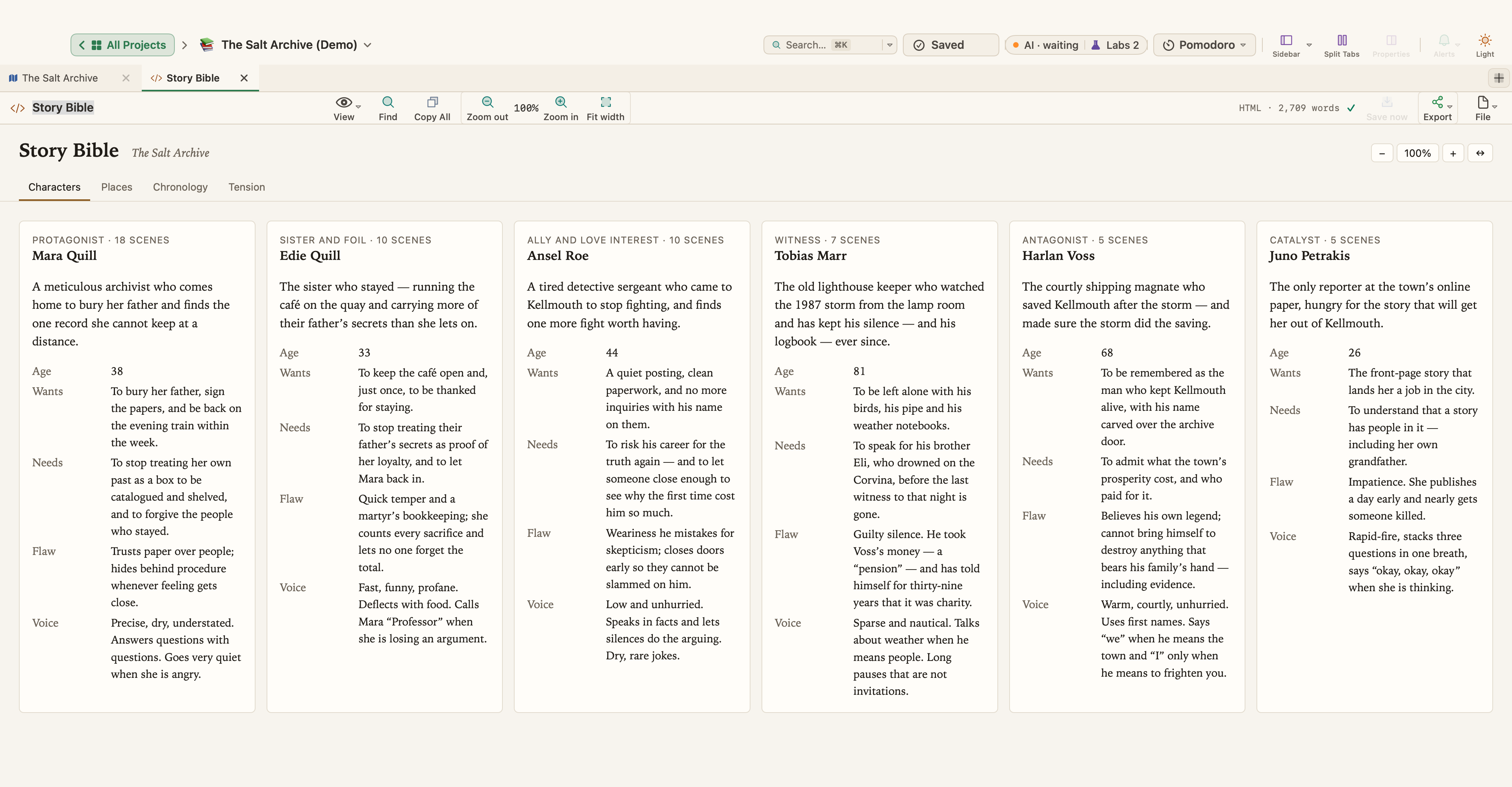
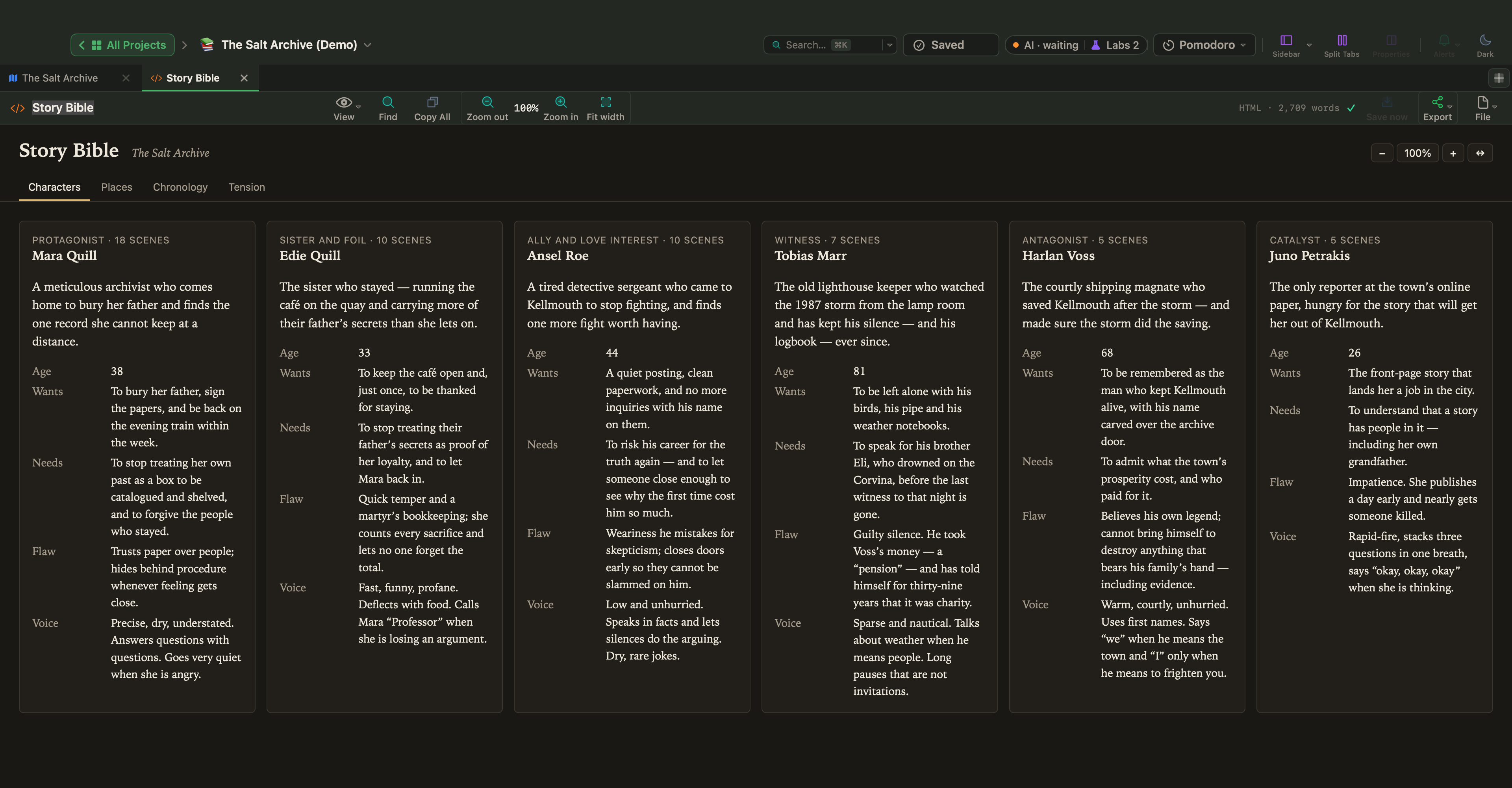
設定資料集(ストーリーバイブル)は、物語のための参考書です。誰がどんな人物か、出来事がどこで起こるか、いつ何があったか、そして物語の世界がどんなルールで動いているか。ずっと前に決めた事実が下書きに必要になるたびに開くものです。
テレビドラマの脚本チームでは、これを「シリーズバイブル」または「ショーバイブル」と呼んで用意しています。あとのシーズンから加わった脚本家でも、誰にも尋ねずに登場人物の過去を正しく書けるようにするためです。シリーズものを書く小説家にも同じ理由で必要になり、1冊の長編でも役に立ちます。
設定資料集に入れるもの
人物、場所、物ごとに1つの項目を作り、本の中ですでに確定したことや、確かに決めたことだけを記録します。
| セクション | 記録すること |
|---|---|
| 登場人物 | フルネームとその表記、年齢、外見、望んでいること、人間関係、話し方 |
| 場所 | 間取りや配置、距離、そこで見えるものや聞こえるもの、そこに住む人や働く人 |
| 物 | 手紙、鍵、船など、筋書きを左右する物と、それを誰がいつ持っているか |
| 年表 | 物語内の時間での出来事の日付、それぞれの時点での年齢、移動時間、過去の経緯 |
| 世界のルール | 魔法の体系、技術、法律、組織、お金、誰もが知っていることと秘密のこと |
| 表記ルール | つづり、造語、大文字小文字の使い分け、ハイフンの使い方、数字や肩書きの書き方 |
登場人物については、話し方を忘れずに書いておきましょう。サンプル小説『The Salt Archive』では、Mara Quillの項目に、彼女は質問に質問で返す、と書かれています。会話を下書きするときには、こうした1行のほうが、1ページ分の過去の経緯よりも役に立ちます。
ファンタジーやSFでは、世界のルールに専用のセクションを設ける価値があります。書き留めておくべきなのは、その限界です。魔法や技術に何ができないのか、そして何を代償にするのか。組織も大切です。誰が町を動かしているのか、誰が誰に報告するのか、裁判にはどれくらいかかるのか。
表記ルールは出版の世界から来たものです。校閲や編集の担当者は、本ごとに表記ルールの表を作ります。すべての名前、造語、大文字小文字の使い分けを一度だけ書き留めておけば、どのページでも同じように表記できます。
小さく、最新に保つ
本よりも速く膨らんでいく設定資料集は、本を書かずに済ませる口実です。項目は、それがページに登場したときに追加し、事実がまだ記憶に新しい執筆セッションの終わりに設定資料集を更新します。推敲で事実を変えたら、その場で設定資料集も変え、確定したことと、まだアイデアの段階のことは分けておきます。短い項目のほうが確かめやすく、脇役なら数行で十分です。
整合性の誤りを見つけるために使う
よくある整合性の誤りには、次のようなものがあります。2通りに表記された名前、変わってしまう瞳の色、同時に2つの場所にいる登場人物、ある章では1日、別の章では1週間かかる旅、まだ知りえないはずの秘密を知っている人物。推敲のときは、設定資料集を開いたまま読み、事実を1つずつ項目と照らし合わせます。下書きと設定資料集が食い違っていたら、どちらが正しいかを決めて、もう一方を直します。
WriterMorphで設定資料集を作る
WriterMorphでは、設定資料集は本と同じプロジェクトの中に、カードとして置かれます。バインダーの中で、キャラクターのプロフィール、場所、調べもののメモは原稿の外にあるので、コンパイルされることはありません。
登場人物と場所をカードにする
ビジュアルプランナーには、「キャラクター」と「場所」のカードタイプが組み込まれています。キャンバスで、⌘Nを押して文字を入力するとカードタイプの選択画面が絞り込まれます。「書類 › タイプを指定して新規カード」も使えます。小説のプランナーでは、キャラクターのカードに「役割」「性別」「登場箇所」のフィールドがあります。人物の説明はカードのテキストとして書き、事実はプロパティに入れておきましょう。
自分だけのフィールド
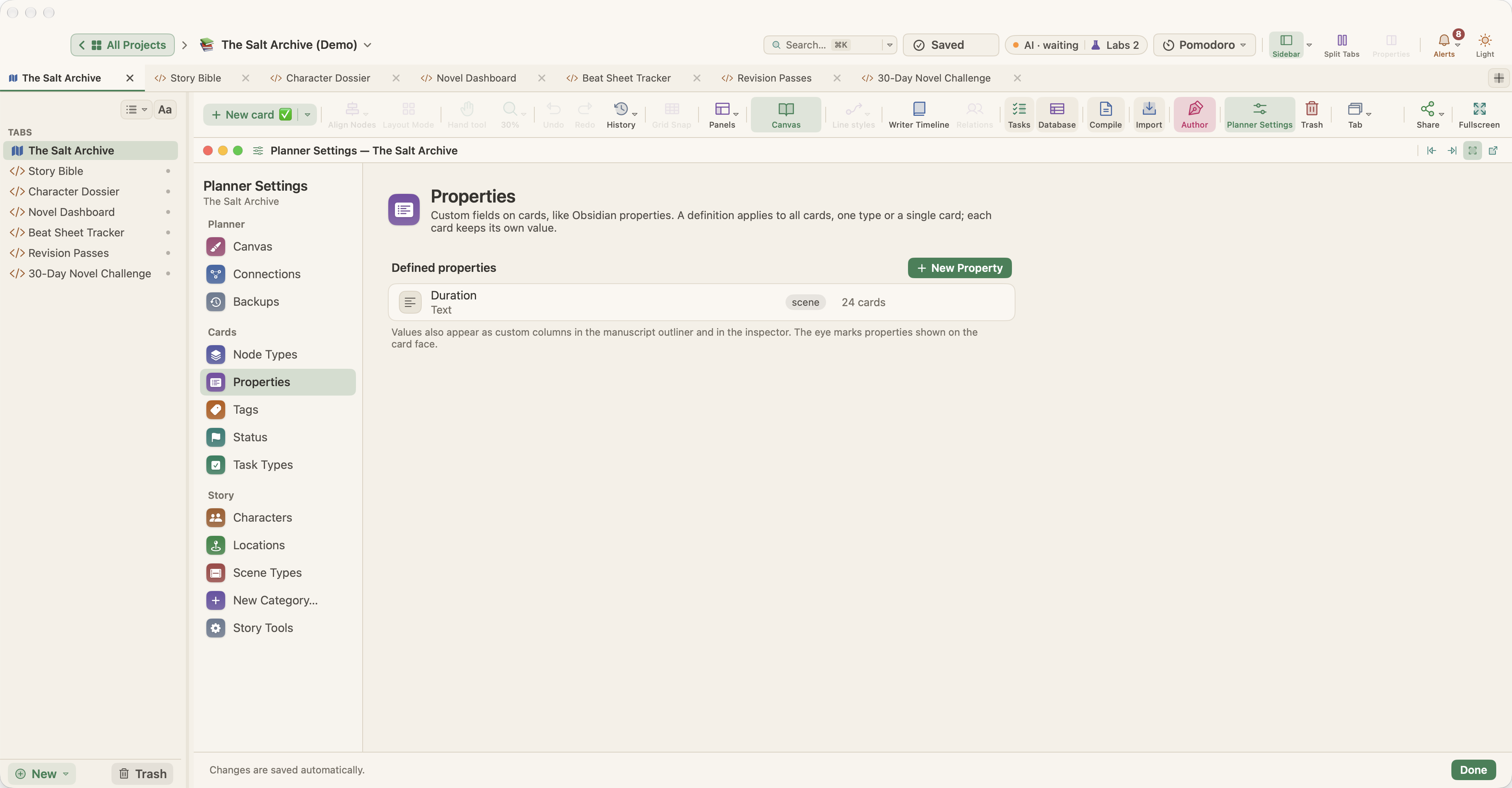
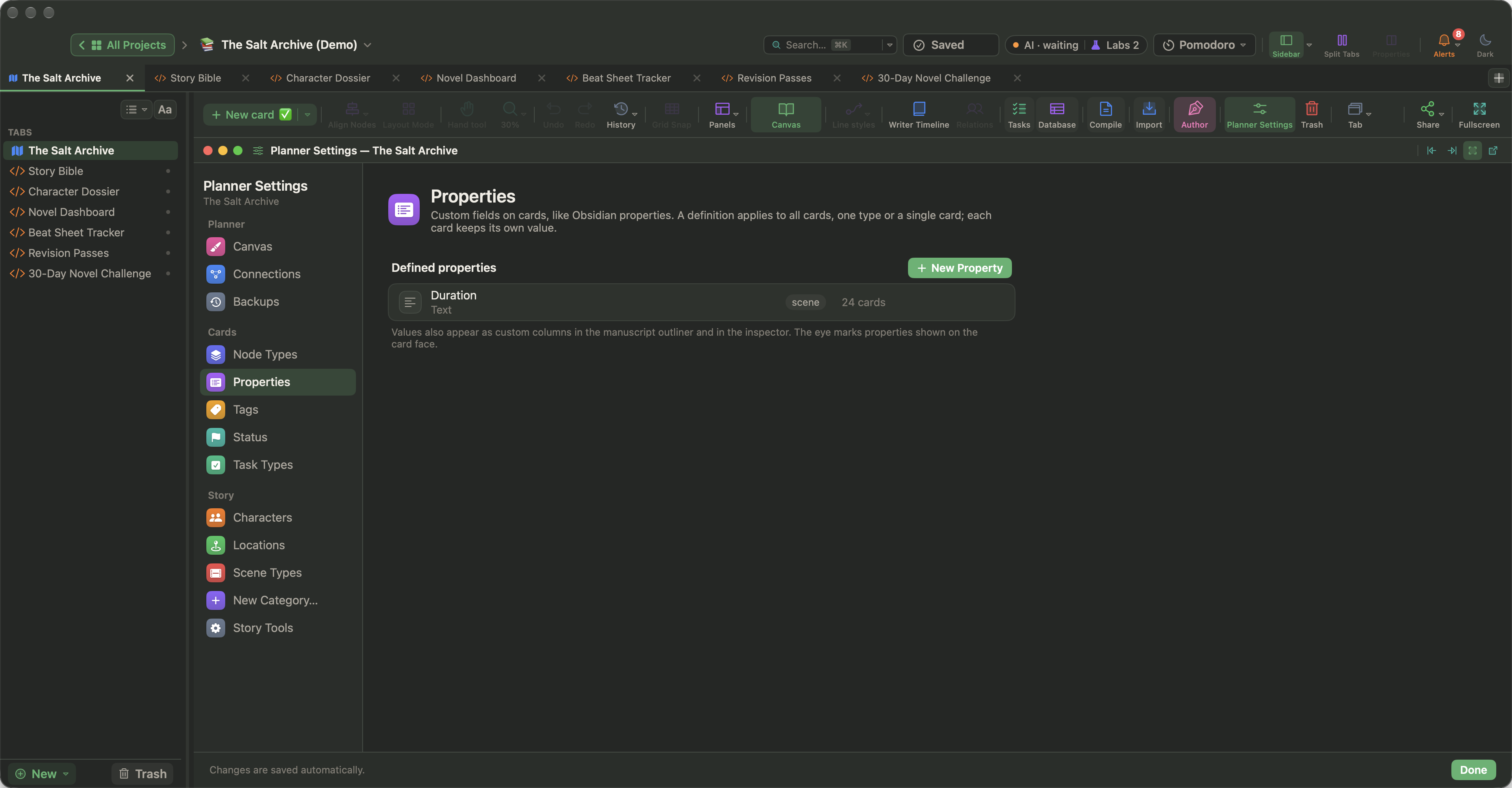
プロパティは、カードについている、タイプのあるフィールドです。「書類 › プロパティを追加」(⌥⌘;)を選ぶか、プロパティブロックの下の「+ プロパティを追加」をクリックし、名前を入力してタイプを選びます。年齢には「番号」、望みや話し方には「長いテキスト」、瞳の色には「選択」、登場人物の家族やよく使う場所には「カードにリンク」が使えます。プロパティは、すべてのカード、1つのタイプのカード、または1枚のカードだけに適用できます。
新しいキャラクターのカードに毎回同じフィールドを持たせるには、「プロジェクト › プロジェクト設定…」(⌥⌘,)を開き、「カード › カードタイプ」を選んで「デザイン…」をクリックします。その「プロパティテンプレート」で、そのタイプの新しいカードが最初から持つプロパティを決められます。物、勢力、時代など、あなたの世界にあるものなら何でも、プロジェクト設定で「ストーリーカテゴリ」を追加できます。それはカードのプロパティになり、検索に表示され、項目ごとに専用のプロフィールカードを持たせることもできます。スタータープロパティセットの中には「世界観設定」のためのセットもあります。カードプロパティとカスタムフィールドをご覧ください。
人間関係、表記、すばやい参照
カードの接続ポートから別のカードへドラッグすると、2枚がつながります。カードを右クリックして「接続」を選ぶこともできます。線を右クリックして「ラベルを編集…」を選べば、2人の登場人物のあいだの矢印に、2人を結びつけているものを書けます。
表記ルールには、「プロジェクト › プロジェクトメモ」を使います。プロジェクト全体のためのメモが1つ開きます。名前を入力していると、補完のリストにキャラクターと場所のカードの名前が先に表示されるので、表記がそろいます。エディタでリストを表示するには、Escキーを押します。「移動 › クイックリファレンスを開く」(⌥⌘Y)を使えば、ほかの場所で書いているあいだも、キャラクターのカードを専用のウインドウで開いたままにできます。設定資料集を検索するには、⌘Kを押して「プロジェクトを検索」を開き、「検索対象」を「プロパティ」にして、name: valueの形で入力します。
設定資料集を1つの文書にまとめておきたい場合は、サイドバーの「新規 ▾」メニューから「メモ」「書類(リッチテキスト)」「Markdown」のタブを作り、「表示 › 分割表示」(⌘\)で原稿の横に表示します。
整合性を確かめる
ライタータイムライン(「表示 › ライタータイムライン」、⌥⌘T)は、シーンカードを読み取ります。必要な物語のツールは、小説のテンプレートでオンになります。「登場人物マップ」はどの章にどの登場人物が登場するかを、「場所マップ」は各章がどこで起こるかを示します。シーンに物語内の時間をつけておけば、「タイムライン」ビューで、起こる順にシーンを並べ替えられます。「書籍の統計」は、登場人物、場所、物語内の時間のいずれかがないシーンを「要対応」の下に一覧表示します。物語内の時間については、小説の時系列についての記事で詳しく紹介しています。
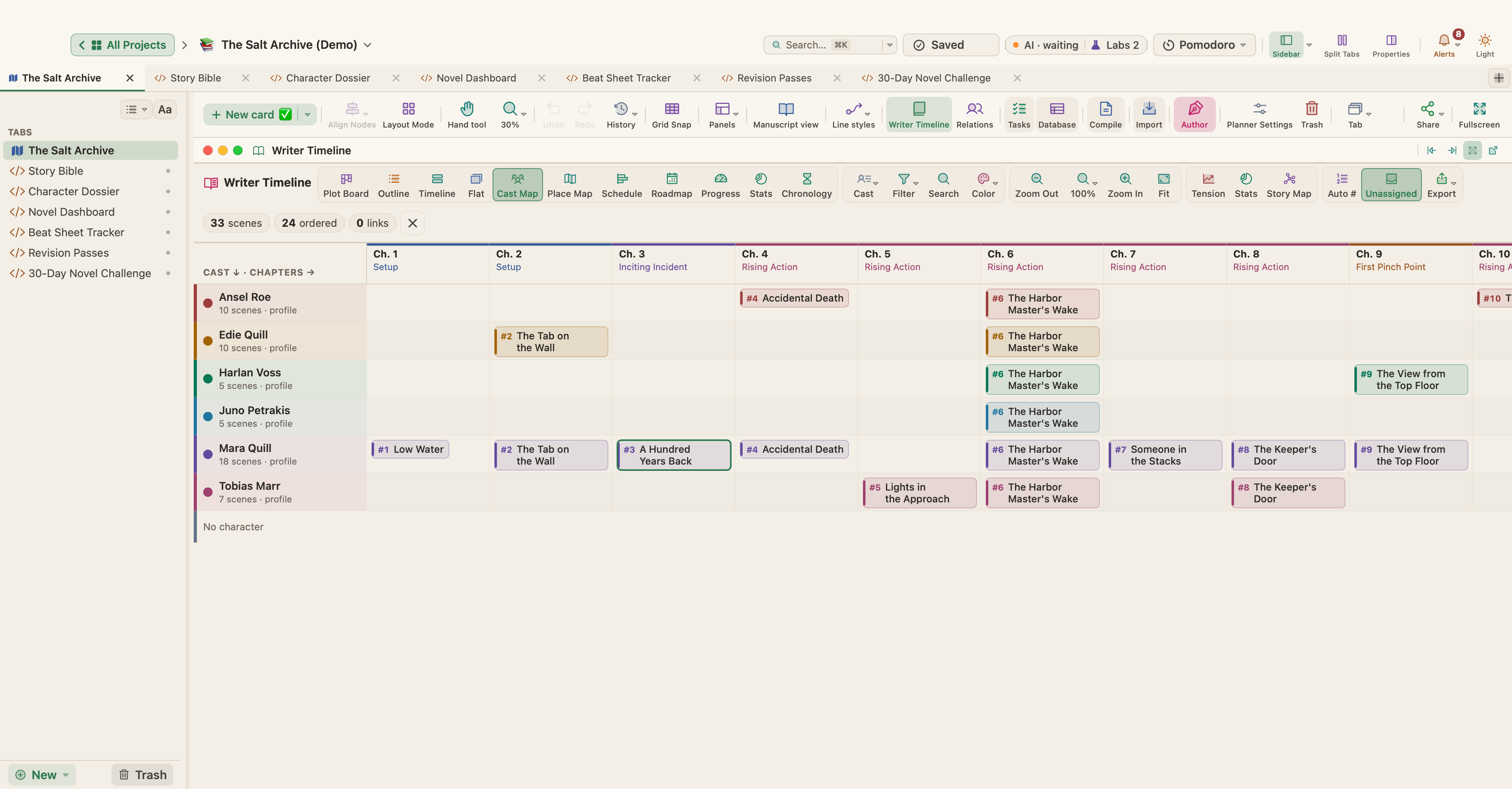
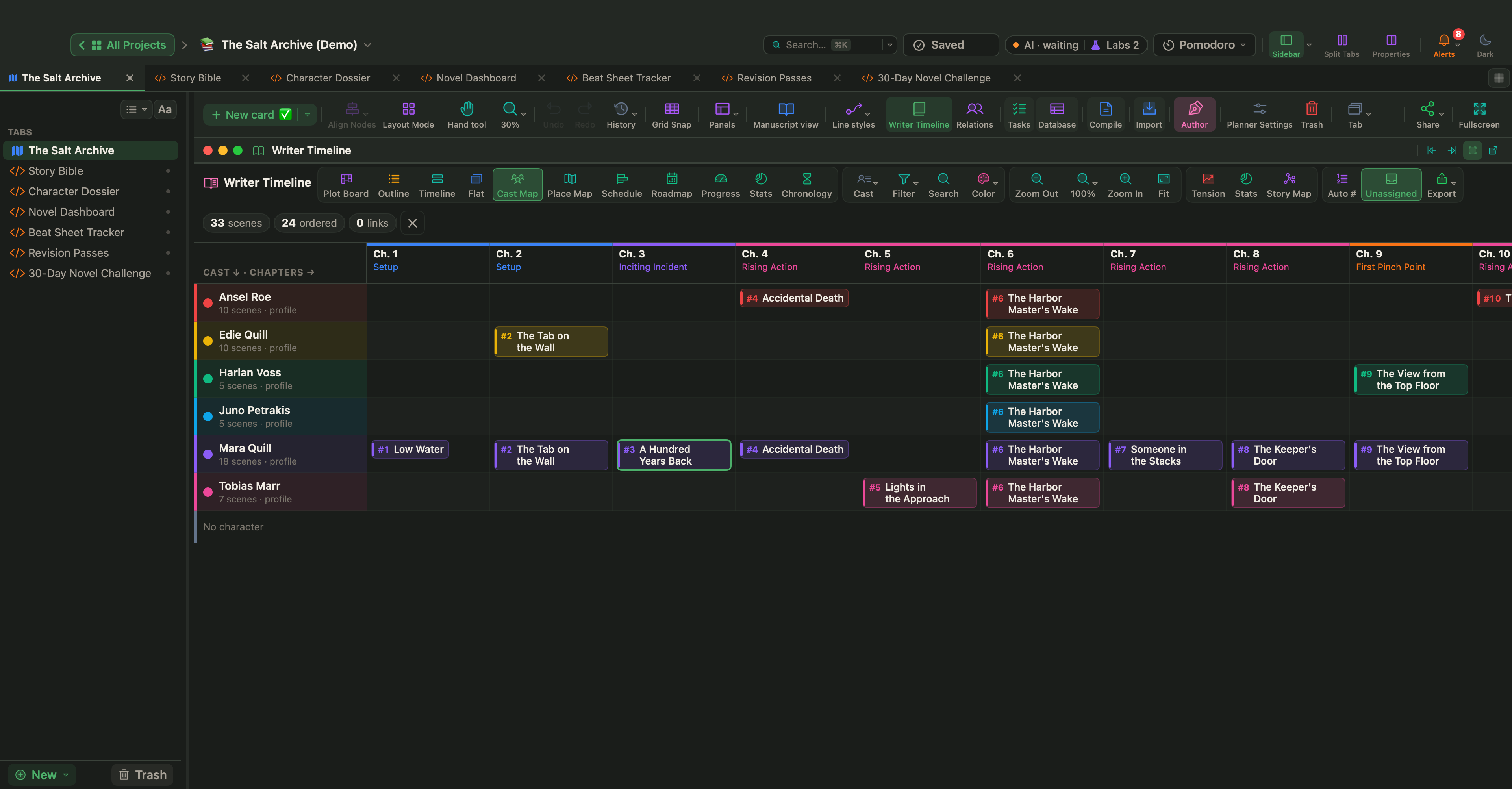
Labsの2つの機能:データベースと設定資料集のページ
データベースとLive PagesはLabsの機能です。「設定 › Labs」でオンにするまで、無効のままです。


「カードタイプをデータベースとして表示(表 · ギャラリー · ボード · カレンダー)」をオンにすると、すべてのカードタイプがデータベースになります。キャラクターのカードがレコードに、そのプロパティがフィールドになります。データベースパネルは「表示 › データベース」で開きます。「リレーション」フィールドは、データベースをまたいでレコードを結びます。Factionsデータベースを作り、登場人物に勢力のリレーションを持たせれば、それぞれの勢力にメンバーの一覧が表示されます。「データカード」は、テキストの代わりに表を持つカードで、たとえば登場人物の持ち物の一覧に使えます。シリーズものなら、「ファイル › 書き出し › データベースキット(.wmkit)…」で、カードタイプ、フィールド、ビュー、そしてプロジェクトのLive Pagesを、カードを含めずに保存できるので、次の本を同じ設定で始められます。データベースとデータカードをご覧ください。
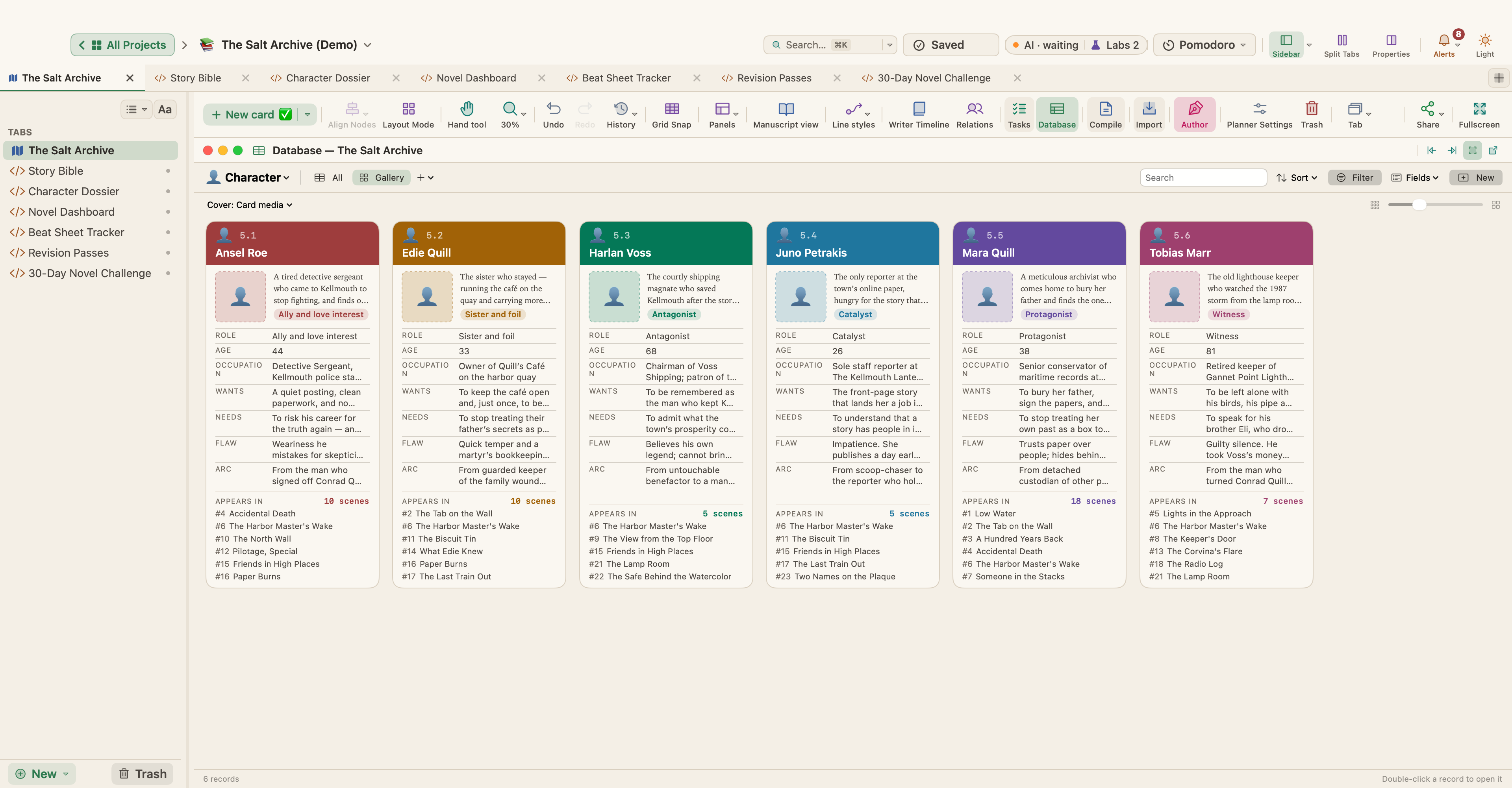
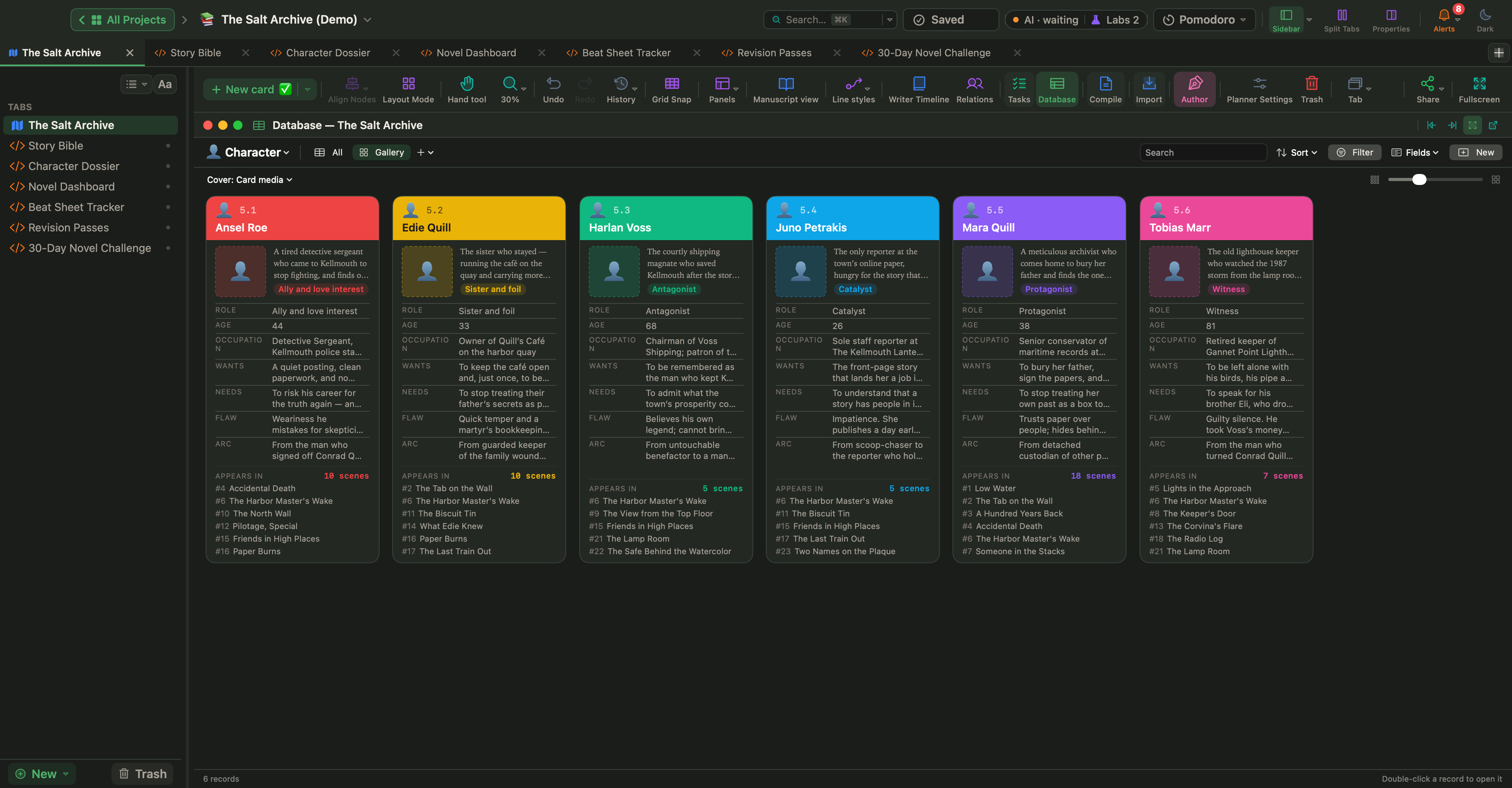
「HTMLページを小さなアプリにする(Live Pages)」をオンにしてから、サイドバーで「新規 ▾ › Live Page ▸ › 例 ▸」を選びます。「小説」のサブメニューには「ストーリーバイブル」のテンプレートがあります。登場人物、場所、メモを検索できるウィキで、それぞれのプロパティ、登場するシーン、そして自分で書き込む確定設定のメモをまとめられます。カードの変更をそのつど読み取り、カードを変更するのは、あなたが許可したときだけです。その隣には、同時に2つの場所にいる登場人物や、タイムラインの順序が狂ったシーンに印をつける「整合性チェッカー」、魔法や技術のルール、勢力、造語のための「世界観アトラス」、複数の本にまたがる筋や登場人物のための「シリーズプランナー」があります。Live Pagesをご覧ください。
必要なら:AIアプリ
WriterMorph自体にはAIがありません。Macで使っているAIアプリを、「変更を許可」をオンにして「設定 › AI接続」でつなげば、登場人物、場所、年表のタブを持つ設定資料集を作ってほしいと、ふつうの言葉で頼めます。AIアプリは、そのページをプロジェクトの中にHTMLタブとして作ります。どんなAIアプリもWriterMorphにつなげるとAI接続をご覧ください。
小さく始める
まずは、セリフのある登場人物ごとに1枚、シーンの舞台になる場所ごとに1枚のカードを作り、表記のためのプロジェクトメモを1つ用意します。執筆セッションの終わりごとに書き足し、推敲のたびに照らし合わせていけば、次の本を始めるときには、もう準備ができています。