 WriterMorph

Ein Zwölf-Wochen-Plan, um deinen Roman fertigzuschreiben: vor dem neuen Jahr einrichten
Ein Plan Woche für Woche, vom unordentlichen Entwurf bis zum Manuskript in den Händen deiner ersten Leserinnen und Leser, mit ehrlichem Spielraum für verpasste Tage. Richte ihn im Dezember ein, beginne am ersten Montag im Januar und behalte ihn in WriterMorph in einem Kalender im Blick.
Viele Romanautorinnen und -autoren beenden das Jahr mit einem halben Buch: einem Novemberentwurf, der bei 30.000 Wörtern stehen geblieben ist, oder einem alten Manuskript, das noch einen ernsthaften Durchgang braucht. Ein Jahr ist zu lang, um es im Detail zu planen, und ein Monat ist zu kurz, um fertig zu werden. Zwölf Wochen sind eine brauchbare Länge dazwischen: lang genug, um einen Entwurf zu schreiben und zu überarbeiten, kurz genug, dass das Enddatum in Sichtweite bleibt.
Dieser Artikel stellt den Plan Woche für Woche vor und zeigt dann, wie du ihn an einem Abend im Dezember in WriterMorph einrichtest, sodass du am ersten Montag im Januar nur noch anfangen musst.
Warum zwölf Wochen, und wann du anfängst
Ein Plan braucht ein Enddatum, das du von Anfang an siehst. Zwölf Wochen geben dir das, dazu Raum für eine kurze Strukturphase am Anfang und eine echte Überarbeitung am Ende, die bei Monatschallenges fehlen.
Die Daten unten gehen davon aus, dass du am Montag, dem 4. Januar 2027, beginnst und am Sonntag, dem 28. März, fertig bist. Verschieb sie nach deinem eigenen Kalender; die Form bleibt dieselbe. Entscheide vor dem Start, welche von zwei Aufgaben du erledigst:
- Fertigschreiben: Der Entwurf ist unvollständig, und die sieben Schreibwochen fügen neue Wörter hinzu.
- Neu schreiben: Der Entwurf ist vollständig, aber falsch, und die Schreibwochen bauen ihn Szene für Szene neu auf.
Beides passt in dieselben zwölf Wochen. Nur das tägliche Maß ändert sich: Wörter beim Fertigschreiben, Szenen beim Neuschreiben.
Der Plan auf einen Blick
| Wochen | Daten (2027) | Aufgabe | Erledigt, wenn |
|---|---|---|---|
| 1–2 | 4.–17. Jan. | Den Entwurf kartieren und entscheiden | Jede noch zu schreibende Szene hat eine Kurzfassung in einer Zeile und einen Platz in der Reihenfolge |
| 3–9 | 18. Jan. – 7. März | Mit einem Tagesziel schreiben oder neu schreiben | Der Entwurf ist von der ersten bis zur letzten Seite vollständig |
| 10–11 | 8.–21. März | In Durchgängen überarbeiten | Ein Strukturdurchgang und ein Szenendurchgang sind erledigt |
| 12 | 22.–28. März | Korrektur lesen, kompilieren, verschicken | Die Datei liegt mit Fragen bei deinen ersten Lesern |
Die Phasen stehen fest; wie du die Zeit innerhalb jeder Phase aufteilst, entscheidest du.
Wochen 1–2: den Entwurf kartieren und entscheiden
Schreib in den ersten zwei Wochen keine neue Prosa. Lies, was du hast, und notiere, was darin passiert, eine Zeile pro Szene. Entscheide dann, was das fertige Buch ist: das Ende, der Haupthandlungsstrang und was wegfällt. Jede Szene, die noch geschrieben werden muss, bekommt eine einzeilige Kurzfassung, die sagt, was passiert, und ihren Platz in der Reihenfolge.
Kommst du aus einem Novemberentwurf, erledigt die Kartierungsmethode aus Nach dem ersten Entwurf diese Arbeit im Detail. Beginnst du mit Notizen, tut es der Artikel über das Plotten.
Beende Woche 2 mit drei Zahlen: wie viele Wörter oder Szenen noch fehlen, wie viele Schreibtage du in den Wochen 3–9 wirklich hast und was das pro Tag bedeutet.
Wochen 3–9: mit einem Tagesziel schreiben
Sieben Wochen sind 49 Tage. Plane nicht, an allen zu schreiben. Ein Plan, der das echte Leben übersteht, hat fünf Schreibtage pro Woche plus einen Nachholtag, also 35 Schreibtage und sieben Reservetage.
- Fertigschreiben: 35.000 neue Wörter in 35 Tagen sind 1.000 am Tag.
- Neu schreiben: 70 Szenen in 35 Tagen sind zwei am Tag.
Schreib die Zahl auf und prüfe sie vor Beginn von Woche 3 an deinem Tempo. Brauchst du für 1.000 Wörter drei Stunden und hast eine, ändere jetzt den Umfang oder das Datum. Wie du ein Ziel festlegst, deine Sitzungen timst und eine Serie führst, steht in Dein tägliches Wortziel schaffen; hier geht es darum, was du tust, wenn der Plan ins Rutschen kommt.
Ein verpasster Tag wandert auf den Nachholtag, nicht auf morgen. Am nächsten Tag die Wörter von zwei Tagen zu schreiben ist genau das, was aus einem verpassten Tag drei macht. Ist der Nachholtag schon verbraucht, verteil den Rückstand auf die restlichen Tage der Phase.
Prüfe den Plan am Ende von Woche 6. Du solltest dann etwa vier Siebtel geschafft haben. Liegst du mehr als eine Woche zurück, wähle eine von drei Möglichkeiten und schreib sie auf: den Umfang senken (eine Nebenhandlung streichen, bei der du unsicher warst), das Ende der Phase in Woche 10 verschieben und nur einen Überarbeitungsdurchgang statt zwei machen, oder das ganze Enddatum verschieben. Ein geänderter Plan ist in Ordnung; das Problem ist einer, den du still aufgibst.
Überarbeite in diesen Wochen nicht. Fällt dir beim Schreiben von Kapitel 19 ein Problem in Kapitel 4 auf, notiere es und schreib weiter. Die Notizen werden die To-do-Liste für Woche 10.
Wochen 10–11: in Durchgängen überarbeiten
Ein Durchgang geht mit einer einzigen Frage durch das ganze Buch. Zwei Wochen geben dir Zeit für zwei Durchgänge:
- Struktur (Woche 10). Verdient jede Szene ihren Platz, und steht sie an der richtigen Stelle? Arbeite deine Notizen aus den Schreibwochen ab. Verschiebe, verbinde und streiche Szenen; schreib die Übergänge, die fehlen.
- Szenen und Sätze (Woche 11). Innerhalb jeder Szene: Ist die Erzählperspektive klar, gibt es eine Wendung, klingt der Dialog nach diesen Menschen, ist die Zeitleiste stimmig?
Sichere vor einem Durchgang, der viel ändert, eine Kopie jeder Szene, wie sie ist, damit nichts, was du streichst, für immer verloren ist. Mehr über Durchgänge und worauf du achtest, findest du unter Einen Roman überarbeiten.
Woche 12: kompilieren und an die ersten Leser schicken
Verbring die erste Hälfte der Woche mit einem Korrekturdurchgang, und zwar in einer anderen Form als der, in der du geschrieben hast: als PDF, als Ausdruck oder auf einem Tablet. Erstelle dann eine saubere Datei und schick sie an drei bis fünf Leserinnen und Leser.
Gib ihnen eine Frist und zwei oder drei Fragen mit, etwa „Wo hattest du keine Lust mehr weiterzulesen?“ und „Wem hast du nicht geglaubt?“. Fragen bringen dir Antworten, mit denen du arbeiten kannst; „Wie fandest du es?“ bringt dir Höflichkeit. Ihre Antworten sind der Anfang des nächsten Entwurfs, nicht Teil dieser zwölf Wochen.
Die zwölf Wochen in WriterMorph einrichten
Ziele und die Frist
Wähle Projekt › Projektziele anzeigen (⇧⌘T) und gib ein Manuskriptziel ein. Schalte Frist ein, setz sie auf den letzten Tag von Woche 9 und klicke deine Schreibtage an. WriterMorph sagt dir, wie viele Wörter du pro Tag brauchst, und ist Das Sitzungsziel aus der Frist festlegen eingeschaltet, ergibt sich das Sitzungsziel aus den verbleibenden Wörtern geteilt durch die verbleibenden Schreibtage. Ein verpasster Tag verteilt sich dann auf die Tage, die noch bleiben, ohne dass du rechnen musst.
Gib beim Neuschreiben stattdessen jeder Szene ein Wortziel: Jede Karte und jedes Dokument kann eines haben, mit einem Fortschrittsbalken auf der Karte, in der Gliederung und im Eigenschaftenbereich.
Die Phasen in einem Kalender
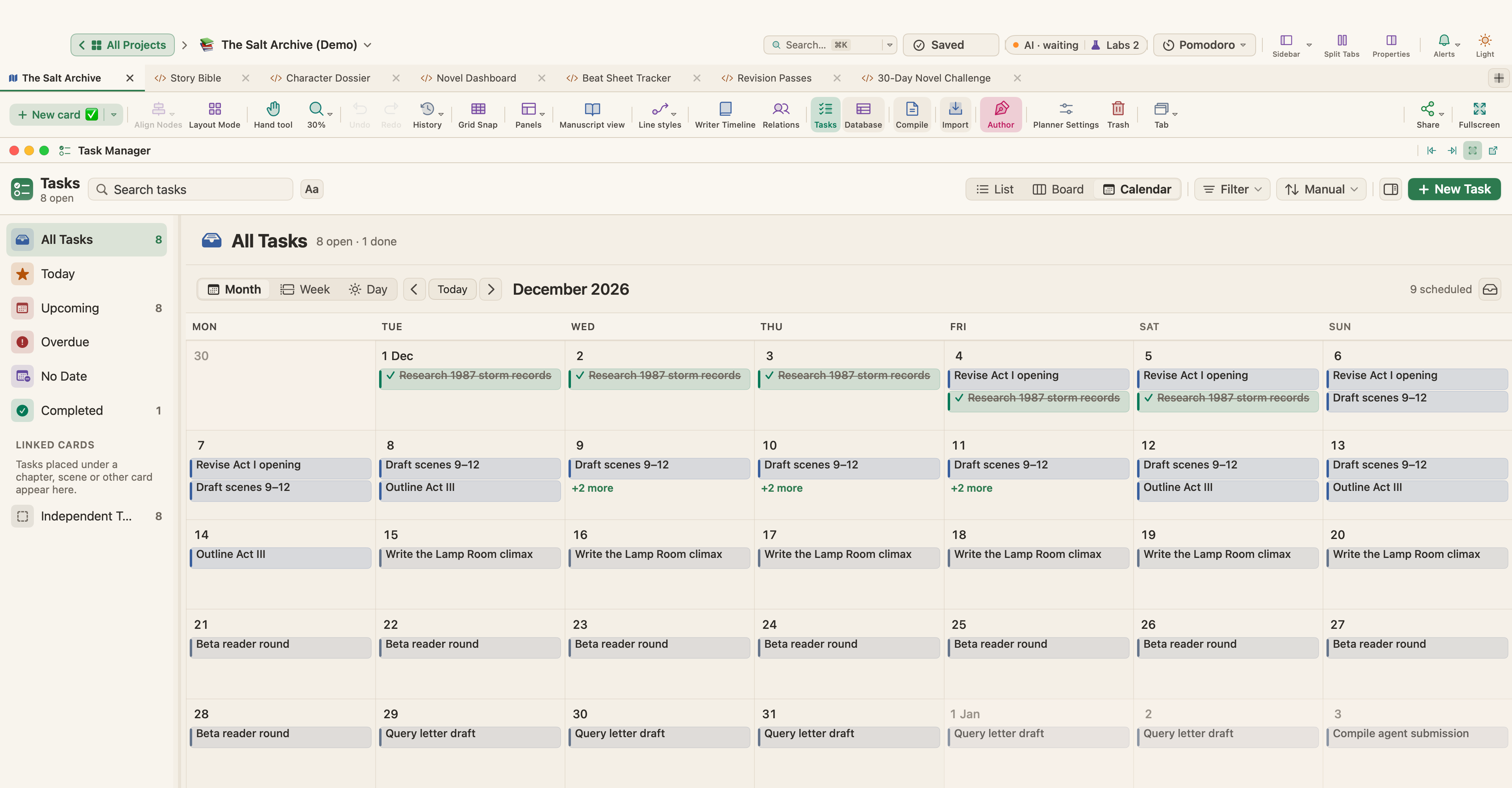
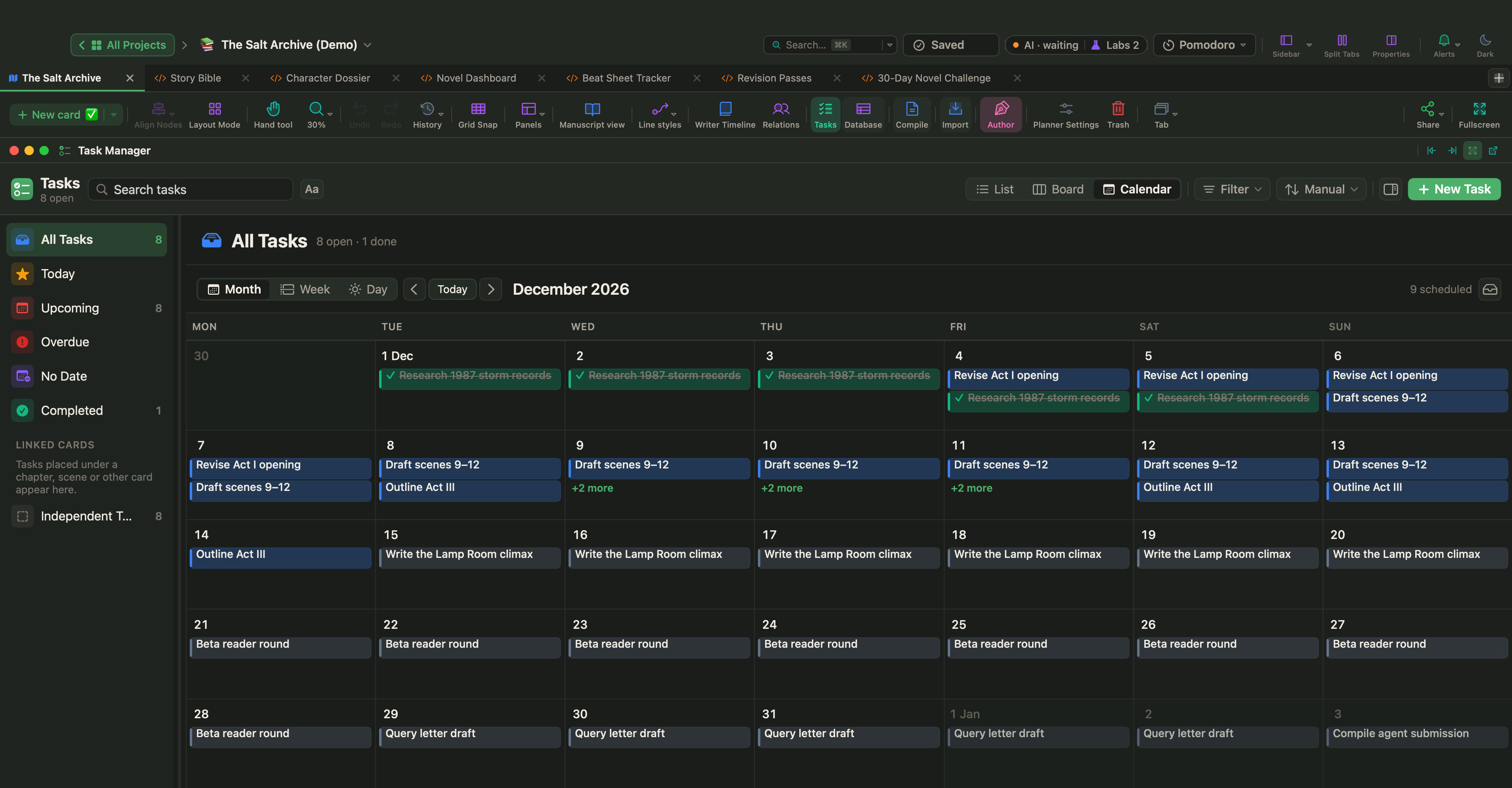
Mach aus jeder Phase eine Aufgabe: Wähle Einfügen › Neue Aufgabenkarte, gib ihr einen Typ wie Meilenstein, Überarbeitung, Prüfung oder Abgabetermin und setz ihre Daten für Beginn und Fälligkeit. Kleinere Aufgaben, etwa „Szenen 9–12 entwerfen“, lassen sich mit ihrem Kapitel verknüpfen. Der Aufgaben-Manager (Darstellung › Aufgaben-Manager, ⌃⌘K) zeigt sie als Liste, Board oder Kalender, wie im Bild oben; zieh eine Aufgabe aus der Ablage der nicht terminierten Aufgaben auf einen Tag, um sie zu terminieren.
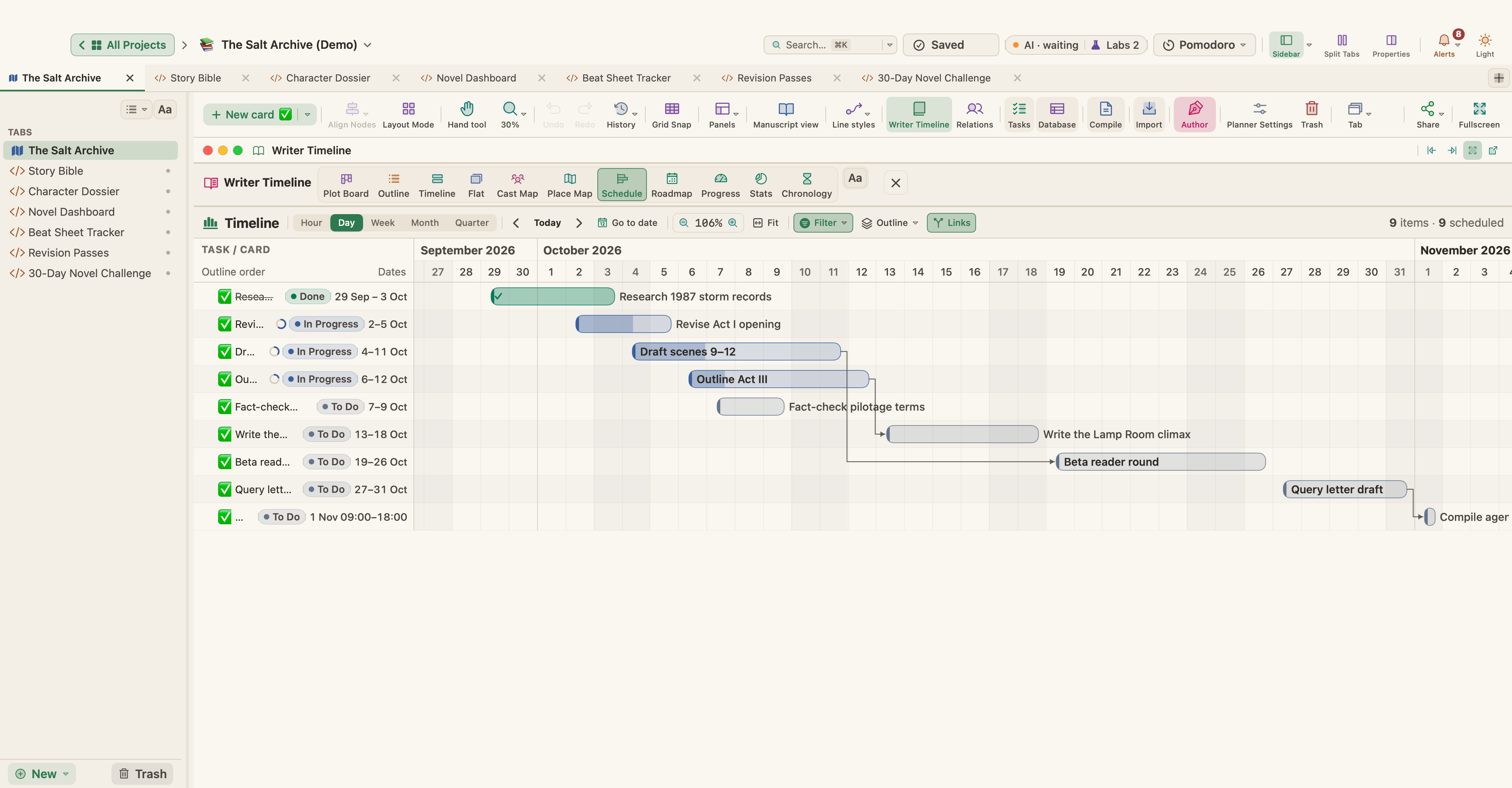
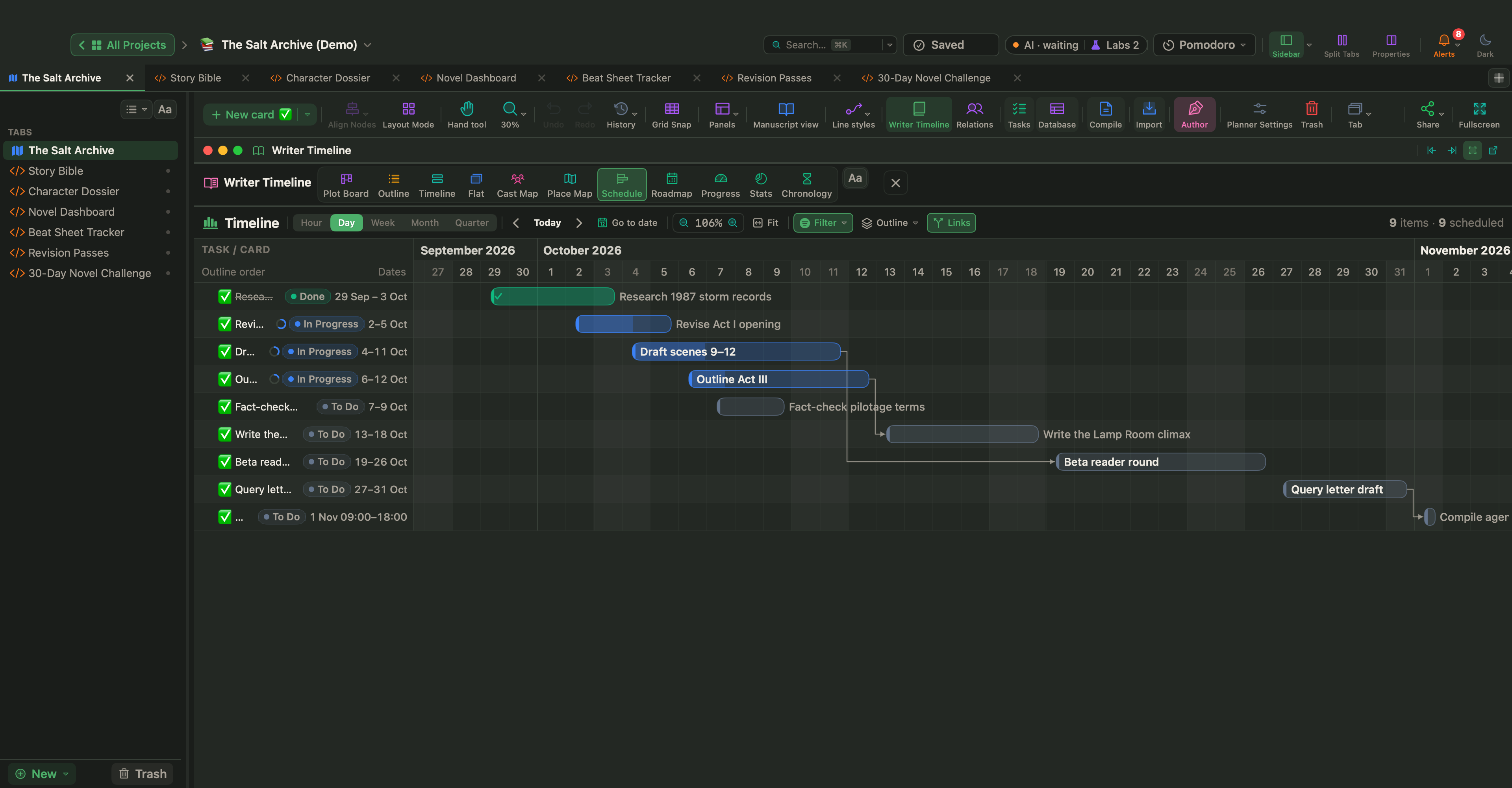
Wähle Darstellung › Schreib-Zeitleiste (⌥⌘T) und klicke auf Zeitplan, um dieselbe Arbeit als Gantt-Diagramm zu sehen. Füge in den Eigenschaften einer Aufgabe Abhängigkeiten hinzu, damit „In Durchgängen überarbeiten“ beginnt, wenn „Entwurf fertig“ abgeschlossen ist. Ist Einstellungen › Aufgaben › Abhängige Aufgaben automatisch verschieben eingeschaltet, verschiebt sich alles Folgende, wenn du das Ende der Schreibphase verschiebst, und genau das braucht die Prüfung in Woche 6.
Haben deine Szenen schon Wortziele, bietet die Ansicht Fahrplan Kapitel planen … an: Gib den ersten und den letzten Tag der Schreibphase ein, wähle Nach Wortziel, und die Kapitel verteilen sich zwischen den beiden Daten. Schalte in den Eigenschaften einer Aufgabe Erinnerung ein, um vor der Fälligkeit einer Phase eine macOS-Mitteilung zu bekommen, solange WriterMorph läuft.
Sitzungen und Fortschritt
Klicke fürs Schreiben selbst in der oberen Leiste auf die Pomodoro-Kapsel und starte eine Fokus-Sitzung; die Standardwerte sind 25 Minuten Fokus und 5 Minuten Pause. Die Ansicht Fortschritt der Schreib-Zeitleiste zeigt jedes Kapitel im Vergleich zu seinem Ziel, und Projekt › Schreibverlauf … listet die Wörter, die du an jedem Tag geschrieben hast, mit deinem Durchschnitt pro Schreibtag. Dieser Durchschnitt, nicht dein bester Tag, ist die Zahl, auf die du bei der Prüfung in Woche 6 schaust.
Ein Schnappschuss vor jedem Durchgang
Wähle zu Beginn der Wochen 10 und 11 alle Szenen im Binder aus (die erste anklicken, die letzte mit gedrückter Umschalttaste), klicke mit der rechten Maustaste und wähle Schnappschüsse erstellen. Jede Szene behält eine Kopie ihres Textes, wie er an diesem Tag ist. Für ein einzelnes Dokument kannst du der Kopie mit Dokumente › Schnappschüsse › Schnappschuss mit Titel erstellen … (⇧⌘5) einen Namen geben, etwa „Vor dem Strukturdurchgang“. Der Tab Schnappschüsse des Inspektors listet sie auf, und du kannst einen Schnappschuss mit dem aktuellen Text vergleichen oder ihn wiederherstellen.


Um zu sehen, was jeder Durchgang geändert hat, wähle Format › Überarbeitungsmodus und nimm Erste Überarbeitung für den Strukturdurchgang und Zweite Überarbeitung für den Szenendurchgang: Neuer Text erscheint in der Farbe dieser Stufe. Ist Löschungen markieren eingeschaltet, bleibt gelöschter Text durchgestrichen sichtbar, bis du ihn annimmst oder ablehnst. Siehe Überarbeitungen, Verlauf und Schnappschüsse.
Für eine Checkliste Durchgang für Durchgang über alle Szenen steht die Live Page Überarbeitungsdurchgänge unter den Beispielen für Schreiben & Veröffentlichen bereit. Live Pages sind eine Labs-Funktion: Schalte unter Einstellungen › Labs HTML-Seiten in kleine Apps verwandeln (Live Pages) ein und wähle dann in der Seitenleiste Neu ▾ › Live Page ▸ › Beispiele ▸.
Für deine Leser kompilieren
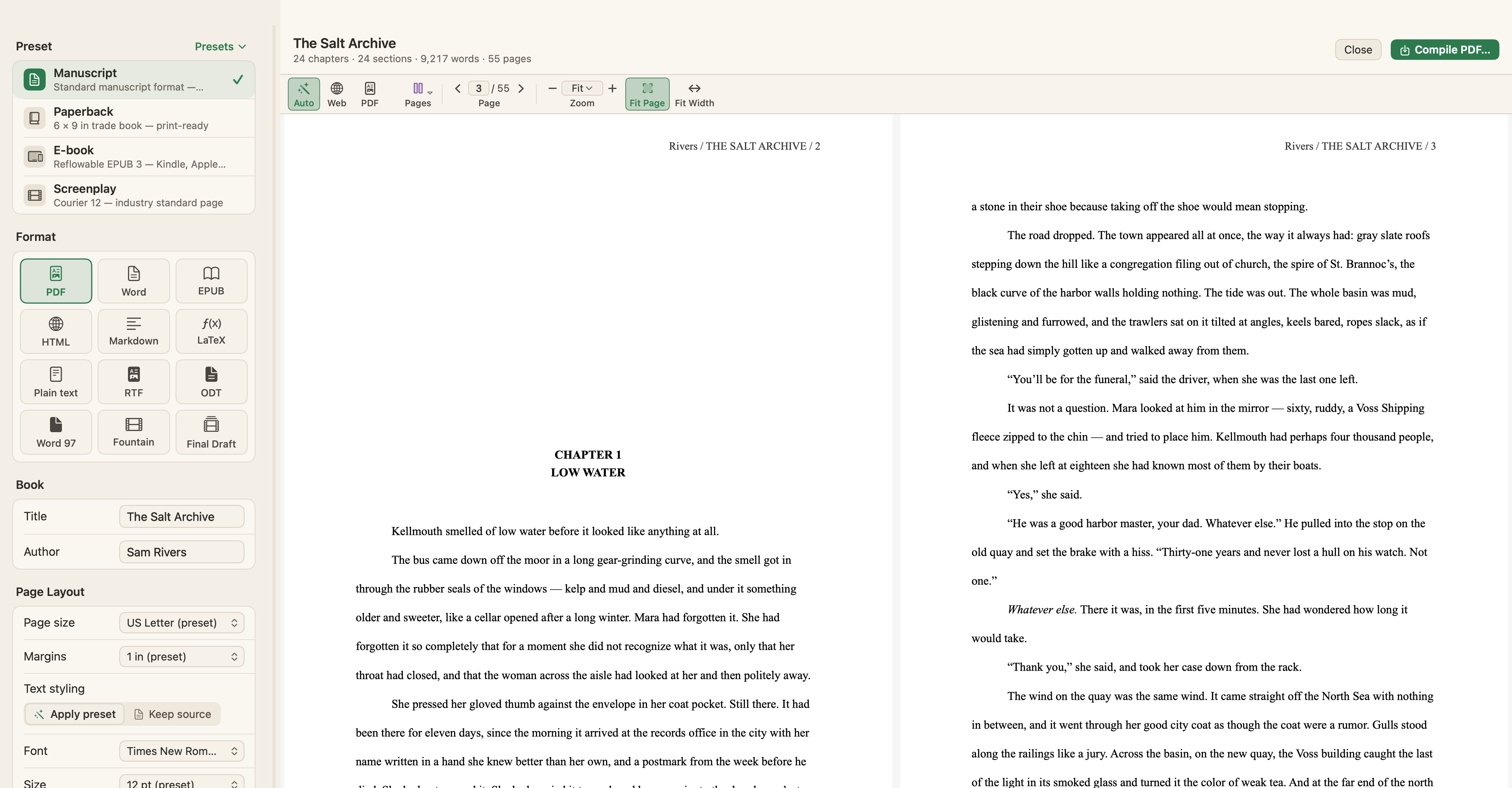
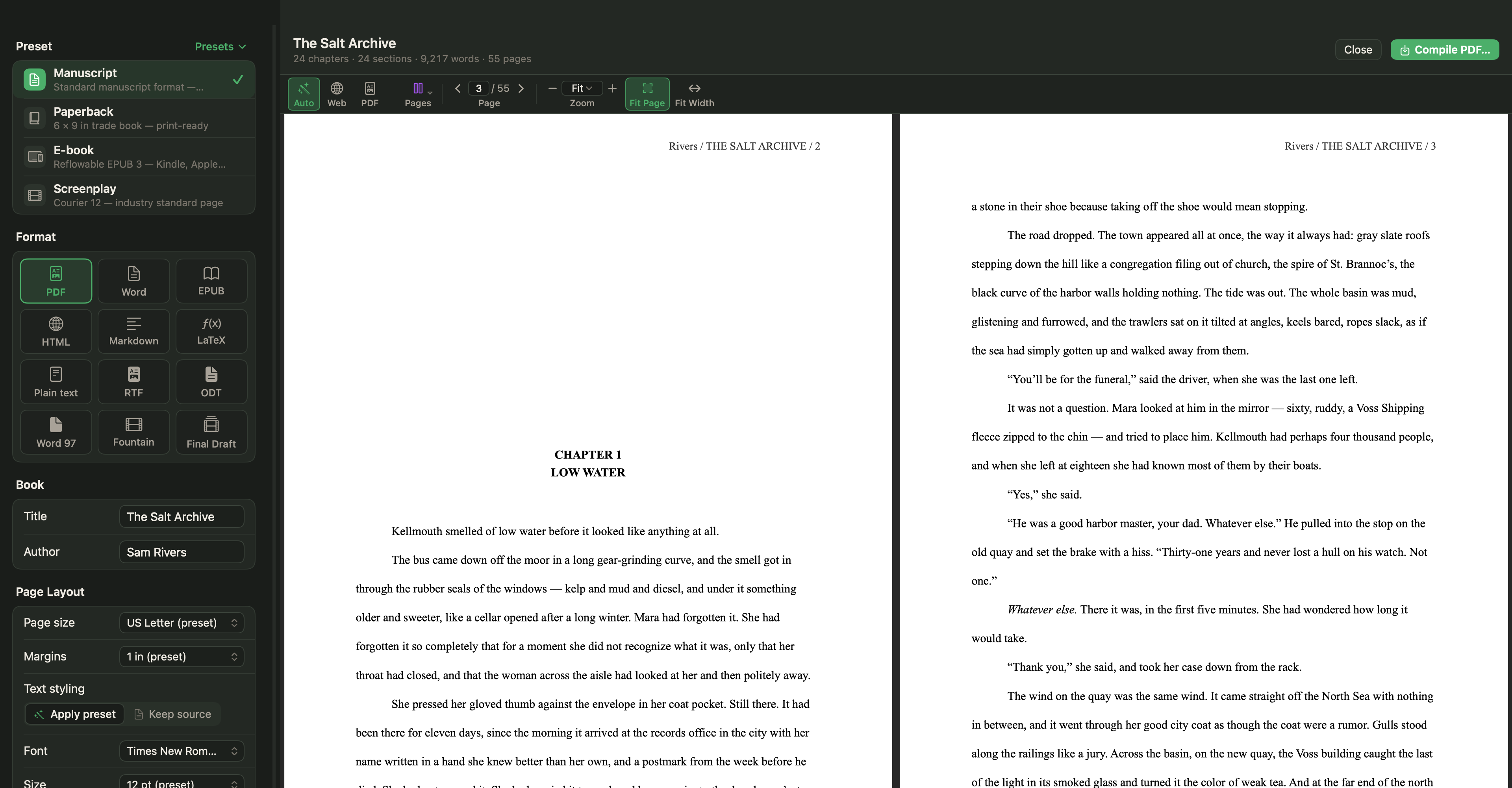
Wähle in Woche 12 Projekt › Kompilieren … (⌥⌘E) und nimm die Voreinstellung Manuskript: US Letter, Times New Roman 12 pt, doppelter Zeilenabstand, jedes Kapitel auf einer neuen Seite. Wähle PDF für Leser, die am Bildschirm lesen, oder Word (DOCX) für Leser, die in Word kommentieren. Kommen ihre Dateien zurück, holt Ablage › Dateien importieren › Word-, OpenDocument- oder RTF-Datei ins Buch … die Word-Kommentare als Kommentare herein, sodass die Anmerkungen neben den Szenen stehen, um die es geht. Die Einstellungen erklärt der Artikel Vom Entwurf zur Einsendung.
Richte alles an einem Abend im Dezember ein: die Ziele, die vier Phasen als Aufgaben, die Abhängigkeiten zwischen ihnen. Öffne dann am ersten Montag im Januar das Projekt und schreib die erste Sitzung.