 WriterMorph

用十二週寫完你的小說:在新年之前先把計畫建好
一份逐週進行的計畫,從一份凌亂的草稿走到交到第一批讀者手上的稿件,並誠實地為錯過的日子留下空間。十二月把它建好,一月的第一個星期一開始,並在 WriterMorph 中把它放在日曆上。
許多小說家在年底時手上只有半本書:一份停在 3 萬字的十一月草稿,或一份還需要再認真修改一輪的舊稿。一年太長,無法詳細規劃;一個月又太短,寫不完。十二週是介於兩者之間的實用長度:長到足以寫完並修改一份草稿,短到終點始終看得見。
這篇文章逐週說明這份計畫,然後示範如何在十二月的某個晚上把它建進 WriterMorph,讓你在一月的第一個星期一只需要開始寫。
為什麼是十二週,又該在什麼時候開始
一份計畫需要一個從一開始就看得見的終點。十二週給了你這個終點,還在開頭留下一段簡短的結構階段、在結尾留下一次真正的修訂,而這兩者都是為期一個月的挑戰所缺少的。
以下的日期假設你在 2027 年 1 月 4 日星期一開始,在 3 月 28 日星期日結束。請依自己的行事曆調整;整體的形狀不會改變。開始之前,先決定你要做的是兩種工作中的哪一種:
- 寫完:草稿還不完整,七個寫作週要寫出新的字。
- 重寫:草稿已經完整但不對,寫作週要一個場景一個場景地把它重建。
兩者都放得進同樣的十二週。唯一改變的是每天的衡量單位:寫完看字數,重寫看場景數。
計畫一覽
| 週 | 日期(2027 年) | 工作 | 完成的標準 |
|---|---|---|---|
| 1–2 | 1 月 4–17 日 | 為草稿畫地圖並做決定 | 每個還要寫的場景都有一行梗概,並在順序中有自己的位置 |
| 3–9 | 1 月 18 日 – 3 月 7 日 | 依每日目標寫作或重寫 | 草稿從第一頁到最後一頁都已完成 |
| 10–11 | 3 月 8–21 日 | 分輪修訂 | 結構輪與場景輪都已完成 |
| 12 | 3 月 22–28 日 | 校對、編譯、寄出 | 檔案已連同問題交到你的第一批讀者手上 |
階段是固定的;每個階段內部的時間怎麼分配,由你決定。
第 1–2 週:為草稿畫地圖並做決定
前兩週不要寫新的文字。讀一遍你手上的東西,寫下其中發生了什麼,每個場景一行。然後決定完成的書是什麼樣子:結局、主要故事線,以及要刪掉什麼。每一個還要寫的場景,都要有一行說明發生什麼事的梗概,以及它在順序中的位置。
如果你剛結束一份十一月的草稿,寫完初稿之後中的繪圖方法會詳細完成這件工作。如果你是從筆記開始,請參考大綱的文章。
第 2 週結束時,要得出三個數字:還剩多少字或多少場景、第 3–9 週你實際有多少個寫作日,以及換算下來每天要寫多少。
第 3–9 週:依每日目標寫作
七週是 49 天。不要計畫每一天都寫。一份經得起真實生活的計畫,是每週五個寫作日加一個補進度日,也就是 35 個寫作日和七個備用日。
- 寫完:35 天寫 35,000 個新字,就是每天 1,000 字。
- 重寫:35 天重寫 70 個場景,就是每天兩個。
把這個數字寫下來,並在第 3 週開始之前,用你的速度檢查它。如果 1,000 字要花你三小時,而你只有一小時,那就現在改變總量或日期。如何設定目標、為寫作時段計時並保持連續寫作,在如何達成每日字數目標中已有說明;這裡的重點是計畫落後時該怎麼辦。
錯過的一天要挪到補進度日,而不是挪到明天。隔天寫兩天的字數,正是一天的缺席變成三天的原因。如果補進度日已經用掉了,就把不足的部分分攤到這個階段剩下的日子裡。
在第 6 週結束時檢查計畫。這時你應該完成了大約七分之四。如果你落後超過一週,就從三個選項中選一個並寫下來:降低總量(刪掉一條你本來就沒把握的支線情節)、把這個階段的終點延到第 10 週並只修訂一輪而不是兩輪,或者把整個終點日往後移。改過的計畫沒有問題;悄悄放棄的計畫才是問題。
這幾週不要修改。如果你在寫第 19 章時發現第 4 章有問題,記一則筆記,然後繼續寫。這些筆記會成為第 10 週的待辦清單。
第 10–11 週:分輪修訂
一輪修訂,就是帶著一個問題把整本書從頭走一遍。兩週的時間足夠進行兩輪:
- 結構(第 10 週)。每個場景都配得上它的位置嗎?它放在正確的順序上嗎?逐一處理你在寫作週留下的筆記。移動、合併、刪除場景;寫出缺少的過渡。
- 場景與文句(第 11 週)。在每個場景內部:視角清楚嗎?場景有沒有轉折?對白聽起來像這些人會說的話嗎?時間軸前後一致嗎?
在一輪會大幅更動的修訂之前,先為每個場景保存一份原樣的拷貝,這樣你刪掉的東西都不會永遠消失。關於各輪修訂以及要注意的地方,請見如何修改小說。
第 12 週:編譯並寄給第一批讀者
用這週的前半段做一輪校對,而且要用和寫作時不同的形式來讀:PDF、紙本,或平板。然後做出一份乾淨的檔案,寄給三到五位讀者。
給他們一個期限,再加上兩三個問題,例如「你在哪裡開始不想讀下去?」和「你不相信哪個角色?」。問題能換來你用得上的答案;「你覺得怎麼樣?」只會換來客套。他們的回覆是下一份草稿的起點,不屬於這十二週。
在 WriterMorph 中建立這十二週
目標與截止日
選擇「專案 › 顯示專案目標」(⇧⌘T),輸入「稿件目標」。開啟「截止日」,把它設在第 9 週的最後一天,並點選你的「寫作日」。WriterMorph 會告訴你每天需要寫多少字;開啟「依截止日設定本次目標」後,「本次目標」就會變成剩餘字數除以剩餘的寫作日。如此一來,錯過的一天會自動分攤到剩下的日子裡,不必你自己計算。
如果是重寫,就改為替每個場景設定字數目標:任何卡片或文件都可以有一個,進度列會出現在卡片上、大綱中與屬性面板裡。
把各階段放上日曆
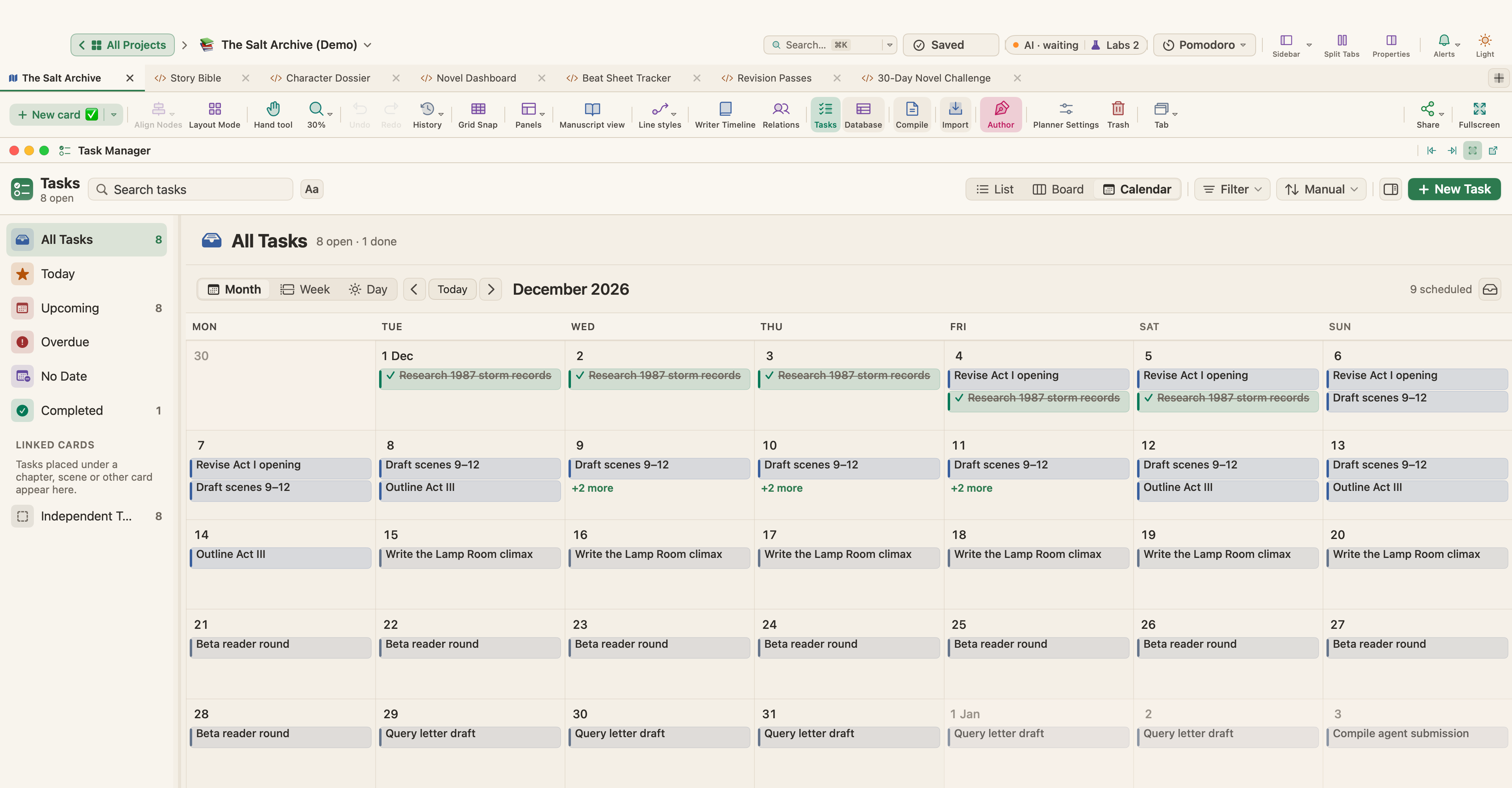
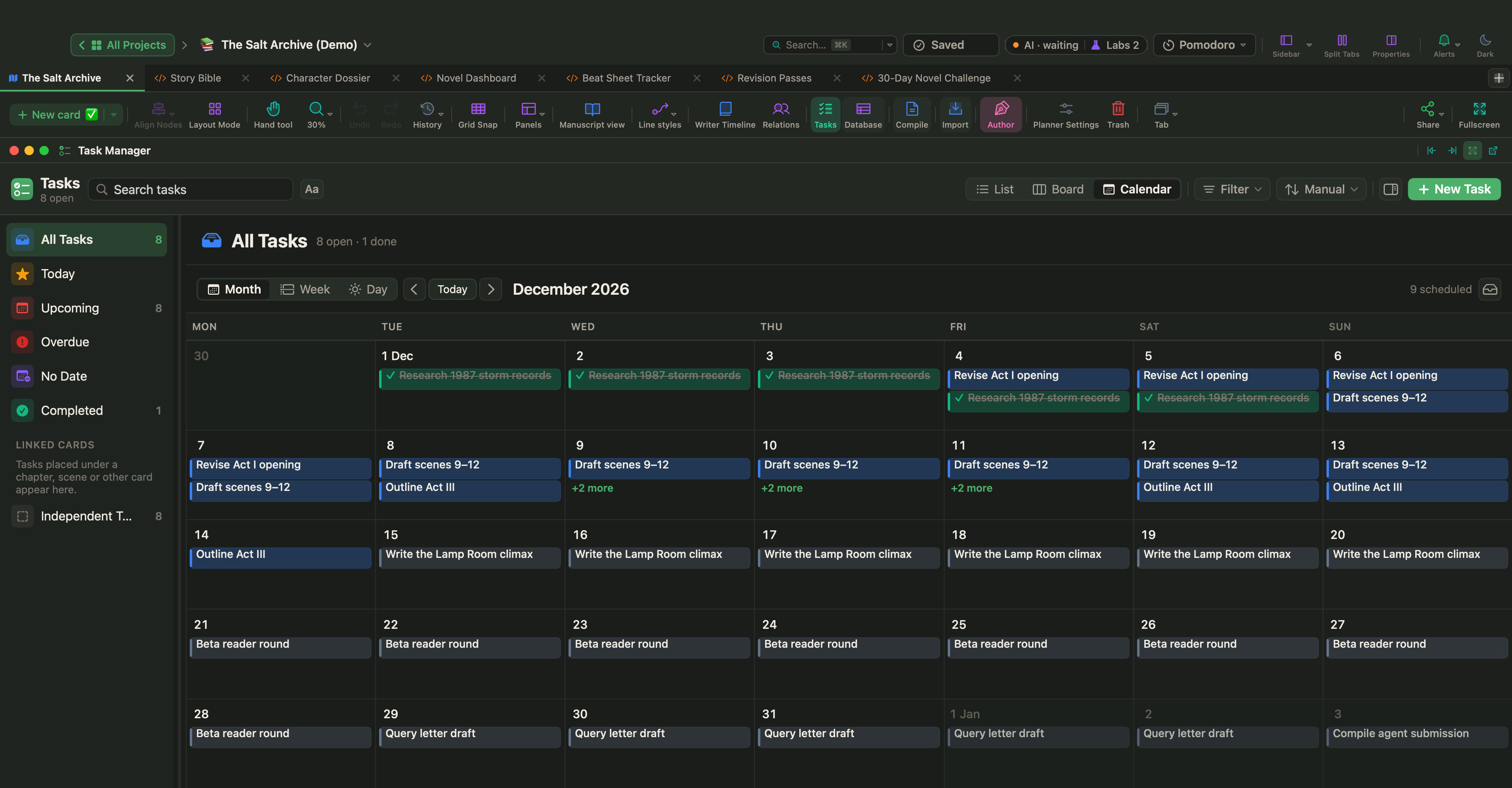
把每個階段做成一項任務:選擇「插入 › 新增任務卡片」,給它一個類型,例如「里程碑」、「編輯」、「審閱」或「截止日」,並設定它的「開始」與「截止」日期。較小的任務,例如「撰寫場景 9–12」,可以連結到它所屬的章節。「任務管理員」(「顯示方式 › 任務管理員」,⌃⌘K)會以「列表」、「看板」或「日曆」顯示它們,就像最上方的圖片那樣;把任務從未排程的托盤拖到某一天,就能排定它。
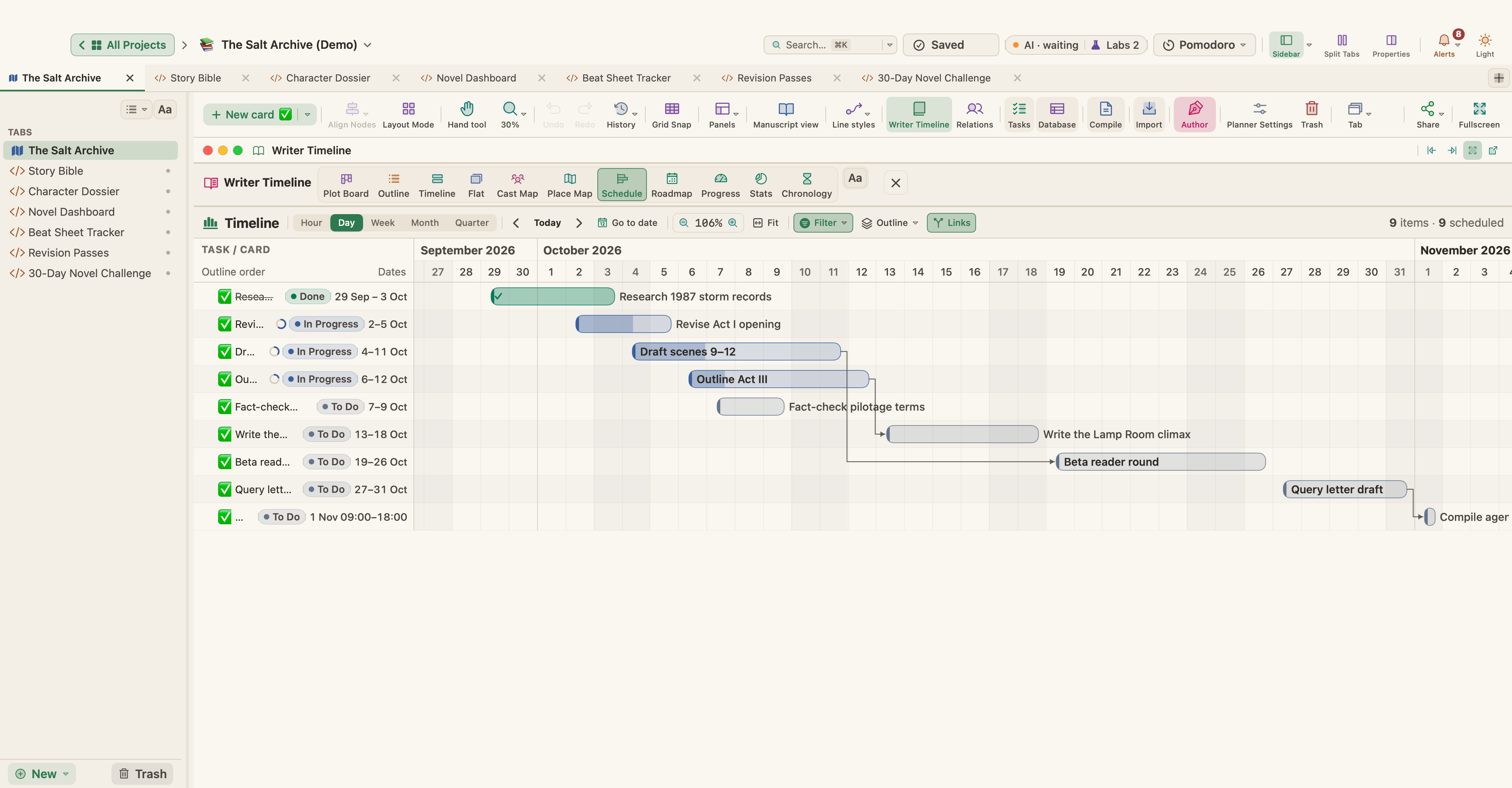
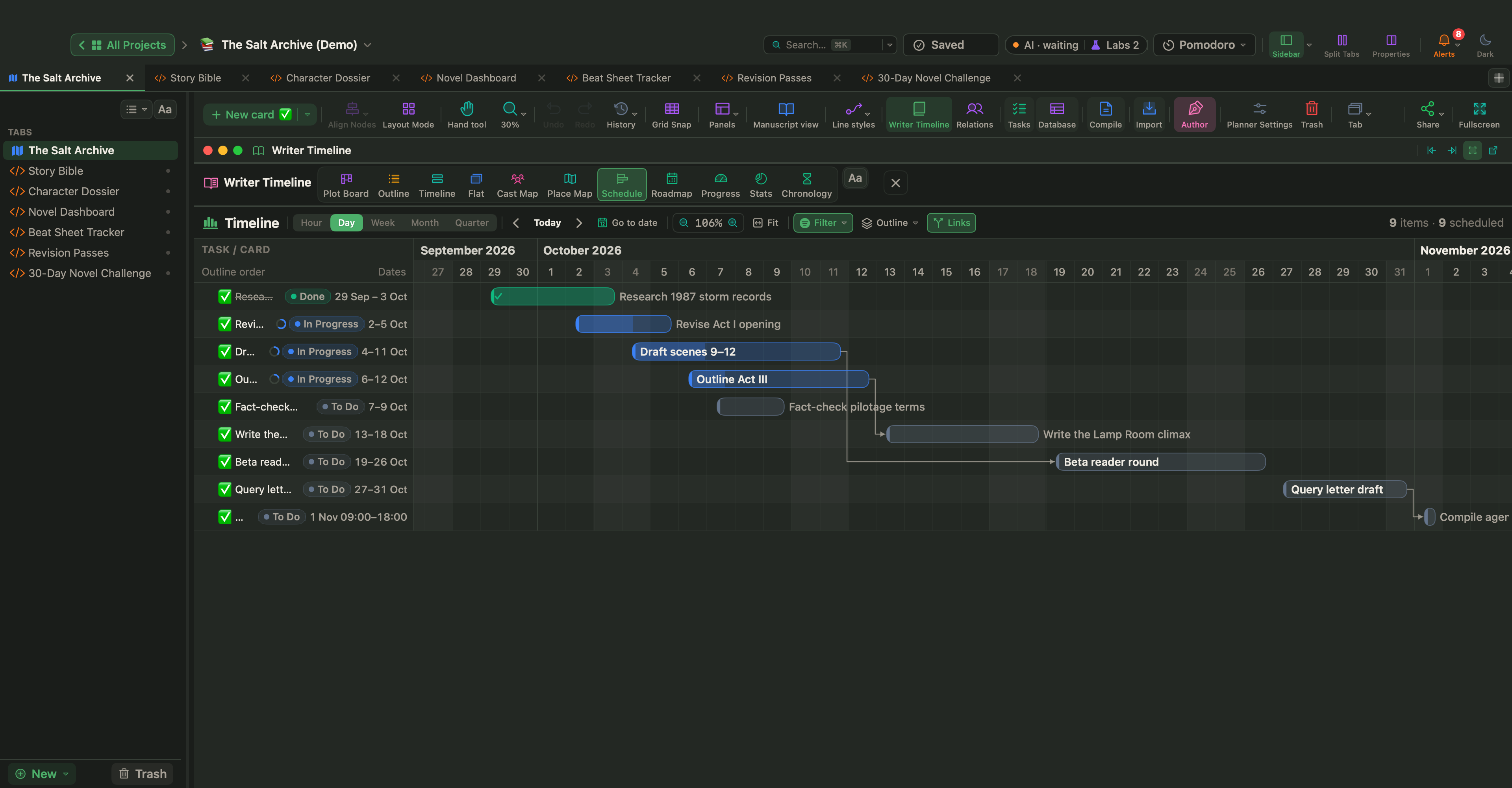
選擇「顯示方式 › 寫作時間軸」(⌥⌘T)並點選「排程」,就能以甘特圖看到同樣的工作。在任務的屬性中加入「相依項目」,讓「分輪修訂」在「草稿完成」結束時開始。開啟「設定 › 任務 › 自動移動相依任務」後,移動寫作階段的終點,就會一併移動之後的所有任務,這正是第 6 週的檢查所需要的。
如果你的場景已經有字數目標,「路線圖」檢視中有「規劃章節…」:給它寫作階段的第一天與最後一天,選擇「依字數目標」,它就會把各章分配在這兩個日期之間。在任務的屬性中開啟「提醒」,就會在某個階段到期之前收到 macOS 通知,前提是 WriterMorph 正在執行。
寫作時段與進度
寫作本身,請點選頂端列中的「番茄鐘」藥丸,開始一個專注時段;預設是 25 分鐘專注、5 分鐘休息。寫作時間軸的「進度」檢視會把每一章對照它的目標,而「專案 › 寫作記錄…」會列出你每天寫的字數,以及每個寫作日的平均。在第 6 週的檢查中該看的,是這個平均,而不是你最好的一天。
每一輪之前都建立快照
在第 10 週與第 11 週開始時,在活頁夾中選取所有場景(點選第一個,再按住 Shift 點選最後一個),按右鍵並選擇「建立快照」。每個場景都會保留一份當天原樣的文字拷貝。若只針對一份文件,「文件 › 快照 › 建立含標題的快照…」(⇧⌘5)讓你為拷貝命名,例如「結構輪之前」。檢閱器的「快照」分頁會列出它們,你可以把快照和目前的文字比較,或還原它。


若要看出每一輪改了什麼,請選擇「格式 › 修訂模式」,結構輪選「第一次修訂」,場景輪選「第二次修訂」:新的文字會以該層級的顏色顯示。開啟「標記刪除」後,刪除的文字會以刪除線的形式保持可見,直到你接受或拒絕它。請見修訂、記錄與快照。
若想要一份涵蓋每個場景、逐輪勾選的檢查表,「寫作與出版」範例中有「修訂階段」Live Page。Live Pages 是 Labs 功能:請在「設定 › Labs」開啟「將 HTML 頁面變成小型 App(Live Pages)」,然後在側邊欄選擇「新增 ▾ › Live Page ▸ › 範例 ▸」。
為你的讀者編譯
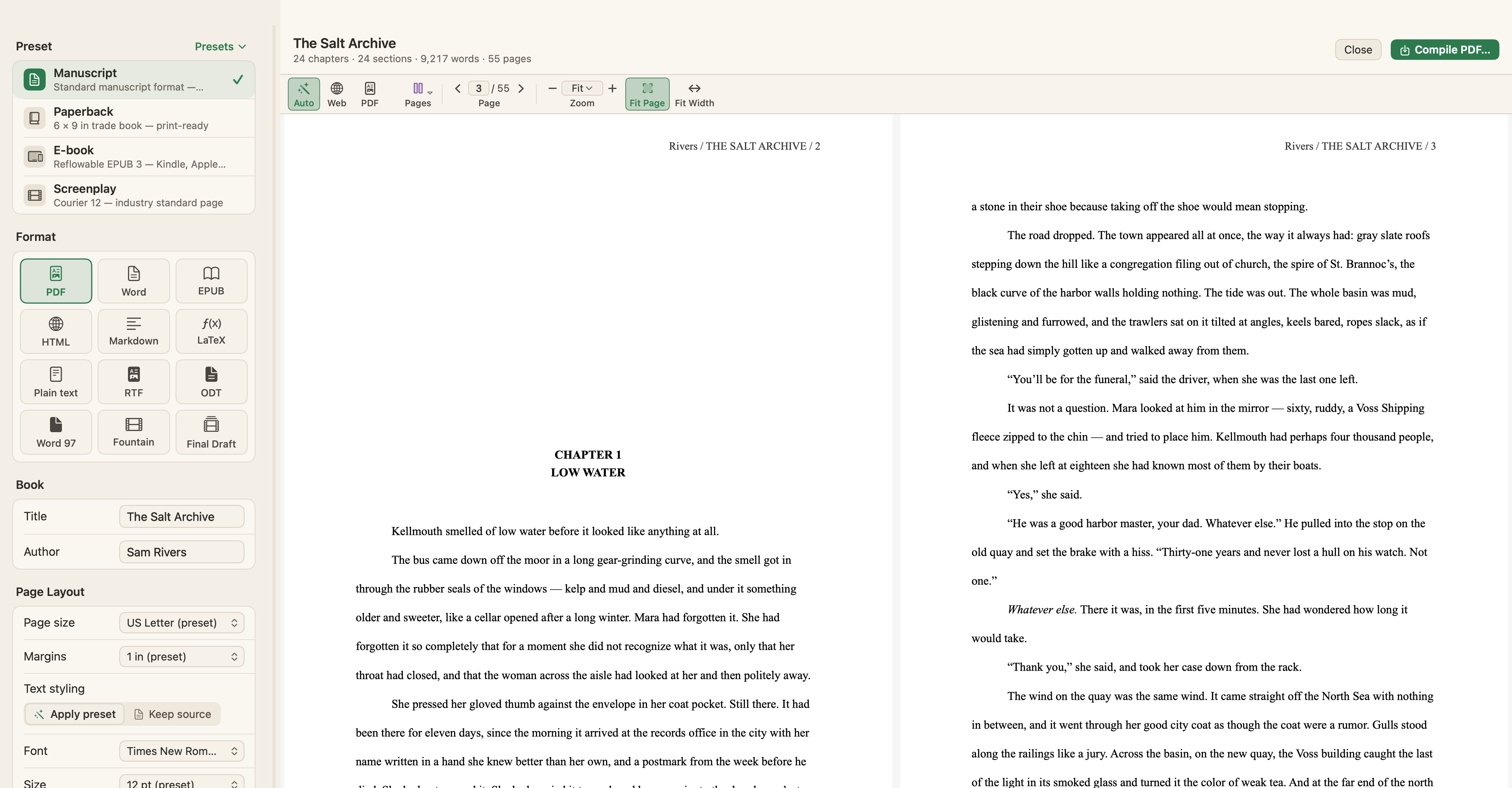
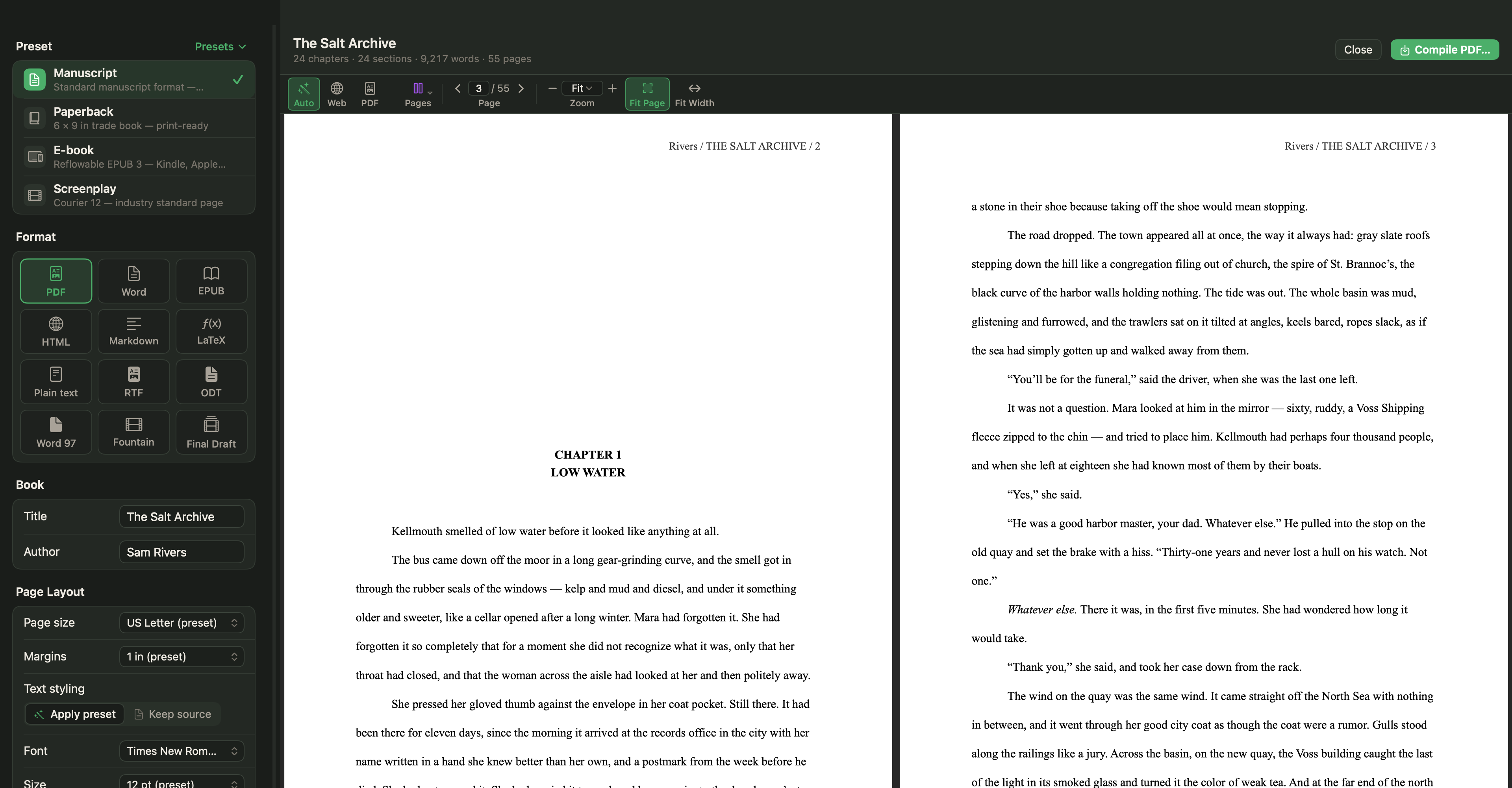
第 12 週時,選擇「專案 › 編譯…」(⌥⌘E)並挑選「稿件」預設組:US Letter、Times New Roman 12 pt、雙倍行距,每一章都從新的一頁開始。給在螢幕上閱讀的讀者選「PDF」,給會在 Word 中加註解的讀者選「Word(DOCX)」。他們的檔案寄回來時,「檔案 › 匯入檔案 › 將 Word、OpenDocument 或 RTF 放入書中…」會把 Word 的註解匯入為註解,讓這些意見就待在它們所談的場景旁邊。各項設定的說明請見如何排版並編譯你的稿件。
在十二月找一個晚上把它建好:目標、化成任務的四個階段,以及它們之間的相依關係。然後,在一月的第一個星期一,打開專案,寫下第一個時段。