 WriterMorph

ヘルプ › 執筆
すべてのヘルプトピック
リビジョン、履歴、スナップショット
色つきのリビジョンマークで編集を記録し、Wordの変更履歴を確認し、以前のバージョンを比較・復元し、大きな変更の前にスナップショットを取り、執筆履歴を確認します。


WriterMorphには、テキストを守る、互いに補い合う3つの安全網があります。
| ツール | 内容 | 使いどころ |
|---|---|---|
| リビジョンモード | 入力した新しいテキストに色をつける(任意で削除にもマークをつける) | ひと目で分かるようにしたい推敲のパス |
| バージョン履歴 | カードを保存するたびに、そのバージョンを保持する | 後悔する変更のあとで戻る |
| スナップショット | 必要なときに、文書の名前つきのコピーを保存する | 大きな書き直しの前 |
プランナー全体のための変更履歴の復元と、毎日書いた語数を見る執筆履歴もあります。
リビジョンモード
リビジョンモードは、出版や脚本で使われるリビジョンカラーのように動きます。パスごとに、それぞれの色が割り当てられます。
- フォーマット › リビジョンモードを選び、レベルを選びます。第1リビジョン、第2リビジョン、第3リビジョン、第4リビジョン、第5リビジョンです。
- 入力します。新しいテキストが、そのレベルの色で表示されます。
- 削除したテキストを消さず、取り消し線つきのテキストとして残したい場合は、削除にマークをつけるをオンにします。
- マークをやめるには、なしを選びます。
フォーマット › リビジョンモード › リビジョンを表示で、すべてのリビジョン、1つのレベルのみ、またはなし(色を消さずに隠す)を表示できます。
変更を1つずつ確認するには、マークの付いたテキストを選び(またはカーソルをその中に置き)、次を選びます。
- フォーマット › リビジョンモード › 選択範囲のリビジョンマークを承認:追加されたテキストは残り、色がなくなります。削除としてマークされたテキストは削除されます。
- フォーマット › リビジョンモード › 選択範囲のリビジョンマークを却下:追加されたテキストは取り除かれます。削除としてマークされたテキストは、通常のテキストとして戻ります。
終わったら、次のようにします。
- リビジョンマークを削除…で、何を削除するかを選べます。
- すべてのリビジョンマークを削除で、文書からすべてのマークを消します。
ヒント:各リビジョンレベルの色は、設定 › 編集 › リビジョンで変更できます。
Wordの変更履歴
変更履歴のあるWord(.docx)文書を本に読み込むとき、WriterMorphはそれをどう扱うか、一度だけ確認します。
- すべての変更を承認
- すべての変更を却下
- リビジョンマークとして保持:挿入は第1リビジョンの色で表示され、削除は取り消し線になるので、上の承認・却下コマンドで確認できます。
Wordのコメントはコメントとして、Wordの脚注と文末脚注は脚注として取り込まれます。逆方向では、コンパイルが、リビジョンマークをWordファイルに変更履歴として書き出せます。コンパイルと書き出しをご覧ください。
カードのバージョン履歴
カードエディタでカードを保存するたびに、WriterMorphはバージョンを保持します。
- カードを開き、エディタの履歴(バージョン)セクションへ移動します。
- バージョンを選んで、内容を見ます。
- 比較を選ぶと、何が変わったかが分かります。追加と削除がハイライトされ、それぞれの件数も表示されます。
- このバージョンを復元を選ぶと、そのバージョンが戻ります。
リストを短く保つには、5件を保持または10件を保持を選ぶと、最新のバージョンだけが保持されます。
スナップショット
スナップショットは、あなたが選んだ時点での、文書のテキストのコピーです。
- 文書 › スナップショット › スナップショットを取る(⌘5)は、すぐに1つ保存します。
- タイトルをつけてスナップショットを取る…(⇧⌘5)は、「書き直しの前」のような名前を尋ねます。
- スナップショットを表示は、インスペクタのスナップショットタブを開きます。
スナップショットのタブでは、次のことができます。
- スナップショットを選んで、内容を読む。
- 現在のものと比較を選んで、違いを確認する。
- 復元を選んで、現在のテキストをスナップショットに置き換える。
- スナップショットの名前を変更して、あとで見つけやすくする。
変更履歴の復元
表示 › 変更履歴を元に戻すは、保存するたびに作成される、プランナーの自動復元ポイントのパネルを開きます。1つ選んで復元を選ぶと、プランナーが巻き戻ります。Obsidian Vaultからのプロジェクトの更新など、一部の操作では、先に復元ポイントが作られるので、いつでも取り消せます。
執筆履歴
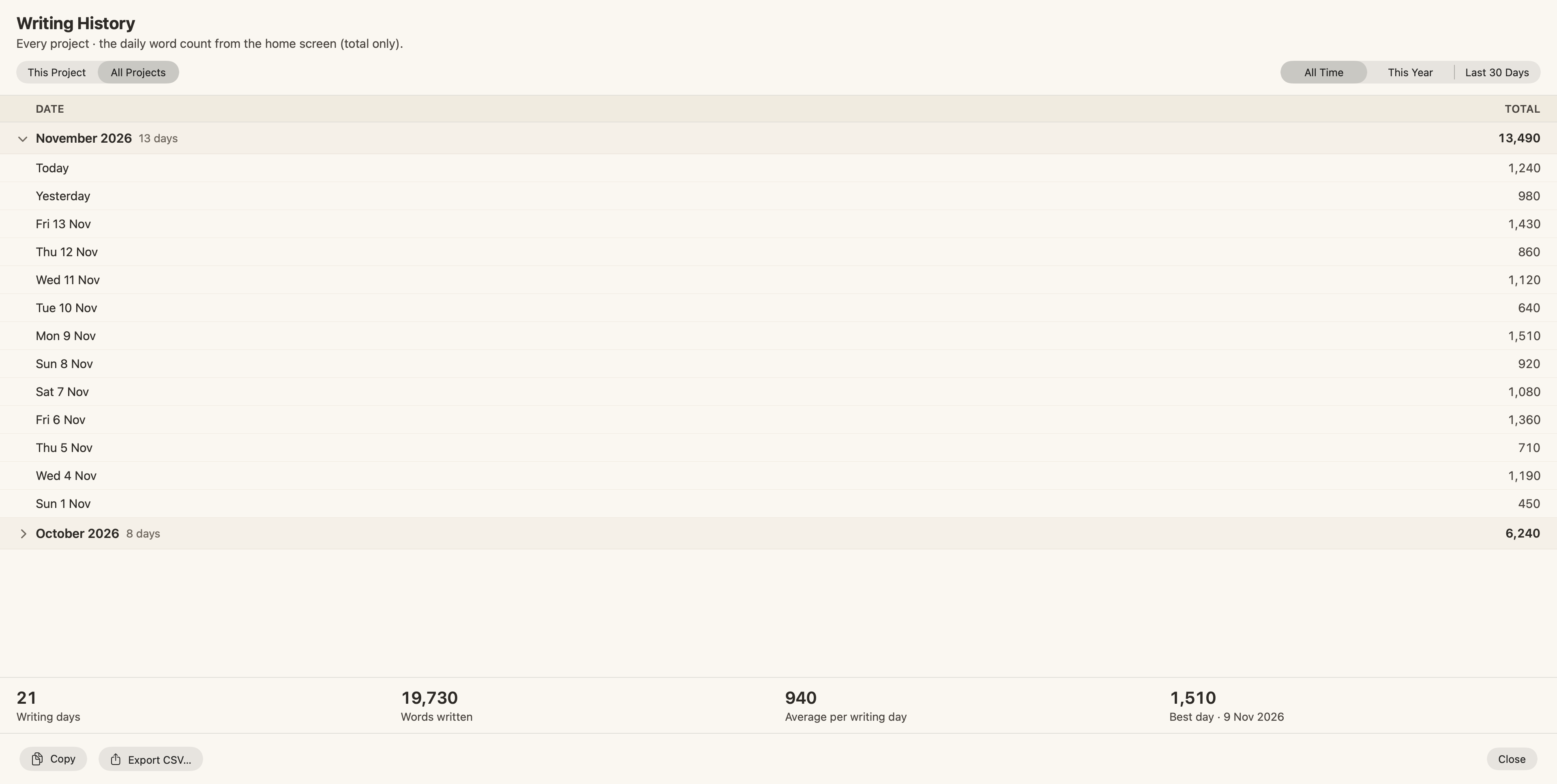
プロジェクト › 執筆履歴…は、月ごとに書いた語数を表示します。月をクリックすると、その日ごとの内訳が見られます。
- 下書きは本の中で書いた語数、その他はプロジェクト内のそれ以外の場所で書いた語数、合計は両方です。
- このプロジェクトまたはすべてのプロジェクト(すべてのプロジェクトでは合計のみ表示)と、全期間、今年、過去30日間を選べます。
- 表の下に、執筆した日数、合計、1日あたりの平均、最高記録の日が表示されます。
- コピーは、日ごとのデータをNumbersやExcel用のタブ区切りテキストとしてコピーし、CSVを書き出す…は、ファイルとして保存します。
取り消し
もちろん、編集 › 取り消し(⌘Z)とやり直し(⇧⌘Z)は、テキストでもキャンバスでも、どこでも使えます。