 WriterMorph

Taslaktan gönderime: metninizi biçimlendirmek ve derlemek
Derlemeden önce neleri denetlemeniz gerektiği, ajanların ve yayınevlerinin beklediği metin biçimi, hangi dosyanın gönderileceği ve Derleme Stüdyosu'nun Belge Ağacı'nızı bu dosyaya nasıl dönüştürdüğü.
Bir taslağın son cümlesini yazmak bir kilometre taşıdır. Kitabı göndermek bir başkası; ikisinin arasında hikayeyle hiç ilgisi olmayan birkaç iş vardır: son bir temizlik, okuyacak kişinin beklediği gibi dizilmiş sayfalar ve istenen biçimde bir dosya.
Bu kılavuz o yolu izliyor: önce zanaat, sonra WriterMorph'taki adımlar.
Derlemeden önce: son bir tur
Derlenmiş bir dosya, silmeyi düşündükleriniz de dahil, metinde ne varsa onu içerir. Bir dosya oluşturmadan önce:
- Kendinize yazdığınız notları temizleyin. Yorumlar, vurgular ve köşeli parantez içindeki hatırlatmalar uzun bir kitapta kolayca gözden kaçar.
- Revizyon işaretlerini sonuçlandırın. Metnin son hali olması için izlenen düzeltmeleri kabul edin ya da reddedin.
- Bölümleri tutarlı hale getirin. Numaralar, başlıklar ya da ikisi birden; her yerde aynı biçimde.
- Sahne aralarını tek bir biçimde işaretleyin; böylece tek ve temiz bir ayırıcıya dönüşebilirler.
- Gerçekten gönderdiğiniz metnin kelime sayısını not edin; başlık sayfasına bu yazılır.
- Gönderdiğiniz metnin bir kopyasını saklayın; böylece bir ajanın hangi sürümü okuduğunu her zaman bilirsiniz.
WriterMorph'ta Düzen › Bul › Biçimlendirmeye Göre Bul…, Tüm Kitap boyunca Vurgulanmış Metin, Yorumlar ya da Revizyonlar'ı bulur. Biçim › Revizyon Modu menüsünde Seçimdeki Revizyon İşaretlerini Kabul Et, Seçimdeki Revizyon İşaretlerini Reddet ve Tüm Revizyon İşaretlerini Kaldır bulunur. Proje › Metin İstatistikleri ve Kelime Sıklığı…, Tüm Metin'in kelimelerini sayar. Dosya › Yedekle › Şuraya Yedekle… projenin tamamının bir kopyasını istediğiniz yere kaydeder.
Kısaca standart metin biçimi
Standart metin biçimi, kitabın baskıda nasıl görüneceği değildir. Metni okuyacak ve düzenleyecek kişiler için bir çalışma düzenidir: sade sayfalar, notlara yer, metinle yarışan hiçbir şey. Yaygın olarak kullanılan kurallar şunlardır:
| Öğe | Kural |
|---|---|
| Yazı tipi | Times New Roman gibi 12 puntoluk tırnaklı bir yazı tipi ya da Courier tarzı bir yazı tipi |
| Satır aralığı | Çift |
| Kenar boşlukları | Her yandan 1 inç (2,5 cm) |
| Paragraflar | İlk satır girintili, paragraflar arasında ek boşluk yok |
| Üstbilgi | Soyadı / kısa başlık / sayfa numarası |
| Bölümler | Her biri yeni bir sayfada, sayfanın biraz aşağısından başlayarak |
| Sahne araları | Kendi satırında ortalanmış bir # |
| Başlık sayfası | Ad ve iletişim bilgileri, başlık, yazar satırı ve kelime sayısı |
| Kelime sayısı | Tam değil, yuvarlanmış |
Bunları varsayılan olarak görün: bir ajansın ya da yayınevinin kendi gönderim kuralları her zaman önce gelir. Farklı bir yazı tipi, başka bir dosya türü ya da yalnızca ilk bölümleri isterlerse istediklerini yapın.
PDF, Word ya da EPUB
Her biçim farklı bir okura uyar:
| Biçim | Kime gönderilir | Neden |
|---|---|---|
| PDF isteyen ajanlar, matbaalar, sabit sayfaları görmesi gereken herkes | Sayfalar her ekranda ve her yazıcıda aynı görünür | |
| Word (.docx) | Editörler ve Word'ü tercih eden ajanlar | Dosyada düzenleme yapabilir, yorum ekleyebilir ve değişiklikleri izleyebilirler |
| EPUB | Beta okurlar ve e-kitap mağazaları | Metin e-okura, tablete ya da telefona uyacak şekilde yeniden akar |
Üçüne de ihtiyacınız olabilir. Derleme her birini, ne zaman gerekirse, aynı metinden oluşturur.
WriterMorph'ta derleme
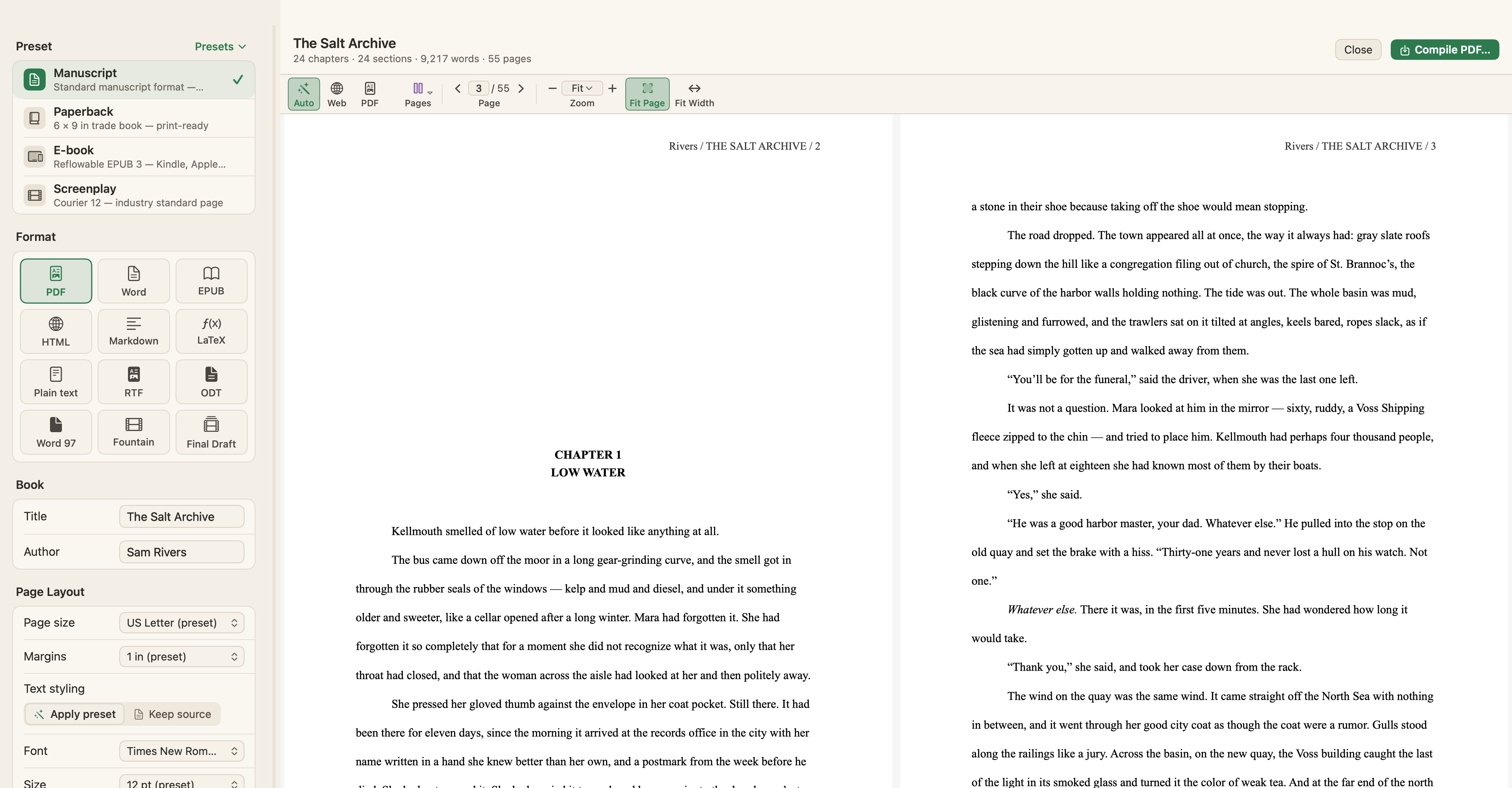
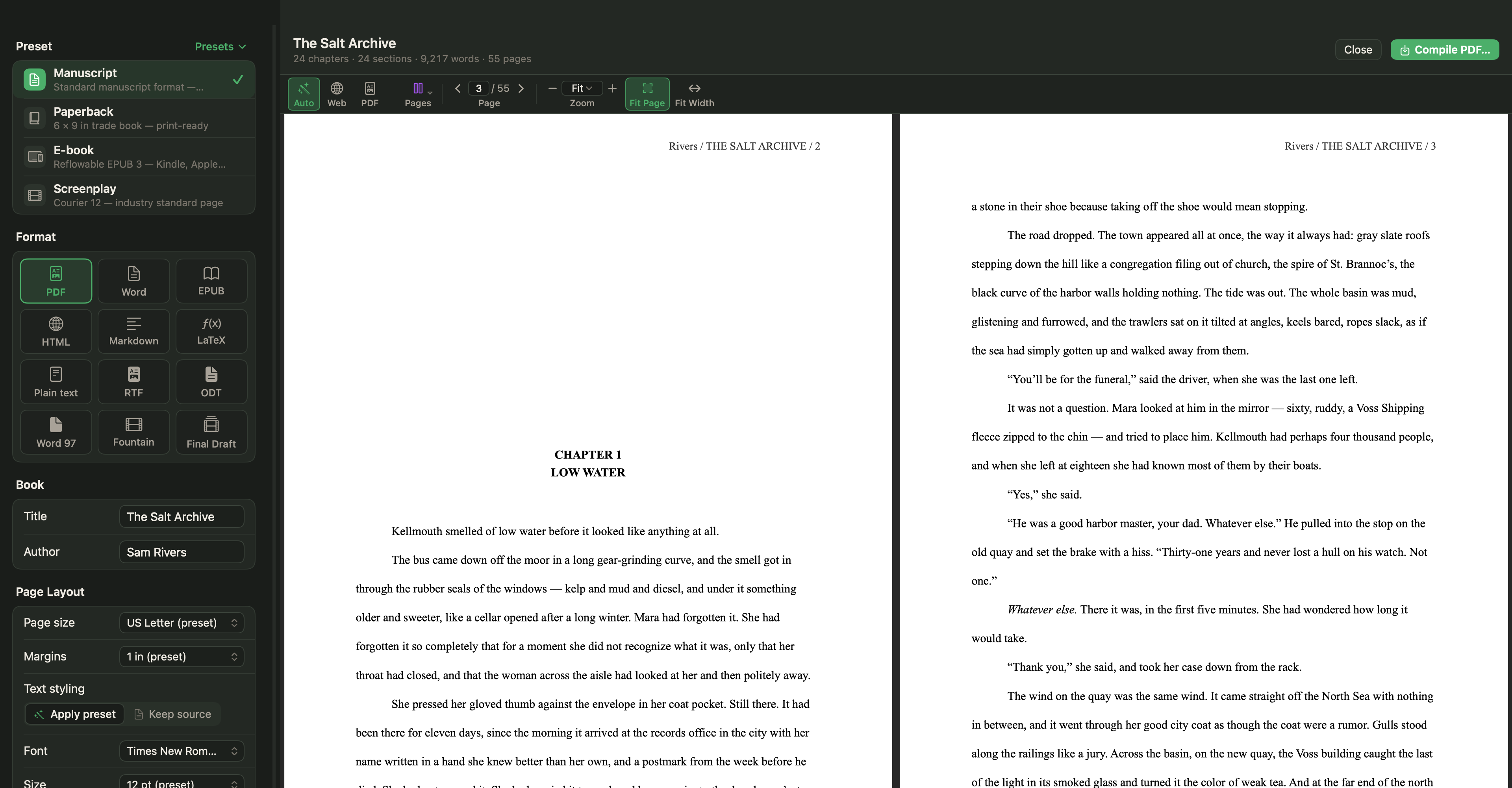
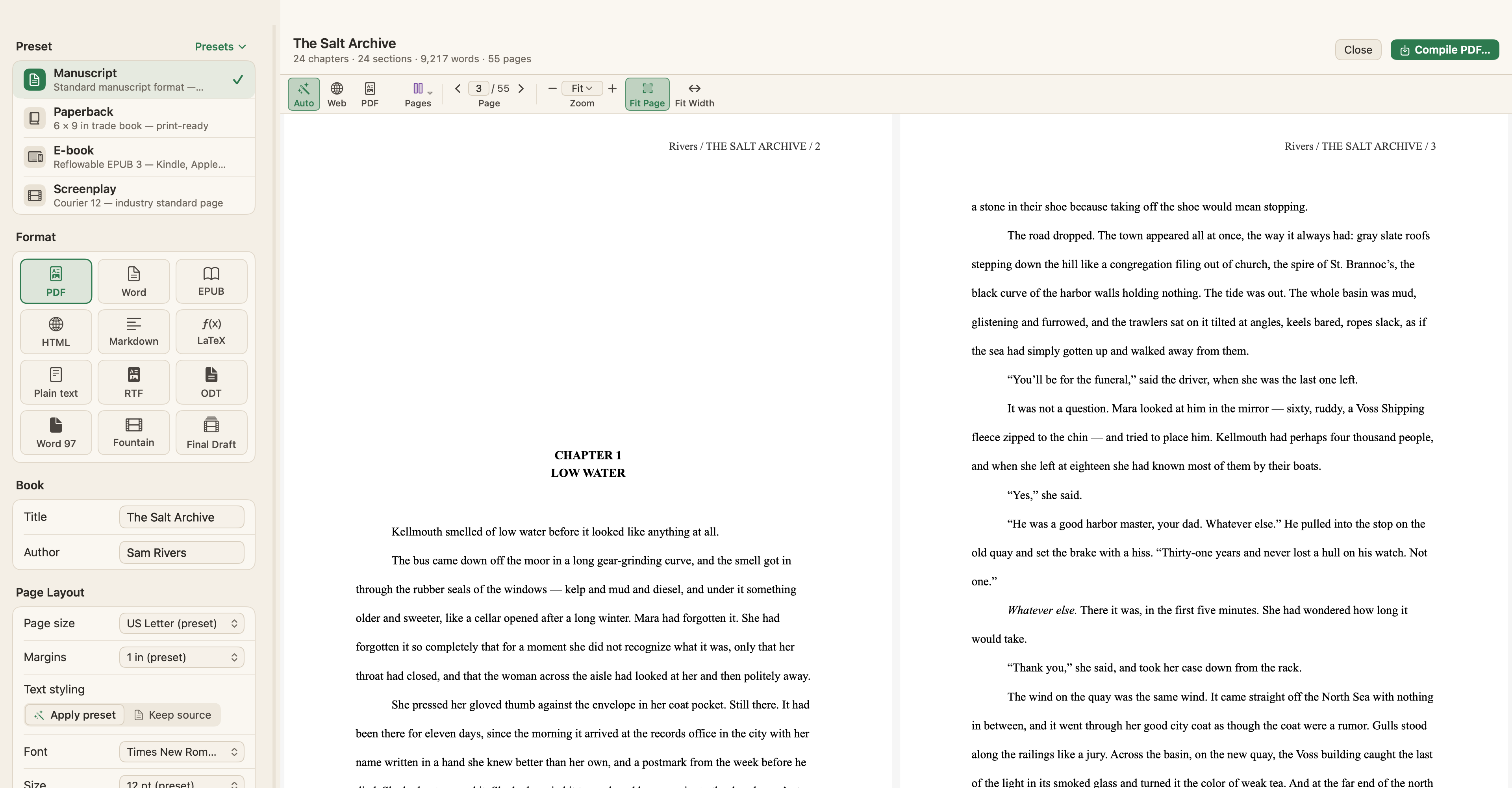
Proje › Derle… (⌥⌘E) ya da Dosya › Dışa Aktar › Derle… komutunu seçin. Derleme Stüdyosu solda ayarlar, sağda bölüm, kelime ve sayfa sayılarıyla canlı bir önizlemeyle açılır. Derleme metninizi asla değiştirmez. Ayrıntılı başvuru kaynağı Derleme ve Dışa Aktarma sayfasındadır.
Bir hazır ayar ve bir biçim seçin
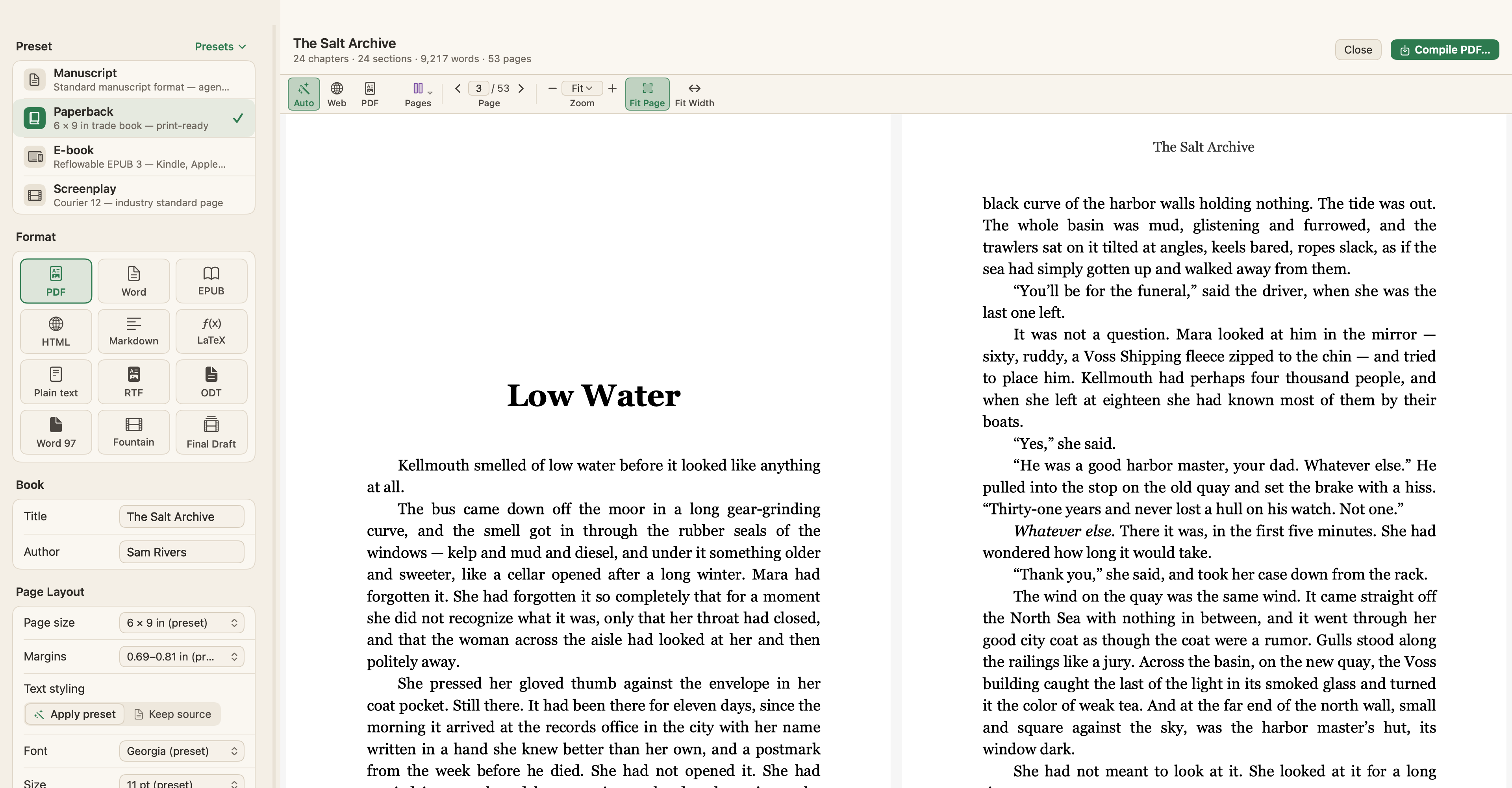
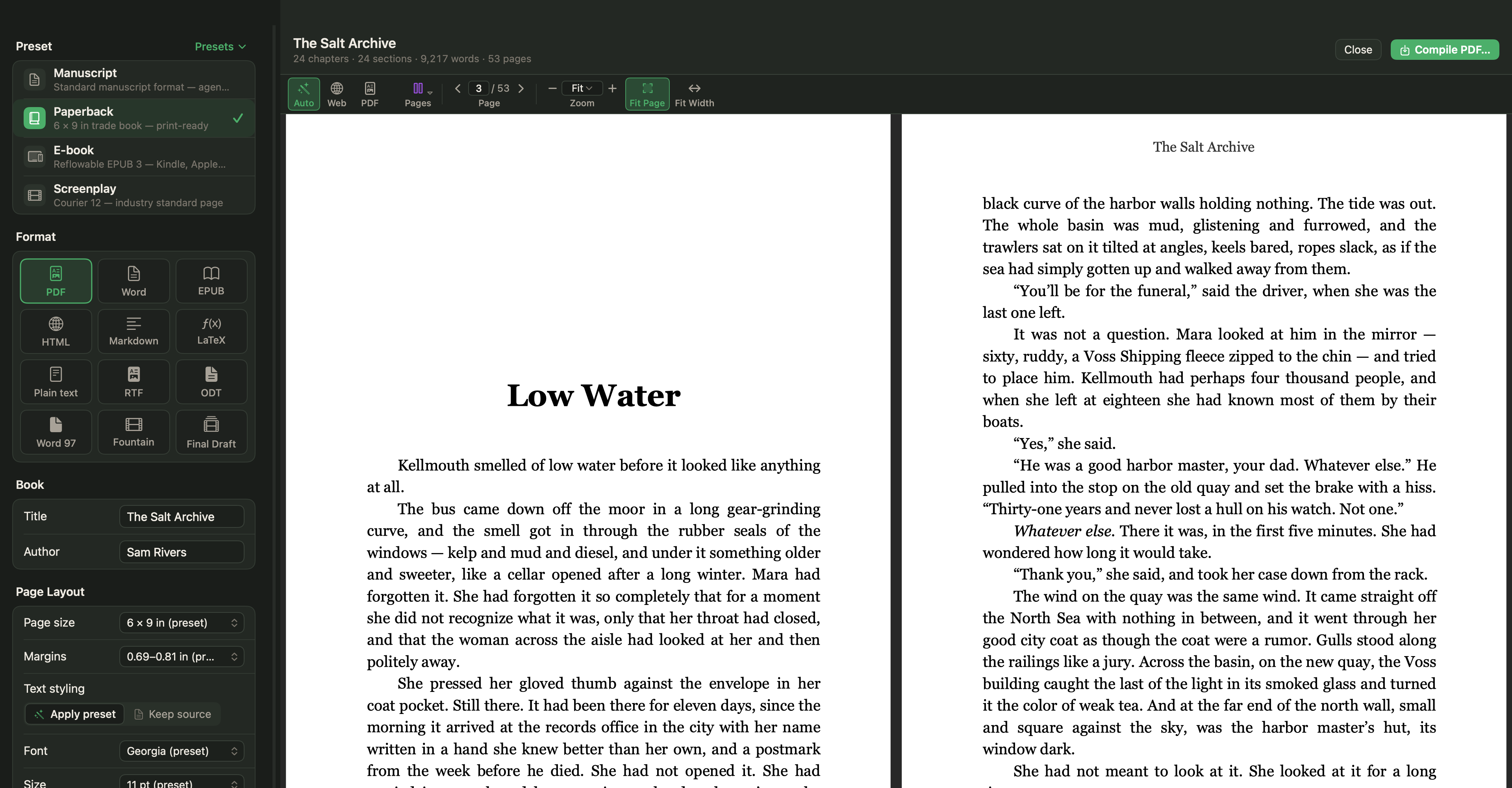
Dört hazır ayardan biriyle başlayın:
- Metin, ajanlar ve editörler için: US Letter, Times New Roman 12 pt, çift satır aralığı, 1" kenar boşlukları, "#" sahne araları, her bölüm yeni sayfada.
- Ciltsiz, Georgia 11 pt ve iki yana yaslı metinle baskıya hazır 6 × 9 inçlik bir kitap.
- E-kitap, Kindle, Apple Books ve Kobo için yeniden akan bir EPUB 3.
- Senaryo, sektör standardı Courier 12 sayfası.
Sonra bir biçim seçin: gerçek dipnotlarıyla PDF ve Word (DOCX), EPUB 3 ya da HTML, Markdown, LaTeX, düz metin, RTF, ODT, Word 97–2004, Fountain veya Final Draft. İstediğiniz her şeyi değiştirin ve saklamak için Hazır ayarlar ▾ › Hazır Ayar Olarak Kaydet… komutunu seçin; hazır ayarlar Mac'ler arasında paylaşmak için dosya olarak da dışa aktarılabilir.
Başlık sayfası, yazar ve üstbilgi
Başlık ve Yazar'ı girin. Yazar varsayılan olarak, adınızı, takma adınızı ve adresinizi tutan Ayarlar › Genel › Yazar Bilgileri'ndeki addır. Metin hazır ayarında adres bilgileriniz başlık sayfasında görünür. Çalışan üstbilgiler hazır ayarı izler; Metin için bu "Soyadı / KISA BAŞLIK / sayfa" biçimindedir. Meta Veriler altındaki Kısa başlık, başlık kısmını belirler.
Sayfa düzeni
Sayfa boyutu; US Letter ve A4 gibi ofis boyutları, kitap kesim boyutları ve Özel… seçeneğini sunar; Kenar Boşlukları 0,5, 0,75, 1 ya da 1,25 inç olabilir. Metin stillendirme altında Hazır ayarı uygula hazır ayarın tipografisini kullanır; Kaynağı koru ise düzenleyicinizdeki yazı tiplerini ve aralıkları korur, hazır ayardan yalnızca sayfa boyutunu ve kenar boşluklarını alır. Bir gönderim için Hazır ayarı uygula daha güvenli seçimdir: taslağı hangi yazı tipiyle yazmış olursanız olun sayfalar standart biçimde çıkar. A4 kağıdın norm olduğu bir yere gönderiyorsanız sayfa boyutunu değiştirin.
Bölümler, sahneler ve bölüm türleri
Bölüm Düzenleri altında WriterMorph Belge Ağacı'nı üç düzey olarak okur: bölümler, onların içindeki kısımlar ve alt kısımlar. Başlıkların nasıl görüneceğini, neyin yeni sayfada başlayacağını, bölümlerin nasıl numaralandırılacağını ve Sahne ayırıcı'yı seçin: #, * * *, ❧, boş bir satır ya da hiçbiri.
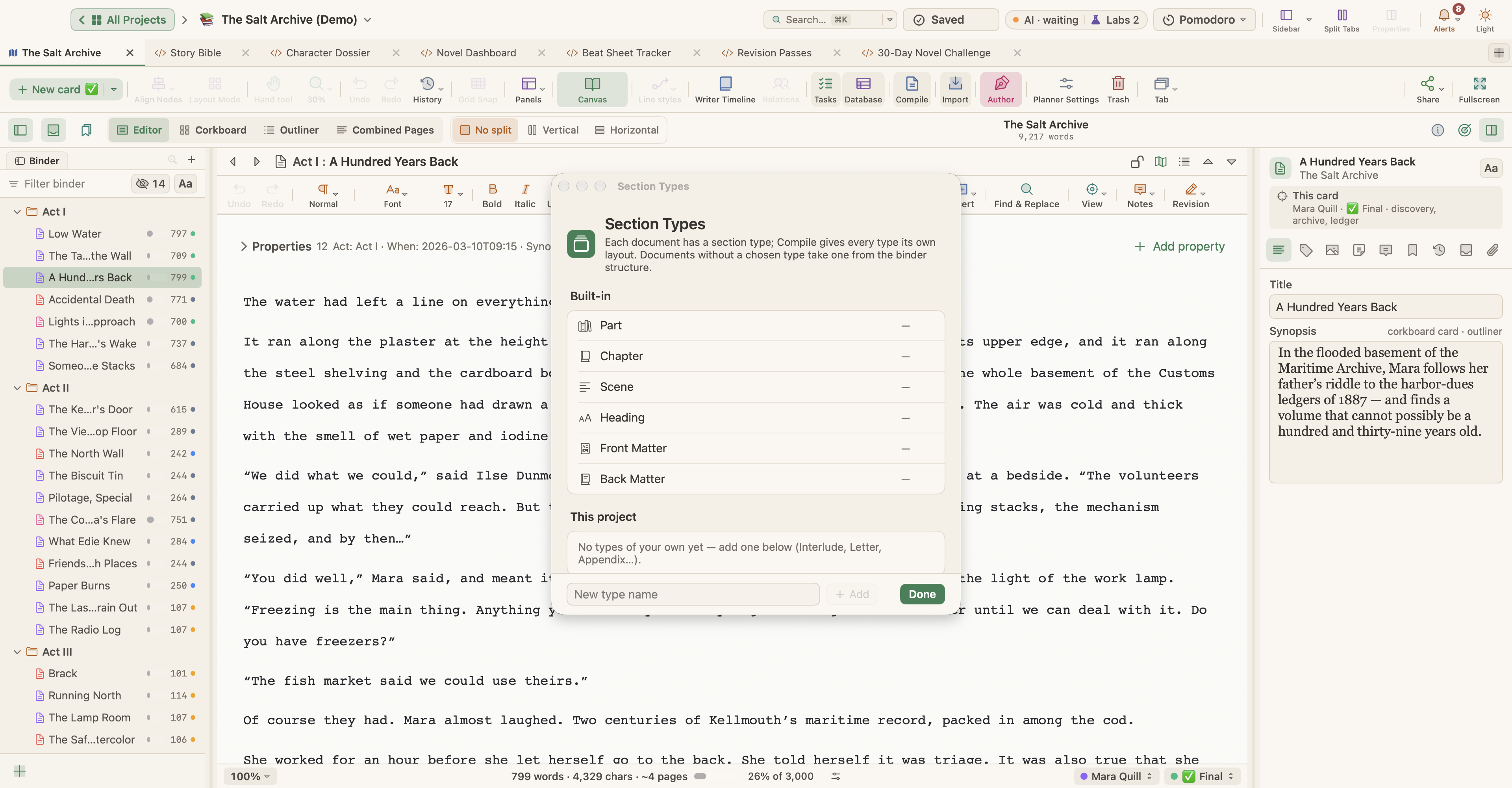
Daha ince denetim için her belgenin bir bölüm türü vardır: Kısım, Bölüm, Sahne, Başlık, Ön Sayfalar ya da Son Sayfalar. Bunu Denetçi'nin Meta Veriler sekmesinde ya da Anahat'ın Bölüm Türü sütununda ayarlayın; Belgeler › Bölüm Türü › Bölüm Türlerini Düzenle… kendi türlerinizi ekler. Derleme Stüdyosu'nun Bölüm Türleri bölümünde her birini siz tasarlarsınız: başlığını (1, 2, 3 ya da Bir, İki, Üç diye numaralandırılan Chapter <$n> gibi bir önekle), yeni bir sayfada başlayıp başlamayacağını ve ilk paragrafın girintili olup olmayacağını.
Ön sayfalar ve içeriğe girenler
Ön sayfalar ve Son sayfalar bir klasör ya da belge alır ve onu bölüm numarası olmadan başa ya da sona yerleştirir; Telif hakkı sayfası ve İthaf ayrı birer sayfa alır. Ayrıca bir Başlık sayfası, Sinopsis, Notlar, Yorumlar, satır numaraları ve görseller, HTML ve EPUB için de bir İçindekiler ekleyebilirsiniz. Temiz bir gönderim için yorumları ve notları dışarıda bırakın. Bir editör Word'de çalışıyorsa Revizyon işaretleri Word izlenen değişiklikleri olarak, Revizyon Modu düzeltmelerinizi eklemelere ve silmelere dönüştürür.
Derlenecek kısmı seçtiğiniz İçindekiler altında Tüm kitap, Geçerli seçim, Geçerli klasör ya da bir koleksiyon seçin ve kontrol listesinde belgeleri işaretleyin. Bir ajan yalnızca ilk bölümleri istediğinde böyle yanıt verirsiniz: ilk bölümleri seçin ve yalnızca onları derleyin. Derlemeye dahil et kapalı olan belgeler ve araştırma malzemesi kendiliğinden dışarıda kalır. Yerine koymalar, yalnızca derlenen dosyaya uygulanan bul-ve-değiştir kurallarıdır; geçici bir yer tutucu ad için kullanışlıdır ve metin olduğu gibi kalır.
Önizlemeyi denetleyin, sonra derleyin
Önizleme, PDF için gerçek sayfaları, diğer biçimler için bir web önizlemesi gösterir; tek sayfa, sürekli kaydırma ya da yan yana iki sayfa olarak görüntüleyebilirsiniz. Başlık sayfasına, ilk bölümün açılışına, bir sahne arasına ve son sayfaya bakın; sonra biçiminizin adını taşıyan derleme düğmesine (örneğin PDF Derle…) tıklayın ve dosyayı kaydedin.
Ayarlar doğru olduğunda onları bir hazır ayar olarak kaydedin. Bir sonraki istek, ister Word'de tam bir metin ister PDF olarak üç bölüm olsun, bir dakika sürer: hazır ayarı seçin, nelerin dahil edileceğini seçin, önizlemeyi denetleyin ve derleyin.