 WriterMorph

Do rascunho ao envio: como formatar e compilar o seu manuscrito
O que conferir antes de compilar, o formato de manuscrito que agentes e editoras esperam, qual arquivo enviar e como o Estúdio de Compilação transforma o seu fichário nesse arquivo.
Digitar a última frase de um rascunho é um marco. Enviar o livro é outro, e entre os dois há algumas tarefas que não têm nada a ver com a história: uma última limpeza, páginas diagramadas do jeito que o leitor espera e um arquivo no formato que pediram.
Este guia segue esse caminho: primeiro o ofício, depois os passos no WriterMorph.
Antes de compilar: uma última revisão
Um arquivo compilado contém tudo o que está no manuscrito, inclusive o que você pretendia apagar. Antes de gerar um:
- Tire as notas para você mesmo. Comentários, destaques e lembretes entre colchetes se escondem fácil num livro longo.
- Resolva as marcas de revisão. Aceite ou rejeite as alterações controladas para que o texto fique definitivo.
- Deixe os capítulos consistentes. Números, títulos ou os dois, no mesmo estilo em todo o livro.
- Marque as quebras de cena de um só jeito, para que possam virar um separador limpo.
- Anote a contagem de palavras do manuscrito que você vai realmente enviar; ela vai na página de título.
- Guarde uma cópia do que foi enviado, para saber sempre qual versão um agente leu.
No WriterMorph, Editar › Buscar › Buscar por Formatação… encontra Texto destacado, Comentários ou Revisões no Livro Inteiro. Formatar › Modo de Revisão tem Aceitar Marcas de Revisão na Seleção, Rejeitar Marcas de Revisão na Seleção e Remover Todas as Marcas de Revisão. Projeto › Estatísticas do Texto e Frequência de Palavras… conta o Manuscrito Inteiro. Arquivo › Fazer Backup › Fazer Backup Em… salva uma cópia do projeto inteiro onde você quiser.
O formato padrão de manuscrito em resumo
O formato padrão de manuscrito não é a cara que o livro terá impresso. É um layout de trabalho para as pessoas que vão lê-lo e editá-lo: páginas simples, espaço para anotações, nada que dispute atenção com o texto. Estas são as convenções mais usadas:
| Elemento | Convenção |
|---|---|
| Fonte | Uma serifada de 12 pontos como Times New Roman, ou uma fonte no estilo Courier |
| Espaçamento entre linhas | Duplo |
| Margens | 1 polegada (2,5 cm) em todos os lados |
| Parágrafos | Primeira linha com recuo, sem espaço extra entre parágrafos |
| Cabeçalho | Sobrenome / título curto / número da página |
| Capítulos | Cada um numa página nova, começando um pouco abaixo do topo |
| Quebras de cena | Um # centralizado numa linha própria |
| Página de título | Nome e contatos, título, assinatura e contagem de palavras |
| Contagem de palavras | Arredondada, não exata |
Trate isso como padrão: as diretrizes de envio da própria agência ou editora vêm sempre primeiro. Se pedirem outra fonte, outro tipo de arquivo ou só os primeiros capítulos, faça o que pedirem.
PDF, Word ou EPUB
Cada formato atende um leitor diferente:
| Formato | Envie para | Por quê |
|---|---|---|
| Agentes que pedem PDF, gráficas, qualquer pessoa que deva ver páginas fixas | As páginas ficam iguais em qualquer tela e impressora | |
| Word (.docx) | Editores, e agentes que preferem Word | Eles podem editar, comentar e controlar alterações no arquivo |
| EPUB | Leitores beta e lojas de e-books | O texto se ajusta a um leitor digital, um tablet ou um celular |
Talvez você precise dos três. A compilação gera cada um a partir do mesmo manuscrito, sempre que você precisar.
Compilar no WriterMorph
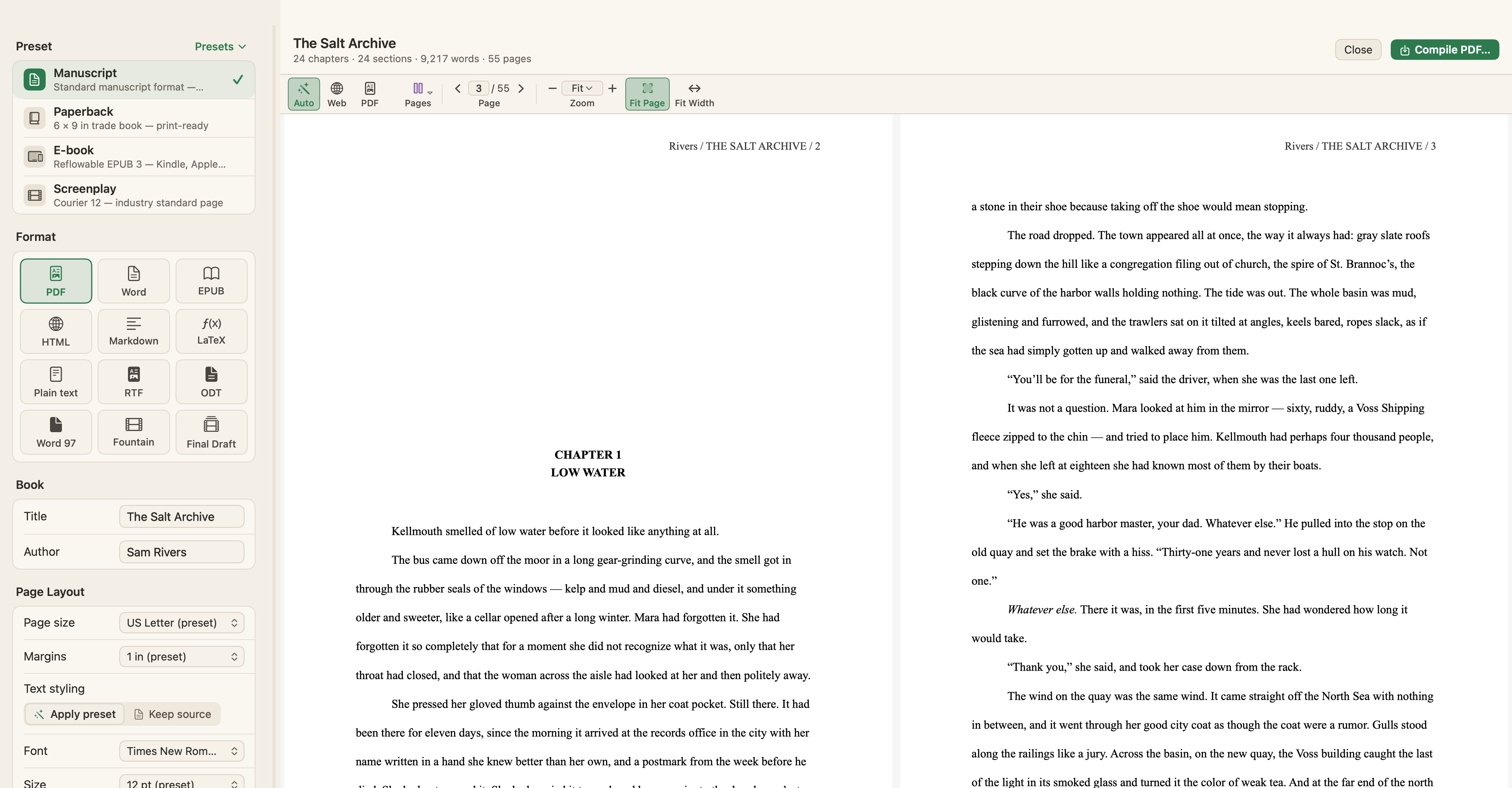
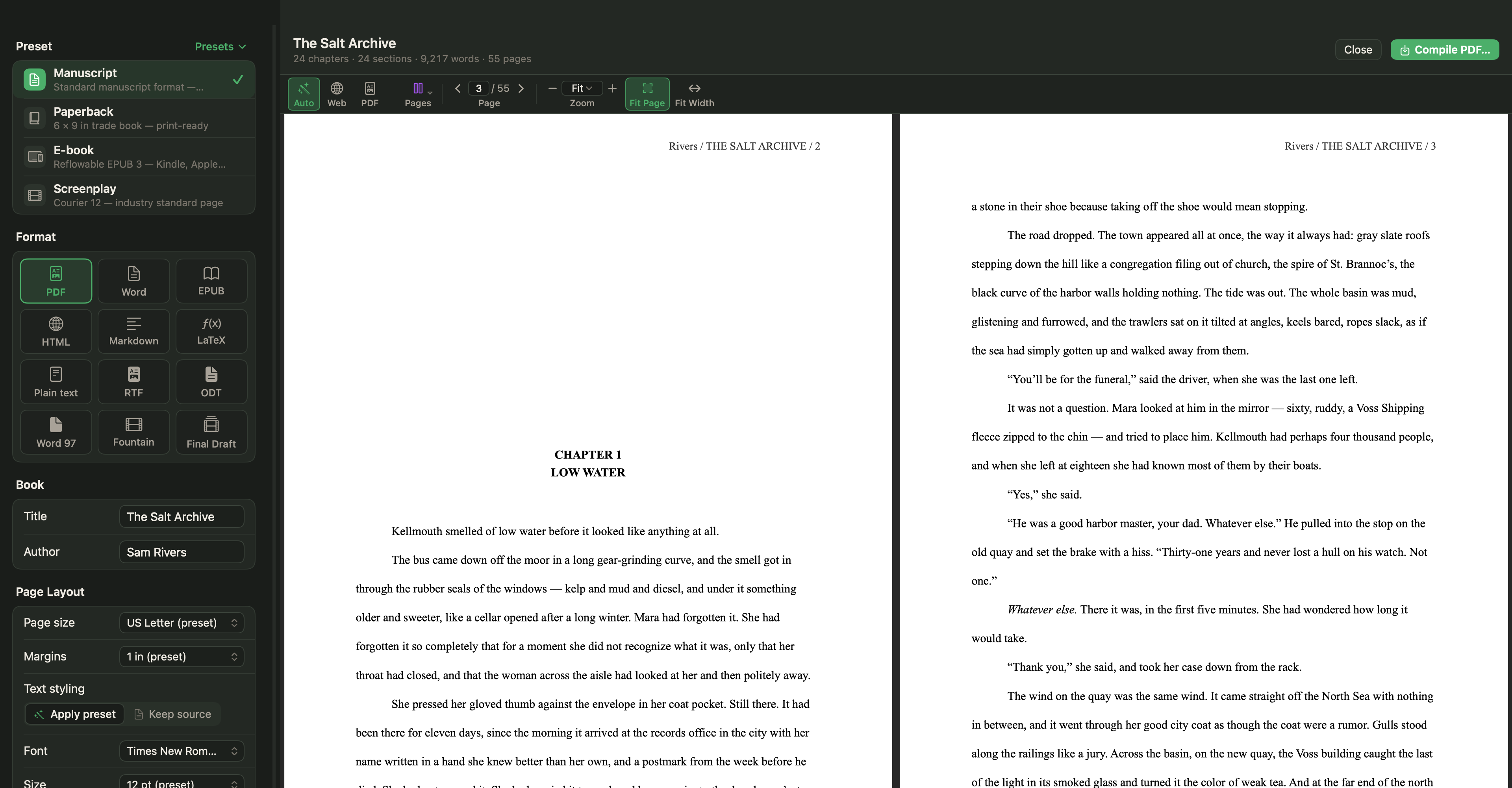
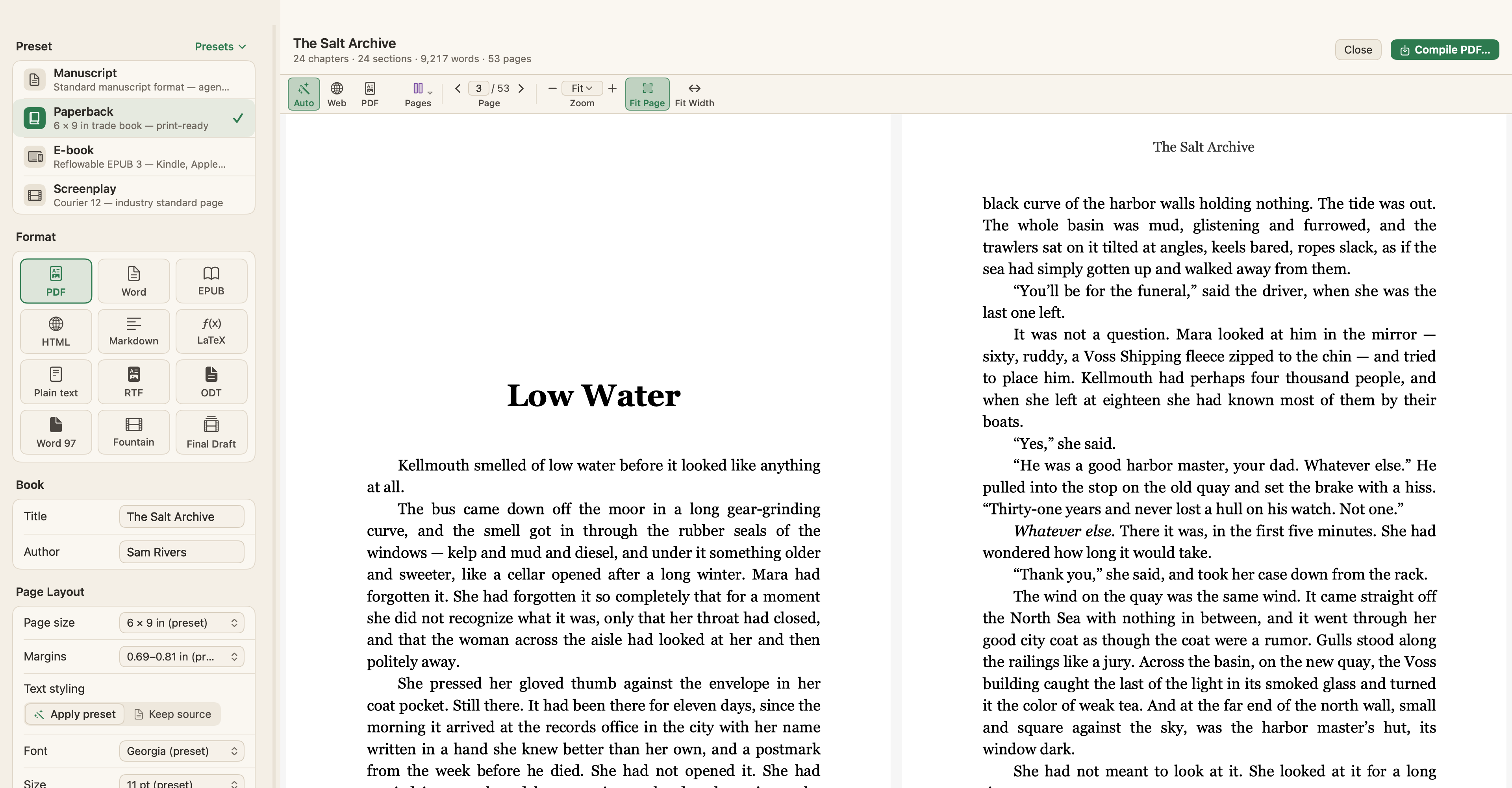
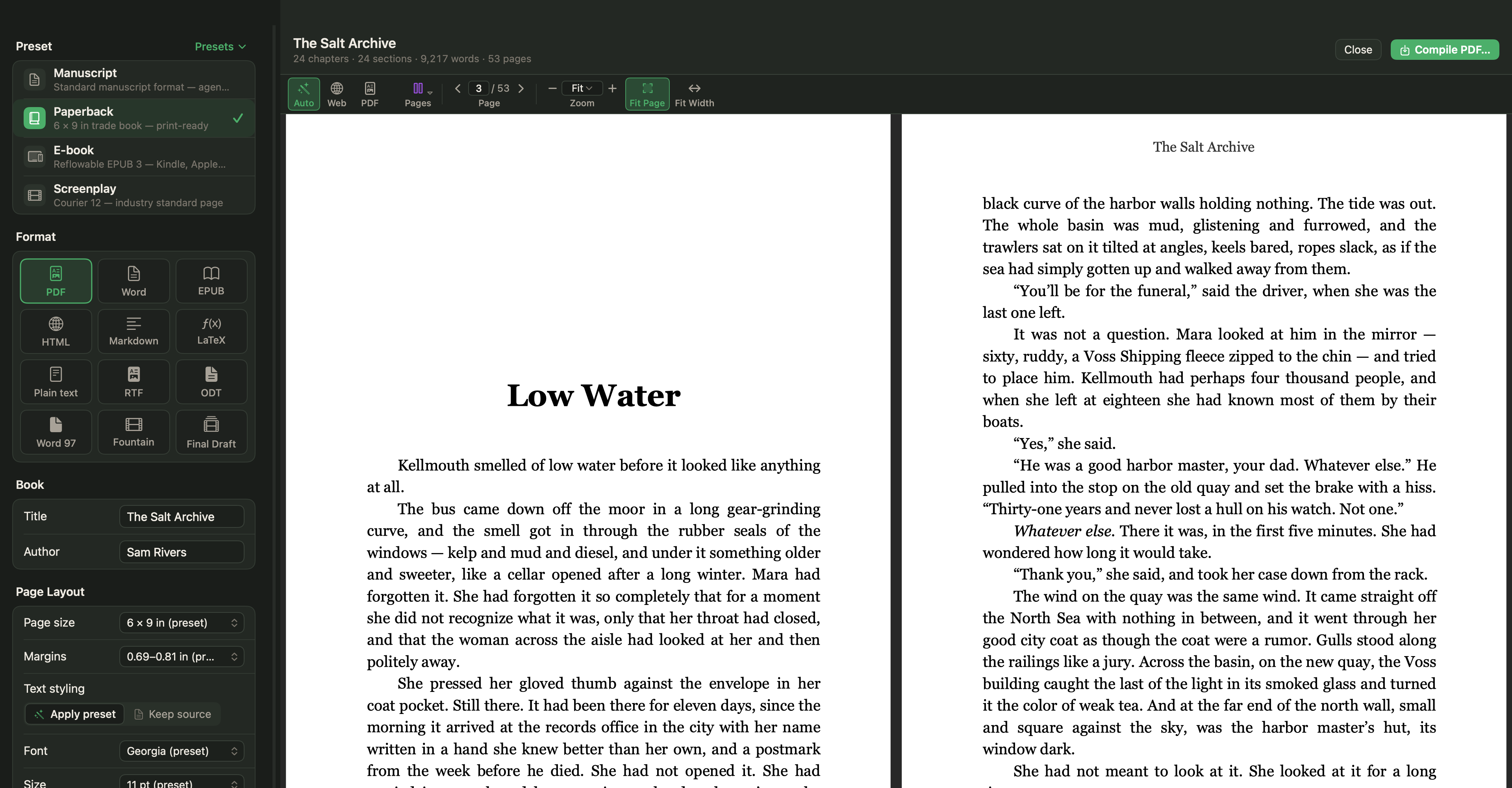
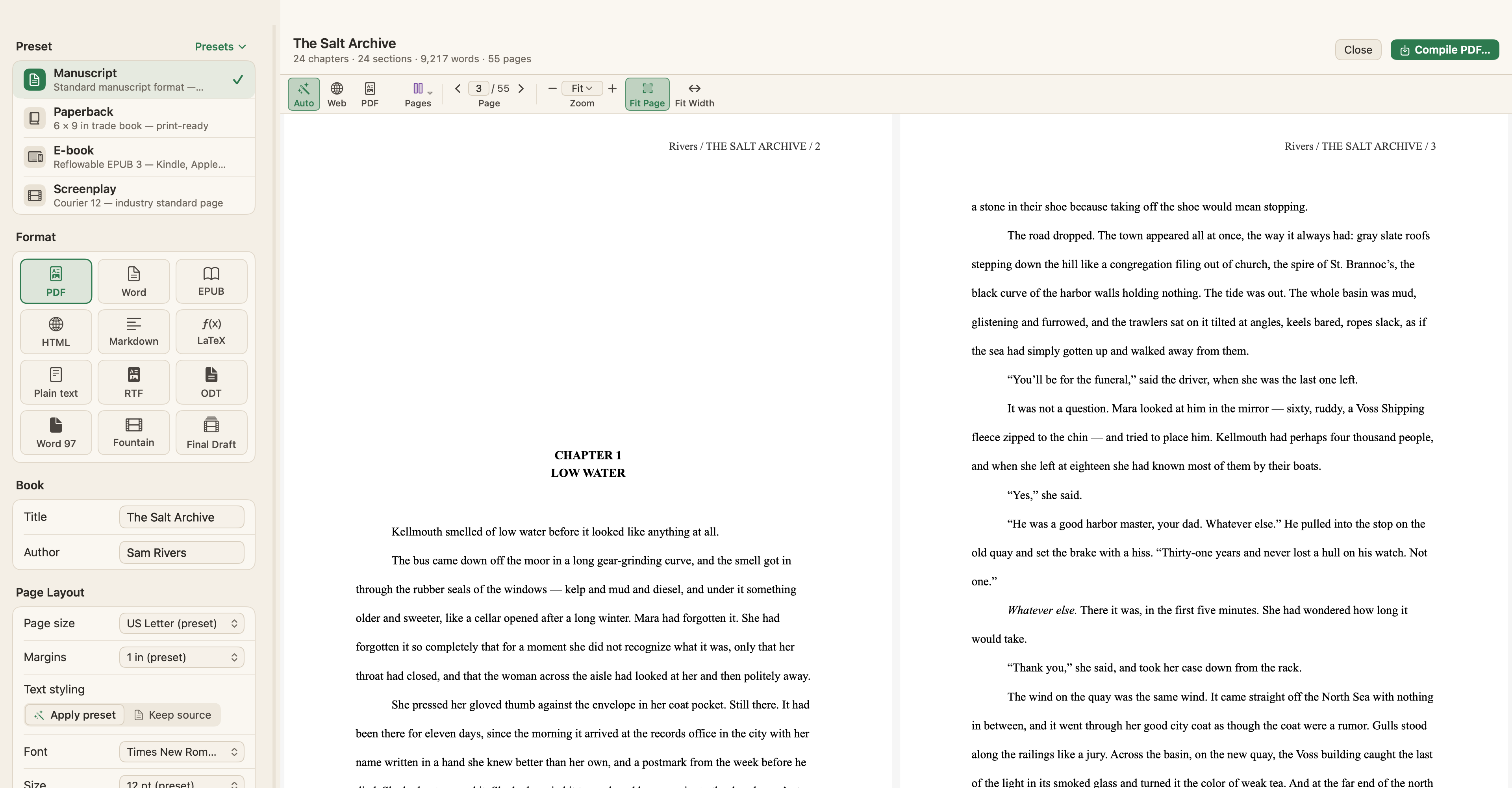
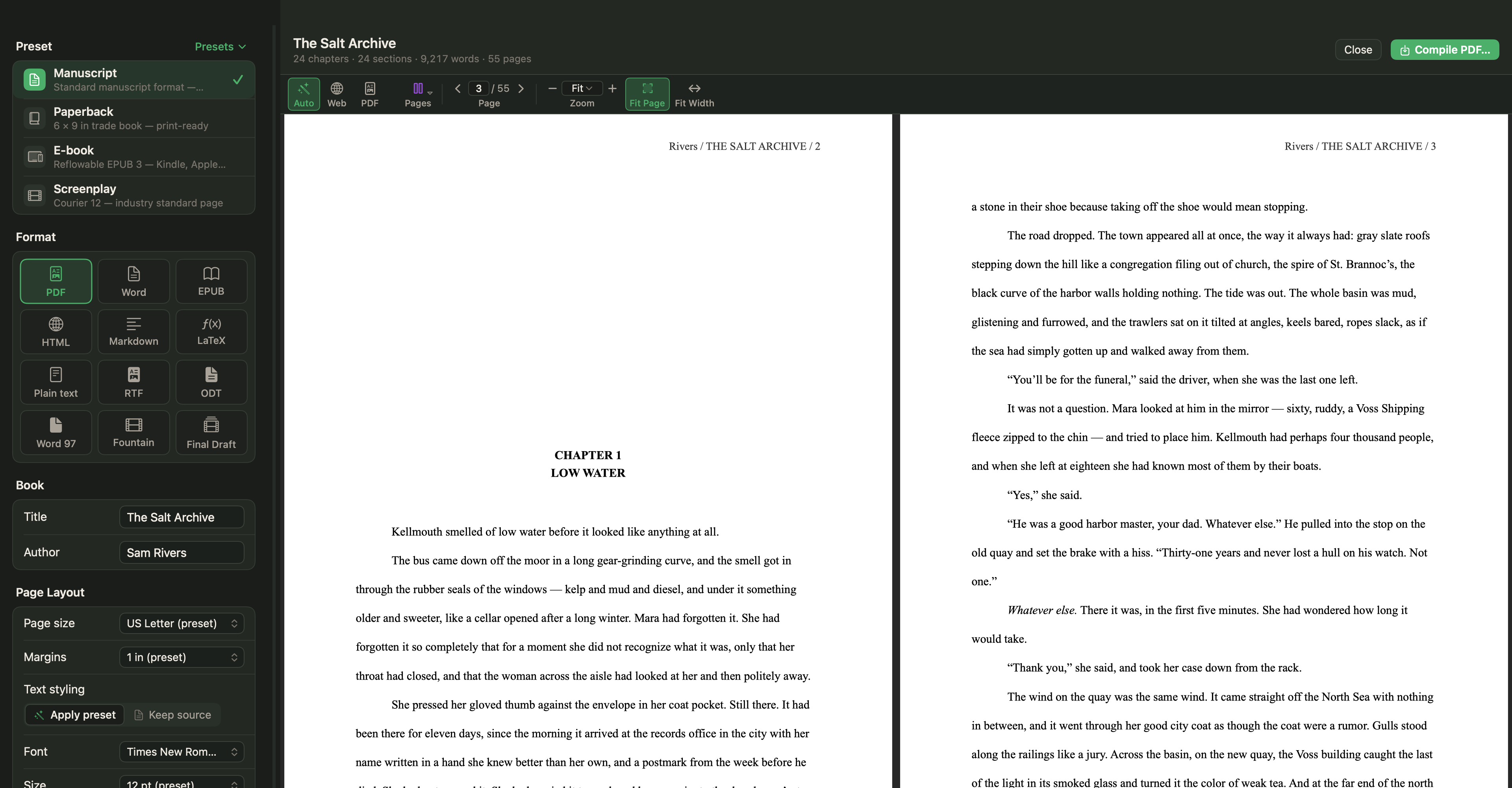
Escolha Projeto › Compilar… (⌥⌘E) ou Arquivo › Exportar › Compilar…. O Estúdio de Compilação abre com os ajustes à esquerda e uma pré-visualização ao vivo à direita, com contagens de capítulos, palavras e páginas. Compilar nunca altera o seu texto. A referência completa está em Compilar e exportar.
Escolha uma predefinição e um formato
Comece por uma das quatro predefinições:
- Manuscrito, para agentes e editores: US Letter, Times New Roman 12 pt, espaço duplo, margens de 1", quebras de cena com “#”, capítulos em página nova.
- Brochura, um livro comercial de 6 × 9 polegadas pronto para impressão, em Georgia 11 pt, justificado.
- E-book, um EPUB 3 reflowable para Kindle, Apple Books e Kobo.
- Roteiro de cinema, a página padrão do setor em Courier 12.
Depois escolha um formato: PDF e Word (DOCX) com notas de rodapé de verdade, EPUB 3, ou HTML, Markdown, LaTeX, texto simples, RTF, ODT, Word 97–2004, Fountain ou Final Draft. Mude o que quiser e escolha Predefinições ▾ › Salvar como Predefinição… para guardar; as predefinições também podem ser exportadas como arquivos para compartilhar entre Macs.
Página de título, autor e cabeçalho
Digite o Título e o Autor. O autor vem por padrão do nome em Ajustes › Geral › Informações do Autor, que guarda o seu nome, o seu pseudônimo e o seu endereço. Com a predefinição Manuscrito, os dados do seu endereço aparecem na página de título. Os cabeçalhos correntes seguem a predefinição, “Sobrenome / TÍTULO CURTO / página” no Manuscrito, e um Título curto em Metadados define a parte do título.
Layout da página
Tamanho da página oferece tamanhos de escritório como US Letter e A4, formatos de livro e Personalizado…; as Margens podem ser de 0,5, 0,75, 1 ou 1,25 polegada. Em Estilização do texto, Aplicar predefinição usa a tipografia da predefinição, enquanto Manter o original mantém as fontes e o espaçamento do seu editor e só pega o tamanho da página e as margens. Para um envio, Aplicar predefinição é a escolha mais segura: as páginas saem no formato padrão, seja qual for a fonte em que você escreveu o rascunho. Se você enviar para um lugar onde o papel A4 é o normal, mude o tamanho da página.
Capítulos, cenas e tipos de seção
Em Layouts de Seção, o WriterMorph lê o fichário em três níveis: os capítulos, as seções dentro deles e as subseções. Escolha a aparência dos títulos, o que começa numa página nova, como os capítulos são numerados e o Separador de cenas: #, * * *, ❧, uma linha em branco ou nenhum.
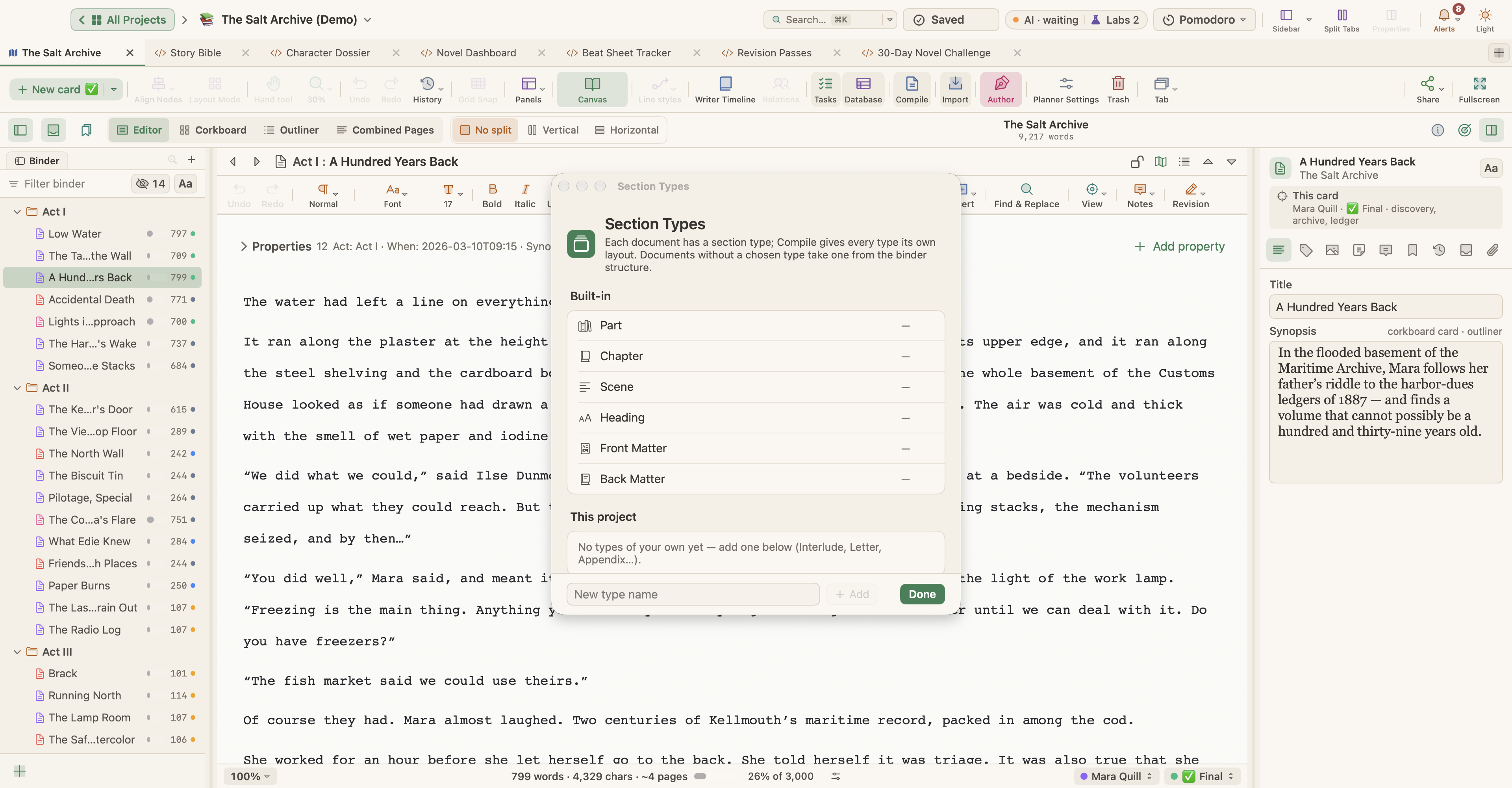
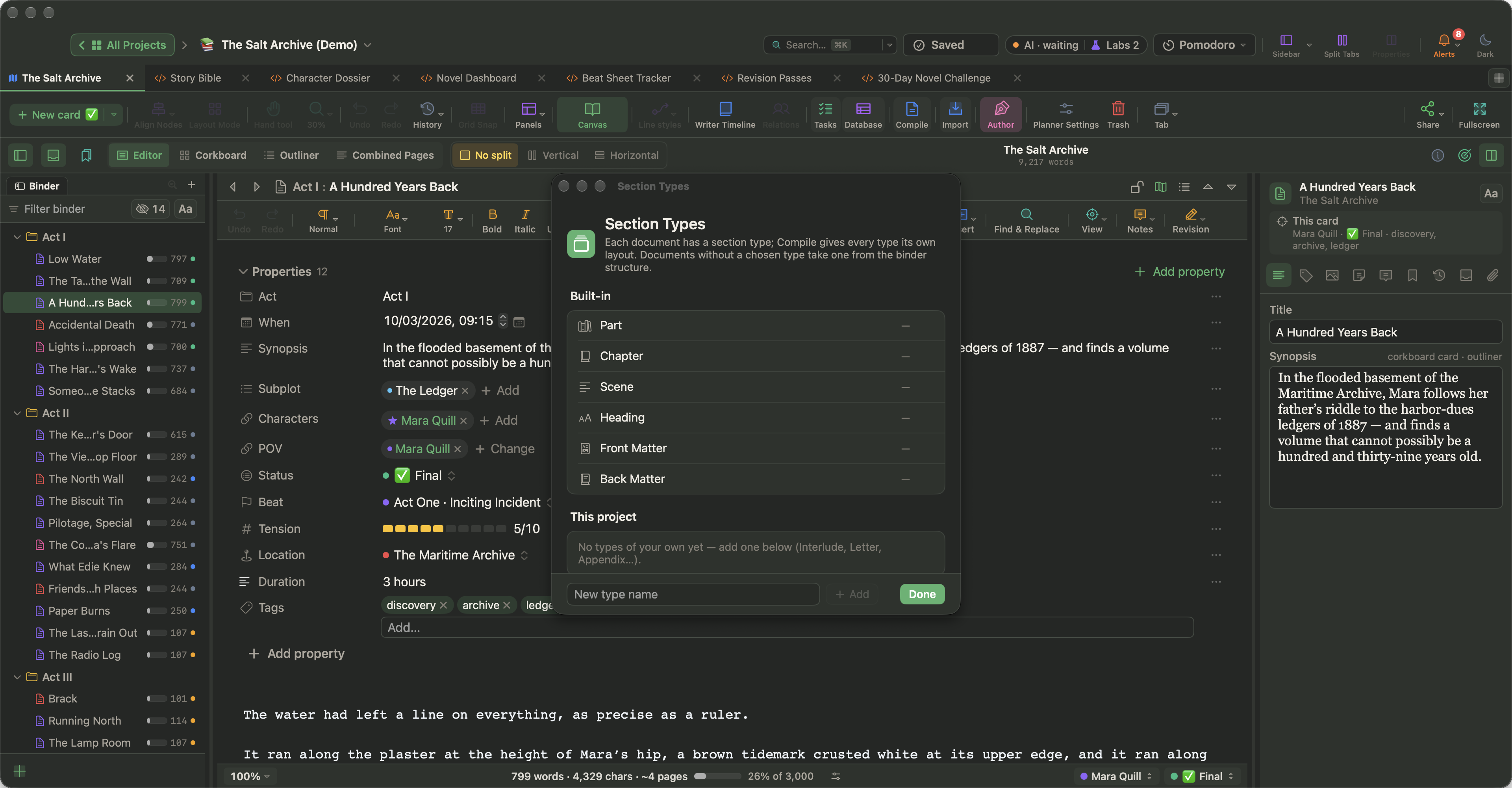
Para ter mais controle, cada documento tem um tipo de seção: Parte, Capítulo, Cena, Título, Pré-texto ou Pós-textuais. Defina-o na aba Metadados do Inspetor ou na coluna Tipo de Seção da Estrutura de tópicos; Documentos › Tipo de Seção › Editar Tipos de Seção… adiciona tipos próprios. Na seção Tipos de Seção do Estúdio de Compilação, você desenha cada um: o título, com um prefixo como Capítulo <$n> numerado 1, 2, 3 ou Um, Dois, Três; se ele começa uma página nova; e se o primeiro parágrafo tem recuo.
Pré-texto e o que entra
Pré-texto e Pós-textuais recebem uma pasta ou um documento e o colocam no começo ou no fim, sem números de capítulo; uma Página de direitos autorais e uma Dedicatória ganham cada uma a sua própria página. Você também pode incluir uma Página de título, a Sinopse, as Notas, os Comentários, números de linha e imagens, e um Sumário para HTML e EPUB. Para um envio limpo, deixe os comentários e as notas de fora. Quando um editor trabalha no Word, Marcas de revisão como alterações controladas do Word transforma as suas edições do Modo de Revisão em inserções e exclusões.
Em Sumário, escolha o Livro inteiro, a Seleção atual, a Pasta atual ou uma coleção, e marque documentos na lista. É assim que você atende a um pedido de manuscrito parcial: selecione os primeiros capítulos e compile só esses. Documentos com Incluir na compilação desativado, e o material de pesquisa, ficam de fora automaticamente. As Substituições são regras de localizar e substituir aplicadas só ao arquivo compilado, úteis para um nome provisório, enquanto o manuscrito continua como está.
Confira a pré-visualização e compile
A pré-visualização mostra páginas reais para PDF e uma prévia web para os outros formatos; veja uma página, uma rolagem contínua ou duas páginas lado a lado. Confira a página de título, a abertura do primeiro capítulo, uma quebra de cena e a última página; depois clique no botão de compilar, que leva o nome do seu formato (Compilar PDF…, por exemplo), e salve o arquivo.
Quando os ajustes estiverem certos, salve-os como predefinição. O próximo pedido, seja um manuscrito completo em Word ou três capítulos em PDF, vai levar só um minuto: escolha a predefinição, escolha o que incluir, confira a pré-visualização e compile.