 WriterMorph

Del borrador al envío: cómo dar formato a tu manuscrito y compilarlo
Qué revisar antes de compilar, el formato de manuscrito que esperan los agentes y las editoriales, qué archivo enviar y cómo el Estudio de compilación convierte tu Archivador en ese archivo.
Escribir la última frase de un borrador es un hito. Enviar el libro es otro, y entre los dos hay unas cuantas tareas que no tienen nada que ver con la historia: una última limpieza, unas páginas maquetadas como espera quien las va a leer y un archivo en el formato que te han pedido.
Esta guía sigue ese camino: primero el oficio, después los pasos en WriterMorph.
Antes de compilar: una última pasada
Un archivo compilado contiene todo lo que hay en el manuscrito, incluido lo que pensabas borrar. Antes de crear uno:
- Elimina las notas para ti. Los comentarios, los resaltados y los recordatorios entre corchetes se esconden fácilmente en un libro largo.
- Resuelve las marcas de revisión. Acepta o rechaza los cambios registrados para que el texto sea definitivo.
- Haz coherentes los capítulos. Números, títulos o ambos, con el mismo estilo en todas partes.
- Marca los cambios de escena de una sola manera, para que puedan convertirse en un separador limpio.
- Anota el recuento de palabras del manuscrito que de verdad vas a enviar; va en la portada.
- Guarda una copia de lo que enviaste, para saber siempre qué versión leyó un agente.
En WriterMorph, Edición › Buscar › Buscar por formato… encuentra Texto resaltado, Comentarios o Revisiones en Todo el libro. Formato › Modo de revisión tiene Aceptar marcas de revisión en la selección, Rechazar marcas de revisión en la selección y Quitar todas las marcas de revisión. Proyecto › Estadísticas del texto y frecuencia de palabras… cuenta Todo el manuscrito. Archivo › Copia de seguridad › Hacer copia en… guarda una copia de todo el proyecto donde quieras.
El formato estándar de manuscrito, en resumen
El formato estándar de manuscrito no es el aspecto que tendrá el libro impreso. Es una maqueta de trabajo para las personas que lo van a leer y editar: páginas sencillas, espacio para notas, nada que compita con el texto. Estas son las convenciones más extendidas:
| Elemento | Convención |
|---|---|
| Letra | Una serif de 12 puntos como Times New Roman, o una fuente de estilo Courier |
| Interlineado | Doble |
| Márgenes | 1 pulgada (2,5 cm) por todos los lados |
| Párrafos | Primera línea con sangría, sin espacio extra entre párrafos |
| Encabezado | Apellido / título corto / número de página |
| Capítulos | Cada uno en una página nueva, empezando más abajo en la página |
| Cambios de escena | Una # centrada en su propia línea |
| Portada | Nombre y datos de contacto, título, firma y recuento de palabras |
| Recuento de palabras | Redondeado, no exacto |
Tómalas como valores por defecto: las normas de envío de cada agencia o editorial siempre van primero. Si piden otra fuente, otro tipo de archivo o solo los primeros capítulos, haz lo que te pidan.
PDF, Word o EPUB
Cada formato se adapta a un lector distinto:
| Formato | Envíalo a | Por qué |
|---|---|---|
| Agentes que piden PDF, imprentas, cualquiera que deba ver páginas fijas | Las páginas se ven igual en cualquier pantalla e impresora | |
| Word (.docx) | Editores, y agentes que prefieren Word | Pueden editar, comentar y registrar cambios en el archivo |
| EPUB | Lectores beta y tiendas de ebooks | El texto se adapta a un lector electrónico, una tableta o un teléfono |
Puede que necesites los tres. La compilación crea cada uno a partir del mismo manuscrito, siempre que lo necesites.
Compilar en WriterMorph
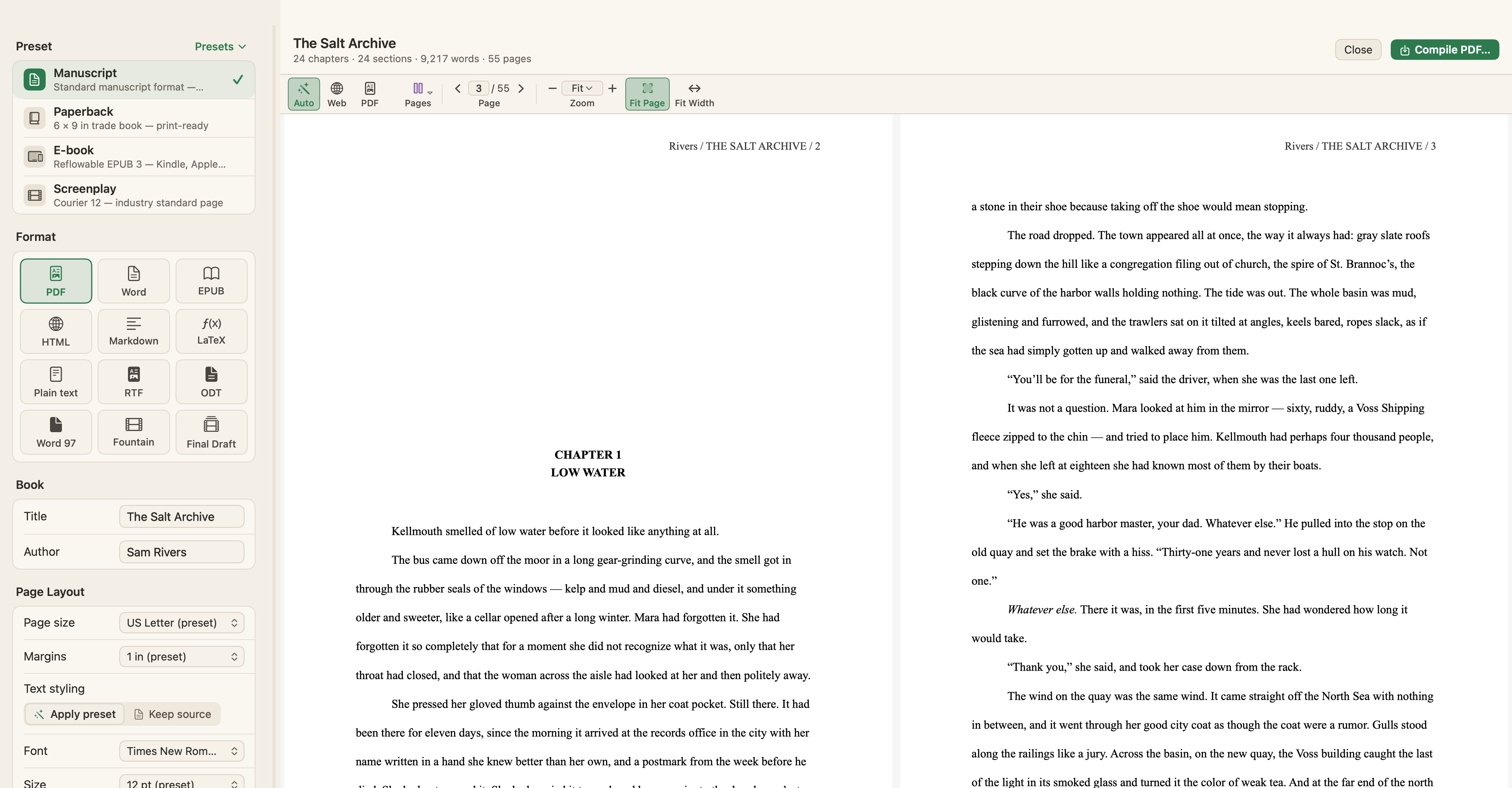
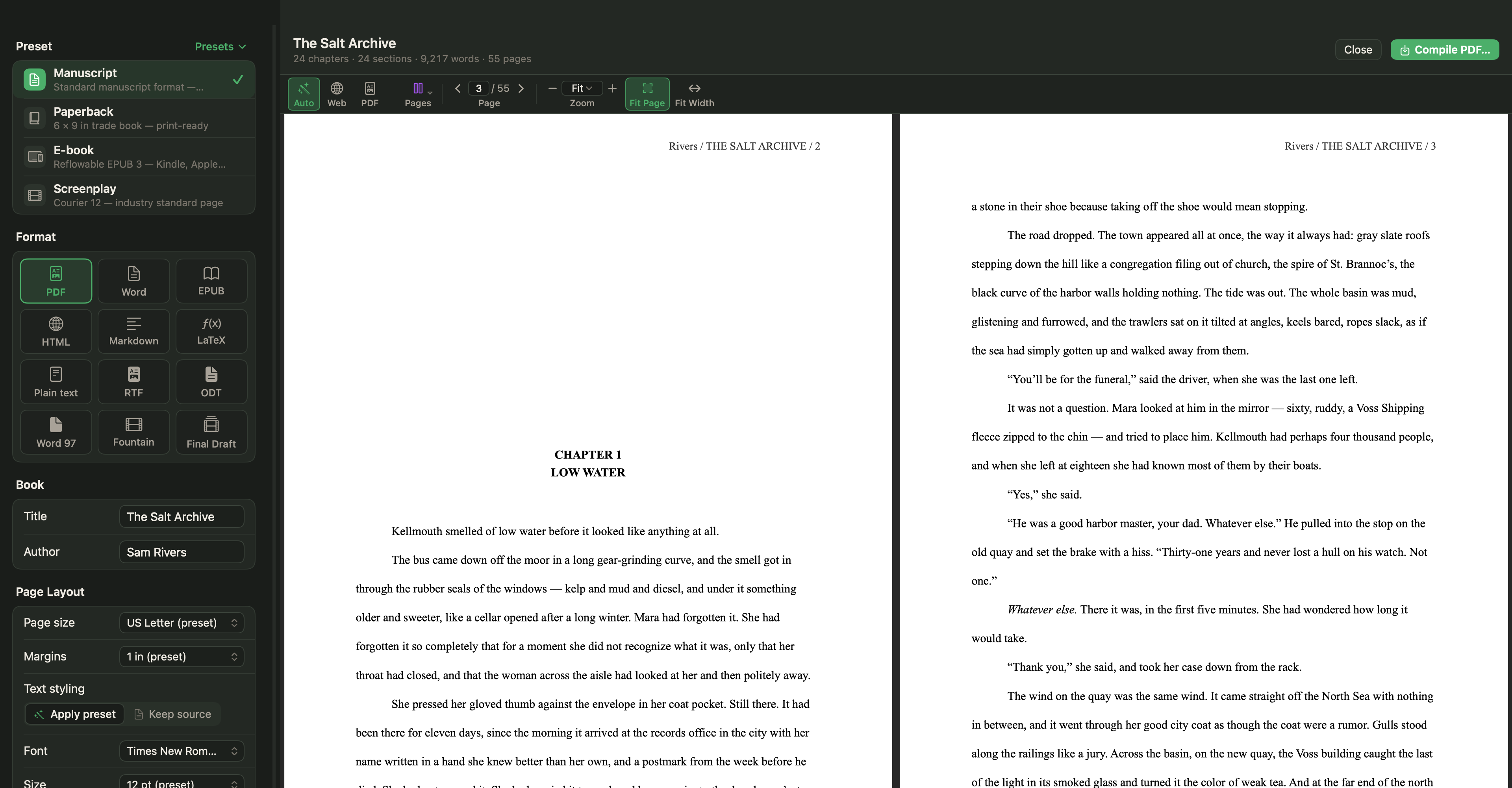
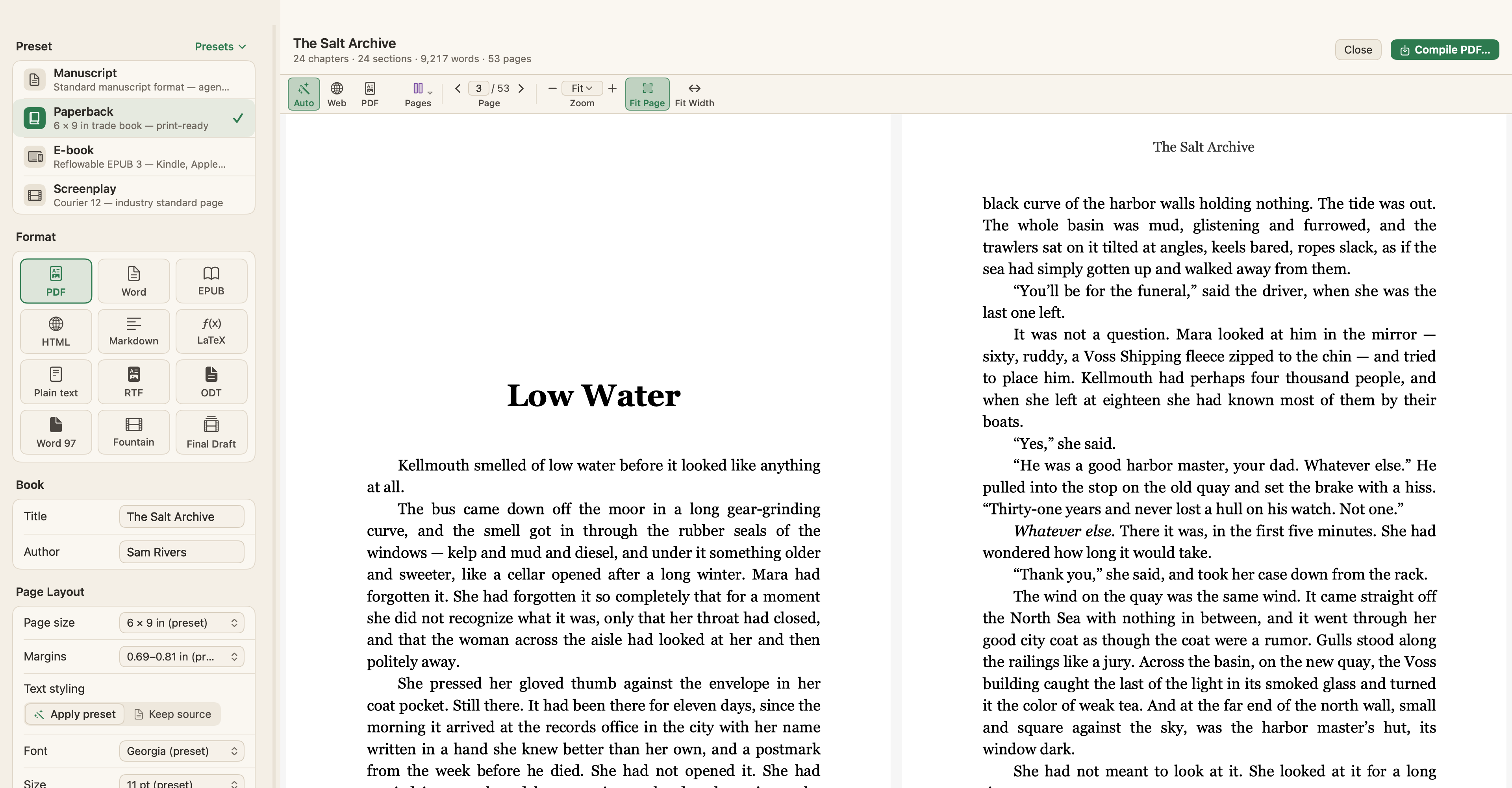
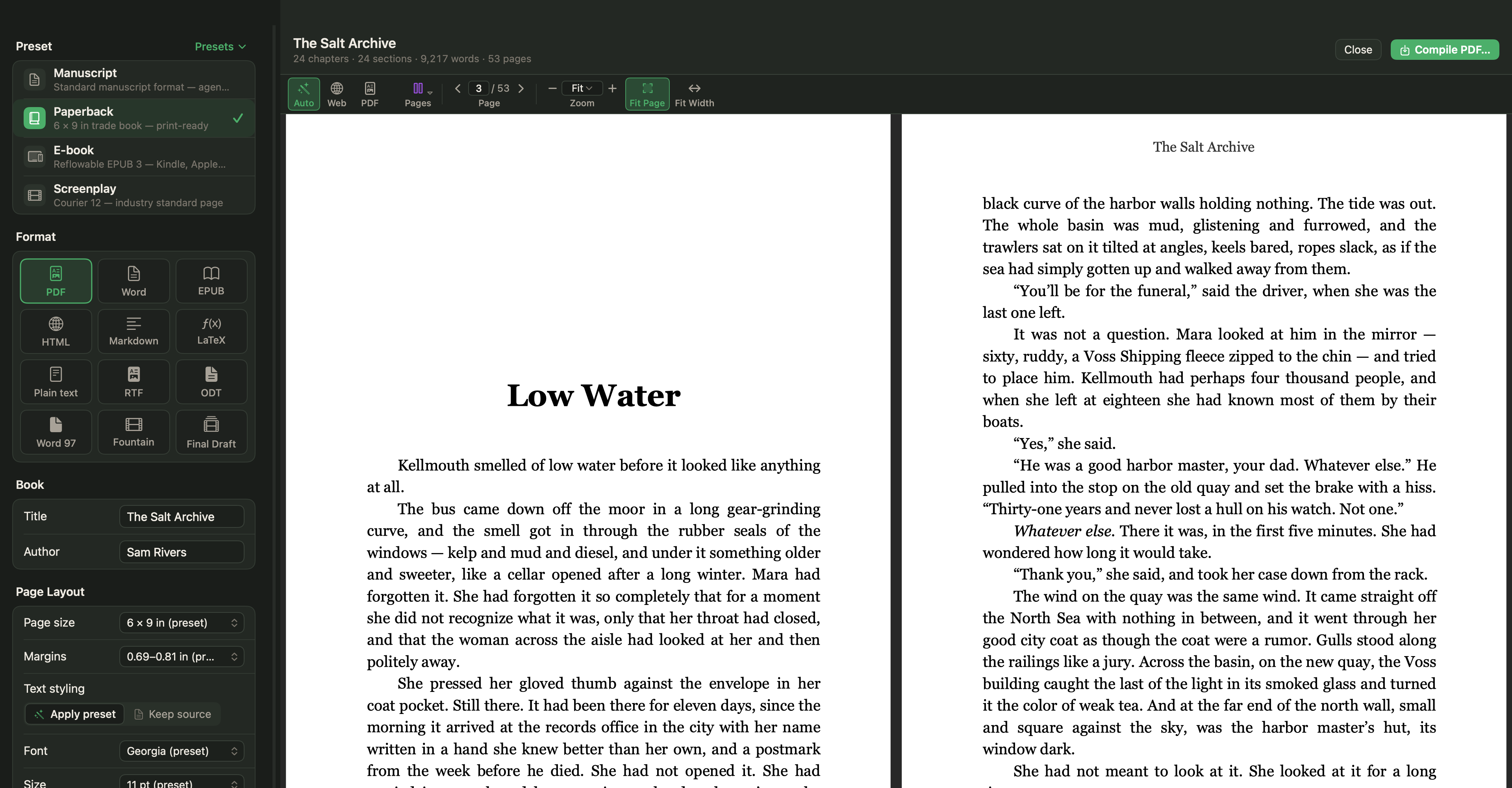
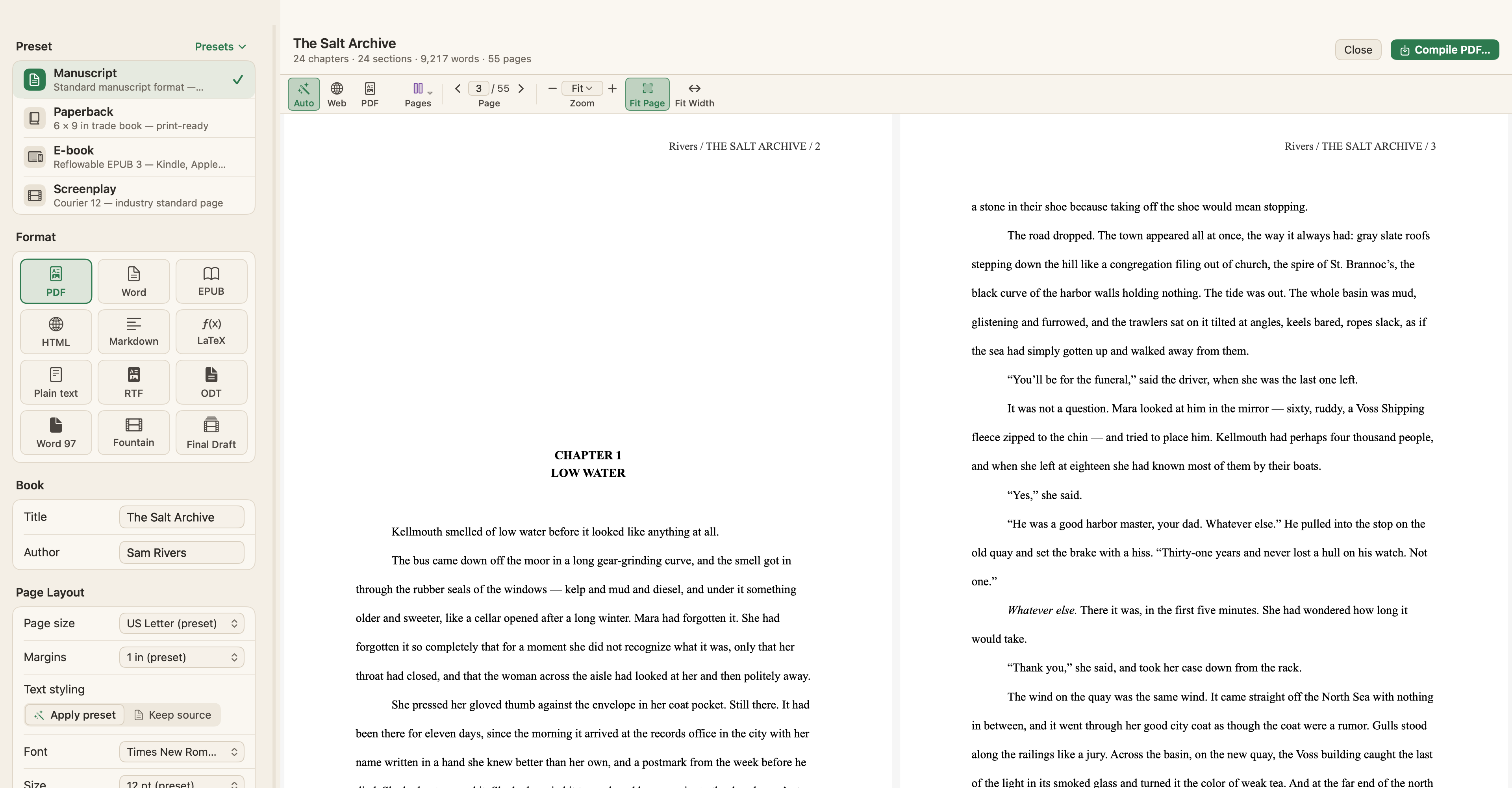
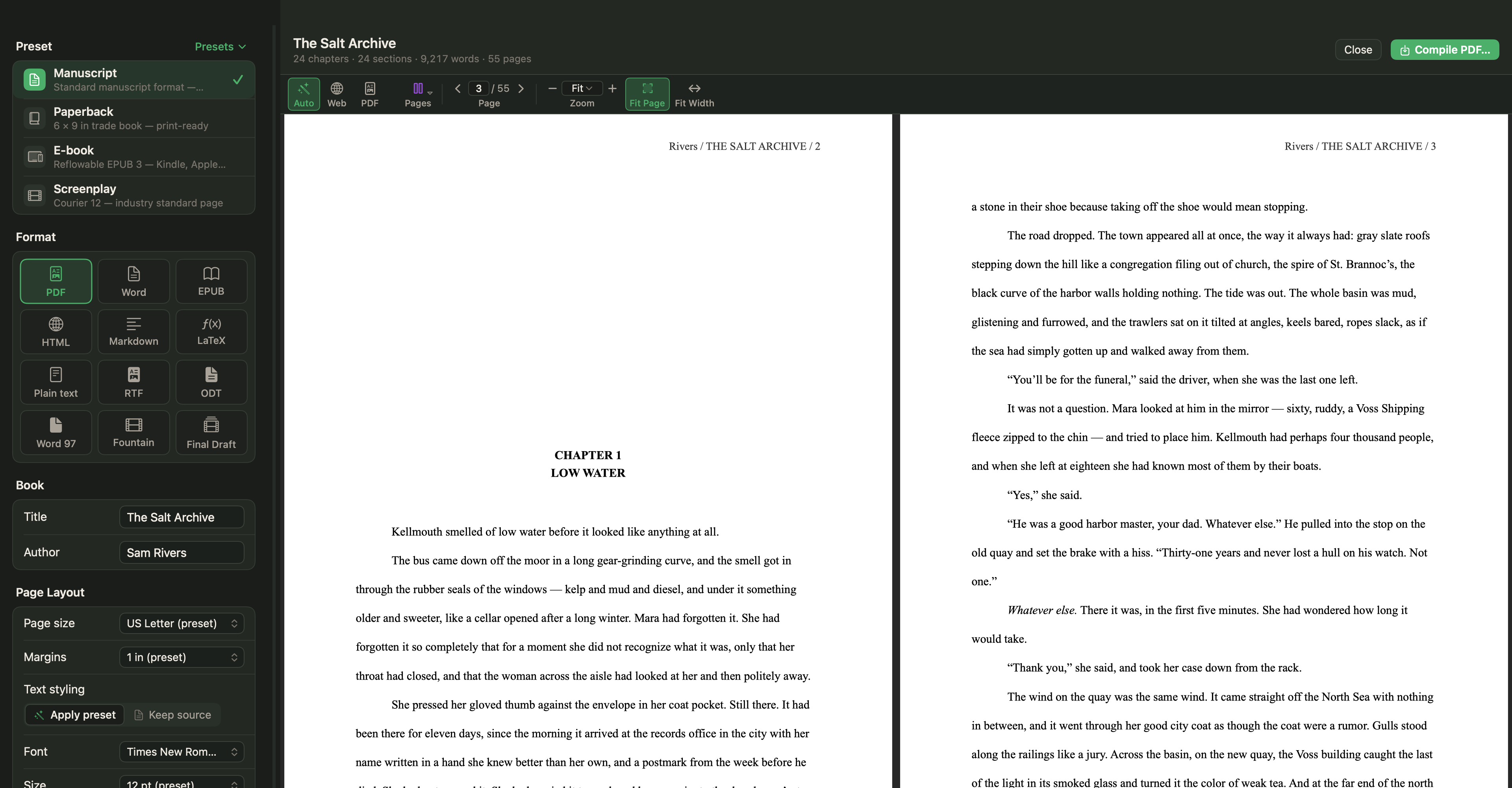
Elige Proyecto › Compilar… (⌥⌘E) o Archivo › Exportar › Compilar…. El Estudio de compilación se abre con los ajustes a la izquierda y una vista previa en vivo a la derecha, con recuentos de capítulos, palabras y páginas. Compilar nunca cambia tu texto. La referencia completa está en Compilar y exportar.
Elige un ajuste predefinido y un formato
Empieza con uno de los cuatro ajustes predefinidos:
- Manuscrito, para agentes y editores: US Letter, Times New Roman 12 pt, a doble espacio, márgenes de 1", separadores de escena «#», capítulos en página nueva.
- Tapa blanda, un libro comercial de 6 × 9 pulgadas listo para imprenta, en Georgia 11 pt, justificado.
- Ebook, un EPUB 3 adaptable para Kindle, Apple Books y Kobo.
- Guion cinematográfico, la página estándar de la industria en Courier 12.
Después elige un formato: PDF y Word (DOCX) con notas al pie reales, EPUB 3, o HTML, Markdown, LaTeX, texto sin formato, RTF, ODT, Word 97–2004, Fountain o Final Draft. Cambia lo que quieras y elige Ajustes predefinidos ▾ › Guardar como ajuste predefinido… para conservarlo; los ajustes predefinidos también se pueden exportar como archivos para compartirlos entre Macs.
Portada, autor y encabezado
Escribe el Título y el Autor. El autor toma por defecto el nombre de Ajustes › General › Información del autor, que guarda tu nombre, tu seudónimo y tu dirección. Con el ajuste predefinido Manuscrito, los datos de tu dirección aparecen en la portada. Los encabezados corridos siguen al ajuste predefinido, «Apellido / TÍTULO CORTO / página» en Manuscrito, y un Título corto en Metadatos define la parte del título.
Diseño de página
Tamaño de página ofrece tamaños de oficina como US Letter y A4, tamaños de libro y Personalizar…; los Márgenes pueden ser de 0,5, 0,75, 1 o 1,25 pulgadas. En Estilo del texto, Aplicar preajuste usa la tipografía del ajuste predefinido, mientras que Mantener el original conserva las fuentes y el espaciado de tu editor y solo toma el tamaño de página y los márgenes. Para un envío, Aplicar preajuste es la opción más segura: las páginas salen en formato estándar sea cual sea la fuente con la que escribiste el borrador. Si envías a un lugar donde lo habitual es el papel A4, cambia el tamaño de página.
Capítulos, escenas y tipos de sección
En Diseños de sección, WriterMorph lee el Archivador en tres niveles: los capítulos, las secciones que contienen y las subsecciones. Elige cómo se ven los títulos, qué empieza en página nueva, cómo se numeran los capítulos y el Separador de escenas: #, * * *, ❧, una línea en blanco o ninguno.
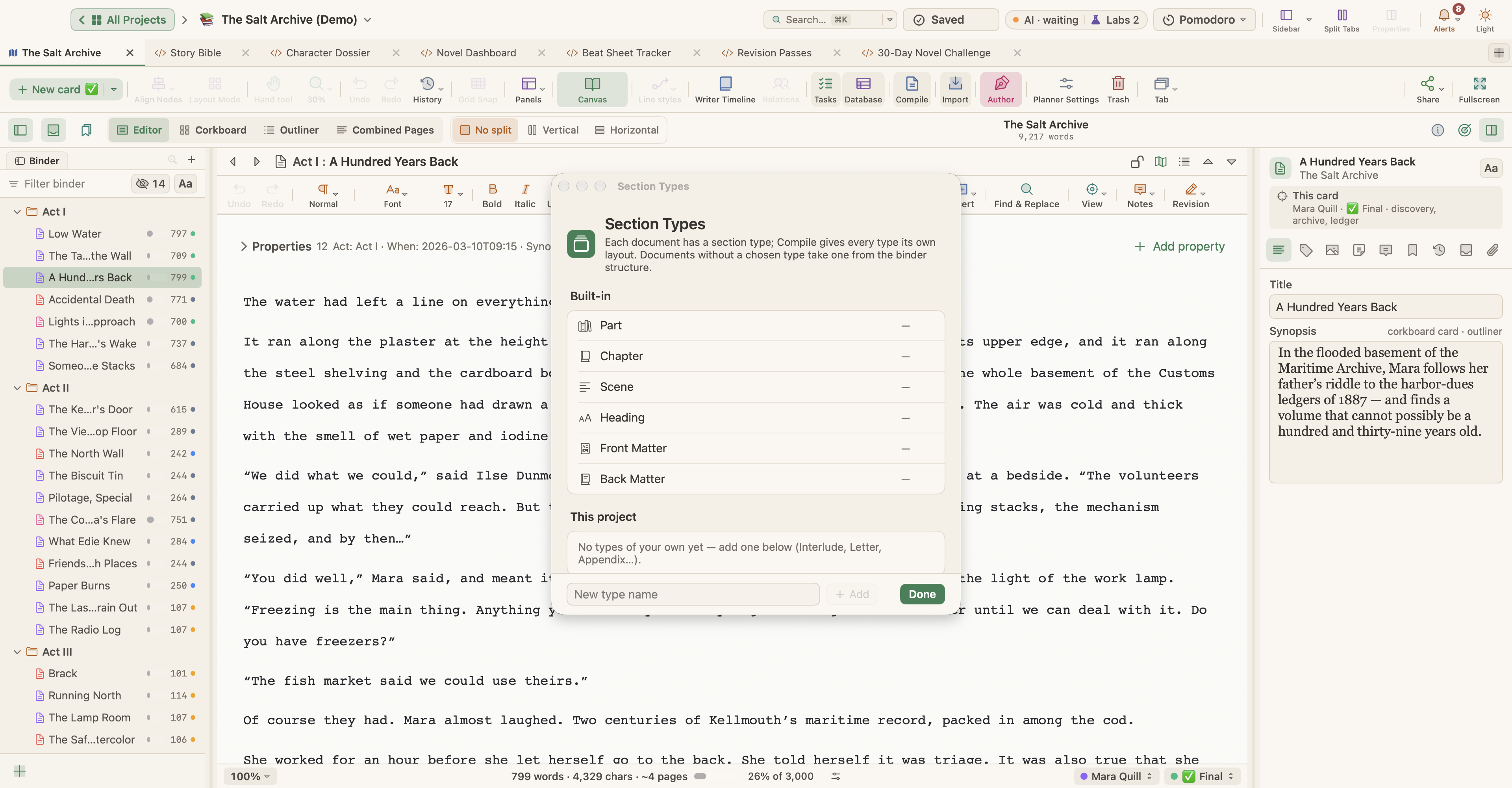
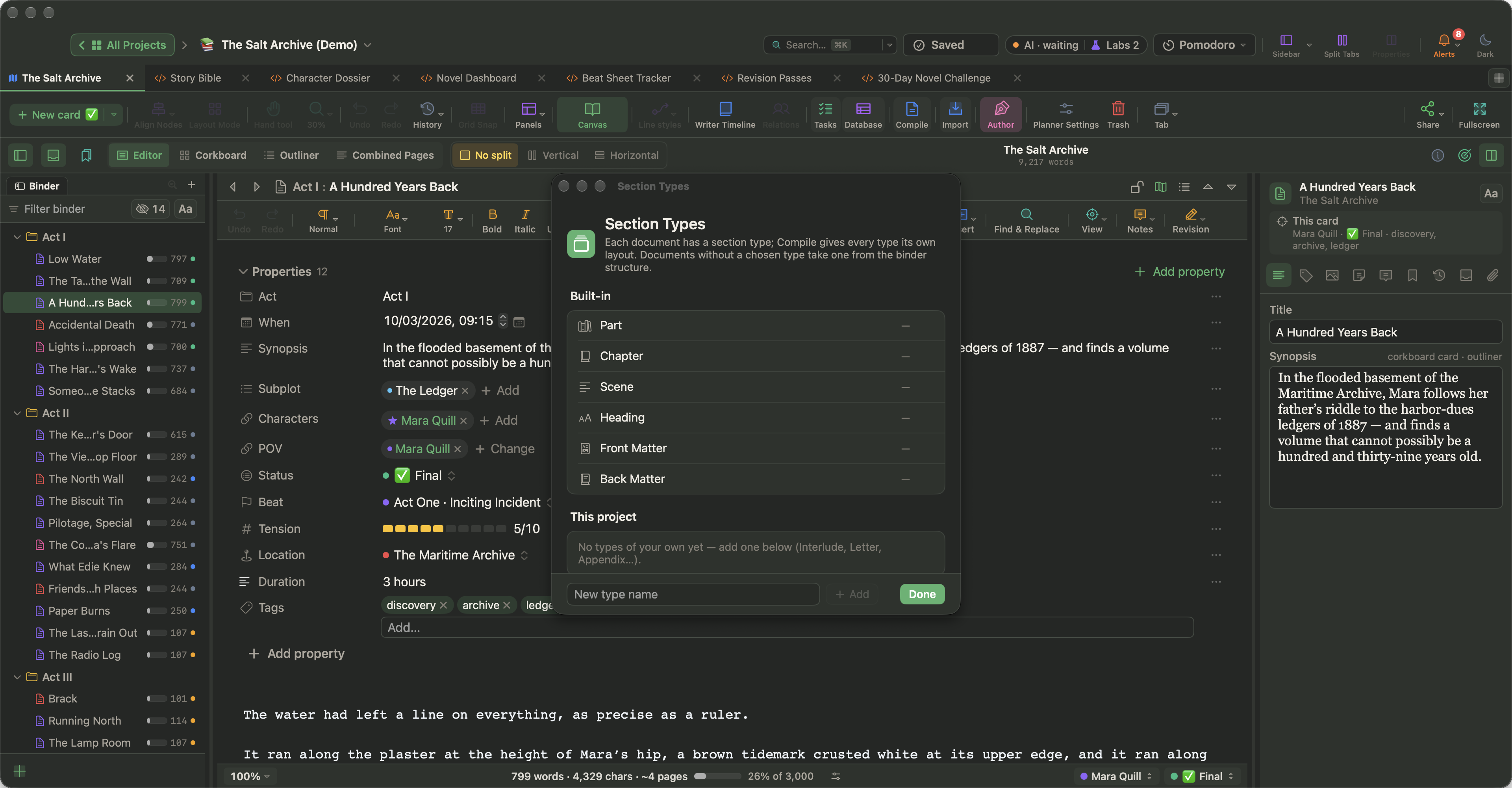
Para tener más control, cada documento tiene un tipo de sección: Parte, Capítulo, Escena, Encabezado, Páginas iniciales o Páginas finales. Defínelo en la pestaña Metadatos del Inspector o en la columna Tipo de sección del Esquema; Documentos › Tipo de sección › Editar tipos de sección… añade tipos propios. En la sección Tipos de sección del Estudio de compilación diseñas cada uno: su título, con un prefijo como Capítulo <$n> numerado 1, 2, 3 o Uno, Dos, Tres; si empieza una página nueva; y si el primer párrafo lleva sangría.
Páginas iniciales y qué se incluye
Páginas iniciales y Páginas finales toman una carpeta o un documento y lo colocan al principio o al final, sin números de capítulo; una Página de derechos de autor y una Dedicatoria tienen cada una su propia página. También puedes incluir una Portada, la Sinopsis, las Notas, los Comentarios, números de línea e imágenes, y una Tabla de contenido para HTML y EPUB. Para un envío limpio, deja fuera los comentarios y las notas. Cuando un editor trabaja en Word, Marcas de revisión como cambios registrados de Word convierte las ediciones de tu Modo de revisión en inserciones y eliminaciones.
En Contenido, elige Todo el libro, la Selección actual, la Carpeta actual o una colección, y marca documentos en la lista. Así respondes cuando te piden un manuscrito parcial: selecciona los primeros capítulos y compila solo esos. Los documentos con Incluir en la compilación desactivado, y el material de investigación, quedan fuera automáticamente. Los Reemplazos son reglas de buscar y reemplazar que se aplican solo al archivo compilado, útiles para un nombre provisional, mientras el manuscrito se queda como está.
Revisa la vista previa y compila
La vista previa muestra páginas reales para PDF y una vista previa web para los demás formatos; puedes ver una página, un desplazamiento continuo o dos páginas en paralelo. Revisa la portada, el comienzo del primer capítulo, un cambio de escena y la última página; después haz clic en el botón de compilar, que lleva el nombre de tu formato (Compilar PDF…, por ejemplo), y guarda el archivo.
Cuando los ajustes estén bien, guárdalos como ajuste predefinido. La siguiente petición, ya sea un manuscrito completo en Word o tres capítulos en PDF, te llevará entonces un minuto: elige el ajuste predefinido, elige qué incluir, revisa la vista previa y compila.