 WriterMorph

Du premier jet à l’envoi : mettre en forme et compiler votre manuscrit
Ce qu’il faut vérifier avant de compiler, le format de manuscrit qu’attendent agents et éditeurs, quel fichier envoyer, et comment le Studio de compilation transforme votre Classeur en ce fichier.
Taper la dernière phrase d’un premier jet est une étape. Envoyer le livre en est une autre, et entre les deux se trouvent quelques tâches qui n’ont rien à voir avec l’histoire : un dernier nettoyage, des pages mises en forme comme le lecteur s’y attend, et un fichier au format qu’il a demandé.
Ce guide suit ce chemin : le métier d’abord, puis les étapes dans WriterMorph.
Avant de compiler : une dernière passe
Un fichier compilé contient tout ce qui se trouve dans le manuscrit, y compris ce que vous comptiez supprimer. Avant d’en créer un :
- Supprimez les notes que vous vous adressez. Commentaires, surlignages et rappels entre crochets se cachent facilement dans un long livre.
- Réglez le sort des marques de révision. Acceptez ou rejetez les modifications suivies pour que le texte soit définitif.
- Harmonisez les chapitres. Numéros, titres ou les deux, dans le même style partout.
- Marquez les changements de scène d’une seule façon, pour qu’ils puissent devenir un séparateur propre.
- Notez le nombre de mots du manuscrit que vous envoyez réellement ; il figure sur la page de titre.
- Gardez une copie de ce qui est parti, pour toujours savoir quelle version un agent a lue.
Dans WriterMorph, Édition › Rechercher › Rechercher par mise en forme… trouve le Texte surligné, les Commentaires ou les Révisions dans le Livre entier. Format › Mode Révision propose Accepter les marques de révision dans la sélection, Rejeter les marques de révision dans la sélection et Retirer toutes les marques de révision. Projet › Statistiques du texte et fréquence des mots… compte le Manuscrit entier. Fichier › Sauvegarder › Sauvegarder dans… enregistre une copie de tout le projet à l’endroit de votre choix.
Le format standard de manuscrit en bref
Le format standard de manuscrit n’est pas l’apparence du livre imprimé. C’est une mise en page de travail pour les personnes qui vont le lire et le corriger : des pages sobres, de la place pour les notes, rien qui fasse concurrence au texte. Voici les conventions les plus répandues :
| Élément | Convention |
|---|---|
| Police | Une police à empattements de 12 points comme Times New Roman, ou une police de type Courier |
| Interligne | Double |
| Marges | 1 pouce (2,5 cm) de chaque côté |
| Paragraphes | Première ligne en retrait, pas d’espace supplémentaire entre les paragraphes |
| En-tête | Nom / titre court / numéro de page |
| Chapitres | Chacun sur une nouvelle page, en commençant plus bas sur la page |
| Changements de scène | Un # centré sur sa propre ligne |
| Page de titre | Nom et coordonnées, titre, nom d’auteur et nombre de mots |
| Nombre de mots | Arrondi, pas exact |
Considérez-les comme des valeurs par défaut : les consignes de soumission d’une agence ou d’un éditeur passent toujours en premier. S’ils demandent une autre police, un autre type de fichier ou seulement les premiers chapitres, faites ce qu’ils demandent.
PDF, Word ou EPUB
Chaque format convient à un lecteur différent :
| Format | À envoyer à | Pourquoi |
|---|---|---|
| Les agents qui demandent un PDF, les imprimeurs, toute personne qui doit voir des pages fixes | Les pages sont identiques sur tous les écrans et toutes les imprimantes | |
| Word (.docx) | Les éditeurs, et les agents qui préfèrent Word | Ils peuvent modifier, commenter et suivre les modifications dans le fichier |
| EPUB | Les bêta-lecteurs et les librairies numériques | Le texte se recompose pour s’adapter à une liseuse, une tablette ou un téléphone |
Vous aurez peut-être besoin des trois. La compilation produit chacun d’eux à partir du même manuscrit, chaque fois que vous en avez besoin.
Compiler dans WriterMorph
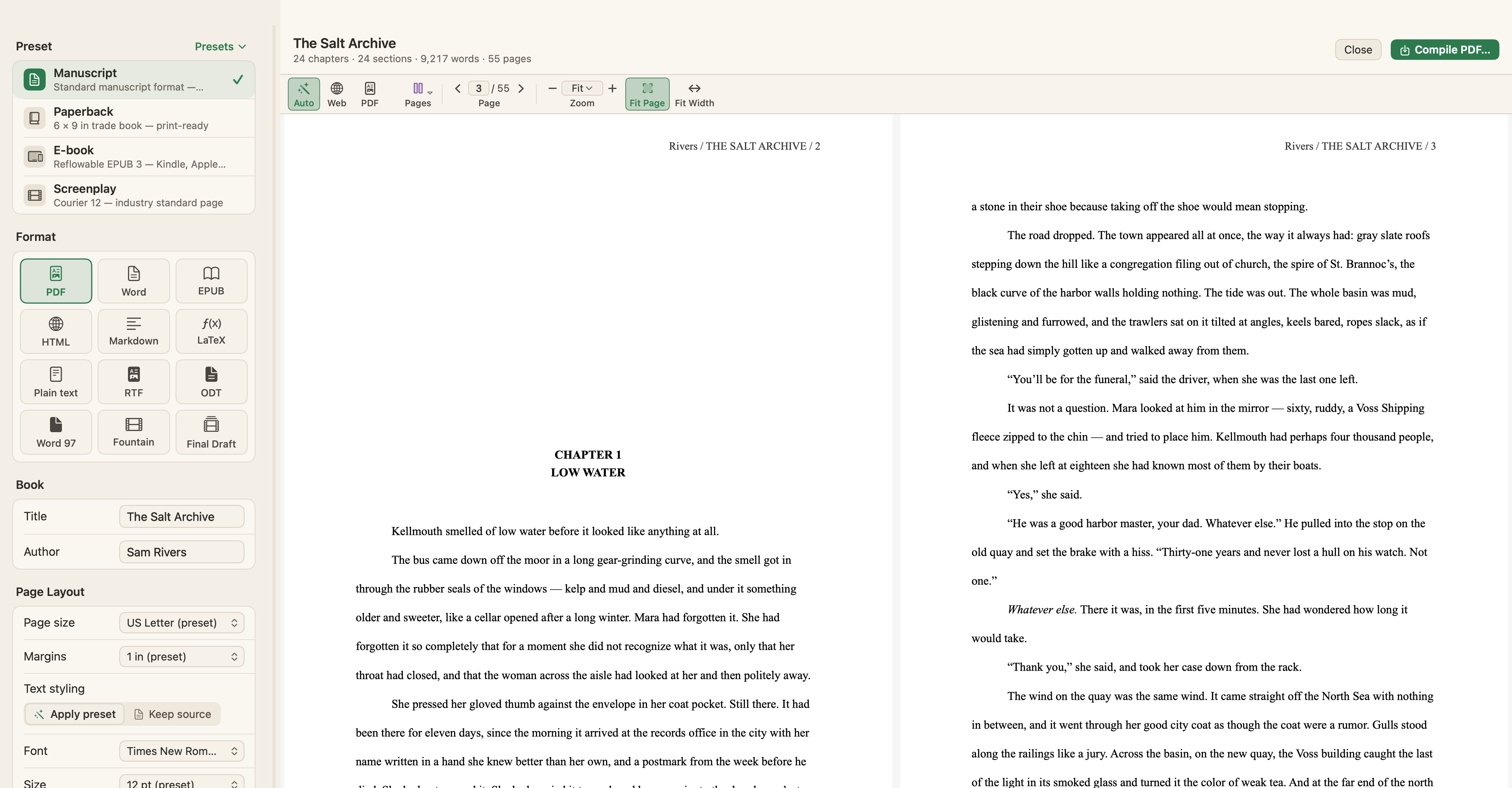
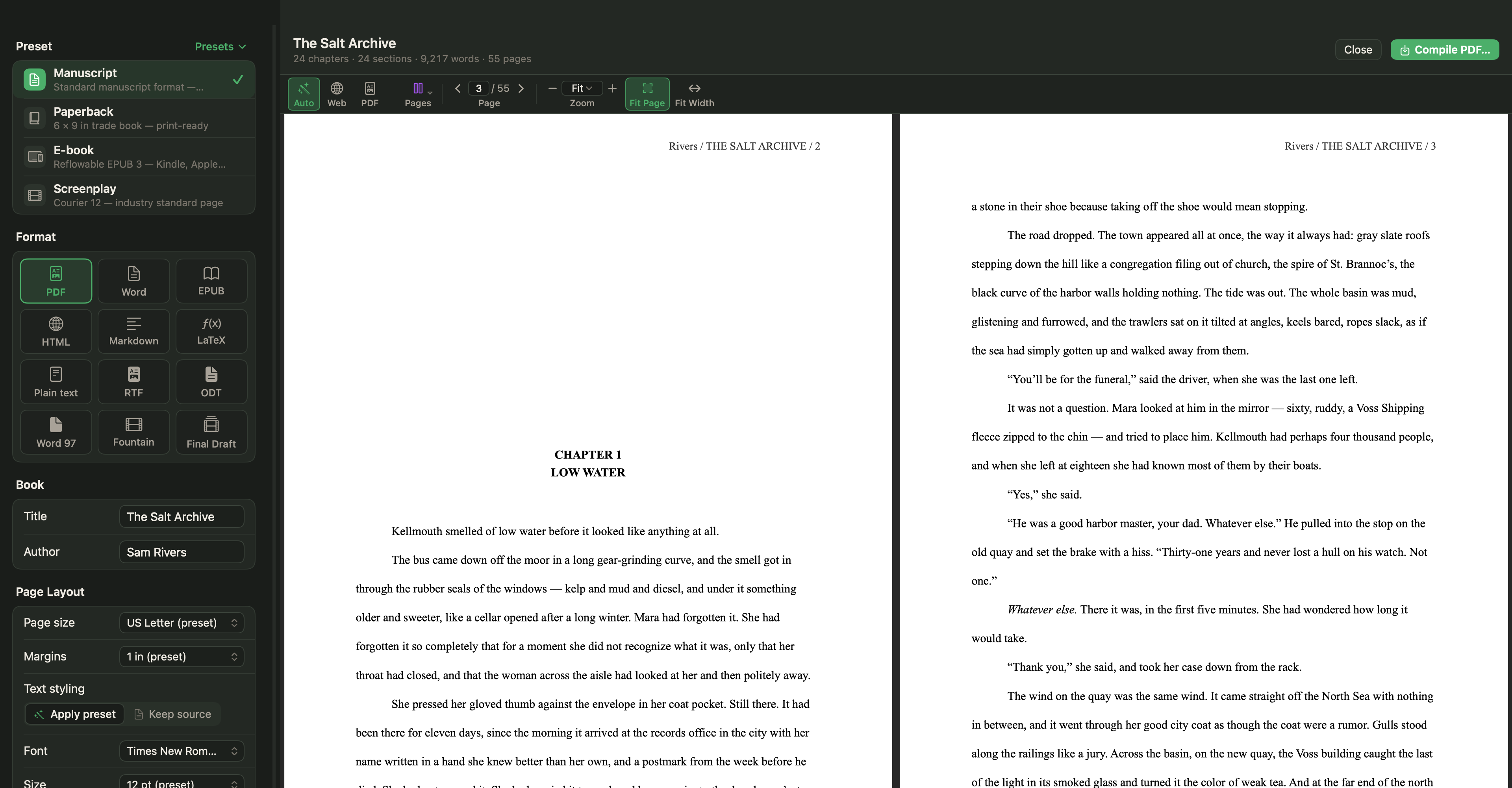
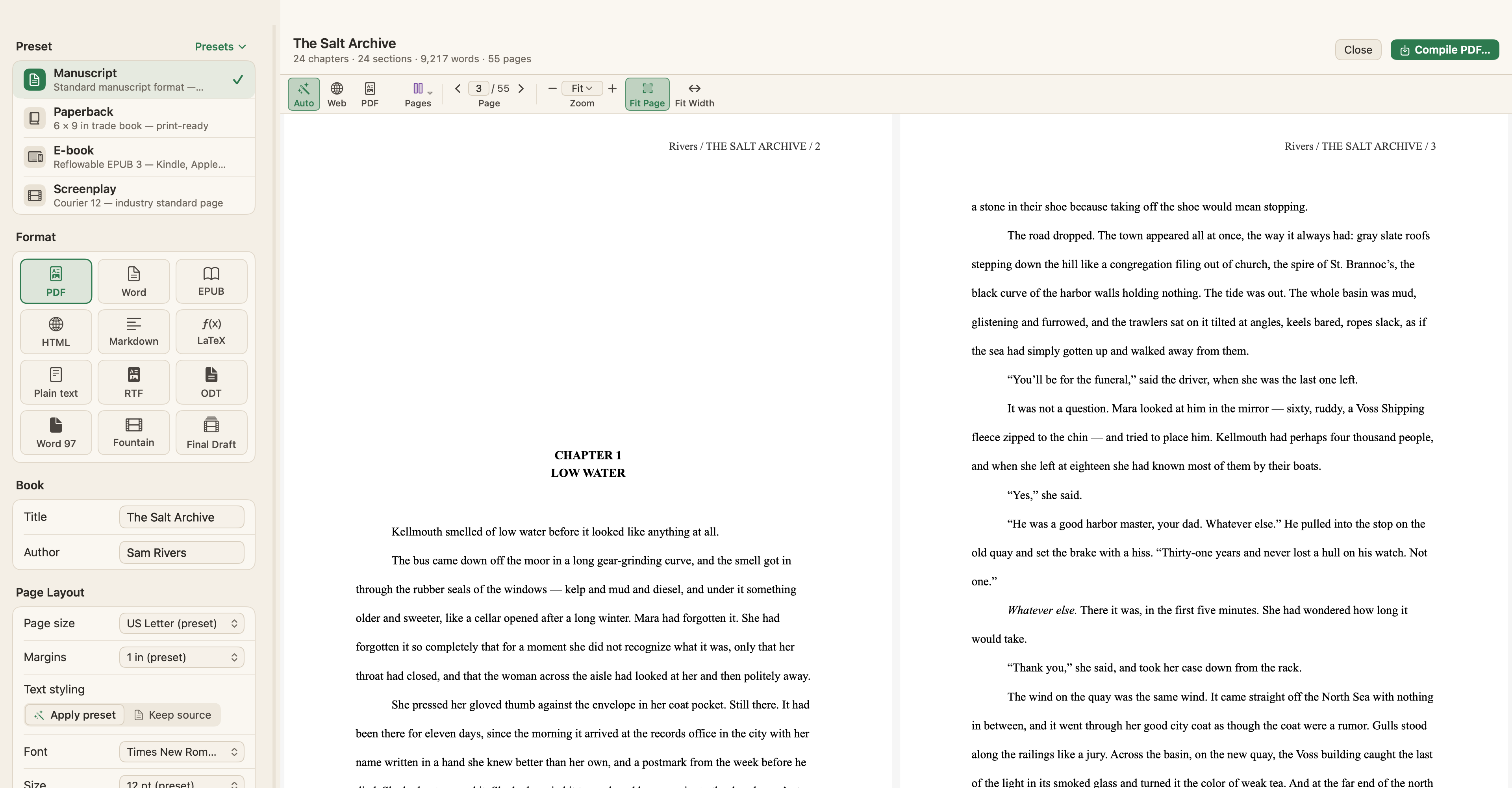
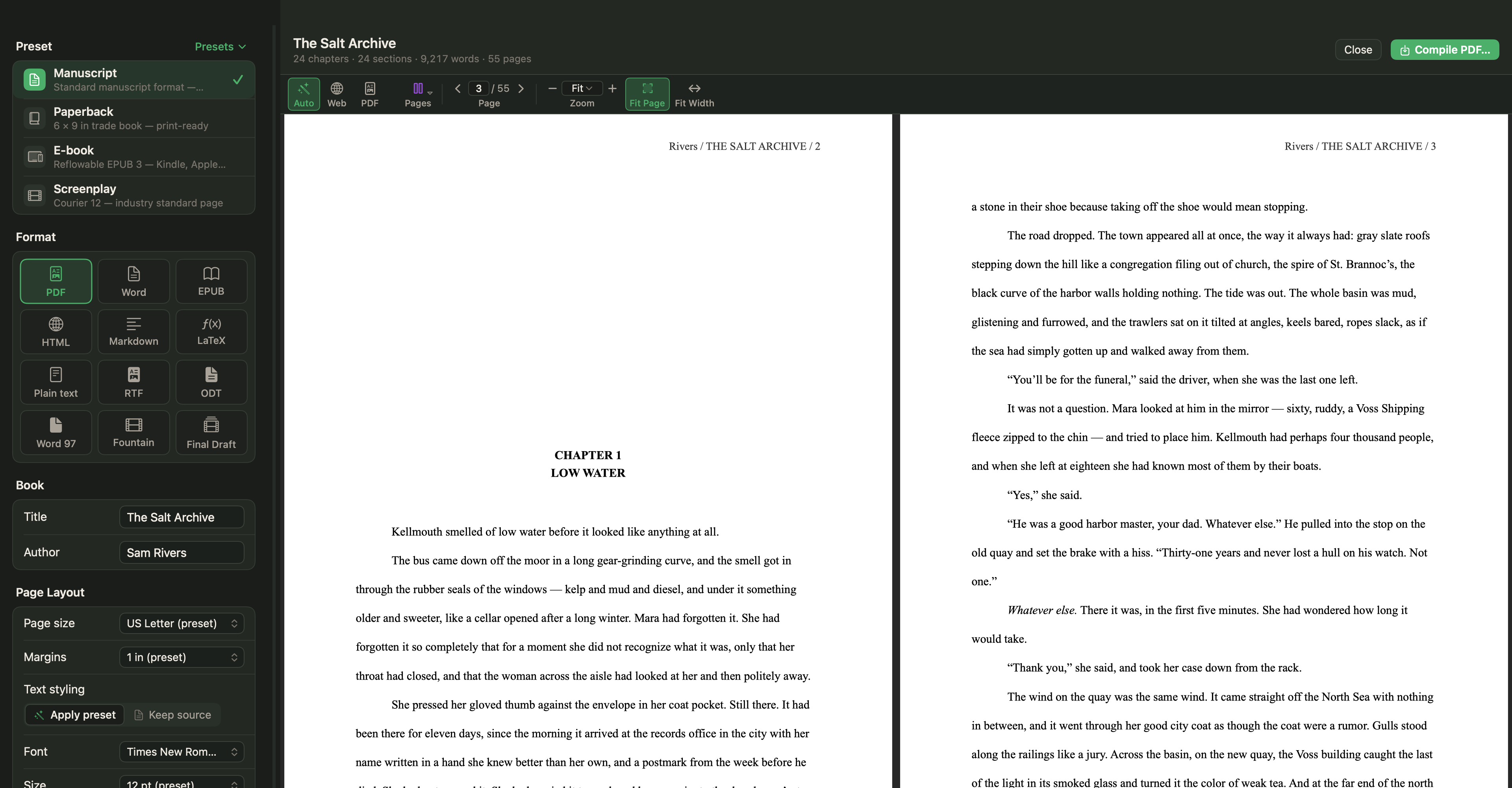
Choisissez Projet › Compiler… (⌥⌘E) ou Fichier › Exporter › Compiler…. Le Studio de compilation s’ouvre avec les réglages à gauche et un aperçu en direct à droite, avec le nombre de chapitres, de mots et de pages. La compilation ne modifie jamais votre texte. La référence complète se trouve dans Compiler et exporter.
Choisir un préréglage et un format
Partez de l’un des quatre préréglages :
- Manuscrit, pour les agents et les éditeurs : US Letter, Times New Roman 12 pt, double interligne, marges de 1 pouce, séparateurs de scène « # », chapitres sur une nouvelle page.
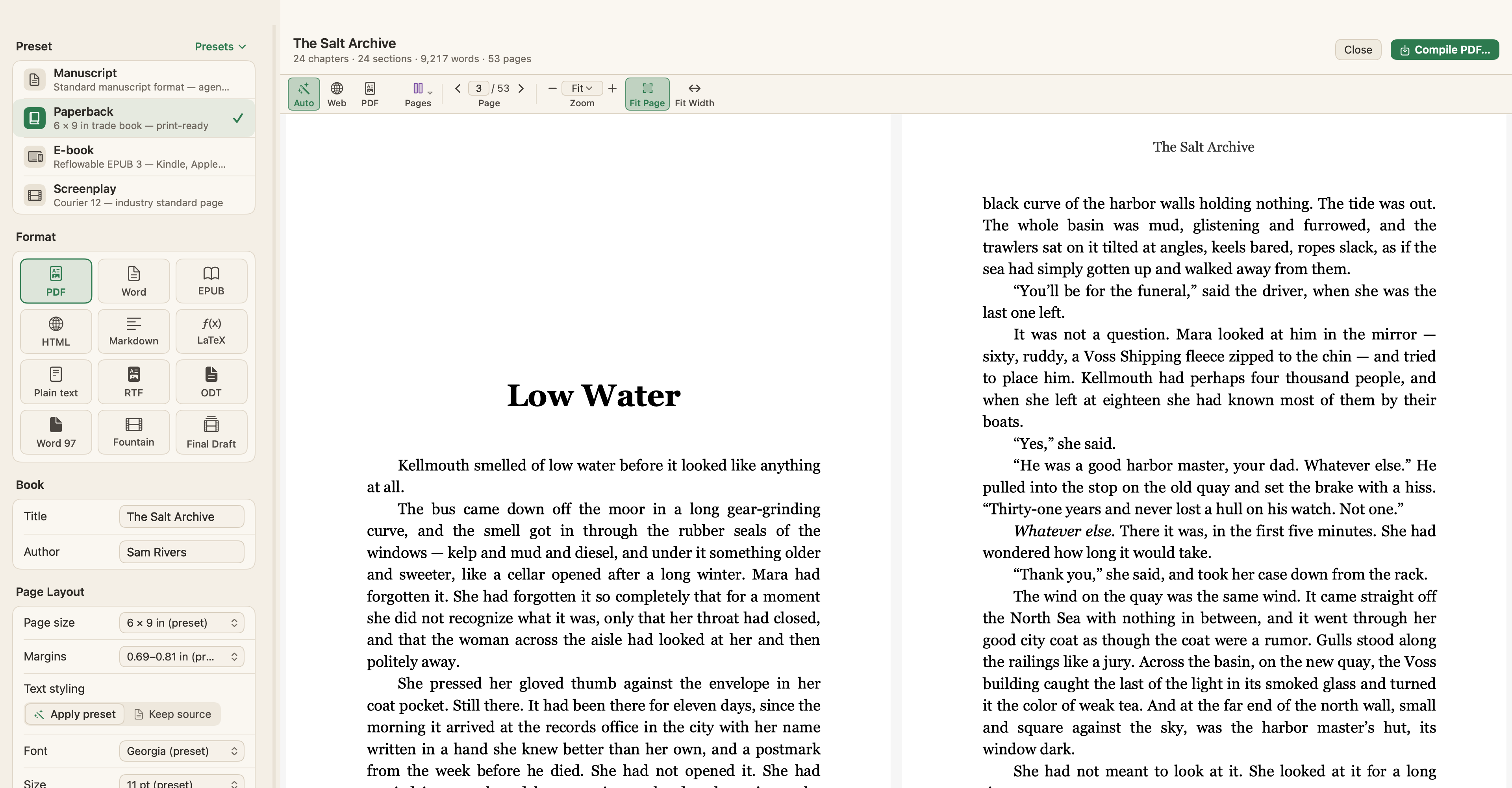
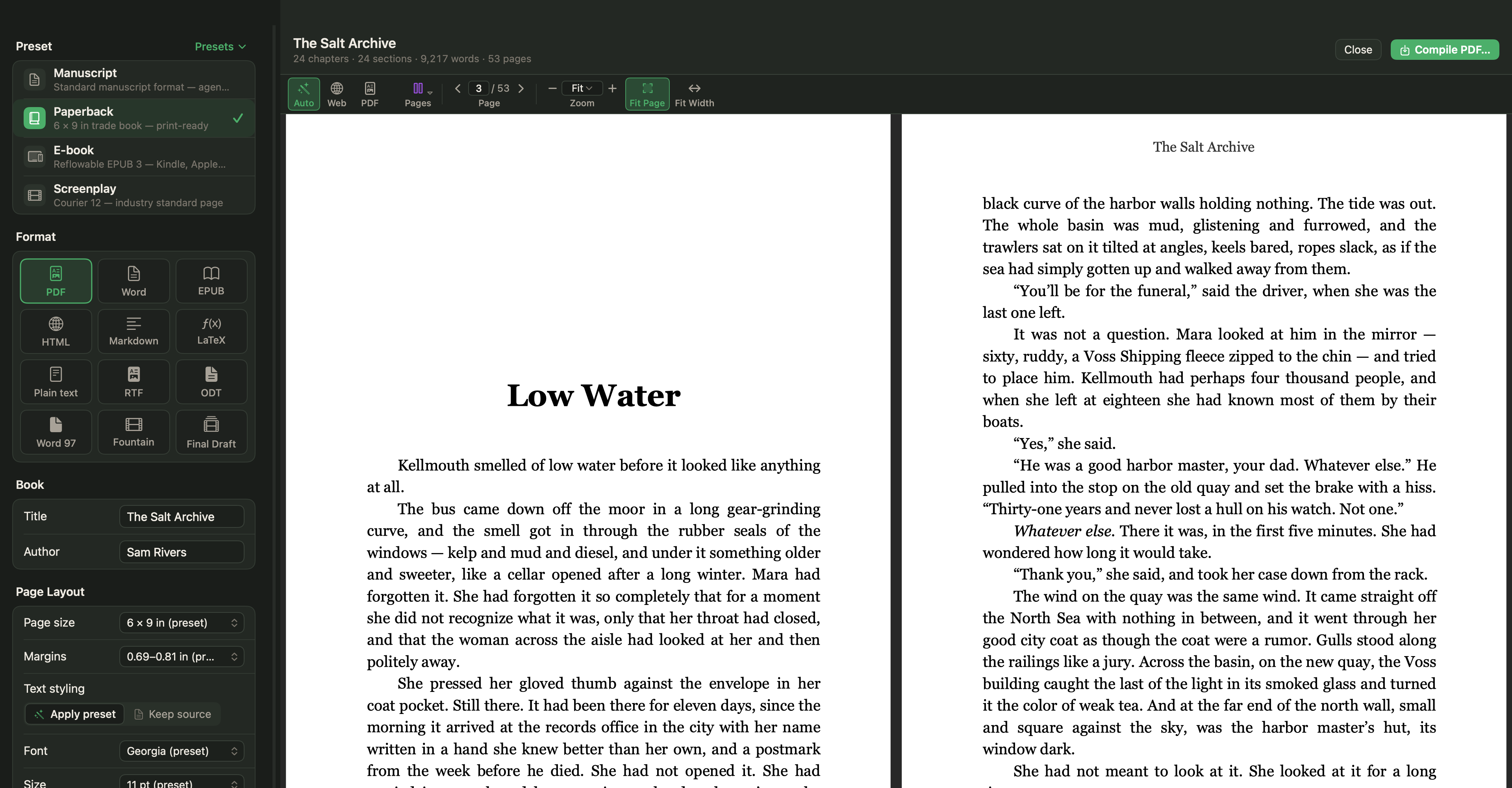
- Livre de poche, un livre broché de 6 × 9 pouces prêt à imprimer, en Georgia 11 pt, justifié.
- E-book, un EPUB 3 recomposable pour Kindle, Apple Books et Kobo.
- Scénario, la page Courier 12 standard de l’industrie.
Choisissez ensuite un format : PDF et Word (DOCX) avec de vraies notes de bas de page, EPUB 3, ou HTML, Markdown, LaTeX, texte brut, RTF, ODT, Word 97–2004, Fountain ou Final Draft. Modifiez ce que vous voulez et choisissez Préréglages ▾ › Enregistrer comme préréglage… pour le conserver ; les préréglages peuvent aussi être exportés sous forme de fichiers pour les partager entre plusieurs Mac.
Page de titre, auteur et en-tête
Saisissez le Titre et l’Auteur. L’auteur reprend par défaut le nom indiqué dans Réglages › Général › Informations sur l’auteur, qui contient votre nom, votre pseudonyme et votre adresse. Avec le préréglage Manuscrit, vos coordonnées figurent sur la page de titre. Les en-têtes courants suivent le préréglage, « Nom / TITRE COURT / page » pour Manuscrit, et un Titre court sous Métadonnées définit la partie titre.
Mise en page
Format de page propose des formats de bureau comme US Letter et A4, des formats de livre et Personnalisé… ; les Marges peuvent être de 0,5, 0,75, 1 ou 1,25 pouce. Sous Style du texte, Appliquer le préréglage utilise la typographie du préréglage, tandis que Conserver la source garde les polices et l’espacement de votre éditeur et ne reprend que le format de page et les marges. Pour une soumission, Appliquer le préréglage est le choix le plus sûr : les pages sortent au format standard, quelle que soit la police dans laquelle vous avez écrit le premier jet. Si vous soumettez là où le papier A4 est la norme, changez le format de page.
Chapitres, scènes et types de section
Sous Dispositions de section, WriterMorph lit le Classeur sur trois niveaux : les chapitres, les sections qu’ils contiennent et les sous-sections. Choisissez l’apparence des titres, ce qui commence sur une nouvelle page, la numérotation des chapitres et le Séparateur de scènes : #, * * *, ❧, une ligne vide ou aucun.
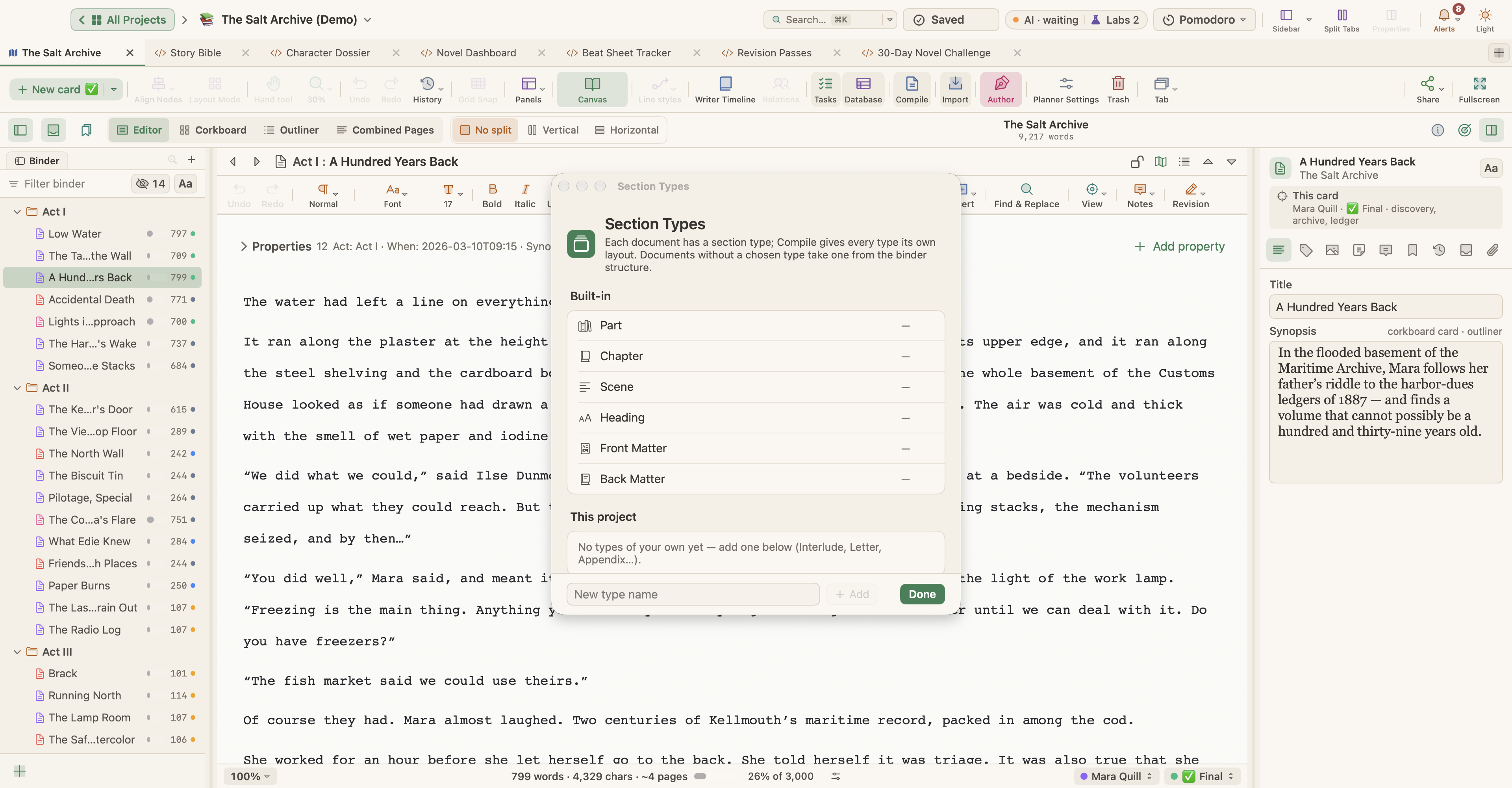
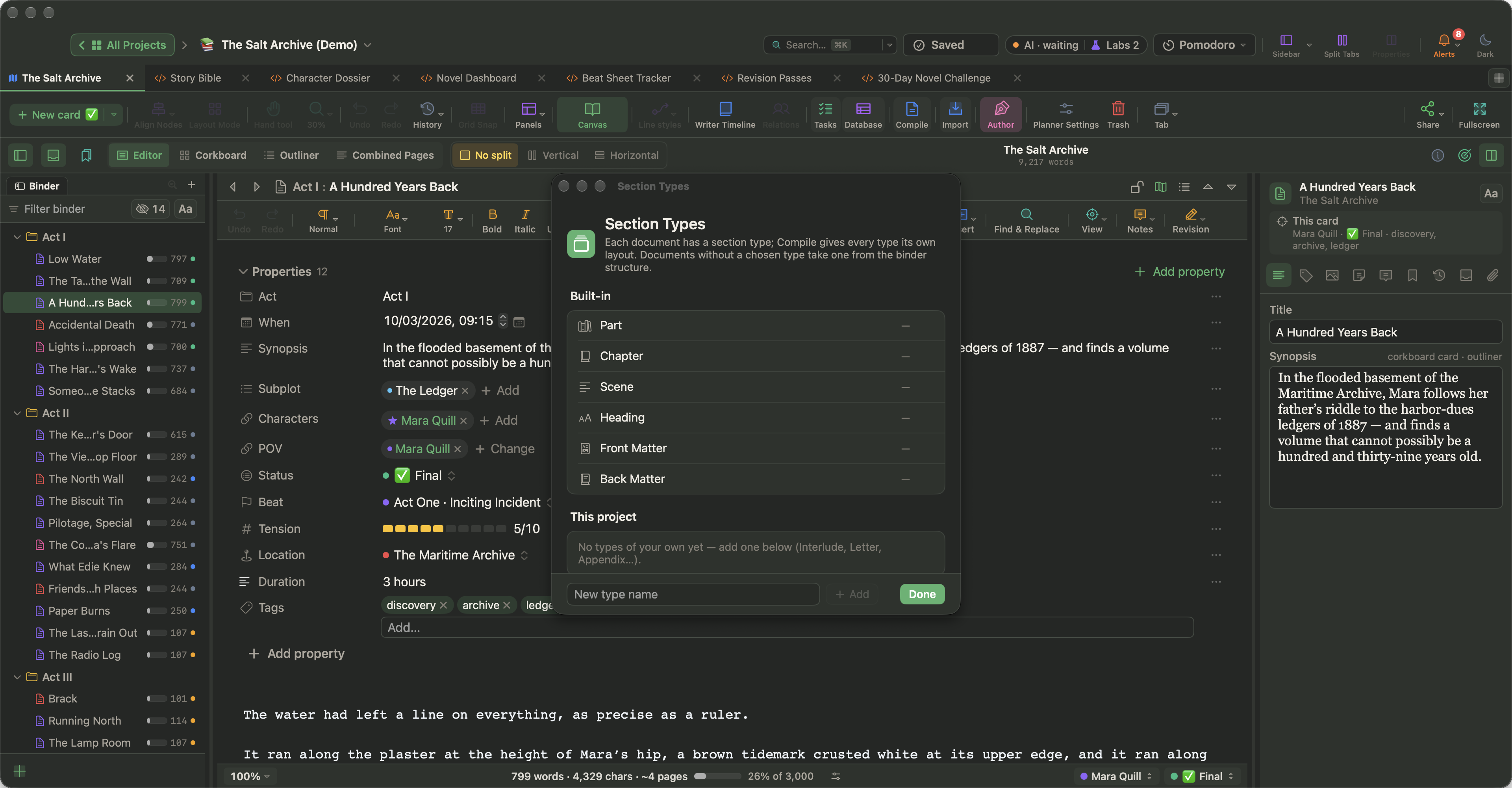
Pour un contrôle plus fin, chaque document a un type de section : Partie, Chapitre, Scène, Titre, Pages de début ou Pages de fin. Définissez-le dans l’onglet Métadonnées de l’Inspecteur ou dans la colonne Type de section du Plan ; Documents › Type de section › Modifier les types de section… ajoute vos propres types. Dans la section Types de section du Studio de compilation, vous concevez chacun d’eux : son titre, avec un préfixe comme Chapter <$n> numéroté 1, 2, 3 ou Un, Deux, Trois ; s’il commence une nouvelle page ; et si le premier paragraphe est en retrait.
Pages de début et contenu
Les Pages de début et les Pages de fin prennent un dossier ou un document et le placent au début ou à la fin, sans numéro de chapitre ; une Page de copyright et une Dédicace ont chacune leur propre page. Vous pouvez aussi inclure une Page de titre, le Synopsis, les Notes, les Commentaires, des numéros de ligne et des images, ainsi qu’une Table des matières pour le HTML et l’EPUB. Pour une soumission propre, laissez de côté les commentaires et les notes. Quand un éditeur travaille dans Word, Marques de révision comme modifications suivies Word transforme vos modifications du mode Révision en insertions et en suppressions.
Sous Sommaire, choisissez Le livre entier, la Sélection actuelle, le Dossier actuel ou une collection, et cochez des documents dans la liste. C’est ainsi que vous répondez à une demande d’extrait : sélectionnez les premiers chapitres et compilez-les seuls. Les documents dont Inclure dans la compilation est désactivé, ainsi que les éléments de recherche, restent automatiquement à l’écart. Les Remplacements sont des règles de recherche et de remplacement appliquées uniquement au fichier compilé, pratiques pour un nom provisoire, tandis que le manuscrit reste tel quel.
Vérifier l’aperçu, puis compiler
L’aperçu montre de vraies pages pour le PDF et un aperçu web pour les autres formats ; affichez une seule page, un défilement continu ou deux pages côte à côte. Regardez la page de titre, l’ouverture du premier chapitre, un changement de scène et la dernière page, puis cliquez sur le bouton de compilation, qui porte le nom de votre format (Compiler PDF…, par exemple), et enregistrez le fichier.
Une fois les réglages au point, enregistrez-les comme préréglage. La demande suivante, qu’il s’agisse d’un manuscrit complet en Word ou de trois chapitres en PDF, prend alors une minute : choisissez le préréglage, choisissez ce qu’il faut inclure, vérifiez l’aperçu et compilez.