 WriterMorph

Vom Entwurf zur Einsendung: dein Manuskript formatieren und kompilieren
Was du vor dem Kompilieren prüfst, welches Manuskriptformat Agenturen und Verlage erwarten, welche Datei du schickst und wie das Kompilier-Studio deinen Binder in diese Datei verwandelt.
Den letzten Satz eines Entwurfs zu tippen ist ein Meilenstein. Das Buch hinauszuschicken ist ein anderer, und dazwischen liegen ein paar Aufgaben, die nichts mit der Geschichte zu tun haben: eine letzte Aufräumrunde, Seiten, die so gesetzt sind, wie es die Empfänger erwarten, und eine Datei in dem Format, um das sie gebeten haben.
Diese Anleitung folgt diesem Weg, zuerst das Handwerk, dann die Schritte in WriterMorph.
Vor dem Kompilieren: eine letzte Durchsicht
Eine kompilierte Datei enthält alles, was im Manuskript steht, auch das, was du eigentlich löschen wolltest. Bevor du eine erstellst:
- Räum deine Notizen an dich selbst aus. Kommentare, Hervorhebungen und Erinnerungen in Klammern verstecken sich leicht in einem langen Buch.
- Kläre die Überarbeitungsmarken. Akzeptiere oder verwirf nachverfolgte Änderungen, damit der Text endgültig ist.
- Mach die Kapitel einheitlich. Nummern, Titel oder beides, überall im selben Stil.
- Markiere Szenenwechsel auf eine einzige Weise, damit daraus ein sauberer Trenner werden kann.
- Notiere die Wortzahl des Manuskripts, das du tatsächlich schickst; sie kommt auf die Titelseite.
- Behalte eine Kopie dessen, was hinausging, damit du immer weißt, welche Fassung eine Agentur gelesen hat.
In WriterMorph findet Bearbeiten › Suchen › Nach Formatierung suchen … mit Hervorgehobener Text, Kommentare oder Überarbeitungen die passenden Stellen, und mit Ganzes Buch sucht es im gesamten Buch. Format › Überarbeitungsmodus bietet Überarbeitungsmarken in der Auswahl akzeptieren, Überarbeitungsmarken in der Auswahl ablehnen und Alle Überarbeitungsmarken entfernen. Projekt › Textstatistik & Worthäufigkeit … zählt das Gesamte Manuskript. Ablage › Backup erstellen › Backup erstellen unter … sichert eine Kopie des ganzen Projekts an einem Ort deiner Wahl.
Das Standard-Manuskriptformat in Kürze
Das Standard-Manuskriptformat ist nicht das Aussehen des gedruckten Buchs. Es ist ein Arbeitslayout für die Menschen, die das Manuskript lesen und bearbeiten: schlichte Seiten, Platz für Notizen, nichts, was mit dem Text konkurriert. Das sind die weit verbreiteten Konventionen:
| Element | Konvention |
|---|---|
| Schrift | 12-Punkt-Serifenschrift wie Times New Roman oder eine Schrift im Stil von Courier |
| Zeilenabstand | Doppelt |
| Ränder | Ringsum 1 Zoll (2,5 cm) |
| Absätze | Erste Zeile eingerückt, kein zusätzlicher Abstand zwischen den Absätzen |
| Kopfzeile | Nachname / Kurztitel / Seitenzahl |
| Kapitel | Jedes auf einer neuen Seite, etwas tiefer beginnend |
| Szenenwechsel | Eine zentrierte # in einer eigenen Zeile |
| Titelseite | Name und Kontaktdaten, Titel, Autorenzeile und Wortzahl |
| Wortzahl | Gerundet, nicht exakt |
Betrachte das als Standardwerte: Die eigenen Einsendungsrichtlinien einer Agentur oder eines Verlags gehen immer vor. Wenn sie eine andere Schrift, einen anderen Dateityp oder nur die ersten Kapitel möchten, tu, worum sie bitten.
PDF, Word oder EPUB
Jedes Format passt zu anderen Empfängern:
| Format | Schick es an | Warum |
|---|---|---|
| Agenturen, die um PDF bitten, Druckereien und alle, die feste Seiten sehen sollen | Die Seiten sehen auf jedem Bildschirm und jedem Drucker gleich aus | |
| Word (.docx) | Lektorate und Agenturen, die Word bevorzugen | Sie können in der Datei bearbeiten, kommentieren und Änderungen nachverfolgen |
| EPUB | Testleser und E-Book-Shops | Der Text fließt um und passt sich an E-Reader, Tablet oder Smartphone an |
Vielleicht brauchst du alle drei. Das Kompilieren erstellt jede davon aus demselben Manuskript, wann immer du sie brauchst.
Kompilieren in WriterMorph
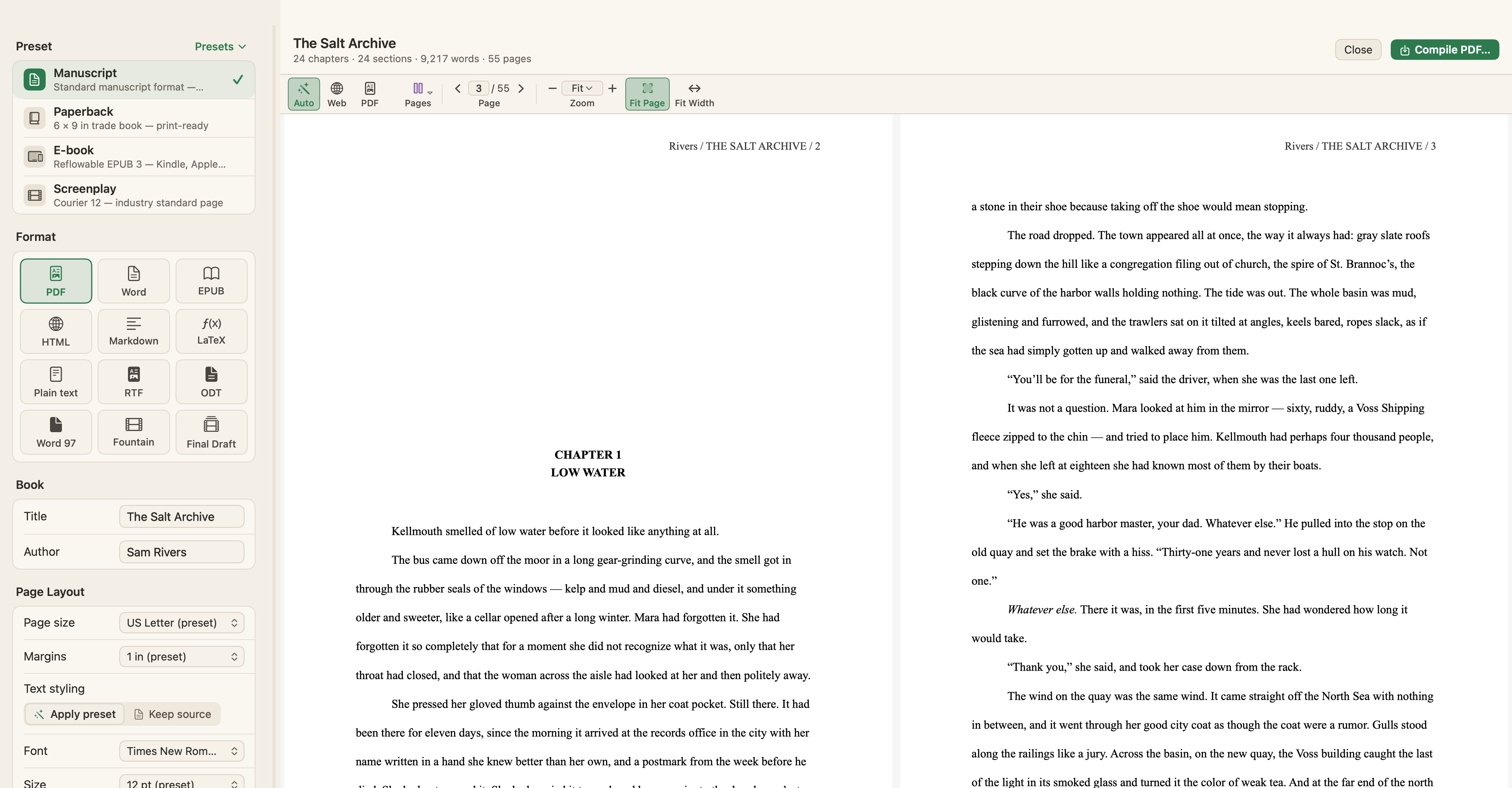
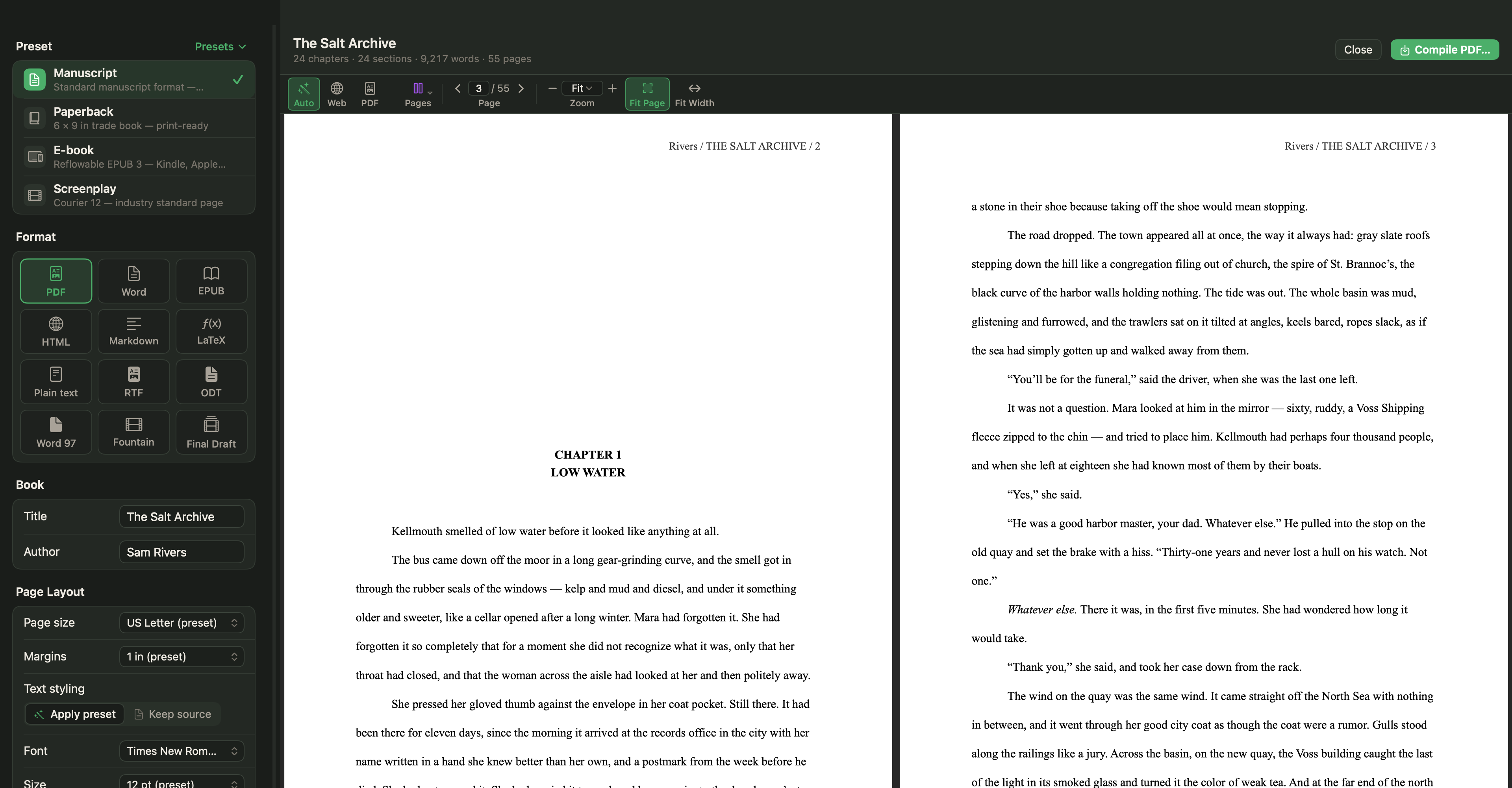
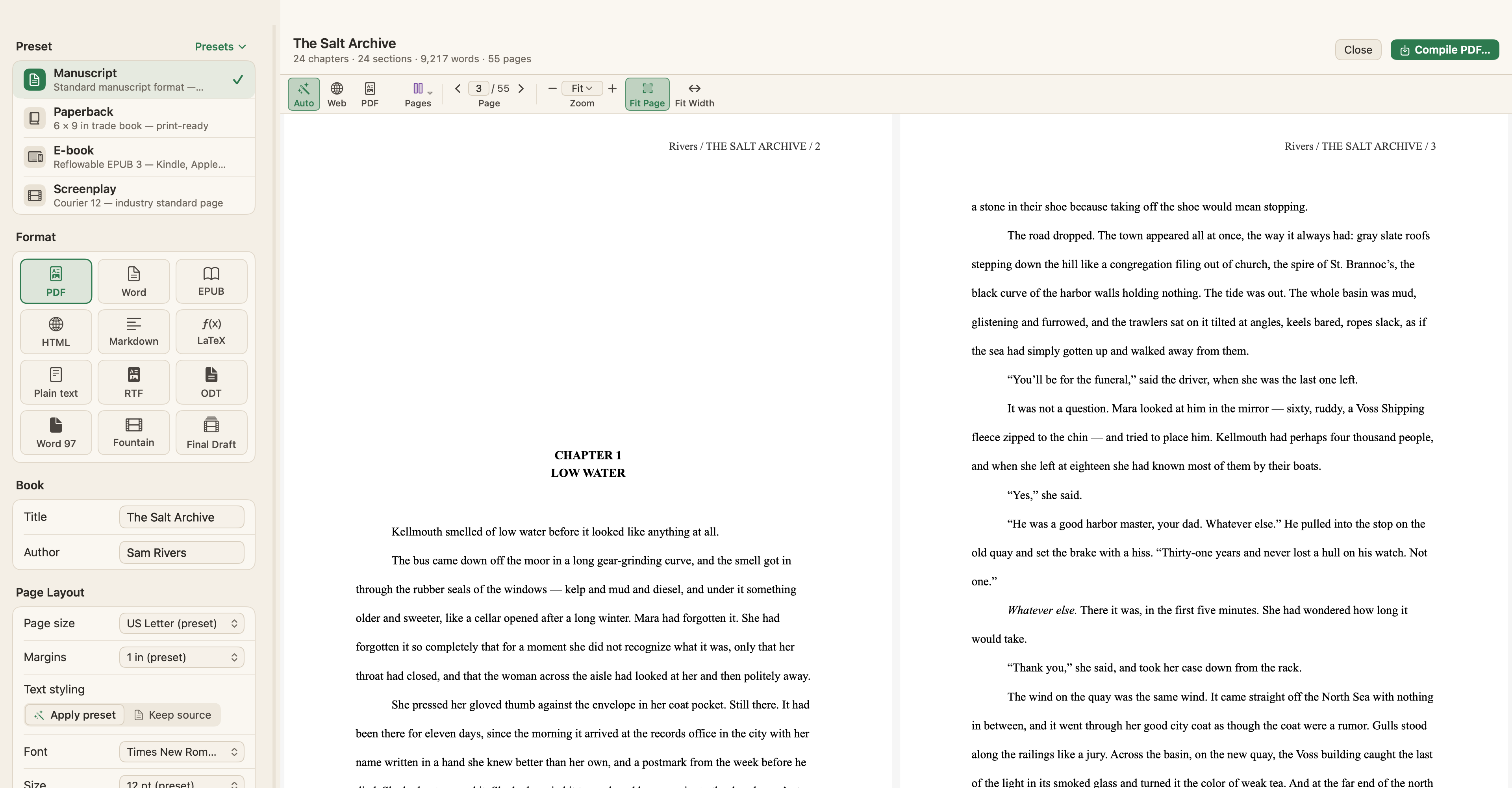
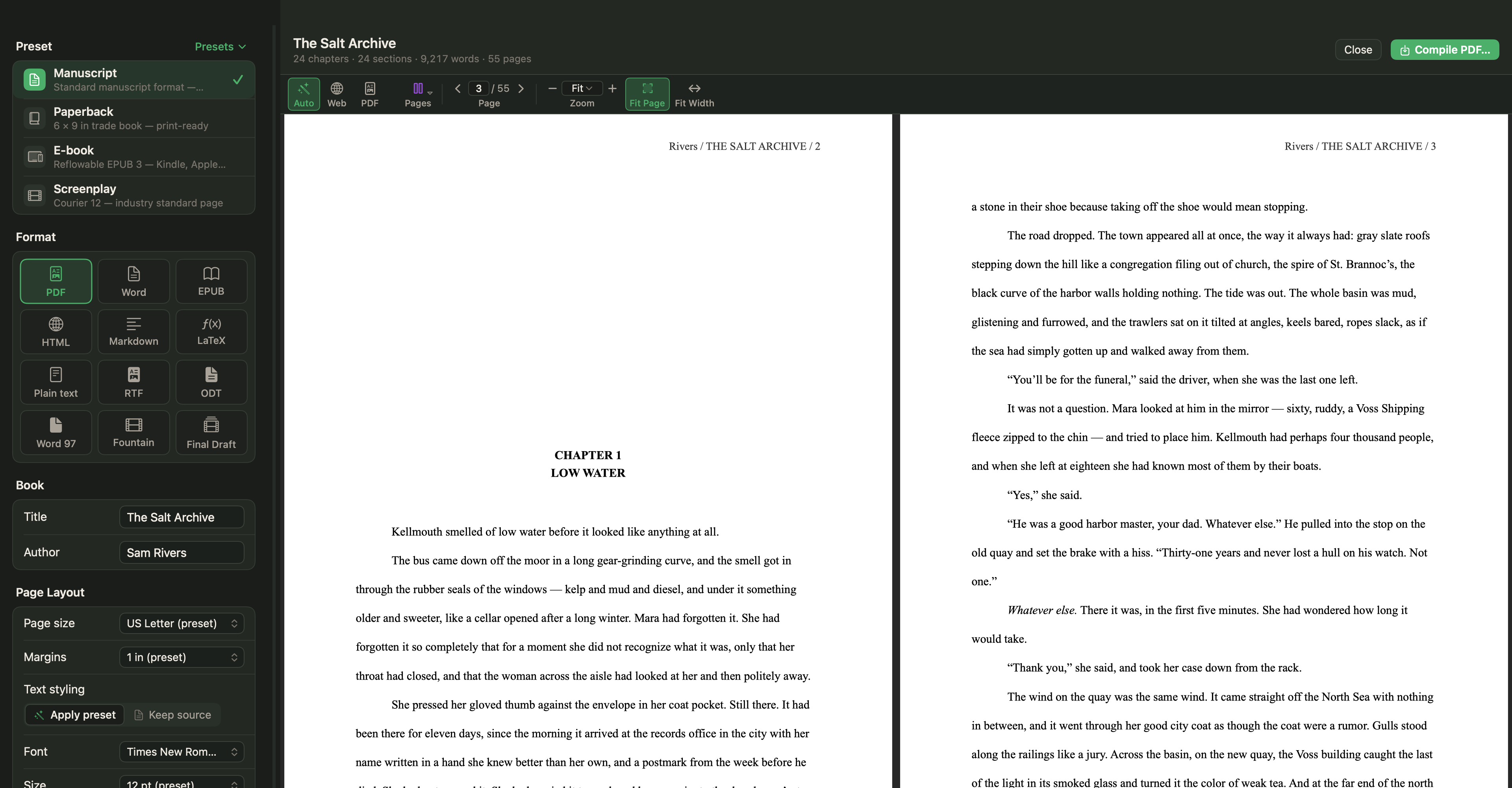
Wähle Projekt › Kompilieren … (⌥⌘E) oder Ablage › Exportieren › Kompilieren …. Das Kompilier-Studio öffnet sich mit den Einstellungen links und einer Live-Vorschau rechts, samt Zahl der Kapitel, Wörter und Seiten. Das Kompilieren verändert deinen Text nie. Die vollständige Referenz findest du unter Kompilieren und exportieren.
Eine Voreinstellung und ein Format wählen
Beginne mit einer von vier Voreinstellungen:
- Manuskript, für Agenturen und Lektorate: US Letter, Times New Roman 12 pt, doppelter Zeilenabstand, Ränder von 1 Zoll, „#“ als Szenentrenner, Kapitel auf einer neuen Seite.
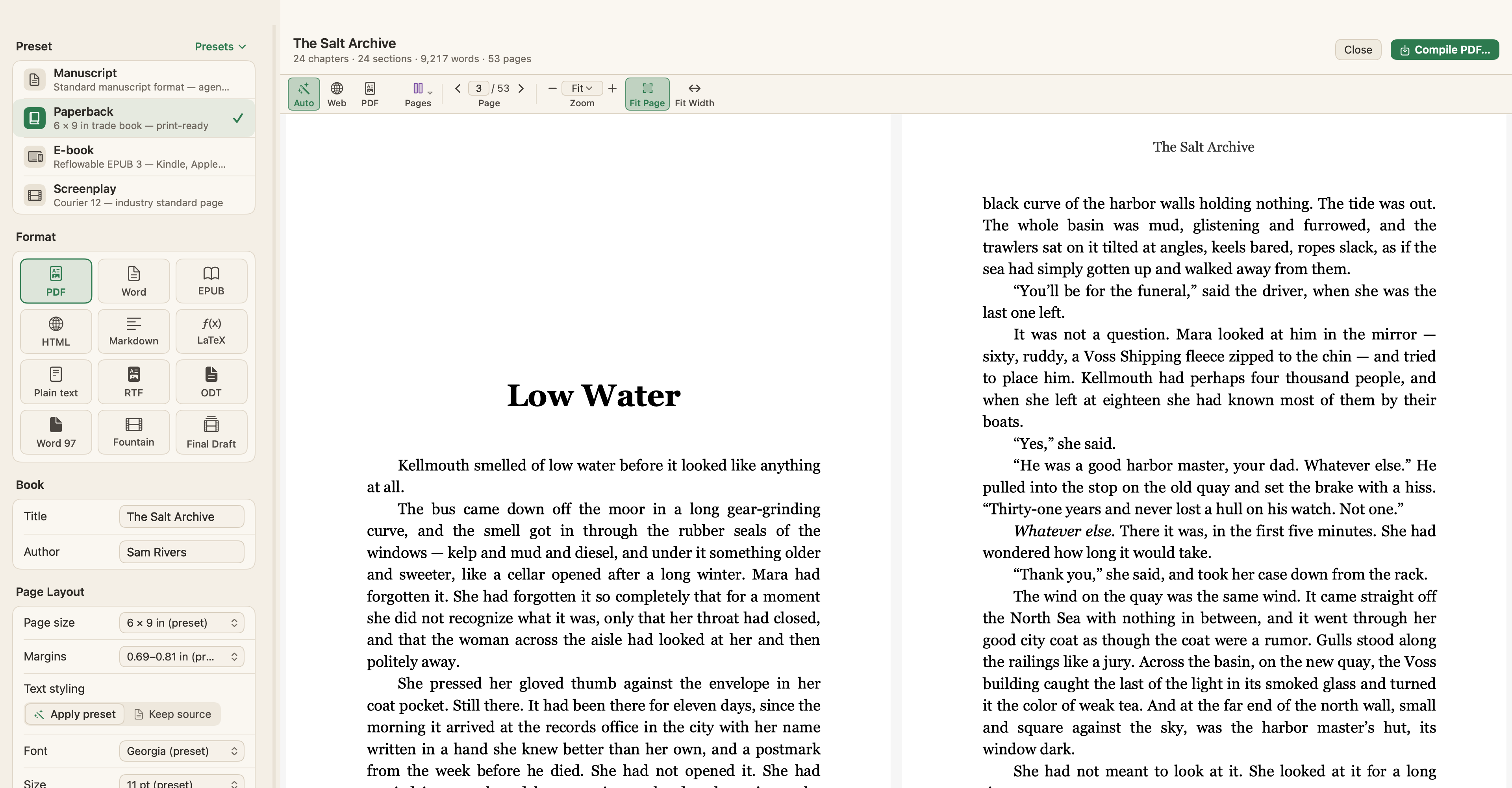
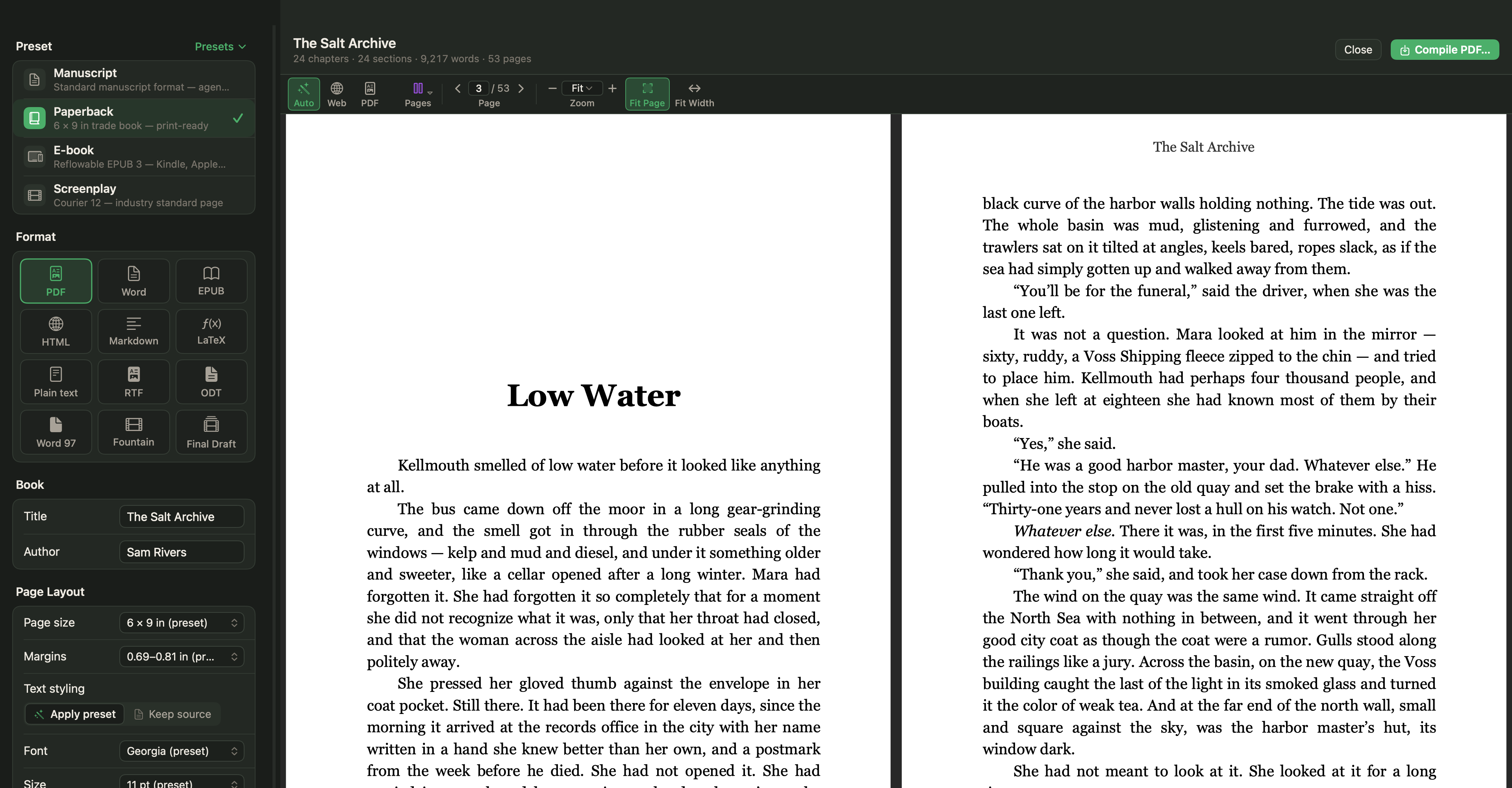
- Taschenbuch, ein druckfertiges Buch im Format 6 × 9 Zoll in Georgia 11 pt, Blocksatz.
- E-Book, ein umfließendes EPUB 3 für Kindle, Apple Books und Kobo.
- Drehbuch, die branchenübliche Seite in Courier 12.
Wähle dann ein Format: PDF und Word (DOCX) mit echten Fußnoten, EPUB 3 oder HTML, Markdown, LaTeX, reinen Text, RTF, ODT, Word 97–2004, Fountain oder Final Draft. Ändere, was du möchtest, und wähle Voreinstellungen ▾ › Als Voreinstellung sichern …, um es zu behalten; Voreinstellungen lassen sich auch als Dateien exportieren, um sie zwischen Macs auszutauschen.
Titelseite, Autor und Kolumnentitel
Gib Titel und Autor ein. Als Autor wird zunächst der Name aus Einstellungen › Allgemein › Autoreninformationen verwendet, wo dein Name, dein Pseudonym und deine Adresse stehen. Bei der Voreinstellung Manuskript erscheinen deine Adressdaten auf der Titelseite. Kolumnentitel richten sich nach der Voreinstellung, „Nachname / KURZTITEL / Seite“ bei Manuskript, und ein Kurztitel unter Metadaten legt den Titelteil fest.
Seitenlayout
Seitengröße bietet Büroformate wie US Letter und A4, Buchformate und Eigene …; Ränder können 0,5, 0,75, 1 oder 1,25 Zoll betragen. Unter Textgestaltung übernimmt Voreinstellung anwenden die Typografie der Voreinstellung, während Quelle beibehalten Schriften und Abstände aus deinem Editor behält und nur Seitengröße und Ränder übernimmt. Für eine Einsendung ist Voreinstellung anwenden die sicherere Wahl: Die Seiten kommen im Standardformat heraus, egal in welcher Schrift du den Entwurf geschrieben hast. Wenn du dort einsendest, wo A4 die Norm ist, ändere die Seitengröße.
Kapitel, Szenen und Abschnittstypen
Unter Abschnittslayouts liest WriterMorph den Binder in drei Ebenen: Kapitel, die Abschnitte darin und Unterabschnitte. Wähle, wie Titel aussehen, was auf einer neuen Seite beginnt, wie Kapitel nummeriert werden, und den Szenentrenner: #, * * *, ❧, eine Leerzeile oder keinen.
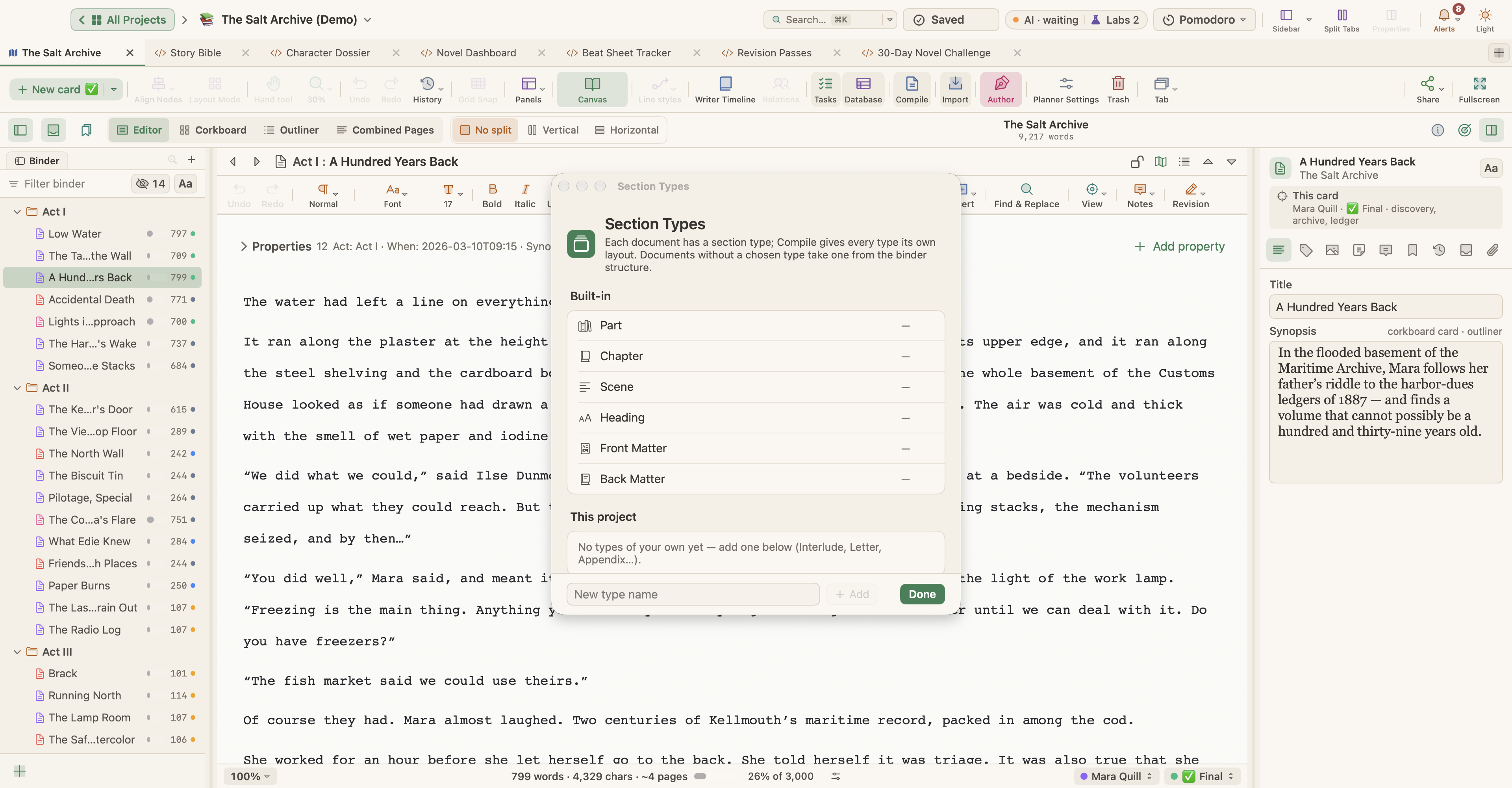
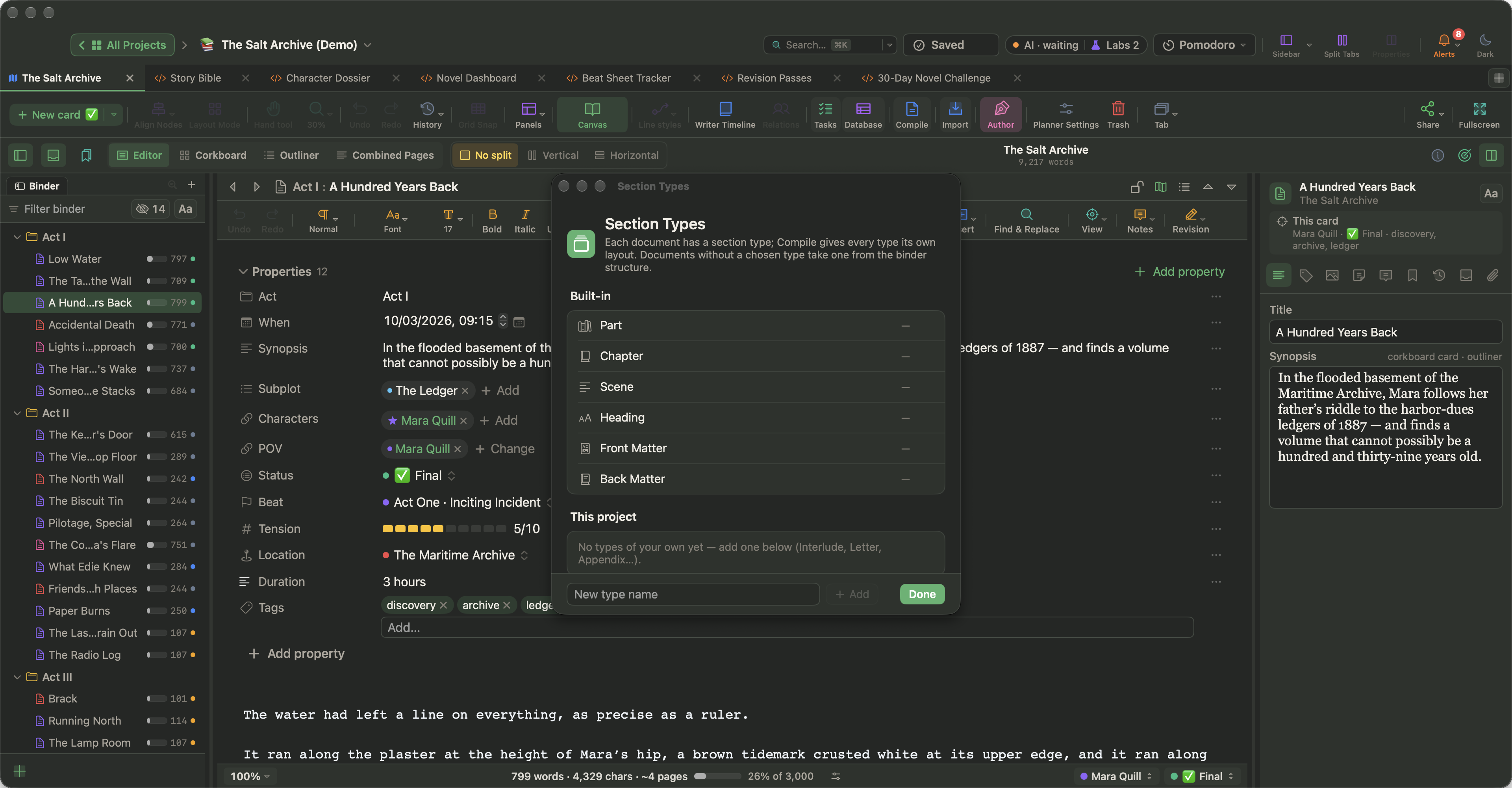
Für genauere Kontrolle hat jedes Dokument einen Abschnittstyp: Teil, Kapitel, Szene, Überschrift, Vorspann oder Nachspann. Lege ihn im Tab Metadaten des Inspektors oder in der Spalte Abschnittstyp der Gliederung fest; Dokumente › Abschnittstyp › Abschnittstypen bearbeiten … fügt eigene Typen hinzu. Im Abschnitt Abschnittstypen des Kompilier-Studios gestaltest du jeden davon: seinen Titel, mit einem Präfix wie Chapter <$n>, nummeriert mit 1, 2, 3 oder Eins, Zwei, Drei; ob er auf einer neuen Seite beginnt; und ob der erste Absatz eingerückt wird.
Vorspann und was hineinkommt
Vorspann und Nachspann nehmen einen Ordner oder ein Dokument auf und setzen es ohne Kapitelnummer an den Anfang oder ans Ende; Impressumsseite und Widmung bekommen jeweils eine eigene Seite. Du kannst auch eine Titelseite, die Kurzfassung, Notizen, Kommentare, Zeilennummern und Bilder aufnehmen, für HTML und EPUB außerdem ein Inhaltsverzeichnis. Für eine saubere Einsendung lässt du Kommentare und Notizen weg. Wenn ein Lektorat in Word arbeitet, macht Überarbeitungsmarken als nachverfolgte Änderungen in Word aus deinen Änderungen im Überarbeitungsmodus Einfügungen und Löschungen.
Unter Inhalt wählst du Gesamtes Buch, Aktuelle Auswahl, Aktueller Ordner oder eine Sammlung und setzt in der Checkliste Häkchen bei den gewünschten Dokumenten. So beantwortest du die Bitte um eine Leseprobe: Wähle die ersten Kapitel aus und kompiliere nur diese. Dokumente, bei denen In Kompilierung einbeziehen ausgeschaltet ist, und Recherchematerial bleiben automatisch draußen. Ersetzungen sind Suchen-und-Ersetzen-Regeln, die nur auf die kompilierte Datei angewendet werden, praktisch etwa für einen Platzhalternamen, während das Manuskript bleibt, wie es ist.
Vorschau prüfen, dann kompilieren
Die Vorschau zeigt bei PDF echte Seiten und bei anderen Formaten eine Webvorschau; sieh dir eine einzelne Seite an, scrolle endlos oder zeige zwei Seiten nebeneinander. Prüfe die Titelseite, den Anfang des ersten Kapitels, einen Szenenwechsel und die letzte Seite, klicke dann auf die Kompilieren-Taste, die dein Format nennt (zum Beispiel PDF kompilieren …), und sichere die Datei.
Wenn die Einstellungen stimmen, sichere sie als Voreinstellung. Die nächste Anfrage, ob ein vollständiges Manuskript in Word oder drei Kapitel als PDF, dauert dann eine Minute: Voreinstellung wählen, Inhalt wählen, Vorschau prüfen und kompilieren.