 WriterMorph

Auf zwei Bildschirmen schreiben: was wohin gehört
Ein zweiter Bildschirm ist am nützlichsten, wenn er das zeigt, was du ständig nachschlägst. Fünf Anordnungen für einen Roman, vom Plot-Board neben der Seite bis zum iPad als Referenzbildschirm, und wie du jede in WriterMorph einrichtest.
Ein zweiter Bildschirm lässt niemanden schneller schreiben. Er beseitigt eine kleine Unterbrechung, die dutzende Male am Tag vorkommt: die Seite zu verlassen, um etwas nachzuschlagen, und dann den Weg zurück zu suchen. Wo hat sie den Brief gelassen? Welche Farbe hatte das Auto in Kapitel drei? Welche Szene kommt nach dieser?
Die nützliche Frage lautet also nicht „was passt auf zwei Bildschirme“, sondern „wofür verlasse ich ständig die Seite“. Lege das auf den zweiten Bildschirm und lass es dort. Dieser Artikel zeigt fünf Anordnungen, die diese Frage für verschiedene Arbeitstage an einem Buch beantworten, und wie du jede in WriterMorph einrichtest.
Eine Regel vor den Anordnungen
Halte die Seite auf dem Bildschirm vor dir und gib ihr den ganzen Bildschirm. Der zweite Bildschirm ist für Dinge, auf die du nur einen Blick wirfst: eine Gliederung, ein Figurenblatt, eine Karte des Plots. Wenn du merkst, dass du zum Tippen den Kopf drehst, ist die Anordnung falsch herum.
Aus der ersten Regel folgt eine zweite: Eine Sache auf dem zweiten Bildschirm ist besser als vier. Eine Wand aus Bereichen ist ein zweiter Ort, an dem man sich verläuft.
1. Der Plot neben der Seite
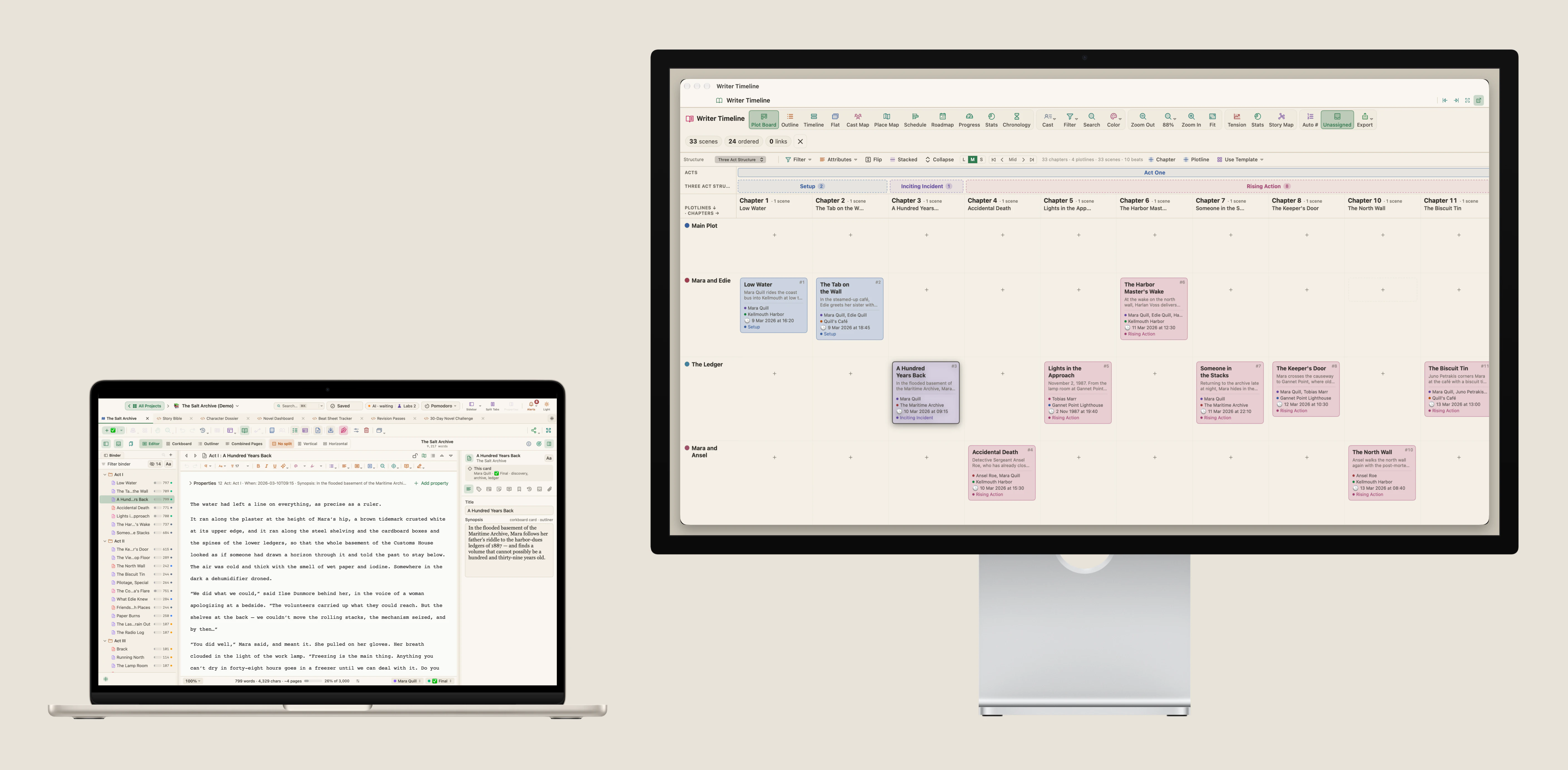
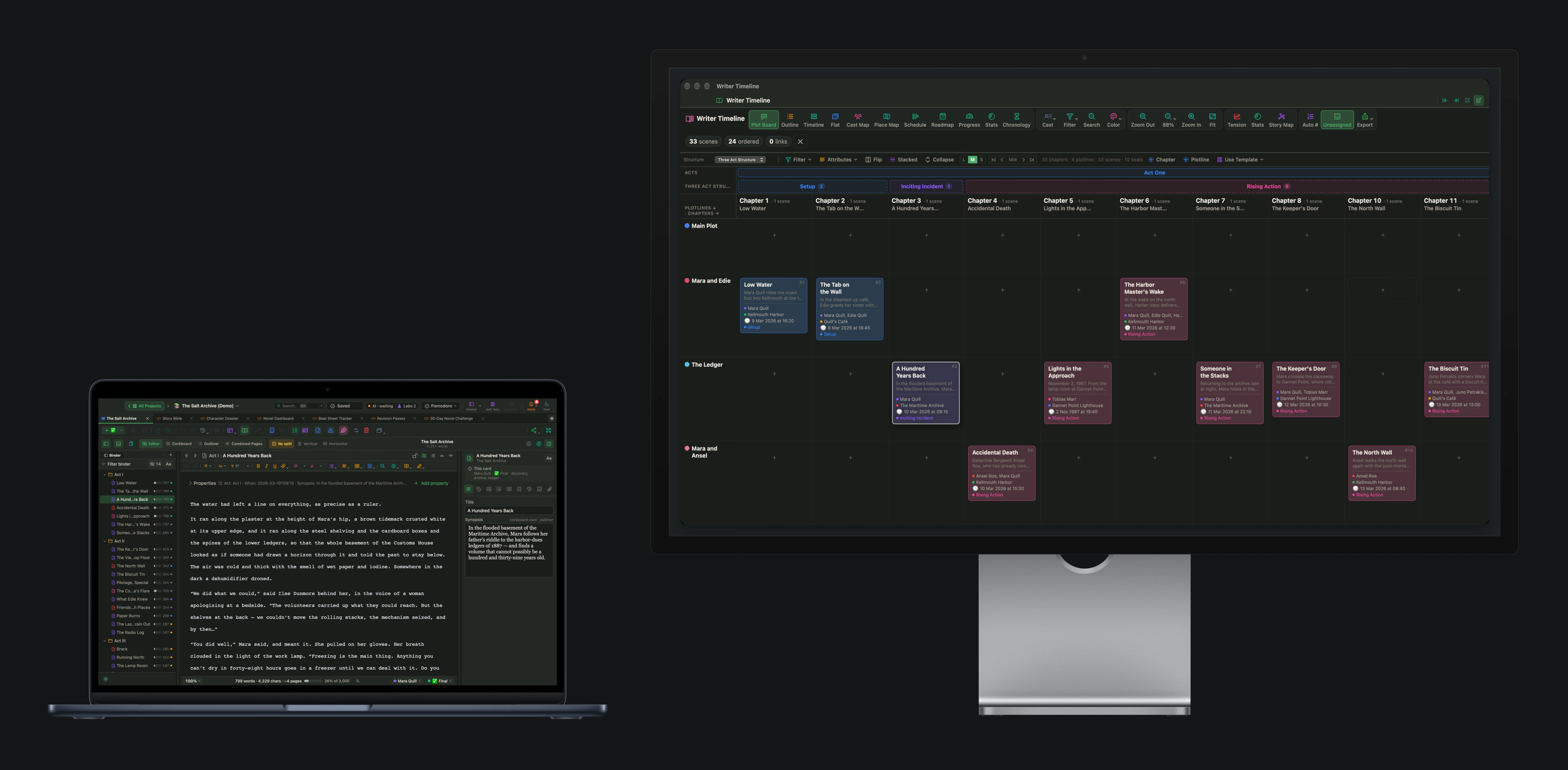
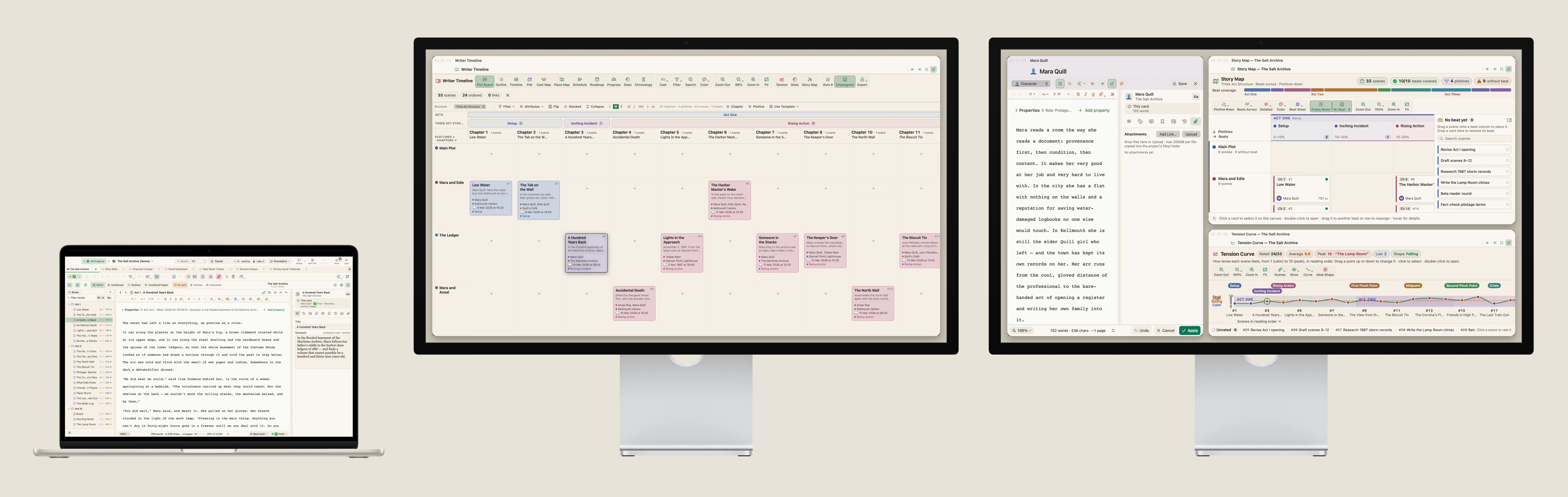
Das ist die Anordnung zum Entwerfen. Das Manuskript hat den ersten Bildschirm. Auf dem zweiten zeigt das Plot-Board die Kapitel der Reihe nach und die Handlungsstränge, die durch sie laufen, sodass du immer siehst, wo die Szene steht, die du schreibst, und was sie an die nächste weitergeben muss.
Öffne in WriterMorph die Schreib-Zeitleiste, wähle Plot-Board und klicke in der Titelleiste des Bereichs auf In ein schwebendes Fenster lösen. Ziehe das Fenster auf den anderen Bildschirm und mache es so groß, wie du willst. Es bleibt dort, wenn du zwischen Szenen wechselst, und beim nächsten Öffnen der Schreib-Zeitleiste öffnet es sich an derselben Stelle.
2. Eine Referenzkarte in einem eigenen Fenster
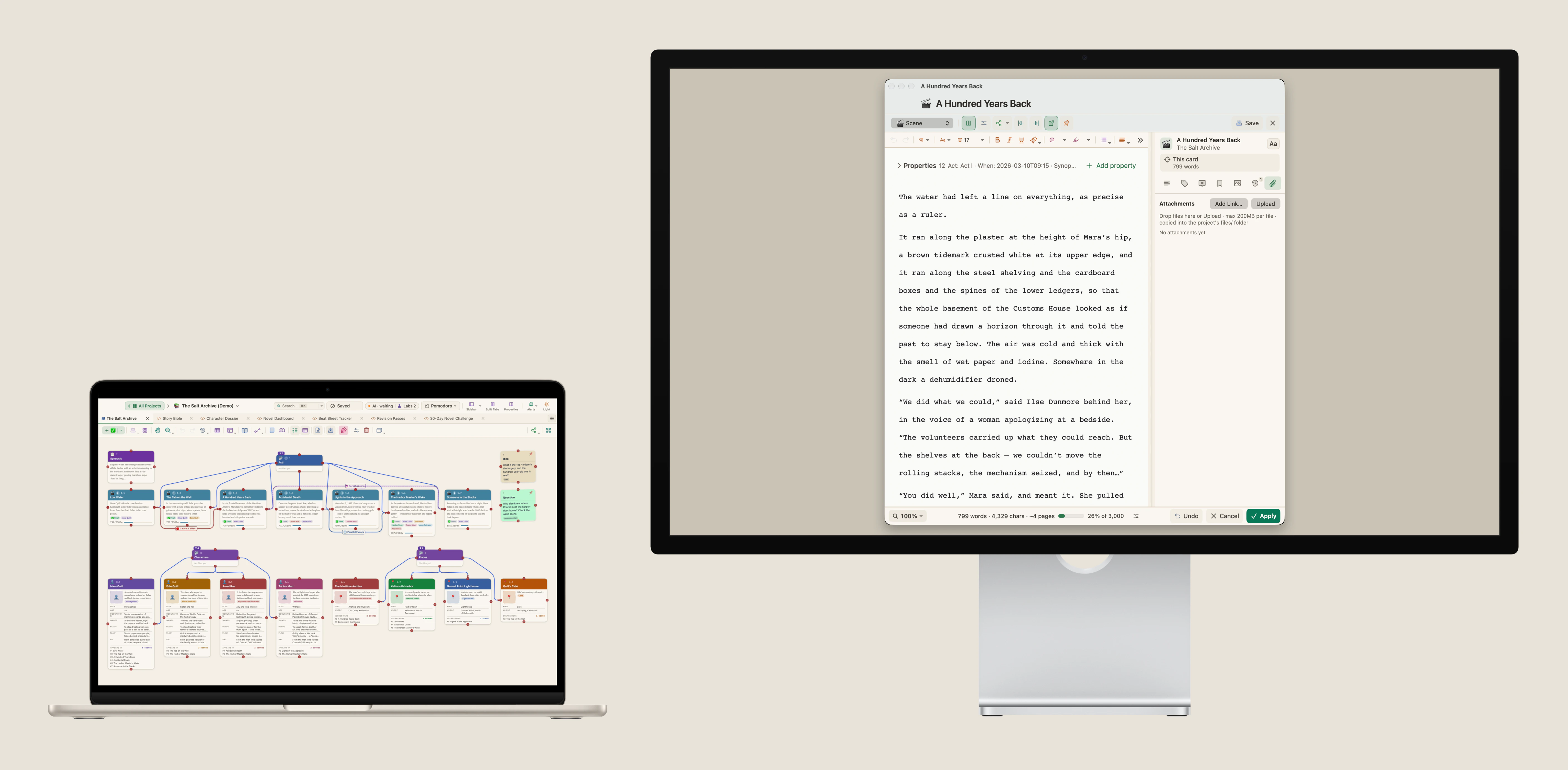
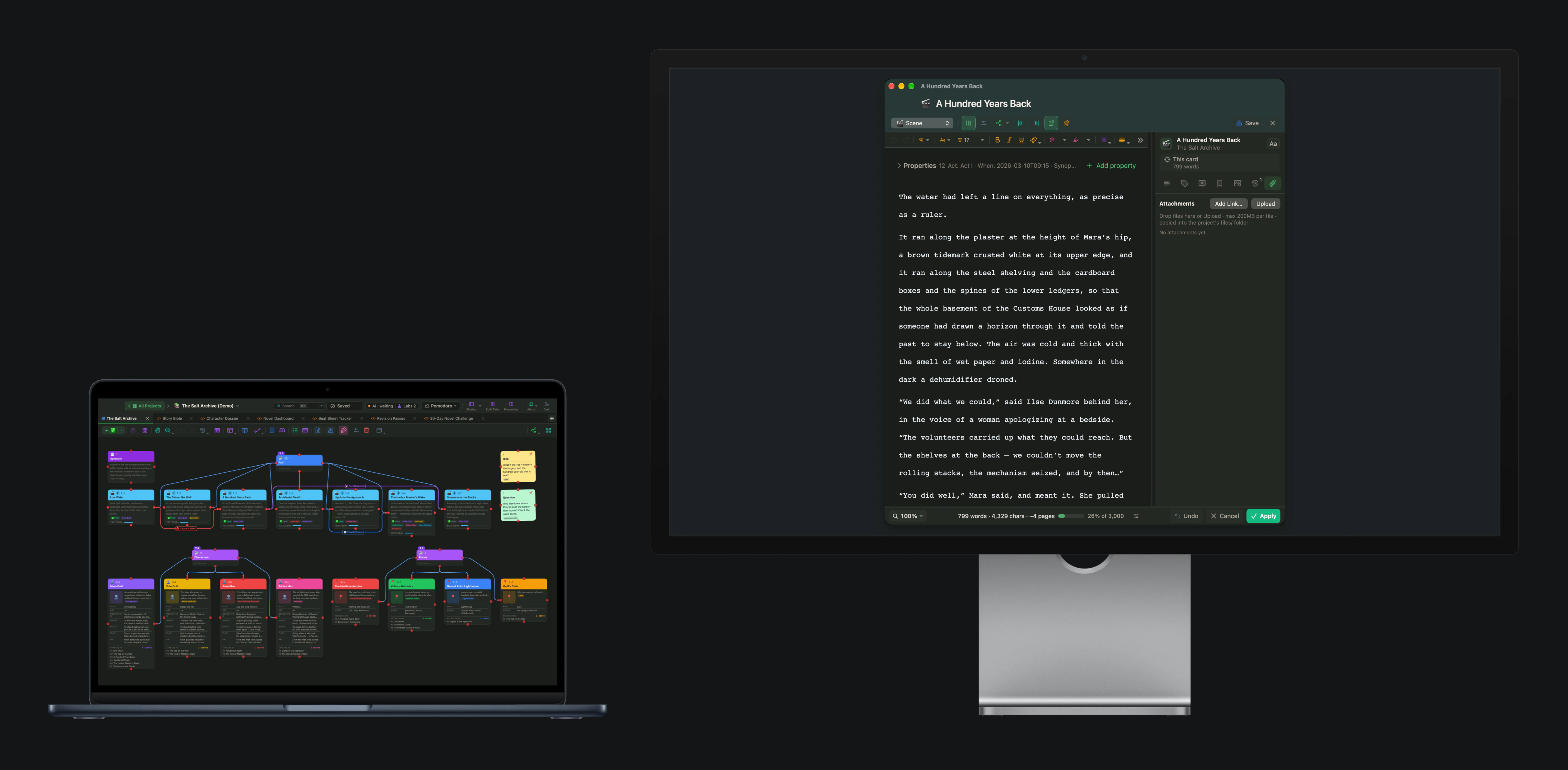
Manche Szenen stützen sich auf eine einzige Referenz: ein Figurenblatt, eine Seite Recherche, die Szene unmittelbar davor. Öffne diese Karte und klicke auf Lösen. Ihr Editor wird zu einem Fenster, das du auf den zweiten Bildschirm schieben und offen lassen kannst, während du auf dem ersten schreibst oder planst.
Du kannst mehrere Karten lösen. Jede bekommt ein eigenes Fenster, und wenn du sie wieder andockst, kommen sie als Tabs neben der Leinwand zurück, sodass nichts verloren geht, was du offen hattest, wenn du es dir mit der Anordnung anders überlegst.
3. Die ganze Geschichte in voller Größe
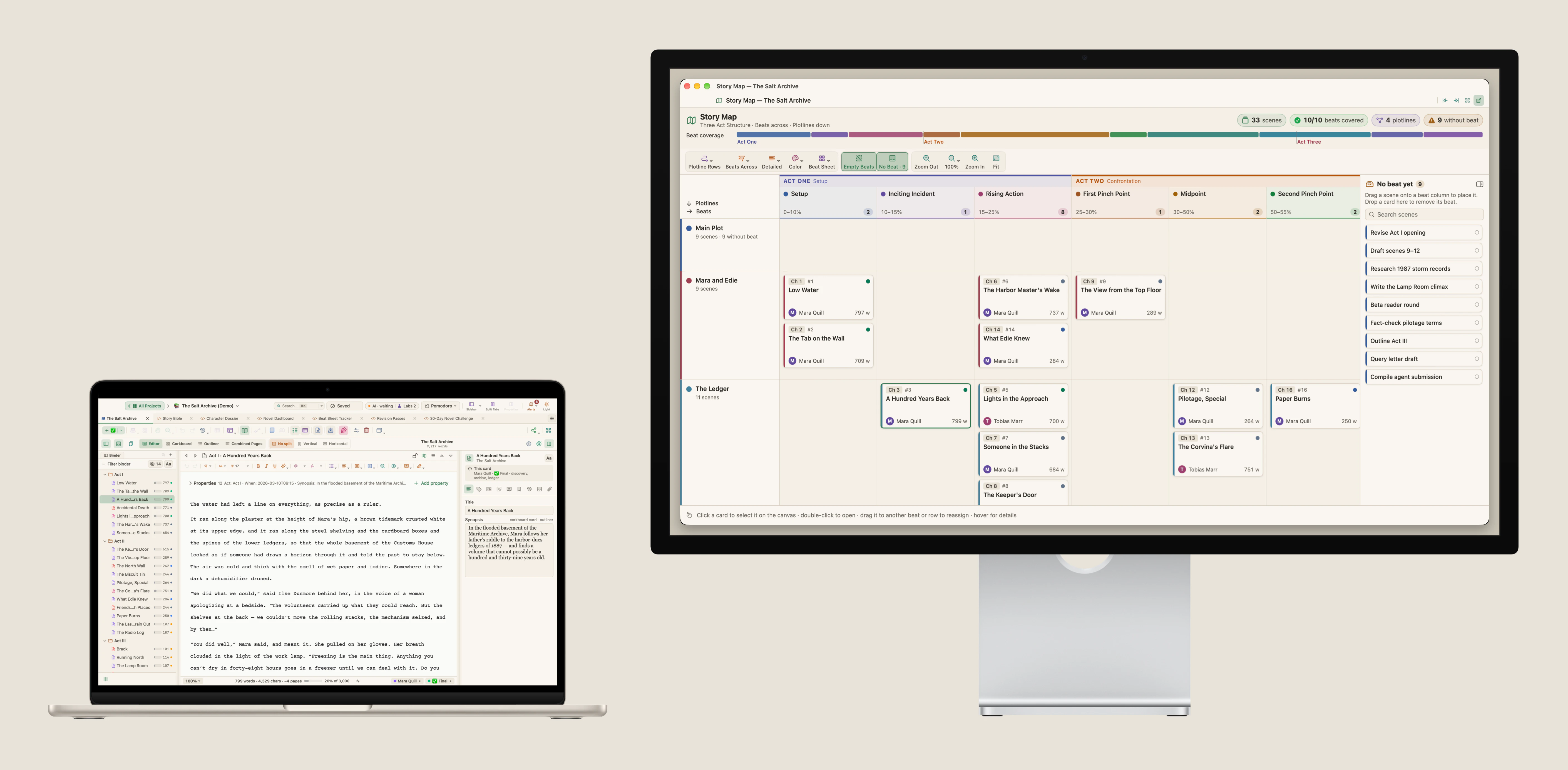
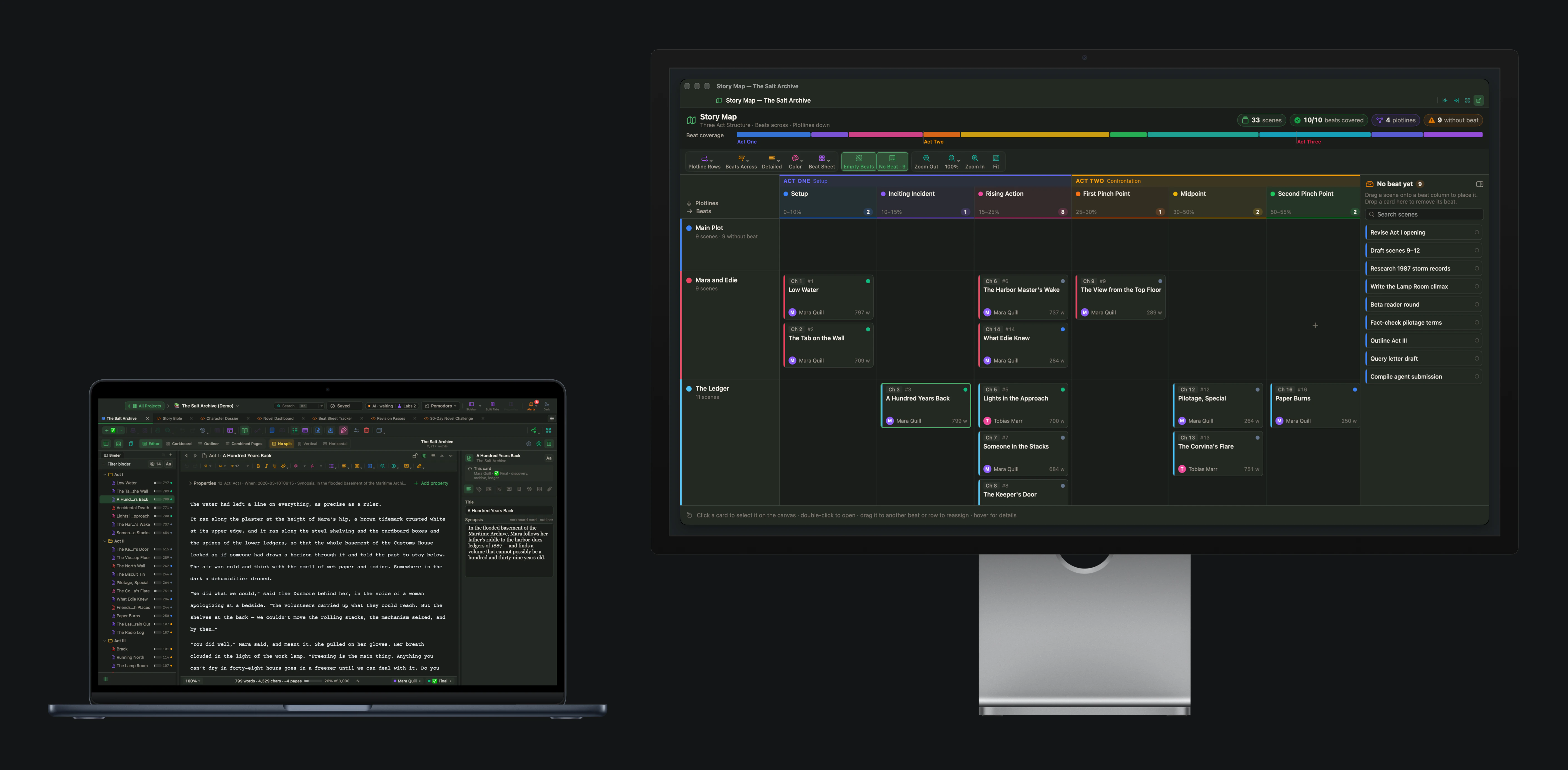
Strukturarbeit ist das Gegenteil des Entwerfens: Du willst so viel vom Buch wie möglich auf einmal sehen. Die Story-Map zeigt das ganze Buch auf einem Bildschirm, mit den Beats seiner Struktur und den Szenen, die sie abdecken, und in einem schmalen Bereich ist sie schwer zu lesen. Auf einem zweiten Bildschirm kann sie die volle Breite bekommen.
Nutze diese Anordnung, wenn du prüfst, ob jeder Beat seine Szenen hat, wo die Mitte des Buches dünn ist oder welche Szene noch keinen Platz in der Struktur hat. Die Spannungskurve funktioniert genauso und verdient an dem Tag, an dem du dich um das Tempo kümmerst, einen eigenen Bildschirm.
4. Die kompilierten Seiten neben dem Text
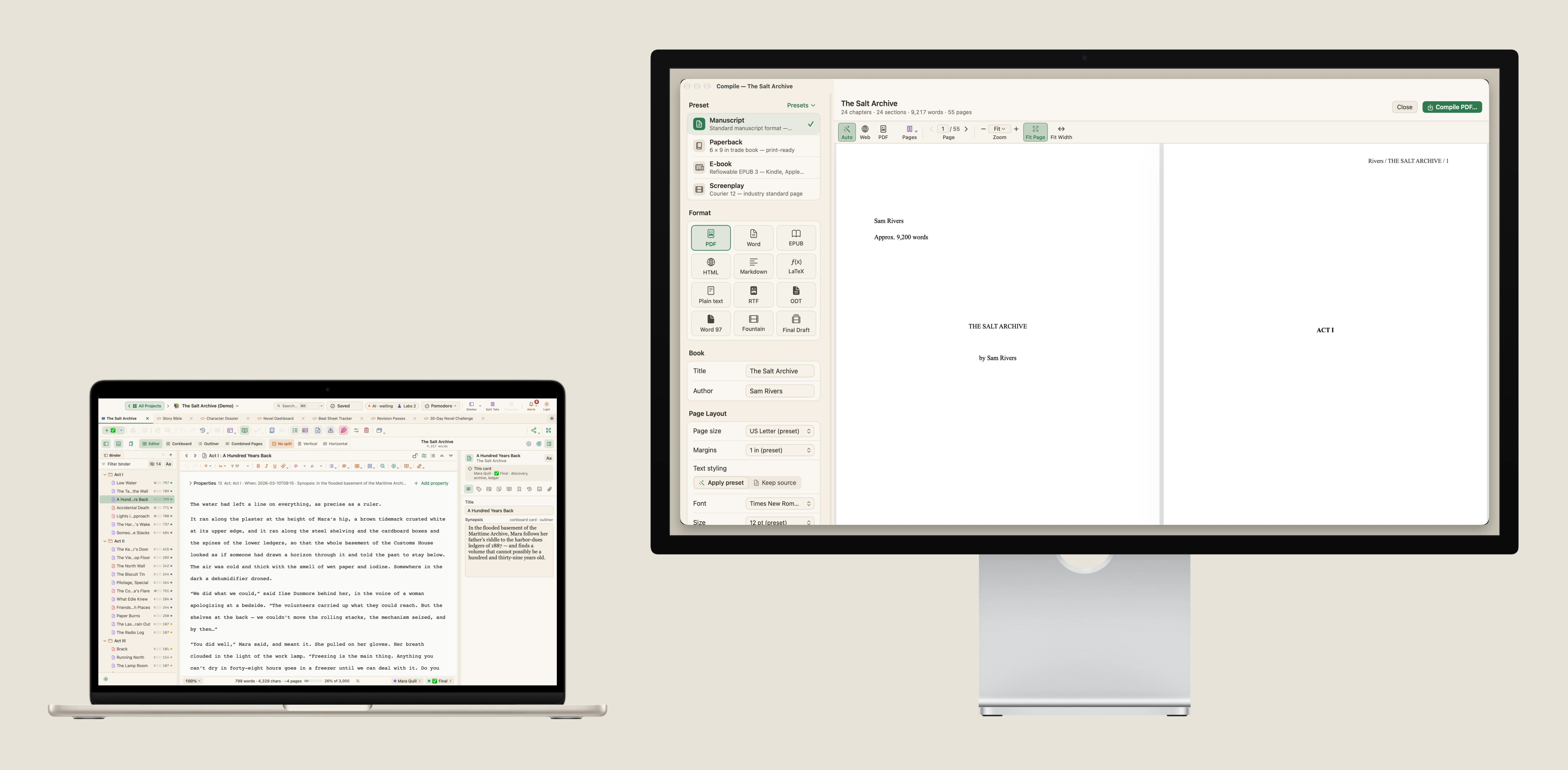
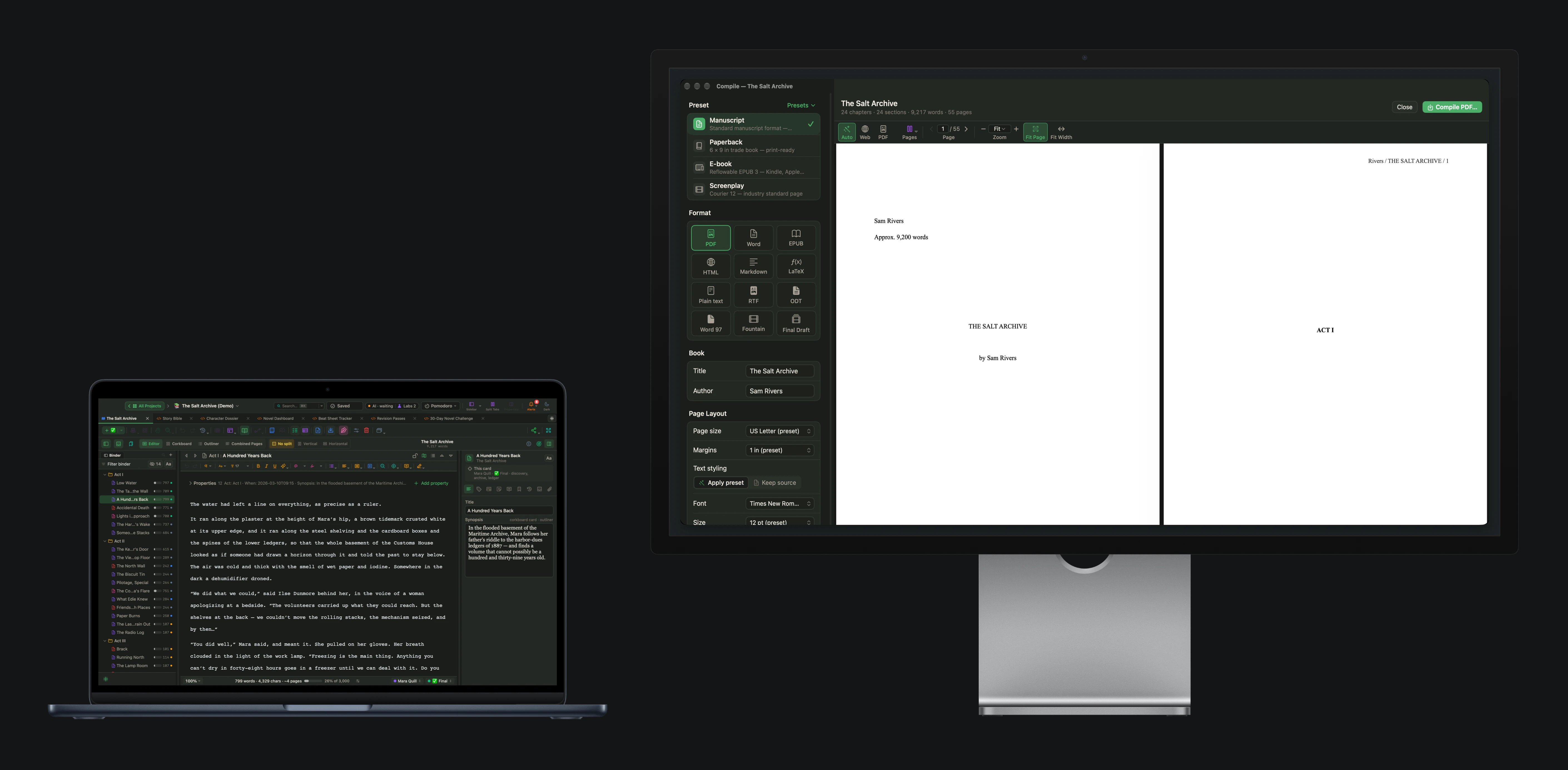
Am Ende ändert sich die Frage von „ist das die richtige Szene“ zu „ist das die richtige Seite“. Öffne das Kompilier-Studio, wähle das Format und schiebe es auf den zweiten Bildschirm. Du liest die Seiten so, wie ein Leser sie sehen wird, und korrigierst dabei den Text auf dem ersten Bildschirm.
Das ist auch die am wenigsten ermüdende Art zu korrekturlesen. Eine Seite zu lesen, die anders aussieht als die, die du getippt hast, hilft dir zu sehen, was darauf steht, und nicht, woran du dich beim Schreiben erinnerst.
5. Ein iPad als zweiter Bildschirm
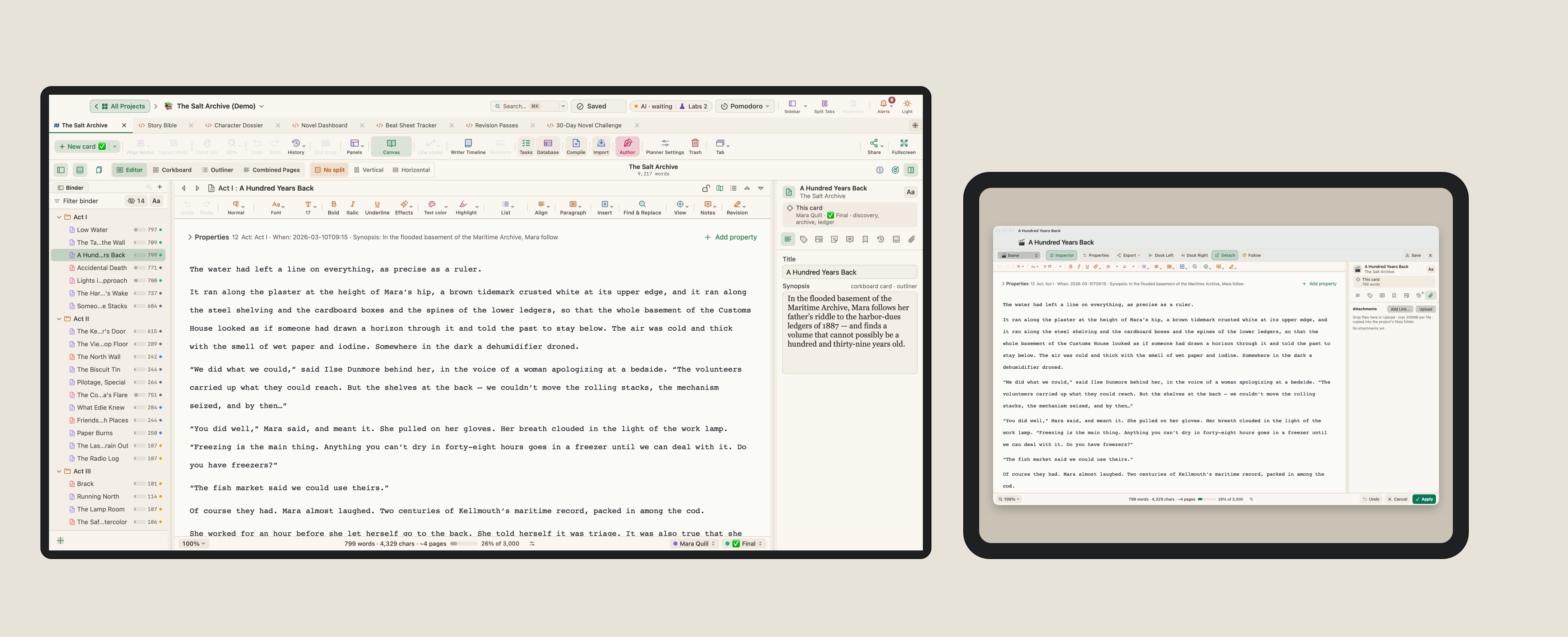
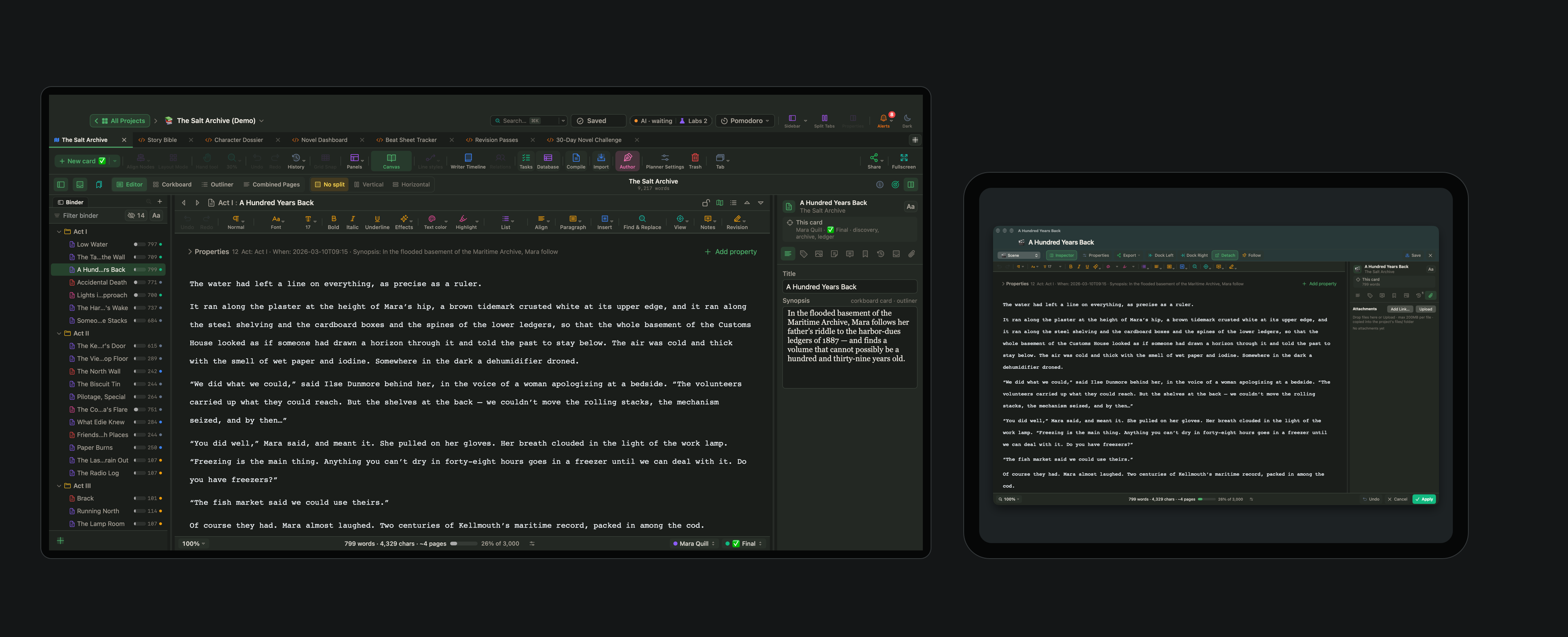
Du brauchst keinen zweiten Monitor, um das alles auszuprobieren. Mit Sidecar ist ein iPad neben dem Mac ein Bildschirm wie jeder andere. Er ist klein, also gib ihm eine einzige Sache: eine einzelne Karte oder die Gliederung des Kapitels, in dem du gerade bist.
Das ist etwas anderes als die WriterMorph-App für das iPad, die die App selbst auf dem iPad ist. Hier ist das iPad nur ein Bildschirm, und alles darauf gehört zum Mac.
Mehr als ein Fenster auf dem großen Bildschirm
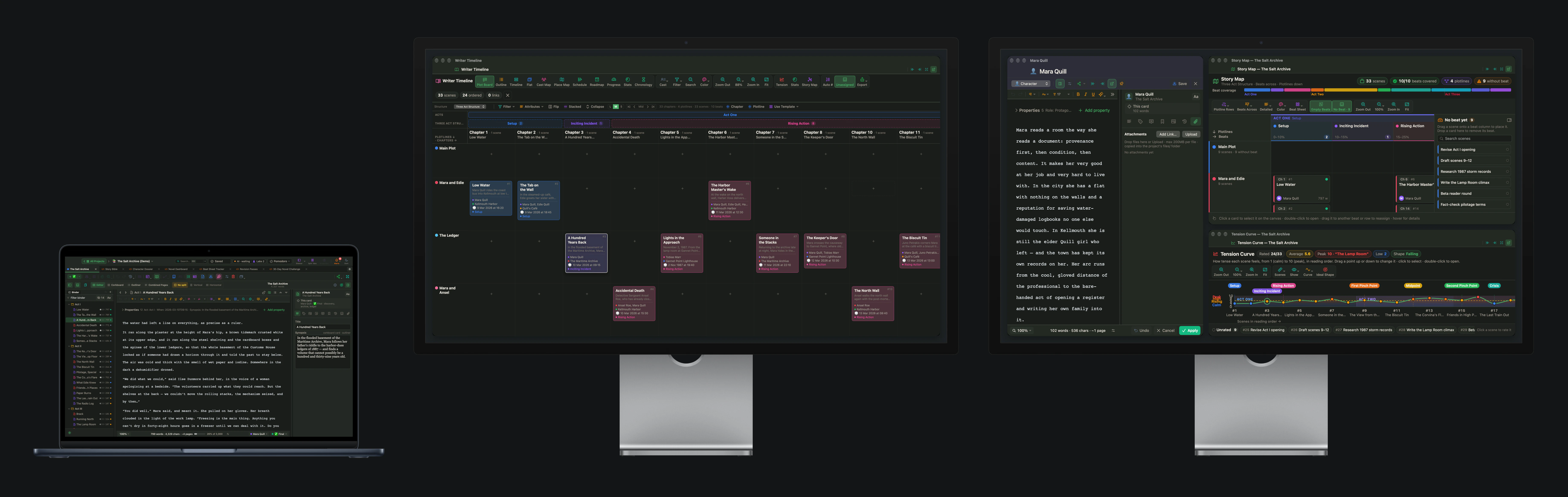
Die Regel der einen Sache hat eine Ausnahme: die Tage, an denen du umstrukturierst. Dann hilft es, das Plot-Board, die Spannungskurve und die Szene, die du gerade umschreibst, gleichzeitig zu sehen. Jeder Bereich und jede Karte ist ein eigenes Fenster, sodass du sie nebeneinander auf dem großen Display anordnen und das MacBook für die Seite behalten kannst.
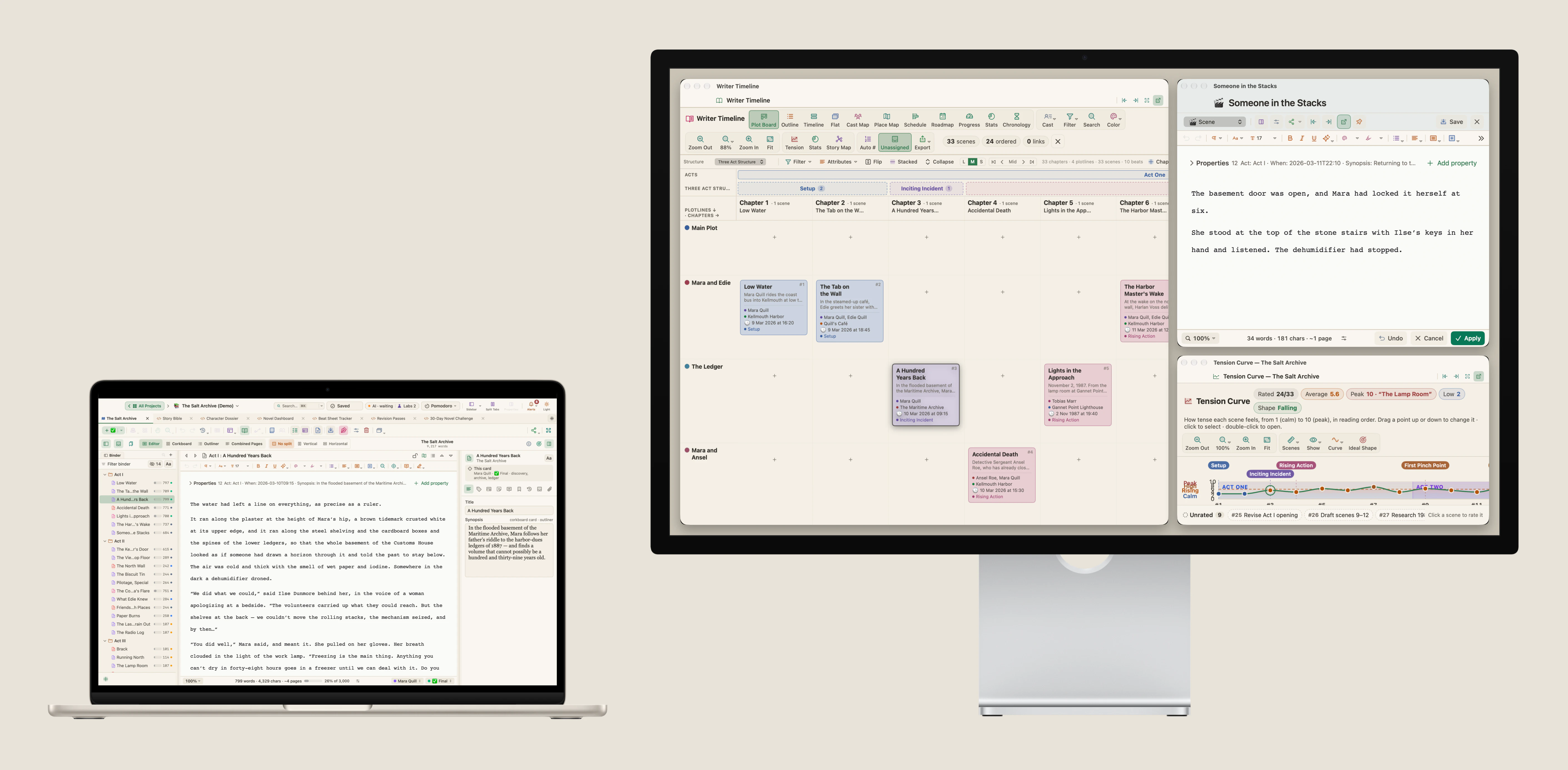
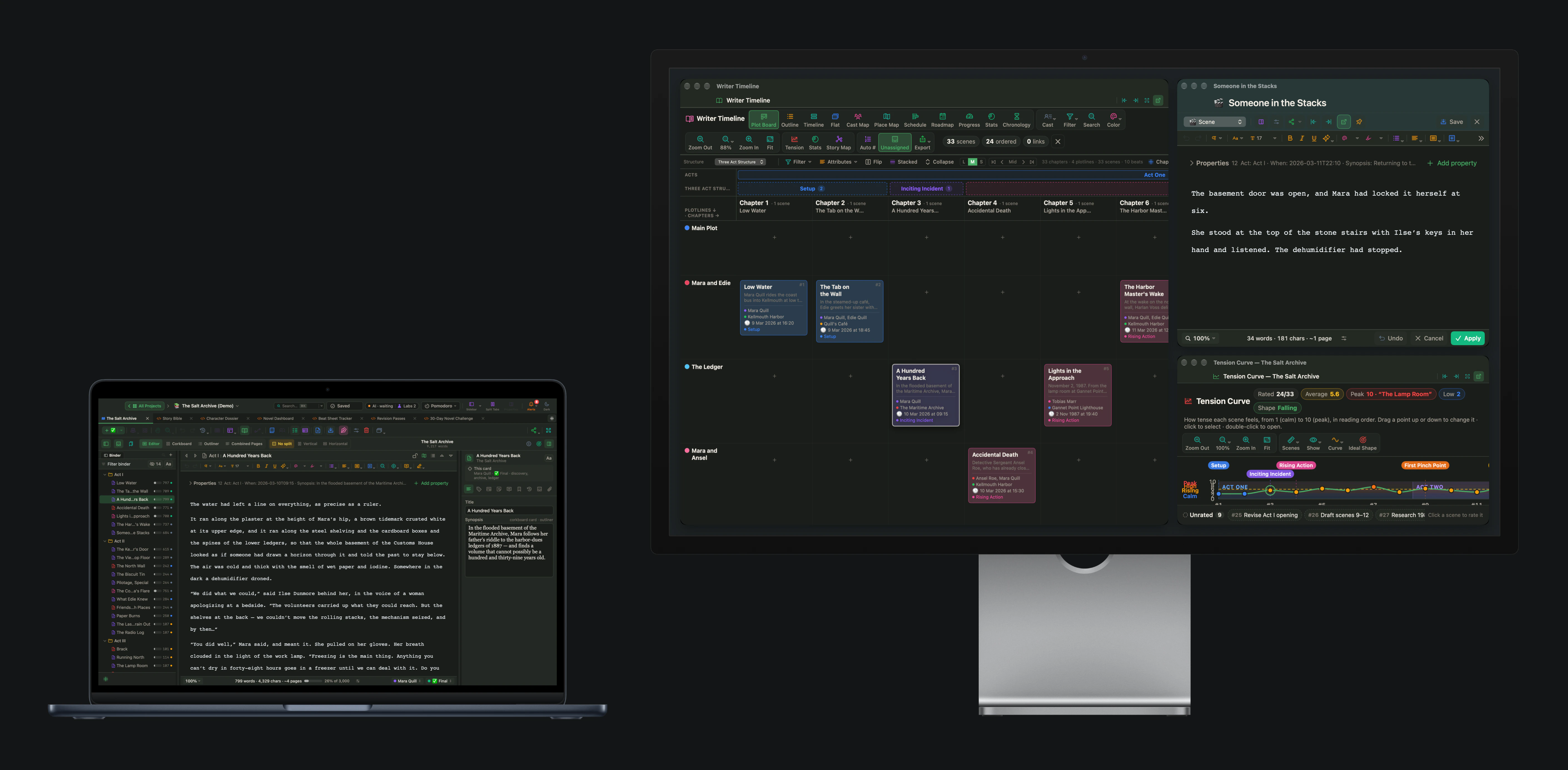
Mit zwei externen Displays gib dem Plot einen Bildschirm für sich und lege Figuren und Struktur auf den anderen.
Wenn du nichts auf dem zweiten Bildschirm willst
An manchen Tagen ist die beste Nutzung eines zweiten Bildschirms, ihn auszuschalten. Der Kompositionsmodus lässt nur die Seite übrig. Unter Einstellungen › Verhalten kannst du wählen, auf welchem Bildschirm er sich öffnet, und Andere Bildschirme abdunkeln ankreuzen, sodass der Bildschirm, auf dem du nicht schreibst, dunkel bleibt, bis du den Kompositionsmodus verlässt.
Wenn du einen Bildschirm hast
All diese Bereiche funktionieren auch im Hauptfenster. Ein Bereich kann links oder rechts an die Leinwand andocken, den Leinwandbereich füllen oder als Titelchip unter der Leinwand warten, bis du ihn brauchst. Tabs teilen zeigt zwei Tabs eines Projekts nebeneinander. Zwei Bildschirme sind eine Annehmlichkeit, und dieselben Werkzeuge gibt es auch ohne sie.
Eine kurze Checkliste
- Entscheide, wofür du ständig die Seite verlässt. Das kommt auf den zweiten Bildschirm.
- Eine Sache auf dem zweiten Bildschirm, in einer Größe, die du mit einem Blick lesen kannst.
- Entwerfen: das Plot-Board. Planen: eine Karte. Struktur: die Story-Map. Fertigstellen: die kompilierten Seiten.
- Wenn der zweite Bildschirm an deiner Aufmerksamkeit zieht, dunkle ihn ab und schreibe.