 WriterMorph

Escribir con dos pantallas: qué poner dónde
Una segunda pantalla es más útil cuando guarda lo que no dejas de consultar. Cinco disposiciones para una novela, del tablero de trama junto a la página a un iPad como pantalla de referencia, y cómo preparar cada una en WriterMorph.
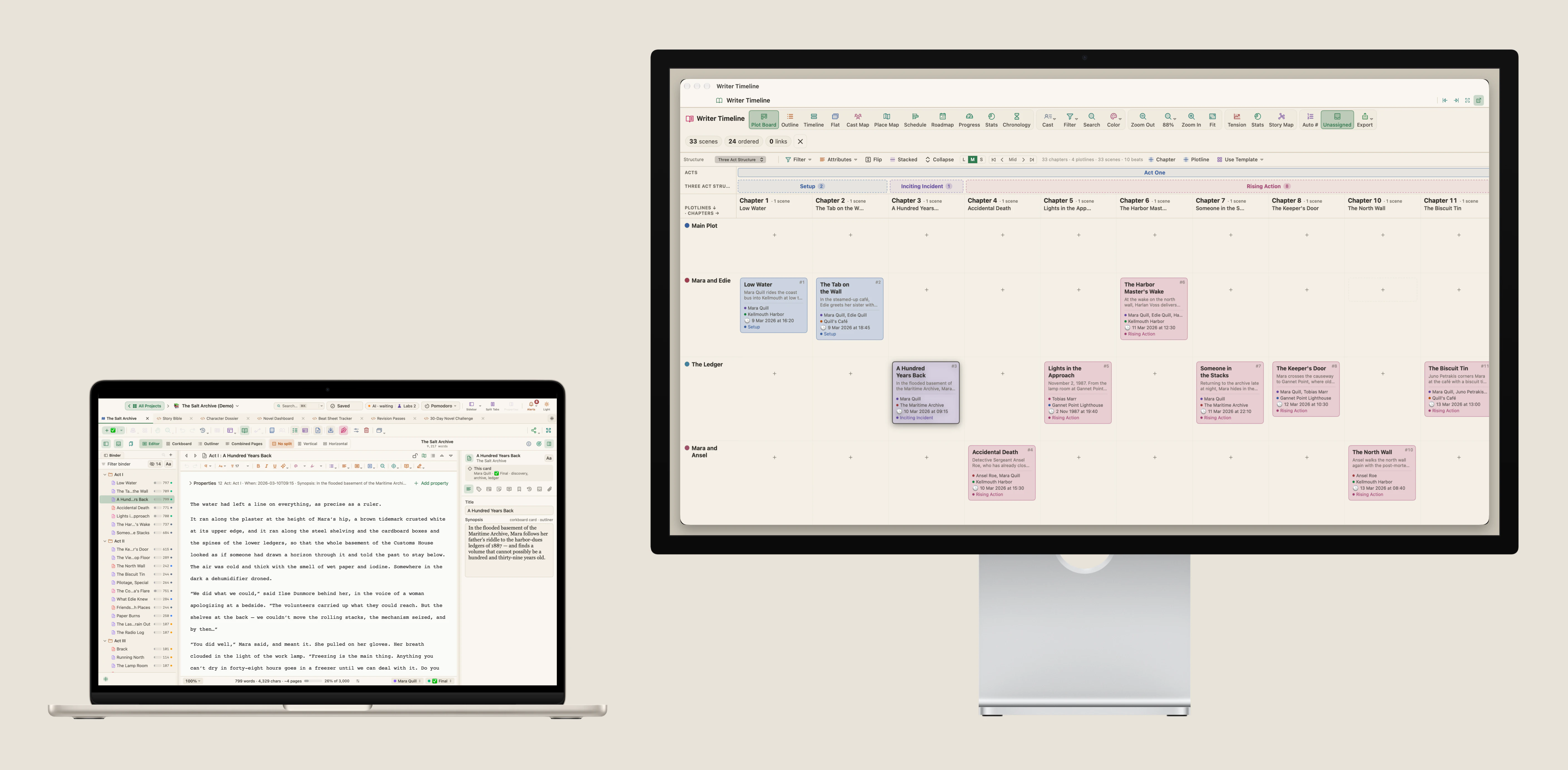
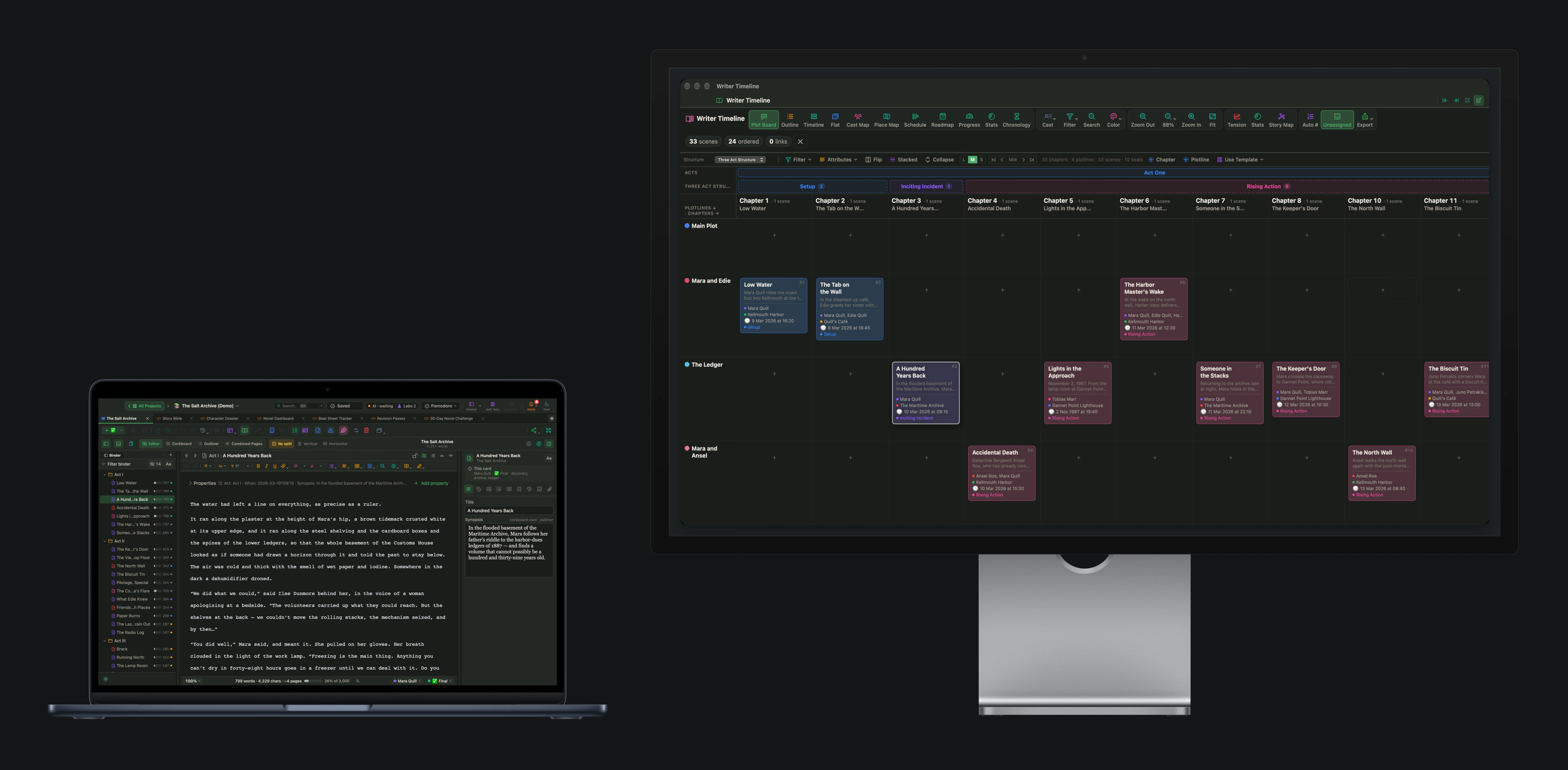
Una segunda pantalla no hace escribir más rápido a nadie. Lo que hace es quitar una pequeña interrupción que ocurre decenas de veces al día: salir de la página para buscar algo y luego encontrar el camino de vuelta. ¿Dónde dejó ella la carta? ¿De qué color era el coche en el capítulo tres? ¿Qué escena viene después de esta?
Así que la pregunta útil no es «qué puedo meter en dos pantallas», sino «por qué sigo saliendo de la página». Pon eso en la segunda pantalla y déjalo ahí. Este artículo ofrece cinco disposiciones que responden a esa pregunta para distintos días de trabajo en un libro, y explica cómo preparar cada una en WriterMorph.
Una regla antes de las disposiciones
Deja la página en la pantalla que tienes delante, y dale la pantalla entera. La segunda pantalla es para lo que miras de reojo: un esquema, una ficha de personaje, un mapa de la trama. Si te encuentras girando la cabeza para teclear, la disposición está al revés.
De la primera regla sale una segunda: una sola cosa en la segunda pantalla es mejor que cuatro. Un muro de paneles es un segundo sitio donde perderse.
1. La trama junto a la página
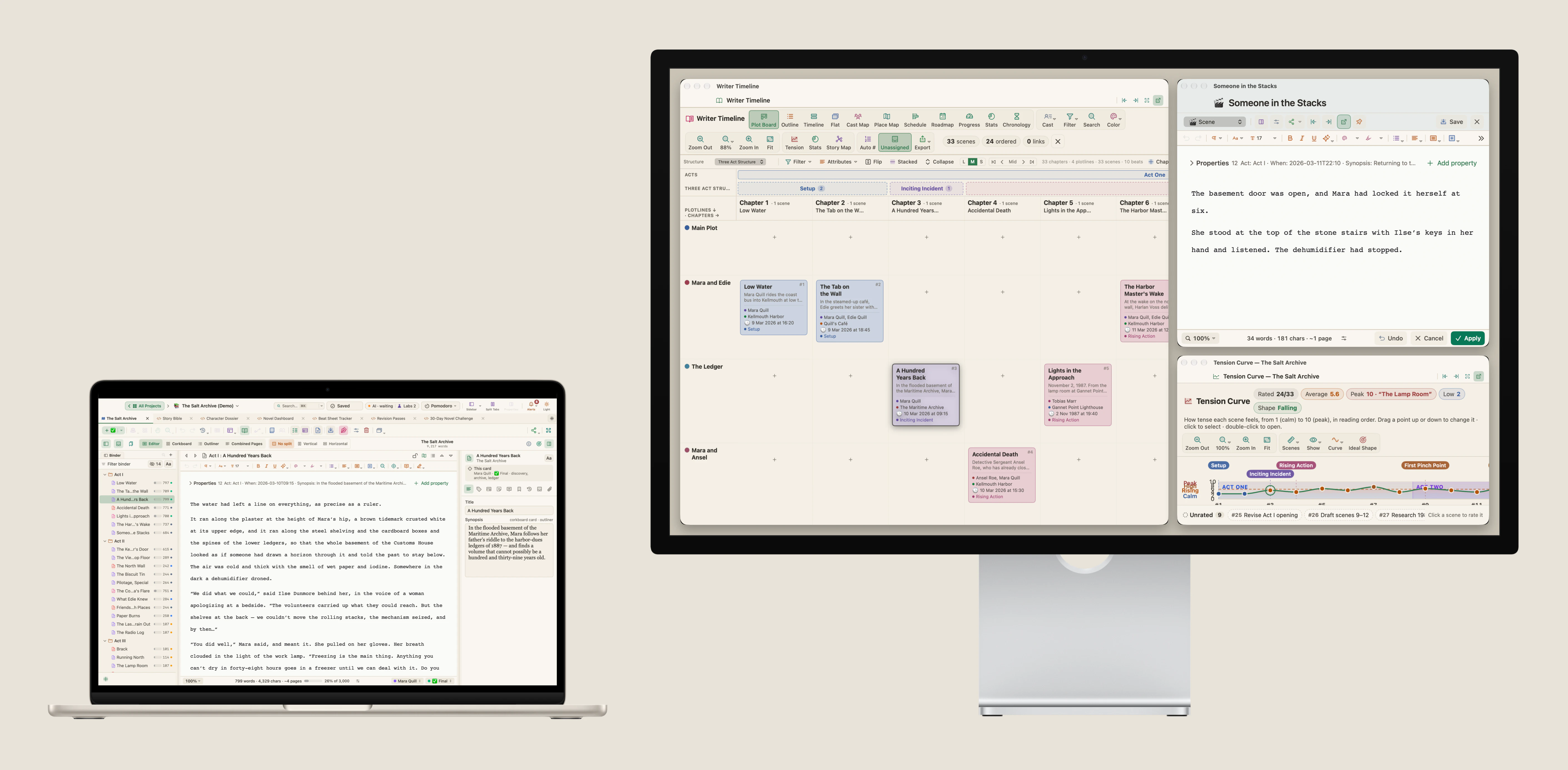
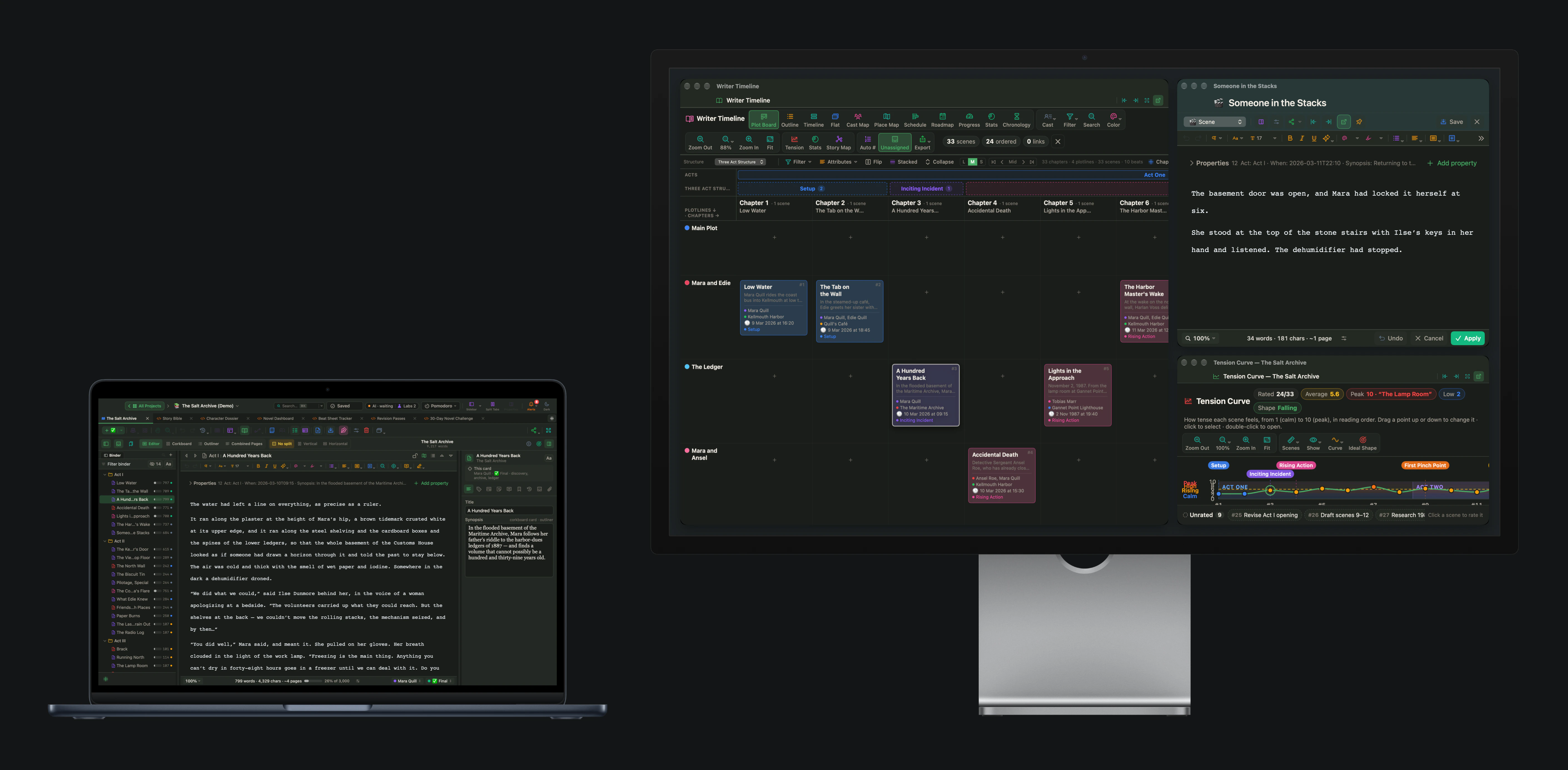
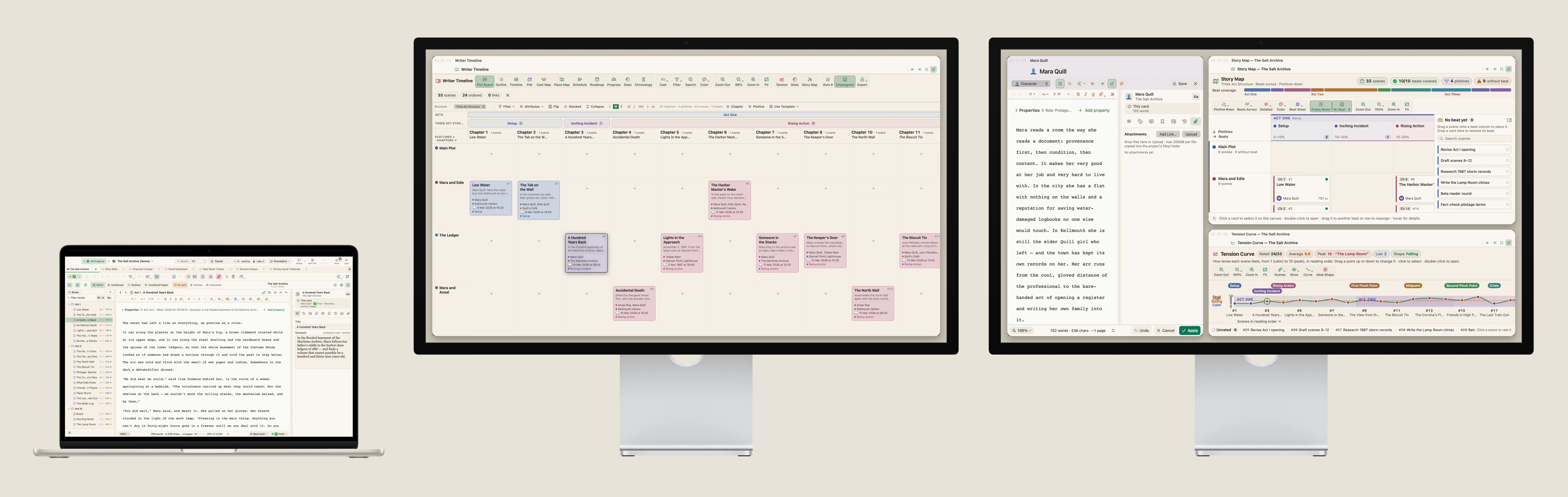
Esta es la disposición para escribir el borrador. El manuscrito ocupa la primera pantalla. En la segunda, el tablero de trama muestra los capítulos en orden y las líneas argumentales que los cruzan, de modo que siempre ves dónde está la escena que escribes y qué tiene que pasarle a la siguiente.
En WriterMorph, abre la Cronología del escritor, elige Tablero de trama y haz clic en Separar en una ventana flotante en la barra de título del panel. Arrastra la ventana a la otra pantalla y hazla tan grande como quieras. Se queda ahí cuando pasas de una escena a otra, y la próxima vez que abras la Cronología del escritor se abre en el mismo sitio.
2. Una tarjeta de referencia en su propia ventana
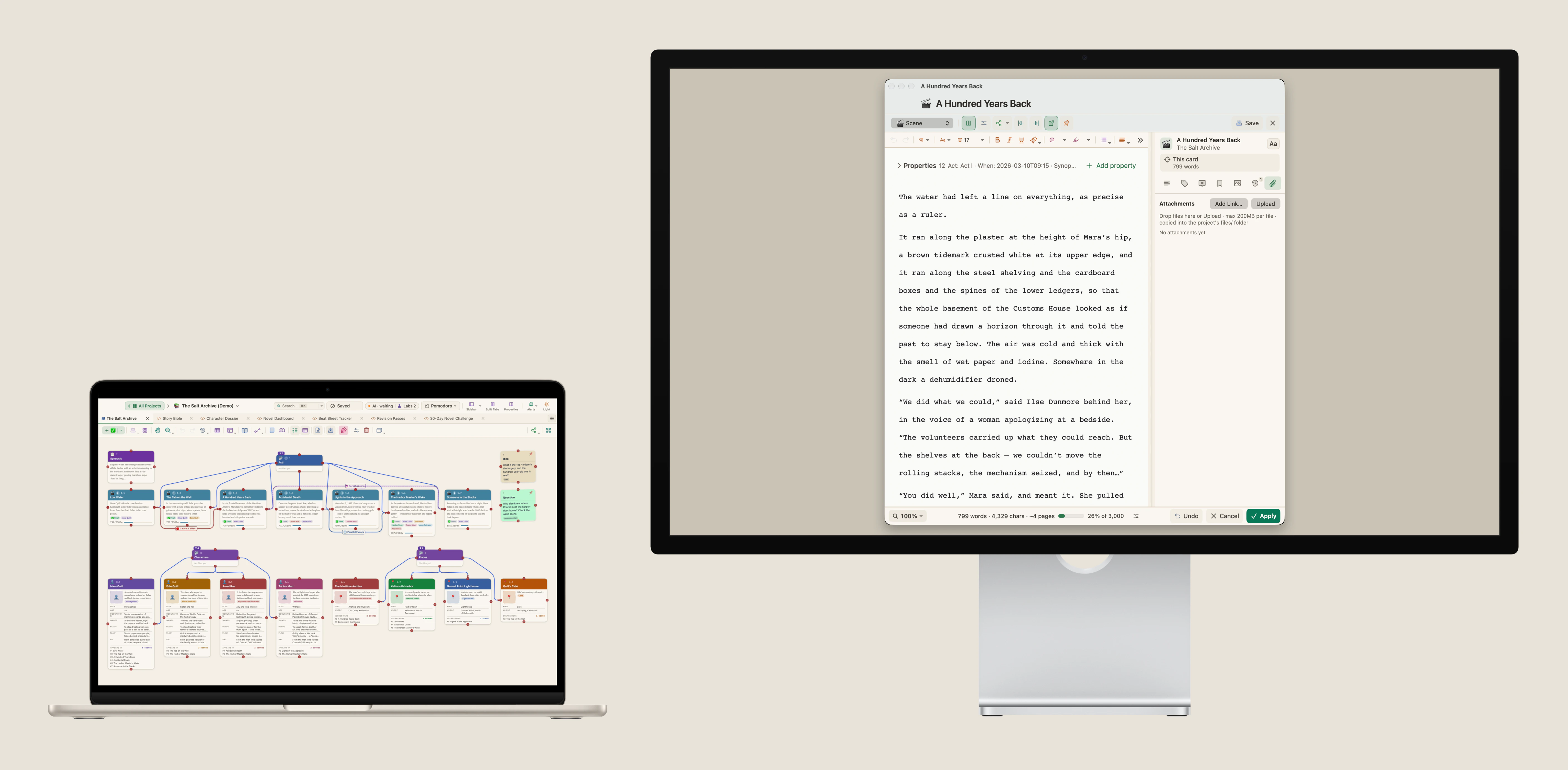
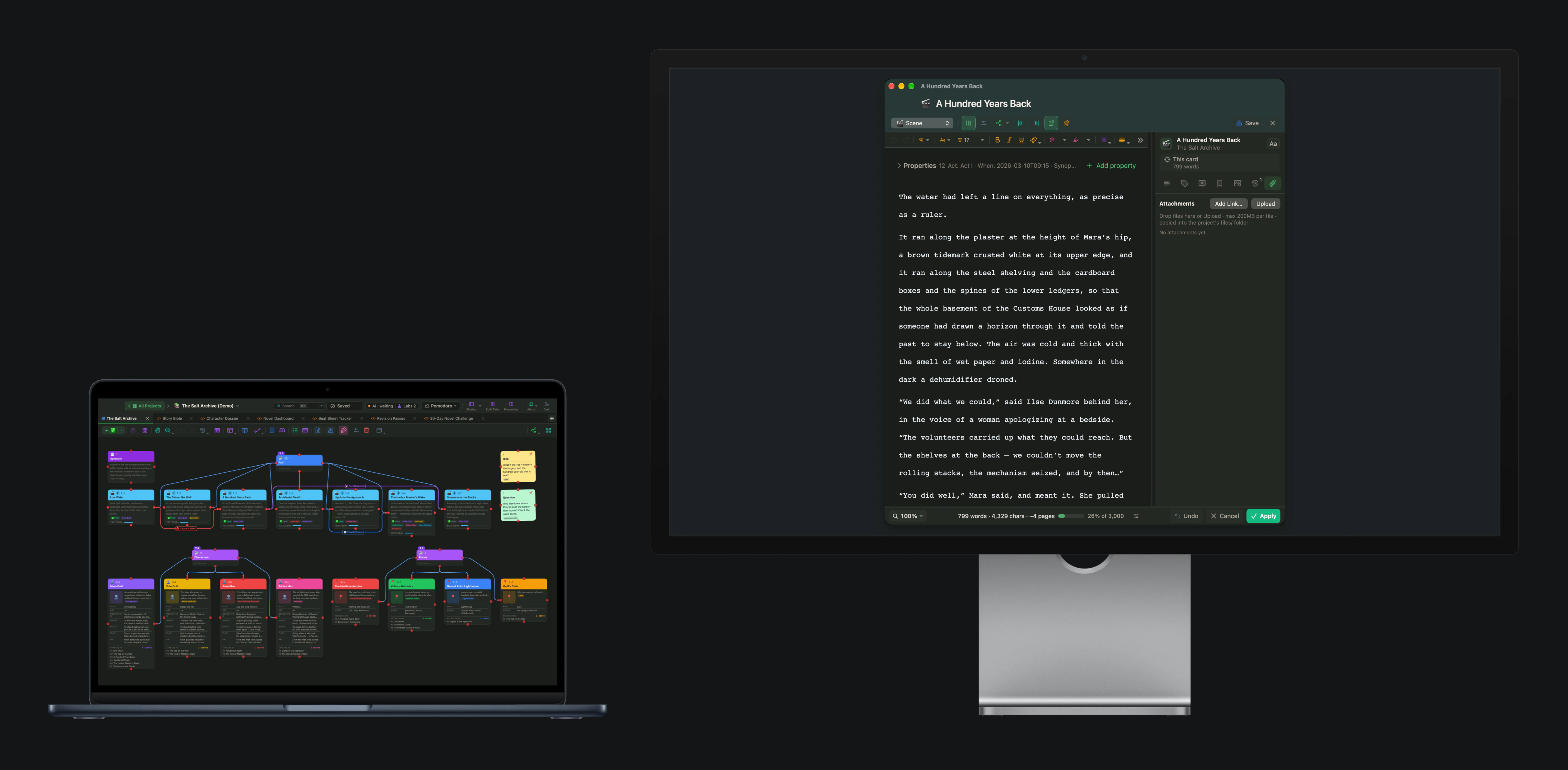
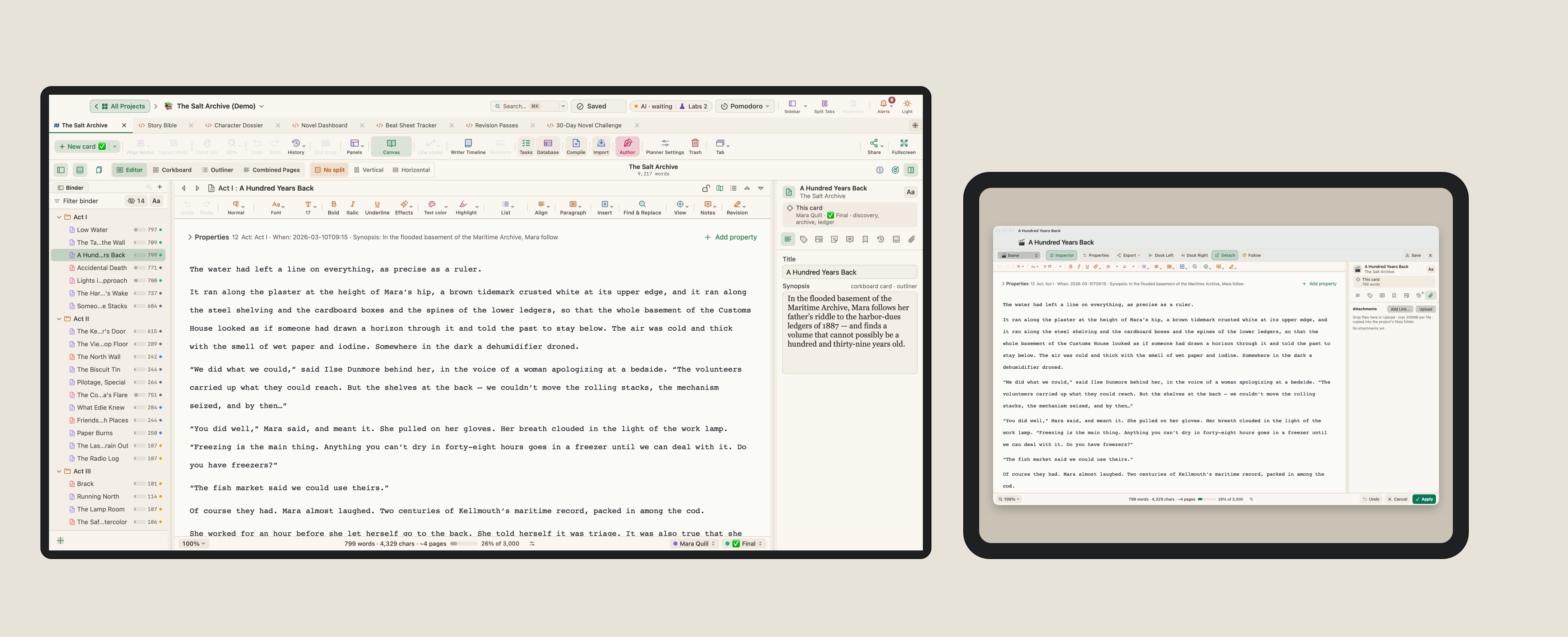
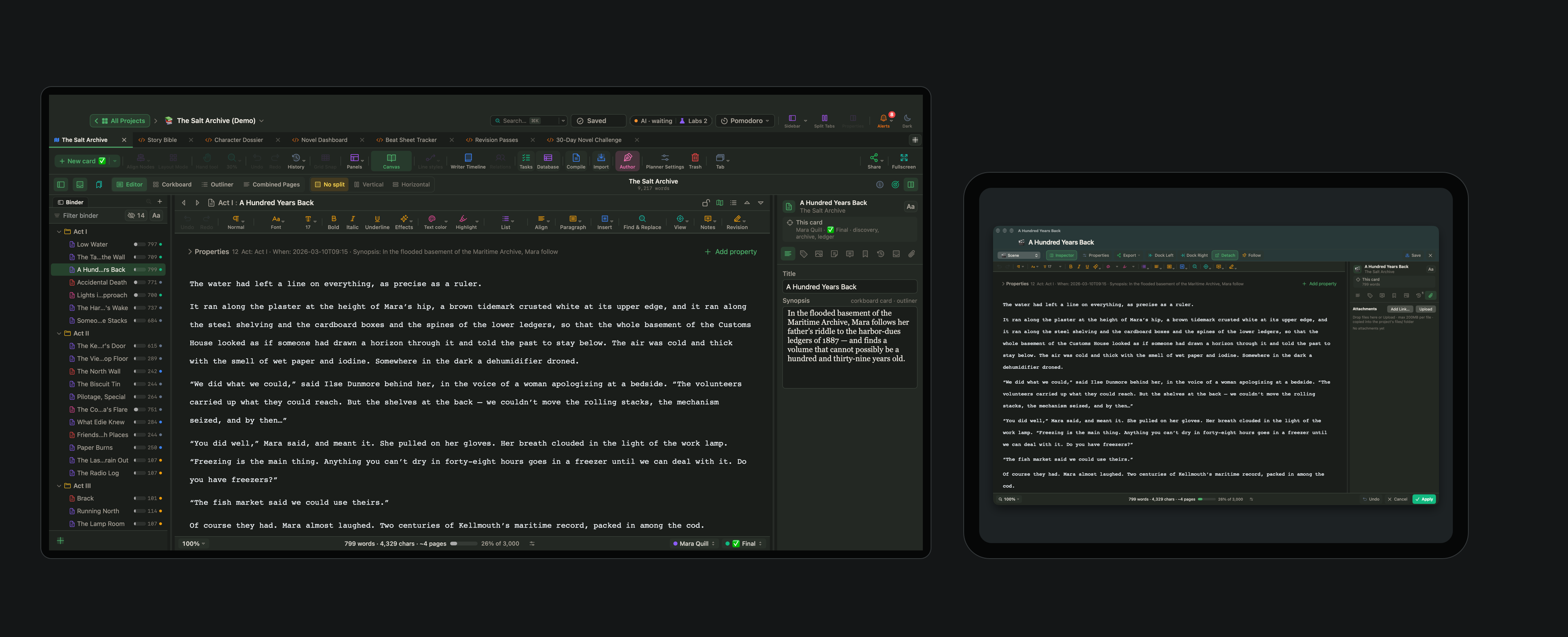
Algunas escenas se apoyan en una pieza de referencia: una ficha de personaje, una página de investigación, la escena que va justo antes. Abre esa tarjeta y haz clic en Separar. Su editor se convierte en una ventana, y puedes llevarla a la segunda pantalla y mantenerla abierta mientras escribes o planificas en la primera.
Puedes separar varias tarjetas. Cada una tiene su propia ventana, y cuando las acoplas de nuevo vuelven como pestañas junto al lienzo, así que no se pierde nada de lo que tenías abierto si cambias de idea sobre la disposición.
3. Toda la historia a tamaño completo
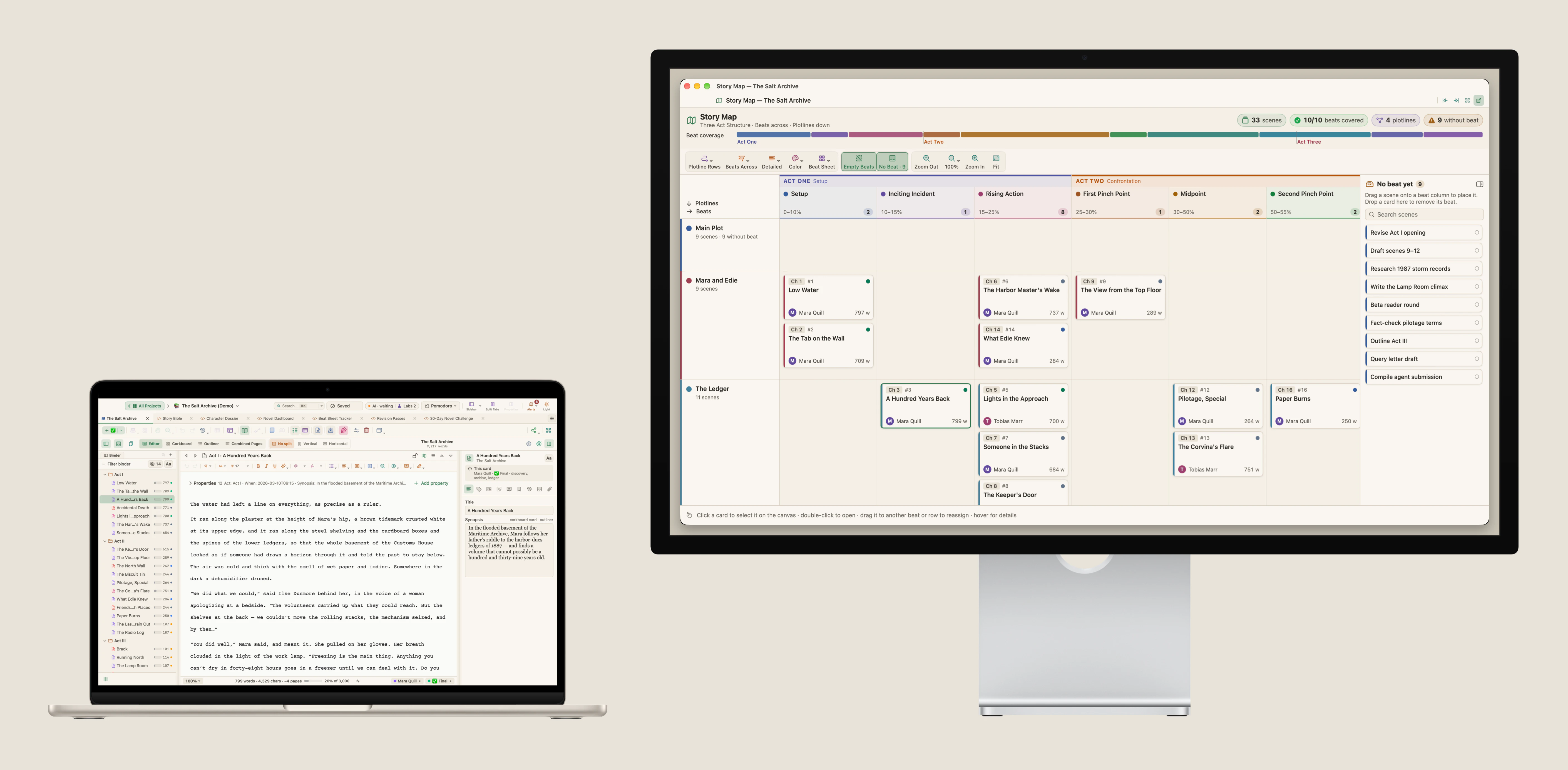
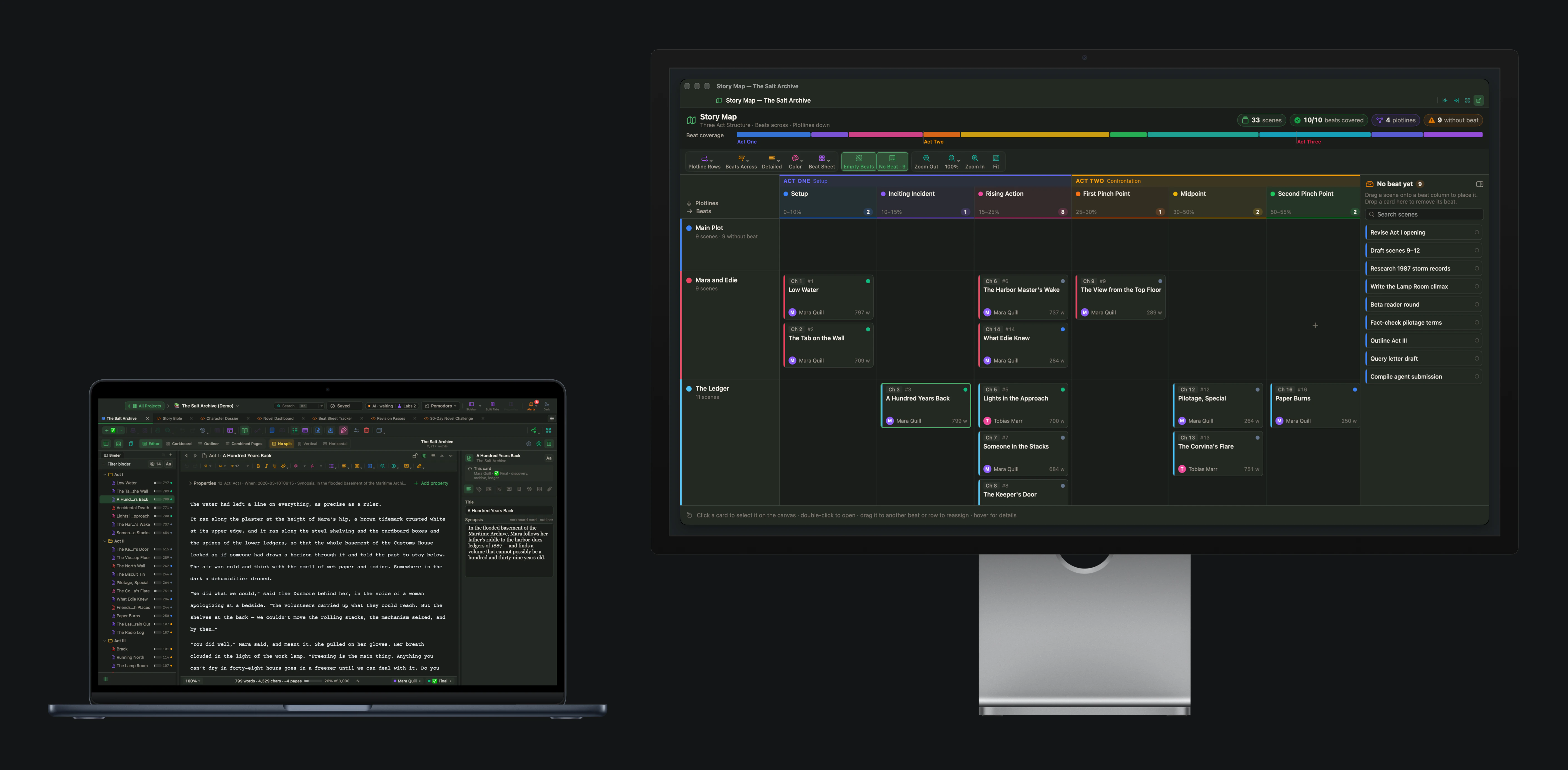
El trabajo de estructura es lo contrario de escribir el borrador: quieres ver la mayor parte posible del libro de una vez. El Mapa de la historia muestra el libro entero en una pantalla, con los beats de su estructura y las escenas que los cubren, y se lee mal en un panel estrecho. En una segunda pantalla puede tener todo el ancho.
Usa esta disposición cuando compruebes que cada beat tiene sus escenas, en qué punto el centro del libro está flojo o qué escena sigue sin lugar en la estructura. La Curva de tensión funciona igual y merece una pantalla propia el día que revisas el ritmo.
4. Las páginas compiladas junto al texto
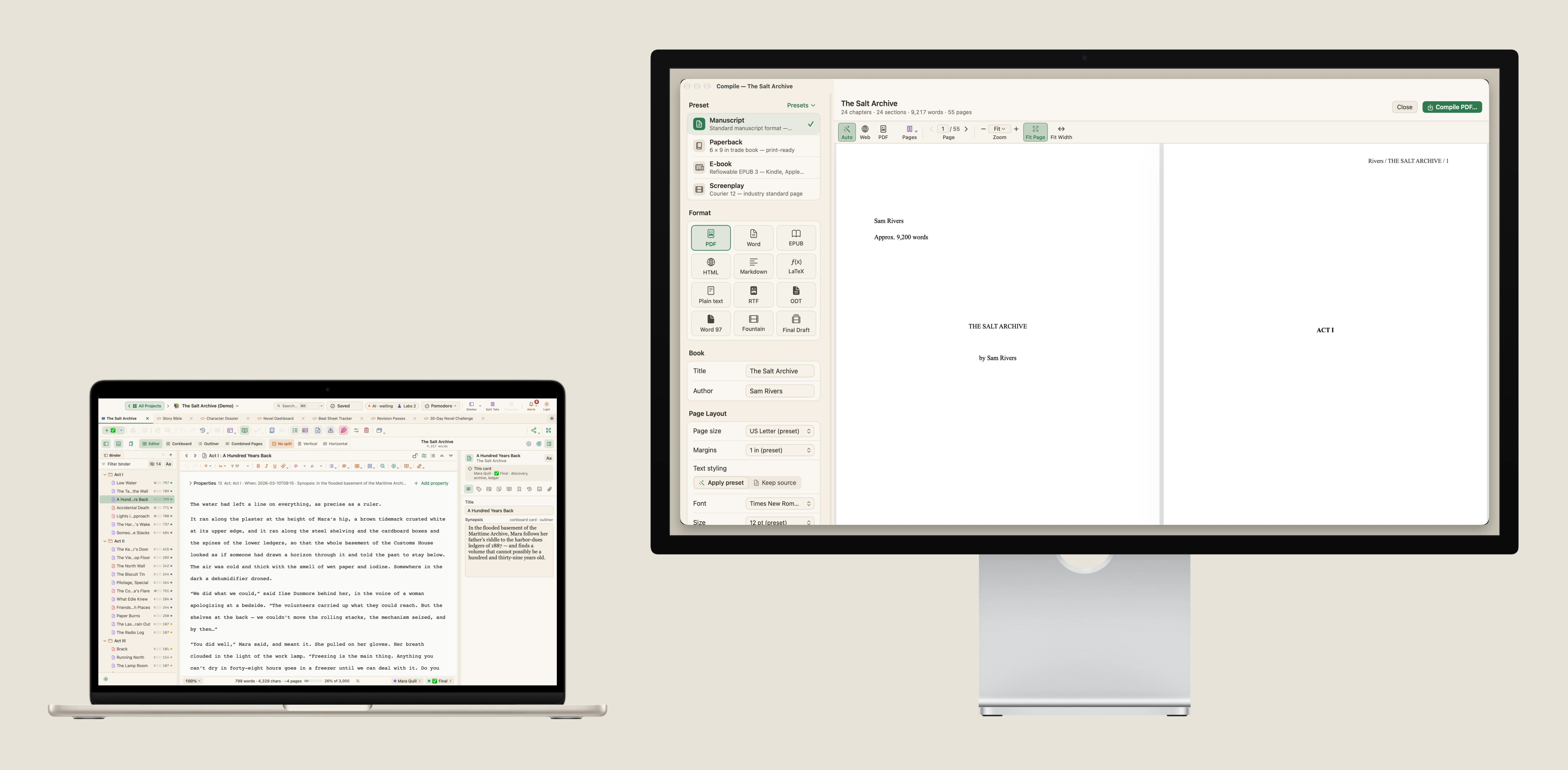
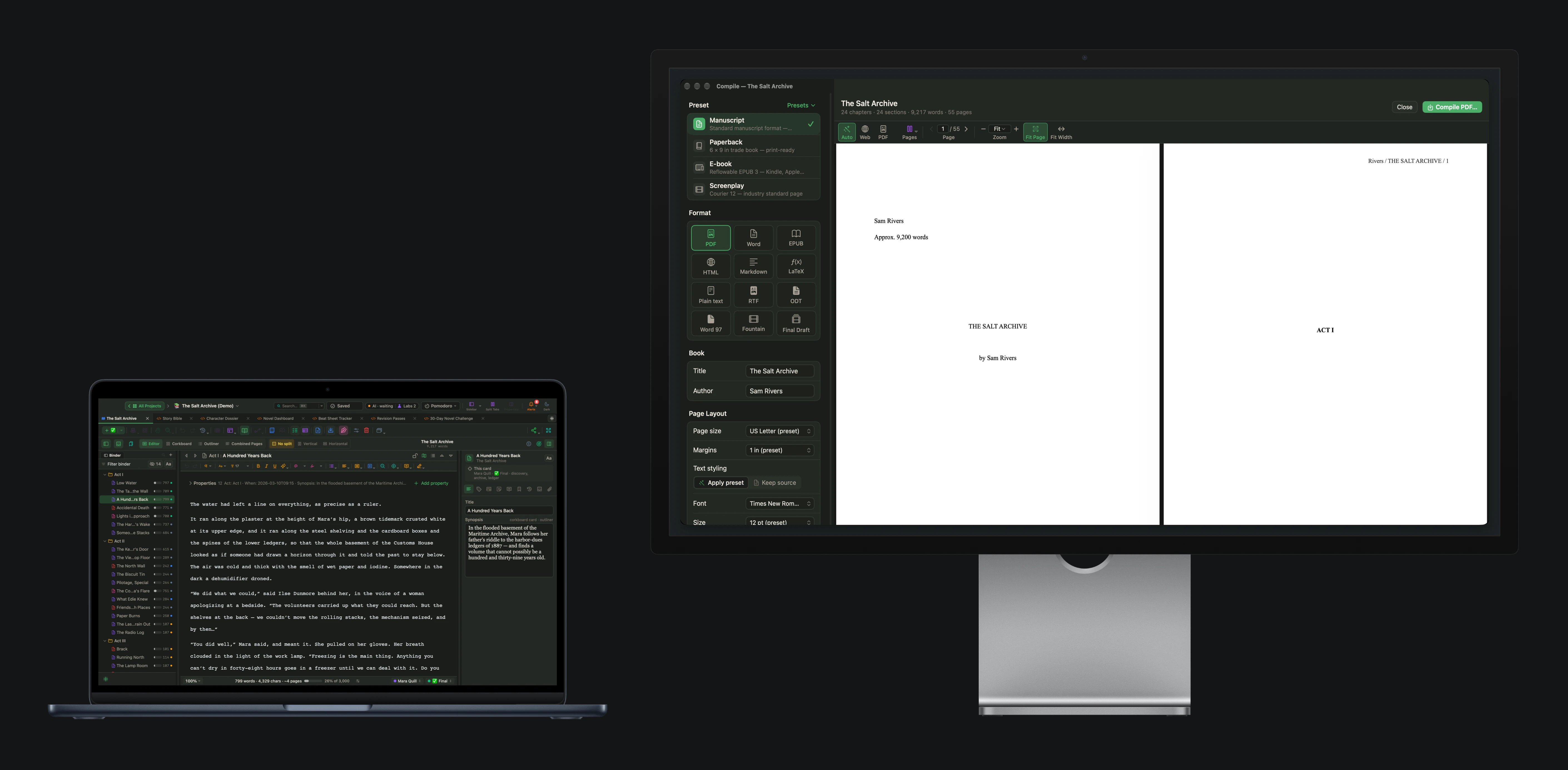
Al final, la pregunta cambia de «¿es esta la escena correcta» a «¿es esta la página correcta». Abre el Estudio de compilación, elige el formato y llévalo a la segunda pantalla. Lees las páginas como las verá un lector y corriges el texto en la primera pantalla sobre la marcha.
Es también la forma menos cansada de revisar. Leer una página que no se parece a la que tecleaste ayuda a ver lo que hay en ella, y no lo que recuerdas haber escrito.
5. Un iPad como segunda pantalla
No necesitas un segundo monitor para probar nada de esto. Con Sidecar, un iPad junto al Mac es una pantalla como cualquier otra. Es pequeño, así que dale una sola cosa: una tarjeta, o el esquema del capítulo en el que estás.
Esto es distinto de la app WriterMorph para iPad, que es la app misma en el iPad. Aquí el iPad es solo una pantalla, y todo lo que hay en él pertenece al Mac.
Más de una ventana en la pantalla grande
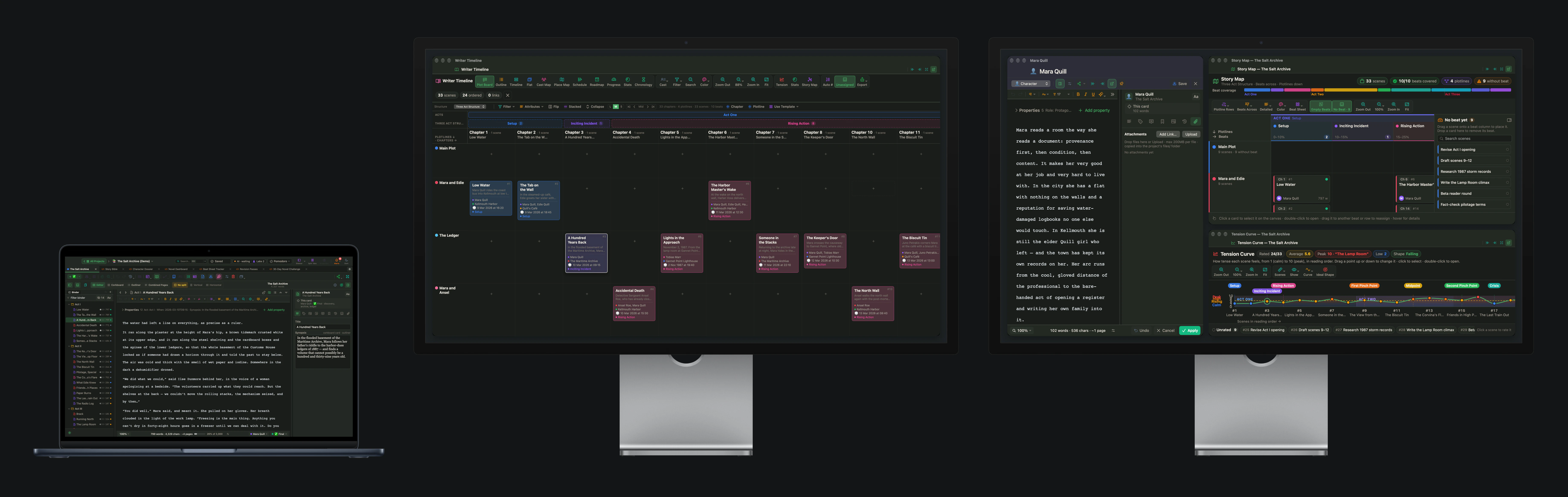
La regla de una sola cosa tiene una excepción: los días en que reestructuras. Entonces ayuda ver a la vez el tablero de trama, la curva de tensión y la escena que estás reescribiendo. Cada panel y cada tarjeta es una ventana propia, así que puedes colocarlos uno al lado del otro en la pantalla grande y dejar el MacBook para la página.
Con dos pantallas externas, dale a la trama una pantalla para ella sola y pon el reparto y la estructura en la otra.
Cuando no quieres nada en la segunda pantalla
Hay días en que el mejor uso de una segunda pantalla es apagarla. El modo Composición deja solo la página. En Ajustes › Comportamientos puedes elegir en qué pantalla se abre y marcar Oscurecer las demás pantallas, de modo que la pantalla en la que no escribes se queda a oscuras hasta que sales del modo Composición.
Si tienes una sola pantalla
Todos estos paneles funcionan también dentro de la ventana principal. Un panel puede acoplarse a la izquierda o a la derecha del lienzo, ocupar el área del lienzo o esperar como una pastilla de título bajo el lienzo hasta que lo necesites. La vista dividida muestra dos pestañas de un proyecto una al lado de la otra. Dos pantallas son una comodidad, y las mismas herramientas están ahí sin ellas.
Una lista de comprobación breve
- Decide por qué sigues saliendo de la página. Eso va en la segunda pantalla.
- Una sola cosa en la segunda pantalla, a un tamaño que se lea de un vistazo.
- Escribir el borrador: el tablero de trama. Planificar: una tarjeta. Estructura: el Mapa de la historia. Terminar: las páginas compiladas.
- Cuando la segunda pantalla te distrae, oscurécela y escribe.