 WriterMorph

用兩個螢幕寫作:什麼放在哪裡
第二個螢幕最有用的時候,是放你一直要查的東西。為長篇小說準備的五種配置,從情節板放在稿紙旁邊,到把 iPad 當成參考螢幕,以及在 WriterMorph 裡如何設定每一種。
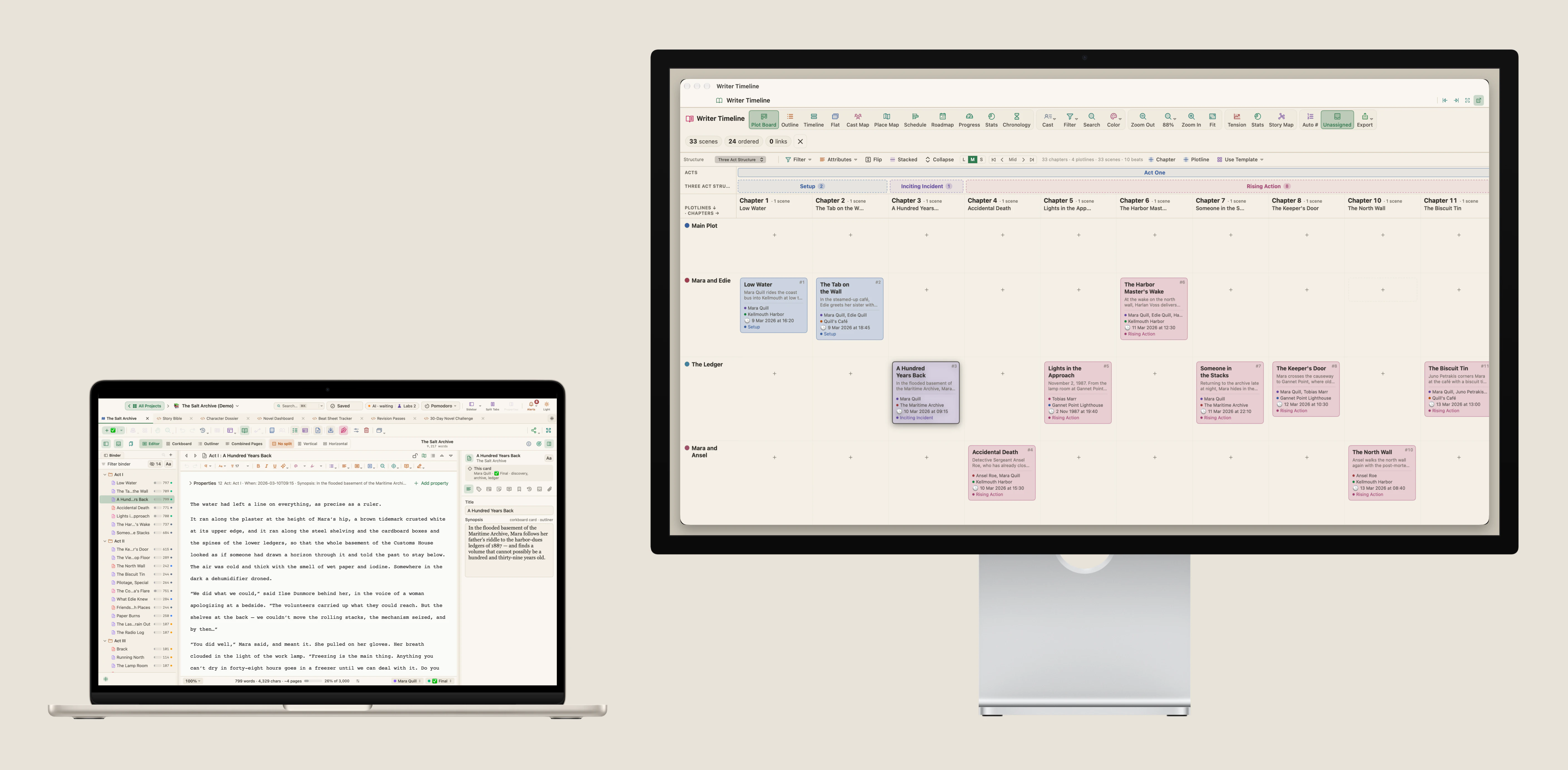
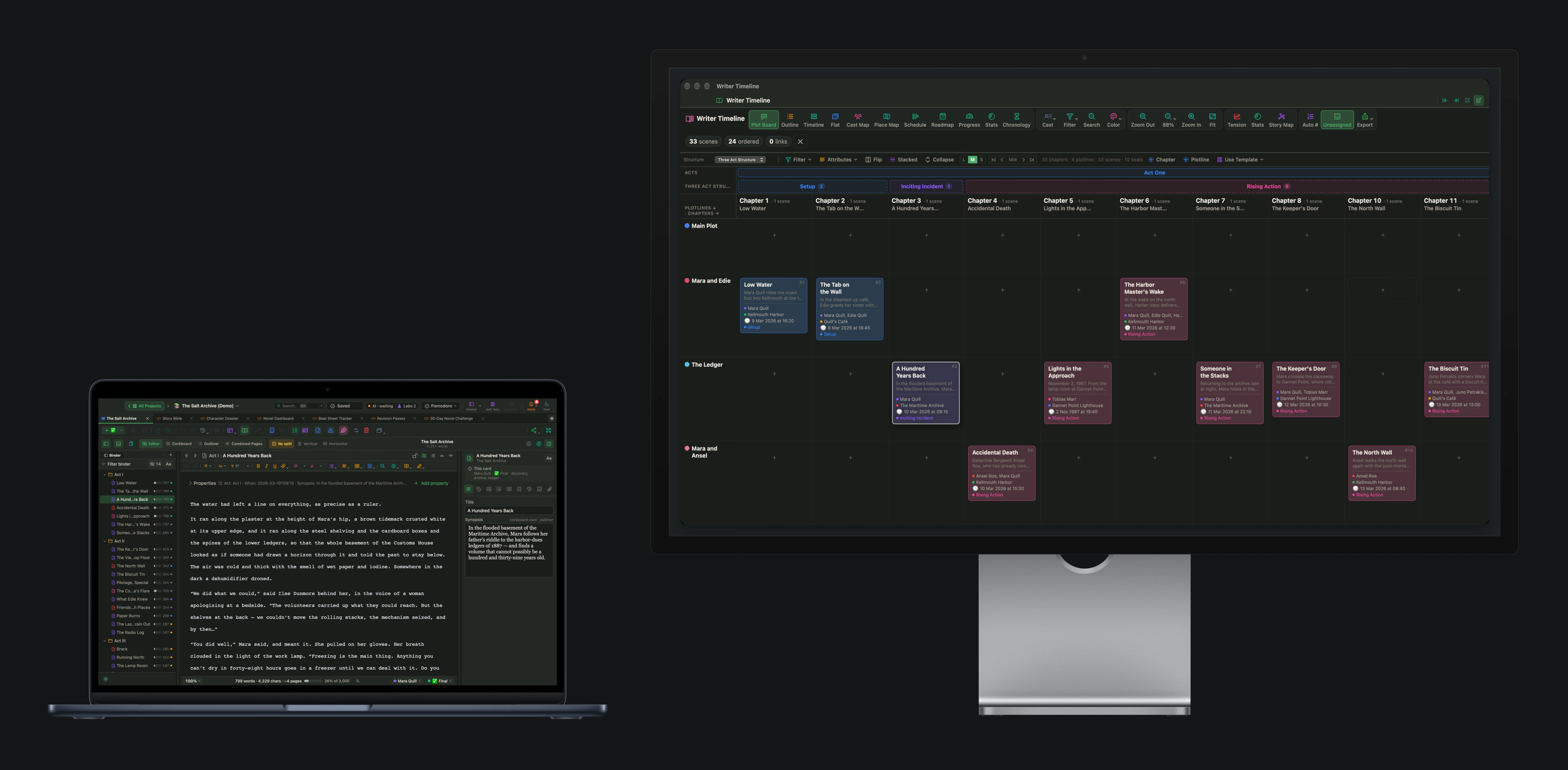
第二個螢幕不會讓任何人寫得更快。它做的是去掉一個一天要發生幾十次的小干擾:為了查一件事離開稿紙,然後再找路回來。她把那封信放在哪裡了?第三章的車是什麼顏色?這個場景之後是哪一個場景?
所以真正有用的問題不是「兩個螢幕能擺下什麼」,而是「我一直為了什麼離開稿紙」。把那樣東西放到第二個螢幕上,就讓它留在那裡。本文提供五種配置,對應寫一本書時不同的日子,並說明如何在 WriterMorph 中設定每一種。
配置之前的一條規則
把稿紙放在你面前的螢幕上,並讓它佔滿整個螢幕。第二個螢幕是給你瞥一眼的東西用的:大綱、角色設定、情節地圖。如果你發現自己要轉頭才能打字,就表示配置放反了。
由第一條規則可以推出第二條:第二個螢幕上放一樣東西,比放四樣好。一整面的面板,只是另一個會讓你迷路的地方。
1. 稿紙旁邊的情節
這是寫初稿時的配置。稿件佔據第一個螢幕。在第二個螢幕上,情節板依序顯示章節,以及貫穿其中的故事線,讓你隨時看得出正在寫的場景落在哪裡,又必須把什麼交給下一個場景。
在 WriterMorph 中,打開寫作時間軸,選擇情節板,然後點選面板標題列上的「分離為浮動視窗」。把視窗拖到另一個螢幕,想放多大都可以。你在場景之間切換時,它會留在原處,下次打開寫作時間軸時,它也會在同一個位置打開。
2. 獨立視窗裡的參考卡片
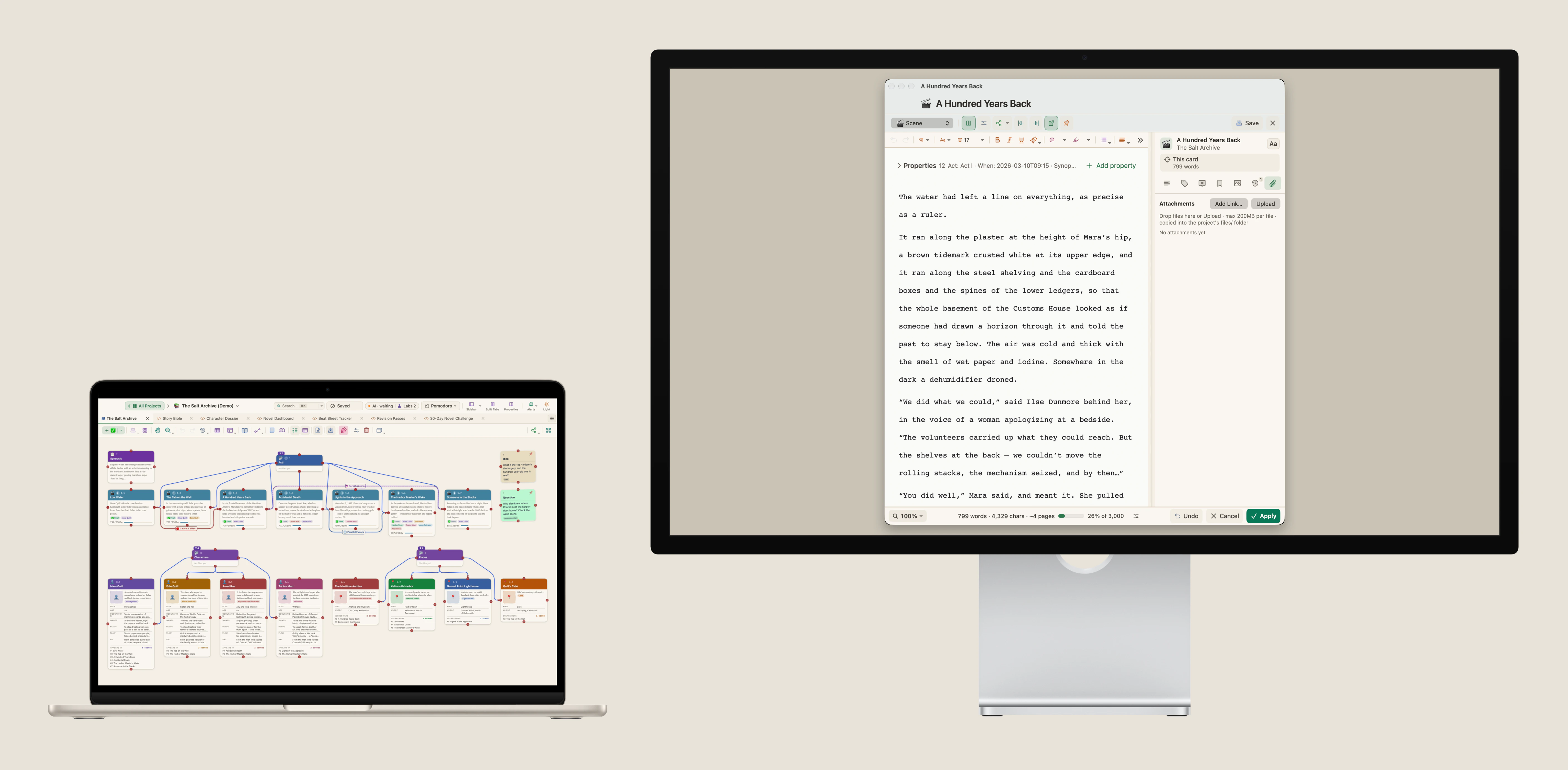
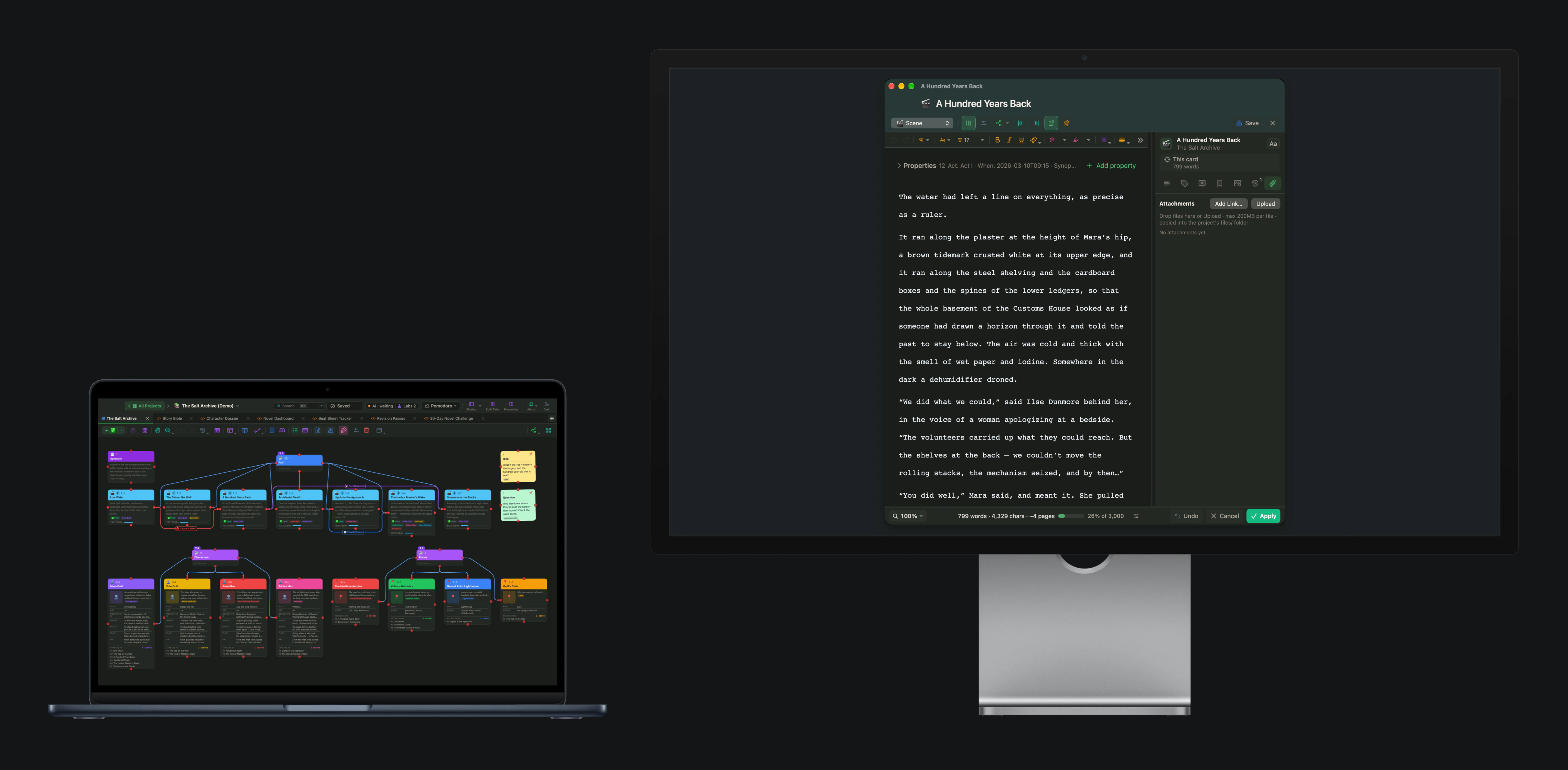
有些場景要倚靠一份參考資料:角色設定、一頁研究資料,或剛剛寫完的那個場景。打開那張卡片,點選「分離」。它的編輯器就會變成一個視窗,你可以把它移到第二個螢幕,在第一個螢幕上寫作或規劃時一直開著。
你可以分離好幾張卡片。每一張都有自己的視窗,重新停駐後,它們會回到畫布旁邊成為分頁,所以就算你改變主意、換了配置,也不會失去任何已開啟的內容。
3. 完整大小的整個故事
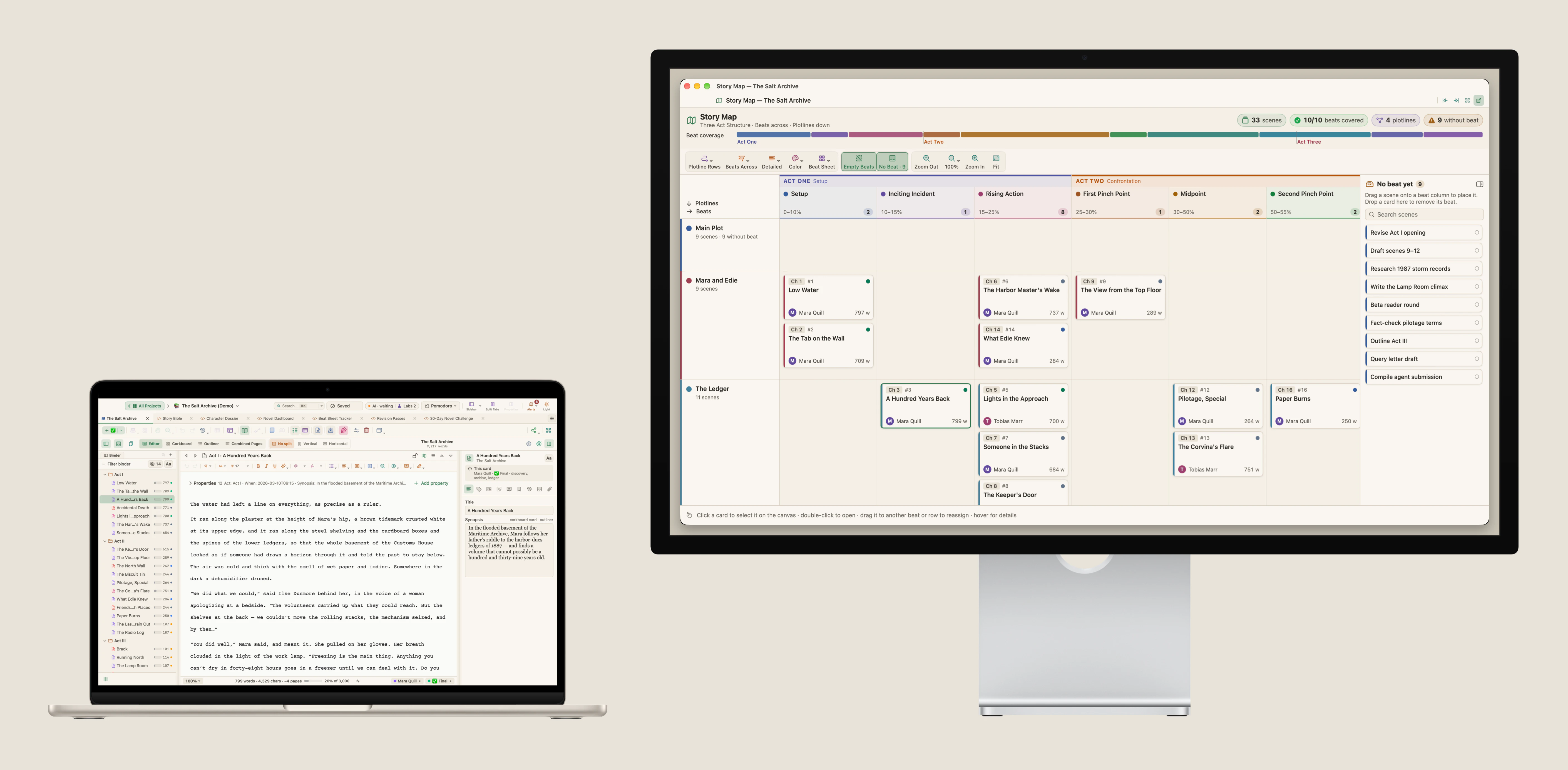
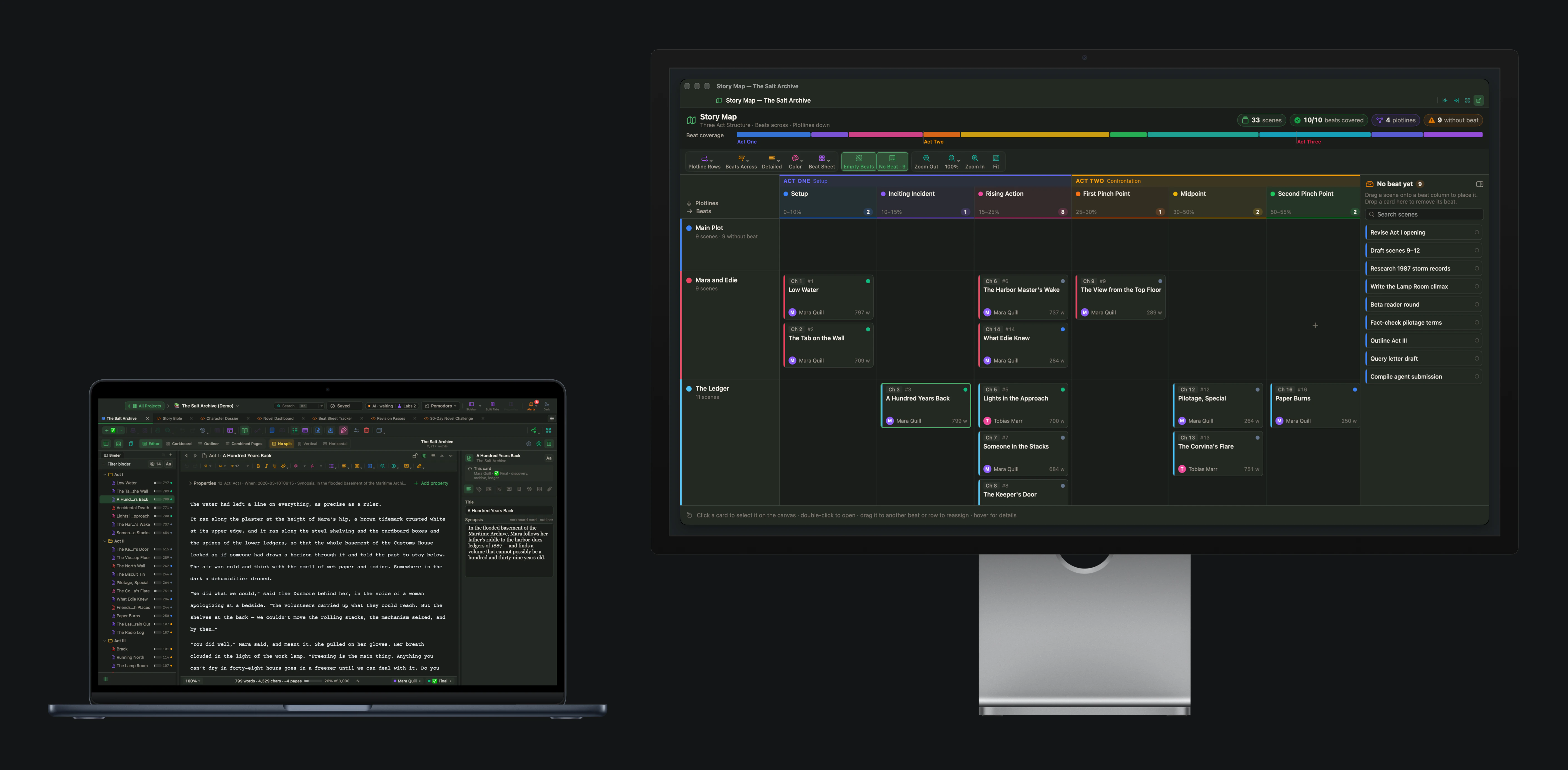
處理結構和寫初稿正好相反:你希望一次看到盡可能多的整本書。故事地圖會在同一個畫面顯示整本書,包括結構的節拍與涵蓋這些節拍的場景,放在狹窄的面板裡很難讀。放到第二個螢幕上,它就能用上完整的寬度。
當你要檢查每個節拍都有場景、書的中段哪裡單薄,或哪個場景在結構中還沒有位置時,就用這個配置。張力曲線的用法也一樣,在你檢視節奏的那一天,值得給它一整個螢幕。
4. 文字旁邊的編譯頁面
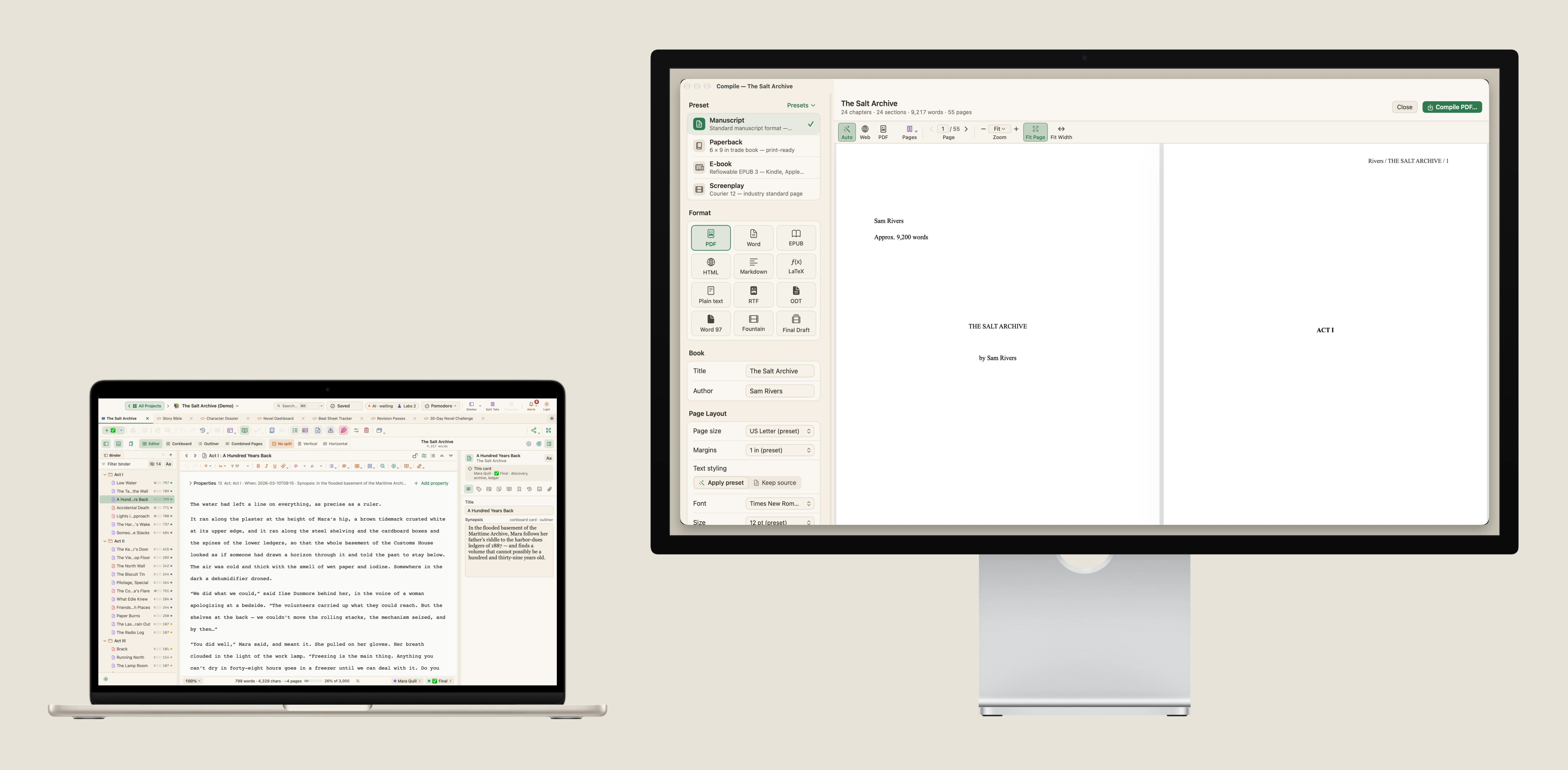
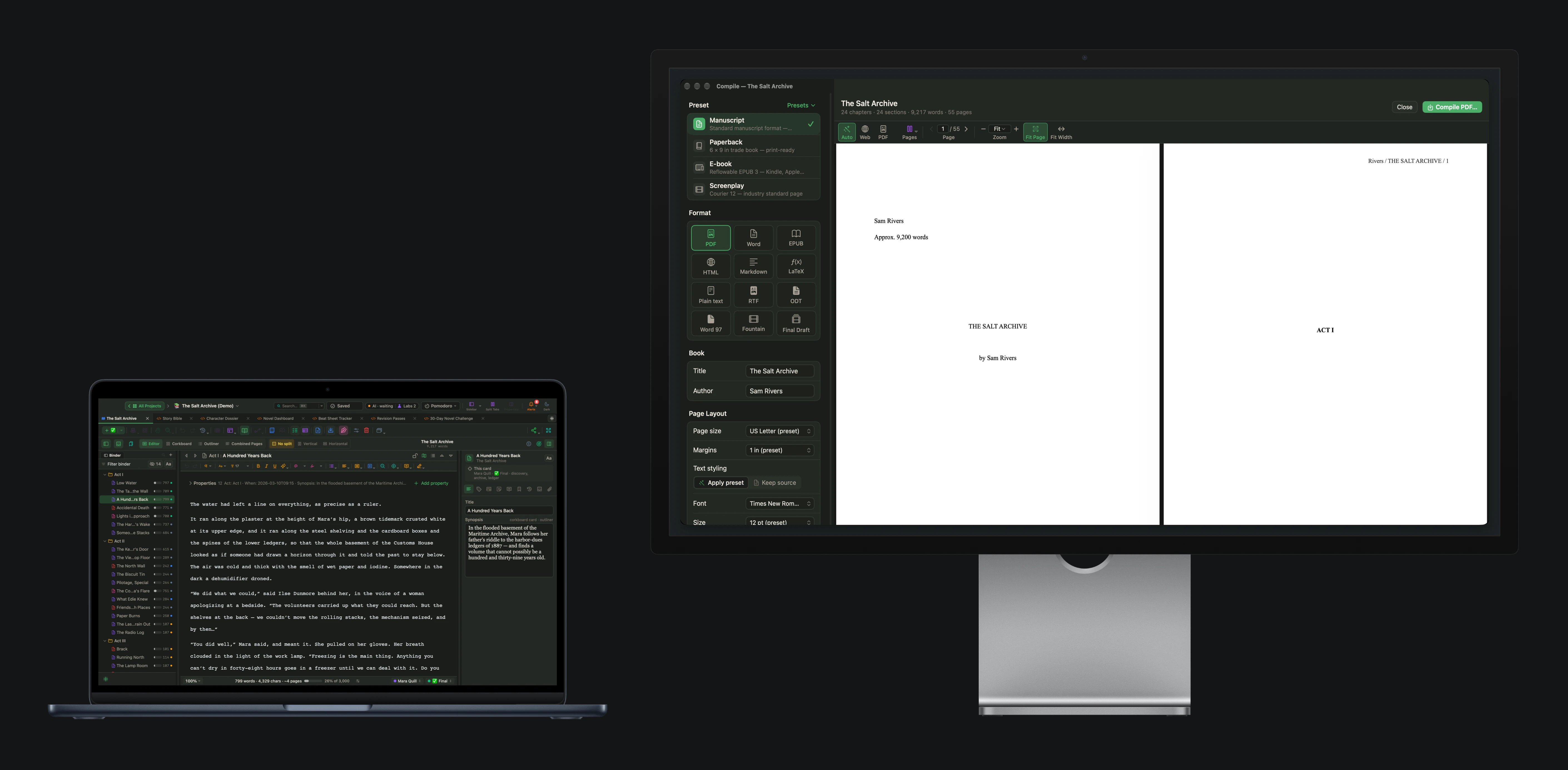
到了最後,問題從「這是對的場景嗎」變成「這是對的頁面嗎」。打開編譯工作室,選好格式,然後把它移到第二個螢幕。你讀到的頁面,就是讀者會看到的樣子,同時在第一個螢幕上隨時修正文字。
這也是最不費力的校對方式。讀一頁和你打字時看起來不一樣的頁面,能幫你看見頁面上實際寫的字,而不是你記得自己寫過的字。
5. 把 iPad 當成第二個螢幕
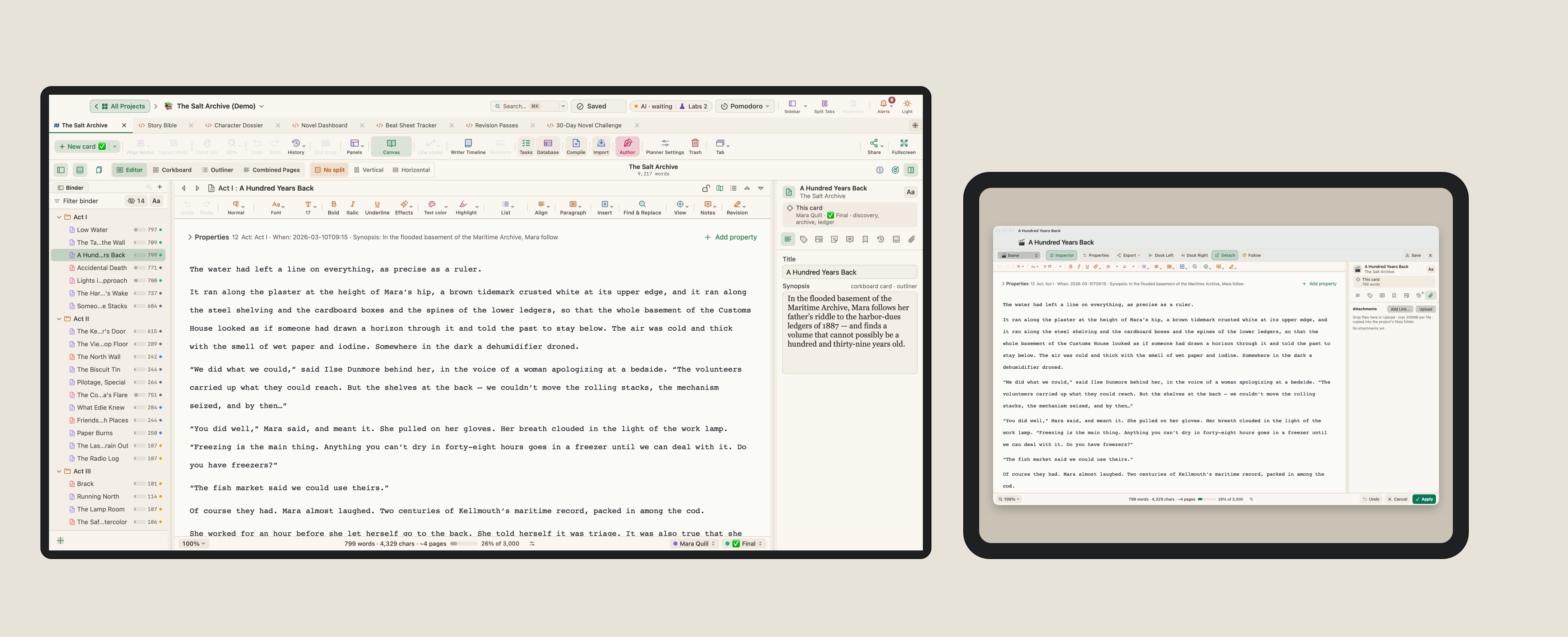
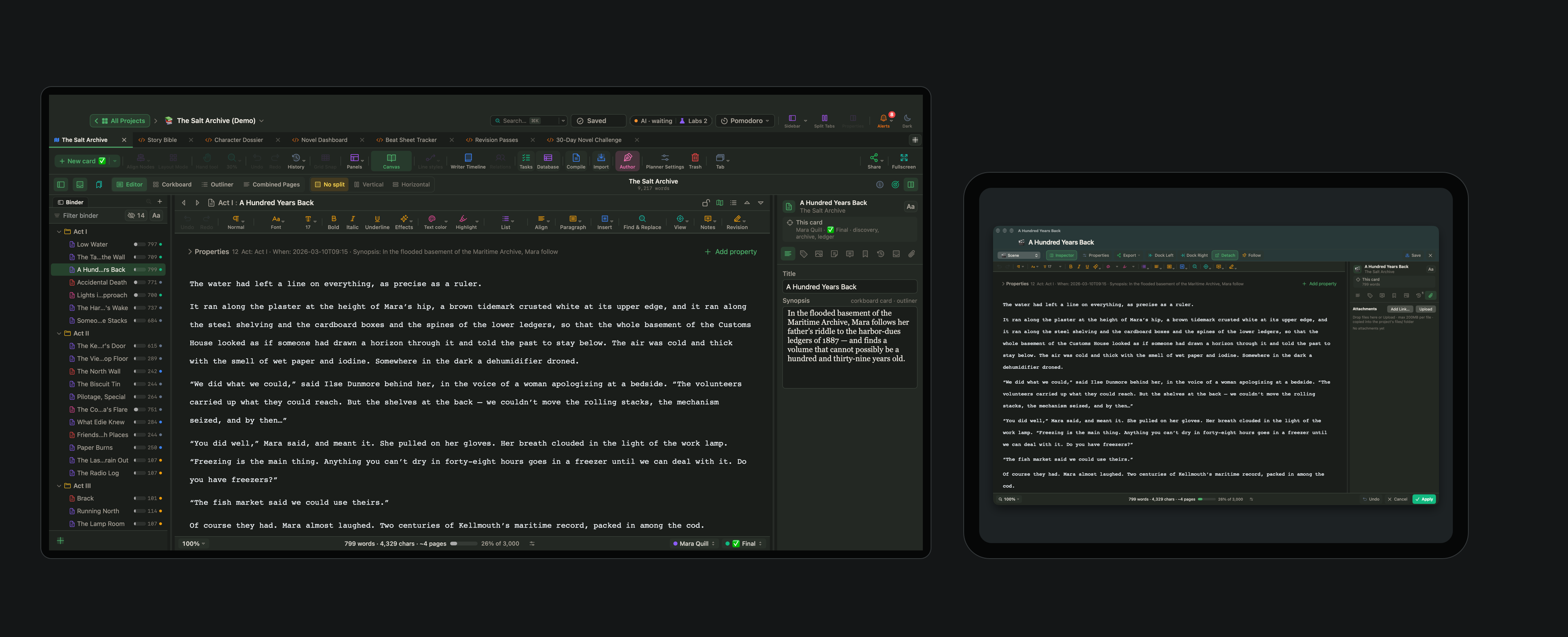
要試這一切,並不需要第二台顯示器。有了 Sidecar,放在 Mac 旁邊的 iPad 就和任何其他顯示器一樣。它比較小,所以只交給它一樣東西:一張卡片,或你正在寫的那一章的大綱。
這和 iPad 版 WriterMorph 不一樣,那是在 iPad 上執行的 App 本身。這裡的 iPad 只是一個螢幕,上面的一切都屬於 Mac。
大螢幕上不只一個視窗
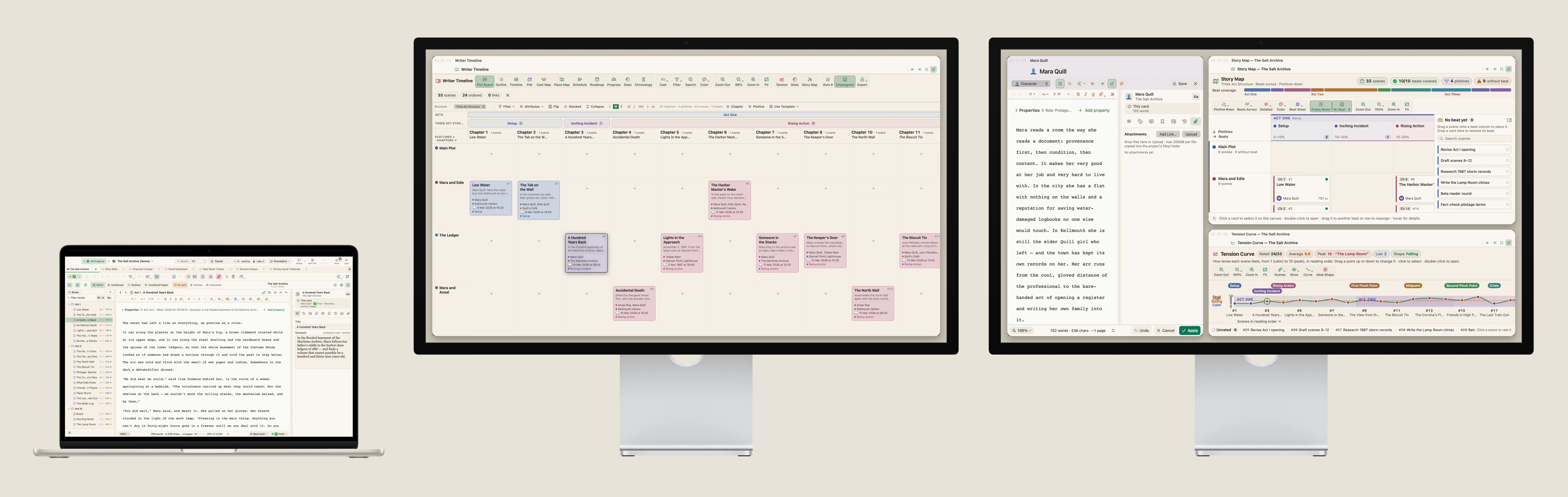
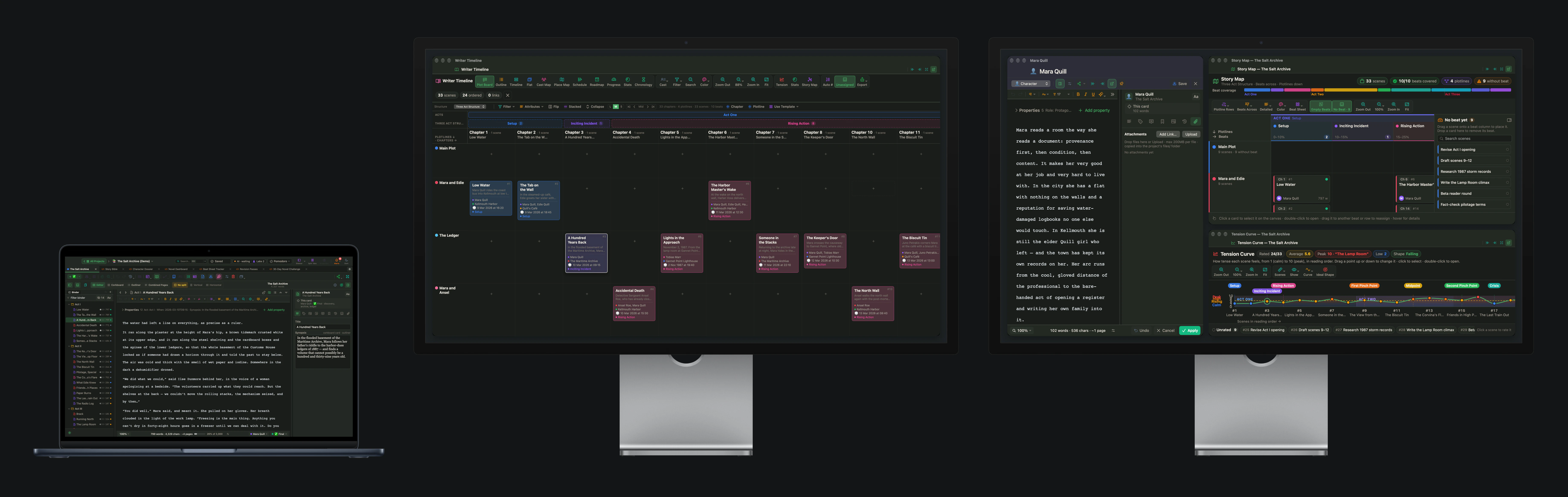
「一樣東西」的規則有個例外:重新調整結構的日子。這時同時看到情節板、張力曲線與你正在改寫的場景,會很有幫助。每個面板和每張卡片都是自己的視窗,所以你可以把它們並排擺在大螢幕上,MacBook 則留給稿紙。
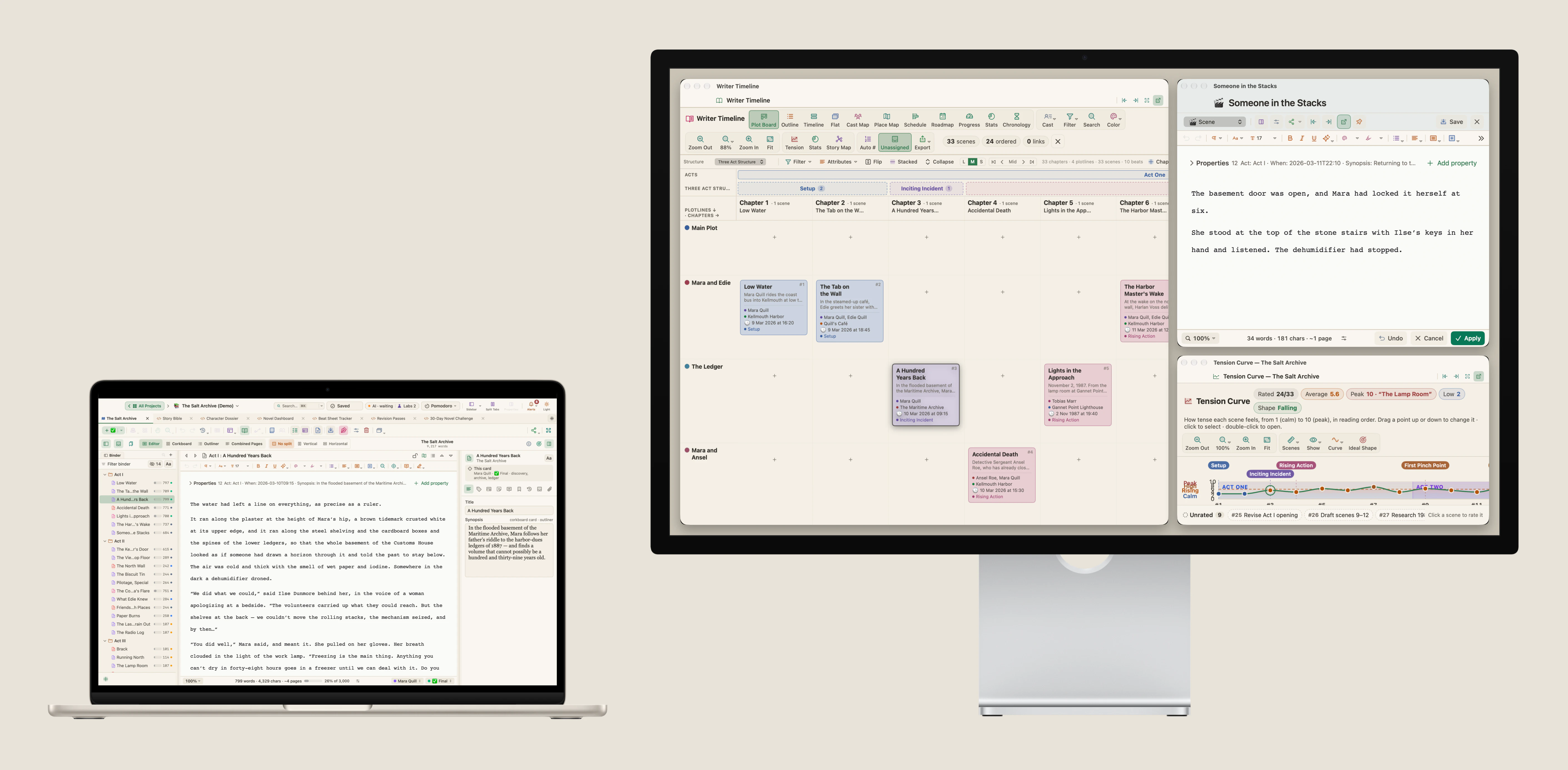
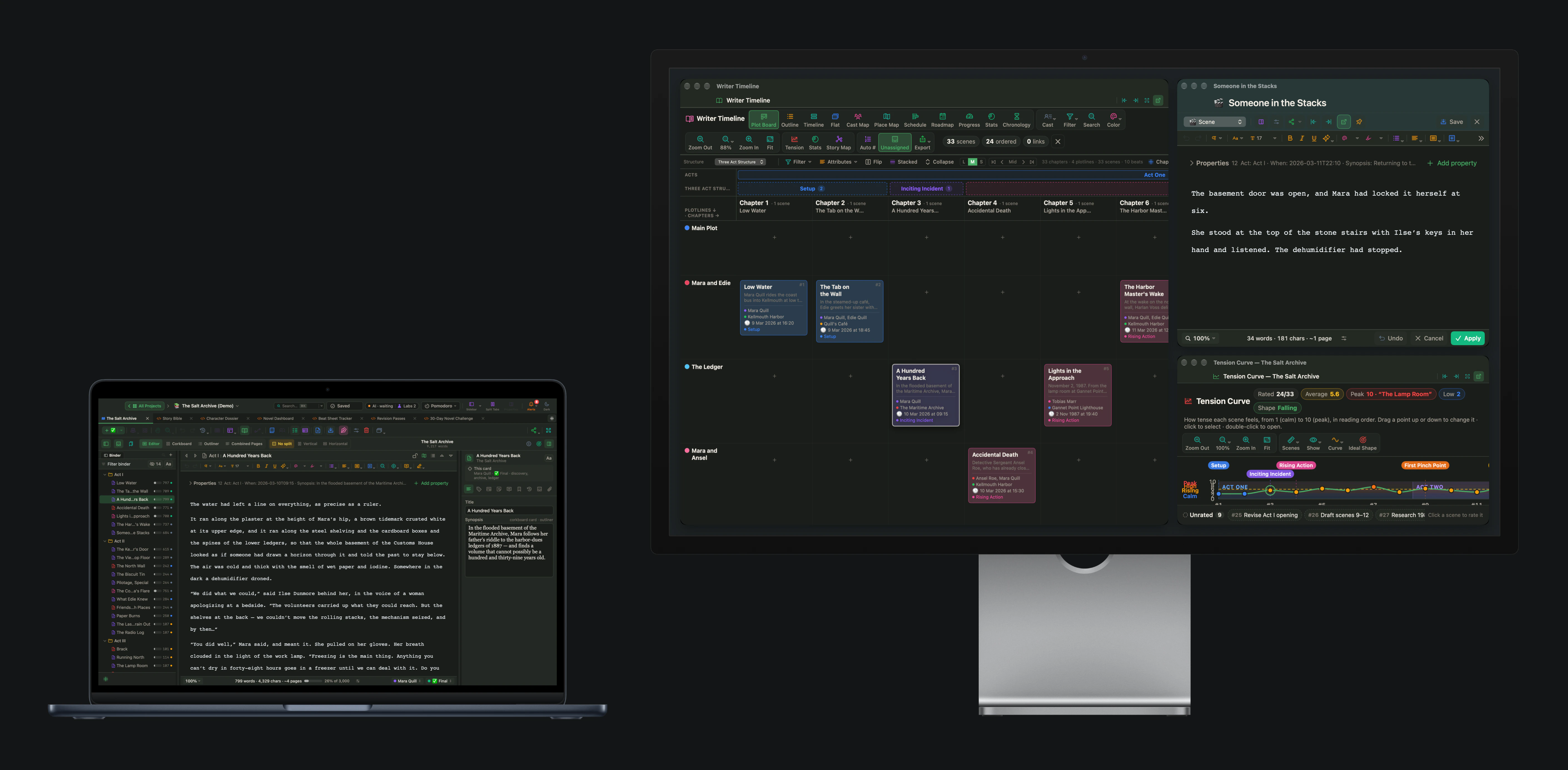
有兩台外接顯示器時,讓情節獨佔一個螢幕,把角色與結構放在另一個。
當你要第二個螢幕什麼都不放
有些日子,第二個螢幕最好的用法就是把它關掉。撰寫模式只留下稿紙。在「設定 › 行為」中,你可以選擇它要開在哪個螢幕,並勾選「將其他螢幕變黑」,這樣你沒在用來寫作的那個螢幕就會變黑,直到你離開撰寫模式為止。
如果你只有一個螢幕
這些面板在主視窗裡也都能使用。面板可以停駐在畫布的左側或右側、填滿畫布區域,或在你需要之前,以標題標籤的形式待在畫布下方。分割分頁則能並排顯示專案的兩個分頁。兩個螢幕是一種舒適,沒有它,同樣的工具依然都在。
簡短的檢查清單
- 決定你一直為了什麼離開稿紙。那樣東西就放到第二個螢幕上。
- 第二個螢幕上只放一樣東西,大小要能一眼讀懂。
- 寫初稿:情節板。規劃:一張卡片。結構:故事地圖。完稿:編譯頁面。
- 第二個螢幕拉走你的注意力時,就把它遮蔽,然後專心寫。