 WriterMorph

Escrever em duas telas: o que pôr em cada uma
Uma segunda tela é mais útil quando guarda aquilo que você não para de consultar. Cinco disposições para um romance, do quadro de enredo ao lado da página até um iPad como tela de referência, e como montar cada uma no WriterMorph.
Uma segunda tela não faz ninguém escrever mais rápido. O que ela faz é eliminar uma pequena interrupção que acontece dezenas de vezes por dia: sair da página para consultar algo e depois achar o caminho de volta. Onde ela deixou a carta? De que cor era o carro no capítulo três? Que cena vem depois desta?
Então a pergunta útil não é "o que consigo encaixar em duas telas", e sim "para que eu vivo saindo da página". Ponha isso na segunda tela e deixe lá. Este artigo traz cinco disposições que respondem a essa pergunta para dias diferentes de trabalho num livro e mostra como montar cada uma no WriterMorph.
Uma regra antes das disposições
Mantenha a página na tela à sua frente e dê a ela a tela inteira. A segunda tela serve para o que você consulta de relance: um esquema, uma ficha de personagem, um mapa do enredo. Se você se pega virando a cabeça para digitar, a disposição está invertida.
Uma segunda regra decorre da primeira: uma coisa na segunda tela é melhor que quatro. Uma parede de painéis é só mais um lugar onde se perder.
1. O enredo ao lado da página
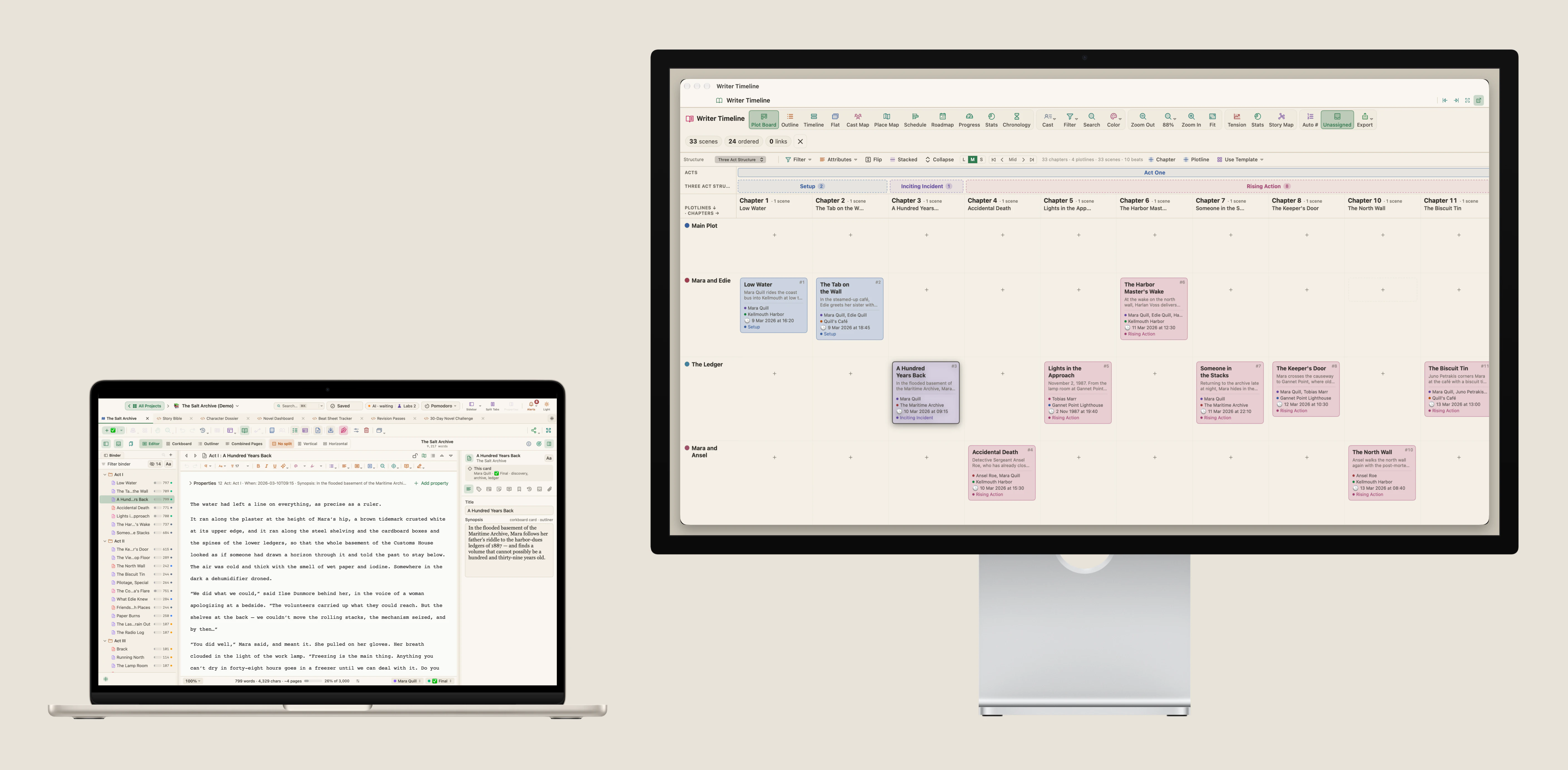
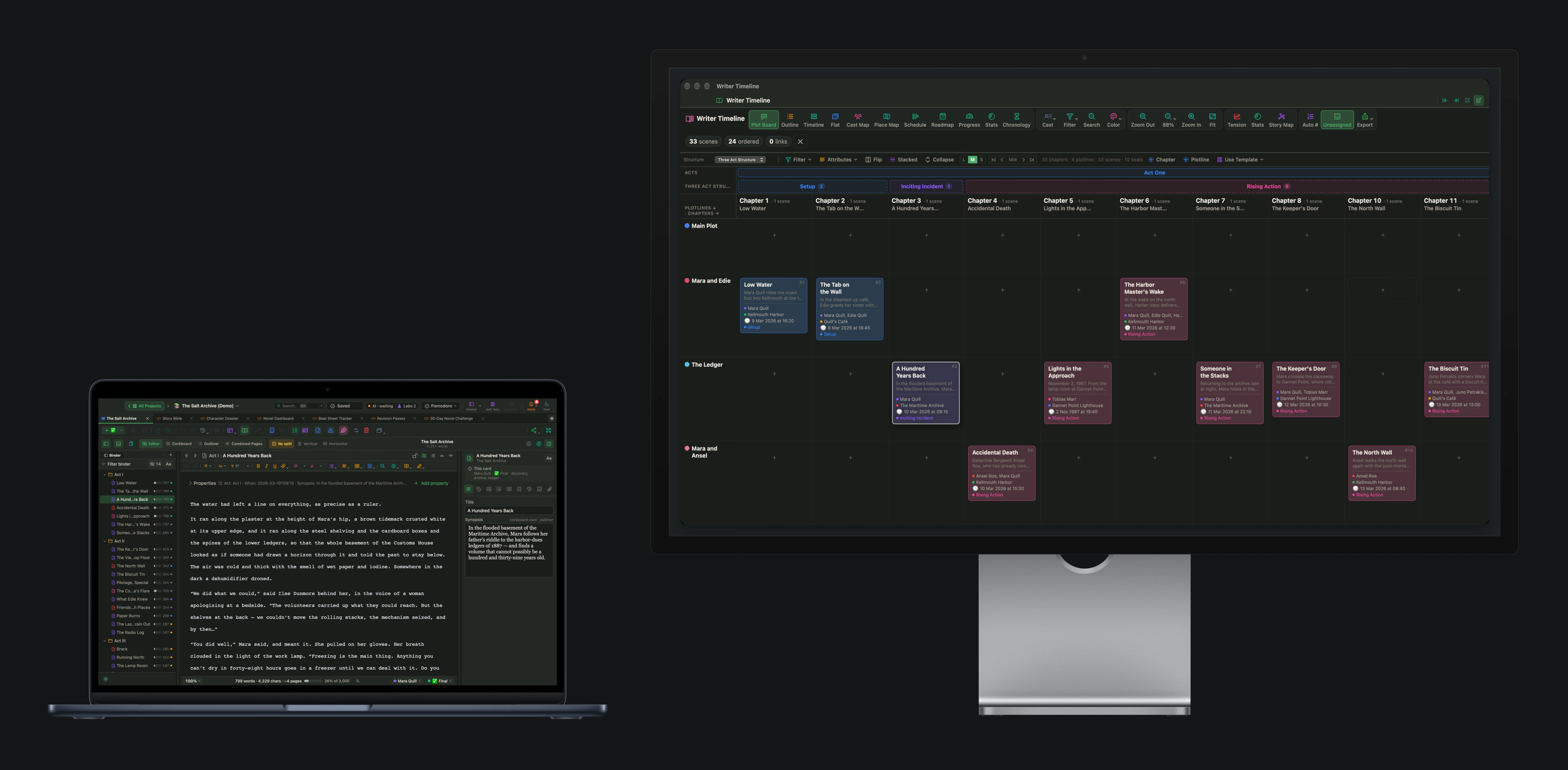
Esta é a disposição para o rascunho. O manuscrito fica com a primeira tela. Na segunda, o quadro de enredo mostra os capítulos em ordem e as linhas narrativas que os atravessam, de modo que você sempre vê onde a cena que está escrevendo se encaixa e o que ela precisa passar para a próxima.
No WriterMorph, abra a Linha do tempo do escritor, escolha Quadro de enredo e clique em Desacoplar em uma janela flutuante na barra de título do painel. Arraste a janela para a outra tela e deixe-a do tamanho que quiser. Ela fica lá quando você passa de uma cena para outra, e da próxima vez que abrir a Linha do tempo do escritor ela abre no mesmo lugar.
2. Uma ficha de referência numa janela própria
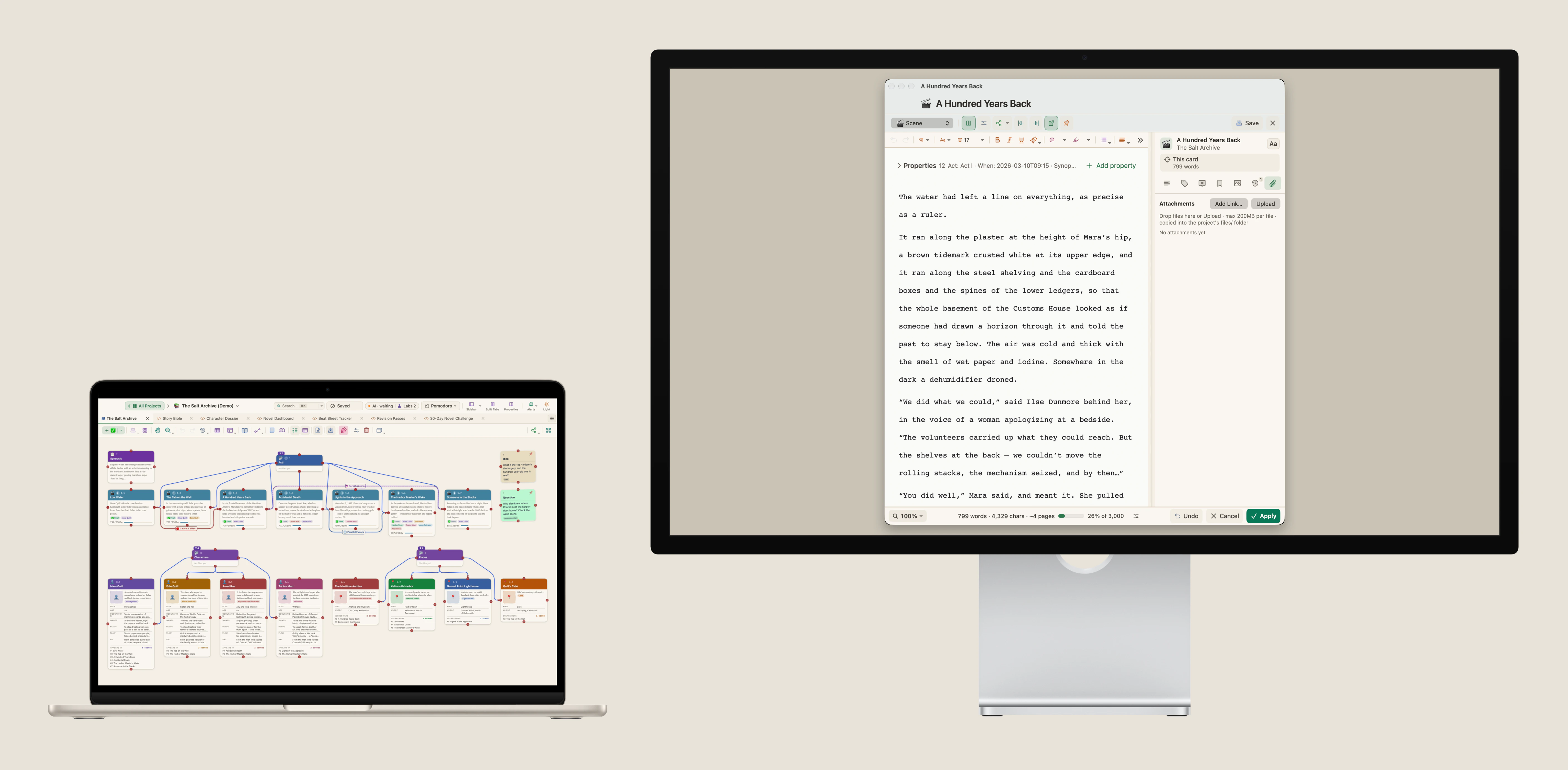
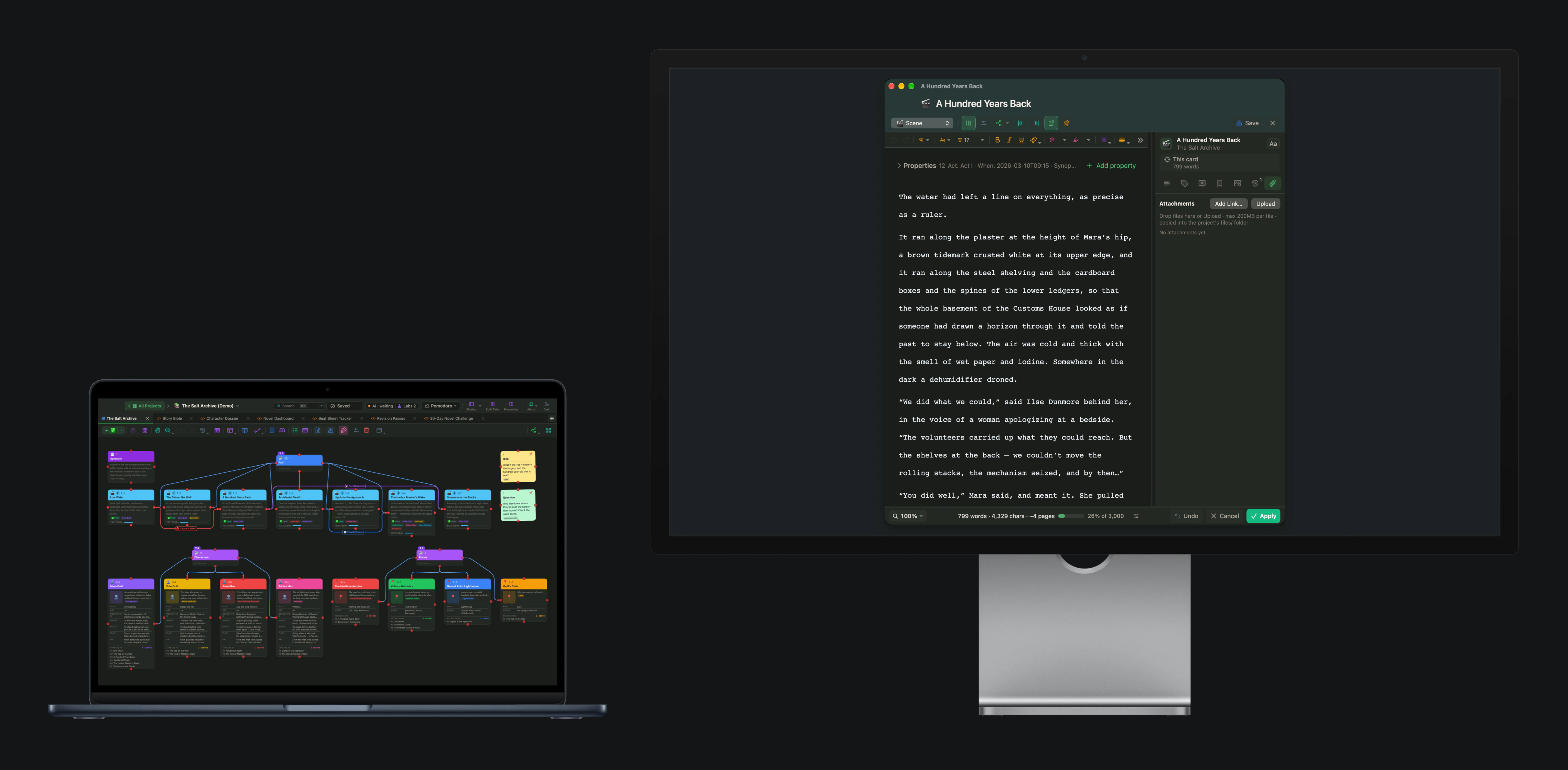
Algumas cenas dependem de uma peça de referência: uma ficha de personagem, uma página de pesquisa, a cena que veio logo antes. Abra essa ficha e clique em Desacoplar. O editor dela vira uma janela, e você pode levá-la para a segunda tela e mantê-la aberta enquanto escreve ou planeja na primeira.
Você pode destacar várias fichas. Cada uma ganha a sua janela e, quando você as acopla de novo, elas voltam como abas ao lado da tela, então nada do que estava aberto se perde se você mudar de ideia sobre a disposição.
3. A história inteira em tamanho total
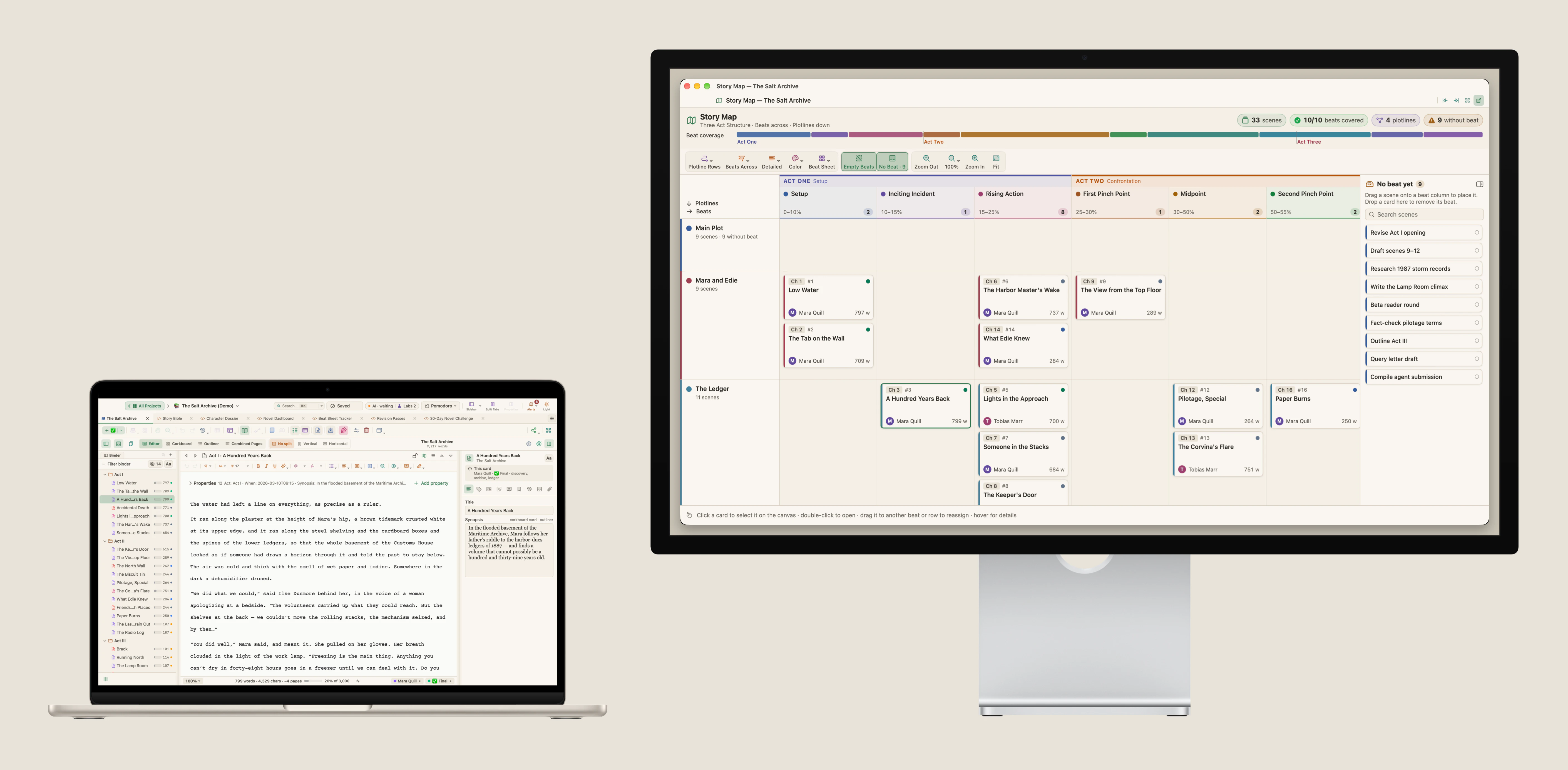
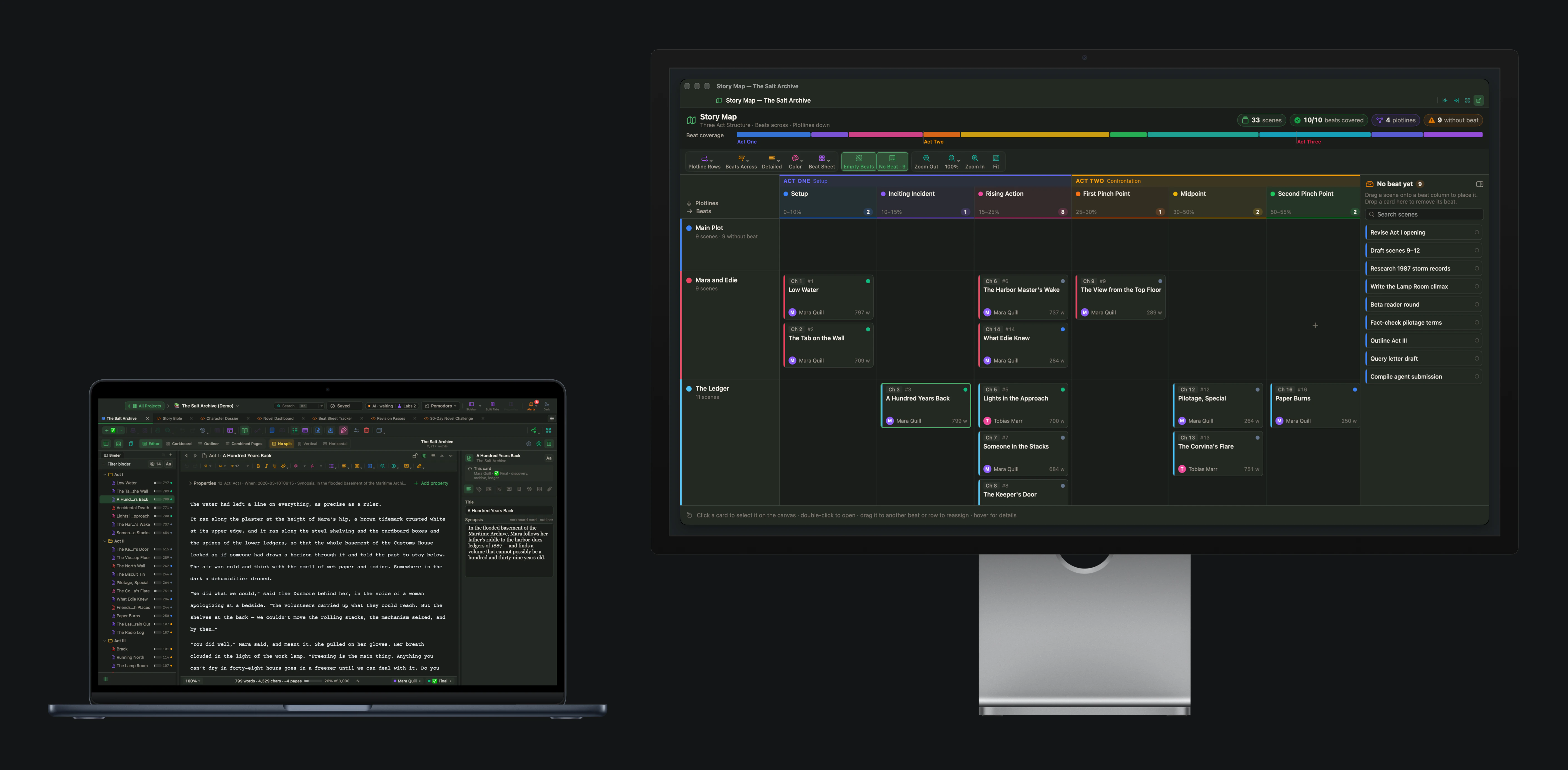
O trabalho de estrutura é o oposto do rascunho: você quer ver o máximo possível do livro de uma vez. O Mapa da História mostra o livro inteiro numa tela, com os beats da estrutura e as cenas que os cobrem, e é difícil de ler num painel estreito. Numa segunda tela, ele pode ocupar a largura toda.
Use esta disposição quando for conferir se cada beat tem suas cenas, onde o meio do livro está frouxo ou que cena ainda não tem lugar na estrutura. A Curva de tensão funciona do mesmo jeito e merece uma tela só para ela no dia em que você olhar o ritmo.
4. As páginas compiladas ao lado do texto
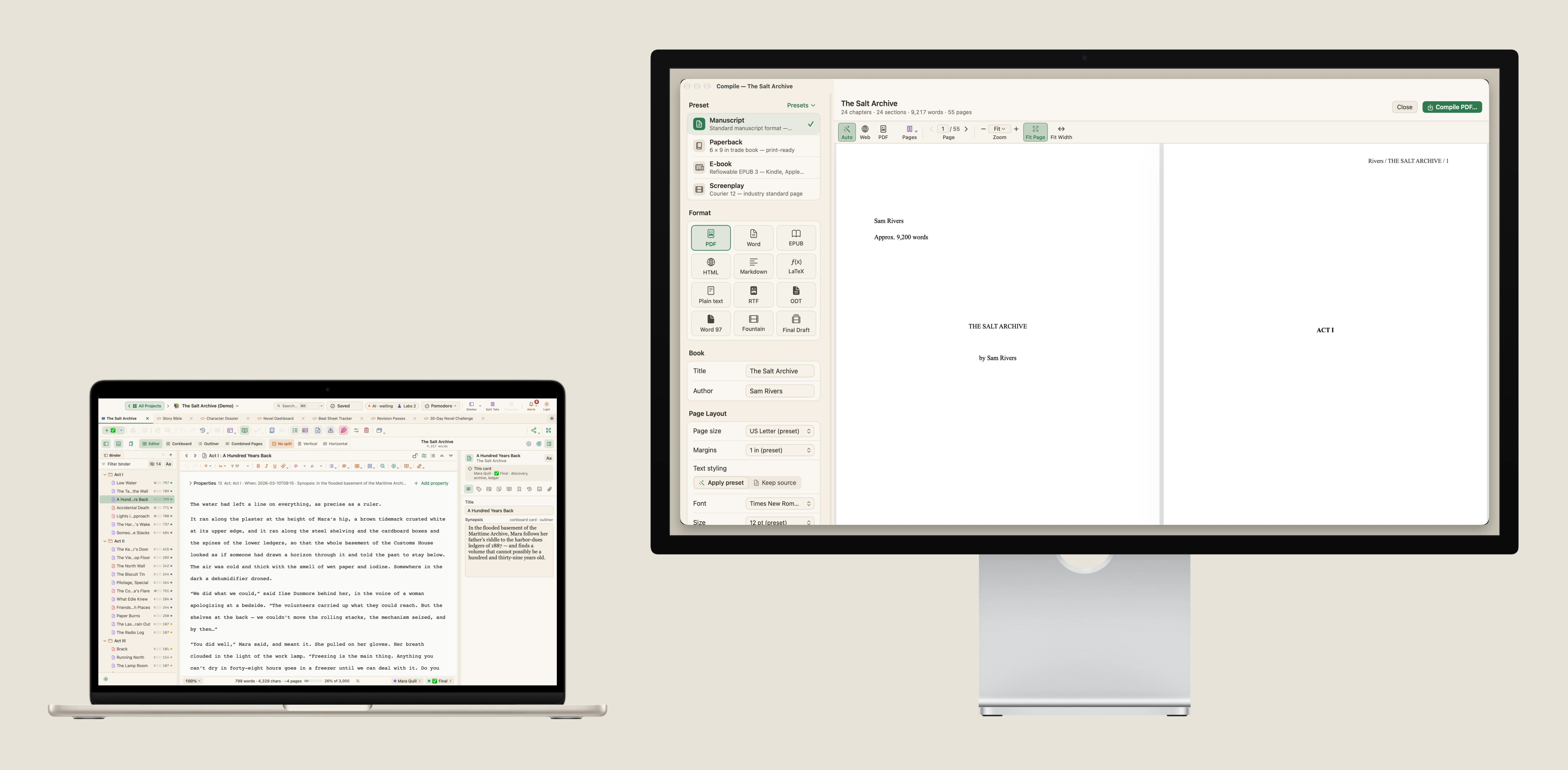
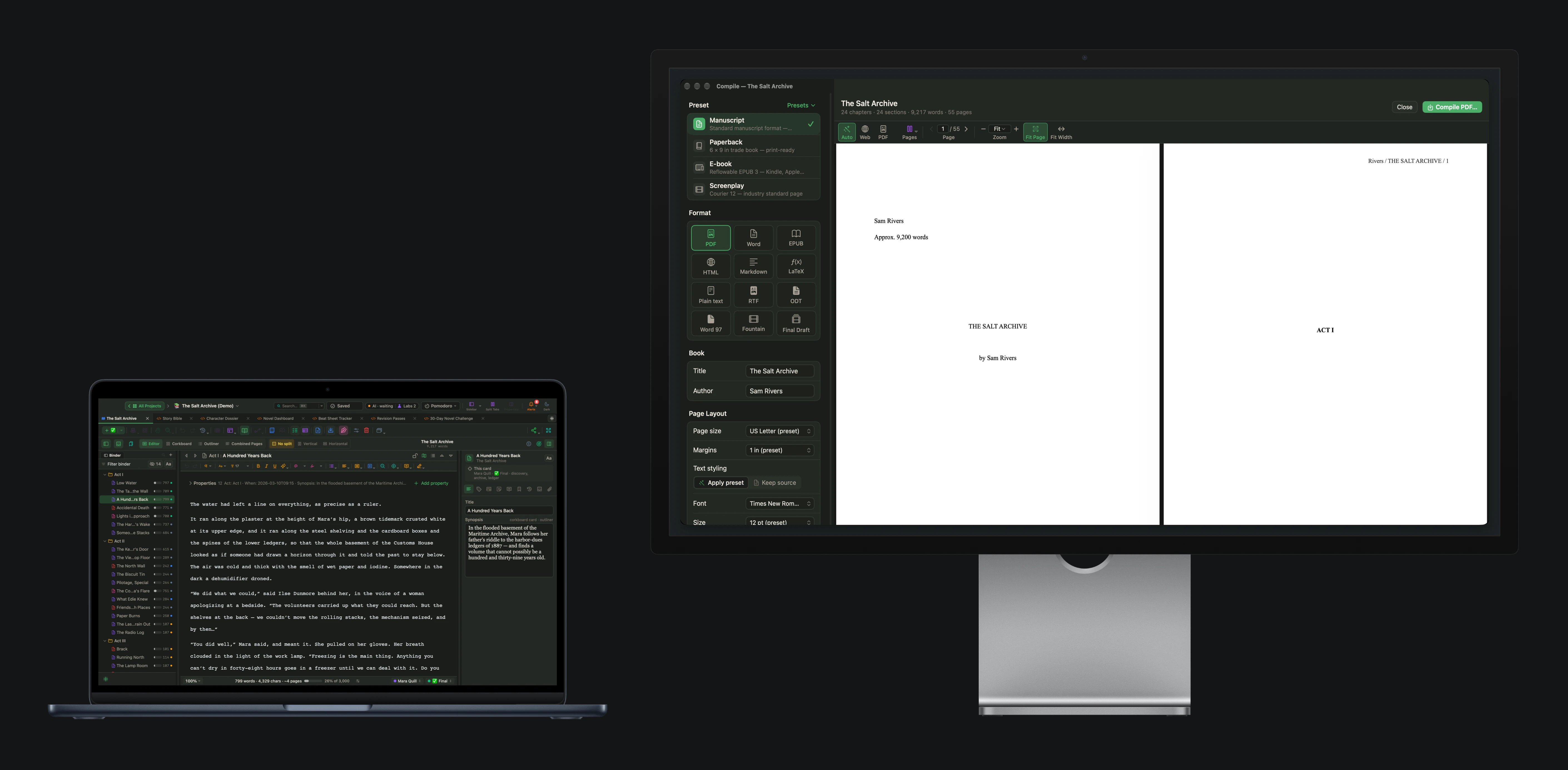
No fim, a pergunta muda de "esta é a cena certa" para "esta é a página certa". Abra o Estúdio de Compilação, escolha o formato e leve-o para a segunda tela. Você lê as páginas como o leitor as verá e corrige o texto na primeira tela conforme avança.
Esta também é a forma menos cansativa de revisar. Ler uma página com aparência diferente da que você digitou ajuda a ver o que está nela, e não o que você lembra de ter escrito.
5. Um iPad como segunda tela
Você não precisa de um segundo monitor para experimentar nada disso. Com o Sidecar, um iPad ao lado do Mac é um monitor como qualquer outro. Ele é pequeno, então dê a ele uma só coisa: uma única ficha ou o esquema do capítulo em que você está.
Isso é diferente do app WriterMorph para iPad, que é o próprio app no iPad. Aqui o iPad é só uma tela, e tudo o que aparece nele pertence ao Mac.
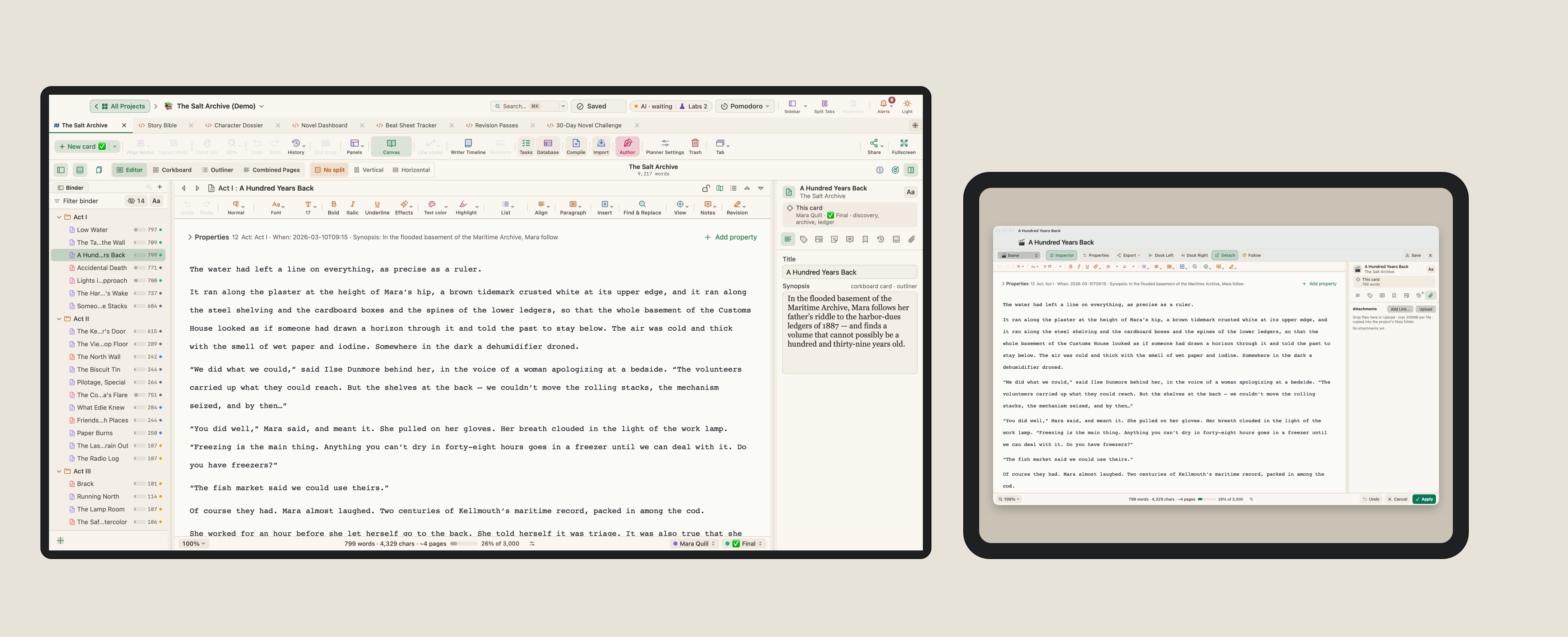
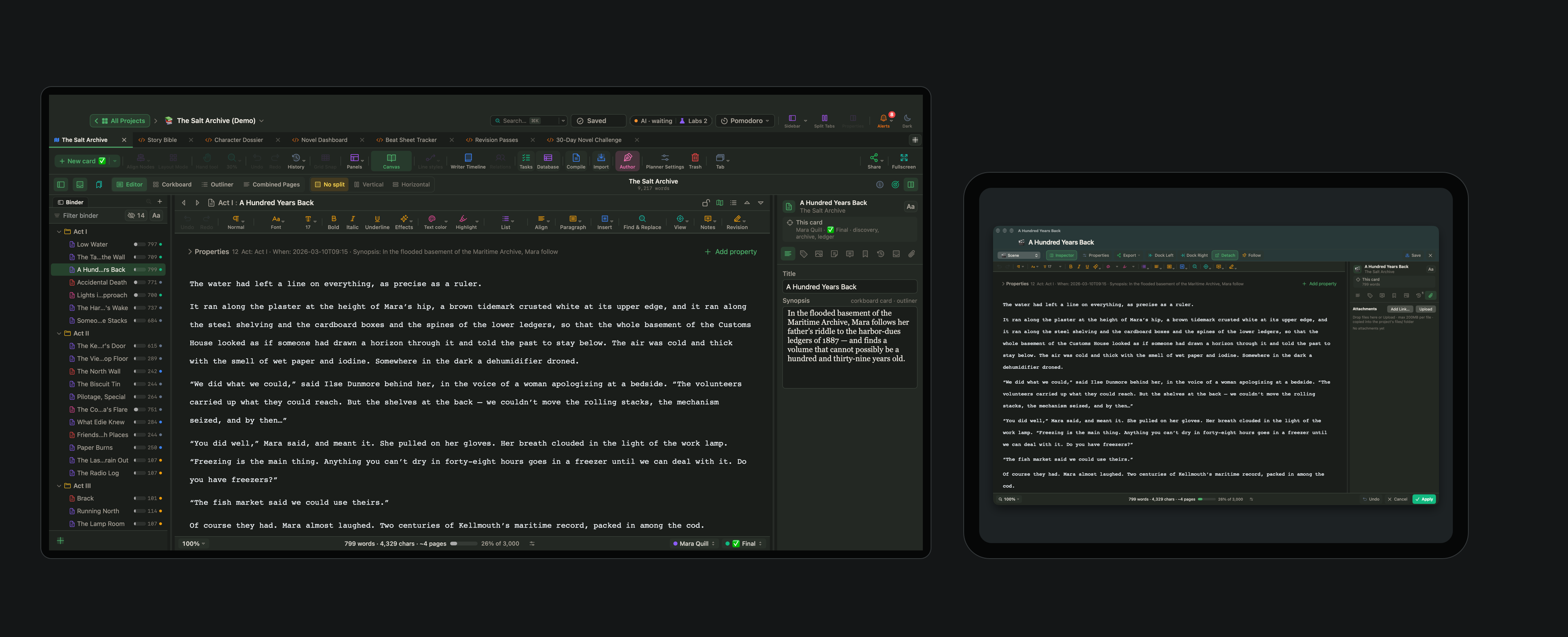
Mais de uma janela na tela grande
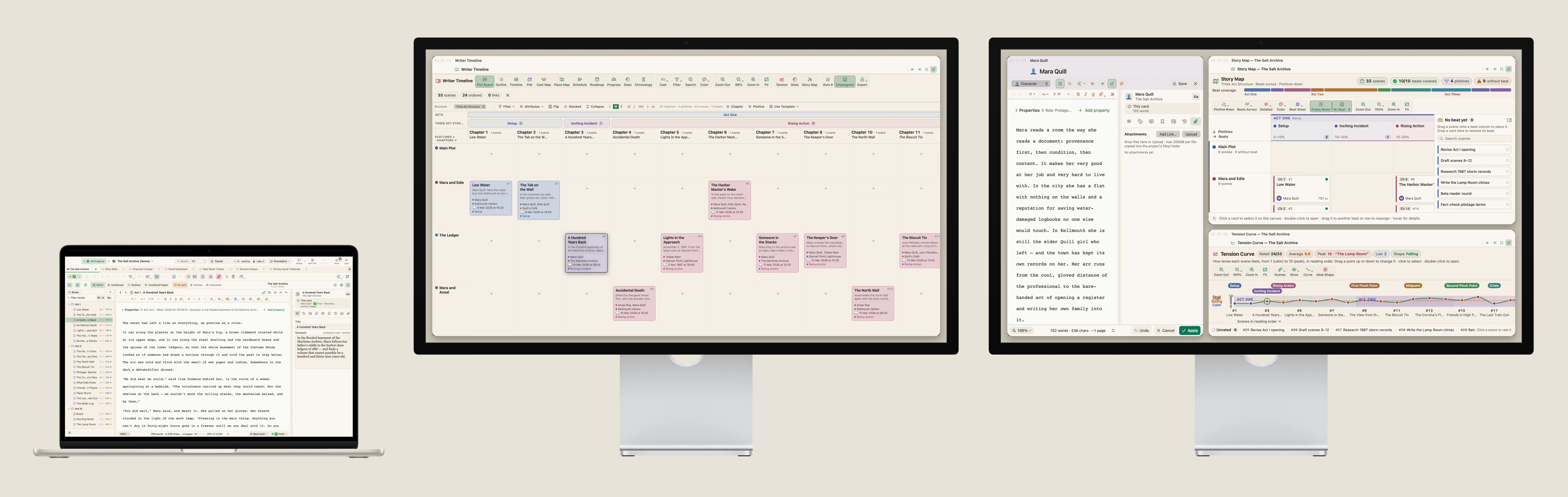
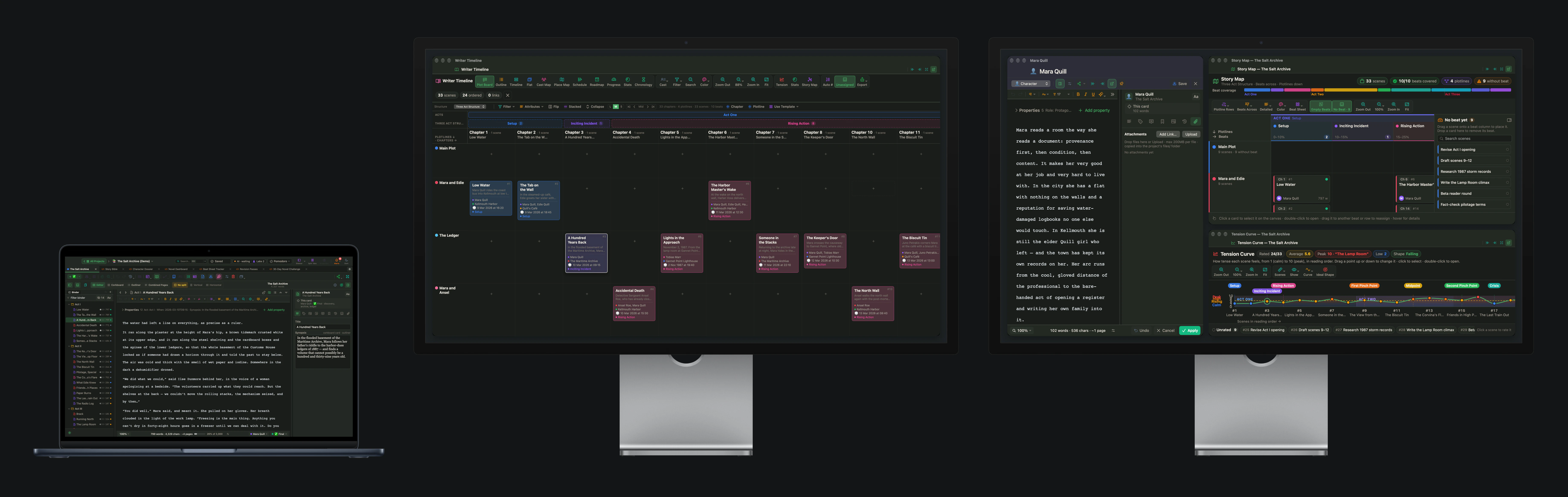
A regra de uma coisa só tem uma exceção: os dias em que você reestrutura. Nesses dias ajuda ver ao mesmo tempo o quadro de enredo, a curva de tensão e a cena que você está reescrevendo. Cada painel e cada ficha é uma janela própria, então você pode dispô-las lado a lado na tela grande e deixar o MacBook para a página.
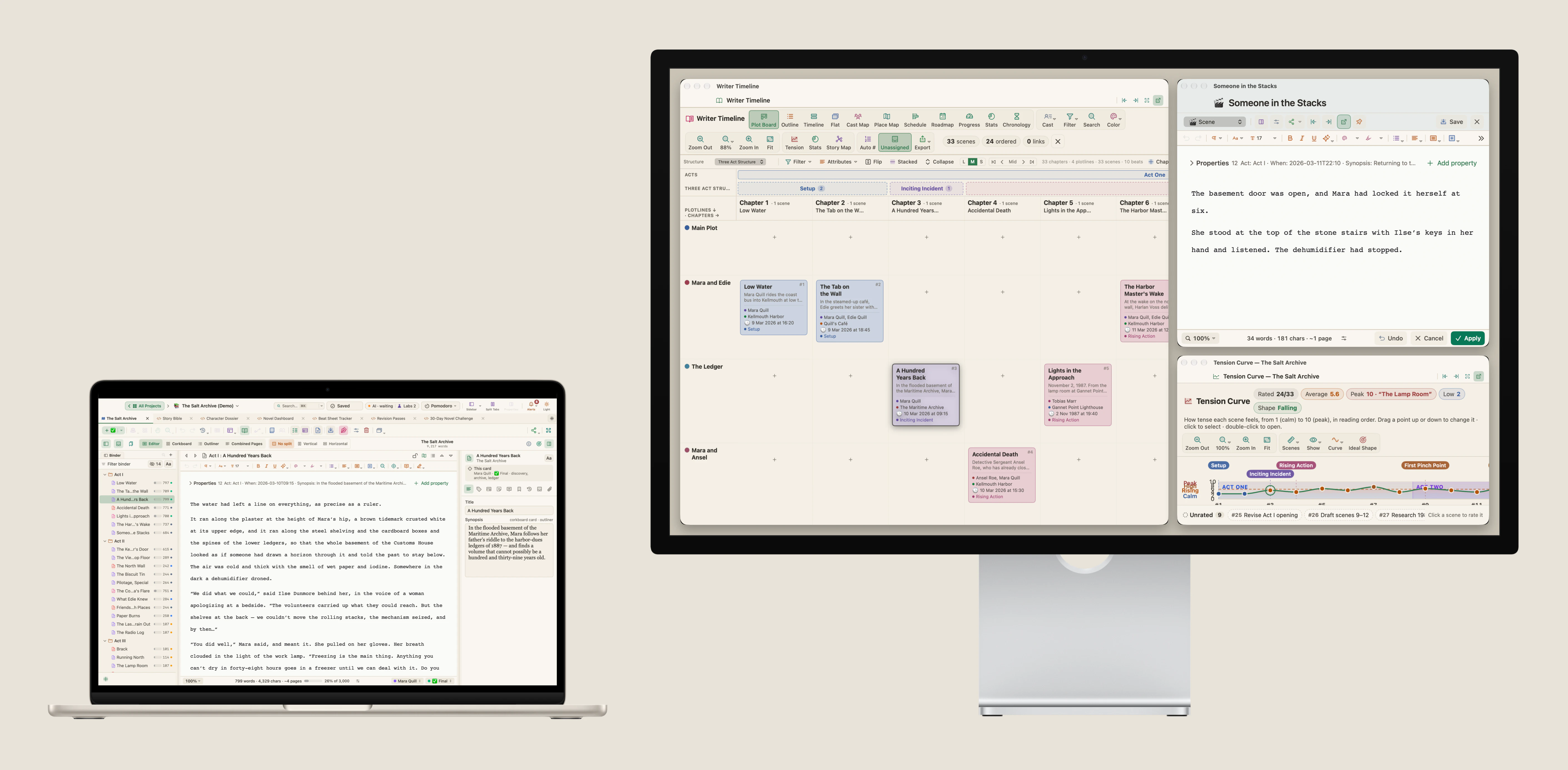
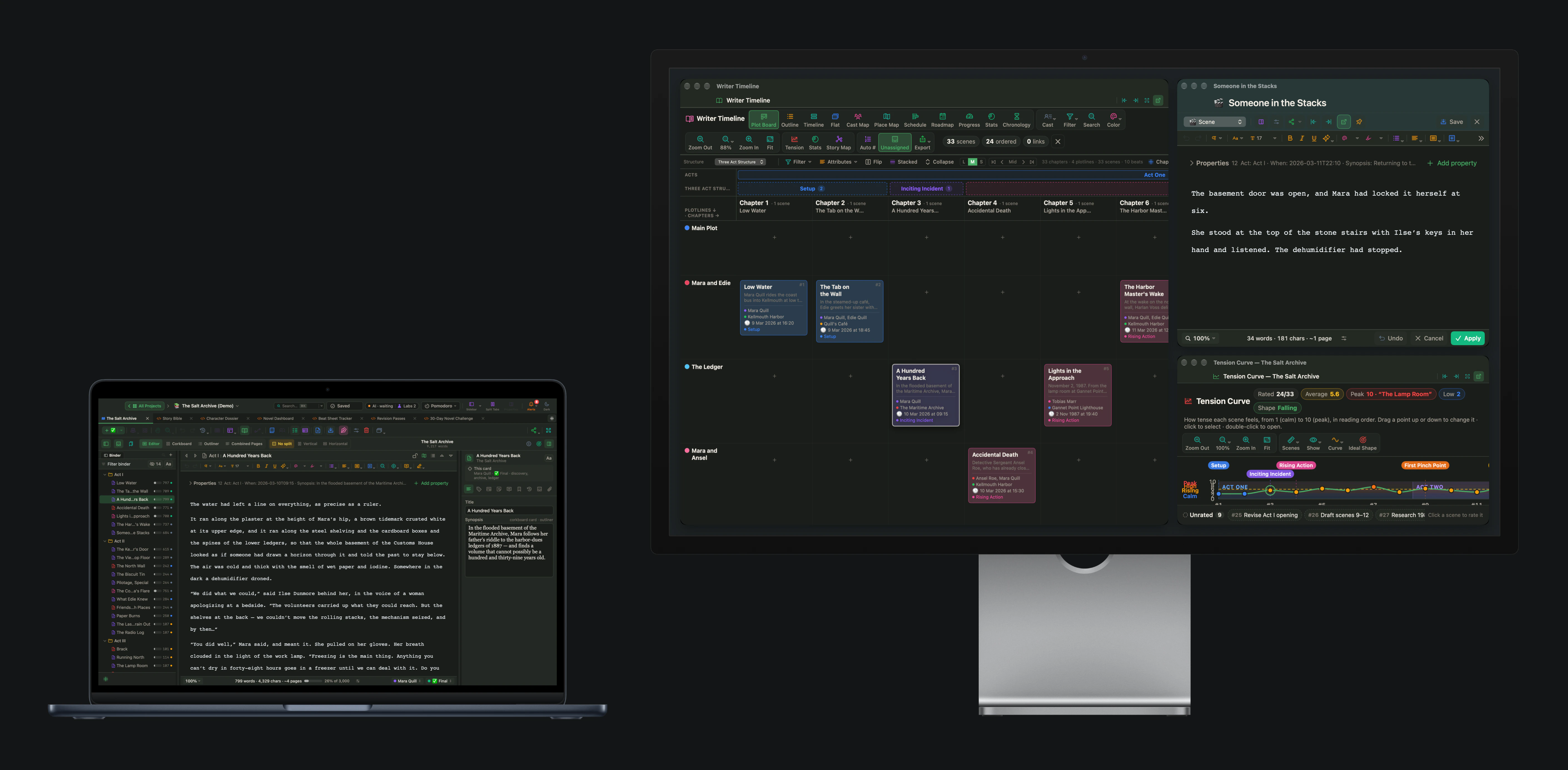
Com duas telas externas, dê ao enredo uma tela só para ele e ponha o elenco e a estrutura na outra.
Quando você não quer nada na segunda tela
Em alguns dias, o melhor uso de uma segunda tela é desligá-la. O Modo Composição deixa só a página. Em Ajustes › Comportamentos você escolhe em que tela ele abre e marca Escurecer as outras telas, de modo que aquela em que você não está escrevendo fica escura até você sair do Modo Composição.
Se você tem uma tela só
Todos esses painéis também funcionam dentro da janela principal. Um painel pode ser acoplado à esquerda ou à direita da tela, ocupar a área da tela ou esperar como uma etiqueta de título sob a tela até você precisar dele. As Dividir Abas mostram duas abas de um projeto lado a lado. Duas telas são um conforto, e as mesmas ferramentas estão lá sem elas.
Um pequeno roteiro
- Decida para que você vive saindo da página. Isso vai na segunda tela.
- Uma coisa na segunda tela, num tamanho que dê para ler de relance.
- Rascunho: o quadro de enredo. Planejamento: uma ficha. Estrutura: o Mapa da História. Acabamento: as páginas compiladas.
- Quando a segunda tela puxar a sua atenção, apague-a e escreva.