 WriterMorph

Écrire sur deux écrans : quoi mettre où
Un second écran sert surtout à garder sous les yeux ce que vous ne cessez de chercher. Cinq dispositions pour un roman, du tableau d’intrigue à côté de la page à un iPad comme écran de référence, et comment installer chacune dans WriterMorph.
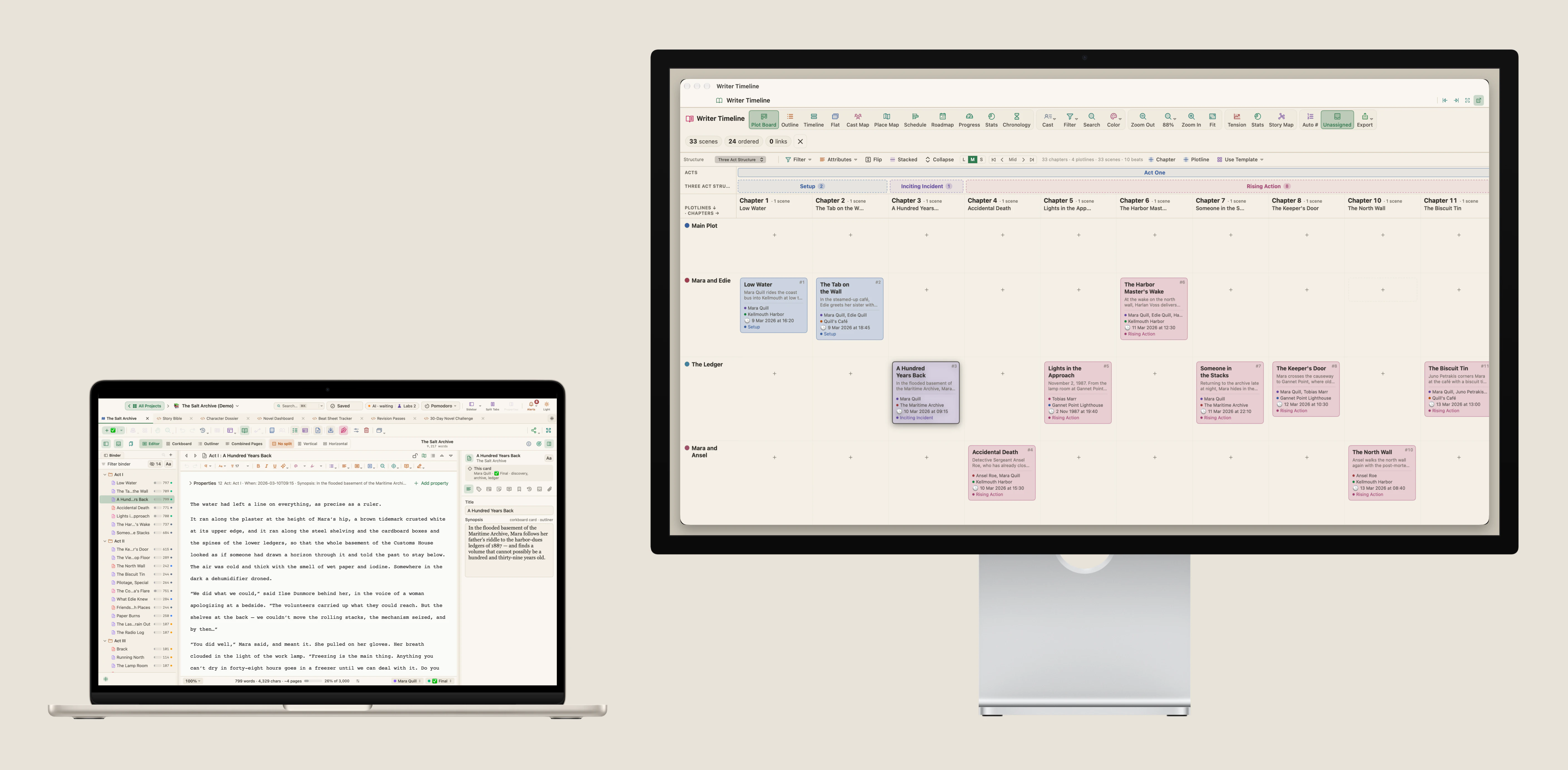
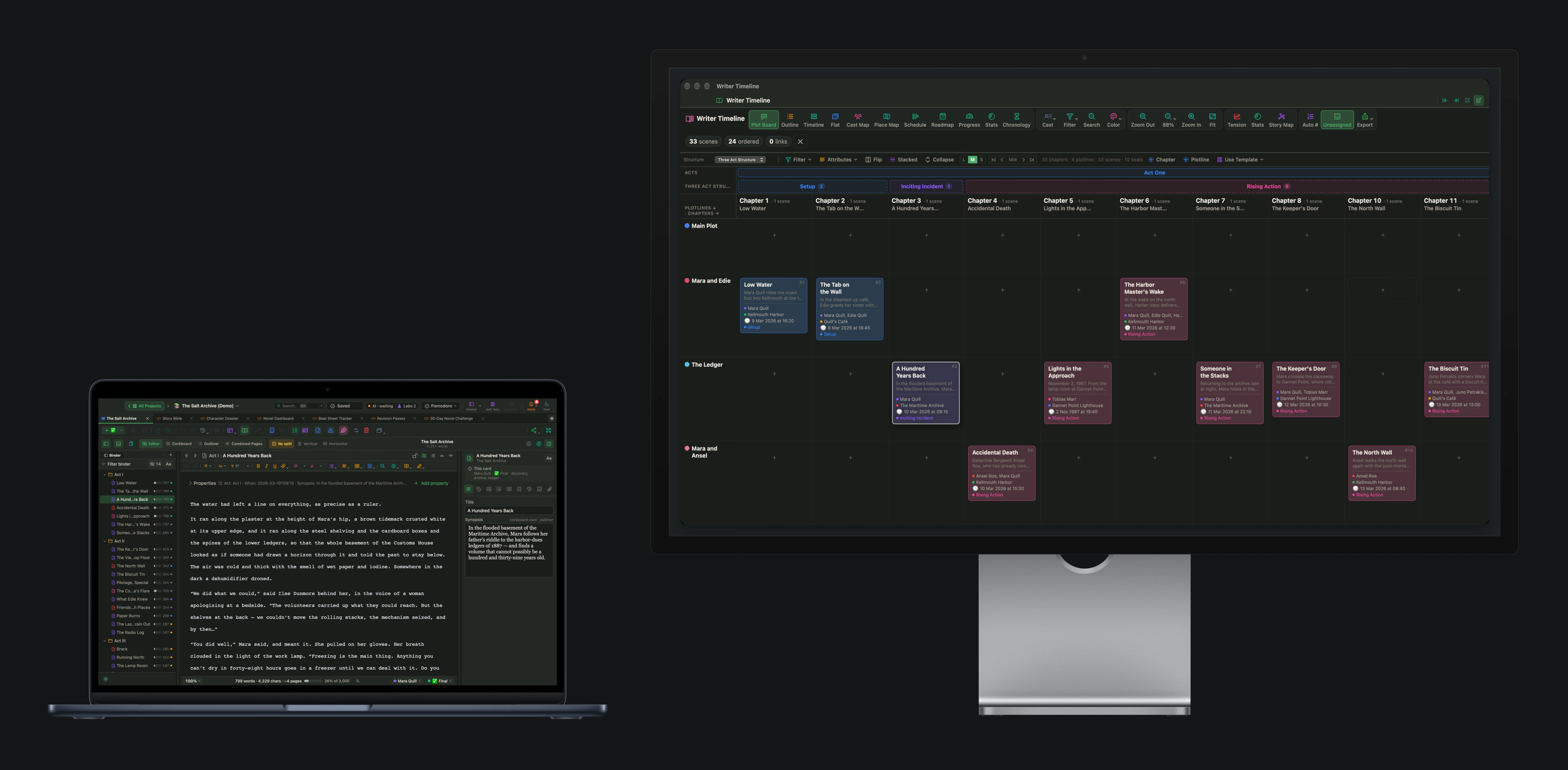
Un second écran ne fait écrire plus vite personne. Il supprime en revanche une petite interruption qui se produit des dizaines de fois par jour : quitter la page pour chercher quelque chose, puis retrouver son chemin. Où a-t-elle laissé la lettre ? De quelle couleur était la voiture au chapitre trois ? Quelle scène vient après celle-ci ?
La bonne question n’est donc pas « qu’est-ce que je peux faire tenir sur deux écrans », mais « pourquoi est-ce que je quitte sans cesse la page ». Mettez cela sur le second écran et laissez-l’y. Cet article propose cinq dispositions qui répondent à cette question pour différentes journées de travail sur un livre, et montre comment installer chacune dans WriterMorph.
Une règle avant les dispositions
Gardez la page sur l’écran qui est devant vous, et donnez-lui tout l’écran. Le second écran sert à ce que vous consultez d’un coup d’œil : un plan, une fiche de personnage, une carte de l’intrigue. Si vous vous surprenez à tourner la tête pour taper, la disposition est à l’envers.
Une seconde règle découle de la première : une seule chose sur le second écran vaut mieux que quatre. Un mur de panneaux n’est qu’un second endroit où se perdre.
1. L’intrigue à côté de la page
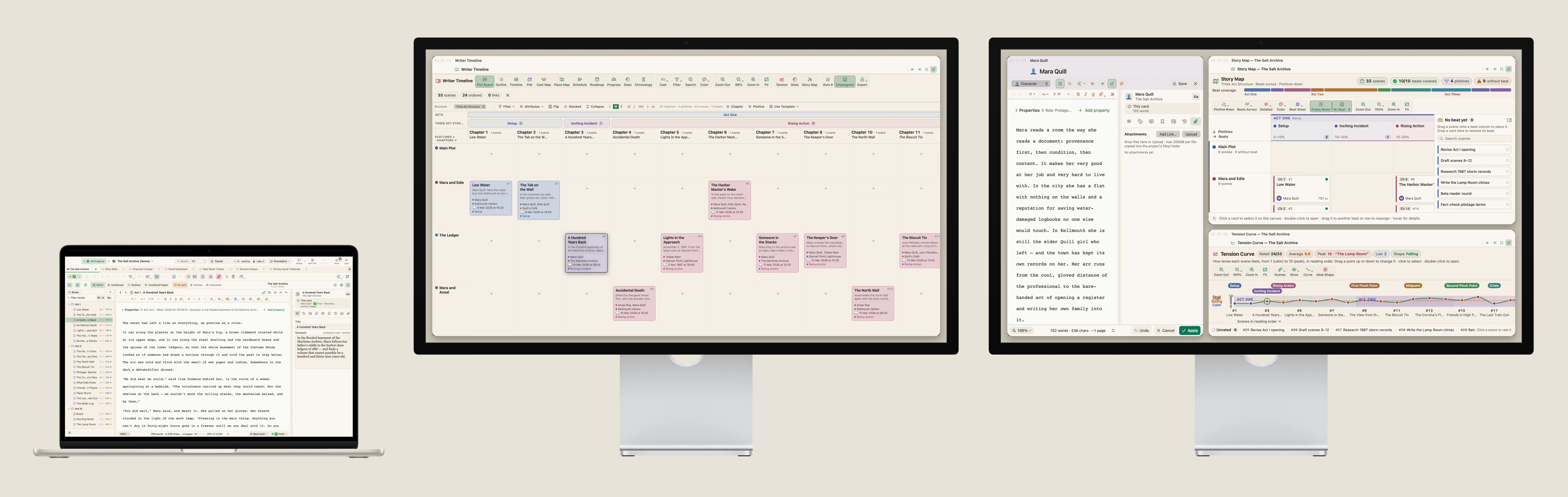
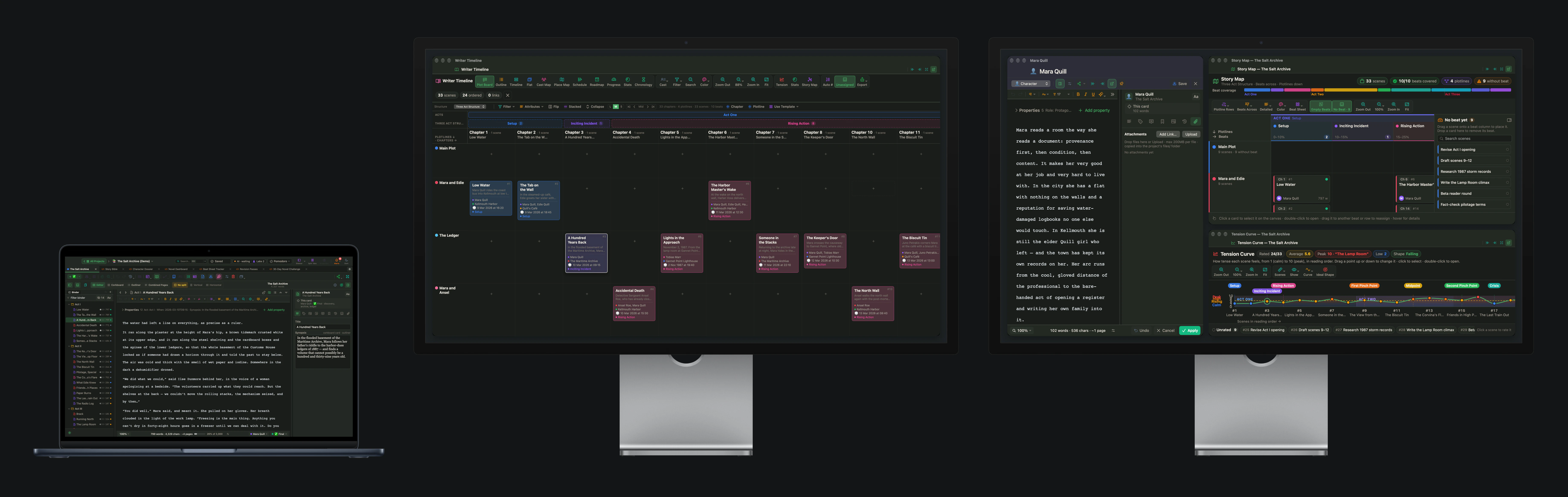
C’est la disposition pour écrire le premier jet. Le manuscrit occupe le premier écran. Sur le second, le tableau d’intrigue montre les chapitres dans l’ordre et les lignes d’intrigue qui les traversent : vous voyez toujours où se situe la scène que vous écrivez et ce qu’elle doit transmettre à la suivante.
Dans WriterMorph, ouvrez la Chronologie d’écriture, choisissez Tableau d’intrigue, puis cliquez sur Détacher dans une fenêtre flottante dans la barre de titre du panneau. Faites glisser la fenêtre sur l’autre écran et agrandissez-la autant que vous voulez. Elle y reste quand vous passez d’une scène à l’autre, et la prochaine fois que vous ouvrez la Chronologie d’écriture, elle s’ouvre au même endroit.
2. Une carte de référence dans sa propre fenêtre
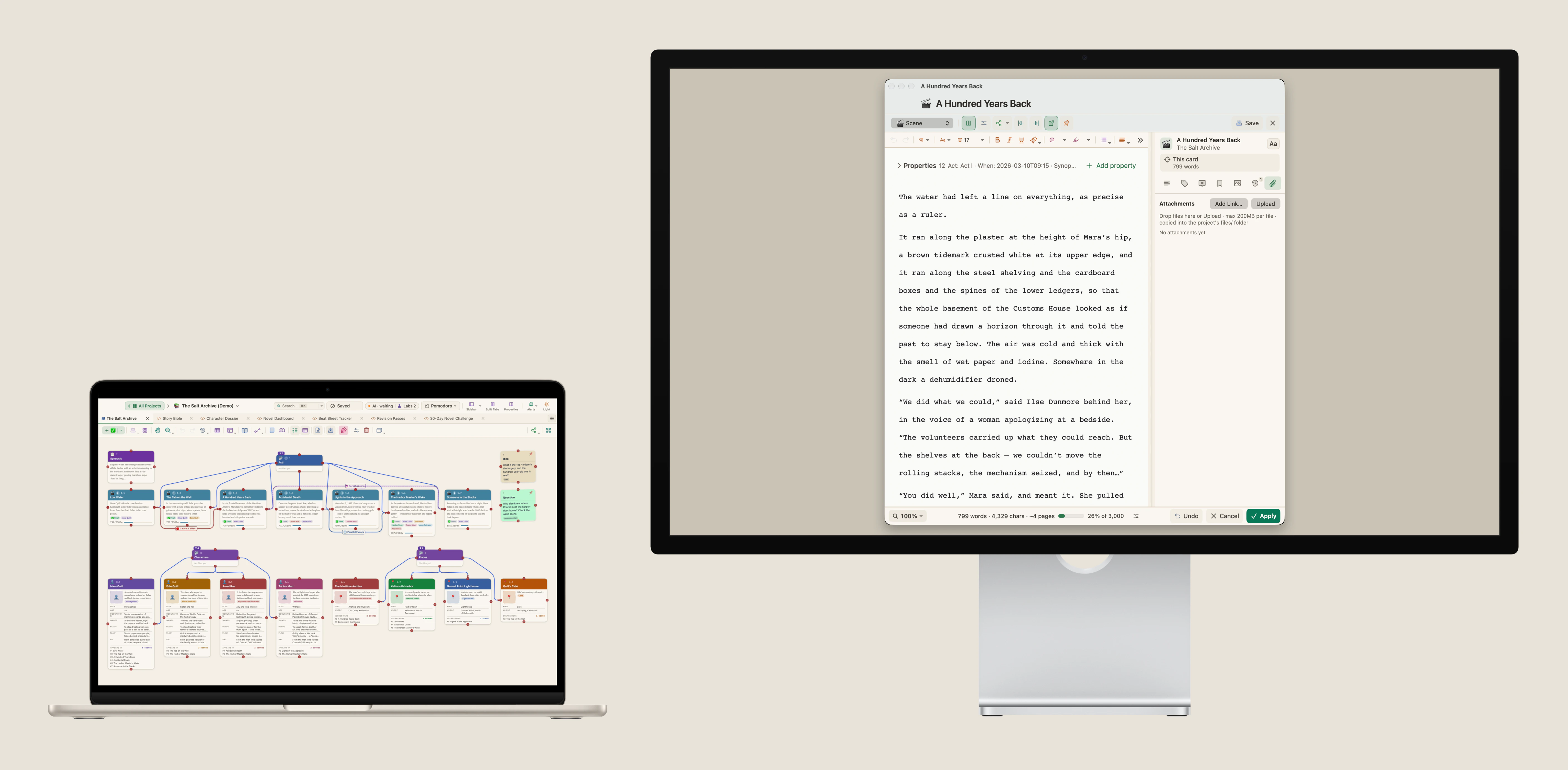
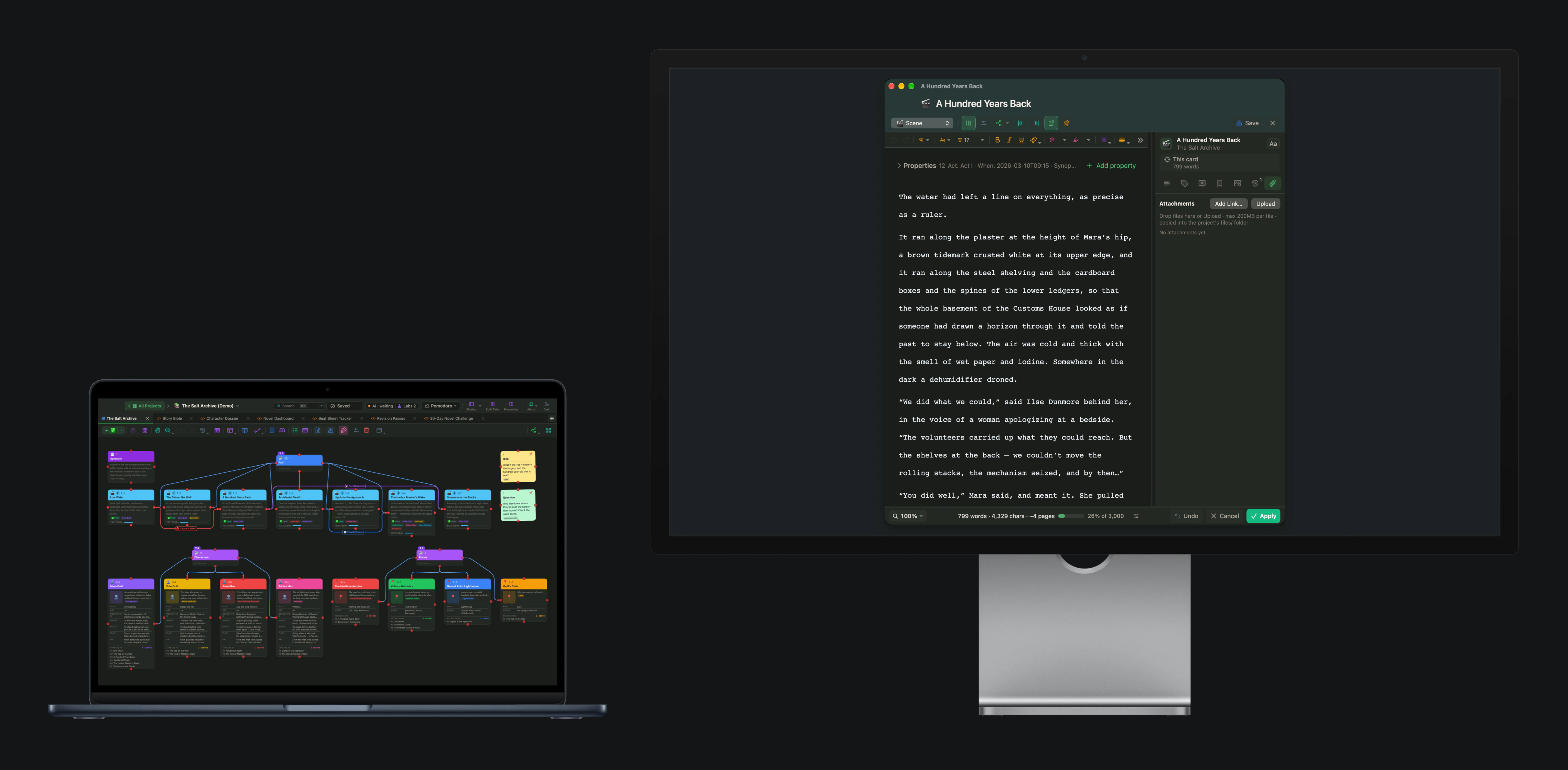
Certaines scènes s’appuient sur une pièce de référence : une fiche de personnage, une page de recherche, la scène qui vient juste avant. Ouvrez cette carte et cliquez sur Détacher. Son éditeur devient une fenêtre : vous pouvez la déplacer sur le second écran et la garder ouverte pendant que vous écrivez ou planifiez sur le premier.
Vous pouvez détacher plusieurs cartes. Chacune a sa propre fenêtre, et quand vous les ancrez de nouveau, elles reviennent sous forme d’onglets à côté du canevas : rien de ce que vous aviez ouvert n’est perdu si vous changez d’avis sur la disposition.
3. L’histoire entière en grand
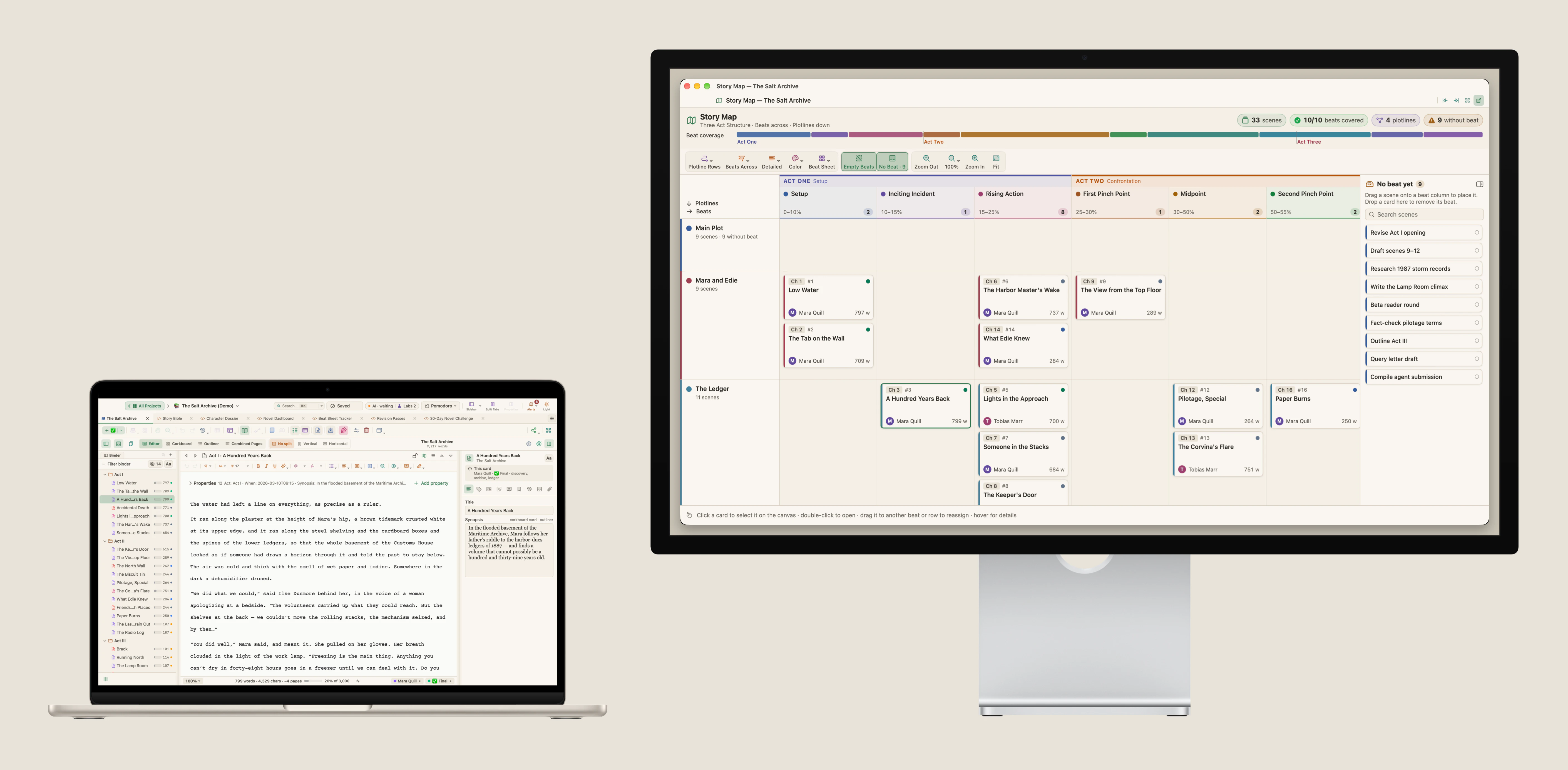
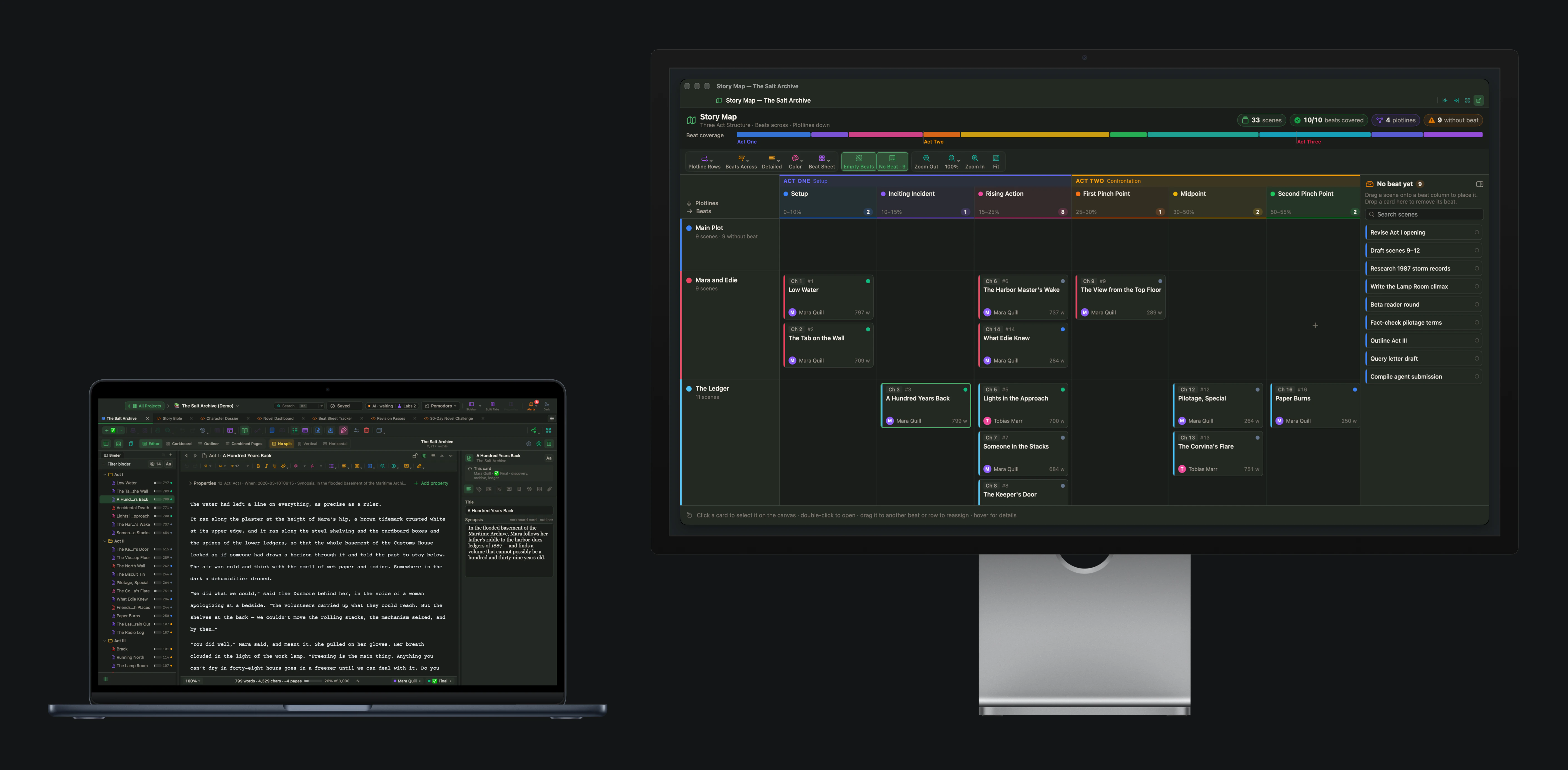
Le travail de structure est l’inverse de l’écriture du jet : vous voulez voir autant du livre que possible en une seule fois. La Carte de l’histoire montre le livre entier sur un écran, avec les temps forts de sa structure et les scènes qui les couvrent, et elle se lit mal dans un panneau étroit. Sur un second écran, elle peut prendre toute la largeur.
Utilisez cette disposition quand vous vérifiez que chaque temps fort a ses scènes, où le milieu du livre est mince, ou quelle scène n’a pas encore sa place dans la structure. La Courbe de tension fonctionne de la même façon et mérite un écran à elle le jour où vous examinez le rythme.
4. Les pages compilées à côté du texte
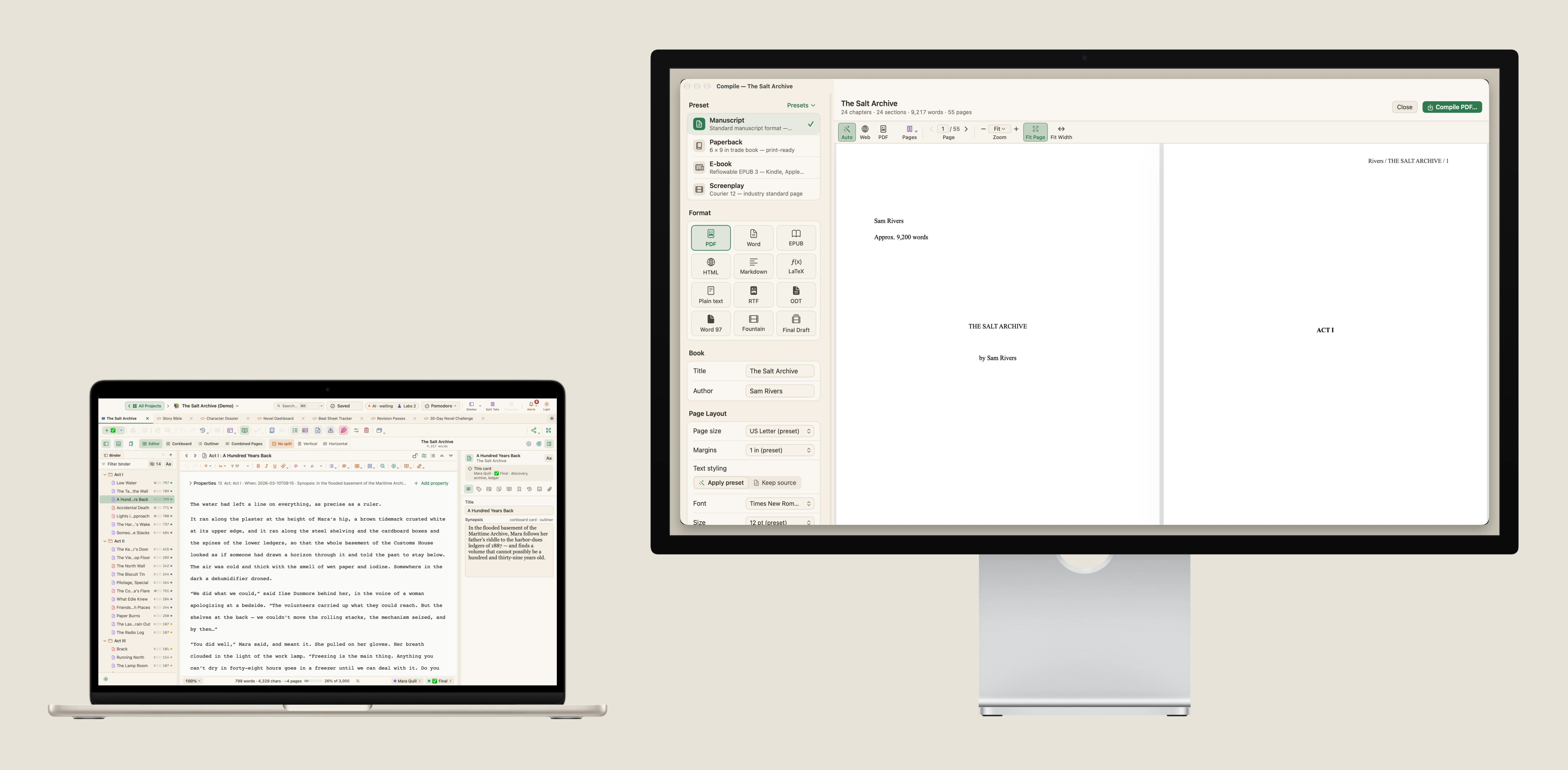
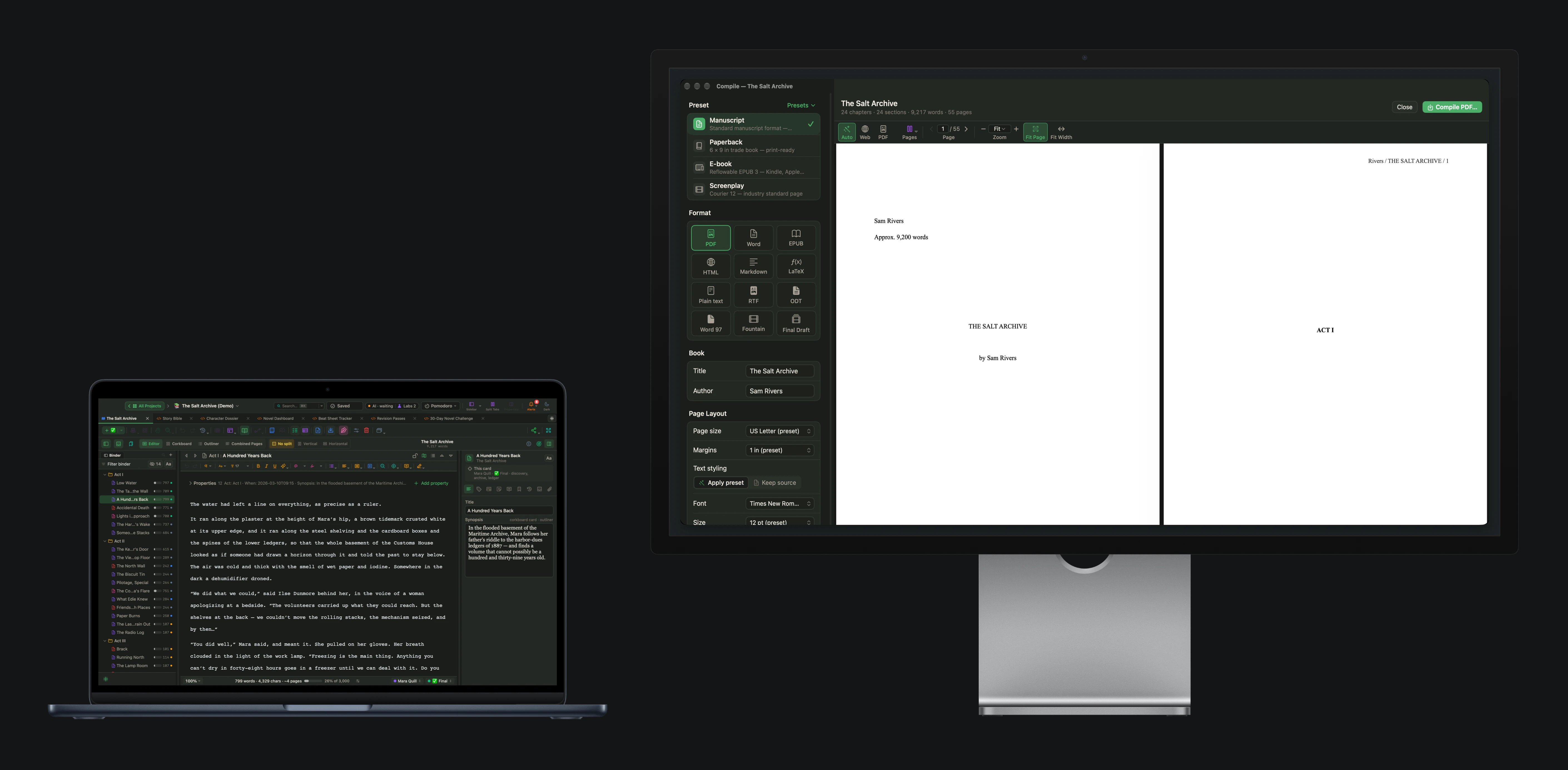
À la fin, la question change : on ne se demande plus « est-ce la bonne scène » mais « est-ce la bonne page ». Ouvrez le Studio de compilation, choisissez le format et déplacez-le sur le second écran. Vous lisez les pages comme les verra un lecteur, et vous corrigez le texte sur le premier écran au fur et à mesure.
C’est aussi la façon la moins fatigante de se relire. Lire une page qui ne ressemble pas à celle que vous avez tapée aide à voir ce qui s’y trouve, et non ce dont vous vous souvenez d’avoir écrit.
5. Un iPad comme second écran
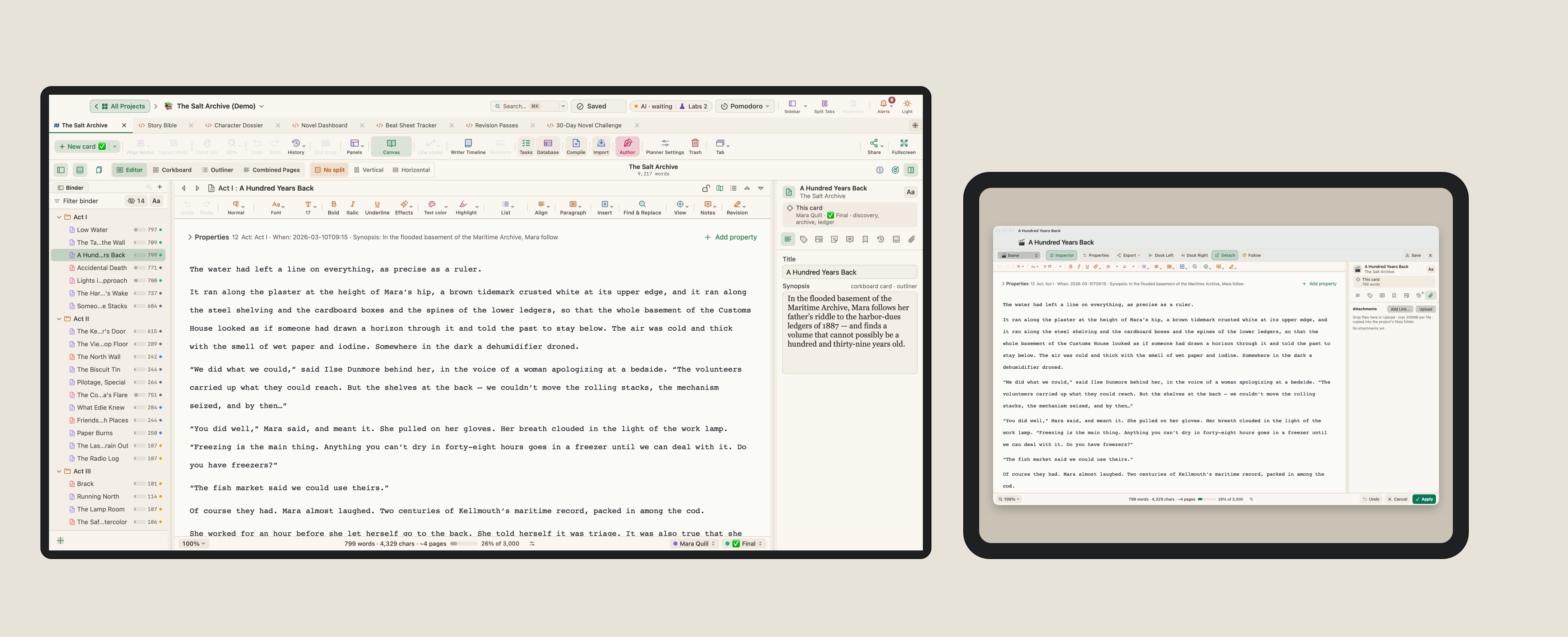
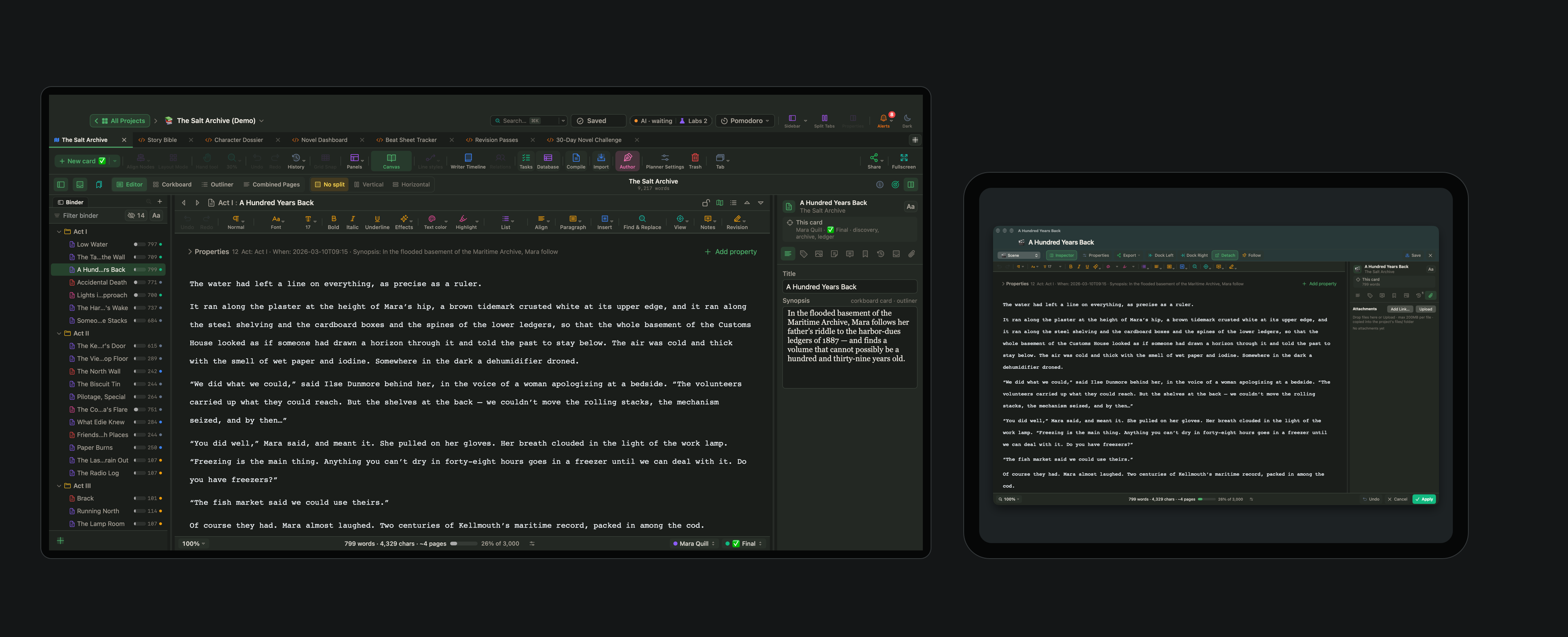
Vous n’avez pas besoin d’un second moniteur pour essayer tout cela. Avec Sidecar, un iPad posé à côté du Mac est un écran comme un autre. Il est petit : donnez-lui une seule chose, une carte ou le plan du chapitre où vous êtes.
Ce n’est pas la même chose que l’app WriterMorph pour iPad, qui est l’app elle-même sur l’iPad. Ici, l’iPad n’est qu’un écran, et tout ce qu’il affiche appartient au Mac.
Plus d’une fenêtre sur le grand écran
La règle d’une seule chose a une exception : les jours où vous remaniez la structure. Il est alors utile de voir en même temps le tableau d’intrigue, la courbe de tension et la scène que vous réécrivez. Chaque panneau et chaque carte est une fenêtre à part, vous pouvez donc les disposer côte à côte sur le grand écran et garder le MacBook pour la page.
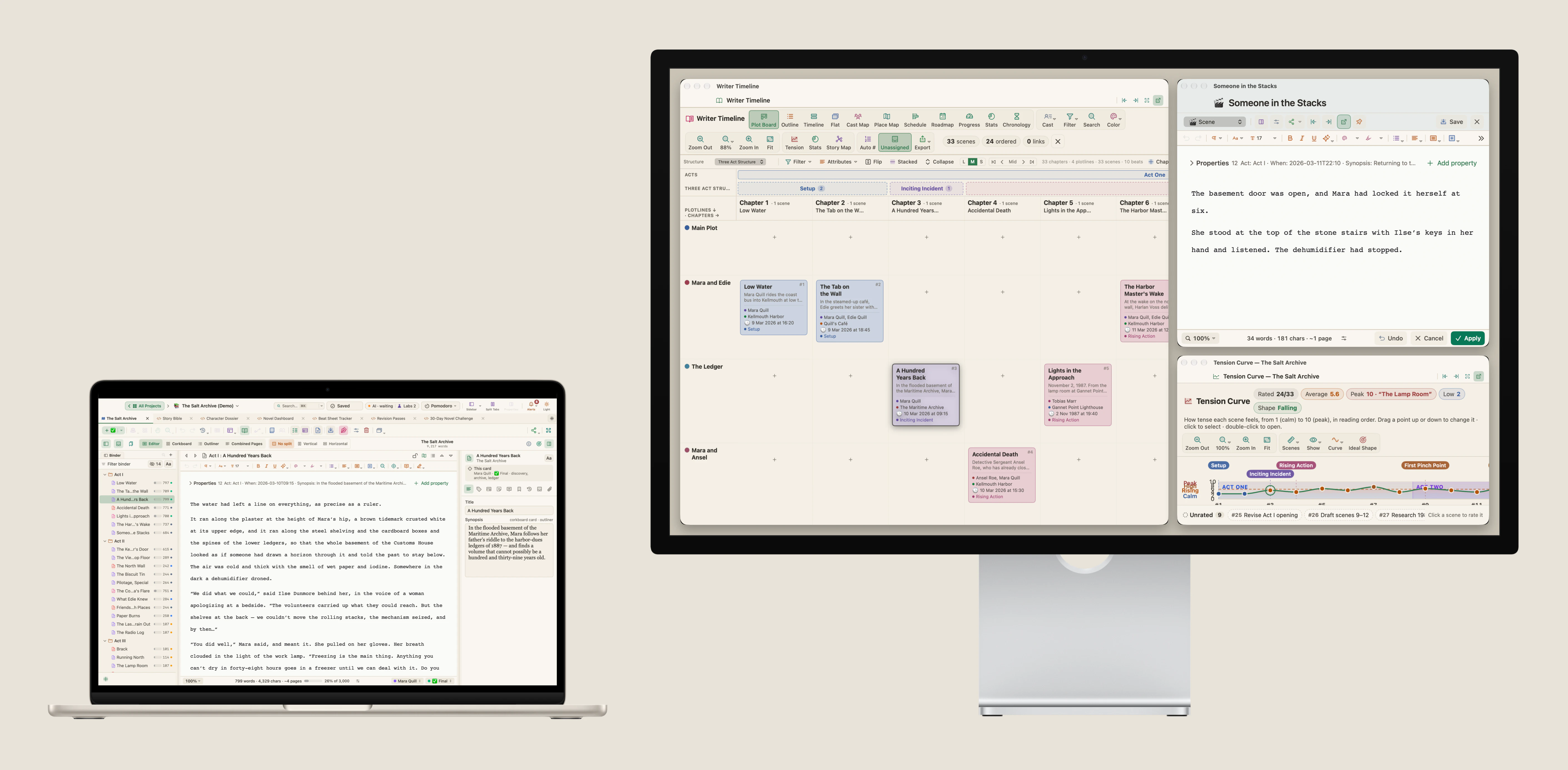
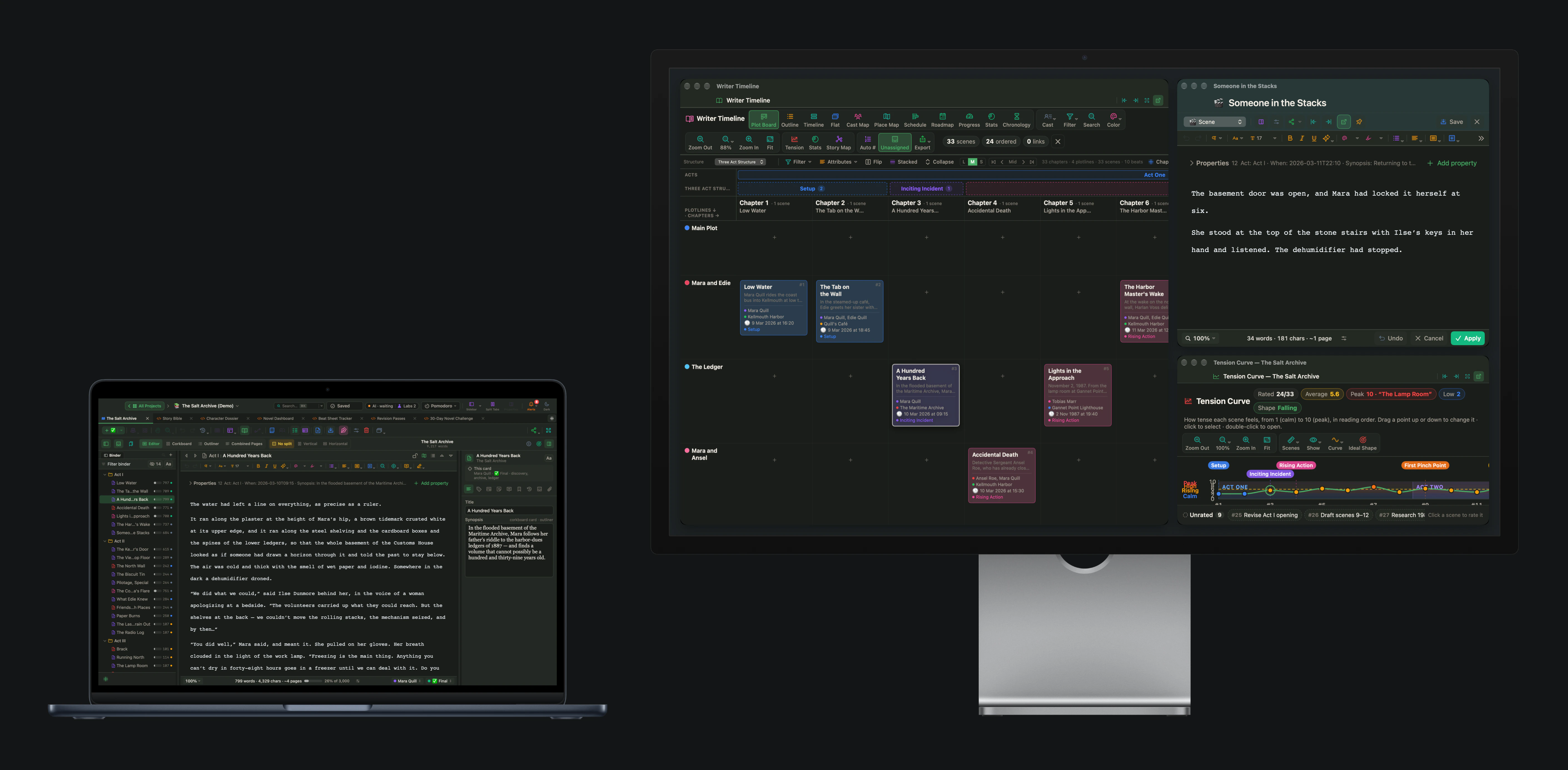
Avec deux écrans externes, donnez à l’intrigue un écran pour elle seule et placez la distribution et la structure sur l’autre.
Quand vous ne voulez rien sur le second écran
Certains jours, le meilleur usage d’un second écran est de l’éteindre. Le mode composition ne laisse que la page. Dans Réglages › Comportements, vous pouvez choisir l’écran sur lequel il s’ouvre et cocher Masquer les autres écrans : celui sur lequel vous n’écrivez pas devient noir jusqu’à ce que vous quittiez le mode composition.
Si vous n’avez qu’un écran
Tous ces panneaux fonctionnent aussi dans la fenêtre principale. Un panneau peut s’ancrer à gauche ou à droite du canevas, occuper la zone du canevas, ou attendre sous forme de pastille de titre sous le canevas jusqu’à ce que vous en ayez besoin. La vue scindée affiche deux onglets d’un projet côte à côte. Deux écrans sont un confort, et les mêmes outils sont là sans eux.
Une courte liste de contrôle
- Décidez ce qui vous fait sans cesse quitter la page. Cela va sur le second écran.
- Une seule chose sur le second écran, à une taille lisible d’un coup d’œil.
- Écrire le jet : le tableau d’intrigue. Planifier : une carte. Structurer : la Carte de l’histoire. Terminer : les pages compilées.
- Quand le second écran attire trop votre attention, masquez-le et écrivez.