 WriterMorph

İki ekranda yazmak: neyi nereye koymalı
İkinci ekran, sürekli bakıp durduğunuz şeyi tuttuğunda en çok işe yarar. Bir roman için beş düzen, sayfanın yanındaki olay örgüsü panosundan referans ekranı olarak bir iPad'e kadar, ve her birini WriterMorph'ta nasıl kuracağınız.
İkinci ekran kimseyi daha hızlı yazdırmaz. Yaptığı şey, günde onlarca kez yaşanan küçük bir kesintiyi ortadan kaldırmaktır: bir şeye bakmak için sayfadan ayrılmak, sonra da dönüş yolunu bulmak. Mektubu nerede bırakmıştı? Üçüncü bölümde arabanın rengi neydi? Bu sahneden sonra hangisi geliyor?
Bu yüzden asıl soru "iki ekrana neler sığdırabilirim" değil, "sayfadan ne için ayrılıp duruyorum" olmalı. Onu ikinci ekrana koyun ve orada bırakın. Bu yazı, bir kitap üzerindeki farklı çalışma günleri için bu soruya yanıt veren beş düzen veriyor ve her birini WriterMorph'ta nasıl kuracağınızı gösteriyor.
Düzenlerden önce bir kural
Sayfayı önünüzdeki ekranda tutun ve ona tüm ekranı verin. İkinci ekran göz ucuyla baktığınız şeyler içindir: bir anahat, bir karakter fişi, olay örgüsünün haritası. Yazmak için başınızı çevirdiğinizi fark ediyorsanız düzen ters kurulmuştur.
İlk kuraldan ikincisi çıkar: ikinci ekranda tek şey, dört şeyden iyidir. Panel duvarı, kaybolacağınız ikinci bir yerdir.
1. Sayfanın yanında olay örgüsü
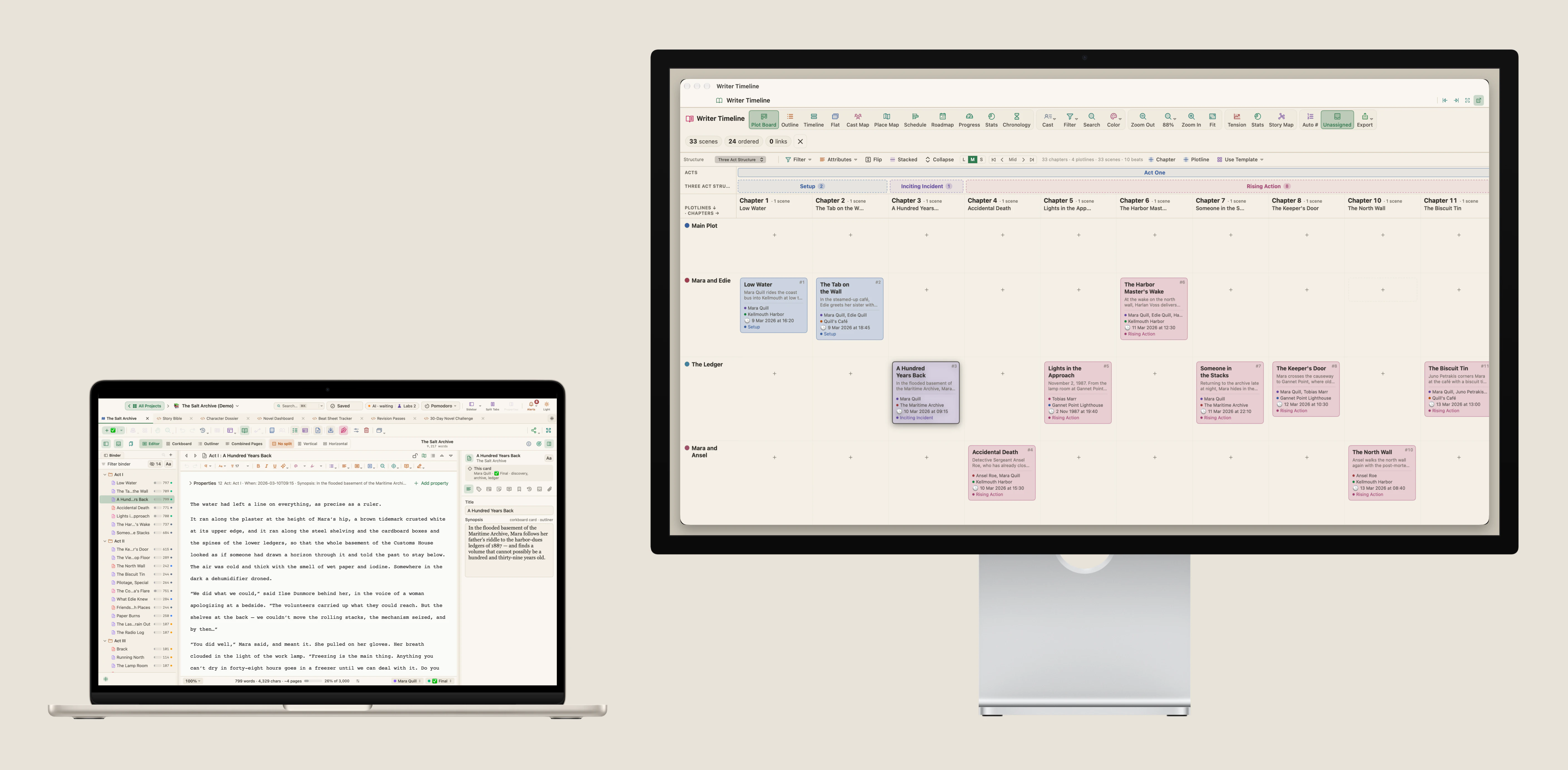
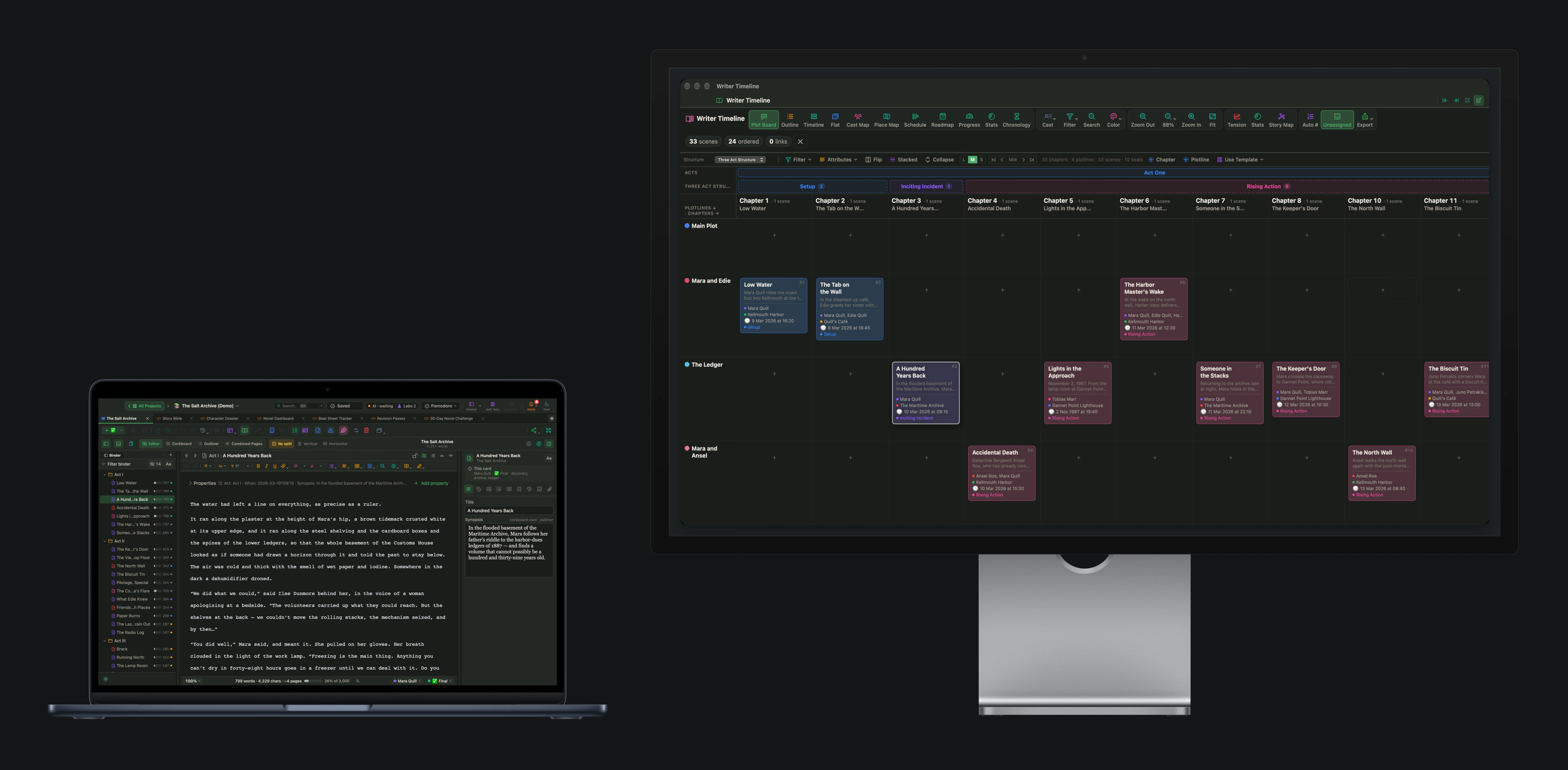
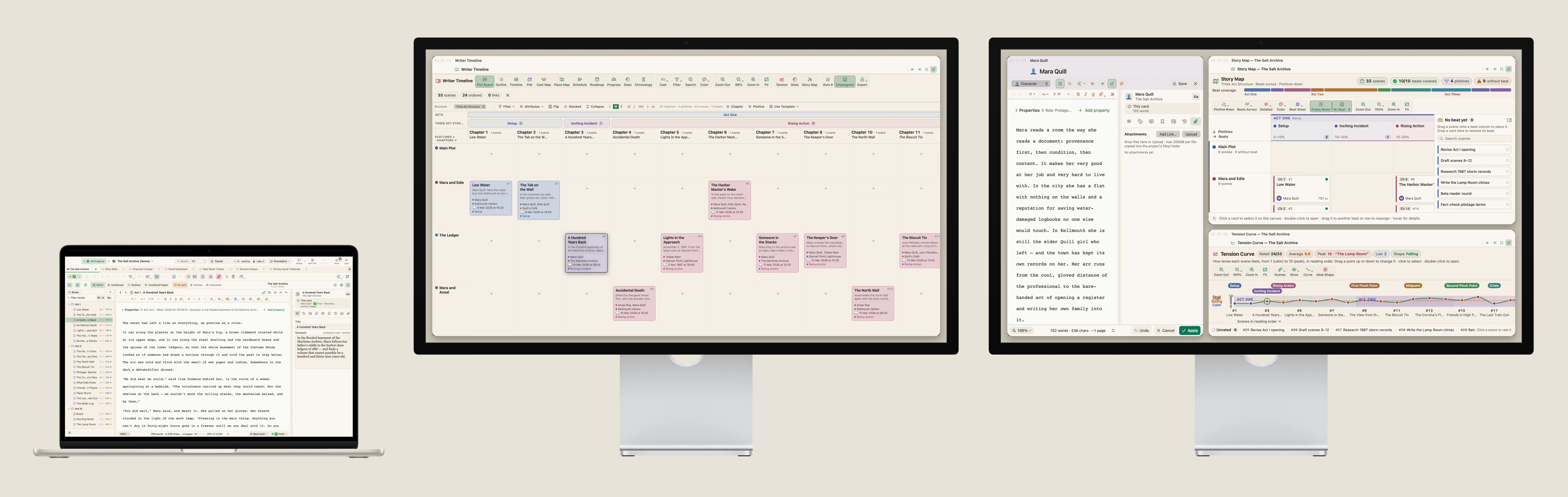
Bu, taslak yazmak için düzendir. Metin ilk ekrandadır. İkincisinde olay örgüsü panosu bölümleri sırasıyla ve aralarından geçen hikaye çizgilerini gösterir; böylece yazdığınız sahnenin nerede durduğunu ve sonrakine neyi devretmesi gerektiğini her zaman görürsünüz.
WriterMorph'ta Yazar Zaman Çizelgesi'ni açın, Olay Örgüsü Panosu'nu seçin ve panelin başlık çubuğundaki Yüzen pencereye ayır'a tıklayın. Pencereyi öbür ekrana sürükleyin ve istediğiniz kadar büyütün. Sahneler arasında geçerken orada kalır ve Yazar Zaman Çizelgesi'ni bir sonraki açışınızda aynı yerde açılır.
2. Kendi penceresinde bir referans kartı
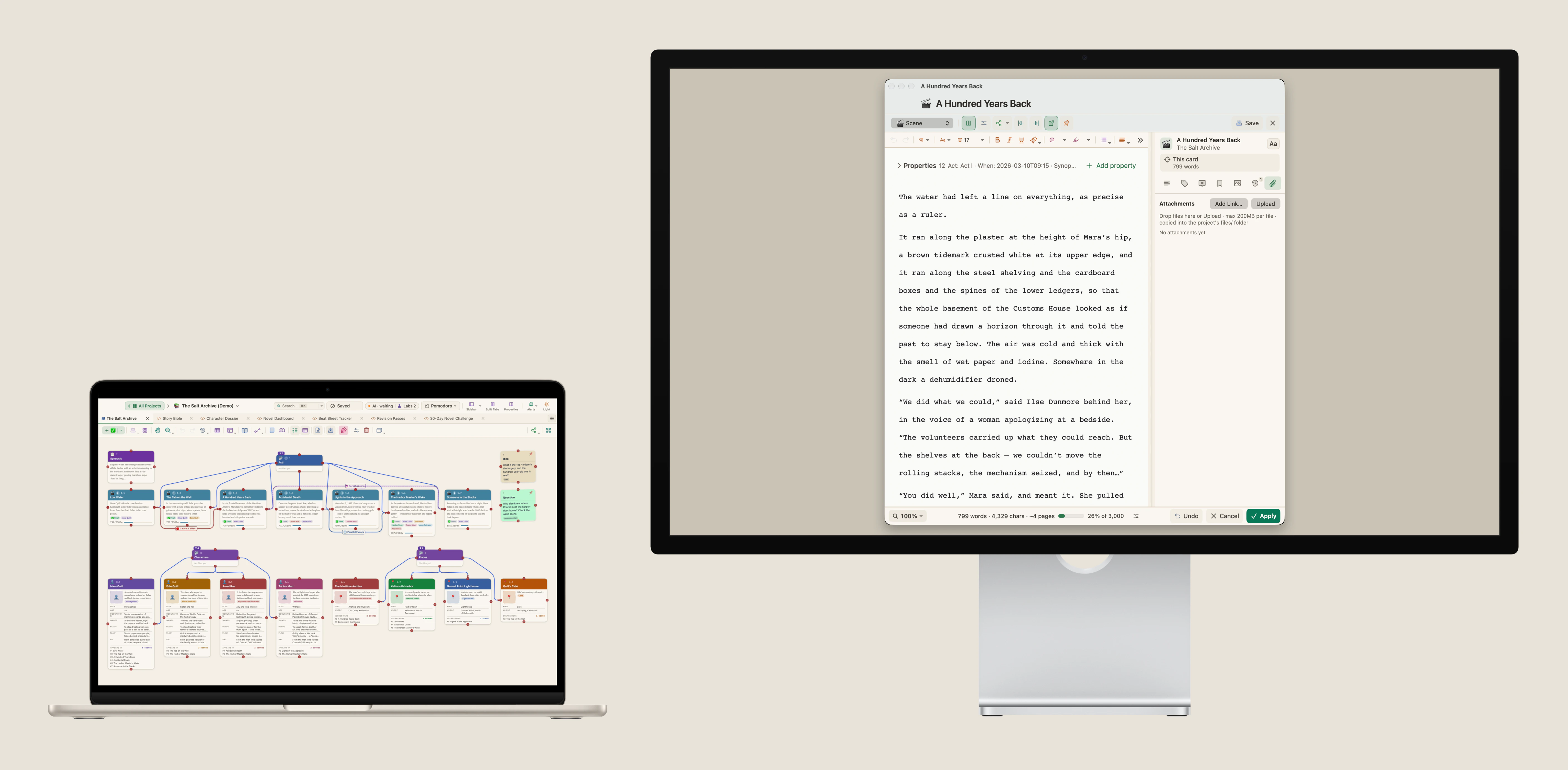
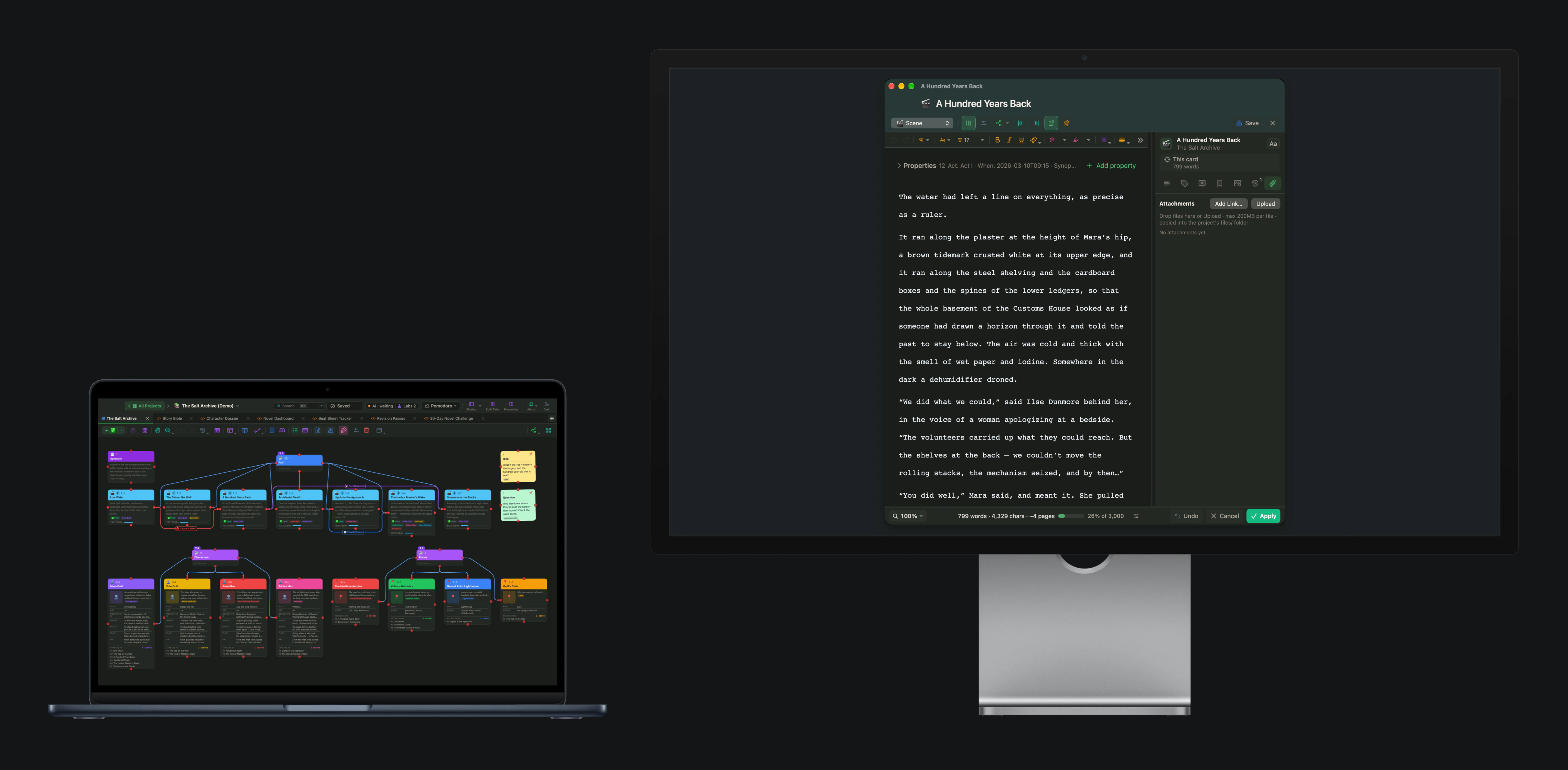
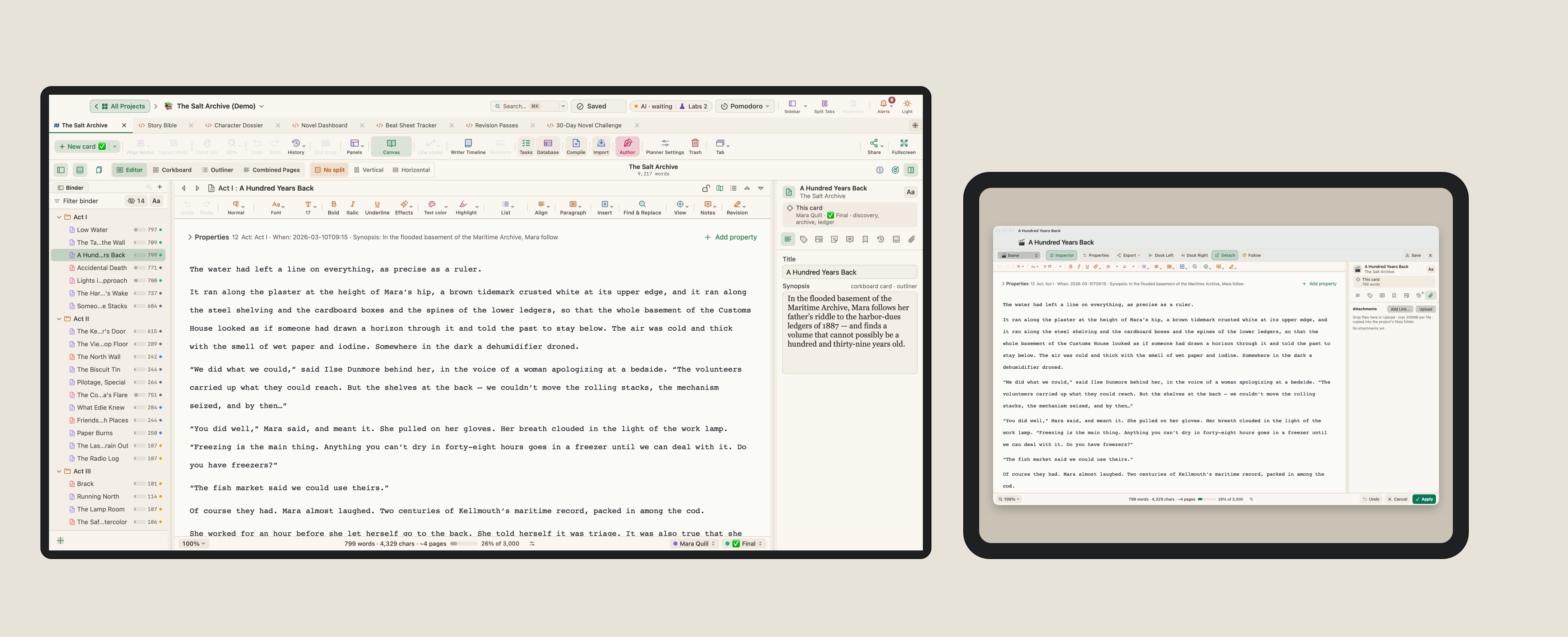
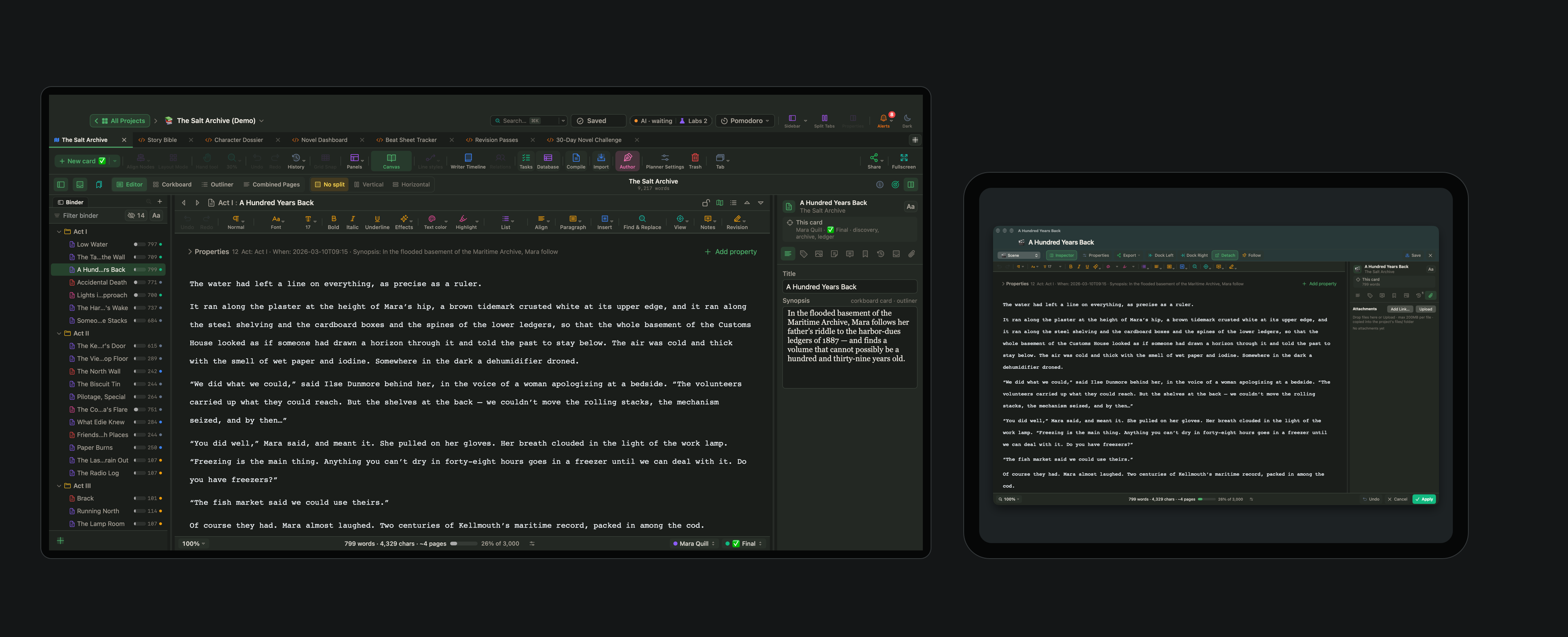
Bazı sahneler tek bir referansa yaslanır: bir karakter fişi, bir sayfa araştırma, hemen önceki sahne. O kartı açın ve Ayır'a tıklayın. Düzenleyicisi bir pencere olur; onu ikinci ekrana taşıyıp ilk ekranda yazarken ya da planlarken açık tutabilirsiniz.
Birkaç kartı ayırabilirsiniz. Her biri kendi penceresini alır ve onları yeniden yerleştirdiğinizde tuvalin yanında sekmeler olarak geri gelirler; yani düzen konusunda fikir değiştirdiğinizde açık olan hiçbir şey kaybolmaz.
3. Tüm hikaye tam boyutta
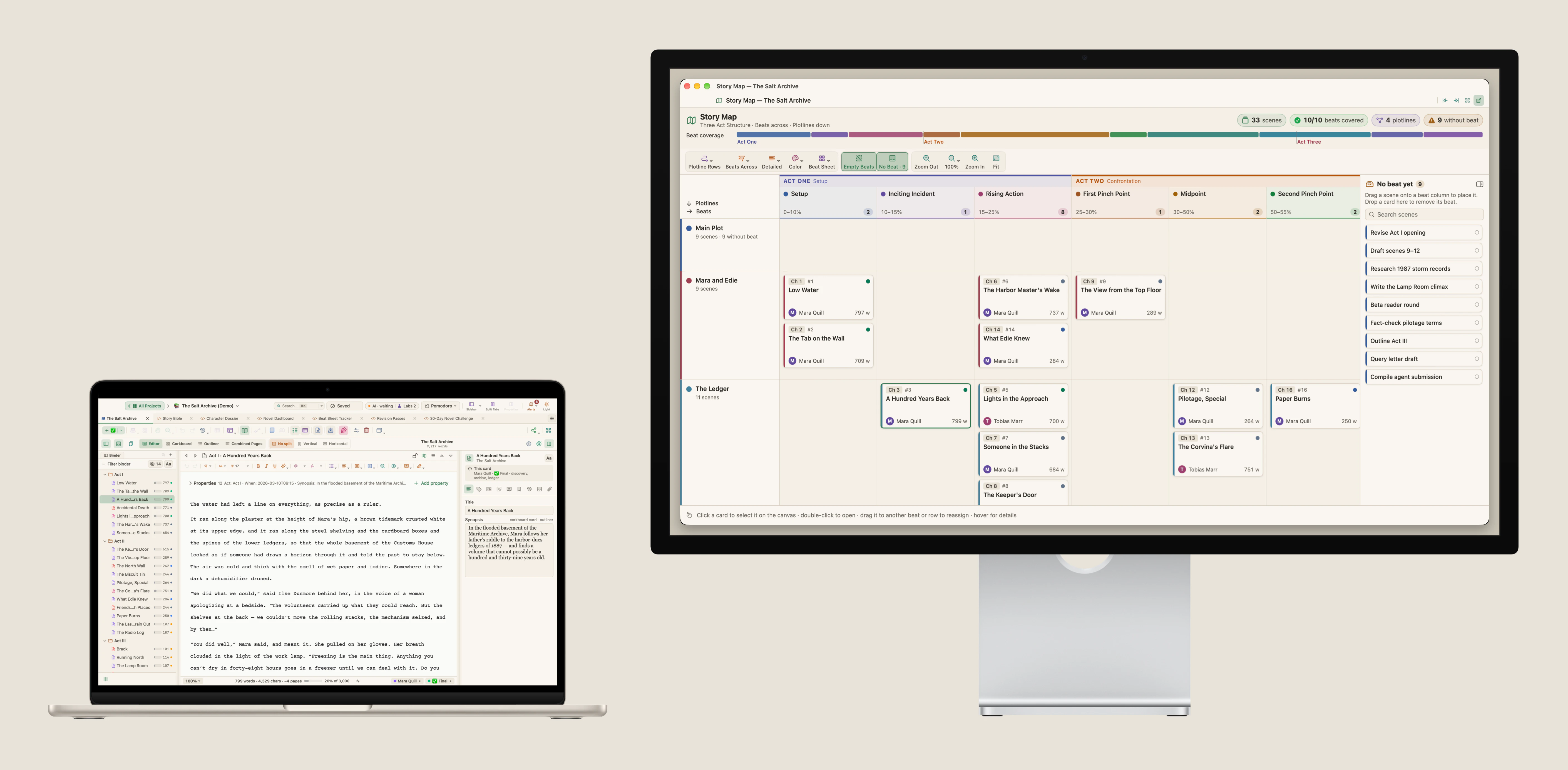
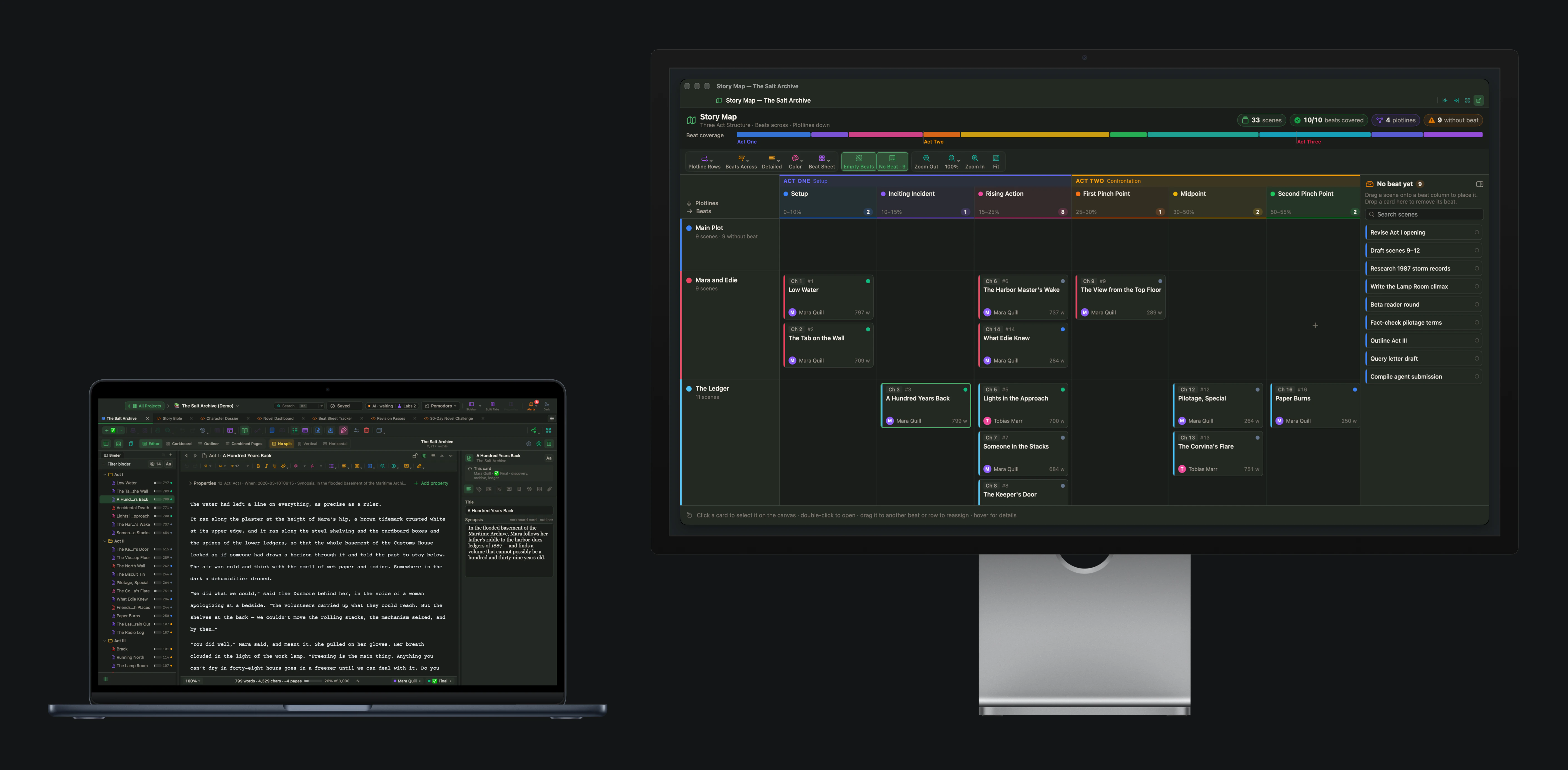
Yapı işi taslak yazmanın tersidir: kitabın mümkün olduğunca çoğunu aynı anda görmek istersiniz. Hikaye Haritası tüm kitabı tek ekranda, yapısının dönüm noktaları ve onları kapsayan sahnelerle gösterir; dar bir panelde okunması zordur. İkinci ekranda tam genişliği alabilir.
Bu düzeni her dönüm noktasının sahnelerinin olup olmadığını, kitabın ortasının nerede zayıf kaldığını ya da hangi sahnenin yapıda hala yeri olmadığını kontrol ederken kullanın. Gerilim Eğrisi de aynı biçimde çalışır ve hızı incelediğiniz gün kendi ekranını hak eder.
4. Metnin yanında derlenmiş sayfalar
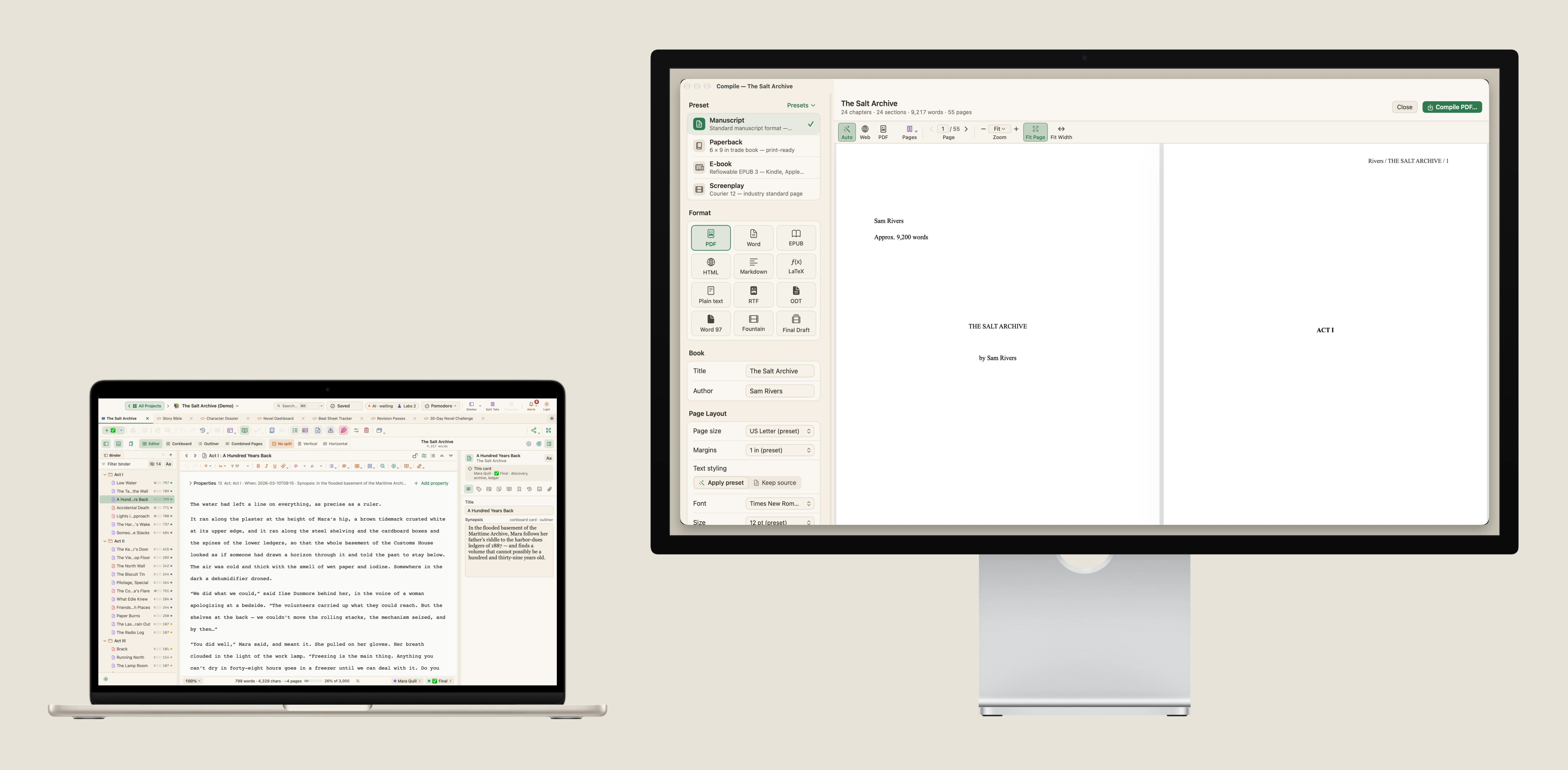
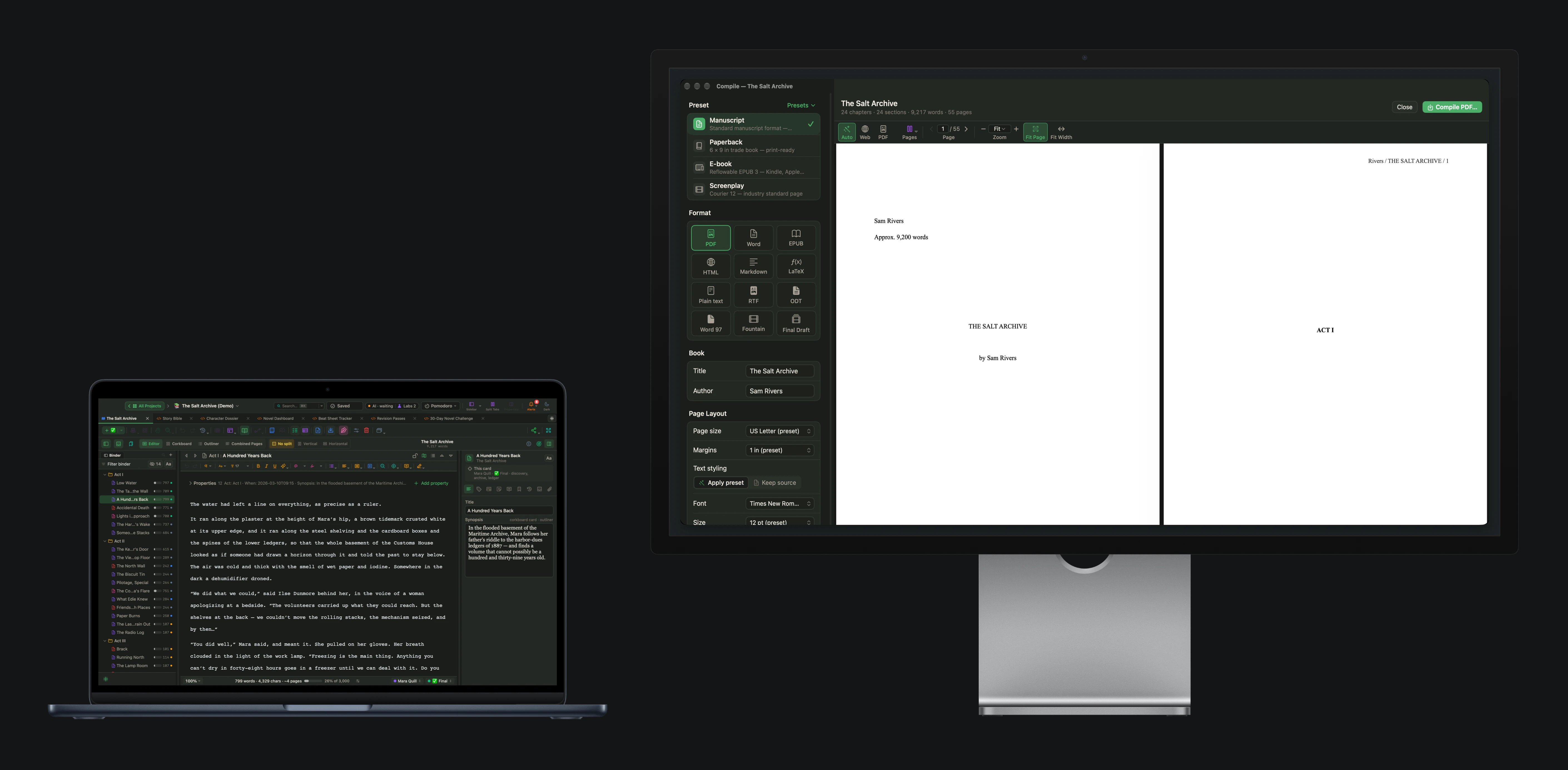
Sonda soru "bu doğru sahne mi"den "bu doğru sayfa mı"ya döner. Derleme Stüdyosu'nu açın, biçimi seçin ve ikinci ekrana taşıyın. Sayfaları bir okurun göreceği gibi okursunuz ve giderken metni ilk ekranda düzeltirsiniz.
Bu aynı zamanda düzeltme okumasının en az yorucu yoludur. Yazdığınızdan farklı görünen bir sayfayı okumak, yazdığınızı hatırladığınız şeyi değil, sayfada gerçekte olanı görmenize yardım eder.
5. İkinci ekran olarak bir iPad
Bunların hiçbirini denemek için ikinci bir monitöre ihtiyacınız yok. Sidecar ile Mac'in yanındaki bir iPad herhangi bir ekran gibidir. Küçüktür, o yüzden ona tek bir şey verin: tek bir kart ya da içinde bulunduğunuz bölümün anahattı.
Bu, iPad için WriterMorph uygulamasından farklıdır; o, uygulamanın kendisinin iPad'de çalışmasıdır. Burada iPad yalnızca bir ekrandır ve üzerindeki her şey Mac'e aittir.
Büyük ekranda birden fazla pencere
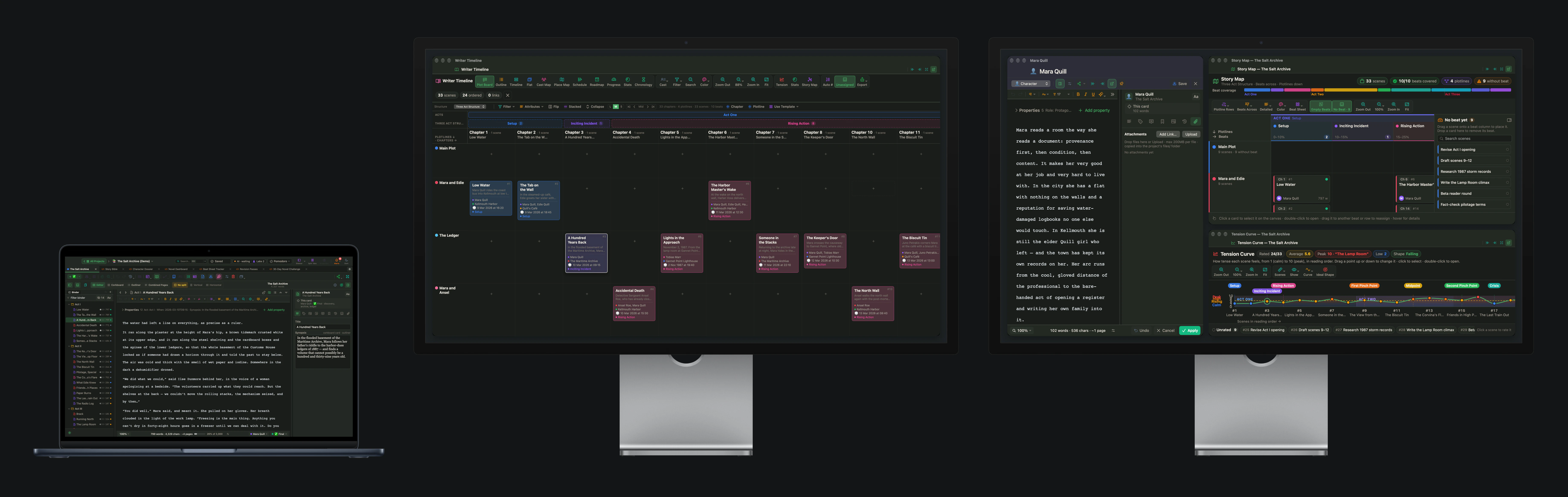
Tek şey kuralının bir istisnası var: yeniden yapılandırdığınız günler. O zaman olay örgüsü panosunu, gerilim eğrisini ve yeniden yazdığınız sahneyi aynı anda görmek işe yarar. Her panel ve her kart kendi penceresidir; böylece onları geniş ekranda yan yana dizebilir, MacBook'u sayfaya ayırabilirsiniz.
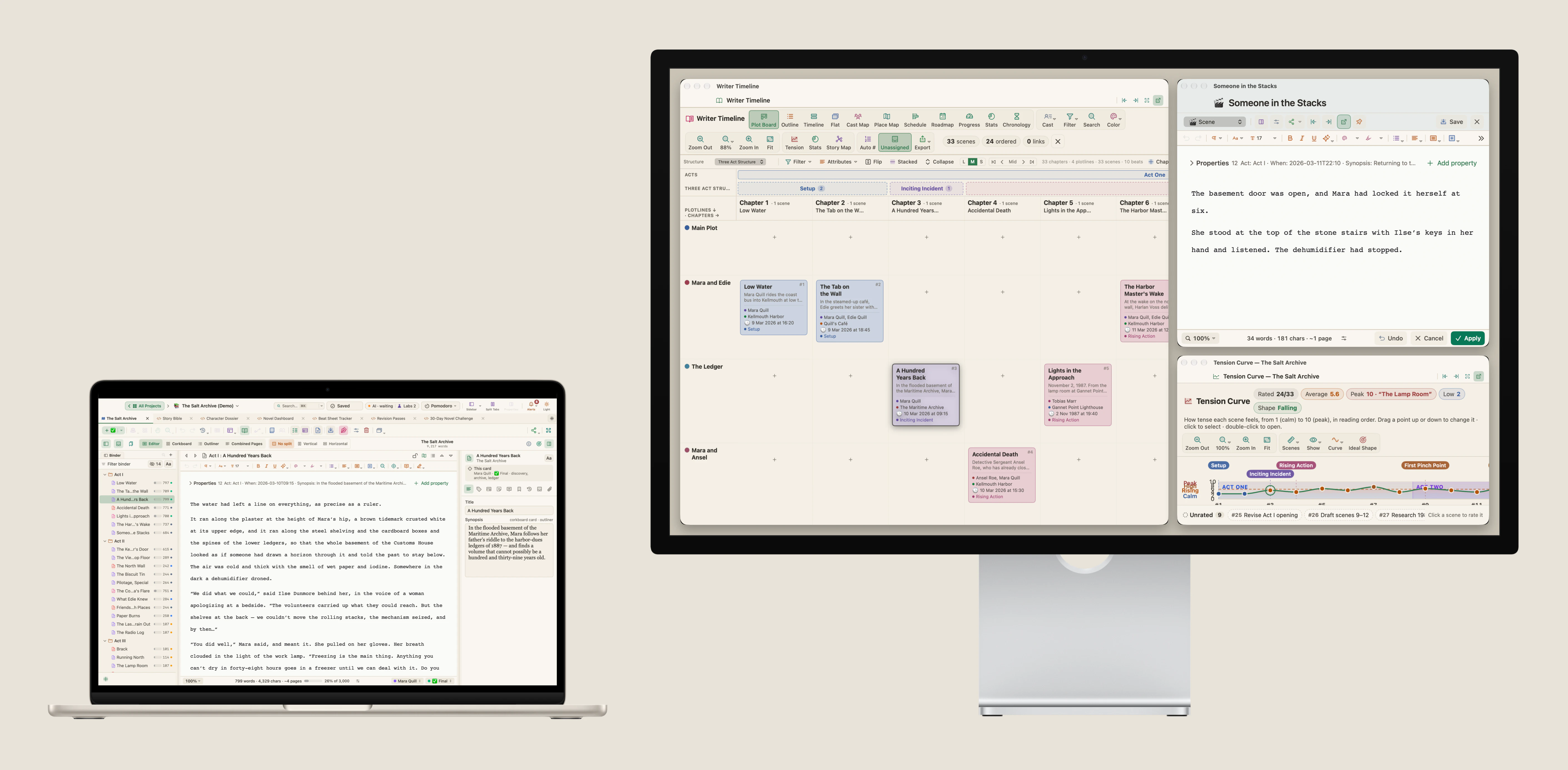
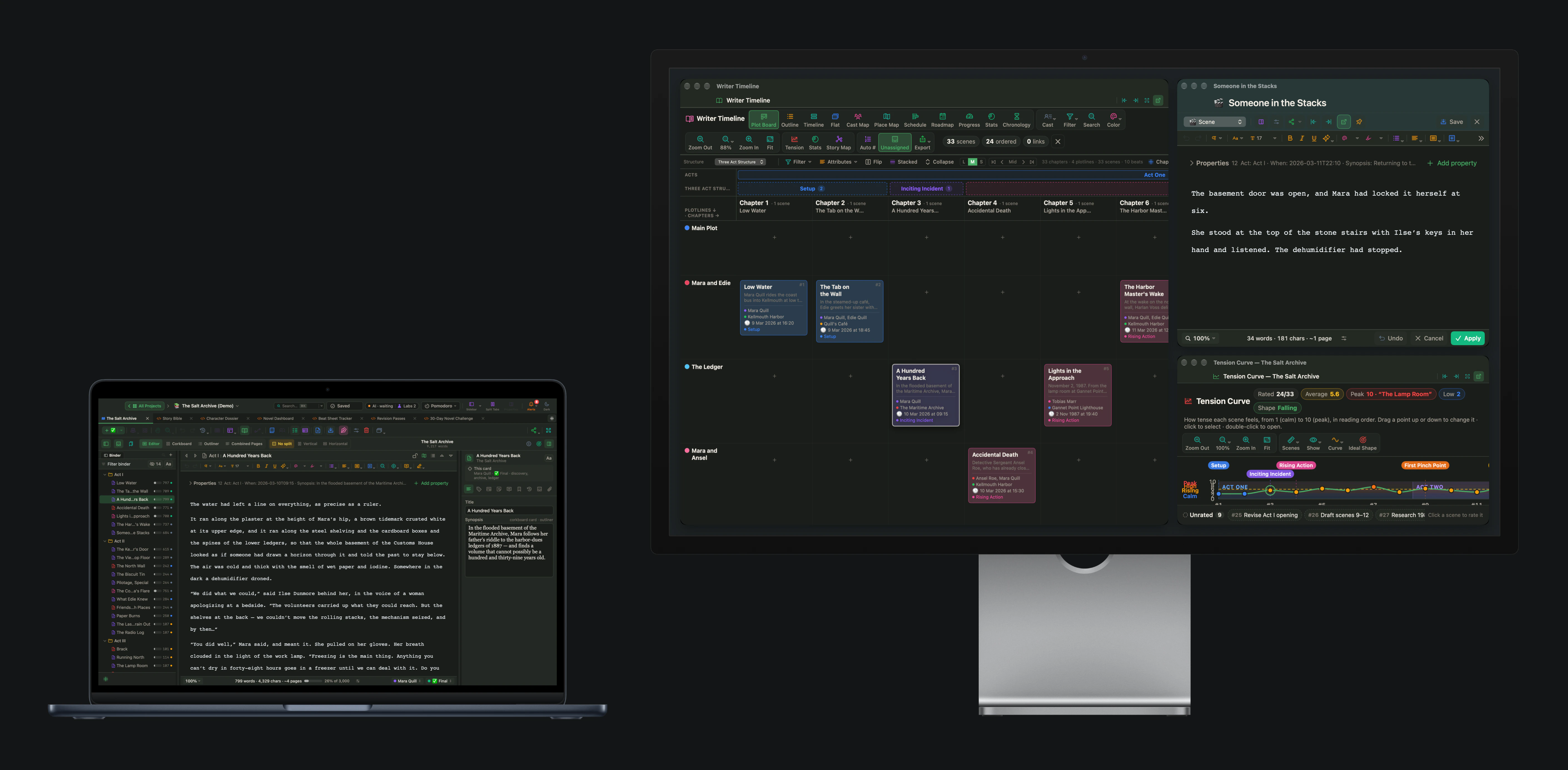
İki harici ekranla olay örgüsüne tek başına bir ekran verin, karakterleri ve yapıyı öbürüne koyun.
İkinci ekranda hiçbir şey istemediğinizde
Bazı günler ikinci ekranın en iyi kullanımı onu kapatmaktır. Kompozisyon Modu yalnızca sayfayı bırakır. Ayarlar › Davranışlar'da hangi ekranda açılacağını seçebilir ve Diğer ekranları karart'ı işaretleyebilirsiniz; böylece yazmadığınız ekran, Kompozisyon Modu'ndan çıkana kadar kararır.
Tek ekranınız varsa
Bu panellerin hepsi ana pencerenin içinde de çalışır. Bir panel tuvalin soluna ya da sağına yerleşebilir, tuval alanını doldurabilir ya da ihtiyaç duyana kadar tuvalin altında bir başlık çipi olarak bekleyebilir. Sekmeleri Böl, bir projenin iki sekmesini yan yana gösterir. İki ekran bir rahatlıktır ve aynı araçlar onsuz da orada.
Kısa bir kontrol listesi
- Sayfadan ne için ayrılıp durduğunuza karar verin. O ikinci ekrana gider.
- İkinci ekranda tek şey, tek bakışta okuyabileceğiniz bir boyutta.
- Taslak yazarken: olay örgüsü panosu. Planlarken: tek bir kart. Yapıda: Hikaye Haritası. Bitirirken: derlenmiş sayfalar.
- İkinci ekran dikkatinizi çekmeye başlarsa, karartın ve yazın.