 WriterMorph

Bir roman nasıl düzeltilir: yapıdan son okumaya, turlar hâlinde revizyon
Bitmiş bir taslağı en büyük sorulardan yazım hatalarına kadar turlar hâlinde gözden geçirin. Sesli okuyun, beta okurlardan iyi yararlanın ve cesurca kesebilmek için önceki sürümleri güvende tutun. Sonra aynı işi WriterMorph'ta yapın.
İlk taslak size kitabın ne hakkında olduğunu söyler. Düzeltme, kitabın bunu gerçekten söylemesini sağlar. Sorunları bulmak işin kolay kısmıdır; zor olan, onları emeği boşa harcamayan bir sırayla düzeltmektir. Birazdan çıkaracağınız bir sahnenin cümlelerini cilalamanın anlamı yoktur.
Bilinen yanıt, en büyük sorulardan en küçüklerine doğru turlar hâlinde gözden geçirmektir. Son bölüm bu turları, indirebileceğiniz örnek bir gizem romanı olan The Salt Archive örneğiyle WriterMorph'ta gösteriyor.
Önce taslağı dinlendirin
Taslağı bitirin, sonra bir kısmını unutacak kadar uzun süre ona dokunmayın; böylece ona onu yazan kişi olarak değil, bir okur olarak dönersiniz. Döndüğünüzde bütün kitabı olabildiğince az oturumda okuyun ve düzeltmek yerine not alın. Baştan sona okuma teşhis içindir.
Turlar hâlinde, büyükten küçüğe düzeltin
Her tur tek bir türde soru sorar ve diğerlerini bilerek görmezden gelir:
| Tur | Neyi denetlersiniz | Şimdilik neyi görmezden gelirsiniz |
|---|---|---|
| Yapı | Öncül, kırılma noktaları, tehlikede olan, yaylar, karşılığını veren yan olay örgüleri, sahnelerin sırası, neyin çıkarılacağı ya da ekleneceği | Cümleler, kelime seçimi, yazım hataları |
| Sahneler | Her sahnenin yön değiştirip değiştirmediği, kimin bakış açısında olduğu, nerede başlayıp bittiği | Satır düzeyinde cila |
| Satır | Cümleler, ritim, ses, diyalog, tekrar, açıklık | Sahneleri taşımak ya da çıkarmak |
| Son okuma | Yazım hataları, noktalama, adlar, biçimlendirme, tutarlılık | Geri kalan her şey: artık yeniden yazmak yok |
Yapı: bütün olarak hikaye
Tersine bir plan çıkarın: kitabı planlarken yaptığınız gibi, her sahne için ne olduğunu ve neyin değiştiğini söyleyen bir satır. Listeyi bir hikaye olarak okuyun. Kırılma noktalarının yerine oturduğunu, ana karakterin isteğinin de ihtiyacının da bir sonuca ulaştığını, antagonistin harekete geçtiğini ve her yan olay örgüsünün karşılığını verdiğini denetleyin. Sahneleri çıkarmayı, birleştirmeyi, taşımayı ve eklemeyi, bu hâlâ ucuzken, şimdi yapın.
Sahneler: her biri yön değiştirmeli
Her sahne bir şeyi değiştirmeli: bir karakterin bildiğini, sahip olduğunu, istediğini ya da inandığını. Dwight V. Swain'in sahne ve ardıl ayrımı yararlı bir sınavdır: bir sahnenin bir amacı, bir çatışması ve bir felaketi vardır; bir ardılın ise bir tepkisi, bir ikilemi ve bir kararı. Yön değiştirmeyen bir sahne kılık değiştirmiş bir özettir. Pek çok sahne de fazla erken başlayıp fazla geç biter. Daha fazlası bir sahne nasıl yazılır yazısında.
Satır: cümleler, ses ve tekrar
Okurun ihtiyaç duymadığını çıkarın: "gibi göründü" türünden kaçamaklar, zayıf fiilleri destekleyen zarflar, diyaloğun zaten gösterdiğini açıklayan cümleler. Her sayfada geri gelen gözde bir kelimeye ve hepsi aynı uzunlukta akan cümlelere dikkat edin. İyi bir satır düzeltmesi kitabın daha çok kendisi gibi ses vermesini sağlar.
Son okuma: yazım hataları ve tutarlılık
En sonda, yalnızca en sonda: yazım, noktalama, eksik kelimeler, iki farklı biçimde yazılmış adlar, renk değiştiren gözler. Stil kılavuzunuzla ya da hikaye rehberinizle karşılaştırın. Son okumayı, yazdığınızdan farklı bir biçimdeki temiz bir kopya üzerinde yapın; çünkü göz, defalarca gördüğünü hızla geçer.
Sesli okuyun
Kulağınız, gözünüzün affettiğini yakalar: nefesi yetmeyen bir cümle, kendini tekrarlayan bir ritim, kimsenin ağzından çıkmayacak bir diyalog. Kendi yazdığınızı sesli okumak tuhaf geliyorsa bilgisayara okutun; düz, yapay bir ses eksik kelimeleri gözden kaçırmayı zorlaştırır.
Beta okurlar ve editörler
Beta okurlar, kitabın onu yazmamış birine nasıl geldiğini söyler. Onlara en azından bir yapı turundan geçmiş bir taslak verin ve deneyimlerini sorun: nerede sıkıldılar ya da kafaları karıştı, hangi karaktere inanmadılar, kitabı nerede elden bıraktılar. Birkaç okur aynı yerde tökezliyorsa, her biri farklı bir çare önerse bile orada bir sorun vardır.
Profesyonel editörlük de aynı sırayı izler: hikayenin bütünü için yapısal editörlük, düzyazı için satır editörlüğü, doğruluk ve tutarlılık için redaksiyon, son sayfalar için son okuma. Yapı hâlâ değişirken son okumaya para vermeyin.
Cesurca kesebilmek için sürümleri saklayın
Yazarlar çıkarmaları gereken sahneleri tutar, çünkü çıkarmak kalıcı gibi gelir. Kalıcı olmaktan çıkarın: yeniden yazmadan önce bir sahnenin kopyasını kaydedin, çıkardığınız pasajları saklayın ve projeyi üzerinde yazdığınız bilgisayardan başka bir yere yedekleyin. Böylece cesur sürümü deneyip karşılaştırabilirsiniz.
WriterMorph'ta düzeltme
Turları planlayın
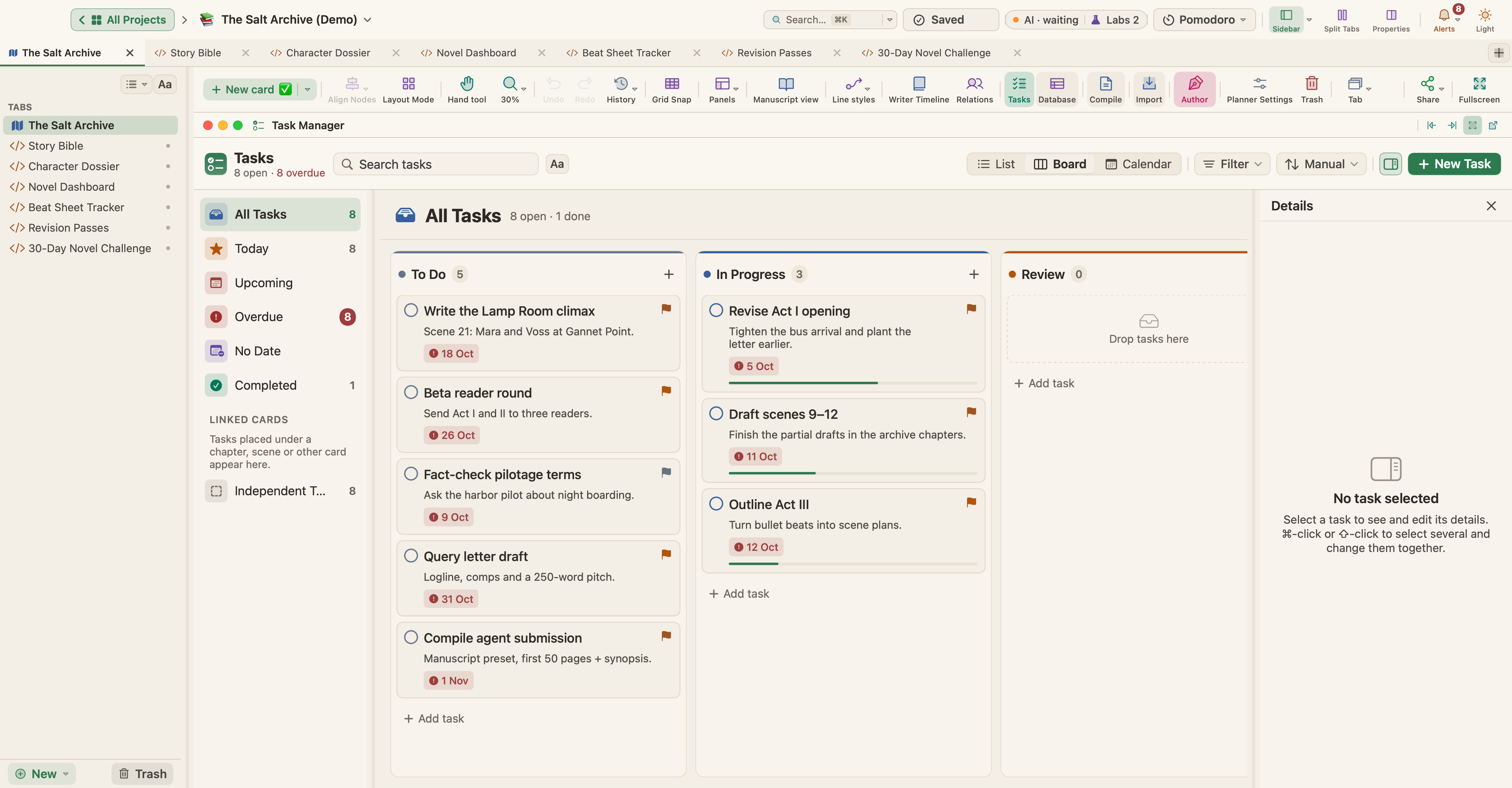
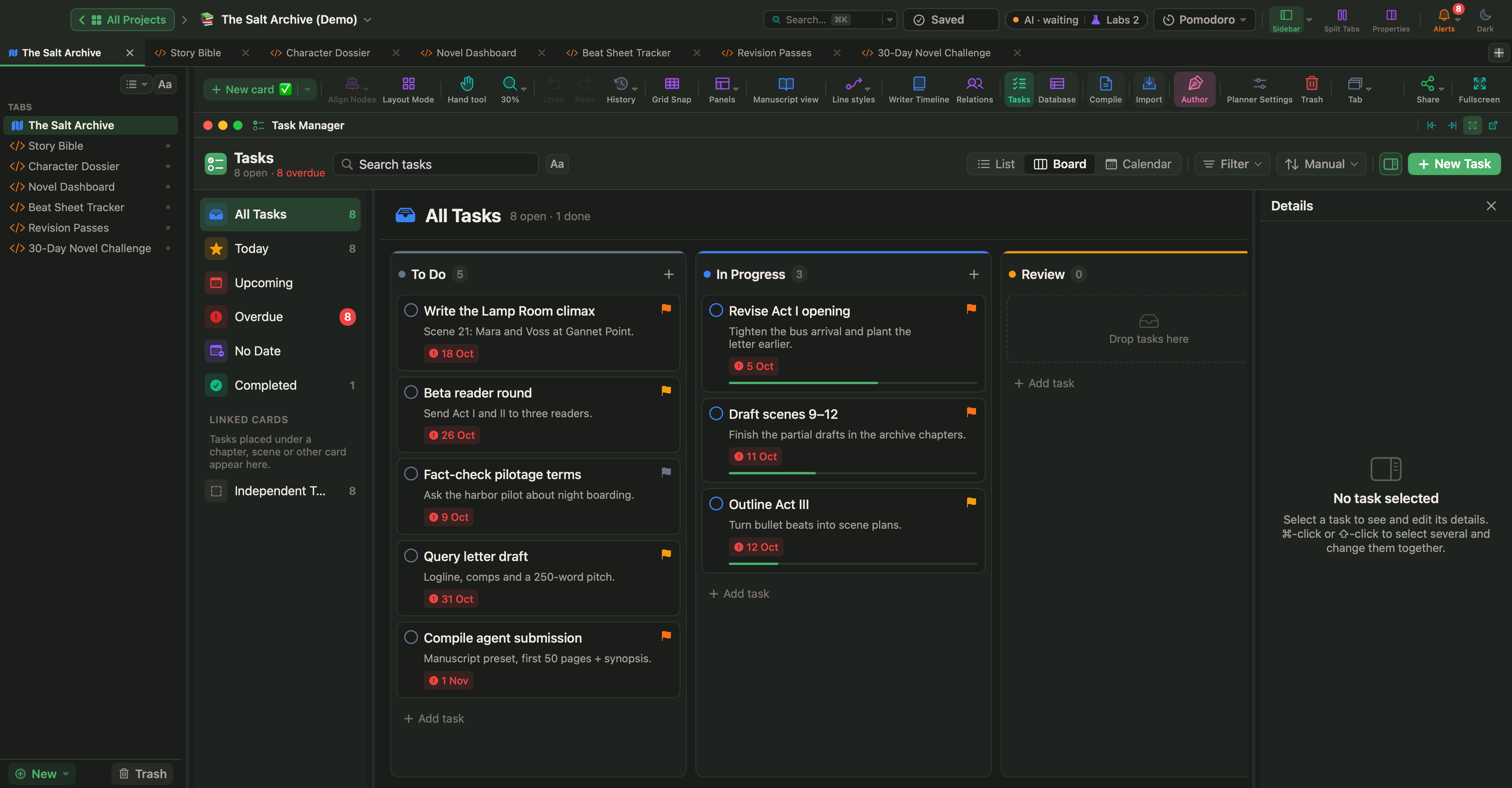
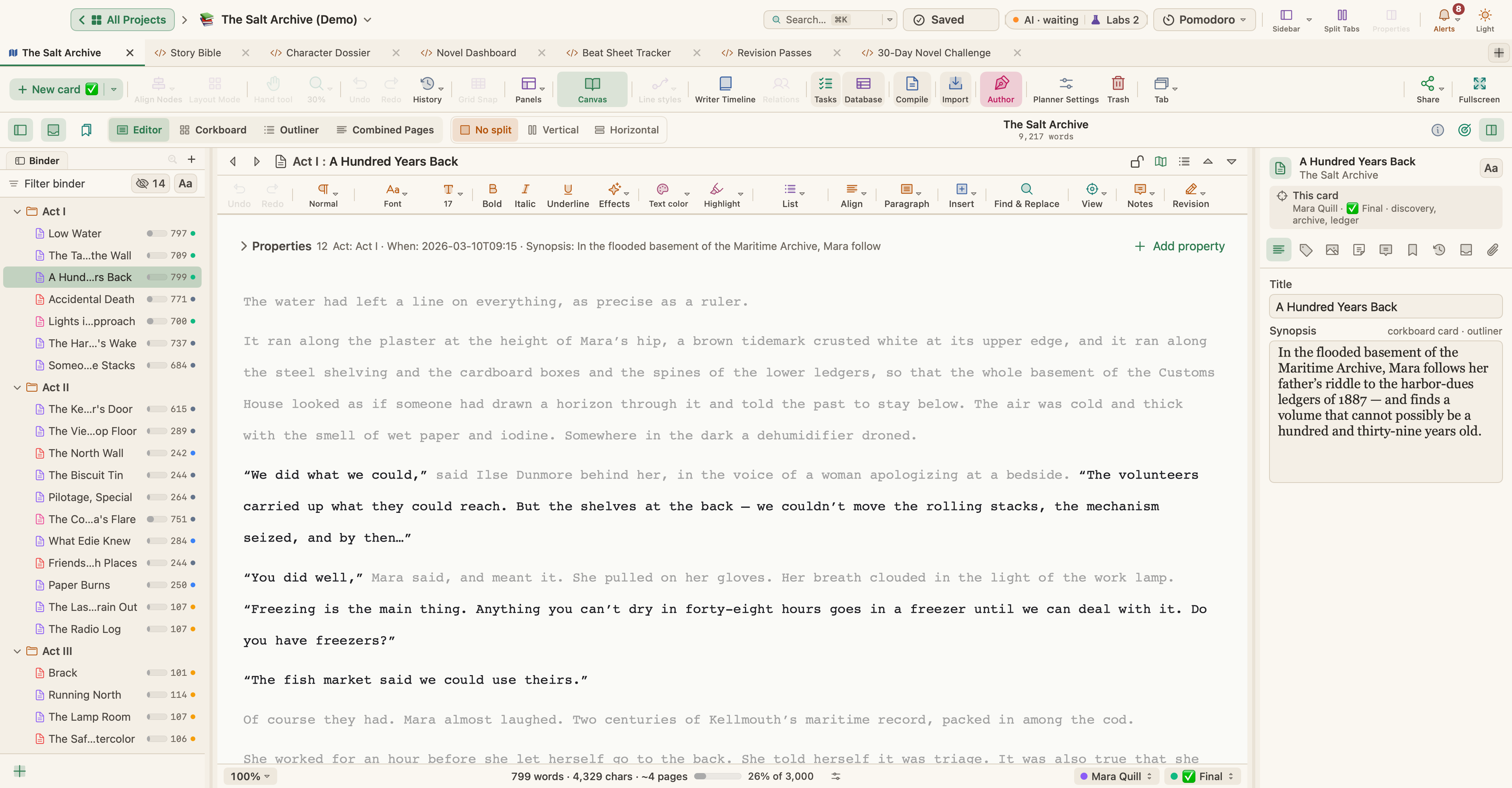
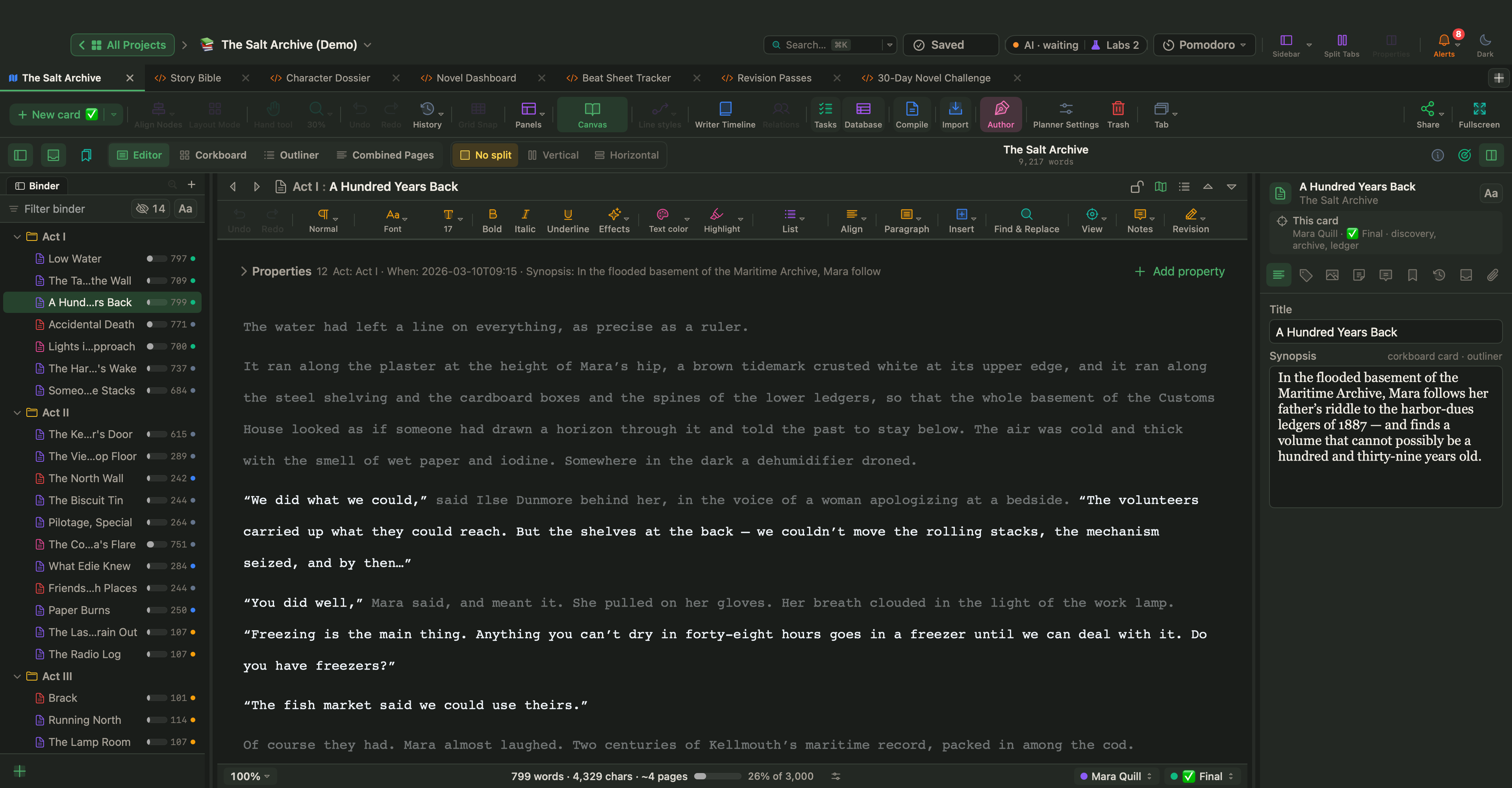
The Salt Archive, en üstteki resimde olduğu gibi revizyon planını görev kartları olarak tutar: Revise Act I opening (otobüsle varışı sıkılaştırmak ve mektubu daha erken yerleştirmek), Fact-check pilotage terms ve Beta reader round (I. ve II. Perde'yi üç okura göndermek). Onları Görüntü › Görev Yöneticisi (⌃⌘K) ile açın; Ekle › Yeni Görev Kartı yeni bir tane ekler. Bkz. Görevler, Takvim, Hedefler ve Pomodoro.
Turları sahne sahne izlemek için Gözden Geçirme Turları Live Page'i var. Live Pages bir Labs özelliğidir: Ayarlar › Labs'ta HTML sayfalarını küçük uygulamalara dönüştürün (Live Pages) anahtarını açın, sonra kenar çubuğunda Yeni ▾ › Live Page ▸ › Örnekler ▸ menüsünü seçin; Gözden Geçirme Turları, Yazma ve Yayımlama alt menüsündedir. Sayfa her sahneyi her tura karşı, tıklayarak ilerlediğiniz bir ızgarada gösterir; tura ve perdeye göre ilerleme, bir ısı ızgarası, üzerinde çalışılacak sonraki beş sahne ve gözden geçirilen kelimeler de yanında. Orada bir sahneyi Revizyon ya da Son olarak işaretlerseniz kartı da değişir.
The Salt Archive'da sayfa beş turu izler: Yapı, Karakter, Diyalog, Satır düzeltmesi ve Son okuma; listeyi Turları düzenle ile değiştirebilirsiniz. Isı ızgarası büyükten küçüğe yöntemin iş başında olduğunu gösterir: yapı %92'de, son okuma %0'da.
Labs olmadan da her belgedeki bir durum, onun ne aşamada olduğunu gösterir. Durumu Denetçi'nin Meta Veriler sekmesinde ayarlayın ve Anahat'ta ya da Görüntü › Pano Seçenekleri üzerinden Pano'da bir damga olarak gösterin. "Revizyon gerekiyor" gibi bir koleksiyon, belgeleri yerlerinden oynatmadan gruplar: Belgeler › Seçimden Yeni Koleksiyon….
Kesmeden önce anlık görüntü
Bir sahneyi yeniden yazmadan önce Belgeler › Anlık Görüntüler › Anlık Görüntü Al (⌘5) komutunu ya da ona ad vermek için Başlıkla Anlık Görüntü Al… (⇧⌘5) komutunu seçin; örneğin "Yeniden yazmadan önce". Denetçi'nin Anlık Görüntüler sekmesi bunları Geçerli Olanla Karşılaştır ve Geri Yükle ile birlikte listeler. Kartlar da kart düzenleyicide her kaydettiğinizde bir sürüm saklar; Görüntü › Geçmişi Geri Al ise planlayıcının tamamını daha önceki bir noktaya döndürür.


Revizyon Modu
Biçim › Revizyon Modu komutunu seçin ve İlk Revizyon ile Beşinci Revizyon arasında bir düzey seçin; yeni metin o düzeyin renginde görünür. Silinenleri İşaretle, çıkardığınız metni üstü çizili olarak görünür tutar. Her tur için yeni bir düzey kullanın, sonra Seçimdeki Revizyon İşaretlerini Kabul Et ve Seçimdeki Revizyon İşaretlerini Reddet ile gözden geçirin. Bir editör izlenen değişiklikler içeren bir Word dosyası gönderdiğinde, dosyayı kitaba içe aktarırken Revizyon İşaretleri Olarak Tut seçeneği sunulur; böylece editörün değişiklikleri de aynı yolla gözden geçirilebilir.
Satır düzeltme araçları
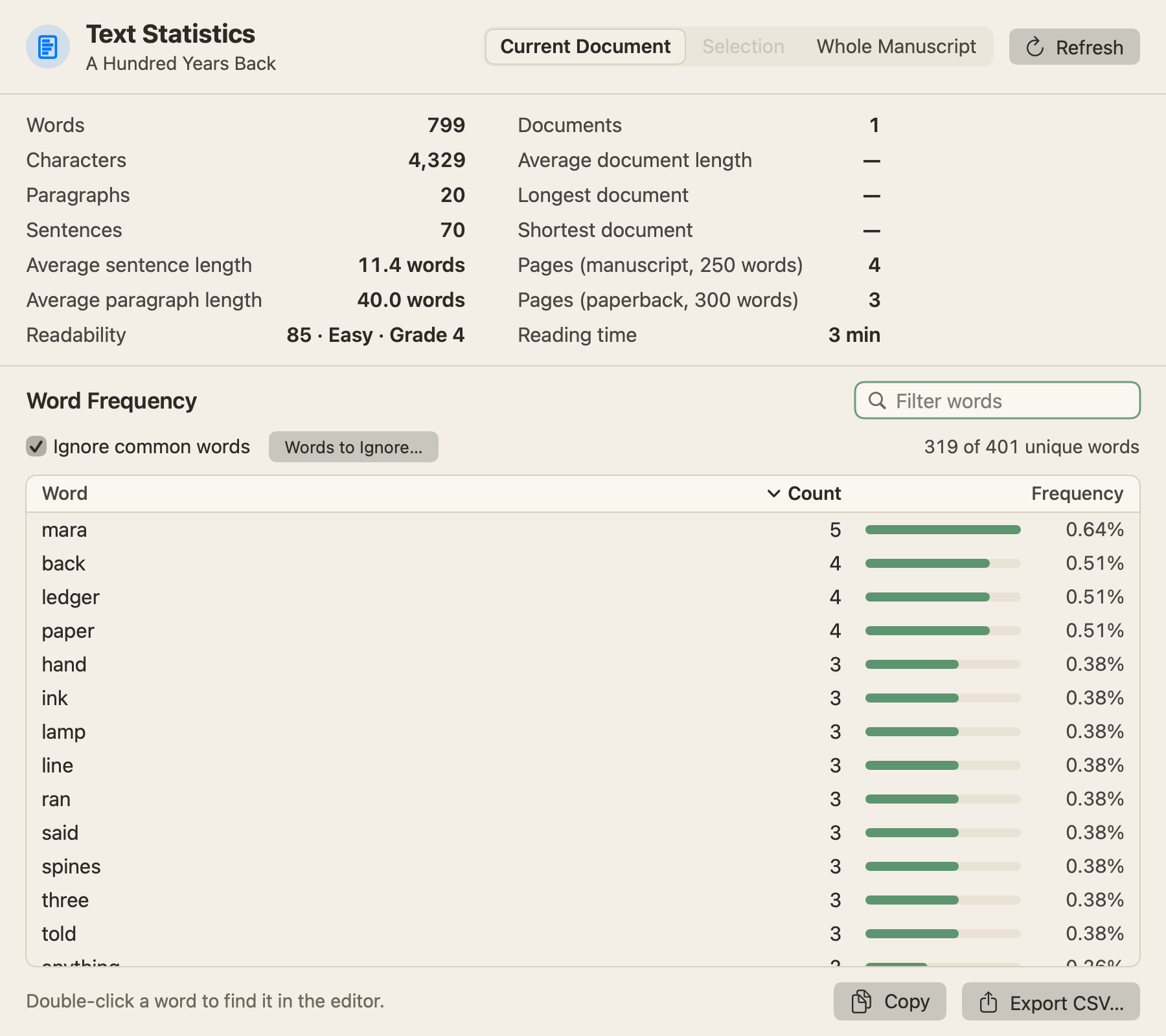
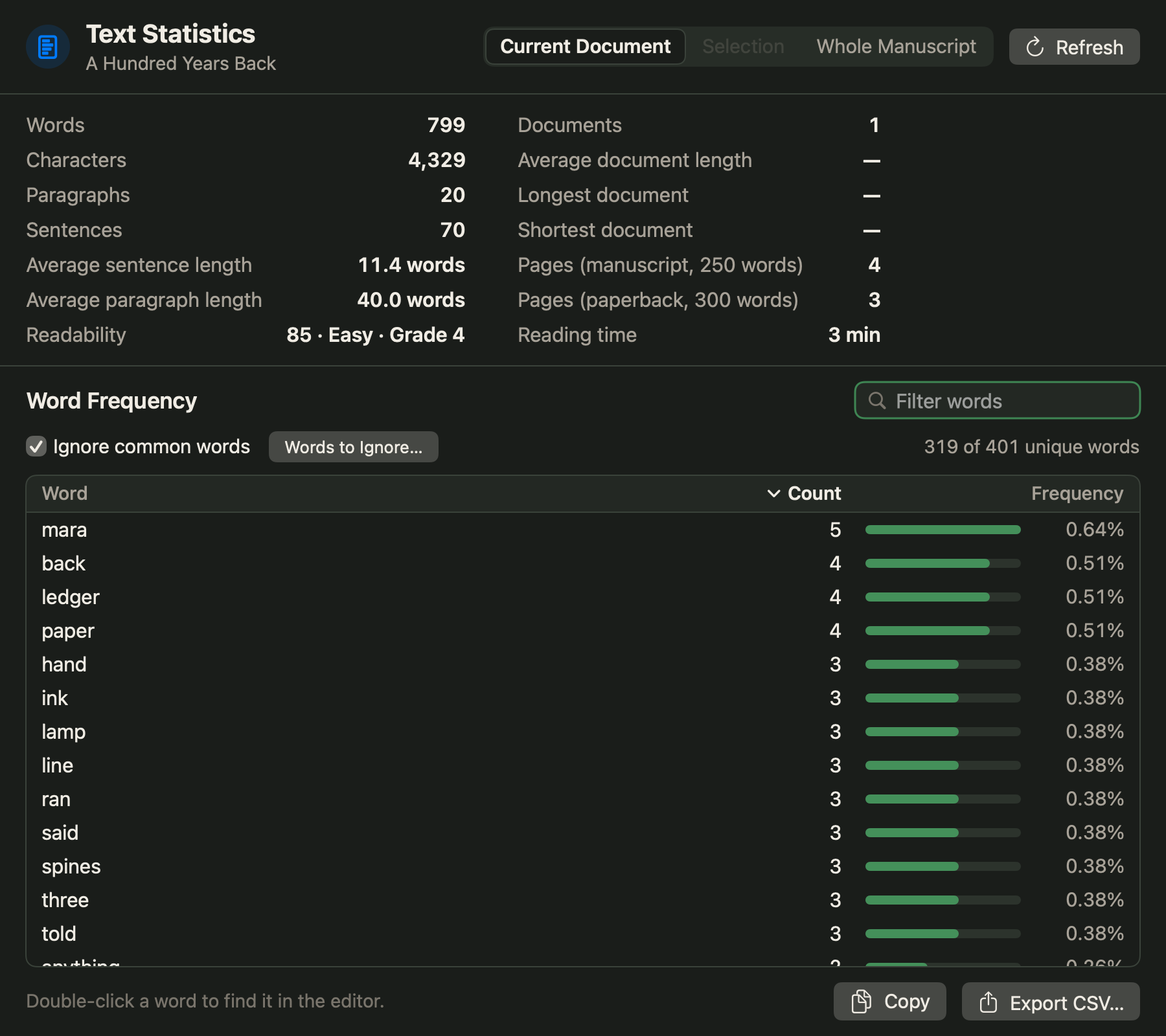
Proje › Metin İstatistikleri ve Kelime Sıklığı…, Geçerli Belge, Seçim ya da Tüm Metin için kelimeleri, cümleleri, ortalama cümle uzunluğunu ve okunabilirliği sayar ve en çok kullandığınız kelimeleri listeler. Düzen › Yazım ve Dil Bilgisi › Dilbilimsel Odak… (⌃⌘L), Zarflar, Doğrudan Anlatım ya da Yankılar (Tekrarlanan Kelimeler) gibi seçtiğiniz kelime türü dışındaki her şeyi soluklaştırır; yalnızca görünüm değişir, metin asla. Bir pasajı dinlemek için onu seçin ve Düzen › Konuşma › Konuşmayı Başlat komutunu seçin.
Son okuma kopyası ve yedekler
Son okumadan önce artıkları temizleyin. Düzen › Bul › Biçimlendirmeye Göre Bul…, Bu Belge'de ya da Tüm Kitap'ta Yorumlar, Vurgulanmış Metin ya da Revizyonlar'ı bulur; bul çubuğu (⌘F) da TODO gibi bir yer tutucuyu tüm projede arayabilir. Sonra Proje › Derle… (⌥⌘E) komutunu seçin, Metin hazır ayarını ve PDF'i seçin ve sayfaları düzenleyiciden uzakta okuyun. İçindekiler derlemeyi bir seçimle, bir klasörle ya da bir koleksiyonla sınırlayabilir; örneğin beta okurlar için ilk iki perde. Word'de çalışan bir editör için Word (DOCX), yorumları Word yorumları, revizyon işaretlerini de izlenen değişiklikler olarak taşıyabilir. Bkz. Metninizi biçimlendirme ve derleme.
WriterMorph projeyi açtığınızda ve kapattığınızda yedekler ve varsayılan olarak en son 25 yedeği tutar (Ayarlar › Yedekleme). Büyük bir düzeltmeden önce Dosya › Yedekle › Şimdi Yedekle komutunu ya da başka bir diske kopya almak için Şuraya Yedekle… komutunu seçin. Bkz. Projeler, Dosyalar ve Yedekler.
Bir tur seçin ve bir sonrakine başlamadan onu bitirin. İlerledikçe her sahneyi işaretleyin, köklü bir değişiklikten önce anlık görüntü alın ve başka hiçbir şey kıpırdamayana kadar son okumayı bekletin.