 WriterMorph

Bir Word taslağını WriterMorph'a aktarıp kısımlara ve bölümlere ayırma
Bütün bir kitabı Word'den tek adımda WriterMorph'a getirin: her kısım bir klasör, her bölüm bir belge olur. Videolu, her adımın görseliyle ve bölme tam istediğiniz gibi olmadığında yapılacaklarla.
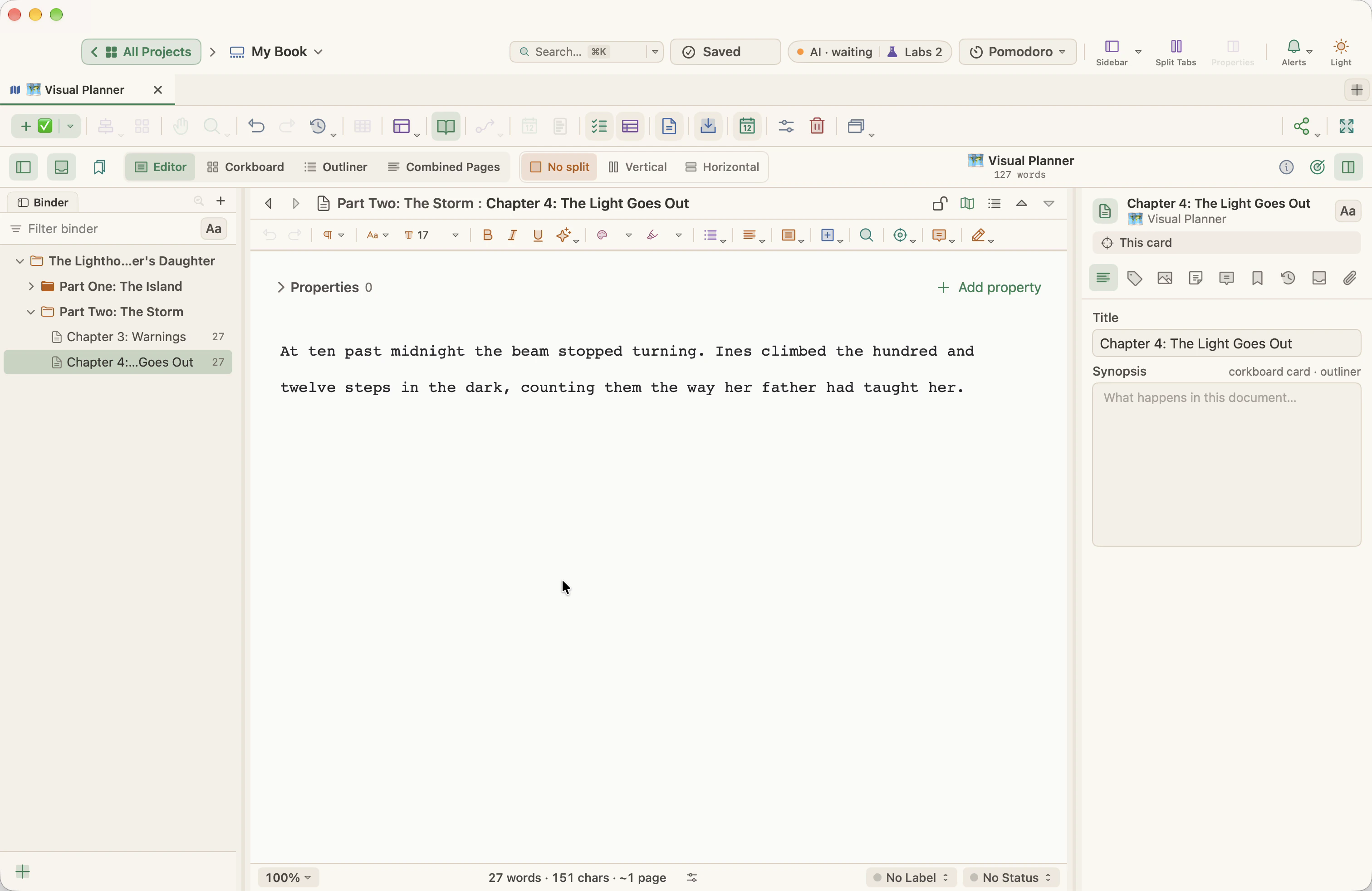
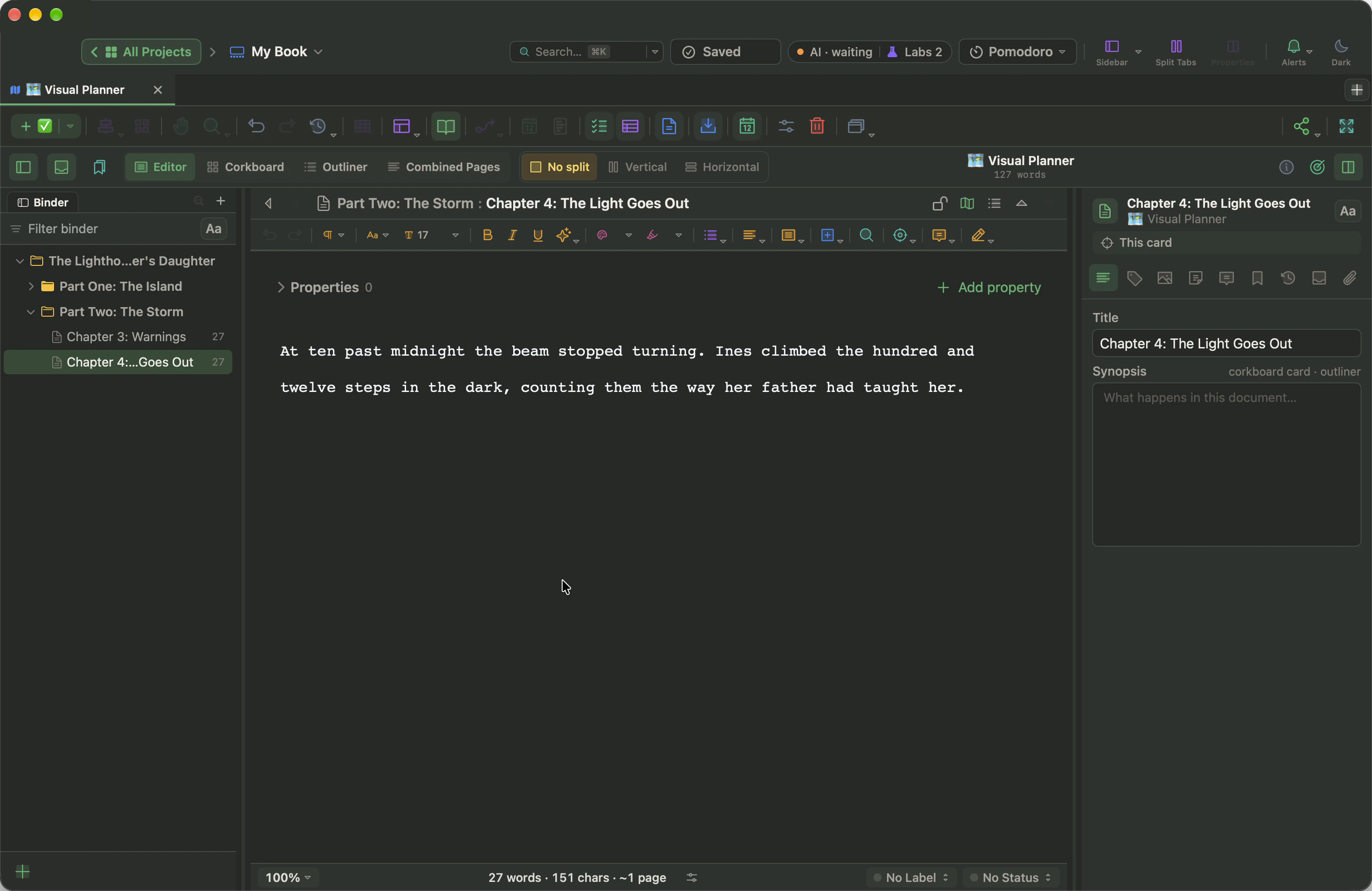
Çoğu kitap başka bir yerde başlar, çoğu zaman da uzun tek bir Word dosyası olarak. WriterMorph o dosyayı alıp kitabı tek adımda yerleştirebilir: her kısım Belge Ağacında bir klasör, her bölüm bir belge olur ve metin italikleri, kalın yazıları, yorumları ve dipnotlarıyla birlikte gelir. Buradan sonrası Pano, Anahat, hedefler ve Derleme; hepsi bölüm bölüm.
Bu rehber tüm yolu, kısa bir video ve her adımın görseliyle gösteriyor.
İçe aktarmadan önce: başlıklarınızı kontrol edin
WriterMorph dosyayı başlıklarınızın olduğu yerden böler; bu yüzden önce Word'de geçirilen bir dakika karşılığını verir.
- Word'ün başlık stillerini kullanın. Kısım başlıklarınızı Başlık 1 ile, bölüm başlıklarınızı Başlık 2 ile yazın: satırı seçin ve Giriş sekmesindeki Stiller'den stile tıklayın. Word'ün Gezinti Bölmesi (Görünüm sekmesinde) tüm başlıkları listeler; hiçbirinin eksik olmadığını hızlıca kontrol etmenin yolu budur.
- Yalnızca bölümler mi var? Her bölüm için Başlık 1 yeterlidir. Kısım klasörü olmayan, düz bir bölüm listesi elde edersiniz.
- Hiç stil yok mu? WriterMorph başlıkları görünüşlerinden de tanır: gövde metninden belirgin biçimde büyük yazılmış kısa bir satır ya da baştan sona kalın olan bir satır. En büyük boyut klasör, daha küçük boyutlar belge olur.
Word dosyanızın kendisi hiçbir zaman değişmez. WriterMorph bir kopyayı okur.
Adım adım
1. Kitabınızı Metin Modu'nda açın
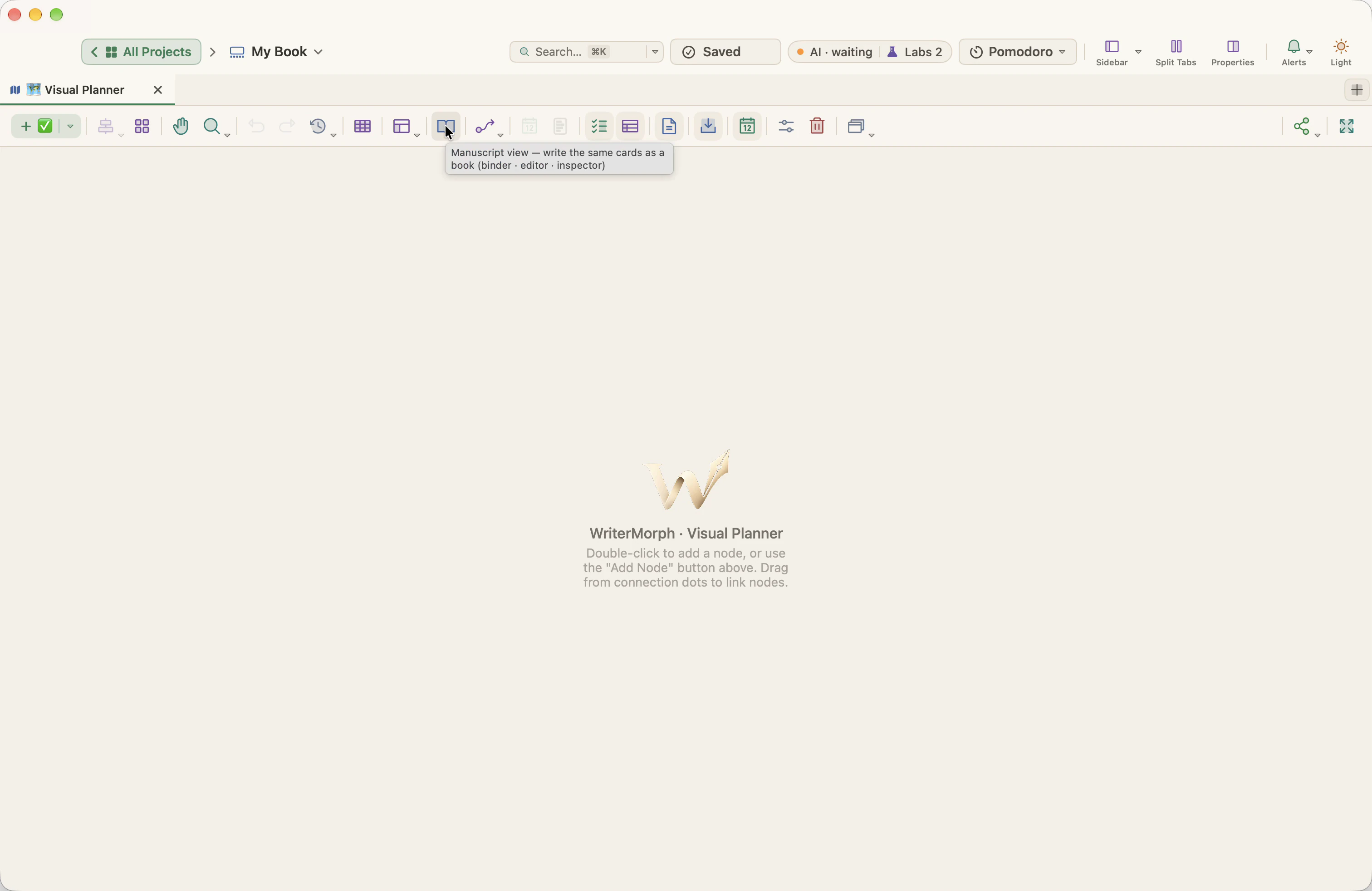
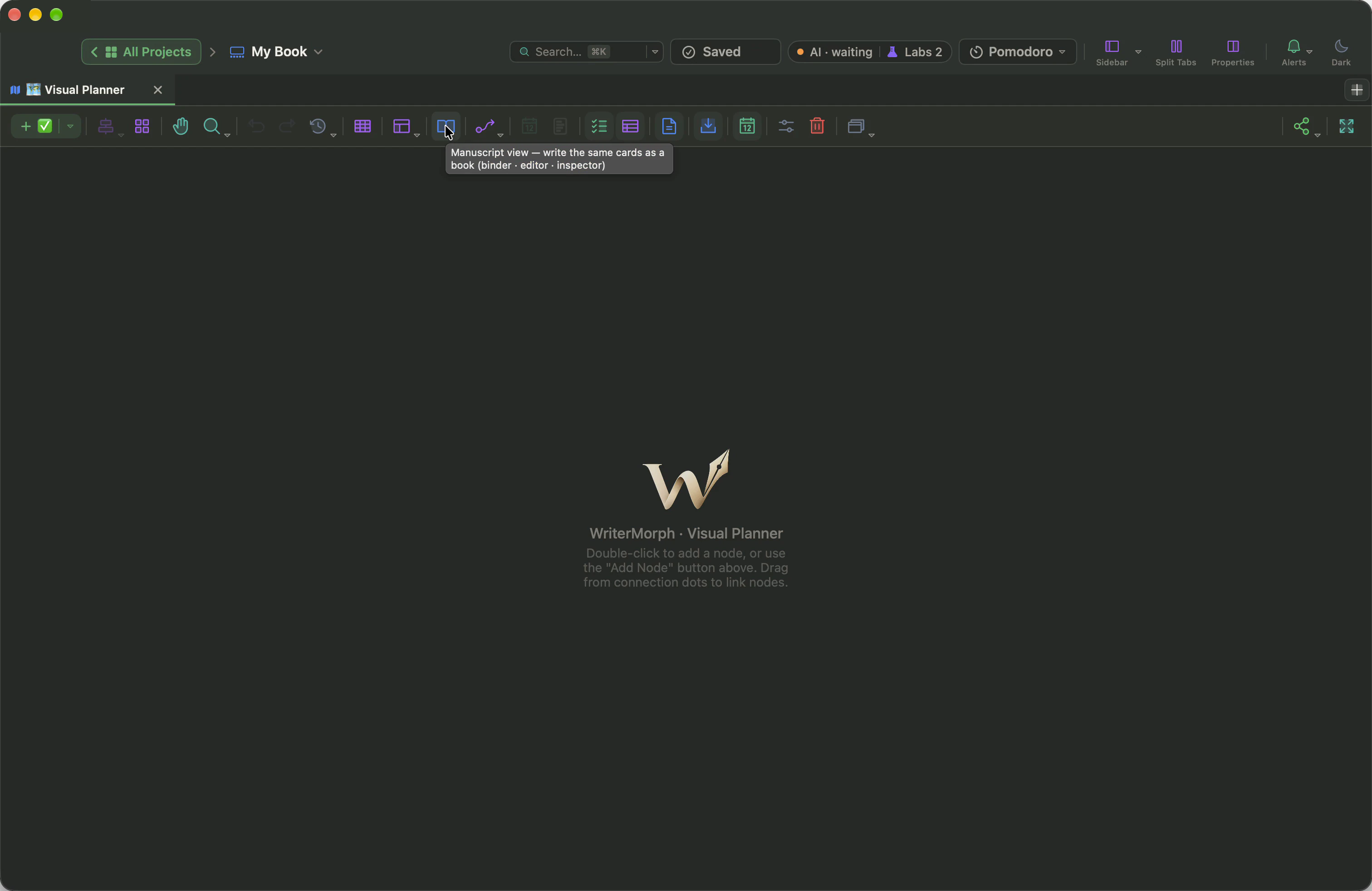
Projeyi açın ve planlayıcı araç çubuğundaki Metin görünümü'ne tıklayın ya da ⌃⌘M tuşlarına basın (Control, Command ve M birlikte). Bir Metin sekmesi de işe yarar. Kitabı içe aktarma bunlardan birini gerektirir; başka yerde WriterMorph "Önce Metin görünümünü açın" yanıtını verir.
2. Kitaba aktarmayı seçin
Dosya › Dosyaları İçe Aktar › Word, OpenDocument veya RTF'yi Kitaba…'yı seçin. Dosya menüsü pencerenin içinde değil, ekranın en üstündeki menü çubuğunda, Apple menüsünün yanındadır. Tam ekranda işaretçiyi üst kenara götürün; menü çubuğu belirir.
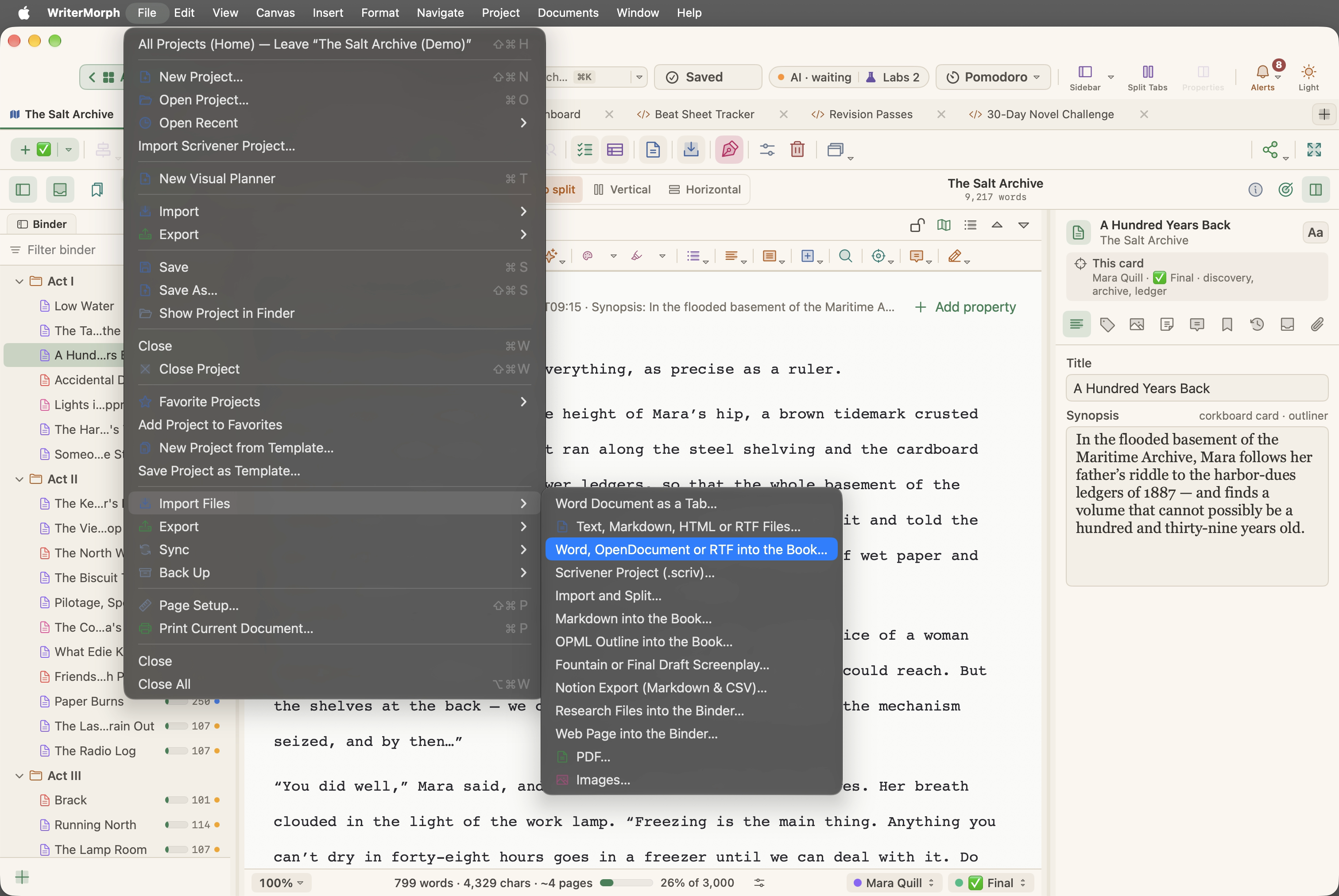
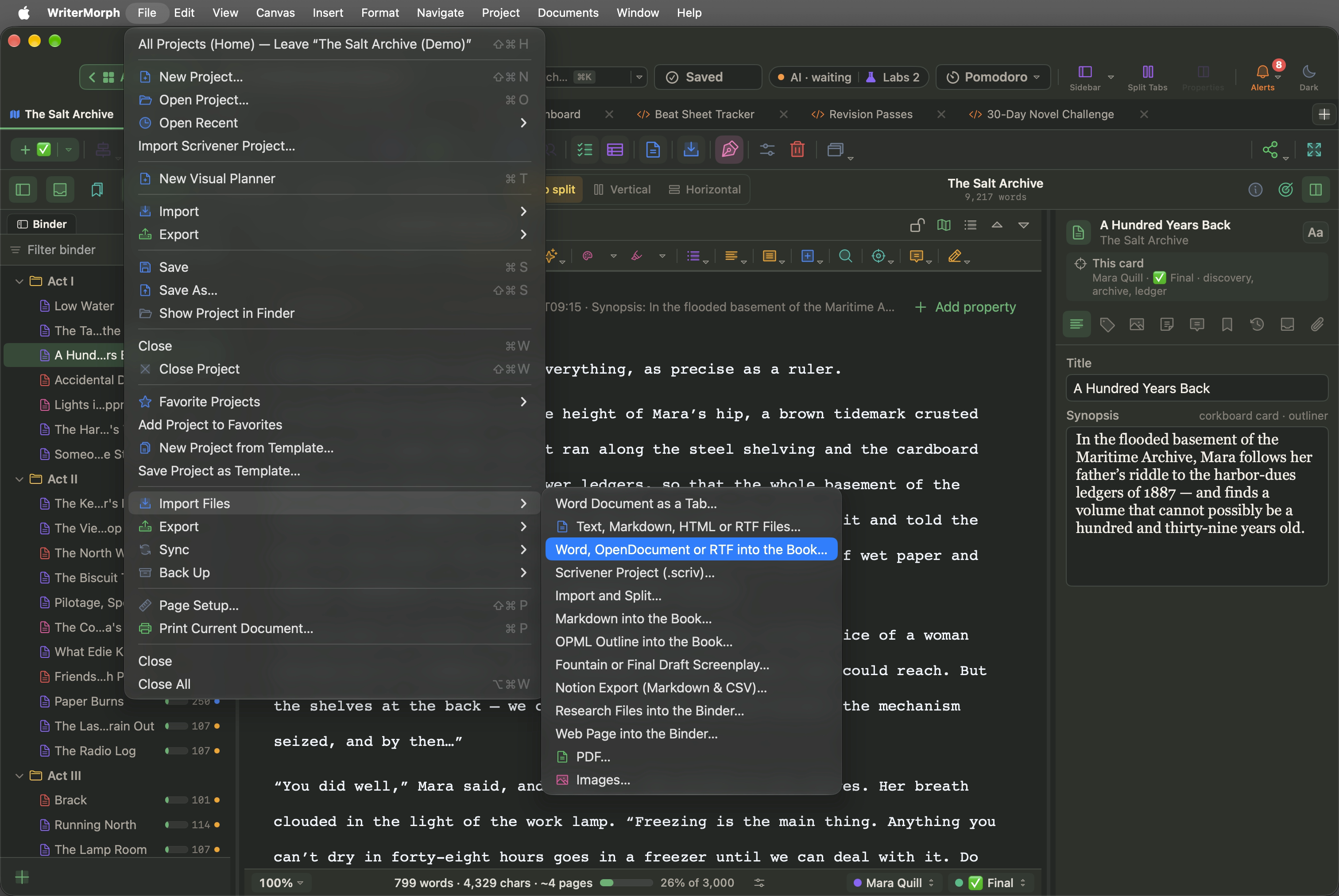
Listenin ilk öğesine, Word Belgesini Sekme Olarak…'a dikkat edin. O başka bir iş yapar: dosyayı, bir kelime işlemcinin gösterdiği gibi, resimleri, yazı tipleri ve sayfa boyutuyla kendi sayfası olarak açar. Bir sekme bölümlere ayrılmaz.
3. Dosyayı seçin
.docx dosyanızı seçin ve Aç'a tıklayın. .doc, .odt, .rtf ve .rtfd dosyaları da olur, birkaçını birden de seçebilirsiniz.
4. Başlıklardan Böl'ü seçin
WriterMorph dosyanın nasıl getirileceğini sorar.
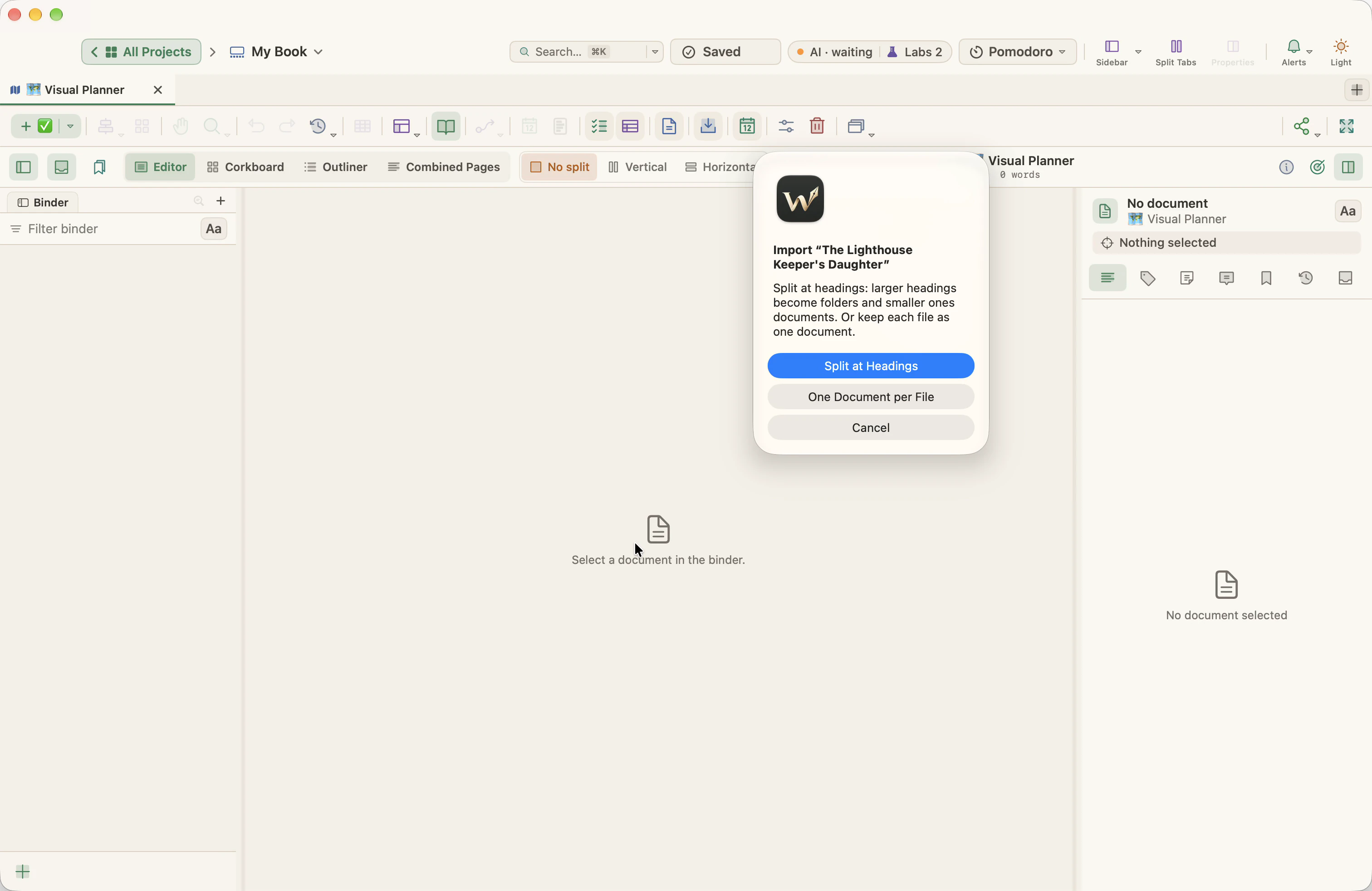
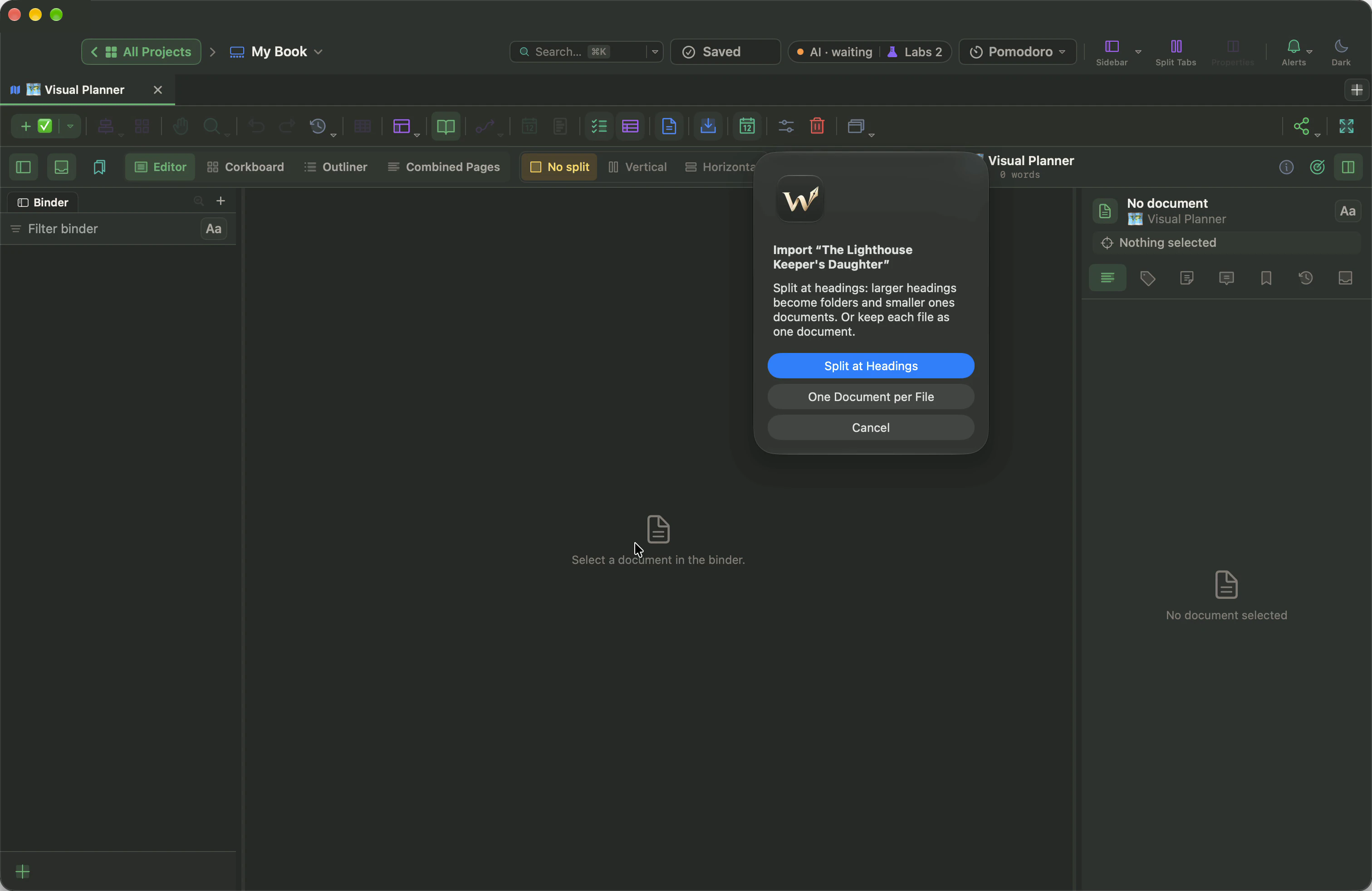
- Başlıklardan Böl, kitabı kısımlara ve bölümlere ayrılmış olarak verir. İlk başlıktan önceki metin, örneğin bir ithaf, kendi başına bir belge olur.
- Dosya Başına Bir Belge, dosyayı tek uzun bir belge olarak getirir. Dosyada başlık yoksa ya da bölmeyi kendiniz yapmak isterseniz bunu seçin (aşağıya bakın).
Word dosyasında izlenen değişiklikler varsa WriterMorph bir kez sorar: kabul edilsin mi, reddedilsin mi, yoksa tek tek gözden geçirmeniz için revizyon işaretleri olarak mı tutulsun.
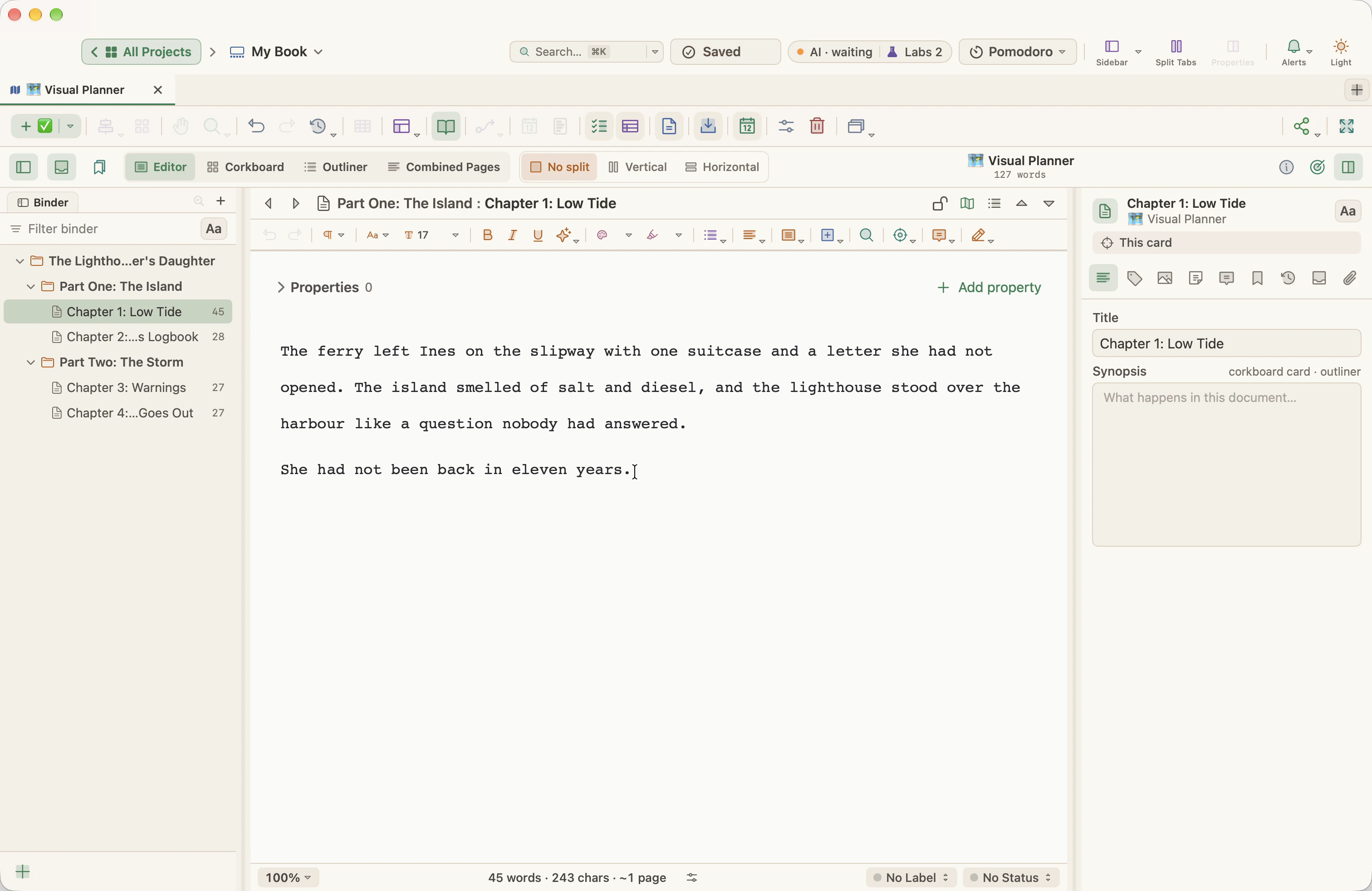
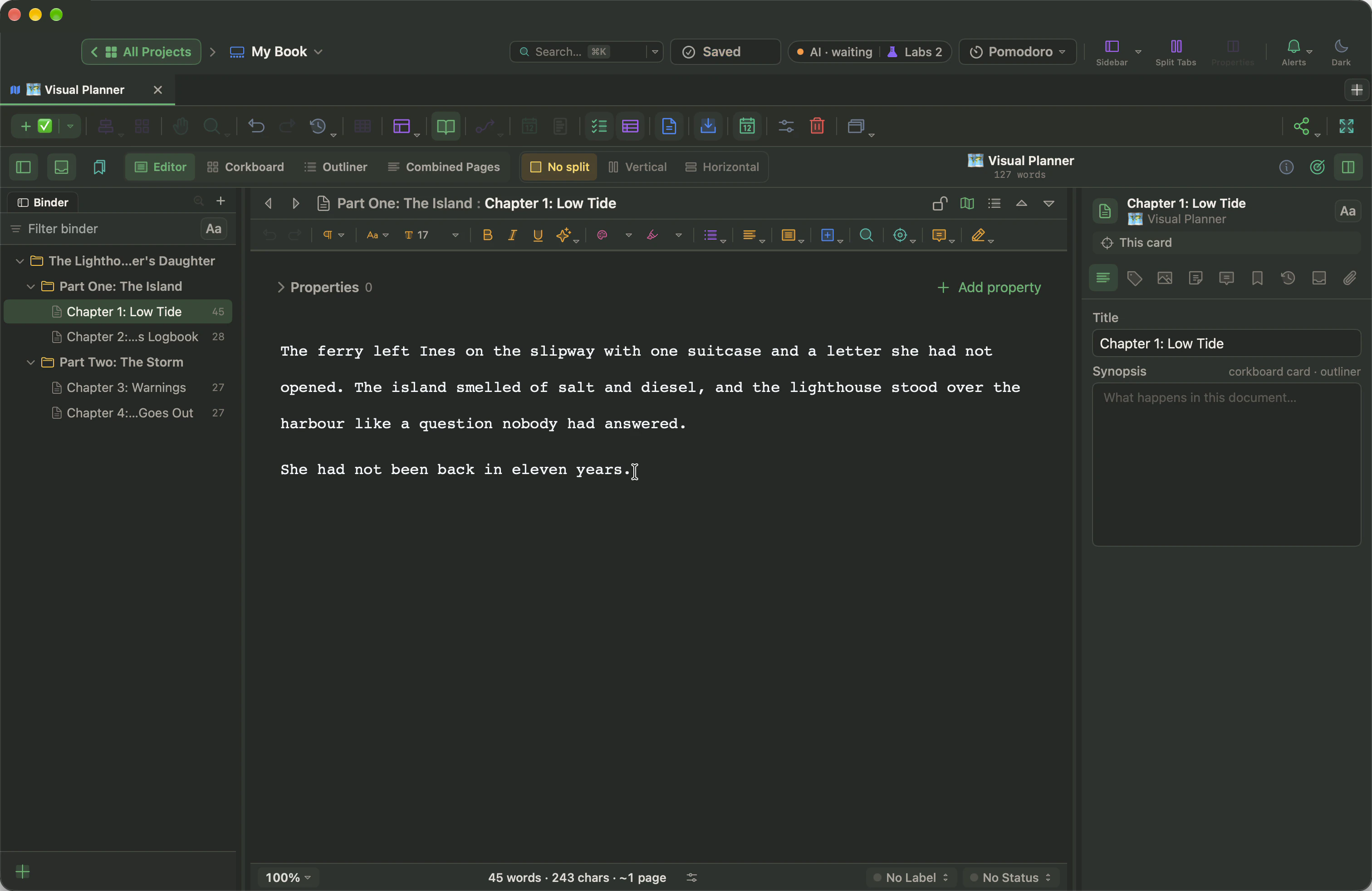
5. Kitabınız Belge Ağacında
Belge Ağacında dosyanın adını taşıyan bir klasör belirir; içinde her kısım için bir klasör, her bölüm için bir belge vardır. Bir bölüme tıklayıp onu okuyabilir ve yazabilirsiniz.
İçe aktarmadan sonra
Artık kitap, WriterMorph'ta yazdığınız bir kitap gibi davranır.
- Pano. Bir kısmı seçin ve Pano'yu seçin: her bölüm için bir fihrist kartı. Bölümleri yeniden sıralamak için kartları sürükleyin, her karta bir sinopsis yazın.
- Anahat. Kitabın klasörünü seçin ve Anahat'ı seçin: her kısmı ve bölümü sırasıyla, kelime sayılarıyla ve seçtiğiniz sütunlarla görürsünüz.
- Derleme. Kitap hazır olduğunda Proje › Derle… (⌥⌘E) onu yeniden bir Word dosyasına, PDF'ye ya da e-kitaba çevirir. Taslağınızı biçimlendirme ve derleme rehberi ayarları anlatır.
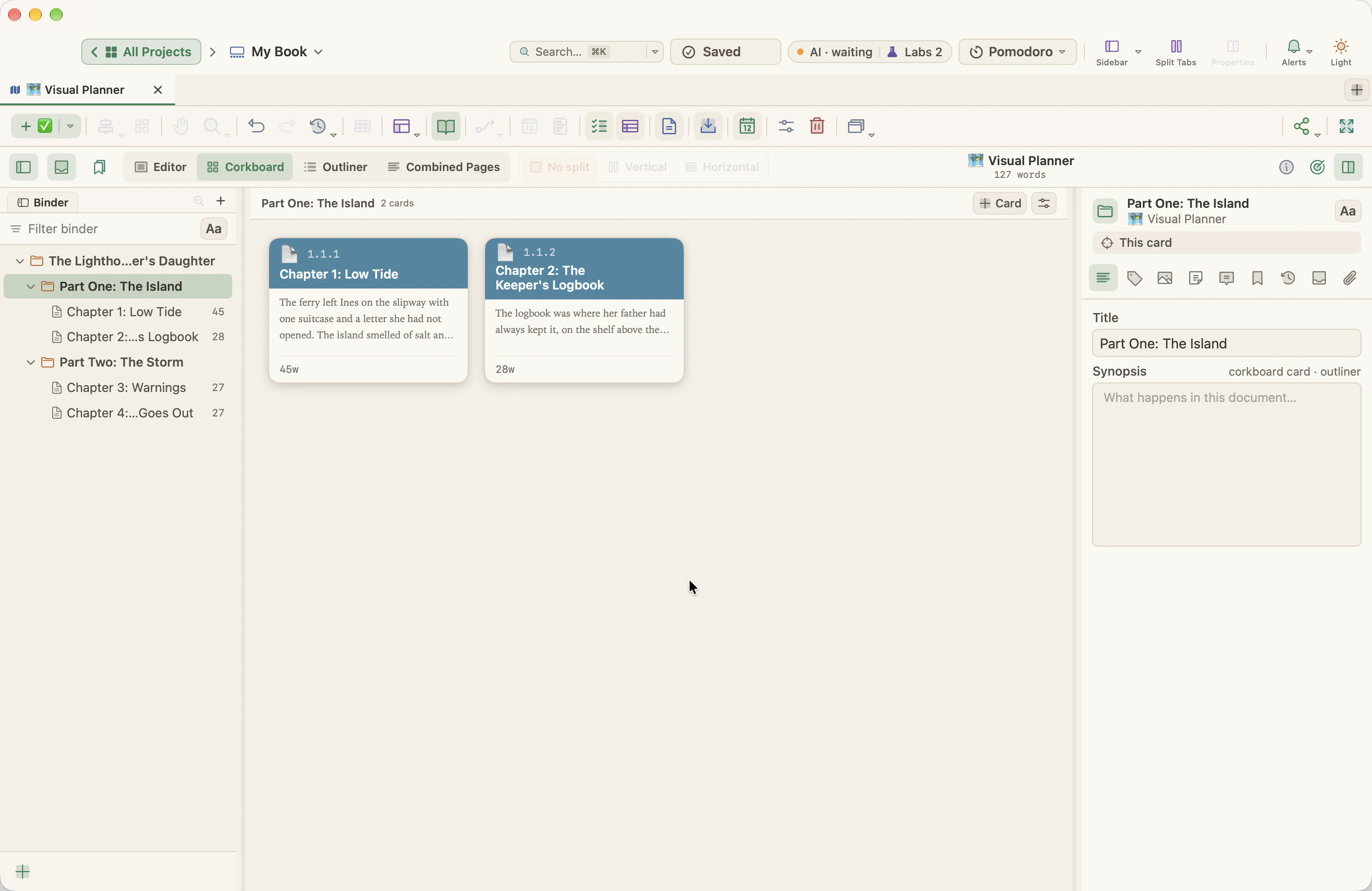
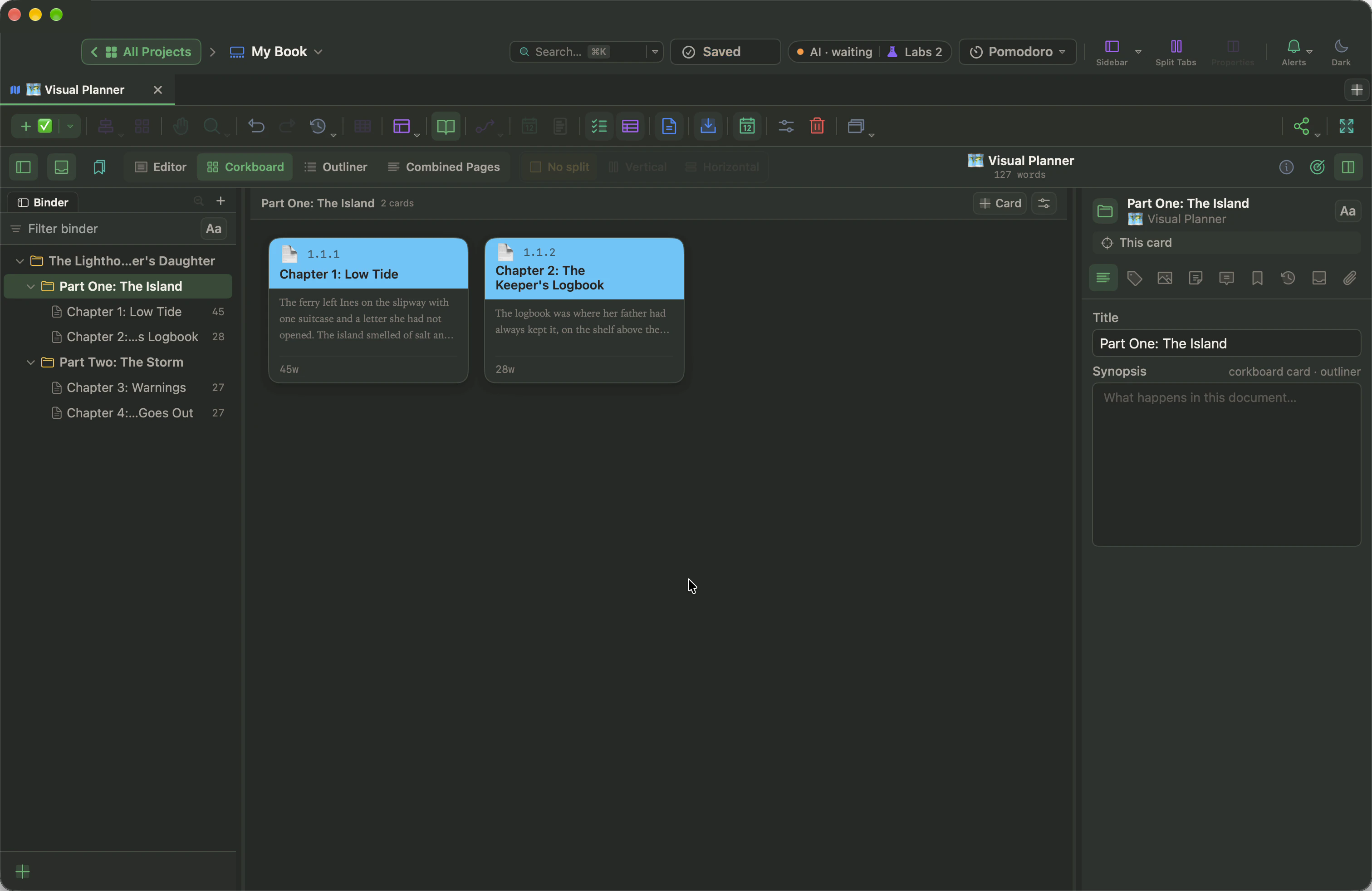
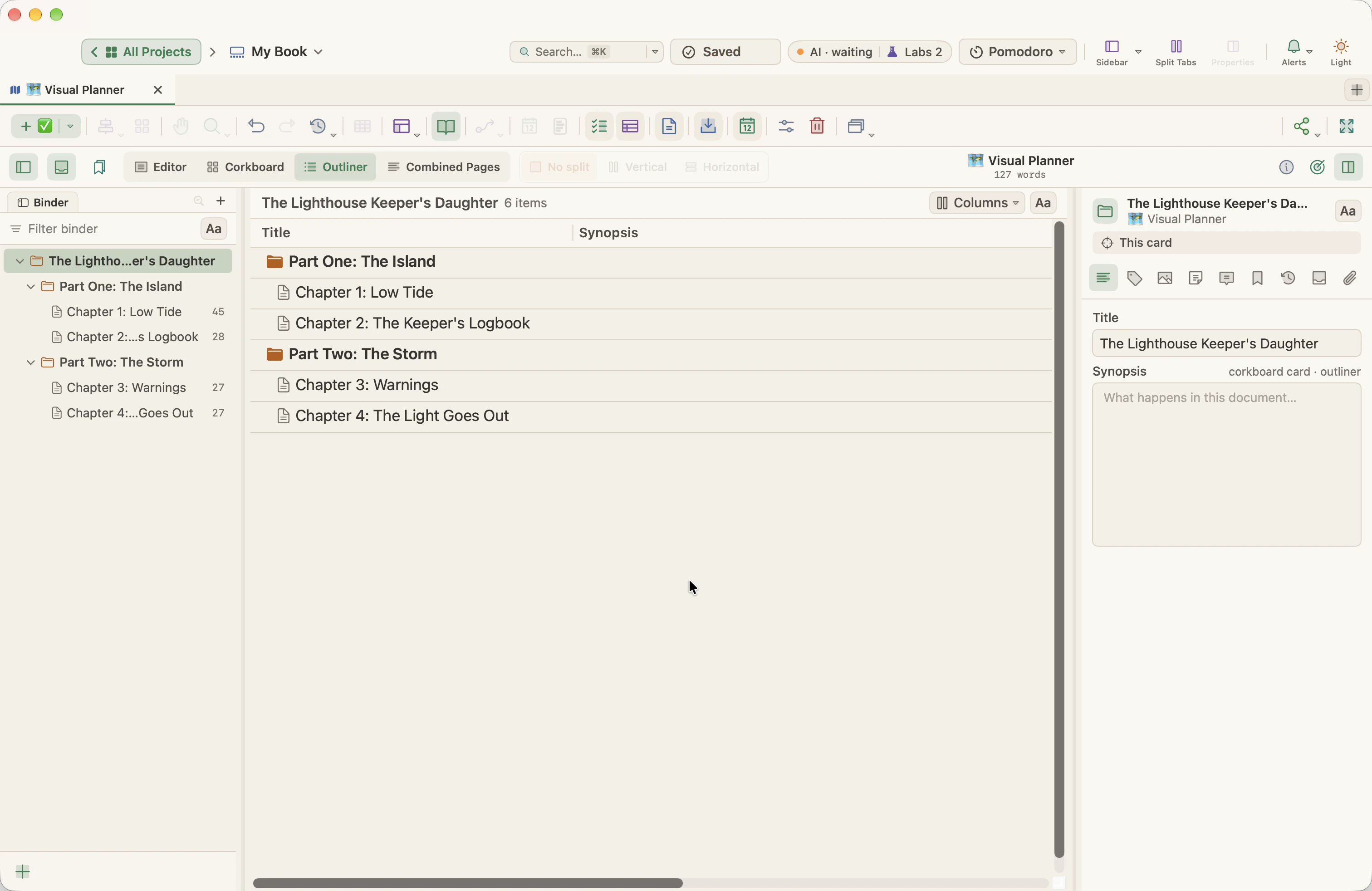
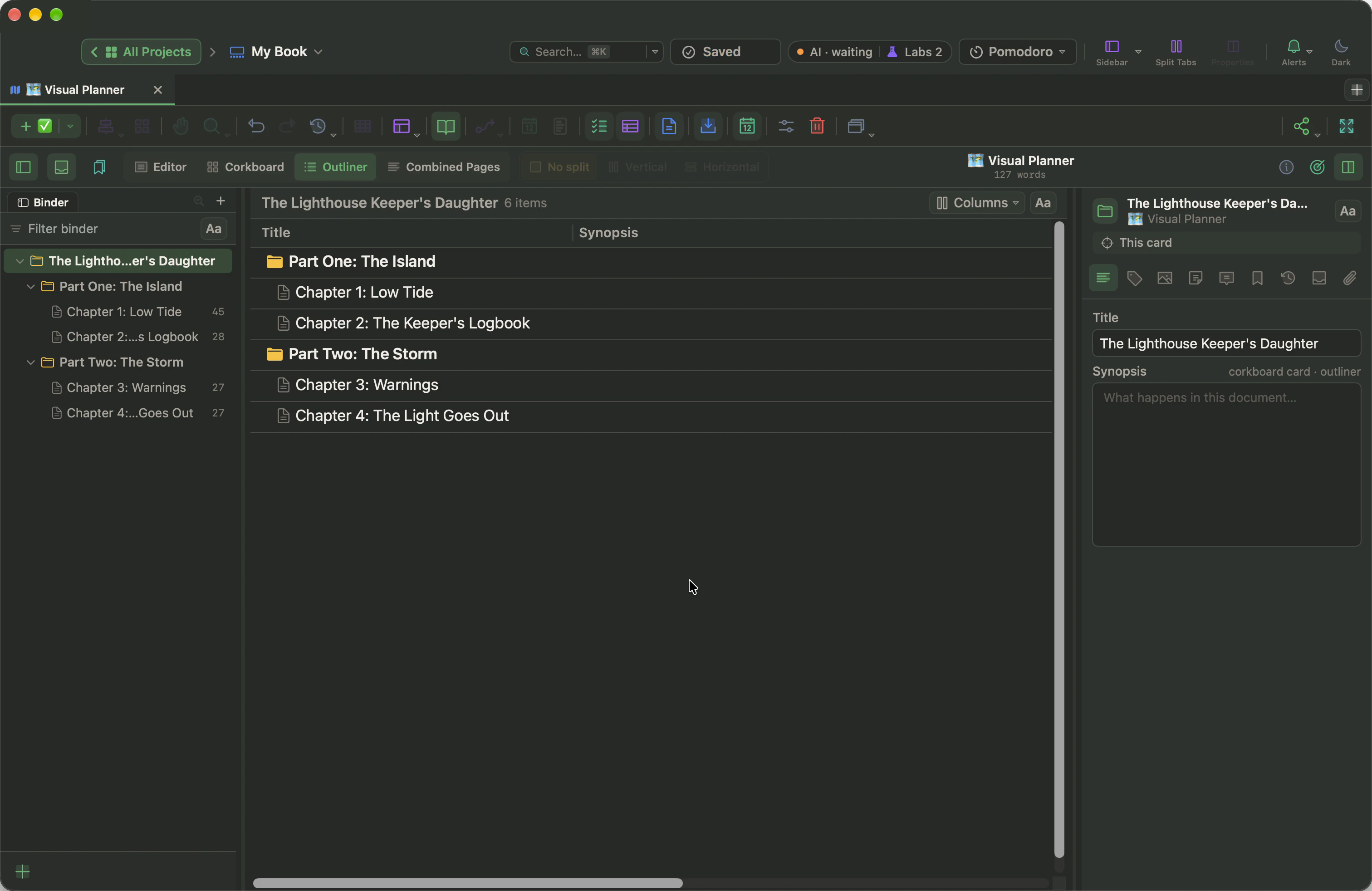
Word'deki yorumlar WriterMorph yorumları olarak, dipnotlar ve son notlar dipnot olarak gelir.
Bölme tam istediğiniz gibi olmadığında
Hiçbir şey kalıcı olarak sabitlenmez. Belgeler menüsünde:
- Böl › Seçimden Böl (⌥⌘K): imleci yeni bir bölümün başlaması gereken yere koyun. İmleçten sonraki her şey hemen altta yeni bir belge olur.
- Böl › Seçimi Başlık Yaparak Böl (⌥⇧⌘K): "Chapter 7" gibi bir başlık satırını seçin. Yeni belge orada başlar ve adını ondan alır.
- Birleştir (⇧⌘M): Belge Ağacında iki ya da daha fazla belgeyi seçip tek belgede birleştirin; örneğin metindeki kalın bir satır başlık sanıldıysa.
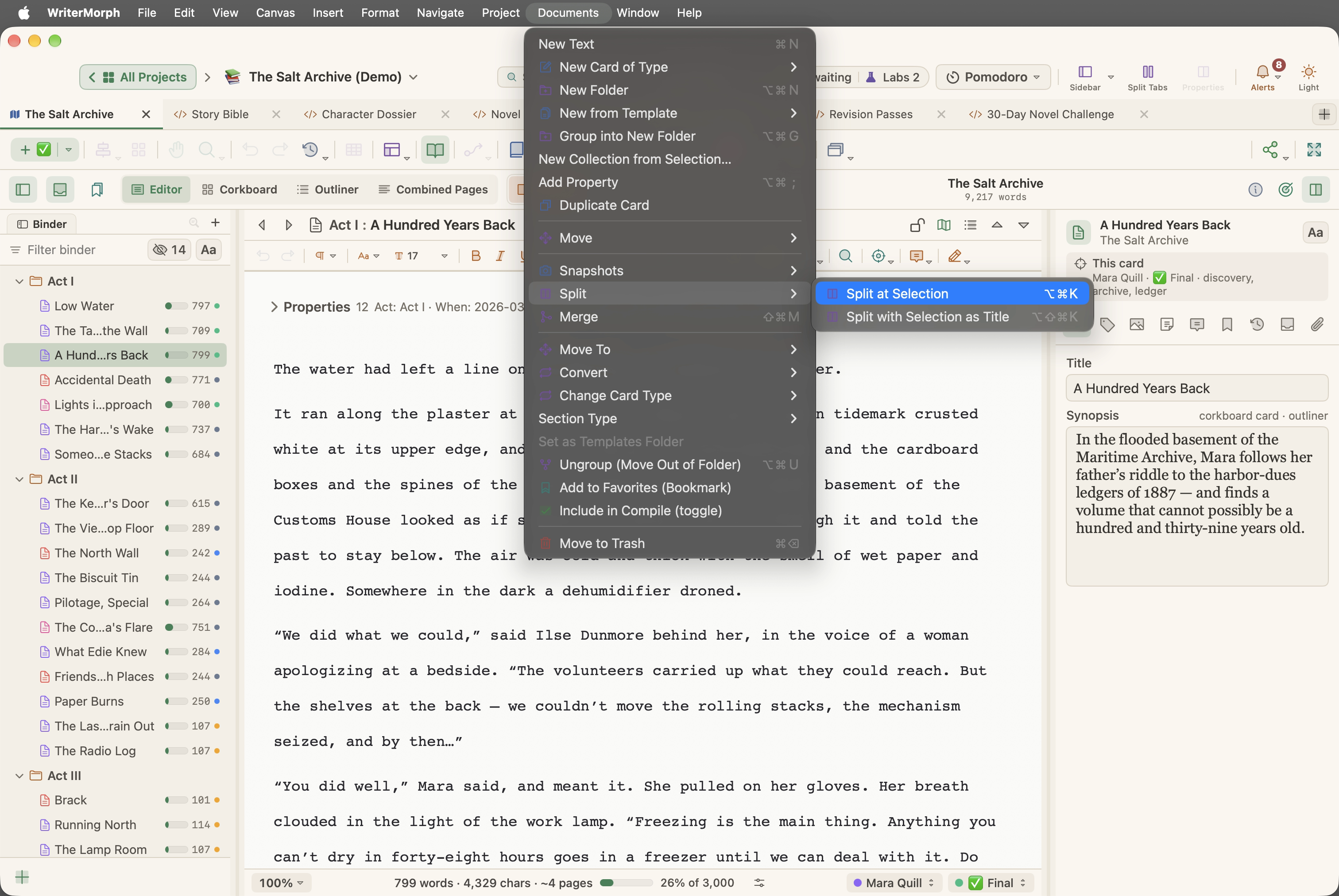
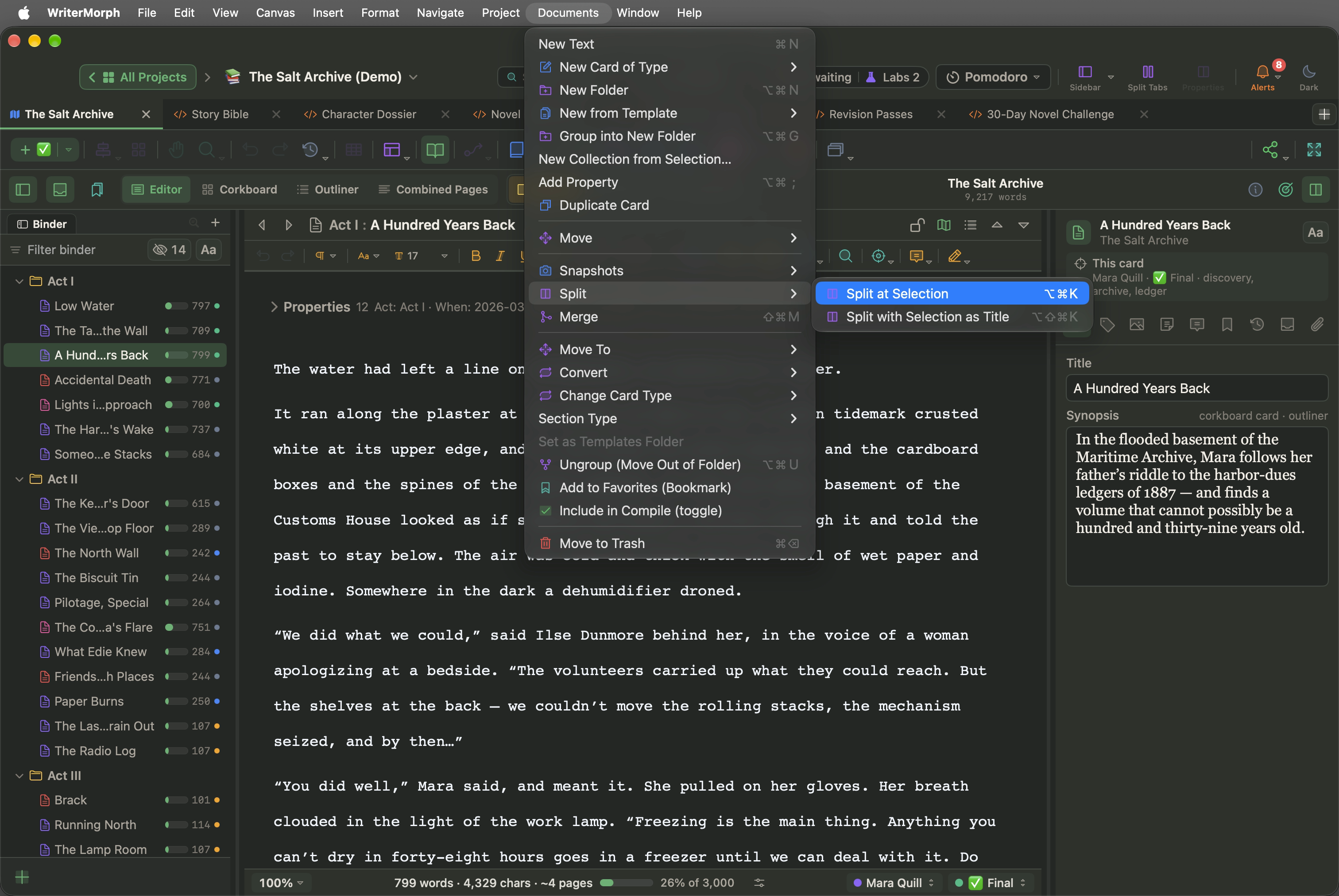
Sırayı değiştirmek ya da bir bölümü başka bir kısma taşımak için Belge Ağacındaki satırları da sürükleyebilirsiniz. Dosya Başına Bir Belge ile aktardıysanız uzun belgeye tıklayın ve her bölüm başlığında Seçimi Başlık Yaparak Böl'ü kullanın. Bütün bir kitap için birkaç dakika sürer.
Kısa yanıtlar
WriterMorph "Önce Metin görünümünü açın" diyor. Araç çubuğundaki Metin görünümü'ne ya da Metin sekmenize tıklayın, sonra menü öğesini yeniden seçin.
Dosya menüsünü bulamıyorum. Ekranın en üstündeki menü çubuğundadır. Tam ekranda işaretçiyi üst kenara götürün.
Command-M bir şey yapmıyor. Metin Modu kısayolu Control-Command-M'dir (⌃⌘M). Mac'te tek başına Command-M pencereyi küçültür.
Dosya Belge Ağacında değil, bir sayfa olarak açıldı. Word Belgesini Sekme Olarak… ile ya da Yeni ▾ › Word dosyası… ile açıldı. Word, OpenDocument veya RTF'yi Kitaba… ile yeniden içe aktarın.
Bütün kitap tek belge olarak geldi. Ya Dosya Başına Bir Belge seçildi ya da WriterMorph hiç başlık bulamadı. Kısım ve bölüm başlıklarına Word'ün başlık stillerini verip yeniden aktarın ya da belgeyi yukarıda anlatıldığı gibi bölün.
Bunun yerine bir Scrivener projesi aktarabilir miyim? Evet: Dosya › Dosyaları İçe Aktar › Scrivener Projesi (.scriv)… tüm Belge Ağacını getirir. Scrivener'dan geçiş yazısına bakın.
Markdown, OPML, senaryolar ve Obsidian kasaları dahil içe aktarmayla ilgili diğer her şey Çalışmanızı İçe Aktarmak yardım sayfasında.