 WriterMorph

Bir roman ya da dizi için hikaye rehberi nasıl hazırlanır
Bir hikaye rehberinin neleri içerdiği, onu nasıl küçük ve güncel tutacağınız ve süreklilik hatalarını yakalamak için nasıl kullanacağınız; WriterMorph'taki adımlarla birlikte.
Hikaye rehberi, hikayenizin başvuru kitabıdır: herkesin kim olduğu, olayların nerede geçtiği, neyin ne zaman olduğu ve dünyanızın hangi kurallarla işlediği. Taslak, uzun zaman önce karara bağladığınız bir bilgiye ihtiyaç duyduğunda onu açarsınız.
Televizyon dizilerinin yazar odaları bunu dizi rehberi (series bible ya da show bible) adıyla tutar; böylece sonraki bir sezonda ekibe katılan bir yazar, kimseye sormadan bir karakterin geçmişini doğru yazabilir. Dizi yazan romancıların da aynı nedenle buna ihtiyacı vardır; tek ve uzun bir roman da bundan yararlanır.
Hikaye rehberine neler girer
Her kişi, mekan ya da nesne için bir girdi tutun ve yalnızca kitabın ortaya koyduğu ya da kesin olarak karar verdiğiniz şeyleri kaydedin.
| Bölüm | Neler kaydedilir |
|---|---|
| Karakterler | Tam adı ve yazılışı, yaşı, görünüşü, ne istediği, ilişkileri, nasıl konuştuğu |
| Mekanlar | Yerleşim düzeni, mesafeler, orada görülen ya da duyulanlar, orada kimlerin yaşadığı ya da çalıştığı |
| Nesneler | Olay örgüsünün dayandığı bir mektup, bir anahtar ya da bir gemi gibi şeyler ve hangi anda kimin elinde oldukları |
| Kronoloji | Olayların hikaye zamanındaki tarihleri, her andaki yaşlar, yol süreleri, geçmiş hikaye |
| Dünya kuralları | Büyü sistemleri, teknoloji, yasalar, kurumlar, para, neyin herkesçe bilindiği ve neyin gizli olduğu |
| Stil kılavuzu | Yazılışlar, uydurma kelimeler, büyük harf kullanımı, kısa çizgi kullanımı, sayıların ve unvanların nasıl yazıldığı |
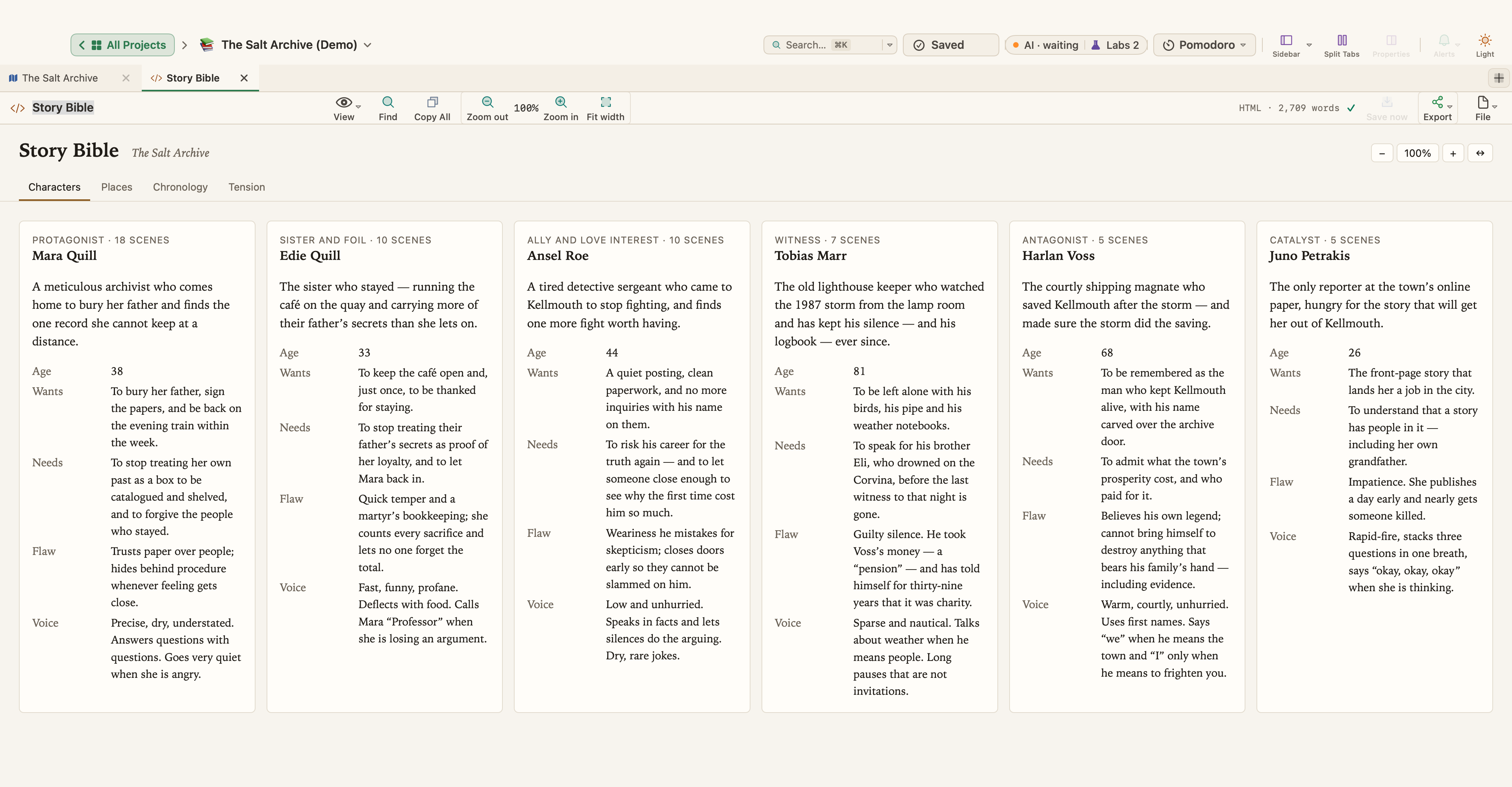
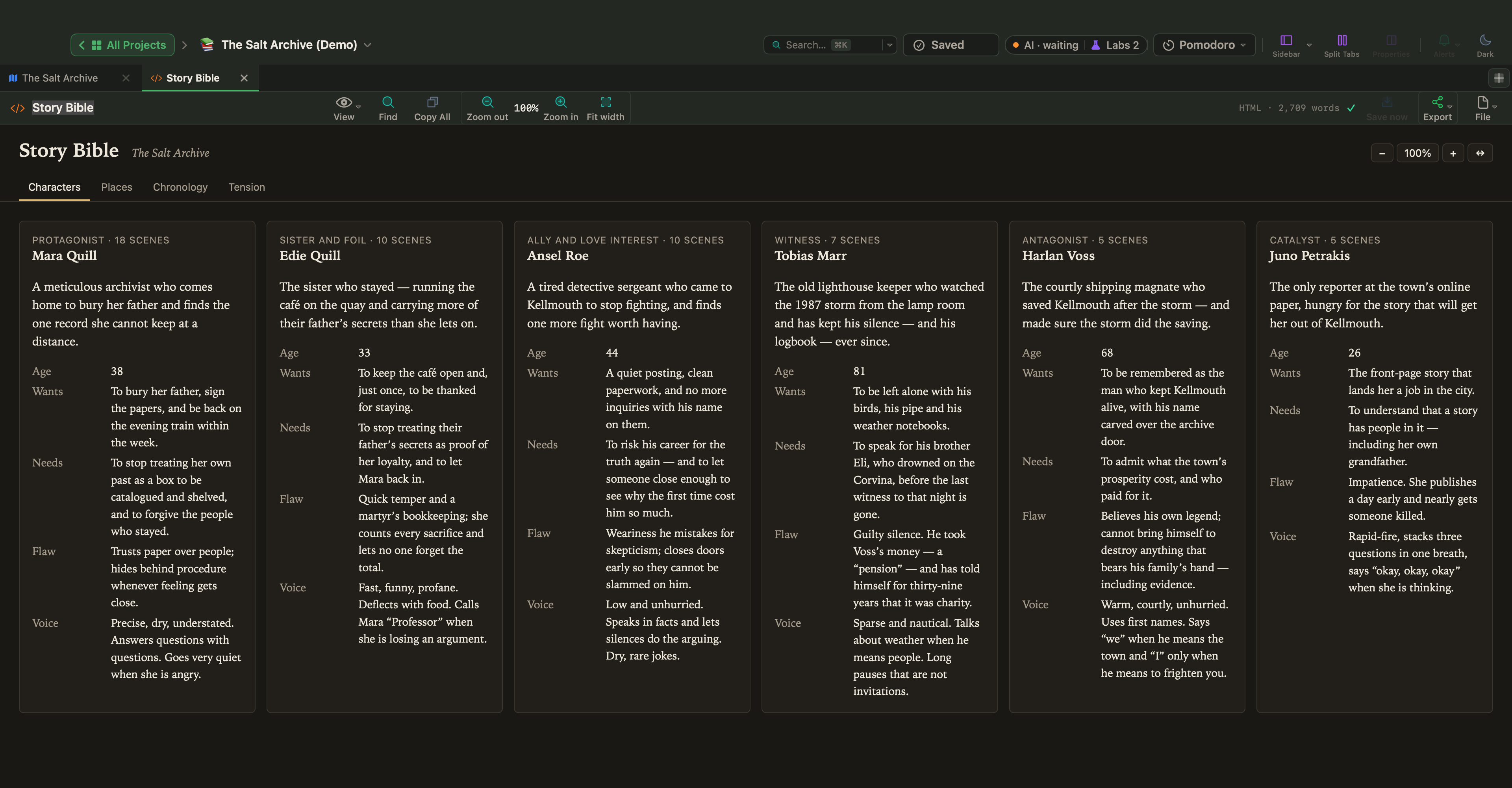
Karakterlerde sesi atlamayın. Örnek roman The Salt Archive'da Mara Quill'in girdisi, onun sorulara soruyla karşılık verdiğini söyler: diyalog yazarken böyle bir satır, bir sayfa geçmiş hikayeden daha çok işe yarar.
Fantastik edebiyatta ve bilimkurguda dünya kuralları ayrı bir bölümü hak eder ve yazmaya değer kısım sınırdır: büyünün ya da teknolojinin neyi yapamadığı ve bedelinin ne olduğu. Kurumlar da önemlidir: kasabayı kim yönetiyor, kim kime bağlı, bir dava ne kadar sürüyor.
Stil kılavuzu yayıncılıktan gelir; redaktörler her kitap için bir tane tutar. Her ad, her uydurma kelime ve her büyük harf tercihi bir kez yazılır, böylece her sayfada aynı biçimde görünür.
Küçük ve güncel tutun
Kitaptan daha hızlı büyüyen bir hikaye rehberi, kitabı yazmamanın bir yoludur. Bir şey sayfaya geçtiğinde girdisini ekleyin ve rehberi, bilgiler tazeyken, yazma oturumunun sonunda güncelleyin. Revizyonda bir bilgiyi değiştirdiğinizde rehberi de aynı oturumda değiştirin ve karara bağlanmış olanı hâlâ fikir aşamasında olandan ayrı tutun. Kısa girdileri denetlemek daha kolaydır: önemsiz bir karakter için birkaç satır yeter.
Süreklilik hatalarını yakalamak için kullanın
Tipik süreklilik hataları şunlardır: iki farklı biçimde yazılmış bir ad, değişen bir göz rengi, aynı anda iki yerde bulunan bir karakter, bir bölümde bir gün, başka bir bölümde bir hafta süren bir yolculuk, bir sırrı öğrenmiş olamayacağı bir zamanda bilen biri. Bir revizyon turunda rehber açıkken okuyun ve her bilgiyi girdisiyle karşılaştırın. Taslakla rehberin uyuşmadığı yerde hangisinin doğru olduğuna karar verin ve diğerini düzeltin.
WriterMorph'ta hikaye rehberi hazırlamak
WriterMorph'ta rehber, kitapla aynı projede durur ve kartlardan oluşur. Belge Ağacı'nda karakter profilleri, mekanlar ve araştırma notları metnin dışında yer alır; bu yüzden hiçbir zaman derlenmez.
Kart olarak karakterler ve mekanlar
Görsel Planlayıcı'da yerleşik Karakter ve Mekan kart türleri vardır. Tuvalde ⌘N'ye basıp kart türü seçiciyi filtrelemek için yazın ya da Belgeler › Türde Yeni Kart komutunu kullanın. Kurgu planlayıcılarında karakter kartları Rol, Cinsiyet ve Şurada geçiyor alanlarıyla gelir. Betimlemeyi kartın metni olarak yazın; bilgileri özelliklerde tutun.
Kendi alanlarınız
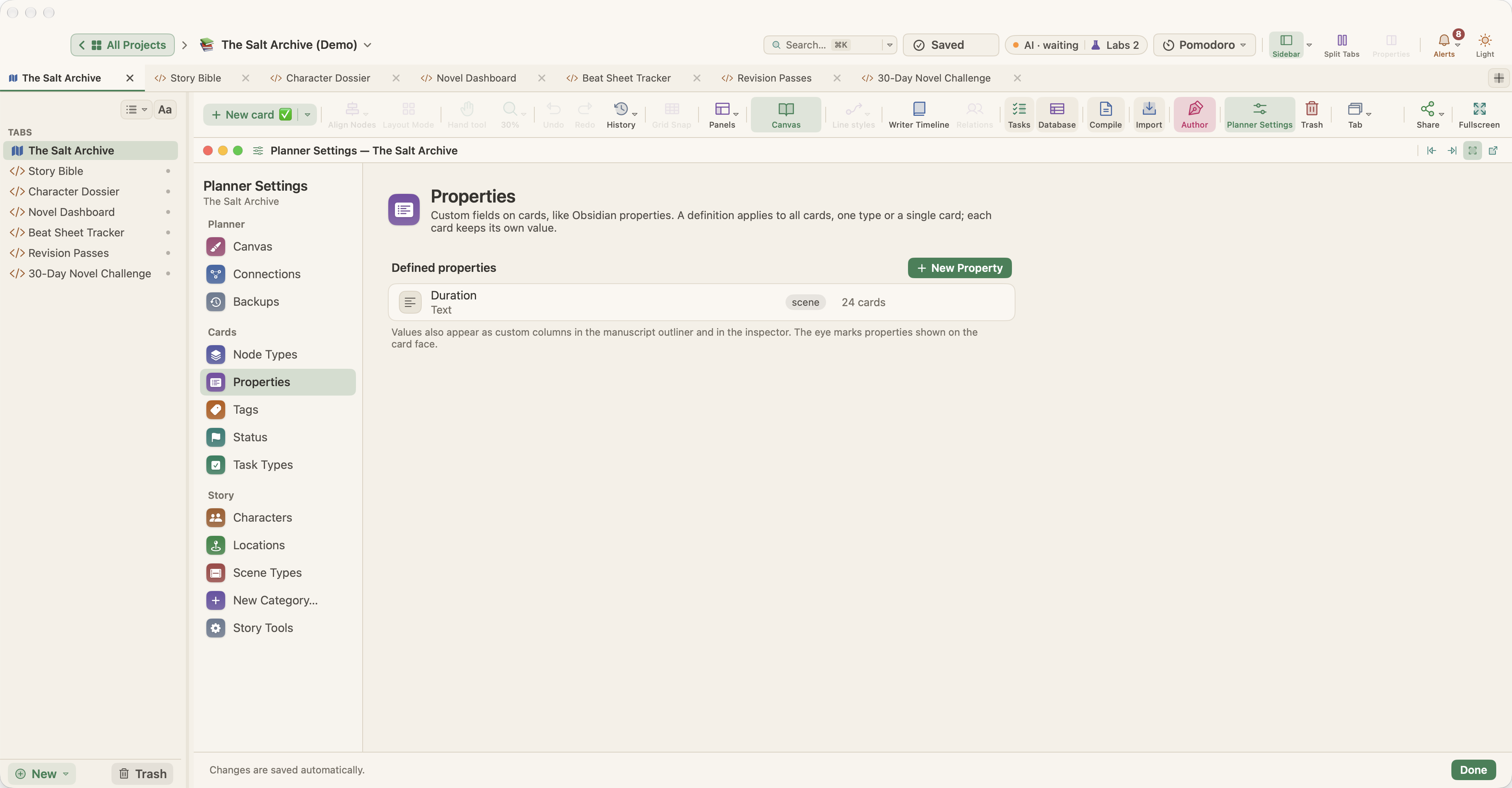
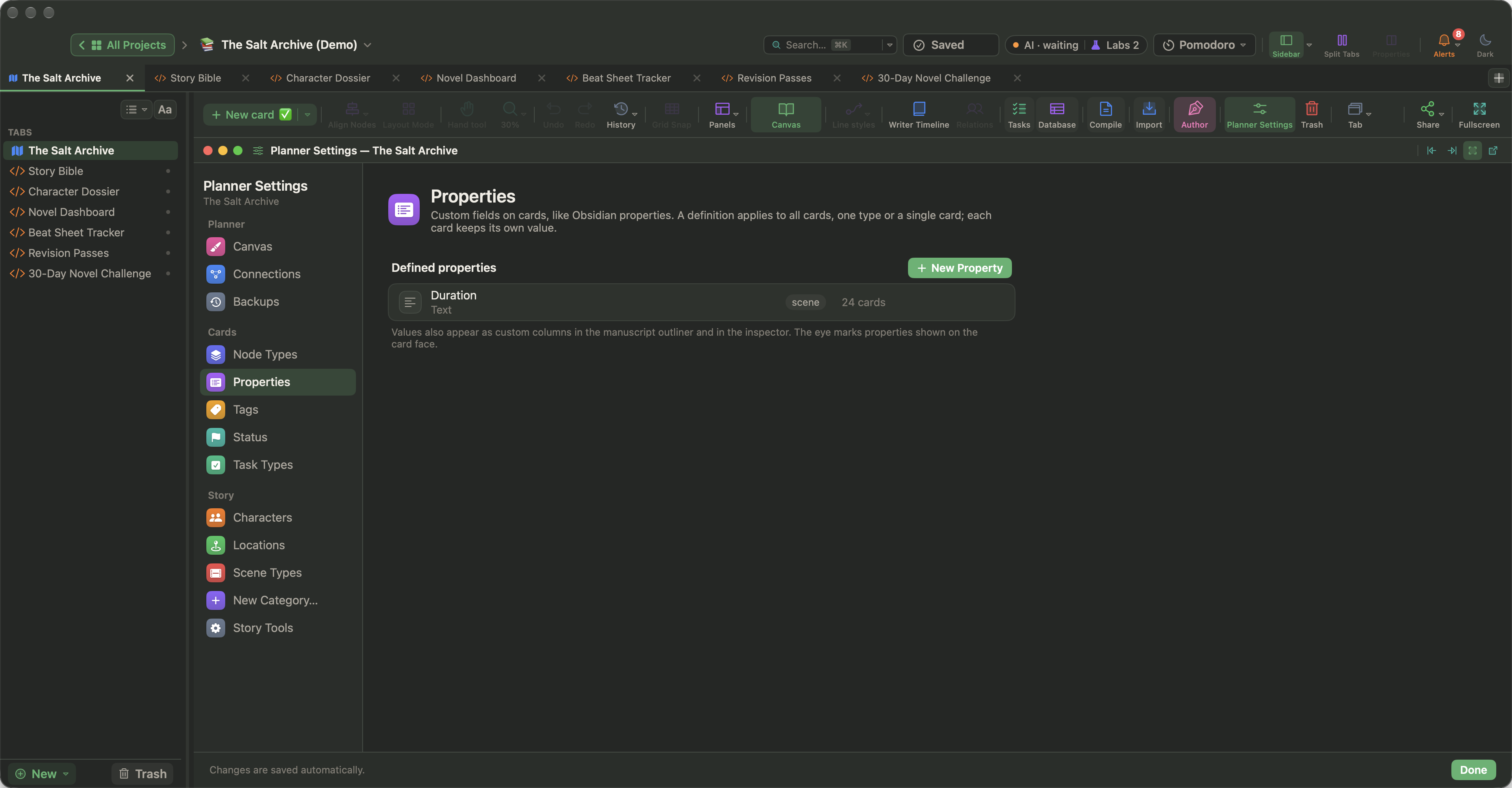
Özellikler, kartlar üzerindeki türlü alanlardır. Belgeler › Özellik Ekle (⌥⌘;) komutunu seçin ya da özellik bloğunun altındaki + Özellik ekle'ye tıklayın, bir ad yazın ve bir tür seçin: yaş için Numara, istekler ya da ses için Uzun metin, göz rengi için Seç, bir karakterin ailesi ya da kullandığı mekanlar için Kartlara bağla. Bir özellik tüm kartlara, tek bir türdeki kartlara ya da yalnızca bir karta uygulanabilir.
Her yeni karakter kartına aynı alanları vermek için Proje › Proje Ayarları…'nı (⌥⌘,) açın, Kartlar › Kart Türleri'ni seçin ve Tasarla…'ya tıklayın: Özellik şablonu, o türün her yeni kartının hangi özelliklerle başlayacağını belirler. Nesneler, hizipler, çağlar ya da dünyanızda bulunan başka her şey için Proje Ayarları'nda bir hikaye kategorisi ekleyin. Kategori kartlarınızda bir özelliğe dönüşür, aramada görünür ve her öğe için kendi profil kartına sahip olabilir. Başlangıç setleri arasında Dünya Kurgusu için bir set de var; bkz. Kart Özellikleri ve Özel Alanlar.
İlişkiler, yazılışlar ve hızlı başvurular
İki kartı bağlamak için bir kartın bağlantı noktasından diğer karta sürükleyin ya da bir karta sağ tıklayıp Bağlan'ı seçin. Çizgiye sağ tıklayıp Etiketi Düzenle…'yi seçin; böylece iki karakter arasındaki ok, onları neyin birbirine bağladığını söyleyebilir.
Stil kılavuzu için Proje › Proje Notları, projenin tamamına ait tek bir not açar. Bir ad yazarken tamamlama listesi karakter ve mekan kartlarınızın adlarını en başa koyar; bu da yazılışları tutarlı tutar. Listeyi göstermek için düzenleyicide Esc'ye basın. Gezin › Hızlı Başvuruyu Aç (⌥⌘Y), başka bir yerde yazarken bir karakter kartını kendi penceresinde açık tutar. Rehberde arama yapmak için Projede Ara'yı açan ⌘K'ye basın, Aranacak yer'i Özellikler olarak ayarlayın ve name: value biçiminde yazın.
Rehberi tek bir belge olarak tutmayı tercih ederseniz kenar çubuğunun Yeni ▾ menüsünden bir Not, Belge (zengin metin) ya da Markdown sekmesi oluşturun ve onu metninizin yanında göstermek için Görüntü › Bölünmüş Görünüm'ü (⌘\) kullanın.
Sürekliliği denetlemek
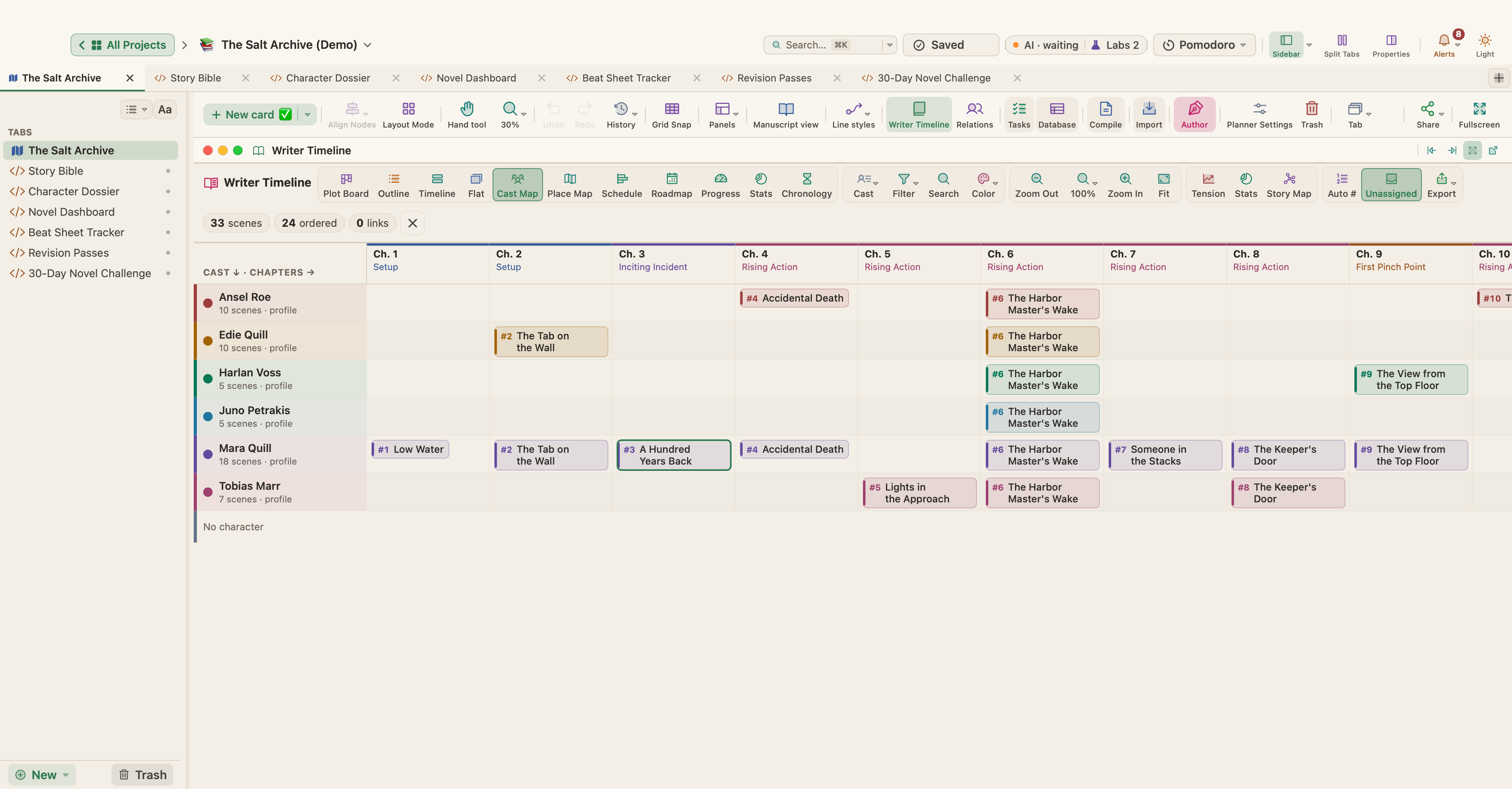
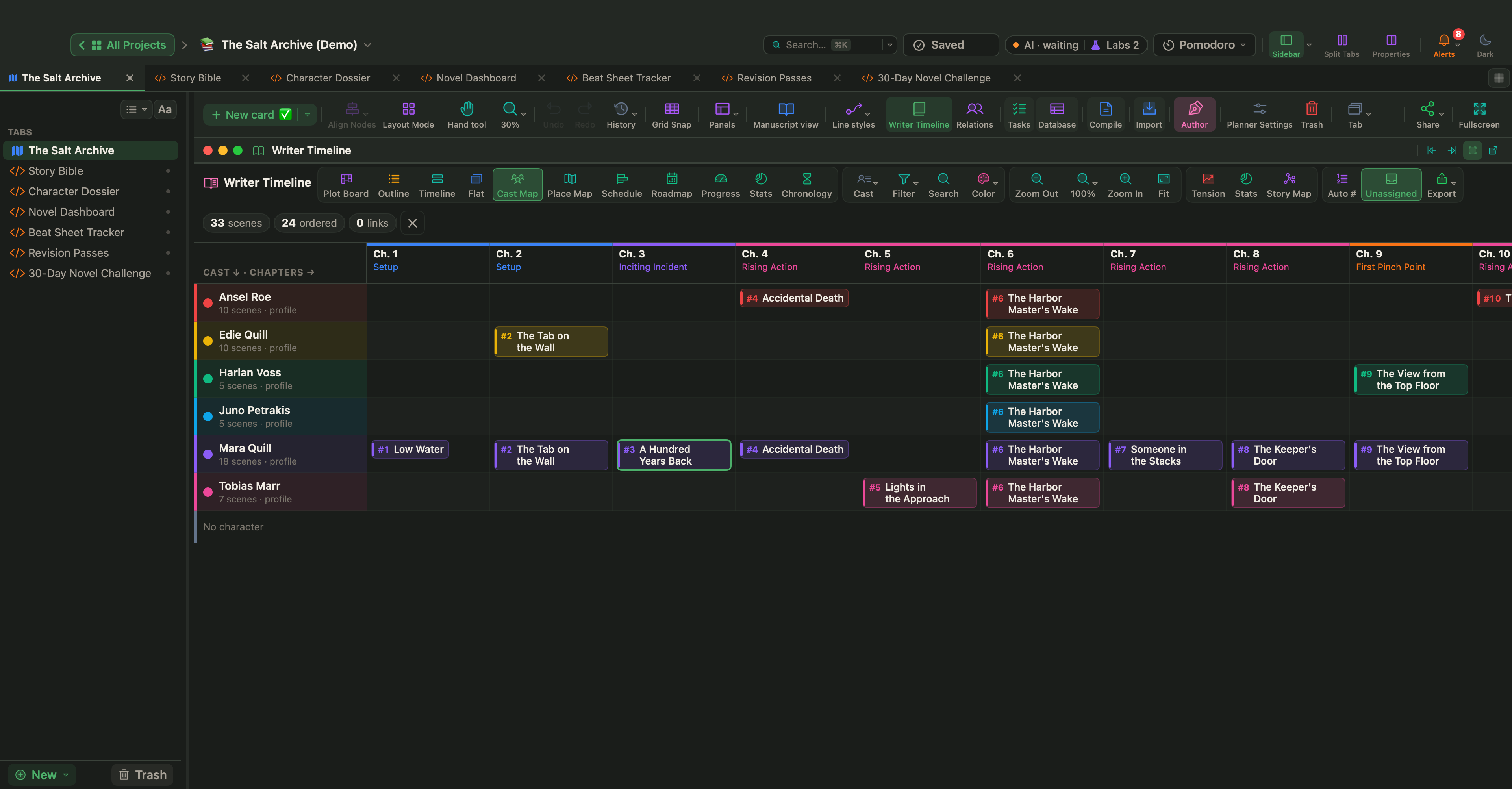
Yazar Zaman Çizelgesi (Görüntü › Yazar Zaman Çizelgesi, ⌥⌘T) sahne kartlarınızı okur; ihtiyaç duyduğu hikaye araçlarını kurgu şablonları açar. Kadro Haritası hangi karakterlerin hangi bölümde göründüğünü, Mekan Haritası her bölümün nerede geçtiğini gösterir. Sahnelere bir hikaye zamanı verirseniz Zaman Çizelgesi görünümü onları ne zaman geçtiklerine göre sıralayabilir. Kitap İstatistikleri, karakteri, mekanı ya da hikaye zamanı olmayan sahneleri Dikkat gerektirir altında listeler. Hikaye zamanı hakkında daha fazlası roman zaman çizelgesi yazısında.
İki Labs özelliği: veritabanları ve bir hikaye rehberi sayfası
Veritabanları ve Live Pages, Labs özellikleridir: siz Ayarlar › Labs'tan açana kadar kapalı kalırlar.


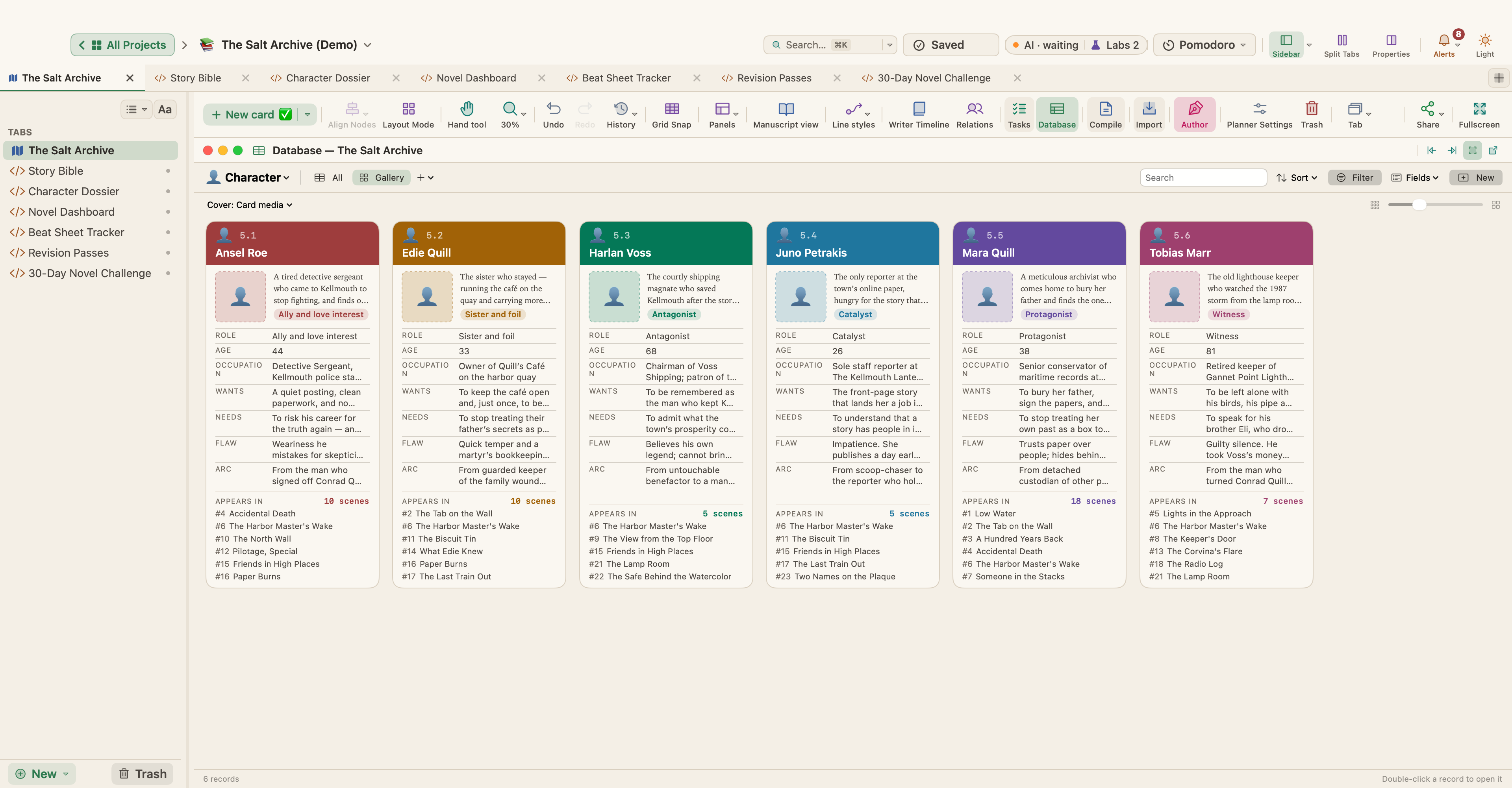
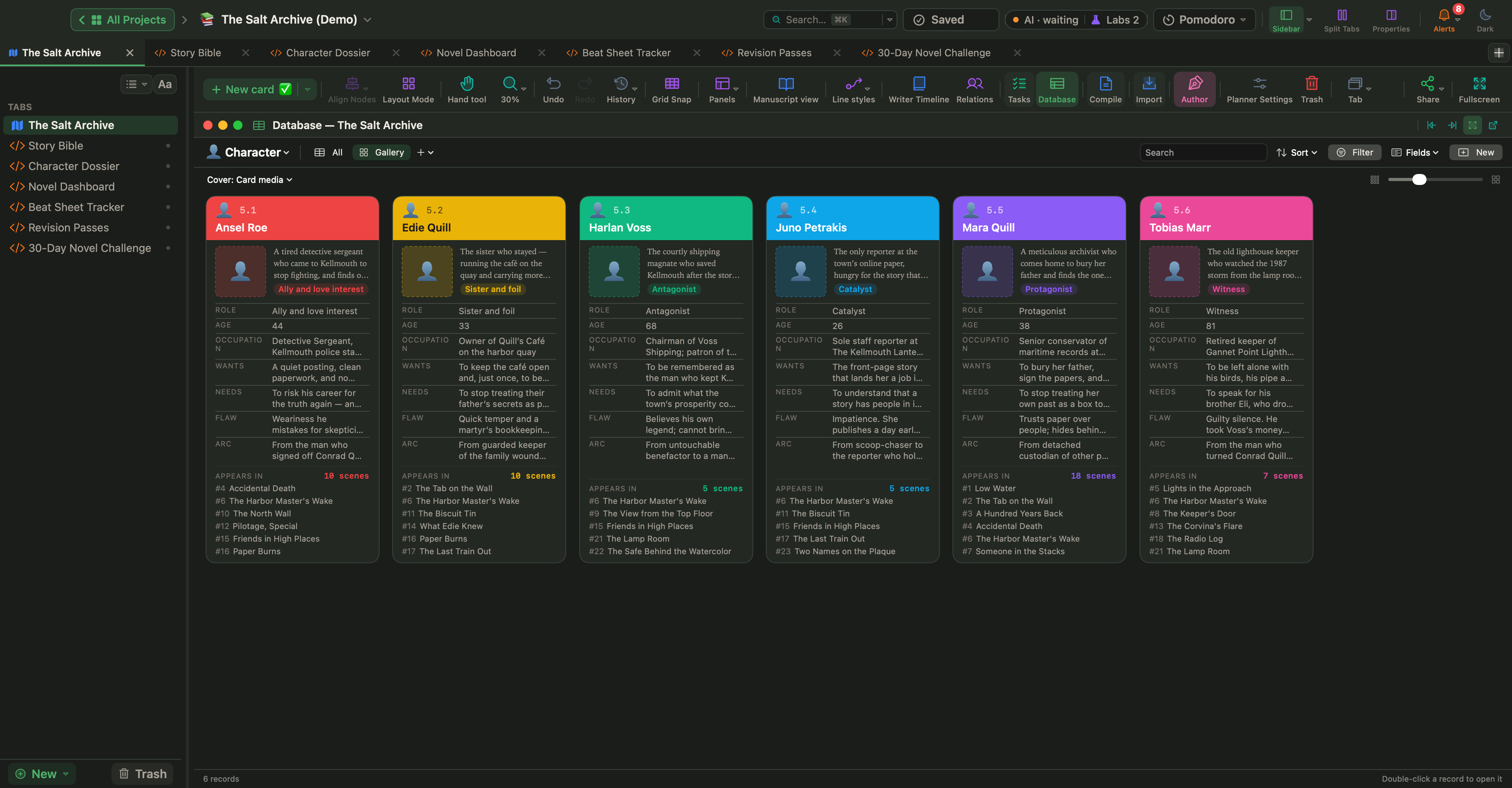
Kart türlerini veritabanı olarak göster (Tablo · Galeri · Pano · Takvim) anahtarını açtığınızda her kart türü bir veritabanına dönüşür: Karakter kartlarınız onun kayıtları, özellikleri de alanları olur. Veritabanı panelini Görüntü › Veritabanı ile açın. Bir İlişki alanı kayıtları veritabanları arasında bağlar: bir Hizipler veritabanı oluşturup karakterlerinize bir Hizip ilişkisi verirseniz her hizip kendi üyelerini listeler. Bir veri kartı metin yerine tablolar tutar; örneğin bir karakterin envanteri. Bir dizi için Dosya › Dışa Aktar › Veritabanı Paketi (.wmkit)…, kart türlerini, alanları ve görünümleri, ayrıca projenin Live Pages sayfalarını hiçbir kart olmadan kaydeder; böylece sonraki kitap aynı düzenle başlayabilir. Bkz. Veritabanları ve Veri Kartları.
HTML sayfalarını küçük uygulamalara dönüştürün (Live Pages) anahtarını açın, sonra kenar çubuğunda Yeni ▾ › Live Page ▸ › Örnekler ▸ menüsünü seçin. Kurgu alt menüsünde bir Hikaye Rehberi şablonu var: karakterlerinizin, mekanlarınızın ve notlarınızın; özellikleri, her birinin göründüğü sahneler ve kendi kanon notlarınızla aranabilir bir vikisi. Kartlarınızı değiştikçe okur ve kartları ancak siz izin verdikten sonra değiştirir. Yanında, aynı anda iki yerde bulunan bir karakteri ya da zaman çizelgesi sırasına uymayan sahneleri işaretleyen Süreklilik Denetimi; büyü ya da teknoloji kuralları, hizipler ve uydurma kelimeler için Dünya Kurgusu Atlası ve kitaplar boyunca süren olay örgüsü iplikleri ve oyuncu kadroları için Seri Planlayıcısı bulunur. Bkz. Live Pages.
İsteğe bağlı: bir yapay zeka uygulaması
WriterMorph'un kendi yapay zekası yoktur. Mac'inizde bir yapay zeka uygulaması kullanıyorsanız ve onu Değişikliğe izin ver açıkken Ayarlar › AI Connections üzerinden bağlarsanız, ondan düz sözcüklerle karakterler, mekanlar ve kronoloji için sekmeleri olan bir hikaye rehberi hazırlamasını isteyebilirsiniz; uygulama sayfayı projenizde bir HTML sekmesi olarak oluşturur. Bkz. Her yapay zeka uygulamasını bağlayın ve AI Connections.
Küçük başlayın
Konuşan her karakter için bir kartla, bir sahnenin geçtiği her mekan için bir kartla ve yazılışlar için bir proje notuyla başlayın. Her oturumun sonunda rehbere ekleyin, her revizyon turunda onunla karşılaştırın; sonraki kitap başladığında hazır olacaktır.