 WriterMorph

Scrivener'dan WriterMorph'a geçiş: neler aktarılır ve nerede bulunur
Bir Scrivener projesini WriterMorph'a nasıl aktaracağınız, alıştığınız araçların nerede olduğu ve farklı çalışan birkaç şey.


Scrivener'da bir kitap yazdıysanız çalışmanız Binder'da durur: sırasıyla bölümler ve sahneler, her fihrist kartında bir sinopsis, metnin yanında notlar ve bitmiş dosya için bir derleme ayarı. WriterMorph da aynı türden uzun yazılar için tasarlandı. Her gün kullandığınız parçalar tanıdık adlarla orada ve bütün bir Scrivener projesi tek adımda aktarılır.
Bu kılavuz içe aktarmayı, zaten bildiğiniz araçların nerede olduğunu ve nelerin farklı çalıştığını anlatıyor.
Bir Scrivener projesi nasıl içe aktarılır
İçe aktarma, Scrivener projenizi bir WriterMorph projesinin kitabına ekler; bu yüzden önce bir proje açın. Boş bir proje için Dosya › Yeni Proje… (⇧⌘N) komutunu seçin ve Boş'u seçin.
- Görüntü › Metin Modu (⌃⌘M) ile Metin Modu'nu açın.
- Dosya › Dosyaları İçe Aktar › Scrivener Projesi (.scriv)… komutunu seçin.
.scrivprojenizi seçin.
WriterMorph, Draft klasörünü (klasörleri, metinleri, sinopsisleri ve notları) ve Research klasörünü okur ve bunları, projenin adını taşıyan yeni bir klasörde kitaba ekler. İçe aktarma orijinal dosyalarınızı asla değiştirmez: diskinizdeki Scrivener projesi olduğu gibi kalır.
İçe aktarmanın getirdikleri
Çalışmanızı İçe Aktarmak yardım sayfası, bir Scrivener projesinin her parçasına ne olduğunu listeler:
| Scrivener projesinde | WriterMorph'ta |
|---|---|
| Draft klasörü: klasörler, metinler, sinopsisler ve notlar | Kitaba, projenin adını taşıyan yeni bir klasörde eklenir |
| Research klasörü | O da okunur; PDF'ler, görseller, medya dosyaları ve web arşivleri araştırma öğelerine dönüşür |
| Derlemeden çıkarılmış belgeler | Yine derlemenin dışında kalır |
| Başlıklar | Başlıklar |
| Satır içi dipnotlar | Dipnotlar |
| Satır içi ek açıklamalar | Yorumlar |
| Gizli stil kodları | İçe aktarılan metinde görünmez |
| Çöp kutusu | İçe aktarılmaz |
Araştırma öğeleri metnin dışında kalır, bu yüzden hiçbir zaman derlenmez. Bölümlerinizin yeni klasörün içinde değil de Belge Ağacı'nın en üst düzeyinde durmasını isterseniz onları seçin ve Belgeler › Şuraya Taşı › Üst Düzey komutunu seçin.
Alıştığınız araçlar nerede
Metin Modu'nun çoğu size tanıdık gelecek. Scrivener kullanıcılarının ilk aradığı araçlar şurada:
| Scrivener'da | WriterMorph'ta |
|---|---|
| Binder, Corkboard ve Outliner | Tek bir yapının aynı üç görünümü, aralarında sürükle-bırak ile: Düzenleyici (⌘1), Pano (⌘2) ve Anahat (⌘3) |
| Scrivenings | Birleşik Sayfalar (⌘4): tek metin olarak düzenlenen birkaç belge |
| Inspector | Görüntü › Denetçi (⌥⌘I): sinopsis, notlar, etiket, durum, anahtar kelimeler, özel özellikler, anlık görüntüler ve yorumlar |
| Composition Mode | Kompozisyon Modu (⌃⌥⌘F), artı daktilo Dactylo |
| Split editor ve Quick Reference | Dikey ve yatay bölmeler, Yerine Kilitle ve Gezin › Hızlı Başvuruyu Aç (⌥⌘Y) |
| Snapshots ve Revision Mode | Anlık görüntüler (⌘5), beş revizyon rengi, sürüm geçmişi ve Word dosyalarında değişiklik izleme |
| Project Targets ve Session Targets | Son tarih ve yazma günleriyle Proje › Proje Hedeflerini Göster (⇧⌘T) |
| Linguistic Focus, Text Statistics, Name Generator | Üçü de var; ayrıca kelime sıklığı ve okunabilirlik |
| Section Types ve Compile | Bölüm türleri, bölüm düzenleri ve sayfa sayfa önizlemeli Derleme Stüdyosu (⌥⌘E) |
| Scriptwriting Mode | Fountain ve Final Draft içe ve dışa aktarmasıyla Senaryo Modu (⌘8) |
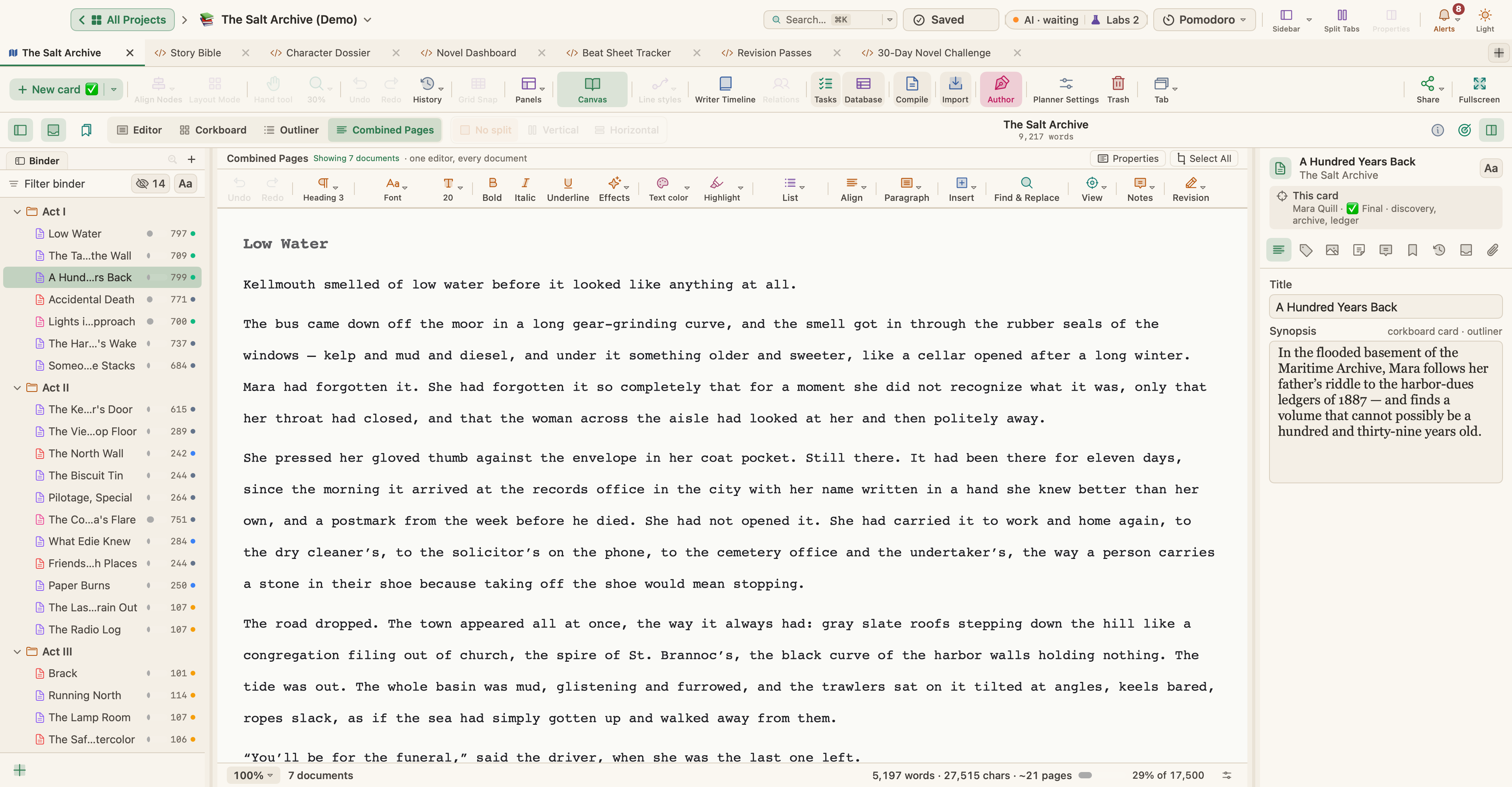
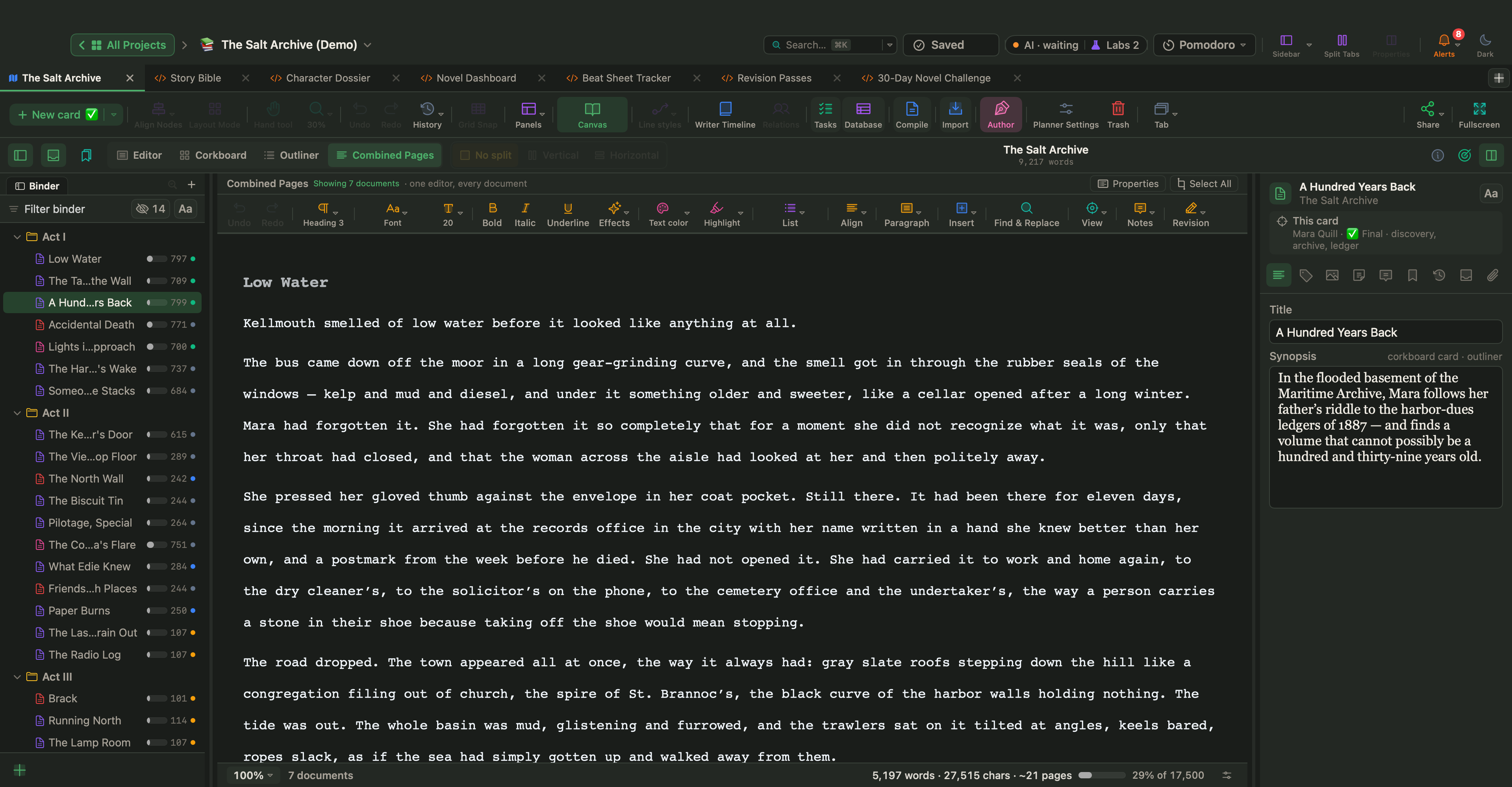
Metin Modu'nda bilmeye değer birkaç şey daha var. Belge Ağacı'nın sırası kitabın sırasıdır ve derleme de bu sırayı izler. Derlemeye Dahil Et, etiket ve durum için bir belgeye sağ tıklayın. Koleksiyonlar belgeleri yerinden oynatmadan gruplar; kaydettiğiniz bir arama da kendini güncel tutan bir koleksiyona dönüşür. Belgeler › Şablonlar Klasörü Olarak Ayarla, yeniden kullandığınız karakter formlarına ve sahne taslaklarına kendine ait bir yer verir; Proje › Proje Notları ise tek bir belgeye değil projenin tamamına ait notları tutar.
Farklı çalışan şeyler
Tuval ve Belge Ağacı aynı kartları gösterir
WriterMorph'ta Metin Modu'nun yanında bir Görsel Planlayıcı da var: sahnelerin, karakterlerin, mekanların ve araştırmanın kart olduğu, perdeler altında gruplanıp oklarla bağlandığı açık bir tuval. İkisi arasında geçmek için ⌃⌘M'ye basın. İkisi aynı kartların görünümleridir; tuvalde bir sahneyi taşımak onu Belge Ağacı'nda da taşır, Belge Ağacı'nda bir bölümü yeniden adlandırmak da kartını günceller. Gezin › Seçili Kartı Tuvalde Göster, bir belgeden kartına atlar ve kartı vurgular.


Yazar Zaman Çizelgesi
Görüntü › Yazar Zaman Çizelgesi (⌥⌘T), sahne kartlarınızı hikaye görünümlerine dönüştürür: yatayda bölümler ve dikeyde olay örgüsü hatlarıyla bir Olay Örgüsü Panosu, hikaye zamanına göre bir Kronoloji, bir Kadro Haritası, bir gerilim eğrisi ve Kitap İstatistikleri. Bakış açısı, mekan, dönüm noktası, gerilim ve hikaye zamanı gibi, her sahnenin taşıdığı ve sahne metninin üstünde duran bilgileri okur. Zaman çizelgesi için Yazar modu gerekir. Kurgu ve senaryo şablonları bu modu açar; diğer projelerde Proje › Proje Ayarları… içinde Tuval › Yazma altından ya da planlayıcı araç çubuğundaki Yazar düğmesiyle açın. Bir romanın zaman çizelgesini tutarlı tutma kılavuzu onu iş başında gösterir.


Tek proje, tek dosya
Bir WriterMorph projesi tek bir .wmorph dosyasıdır. Finder'da tek bir belge gibi görünür; içinde planlayıcılarınızı, metninizi, görsellerinizi, eklerinizi ve iç yedeklerinizi tutar. WriterMorph, siz yazmayı bıraktıktan kısa süre sonra kendiliğinden kaydeder ve otomatik yedekler baştan açıktır: projeyi her açtığınızda ve her kapattığınızda ya da uygulamadan çıktığınızda tam, sıkıştırılmış bir kopya alınır. Projeleriniz Mac'inizdeki bir kitaplıkta, iCloud Drive'da ya da seçtiğiniz bir klasörde durur; hesap gerekmez. Ayrıntılar Projeler, Dosyalar ve Yedekler sayfasında.
Derleme bir hazır ayardan başlar
Derleme Stüdyosu dört hazır ayarla (Metin, Ciltsiz, E-kitap ve Senaryo) ve sayfaların canlı bir önizlemesiyle açılır. Bölüm türleri (Kısım, Bölüm, Sahne, Başlık, Ön Sayfalar, Son Sayfalar ya da kendi türleriniz), her belge türünün nasıl dizileceğini belirler. Taslaktan bitmiş dosyaya giden yolun tamamı metninizi biçimlendirme ve derleme kılavuzunda.
İçe aktarmadan sonraki ilk saatiniz
- Belge Ağacı'nı okuyun. Yeni klasörü açın ve bölümlerle sahnelerin beklediğiniz sırada olup olmadığını denetleyin. Bir satırı taşımak için sürükleyin.
- Anahat'ta iki sütunu denetleyin. ⌘3'e basın ve Görüntü › Anahat Seçenekleri'nde Bölüm Türü ile Derlemeye Dahil Et'i açın. Bölüm türü seçilmemiş bir belge, türünü Belge Ağacı'ndaki yerinden alır.
- Büyük değişikliklerden önce anlık görüntü alın. Belgeler › Anlık Görüntüler › Başlıkla Anlık Görüntü Al… (⇧⌘5), bir belgenin "İçe aktarıldığı gibi" türünden bir adla kopyasını kaydeder.
- Hedeflerinizi belirleyin. Proje › Proje Hedeflerini Göster bir metin hedefi ve bir oturum hedefi belirler. Bir son tarih ve yazma günlerinizi ekleyin; WriterMorph oturum hedefini sizin için hesaplayabilir.
- Bir kez derleyin. Proje › Derle… (⌥⌘E) komutunu seçin, Metin hazır ayarını seçin ve önizlemede sayfaları gezin.
Sonra bir bölümü her zamanki gibi yazın; Denetçi açıkken ya da Kompozisyon Modu'nda. Birkaç sıradan çalışma oturumu, her şeyin nerede olduğunu herhangi bir tablodan daha hızlı gösterecek; Scrivener projeniz de bu süre boyunca diskinizde, hiç değişmeden duracak.