 WriterMorph

Yardım › Verimlilik
Tüm yardım konuları
Görevler, Takvim, Hedefler ve Pomodoro
Yazma işinizi Görev Yöneticisi, Gantt takvimi, takvim görünümü, hatırlatıcılar, son tarihli kelime hedefleri ve yerleşik Pomodoro zamanlayıcısıyla planlayın.
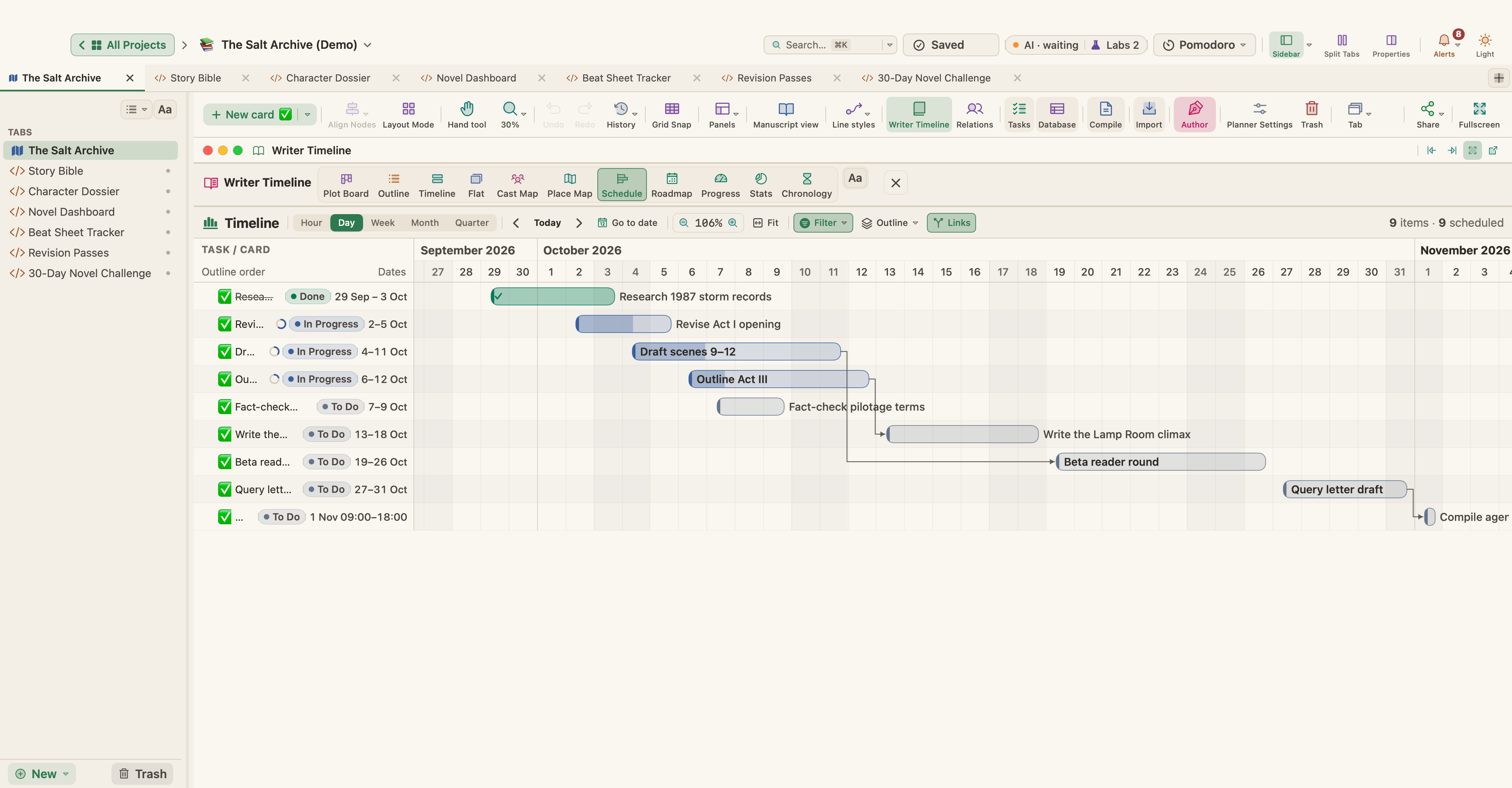
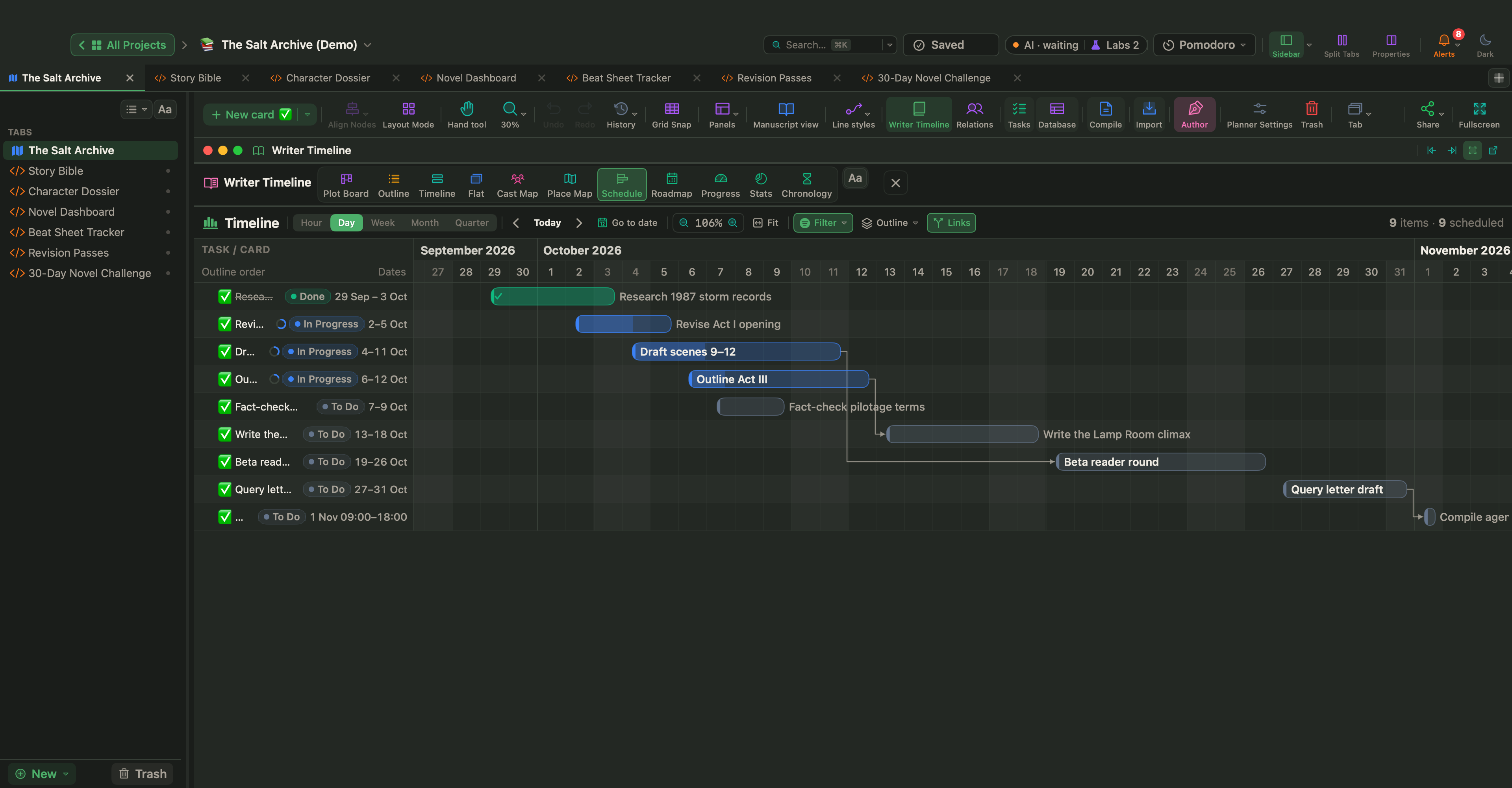
Bir kitap aynı zamanda bir projedir. WriterMorph, araştırma görevlerinizi, revizyonlarınızı ve son tarihlerinizi ait oldukları yazının yanında tutar.
Görevler kartlarda yaşar
Bir görev, tuvalinizdeki bir karttır. Doğrudan görev kartları oluşturabilir, bir görevi bir bölüme ya da sahneye bağlayabilir ya da herhangi bir kartı Özellikler'inden göreve dönüştürebilirsiniz.
- Ekle › Yeni Görev Kartı tuvale bir görev kartı ekler.
- Görev türleri arasında Yapılacak, Görev, Araştırma, Gözden Geçir, Düzenle, Son tarih, Kilometre taşı ve Hatırlatıcı bulunur.
Görev Yöneticisi
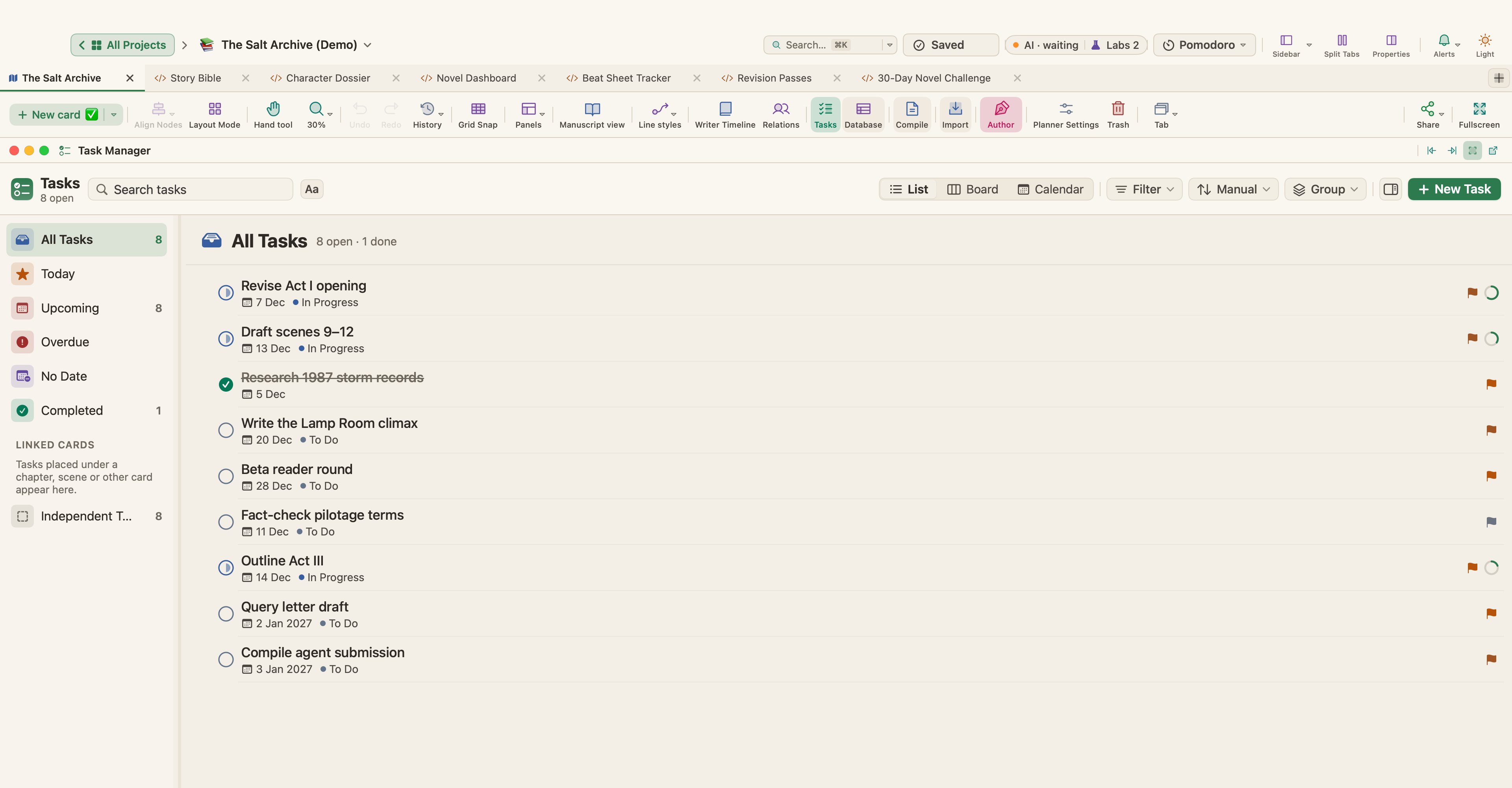
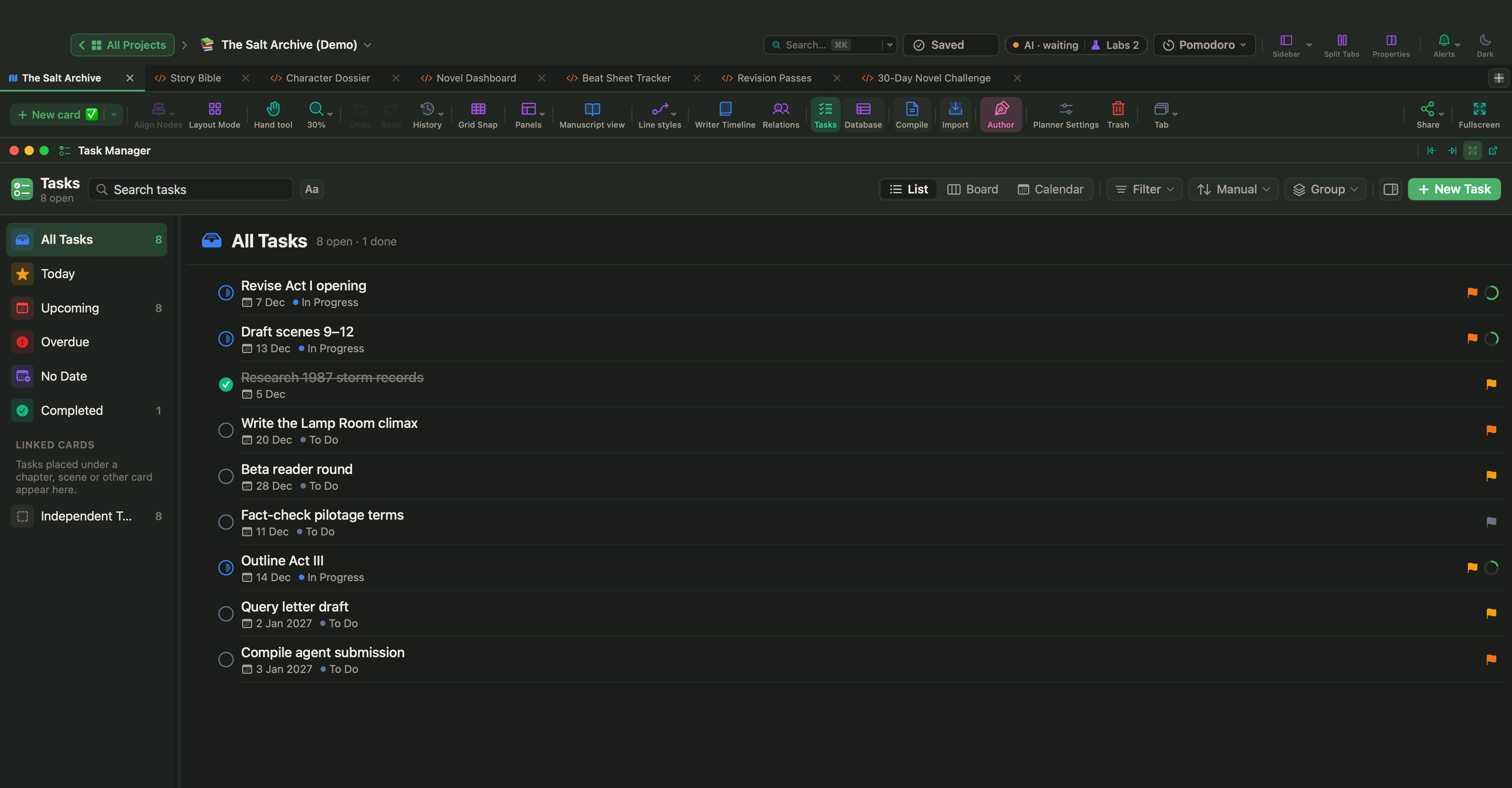
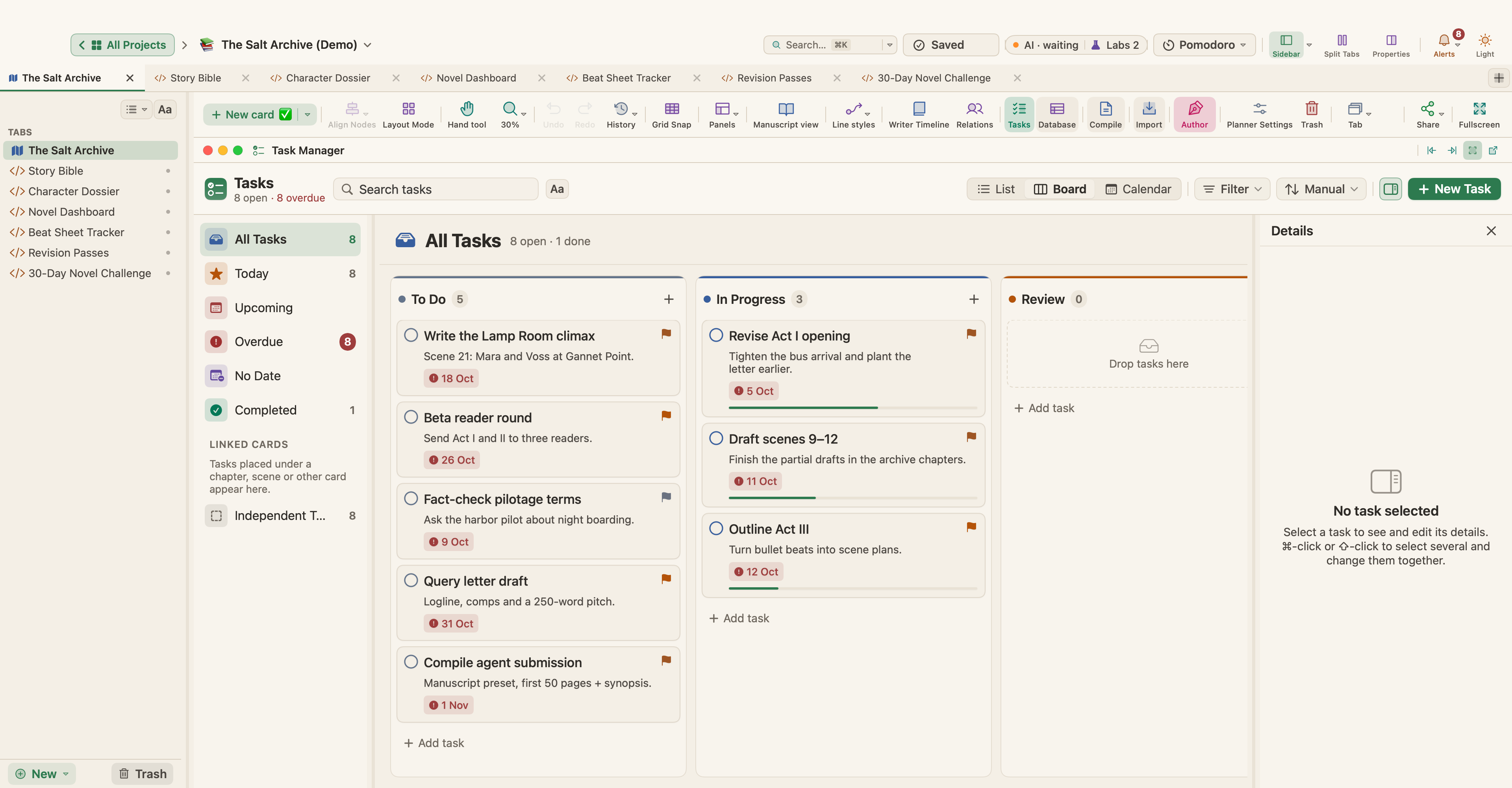
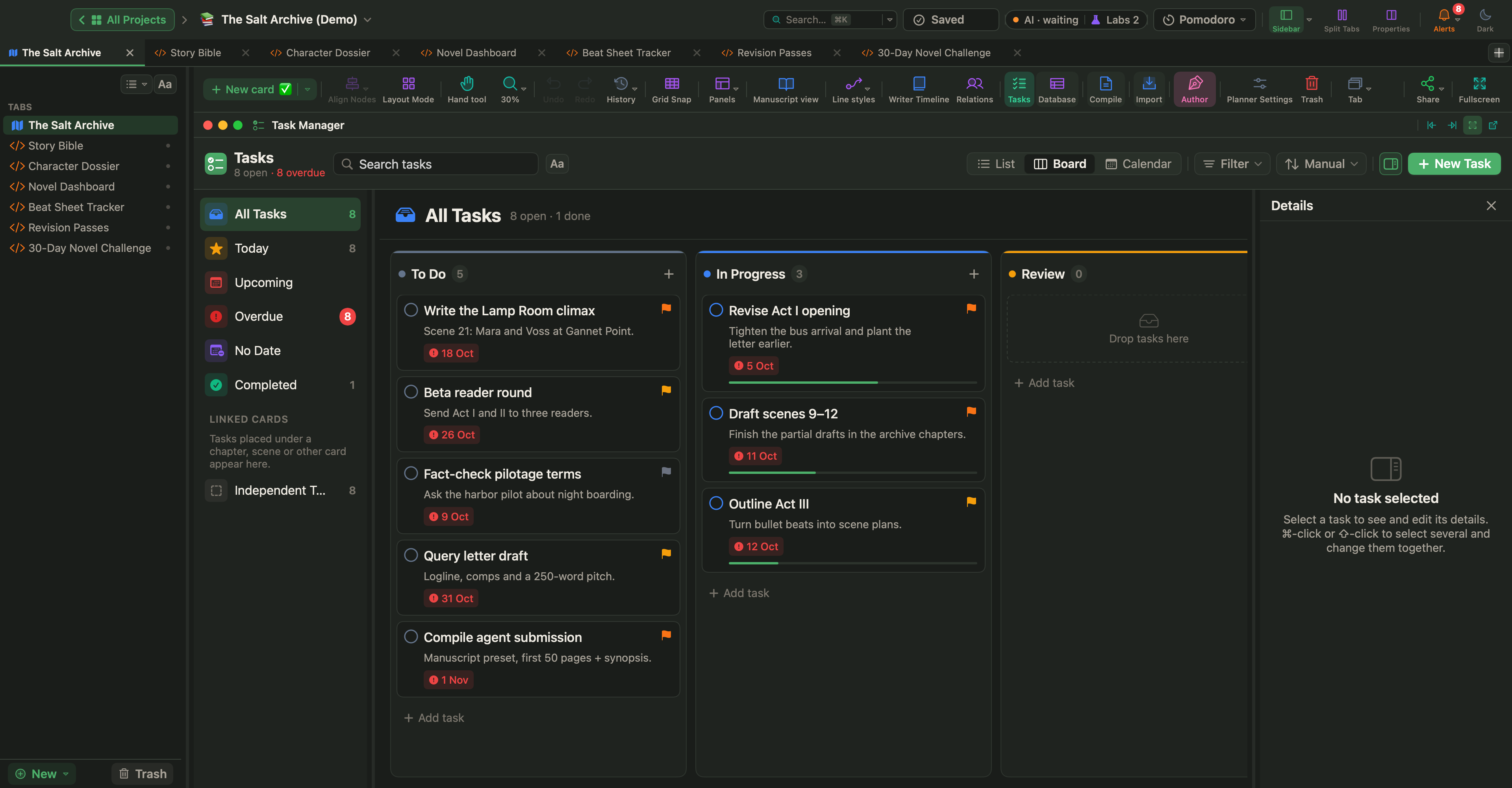
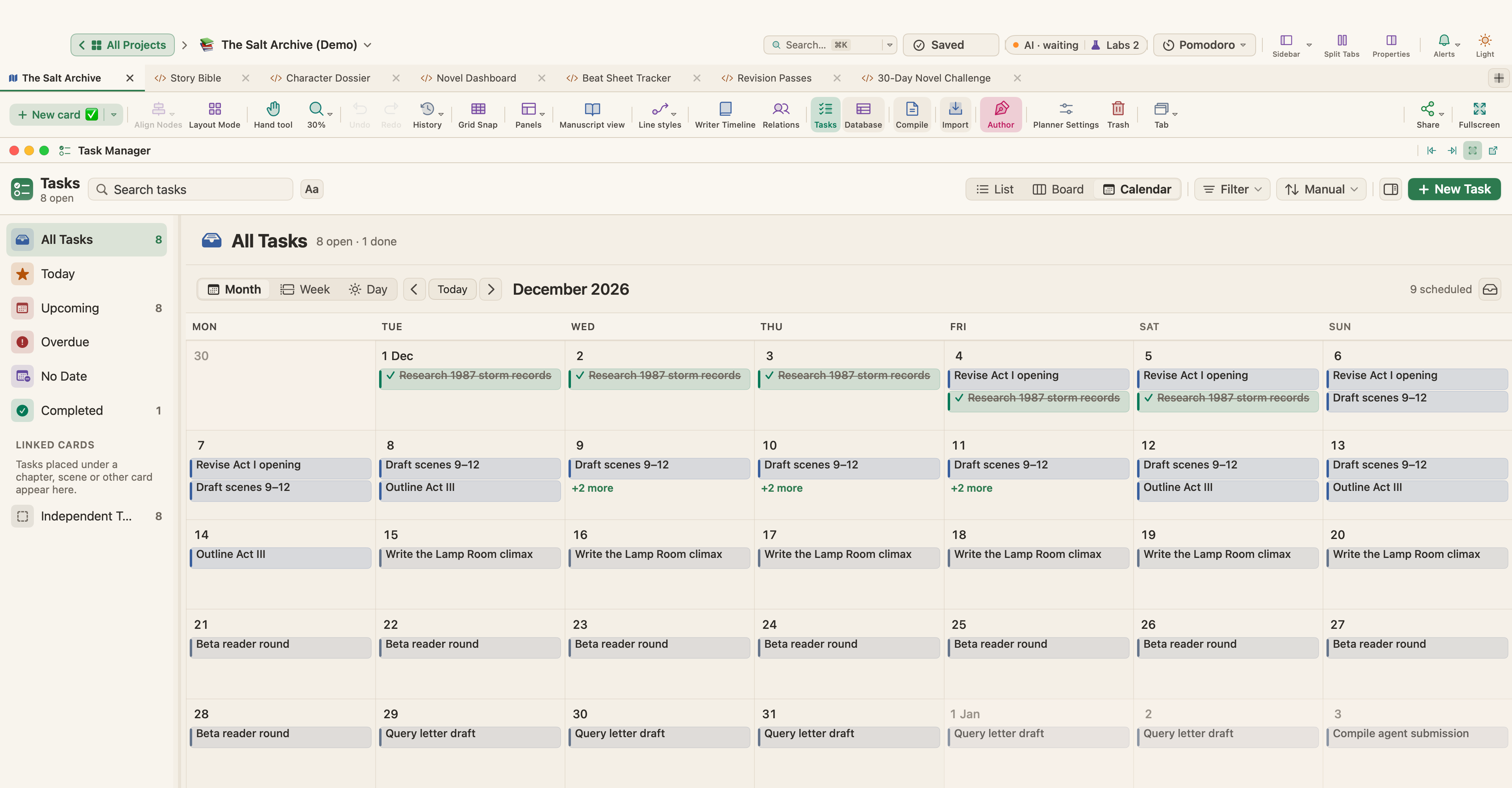
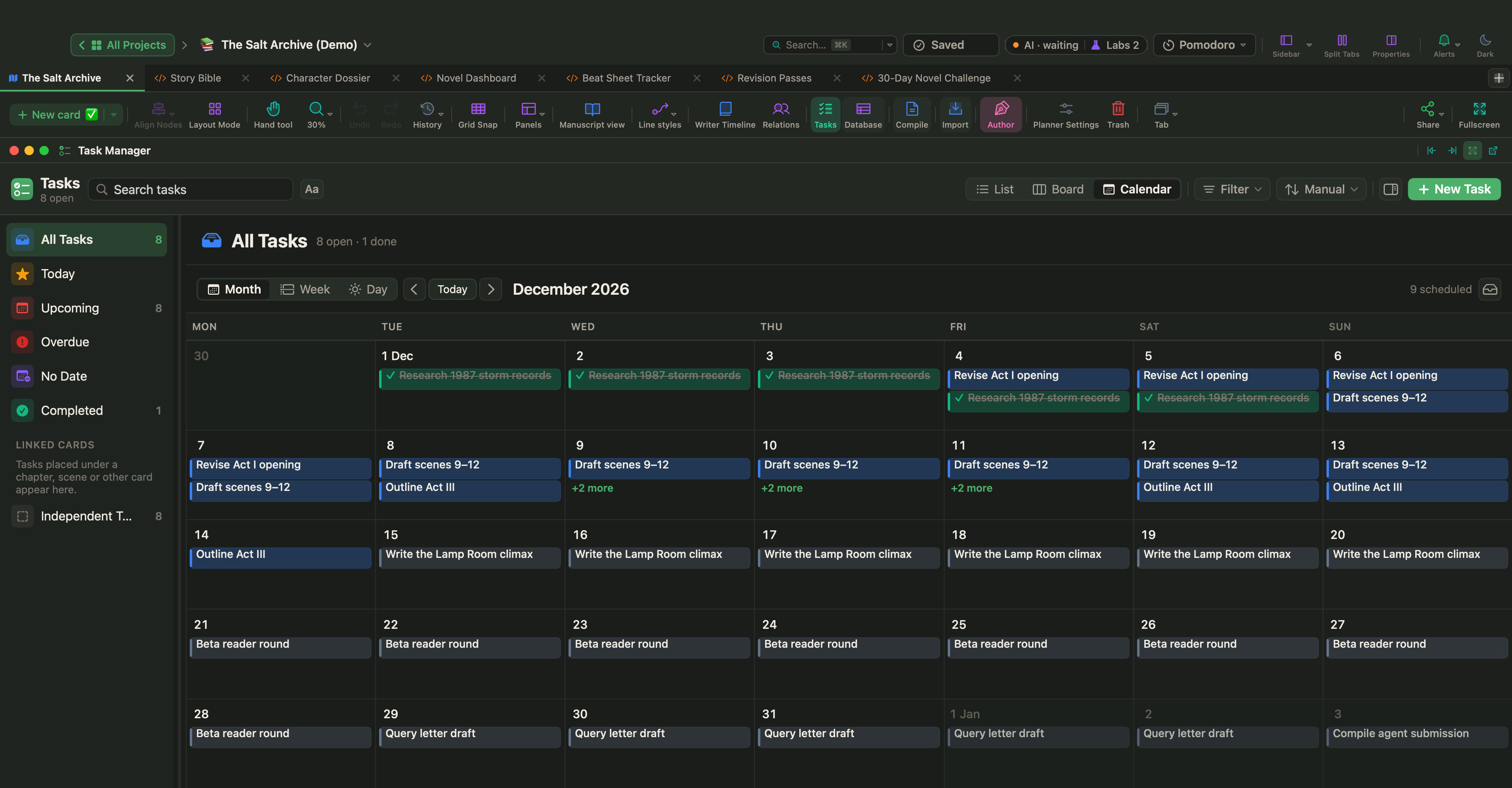
Görüntü › Görev Yöneticisi (⌃⌘K) komutuyla ya da planlayıcı araç çubuğundaki Görevler düğmesiyle açın. Üç görünümü vardır:
| Görünüm | Ne için kullanılır |
|---|---|
| Liste | Görevleri durum, öncelik, bitiş tarihi, süre ve alt görevlerle görmek. Alt görevleri dört düzeye kadar iç içe yerleştirin, sürükleyerek yeniden sıralayın |
| Pano | Her durum için bir sütunu olan bir kanban panosu. Durumunu değiştirmek için bir kartı sürükleyin |
| Takvim | Ay, hafta ya da gün görünümü. Planlamak için bir görevi planlanmamışlar tepsisinden bir güne ya da saate sürükleyin |
Akıllı listeler
Kenar çubuğu görevleri Tüm Görevler, Bugün, Yaklaşan, Gecikmiş, Tarih Yok ve Tamamlandı olarak gruplar; ayrıca her karta bağlı görevler ve Bağımsız Görevler vardır. Yeniden planlamak için bir görevi bir listenin, örneğin Bugün'ün üzerine bırakın.
Arama, filtreleme, sıralama ve gruplama
- Görevlerde ara, başlıklarda, sinopsislerde ve bağlı kart başlıklarında arar.
- Durum, öncelik, bitiş tarihi (gecikmiş, bugün, bu hafta, tarih yok), bağlı kart ya da bakış açısına göre filtreleyin.
- Elle sıralama, bitiş tarihi, öncelik, durum ya da başlığa göre sıralayın.
- Listeyi durum, öncelik, bitiş tarihi ya da bağlı karta göre gruplayın.
Birden fazla görevi seçerek durumlarını, önceliklerini ya da planlarını tek seferde değiştirin, tamamlandı olarak işaretleyin ya da çöp sepetine taşıyın.
Görev ayrıntıları
Görev denetçisinde Başlık, Durum, Öncelik, Başlangıç ve Bitiş tarihleri, Uzunluk, Alt görevler, Notlar, Bağlı kart ve Atanan kişi bulunur.
- Varsayılan durumlar: Yapılacak, Sürüyor, Gözden Geçir, Bitti, Engellendi.
- Varsayılan öncelikler: Düşük, Orta, Yüksek, Acil.
Durumları, öncelikleri ve görev türlerini Proje › Proje Ayarları… altında yeniden adlandırabilir ve yenilerini ekleyebilirsiniz.
Başlangıç, uzunluk ve bitiş tarihi birbirine bağlı kalır: birini değiştirin, WriterMorph diğerlerini ayarlar.
Bağımlılıklar
Bir görevin Özellikler'inde dört türde Bağımlılıklar ekleyin (bitişten başlangıca, başlangıçtan başlangıca, bitişten bitişe ve başlangıçtan bitişe), isteğe bağlı bir gecikmeyle. Ayarlar › Görevler › Bağımlı görevleri otomatik taşı açıkken bir görevi taşımak ona bağlı görevleri de taşır.
Takvim (Gantt çizelgesi)
Planlayıcı araç çubuğundaki Zaman Çizelgesi düğmesi, tuvalin altında bir Gantt çizelgesi açar. Aynı çizelge Yazar Zaman Çizelgesi'nde Takvim görünümü olarak görünür.
- Bir ölçek seçin: Saat, Gün, Hafta, Ay ya da Çeyrek.
- Bir karta ya da göreve tarih vermek için satır boyunca sürükleyin; taşımak için çubukları sürükleyin.
- Bağımlılık oklarını Bağlantılar ile gösterin.
- Türe, duruma ya da tarihe göre filtreleyin; satırları anahat, tür ya da duruma göre gruplayın; her şeyi görmek için Sığdır'ı kullanın.
Yazar Zaman Çizelgesi'nin Yol Haritası görünümü aynı işi, her kısım için bir şerit olan bir takvimde gösterir. Bölümleri Planla…, bölümleri bir başlangıç ile bitiş tarihi arasına eşit olarak ya da kelime hedefine göre dağıtır.
Uyarılar ve hatırlatıcılar
Üst çubuktaki Uyarılar düğmesi dikkat gereken şeyleri gösterir: gecikmiş görevler, bugün, yarın ya da bu hafta içinde biten görevler, son tarihi olmayan süren görevler ve engellenen görevler. Bir rozet sayıyı gösterir; acil bir şey olduğunda düğme turuncuya döner.
Bir görev hakkında hatırlatılmak için:
- Görevin Özellikler'ini açın ve Hatırlatıcı'yı açın.
- Bitiş tarihine mi başlangıç tarihine mi göre olacağını seçin.
- 1 saatten 1 haftaya kadar bir ön süre ve ne sıklıkla yineleneceğini seçin.
Hatırlatıcılar, WriterMorph çalışırken macOS bildirimi olarak gelir. Ayarlar › Görevler, yeni görevler, hatırlatıcılar ve takvimin haftanın ilk günü için varsayılanları belirler.
Ders Çalışma Planlayıcısı ve diğer proje zaman çizelgeleri
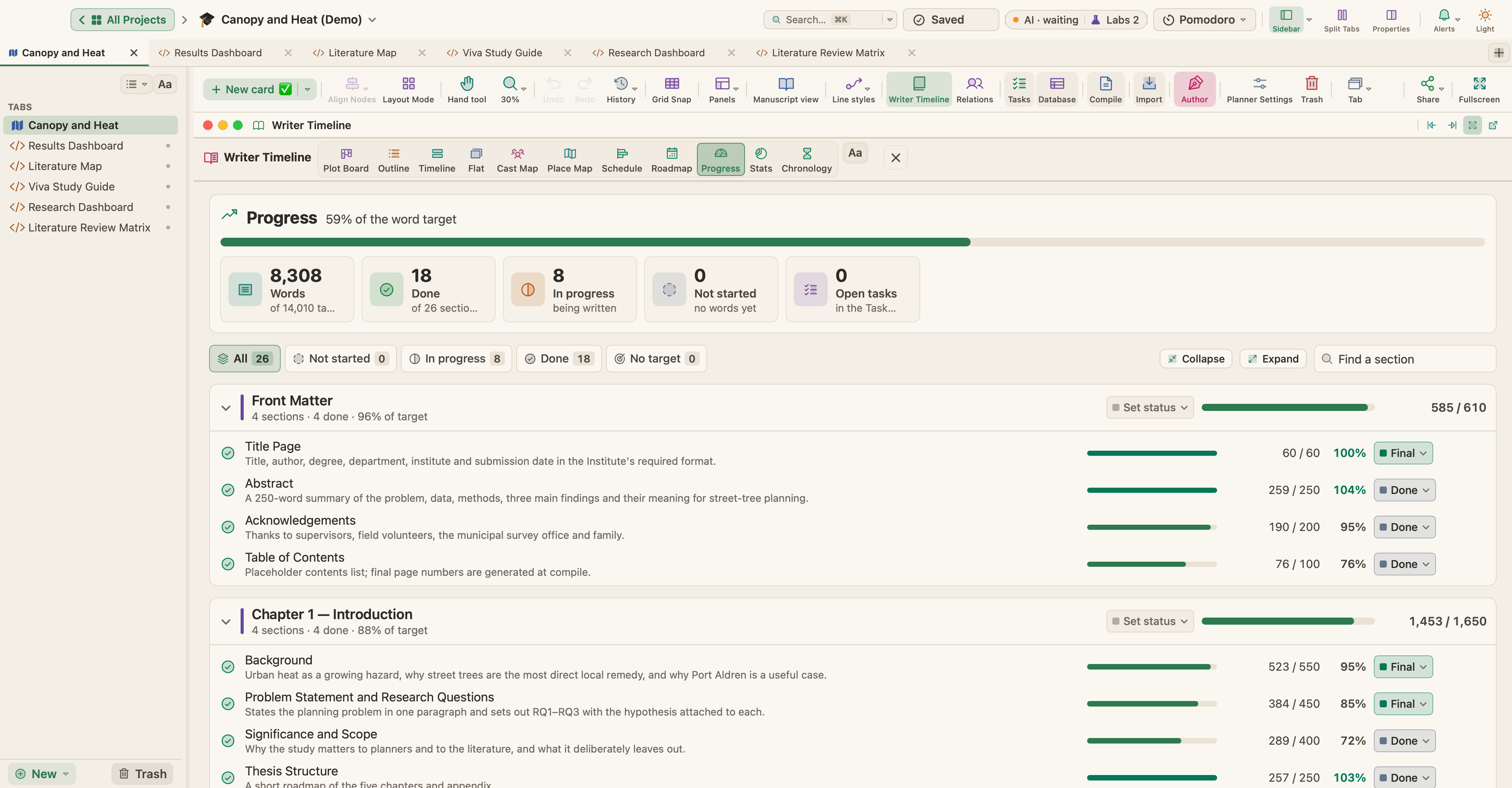
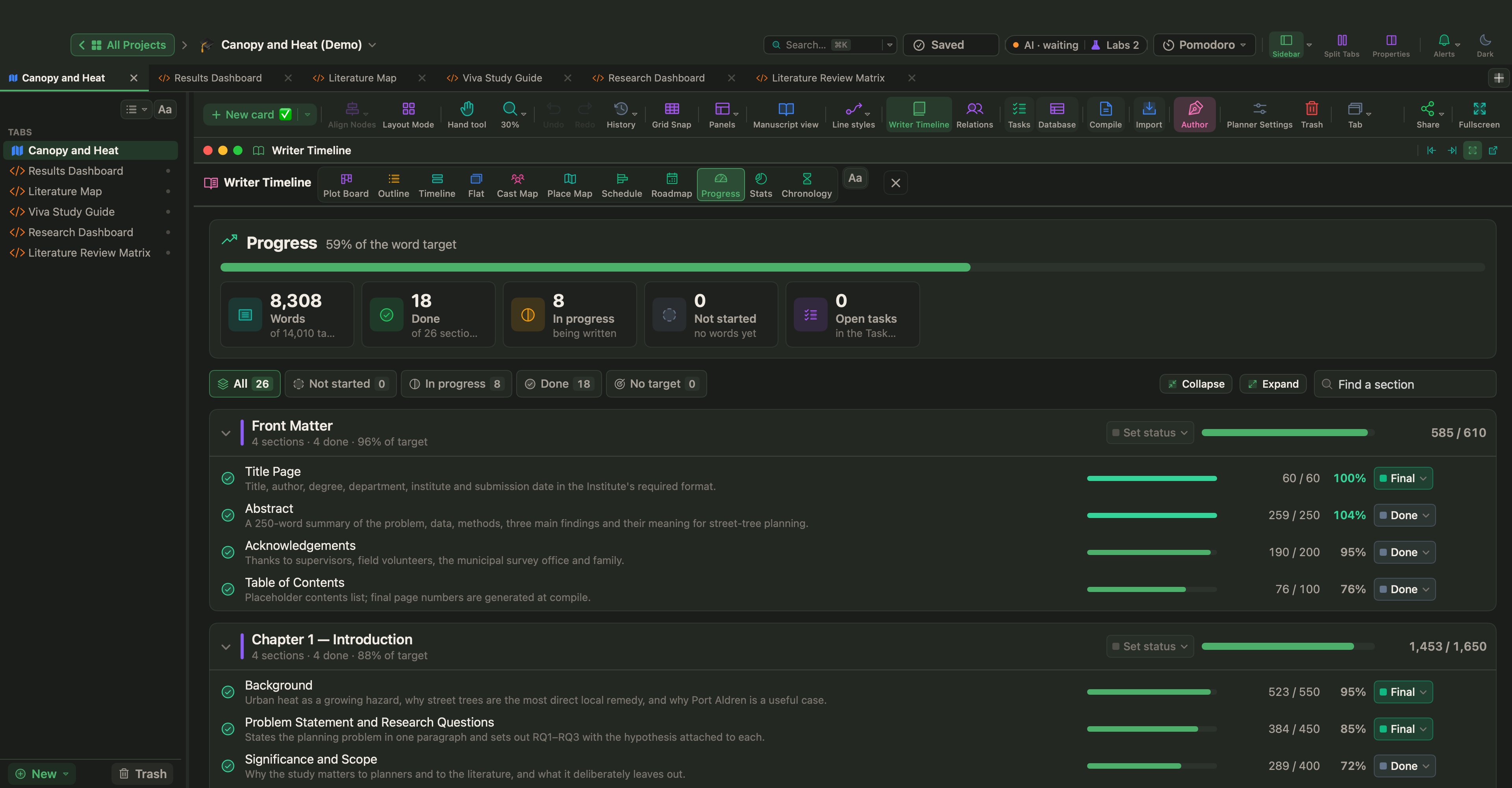
Öğrenci projelerinde Yazar Zaman Çizelgesi, ödev takvimi, son tarihler ve ilerlemeyle Ders Çalışma Planlayıcısı'na dönüşür. Akademik, öğretim ve iş projelerinde araştırma zaman çizelgesi, ders planı ya da proje yol haritası olur. Bir planlayıcıyı öğrenci, akademik ya da başka bir sete geçirmek için Proje › Planlayıcıyı Şuna Dönüştür komutunu kullanın.
Kelime hedefleri ve son tarihler
- Herhangi bir karta ya da belgeye bir kelime hedefi verin. İlerleme çubukları kartlarda, Anahat'ta ve Özellikler panelinde görünür.
- Proje › Proje Hedeflerini Göster (⇧⌘T), bir Metin hedefi ve bir Oturum hedefi belirler.
- Son tarih'i açın, bir bitiş tarihi ve Yazma günlerinizi seçin; WriterMorph günde kaç kelime yazmanız gerektiğini söyler. Oturum hedefini otomatik olarak da belirleyebilir.
- Oturum ya da proje hedefinize ulaştığınızda, isteğe bağlı bir sesle birlikte bir ileti almak için Bir hedefe ulaşıldığında bana haber ver'i açın.
Ana Ekran'da Bugün kartı, bugün yazılan kelimeleri günlük hedefinize karşı izler; Yazma Serisi art arda yazdığınız günleri sayar.
Pomodoro zamanlayıcısı
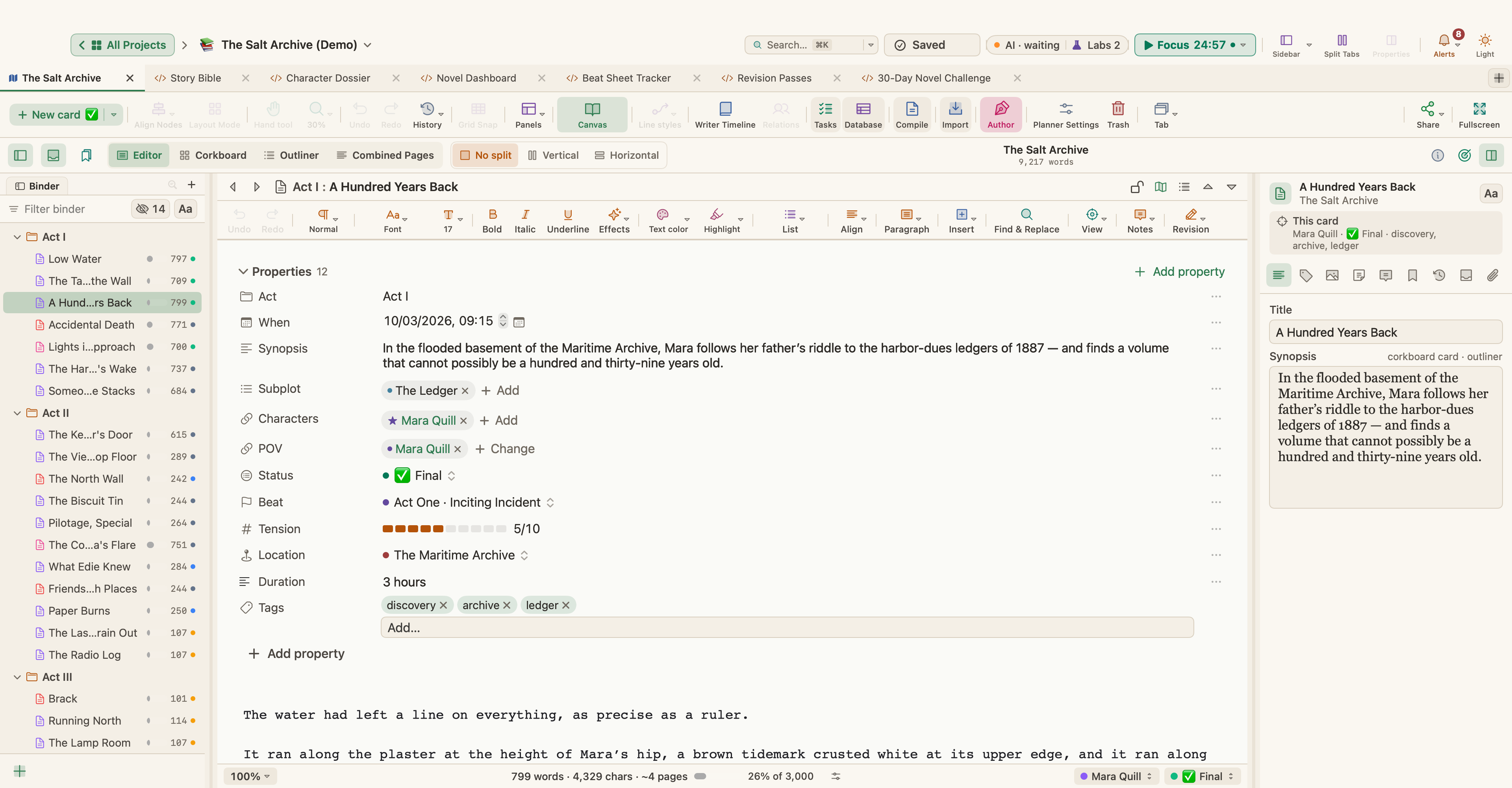
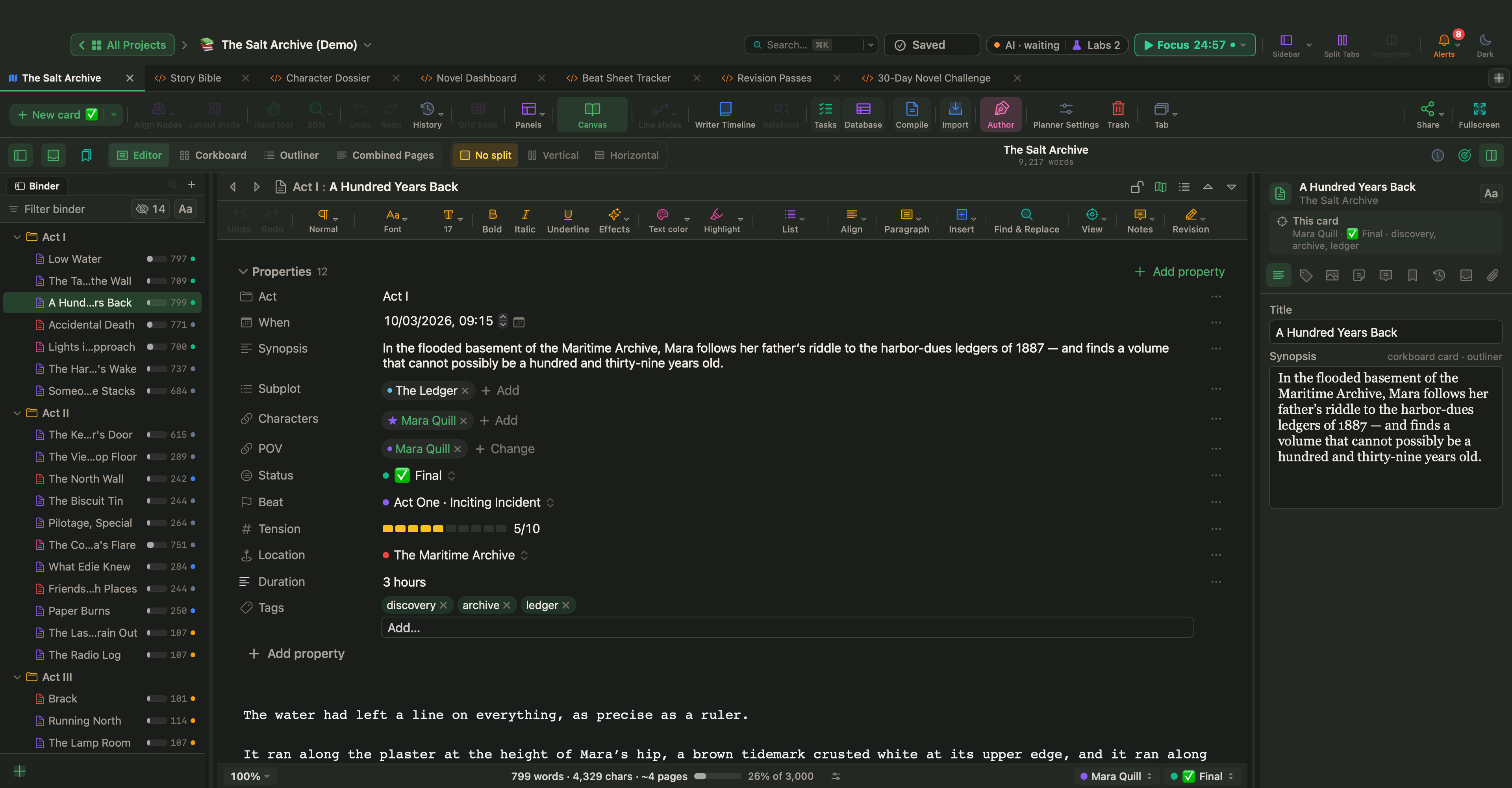
Üst çubuktaki Pomodoro hapına tıklayın ya da Pencere › Pomodoro komutunu seçin.
- Ne üzerinde çalıştığınızı yazın.
- Başlat'a tıklayın. Hap; Odak, Ara Ver ya da Duraklatıldı durumunu, süreyi ve bir ilerleme çubuğunu gösterir.
- Bir aşama bittiğinde Molayı Başlat ya da Odağı Başlat, 5 Dk Sonra Hatırlat ve Kapat düğmeleri olan küçük bir kart ile bir macOS bildirimi görünür.
Varsayılanlar 25 dakika odak, 5 dakikalık kısa mola ve her 4 oturumda bir 15 dakikalık uzun moladır. Hepsini açılır pencereden değiştirebilir, Sonraki aşamayı otomatik başlat'ı açabilir ya da sesi kapatabilirsiniz. Açılır pencere bugünkü oturumları da sayar.
İpucu: Pomodoro denetimi Kompozisyon Modu'nda da kullanılabilir.