 WriterMorph

Hilfe › Schreiben
Alle Hilfethemen
Überarbeitungen, Verlauf und Schnappschüsse
Markiere Änderungen farbig, prüfe Änderungen aus Word, vergleiche und stelle frühere Fassungen wieder her, sichere Schnappschüsse und sieh deinen Schreibverlauf.


WriterMorph gibt dir drei Sicherheitsnetze für deinen Text, die sich gegenseitig ergänzen:
| Werkzeug | Was es tut | Wann du es nutzt |
|---|---|---|
| Überarbeitungsmodus | Färbt neuen Text beim Tippen ein (und markiert auf Wunsch Löschungen) | Überarbeitungsdurchgänge, die du auf einen Blick sehen möchtest |
| Versionsverlauf | Bewahrt bei jedem Sichern eine Version der Karte auf | Zurückgehen nach einer Änderung, die du bereust |
| Schnappschüsse | Sichert auf Wunsch eine benannte Kopie eines Dokuments | Vor einer großen Überarbeitung |
Außerdem gibt es Verlauf zurücksetzen für den Planer als Ganzes und den Schreibverlauf, der zeigt, wie viele Wörter du an jedem Tag geschrieben hast.
Überarbeitungsmodus
Der Überarbeitungsmodus funktioniert wie die Überarbeitungsfarben in Verlagen und beim Drehbuchschreiben. Jeder Durchgang bekommt seine eigene Farbe.
- Wähle Format › Überarbeitungsmodus und eine Stufe: Erste Überarbeitung, Zweite Überarbeitung, Dritte Überarbeitung, Vierte Überarbeitung oder Fünfte Überarbeitung.
- Tippe. Neuer Text erscheint in der Farbe dieser Stufe.
- Schalte Löschungen markieren ein, wenn gelöschter Text als durchgestrichener Text sichtbar bleiben soll, statt zu verschwinden.
- Wähle Keine, um das Markieren zu beenden.
Mit Format › Überarbeitungsmodus › Überarbeitungen anzeigen zeigst du alle Überarbeitungen, nur eine Stufe oder keine an (dann werden die Farben ausgeblendet, ohne sie zu entfernen).
Um die Änderungen einzeln durchzugehen, wähle markierten Text aus (oder setze den Cursor hinein) und wähle:
- Format › Überarbeitungsmodus › Überarbeitungsmarken in der Auswahl akzeptieren: Hinzugefügter Text bleibt und verliert seine Farbe; als gelöscht markierter Text wird gelöscht.
- Format › Überarbeitungsmodus › Überarbeitungsmarken in der Auswahl ablehnen: Hinzugefügter Text wird entfernt; als gelöscht markierter Text kehrt als normaler Text zurück.
Wenn du fertig bist:
- Überarbeitungsmarkierungen entfernen … lässt dich wählen, was entfernt wird.
- Alle Überarbeitungsmarken entfernen entfernt alle Marken aus dem Dokument.
Tipp: Die Farbe jeder Überarbeitungsstufe kannst du unter Einstellungen › Bearbeiten › Überarbeitungen ändern.
Nachverfolgte Änderungen aus Word
Wenn du ein Word-Dokument (.docx) mit nachverfolgten Änderungen ins Buch importierst, fragt WriterMorph einmal, was damit geschehen soll:
- Alle Änderungen akzeptieren
- Alle Änderungen ablehnen
- Als Überarbeitungsmarken behalten: Einfügungen erscheinen in der Farbe der ersten Überarbeitung und Löschungen werden durchgestrichen, sodass du sie mit den Befehlen zum Akzeptieren und Ablehnen oben prüfen kannst.
Word-Kommentare werden zu Kommentaren, Fuß- und Endnoten aus Word zu Fußnoten. Umgekehrt kann das Kompilieren deine Überarbeitungsmarken als nachverfolgte Änderungen in eine Word-Datei schreiben; siehe Kompilieren und exportieren.
Versionsverlauf für Karten
Jedes Mal, wenn du eine Karte im Karteneditor sicherst, bewahrt WriterMorph eine Version auf.
- Öffne die Karte und gehe im Editor zum Abschnitt Verlauf (Versionen).
- Wähle eine Version aus, um sie anzusehen.
- Wähle Vergleichen, um zu sehen, was sich geändert hat. Hinzufügungen und Löschungen werden hervorgehoben und jeweils gezählt.
- Wähle Diese Version wiederherstellen, um sie zurückzuholen.
Damit die Liste kurz bleibt, wähle 5 behalten oder 10 behalten, um nur die neuesten Versionen aufzubewahren.
Schnappschüsse
Ein Schnappschuss ist eine Kopie des Texts eines Dokuments zu einem Zeitpunkt, den du bestimmst.
- Dokumente › Schnappschüsse › Schnappschuss erstellen (⌘5) sichert sofort einen.
- Schnappschuss mit Titel erstellen … (⇧⌘5) fragt nach einem Namen, etwa „Vor der Überarbeitung“.
- Schnappschüsse anzeigen öffnet den Tab Schnappschüsse des Inspektors.
Im Tab „Schnappschüsse“ kannst du:
- Einen Schnappschuss auswählen, um ihn zu lesen.
- Mit aktueller Version vergleichen wählen, um die Unterschiede zu sehen.
- Wiederherstellen wählen, um den aktuellen Text durch den Schnappschuss zu ersetzen.
- Schnappschüsse umbenennen, damit du sie später leicht wiederfindest.
Verlauf zurücksetzen
Darstellung › Verlauf zurücksetzen öffnet einen Bereich mit automatischen Wiederherstellungspunkten für den Planer, die beim Sichern entstehen. Wähle einen aus und wähle Wiederherstellen, um den Planer auf diesen Stand zurückzusetzen. Manche Vorgänge, etwa das Aktualisieren eines Projekts aus einem Obsidian-Vault, legen vorher einen Wiederherstellungspunkt an, damit du sie jederzeit rückgängig machen kannst.
Schreibverlauf
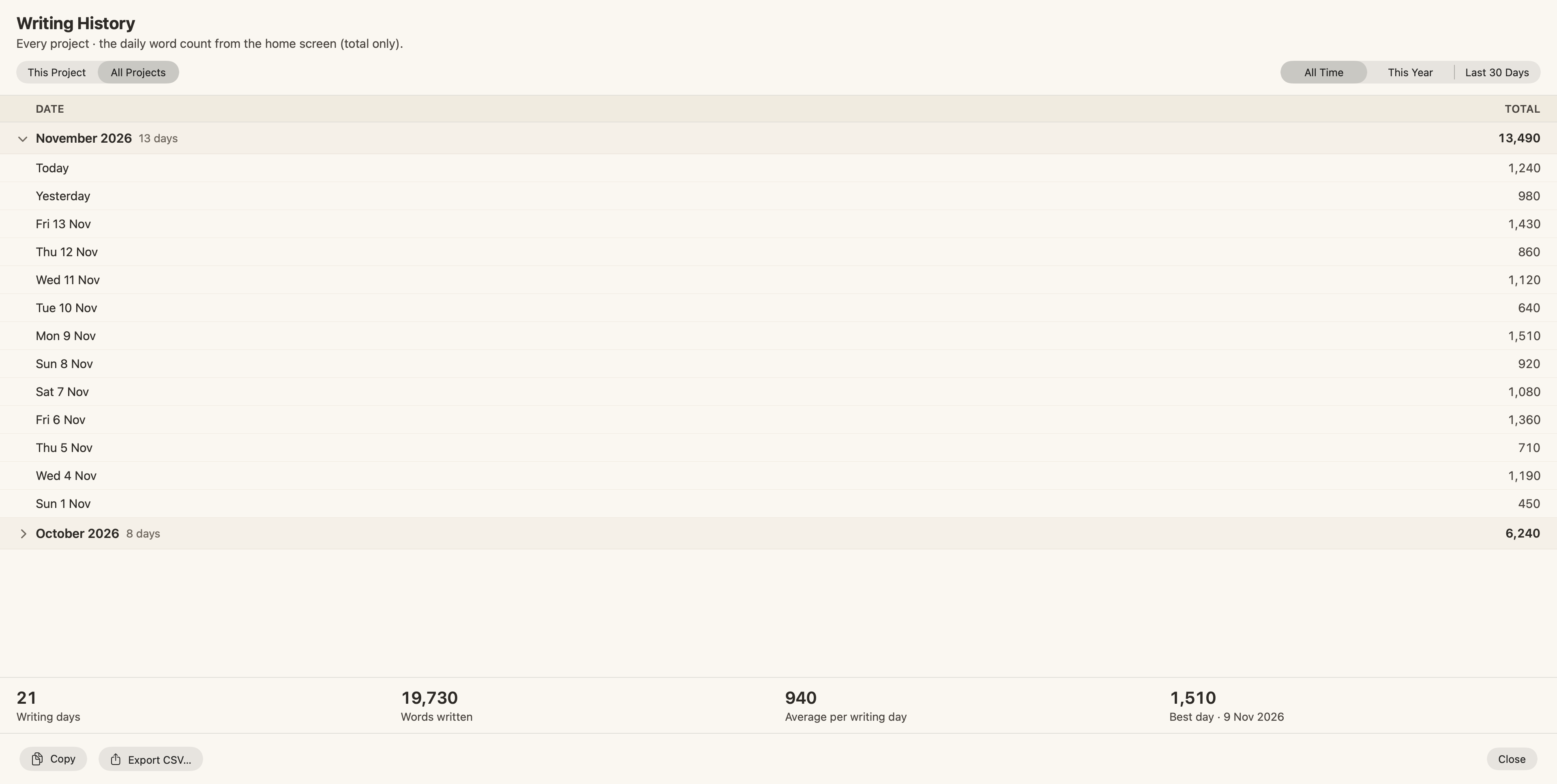
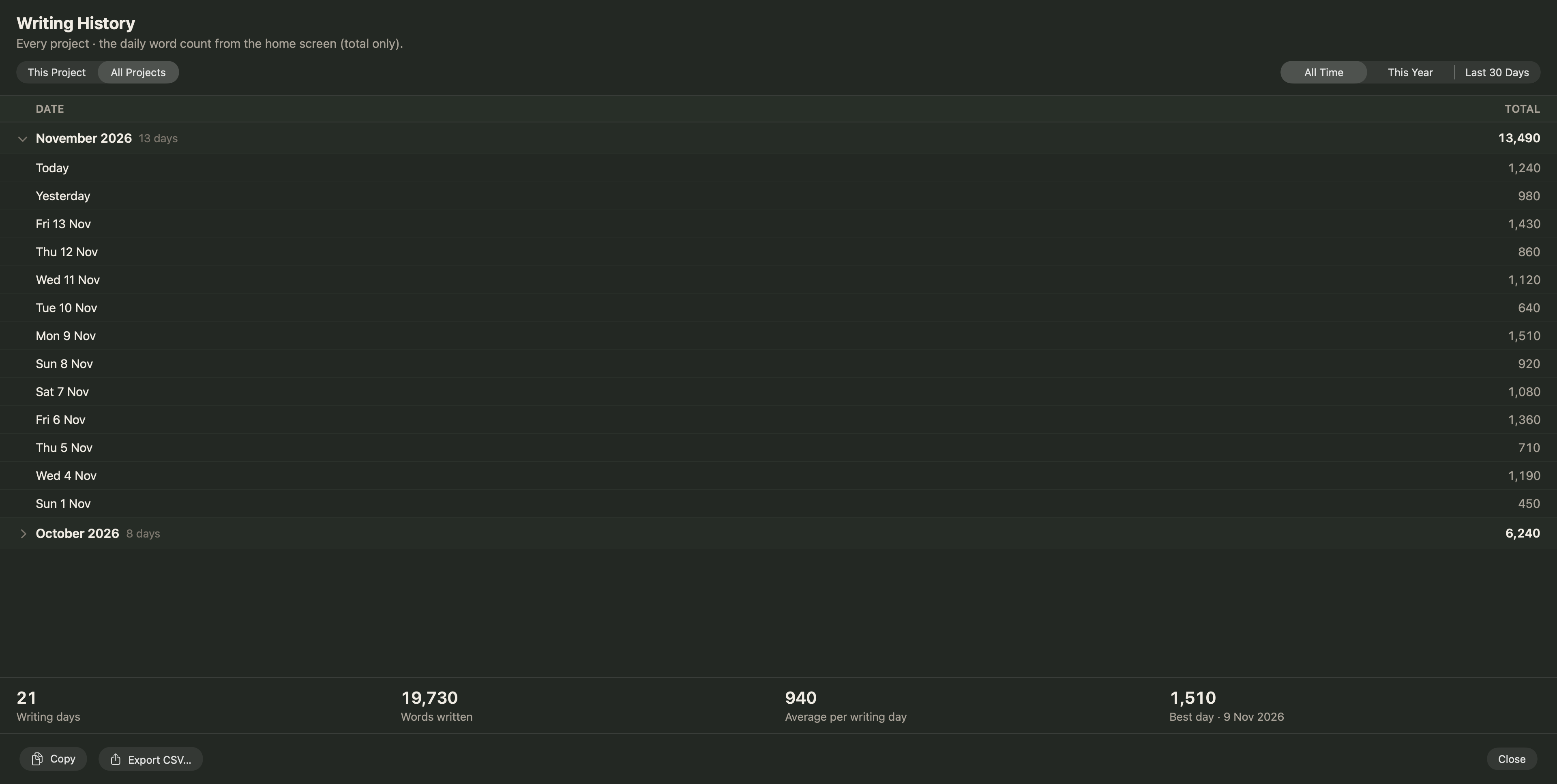
Projekt › Schreibverlauf … zeigt Monat für Monat, wie viele Wörter du geschrieben hast. Klicke auf einen Monat, um seine Tage zu sehen.
- Entwurf zählt die Wörter, die im Buch geschrieben wurden, Andere die Wörter an allen anderen Stellen im Projekt und Gesamt beides zusammen.
- Wähle Dieses Projekt oder Alle Projekte (bei allen Projekten wird nur die Summe angezeigt) sowie Gesamte Zeit, Dieses Jahr oder Letzte 30 Tage.
- Unter der Tabelle siehst du deine Schreibtage, die Summe, den Durchschnitt pro Tag und deinen besten Tag.
- Kopieren kopiert die Tage als tabulatorgetrennten Text für Numbers oder Excel; CSV exportieren … sichert sie als Datei.
Widerrufen
Natürlich funktionieren Bearbeiten › Widerrufen (⌘Z) und Wiederholen (⇧⌘Z) überall: im Text und auf der Leinwand.