 WriterMorph

Verbinde jede KI-App mit WriterMorph
WriterMorph hat keine eigene KI. Bring die mit, die du schon nutzt, über einen offenen Standard: Claude Code, Codex, lokale KI in LM Studio oder jede andere App, die MCP unterstützt, egal von welcher Marke.
WriterMorph hat keine eigene KI. Es schlägt keine Sätze vor, fasst deine Kapitel nicht zusammen und schickt deinen Text nie irgendwohin. Viele Autorinnen und Autoren brauchen nie mehr als das.
Manche nutzen aber eine KI-App auf ihrem Mac und möchten deren Hilfe beim Gerüst eines Buchs statt bei den Sätzen: Kapitel anlegen, Figurenbögen ausfüllen, eine Seite zum Nachschlagen bauen, prüfen, welche Szenen noch keine Zusammenfassung haben. Für sie gibt es Einstellungen › KI-Verbindungen. Das funktioniert mit der KI-App, die sie schon nutzen, und nur, solange sie es erlauben.
Ein Standard, jede Marke
Die KI-Verbindungen sprechen MCP, den offenen Standard, über den KI-Apps mit anderen Apps arbeiten. Weil es ein Standard ist, muss WriterMorph keine KI für dich auswählen. Du wählst:
- Claude Code (Anthropic) oder Codex (OpenAI). Ein Klick kopiert den Einrichtungsbefehl und öffnet das Terminal; einmal einfügen, und die App ist verbunden.
- LM Studio, das KI-Modelle auf deinem eigenen Mac ausführt, sodass nichts ihn verlässt. Ein Klick fügt WriterMorph zu LM Studio hinzu.
- Jede andere App, die MCP unterstützt, egal von welcher Marke, zum Beispiel Chat-Apps für den Desktop wie Msty Studio, Cherry Studio, Jan oder Cline. WriterMorph zeigt seine Adresse und deinen Schlüssel, fertig zum Kopieren in die MCP-Einstellungen der App.
Grok ist ein gutes Beispiel für den allgemeinen Weg: Es verbindet sich über Grok Build, die App von xAI für das Terminal, oder über eine Chat-App für den Desktop, in der dein Schlüssel von xAI hinterlegt ist. Nicht verbinden können sich KI-Dienste, die nur in der Cloud laufen, etwa grok.com im Browser, denn WriterMorph nimmt Verbindungen nur von deinem eigenen Mac an.
Was eine KI-App in einem Projekt tun kann
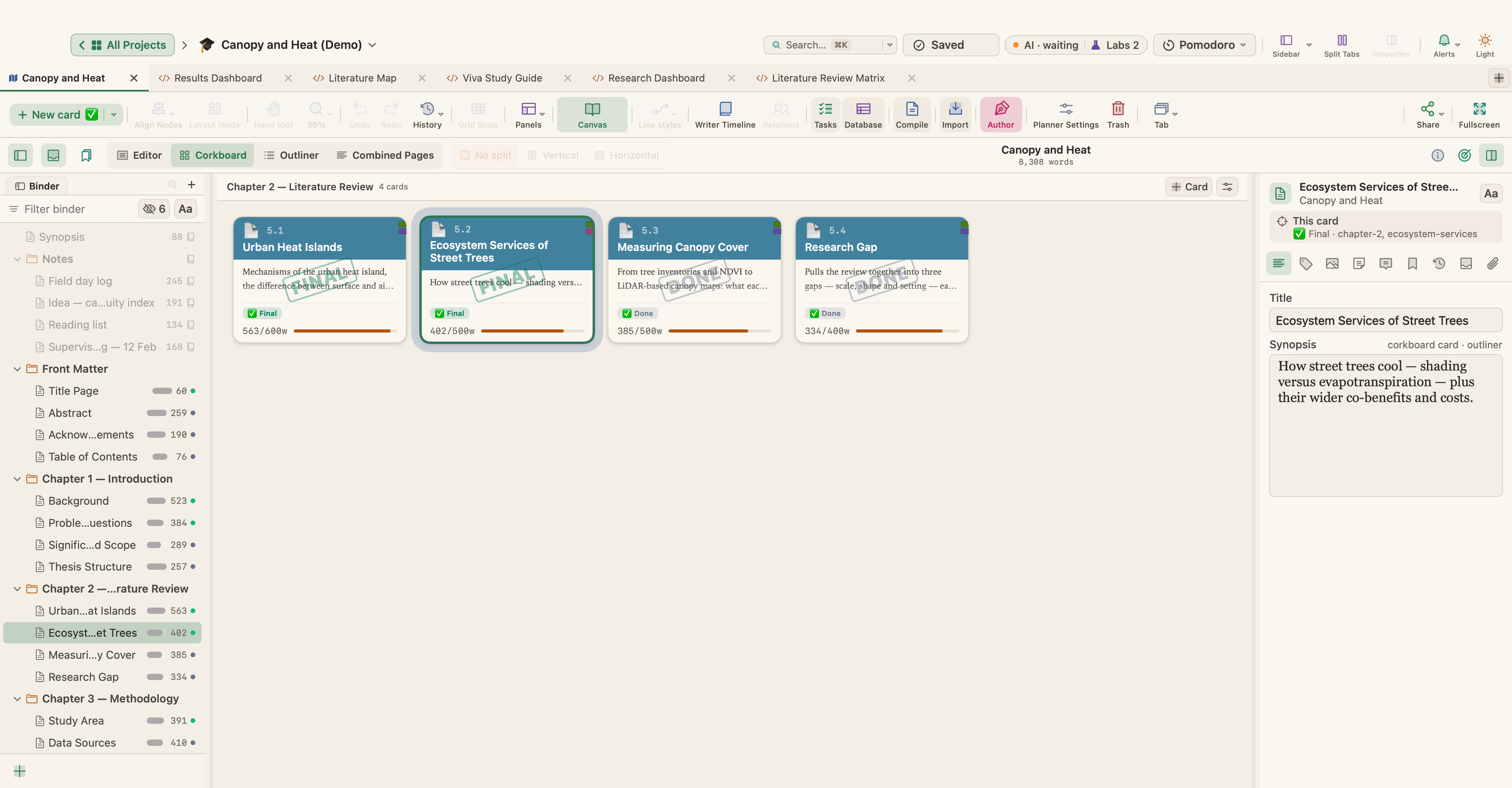
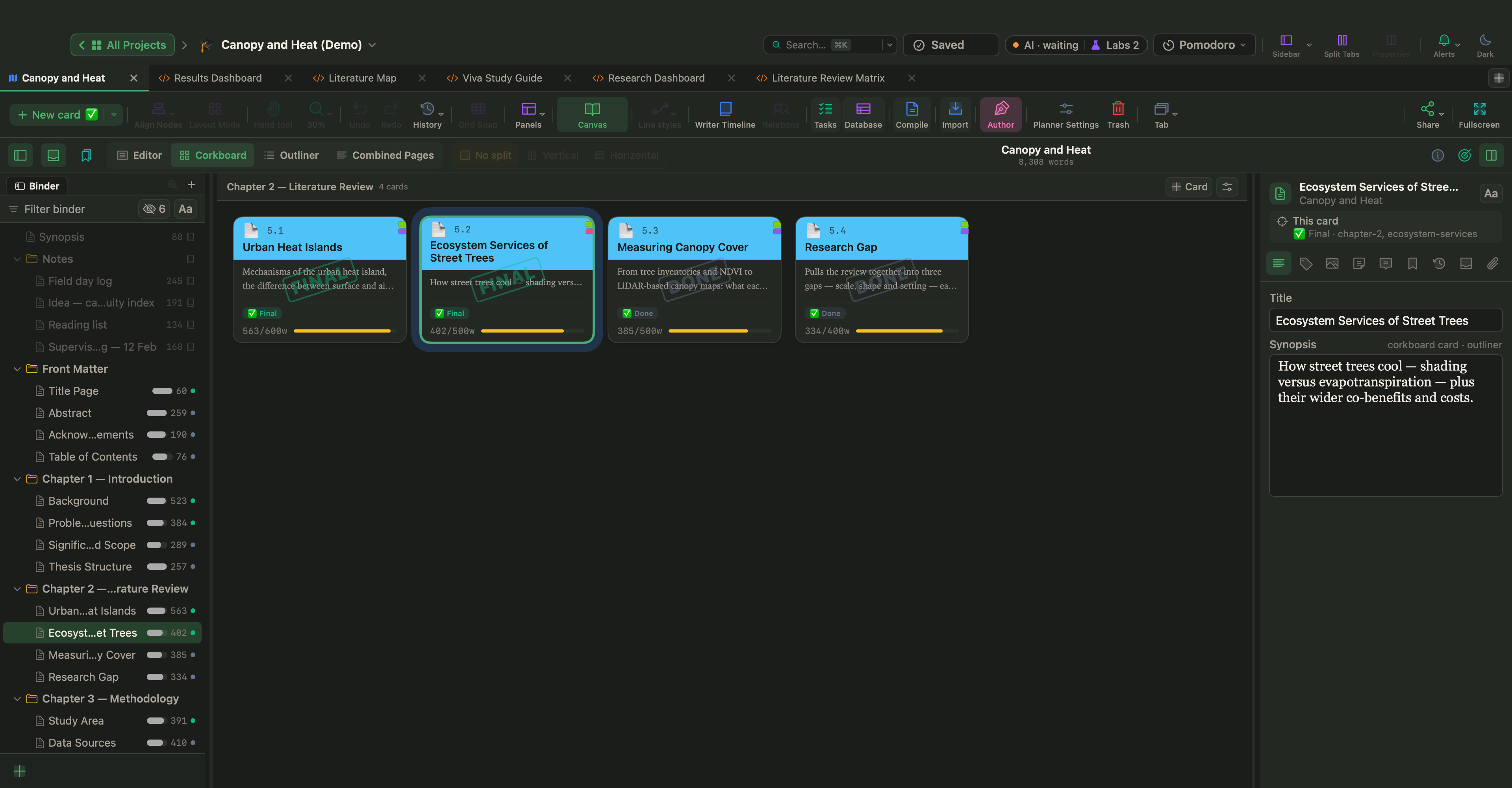
Eine verbundene App arbeitet in dem Projekt, das in WriterMorph geöffnet ist, mit denselben Karten wie du. Sie kann neue Karten entwerfen, ihre Eigenschaften ausfüllen, Text schreiben und überarbeiten, den Binder umordnen, das Projekt durchsuchen, es kompilieren und HTML-Seiten als Tabs im Projekt bauen.
Am besten stellst du sie dir als Assistenz für den Papierkram rund um ein Buch vor. Gut funktionieren Bitten, die konkret und überprüfbar sind:
- „Plane diese Prämisse als Roman in drei Akten: Akte, sechs Szenen, die Besetzung und Orte.“
- „Fülle Erzählperspektive, Beat, Spannung und Ort für jede Szene in Akt II aus.“
- „Schreib eine Zusammenfassung in zwei Zeilen für jede Karte, die keine hat.“
- „Markiere alle vier Abschnitte von Kapitel 5 als Entwurf und setze jedes Ziel auf 900 Wörter.“
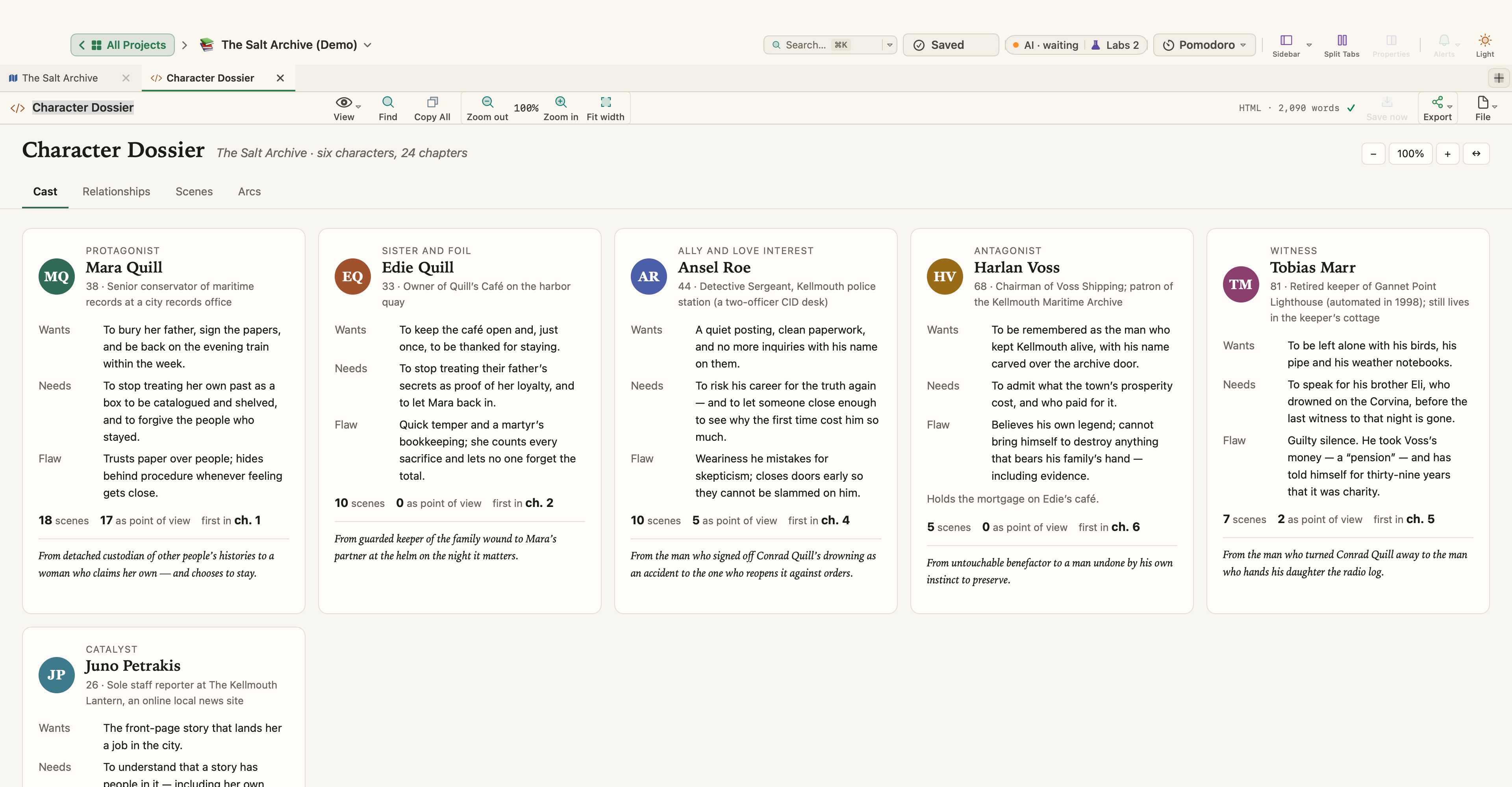
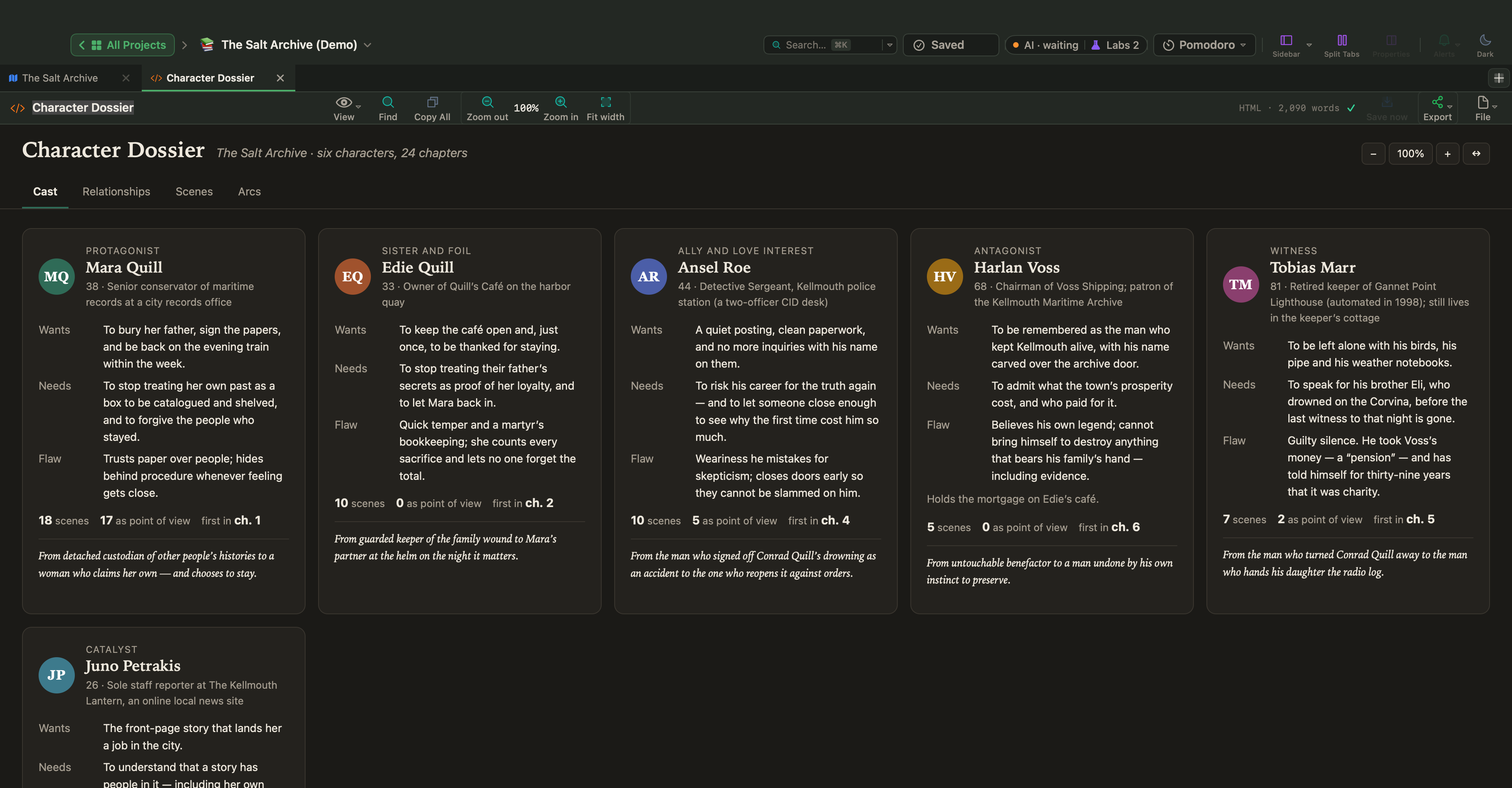
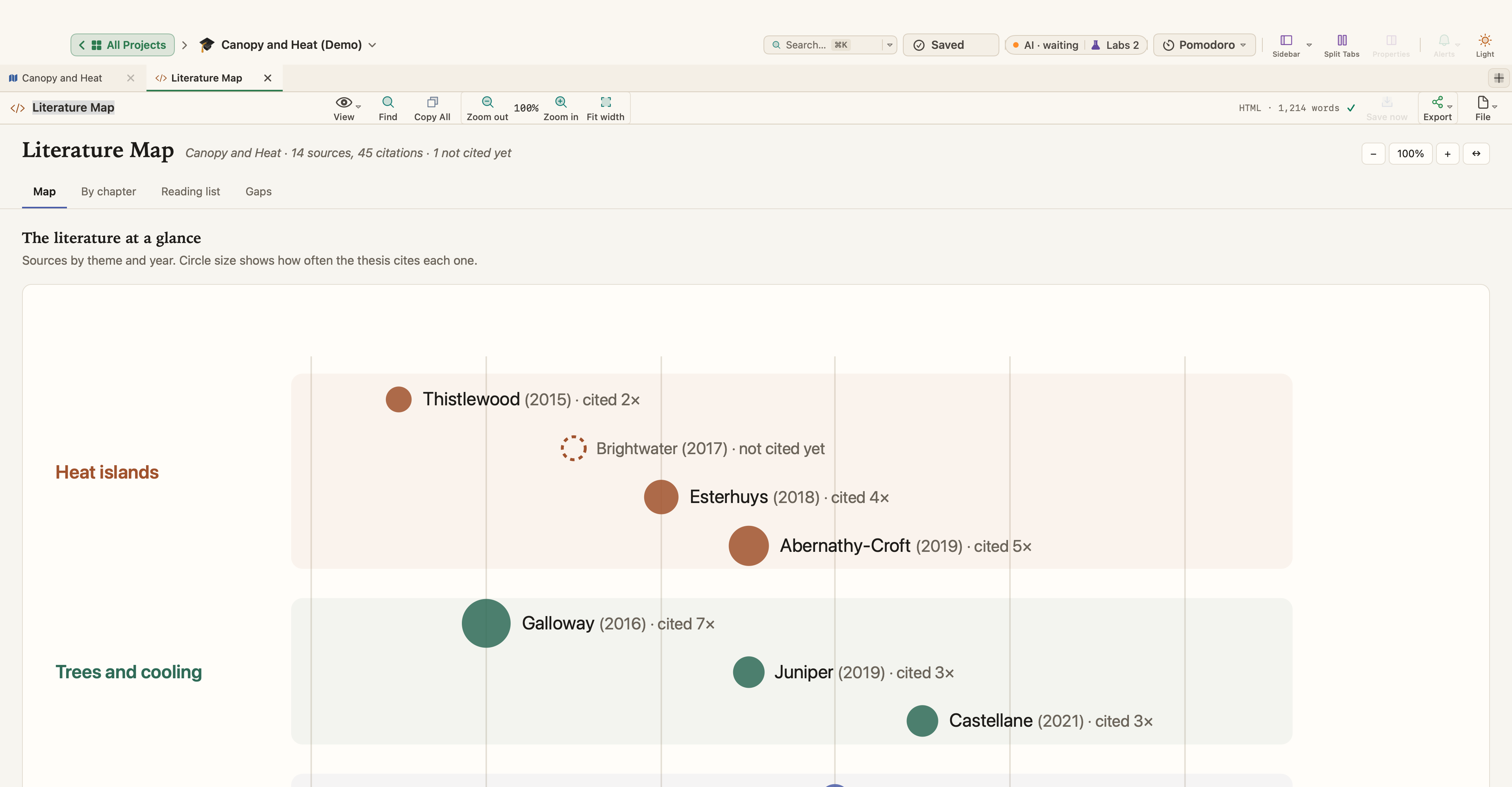
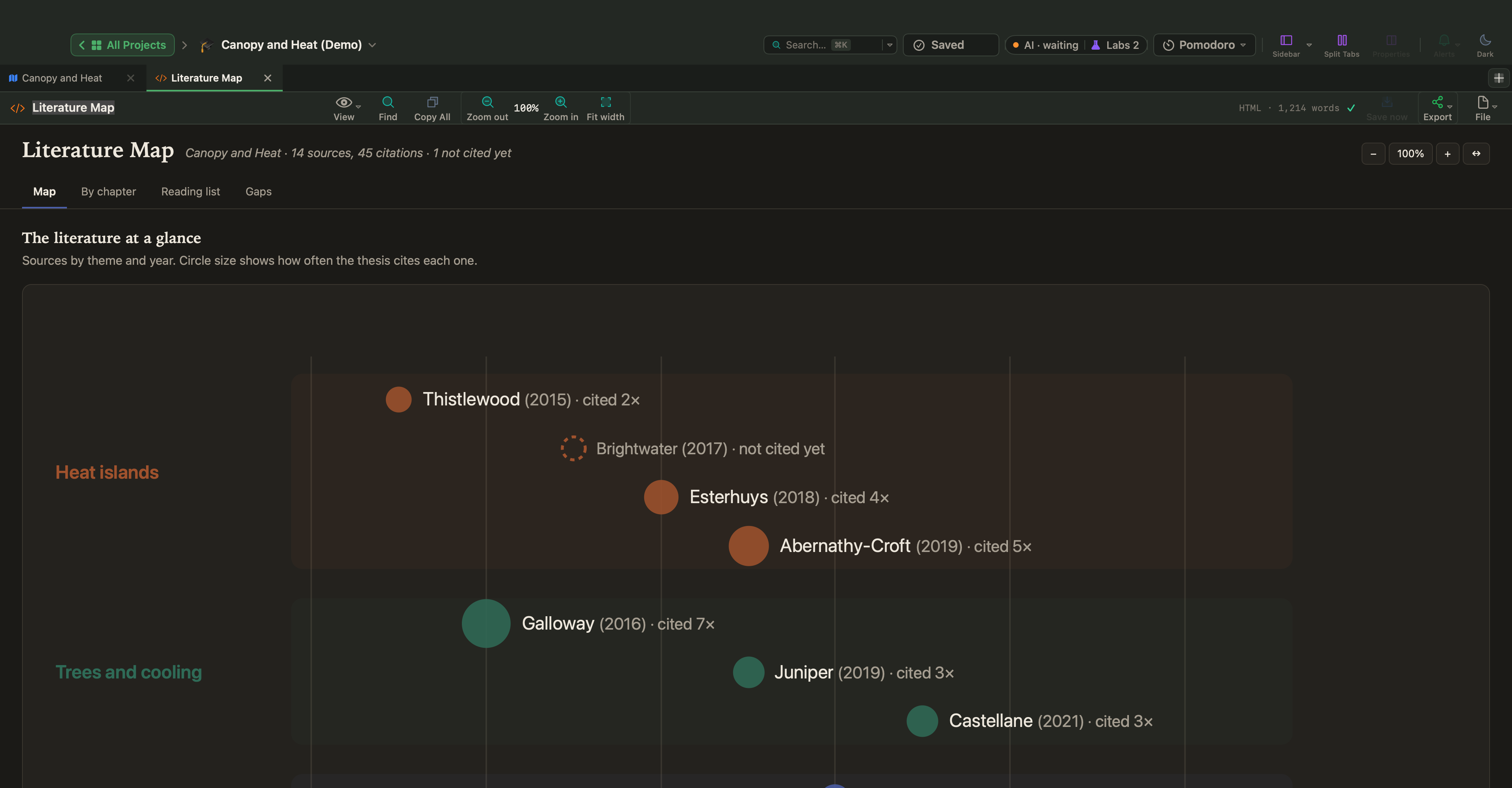
Wenn du um eine Seite, einen Bericht oder ein Dashboard bittest, legt die App im Projekt einen neuen HTML-Tab an. Diese Seiten folgen der hellen oder dunklen Einstellung von WriterMorph, haben in ihrer Kopfzeile Bedienelemente für Zoom und volle Breite und werden in der Projektdatei .wmorph gespeichert, sodass sie mit ihr reisen. Der HTML-Tab zeigt den Quelltext neben der Live-Seite, und du kannst ihn bearbeiten.
Seiten können sich um das Buch selbst drehen: ein Figurendossier, das zeigt, wer mit wem Szenen teilt, eine Story Bible mit Tabs für Figuren, Orte und Chronologie oder eine Karte einer Literaturübersicht, die zeigt, welche Quellen eine Abschlussarbeit zitiert und welche sie noch nicht zitiert. WriterMorph gibt dem Assistenten außerdem einen Skill Live Page Designer mit, sodass du um eine Live Page im selben Stil wie die eingebauten Vorlagen bitten kannst. Er geht von der passendsten Vorlage aus und baut eine Seite mit demselben Aussehen und denselben Bedienelementen.
Du entscheidest, was sie darf
Die Verbindung ist standardmäßig aus. Wenn du sie einschaltest, kann eine KI-App nur das geöffnete Projekt lesen. Drei Schalter entscheiden über den Rest:
| Schalter | Was er erlaubt |
|---|---|
| KI-Verbindungen einschalten | Die Verbindung selbst. Aus heißt: Keine KI-App kann WriterMorph erreichen. |
| Änderungen erlauben | Karten und Tabs hinzufügen und bearbeiten. Aus heißt: nur lesen. |
| Löschen erlauben | Karten und Tabs löschen, eine eigene Entscheidung. Gelöschtes landet im Papierkorb. |
Im Blick behältst du das über die Anzeige Aktive Dienste in der oberen Leiste. Klicke darauf, um die verbundenen Apps zu sehen, die Schalter zu ändern und Was KI-Apps getan haben zu lesen: die letzten 40 Aktionen seit dem Öffnen von WriterMorph.
Änderungen eines Assistenten lassen sich mit ⌘Z rückgängig machen. Bevor ein Assistent eine HTML-Seite, eine Notiz oder ein Dokument ändert, bewahrt WriterMorph eine Kopie des bisherigen Zustands auf: Für eine HTML-Seite wählst du in der Kopfzeile des Tabs Datei ▾ › Vor KI-Änderung wiederherstellen ▸, für eine Notiz oder ein Dokument klickst du in seiner Kopfzeile auf die Uhr-Taste.
Dein Mac, dein Schlüssel
Nichts läuft, solange WriterMorph geschlossen ist. Die Verbindung nimmt nur Anfragen von deinem eigenen Mac an und braucht deinen geheimen Schlüssel, der wie ein Passwort wirkt. Wenn du jemals jede App aussperren willst, die den alten Schlüssel hat, ersetzt ihn Neuen Schlüssel erstellen …; jede App muss dann mit dem neuen Schlüssel neu eingerichtet werden.
WriterMorph selbst sendet nichts irgendwohin. Was deine KI-App an ihren eigenen Dienst sendet, fällt unter die Bedingungen dieses Anbieters, und es lohnt sich, sie zu kennen, bevor du verbindest. Mit LM Studio und einem lokalen Modell bleibt auch das Gespräch auf deinem Mac.
Einrichten
Die Einrichtung dauert ein paar Minuten, und das nur einmal:
- Öffne die Einstellungen (⌘,), wähle KI-Verbindungen und schalte KI-Verbindungen einschalten ein.
- Wähle unter App verbinden (einmalig) deine App: Claude Code, Codex, LM Studio oder Andere Apps.
- Folge den Schritten, die WriterMorph dafür zeigt: Kopieren & Terminal öffnen für Claude Code und Codex, Zu LM Studio hinzufügen für LM Studio oder Adresse und Schlüssel zum Kopieren für jede andere App.
- Starte in deiner KI-App eine neue Sitzung oder einen neuen Chat und bitte in einfachen Worten um etwas, zum Beispiel: „Liste die Tabs in meinem geöffneten WriterMorph-Projekt auf.“
Der Hilfeartikel zu den KI-Verbindungen enthält jeden Schritt für jede App, auch für Grok, und sagt dir, wo du deinen Schlüssel findest und was zu tun ist, wenn eine App keine Verbindung mehr bekommt.
Ein vernünftiger Anfang
Fang nur lesend an, mit ausgeschaltetem Änderungen erlauben, und stell Fragen zum Projekt: welche Szenen keine Zusammenfassung haben, welche Figuren sich nie begegnen, wie lang jeder Akt ist. Wenn du den Antworten traust, schalte Änderungen erlauben für eine konkrete Aufgabe ein, etwa die Eigenschaften eines Akts auszufüllen, und lies danach Was KI-Apps getan haben. Lass Löschen erlauben aus, solange du es nicht brauchst.
Was die KI-App auch tut, das Buch bleibt deins: Die Wörter, die du schreibst, schreibst du selbst, und jede Änderung lässt sich prüfen und rückgängig machen.
Sag uns, was du brauchst
Wir verbessern die KI-Verbindungen laufend und freuen uns immer über Vorschläge. Schreib uns, welche KI-App du nutzt und was sie in deinem Projekt für dich tun soll.