 WriterMorph

Ein Drehbuch formatieren: Szenenüberschriften, Handlung, Dialog und Übergänge
Was jeder Teil einer Drehbuchseite leistet, von der Szenenüberschrift bis zum Übergang, welche Konventionen Leser erwarten, und eine kurze Beispielszene. Danach schreibst, planst und kompilierst du ein Drehbuch in WriterMorph.
Ein Drehbuch wird gelesen, lange bevor es gedreht wird: von der Produktion, von Schauspielerinnen und Schauspielern, von der Regie und von denen, die daraus einen Drehplan machen. Sein Format ist mit Absicht schlicht. Jeder Leser findet dieselben Informationen an derselben Stelle, und eine Seite entspricht in jedem Drehbuch ungefähr derselben Filmzeit.
Unten findest du die Elemente, die Konventionen und ein kurzes Beispiel, danach dasselbe Format in WriterMorph.
Die Elemente einer Drehbuchseite
| Element | Was es leistet | Wie es aussieht |
|---|---|---|
| Szenenüberschrift (Scene Heading, Slugline) | Sagt, wo und wann die Szene spielt | Großbuchstaben am linken Rand: INT. oder EXT., der Ort, die Tageszeit |
| Handlung (Action) | Beschreibt im Präsens, was wir sehen und hören | Normale Absätze über die ganze Breite |
| Figurenname (Character) | Nennt, wer als Nächstes spricht | Der Name in Großbuchstaben, weit vom linken Rand eingerückt |
| Regieanweisung (Parenthetical) | Ein paar Worte dazu, wie oder zu wem ein Satz gesagt wird | In Klammern, in einer eigenen Zeile unter dem Namen |
| Dialog (Dialogue) | Die gesprochenen Worte | Eine schmalere Spalte unter dem Namen |
| Übergang (Transition) | Zeigt, wie eine Szene in die nächste übergeht | Großbuchstaben am rechten Rand: SCHNITT, ÜBERBLENDUNG |
Szenenüberschriften
Beginne eine neue Überschrift, sobald sich Ort oder Zeit ändern. INT. steht für interior (innen), EXT. für exterior (außen) und INT./EXT. für eine Szene, die zwischen beidem wechselt, etwa in einem fahrenden Auto. Dann folgt der Ort, dann die Tageszeit: meist TAG oder NACHT, oder CONTINUOUS (durchgehend), wenn die Handlung ohne Unterbrechung weiterläuft.
Benenne jeden Ort jedes Mal gleich. Eine Produktion fasst Szenen nach Drehort zusammen, deshalb sehen DIE KÜCHE in der einen Überschrift und KÜCHE in der nächsten wie zwei verschiedene Sets aus. Einen Raum hängst du nach einem Bindestrich an: INT. BAUERNHAUS - KÜCHE - NACHT.
Handlung
Die Handlung sagt im Präsens, was das Publikum sehen und hören wird. Halte die Absätze kurz, oft höchstens drei oder vier Zeilen. Lass weg, was eine Kamera nicht zeigen kann, etwa eine Erinnerung oder ein inneres Gefühl, es sei denn, es zeigt sich in dem, was eine Figur tut.
Wenn eine Figur zum ersten Mal auftritt, schreibst du ihren Namen in Großbuchstaben, oft mit dem Alter. Night Shift, der Beispiel-Kurzfilm, der mit WriterMorph kommt, stellt auf seiner ersten Seite ROSA LIND (64) vor; danach ist sie einfach Rosa.
Figurenname, Regieanweisung und Dialog
Jede Rede beginnt mit dem Figurennamen: dem Namen der sprechenden Figur in Großbuchstaben. Zusätze dahinter liefern weitere Informationen: (V.O.) für eine Erzählstimme (Voice-over), (O.S.) für eine Stimme aus dem Off, (CONT'D), wenn dieselbe Figur nach einer Zeile Handlung weiterspricht. Der Dialog steht in einer schmaleren Spalte unter dem Namen. Halte Reden kurz.
Setze Regieanweisungen sparsam ein: dafür, an wen sich ein Satz richtet, oder für eine kleine Handlung mitten in der Rede, nicht, um den Schauspielern zu sagen, was sie fühlen sollen. Auf der ersten Seite von Night Shift lautet die einzige (to the room), also an alle im Raum.
Übergänge
SCHNITT, ÜBERBLENDUNG und ähnliche Angaben stehen am rechten Rand. Viele Autorinnen und Autoren verwenden wenige oder gar keine: Eine neue Szenenüberschrift sagt dem Leser schon, dass die Szene gewechselt hat, deshalb bleibt ein Übergang einem Schnitt vorbehalten, der etwas bedeutet. AUFBLENDE am Anfang und ABBLENDE am Ende sind Tradition.
Konventionen, die jeder Leser erwartet
- Courier, 12 Punkt. In einer Schrift mit fester Zeichenbreite ist jedes Zeichen gleich breit, deshalb lassen sich Seiten von Drehbuch zu Drehbuch vergleichen.
- Ränder. Auf US-Letter-Papier links etwa 1,5 Zoll (3,8 cm) für die Bindung und sonst etwa 1 Zoll (2,5 cm).
- Seitenzahlen oben rechts; das Titelblatt trägt den Titel, deinen Namen und deine Kontaktdaten.
- Ungefähr eine Seite pro Minute. Das ist eine Faustregel: Schneller Dialog läuft schneller ab als dichte Handlung. Viele Spielfilmdrehbücher haben 90 bis 120 Seiten.
- Keine Szenennummern und wenige Kameraanweisungen in einem Spec-Skript, der Fassung, die du verschickst.
Eine Beispielszene
Diese erfundene Szene verwendet die meisten Elemente:
INT. LEERES HAUS - WOHNZIMMER - TAG

Nackte Dielen. Helle Rechtecke auf der Tapete, wo
früher Bilder hingen. Mitten im Raum ein Klavier
unter einem Staubtuch.

HAL BREWER (Mitte 60), Klavierstimmer, stellt seinen
Werkzeugkoffer ab und zieht das Tuch weg.

NELL (Mitte 30) sieht von der Tür aus zu, den
Autoschlüssel in der Hand.

                      HAL
          Alles andere ging in den Verkauf?

                      NELL
          Alles andere passte durch die
          Tür.

Hal drückt eine Taste. Der Ton ist viel zu tief.

                      HAL
                (zum Klavier)
          Hallo, du.

Nell legt den Autoschlüssel auf das Fensterbrett.

                                                     SCHNITT

EXT. LEERES HAUS - TAG

Der Lieferwagen von Hal, allein in der Einfahrt. Von
drinnen derselbe Ton, wieder und wieder, jedes Mal ein
wenig reiner.
Die einzige Regieanweisung sagt, an wen sich der Satz richtet. Der SCHNITT steht nur da, um das Format zu zeigen; die meisten würden ihn streichen, weil die nächste Überschrift seine Aufgabe schon erfüllt.
Wenn du einen Roman adaptierst
Prosa kann in den Kopf einer Figur hineingehen; ein Drehbuch kann nur zeigen und hören lassen.
- Mach aus Gedanken Verhalten. Ein Gefühl wird zu einem Blick, einer Handlung oder einem Satz, oder es fällt weg.
- Denk in Szenen, nicht in Kapiteln. Jeder Wechsel von Ort oder Zeit braucht eine neue Überschrift.
- Zähl die Seiten. Bei etwa einer Seite pro Minute fasst ein Spielfilm nur einen Bruchteil der Ereignisse eines Romans. Finde zuerst die Wendepunkte.
Ein Drehbuch in WriterMorph schreiben
Mit der Vorlage Drehbuch beginnen
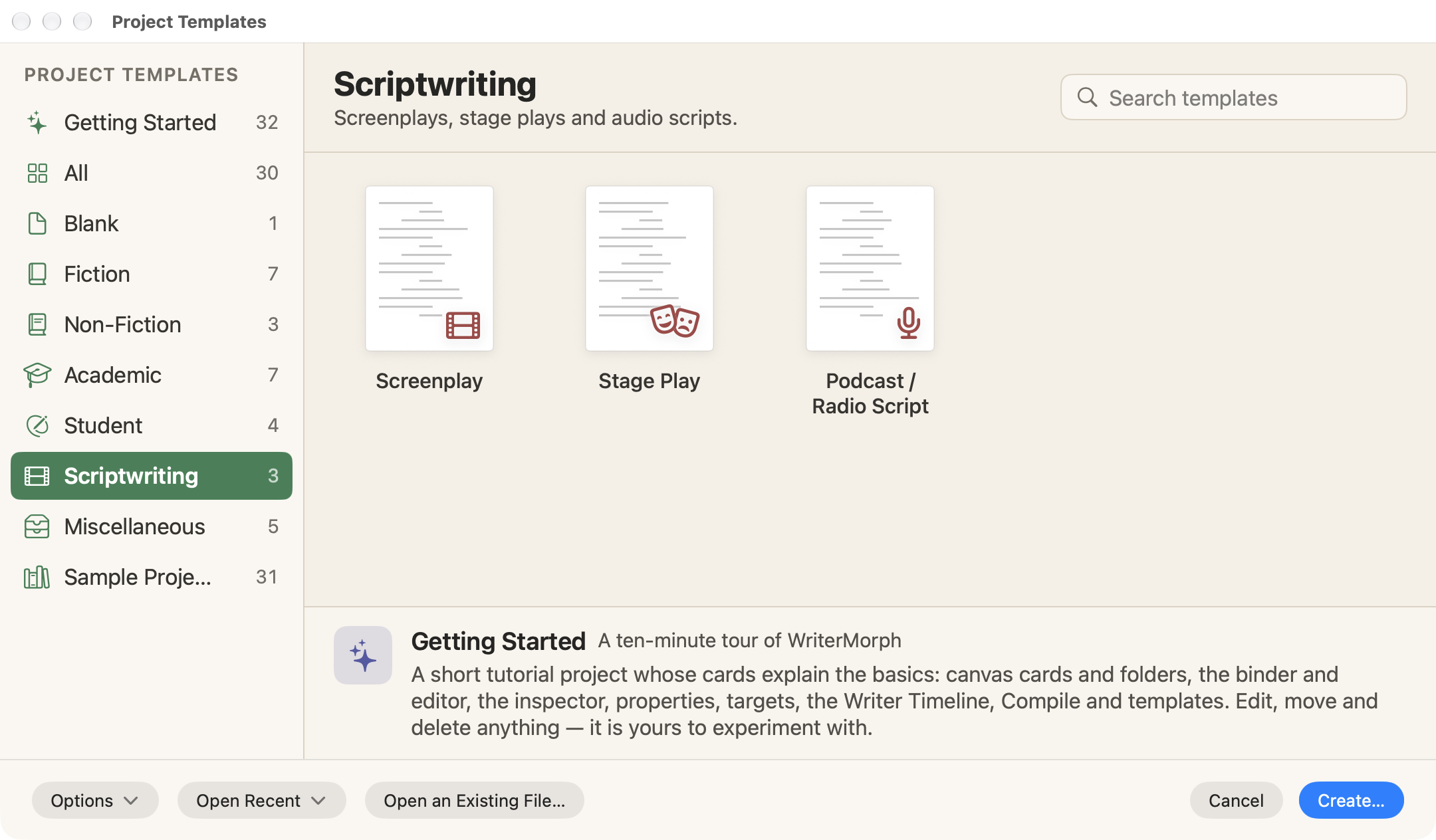
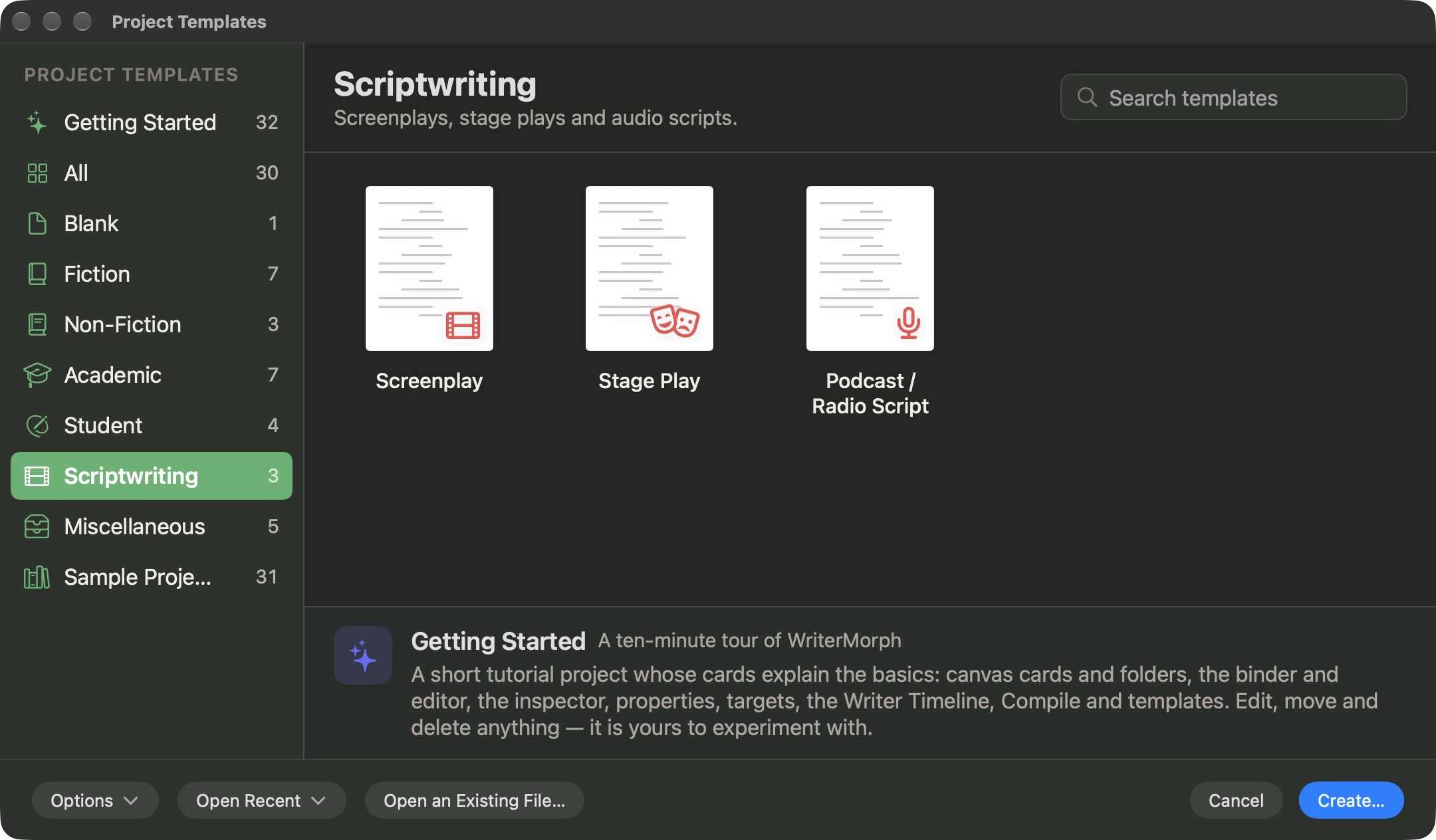
Wähle Ablage › Neues Projekt … (⇧⌘N), nimm die Kategorie Drehbuchschreiben, wähle Drehbuch und klicke auf Erstellen …. Die Vorlage legt einen Spielfilm in drei Akten, acht Sequenzen und sechzehn Szenen an. Jede Szenenkarte beginnt mit einer Platzhalter-Szenenüberschrift wie INT. LOCATION — DAY und Fragen, die du beantworten solltest, und eine Seite Formatting Notes (Formatierungshinweise) hält die Konventionen von oben als Checkliste fest.
Im Drehbuchmodus schreiben
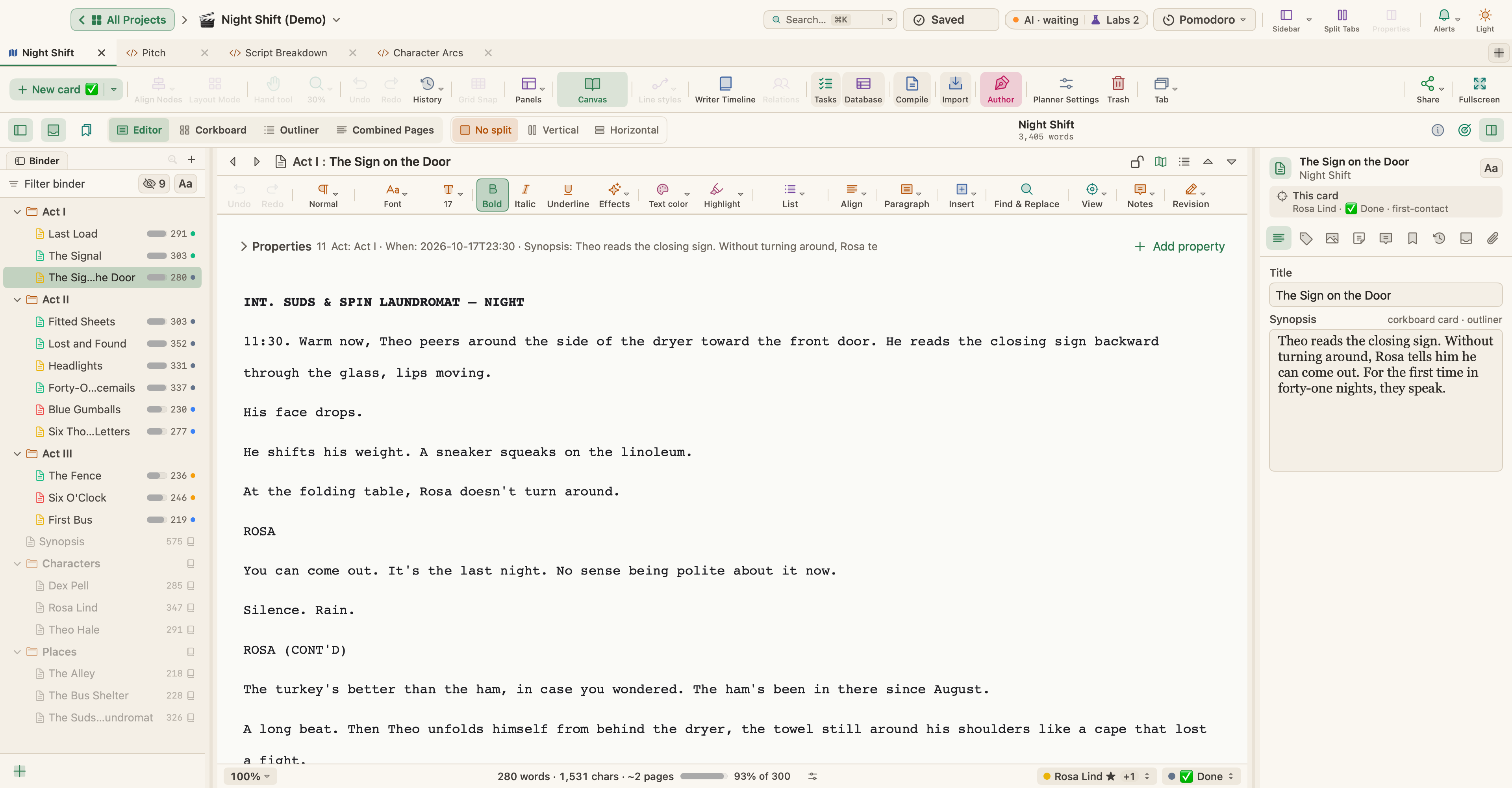
Öffne eine Szene und wähle Format › Drehbuchschreiben › Drehbuchmodus (⌘8). Der Editor wird zu einem Drehbuch-Editor, in dem jeder Absatz ein Drehbuchelement ist, mit den englischen Namen aus Final Draft: Scene Heading, Action, Character, Parenthetical, Dialogue, Transition, Shot oder General. Return beginnt das Element, das üblicherweise als Nächstes kommt, und Tab wechselt zu einem verwandten:
| In diesem Element | Return | Tab |
|---|---|---|
| Scene Heading | Action | — |
| Action | Action (in einer leeren Zeile: Scene Heading) | Character |
| Character | Dialogue | Transition |
| Parenthetical | Dialogue | Dialogue |
| Dialogue | Action | Parenthetical |
| Transition | Scene Heading | — |
⇧Tab geht zurück. Um ein Element selbst festzulegen, wähle es unter Format › Drehbuchschreiben; Kein Element (reiner Text) macht aus einem Absatz wieder normalen Text. In Character- und Scene-Heading-Zeilen bietet die Autovervollständigung die Namen und Orte an, die schon im Drehbuch vorkommen, dazu die Figuren- und Schauplatzkarten deines Projekts; so fällt es leichter, jeden Ort jedes Mal gleich zu benennen. Mehr dazu unter Der Editor.
Mit Szenenkarten planen
Jede Szene ist eine Karte. Im Manuskriptmodus (⌃⌘M) zeigt die Pinnwand (⌘2) die Szenen als Karteikarten mit ihren Kurzfassungen. Darstellung › Schreib-Zeitleiste (⌥⌘T) hat das Plot-Board: Kapitel nebeneinander, Handlungsstränge untereinander. Drehbuchvorlagen schalten den Autorenmodus ein, den die Schreib-Zeitleiste braucht.
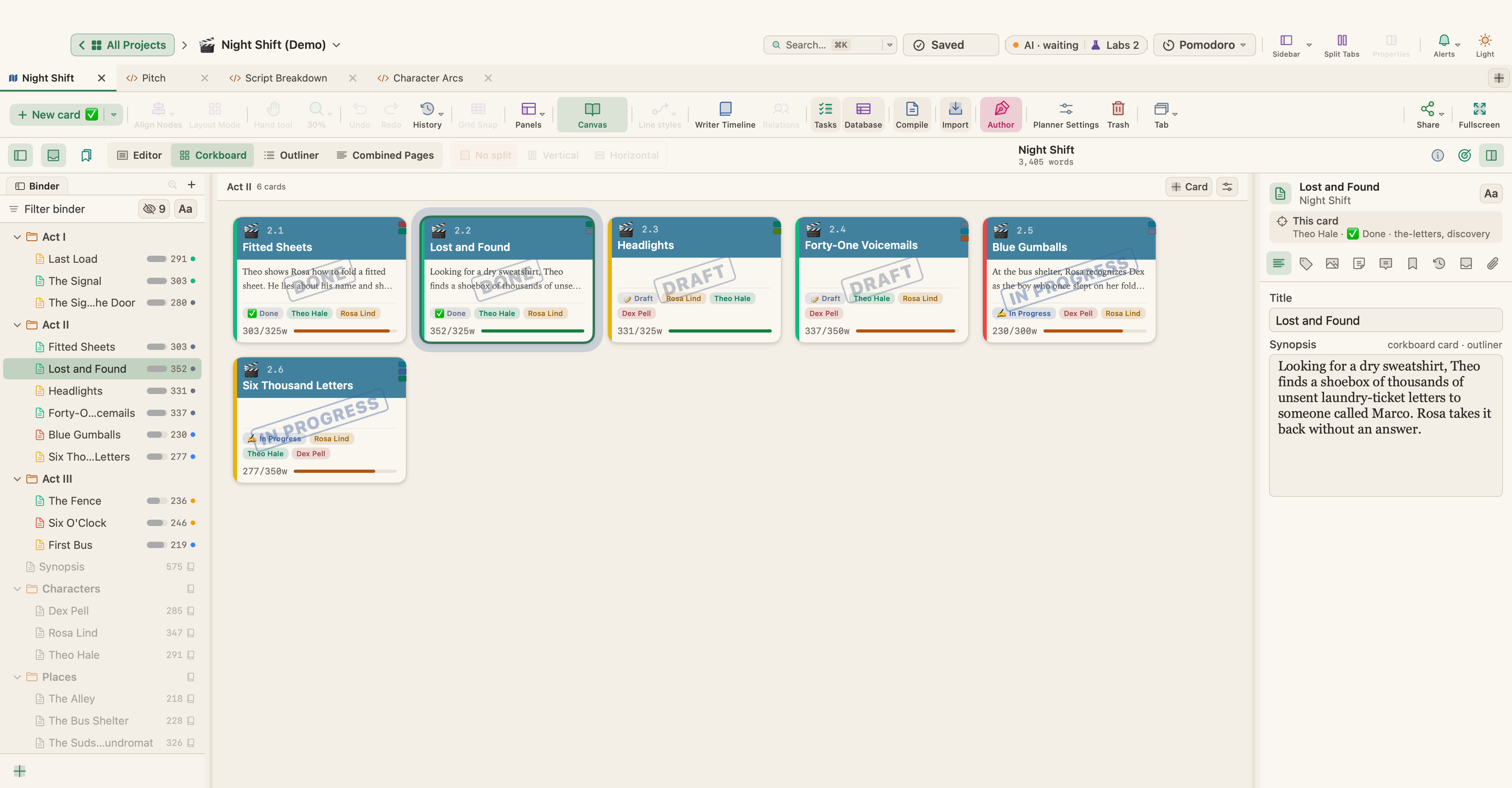
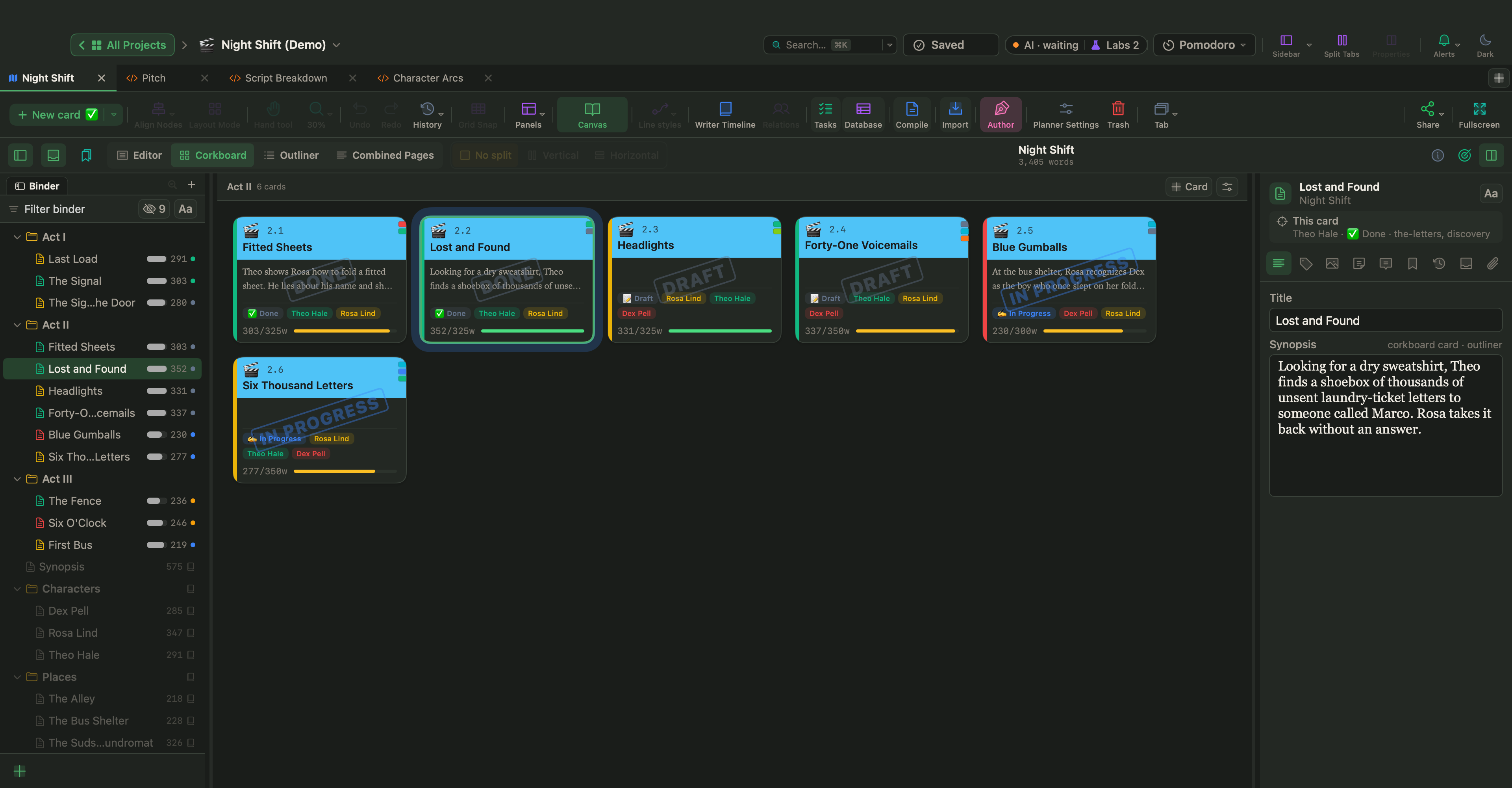
Night Shift, das du über Hilfe › Demoprojekte öffnen oder herunterladen kannst, erzählt in zwölf Szenen die letzte Nacht eines Waschsalons, der rund um die Uhr geöffnet hat. Sein Plot-Board führt die Haupthandlung und einen zweiten Handlungsstrang, Rosa's Letter, in getrennten Bahnen.
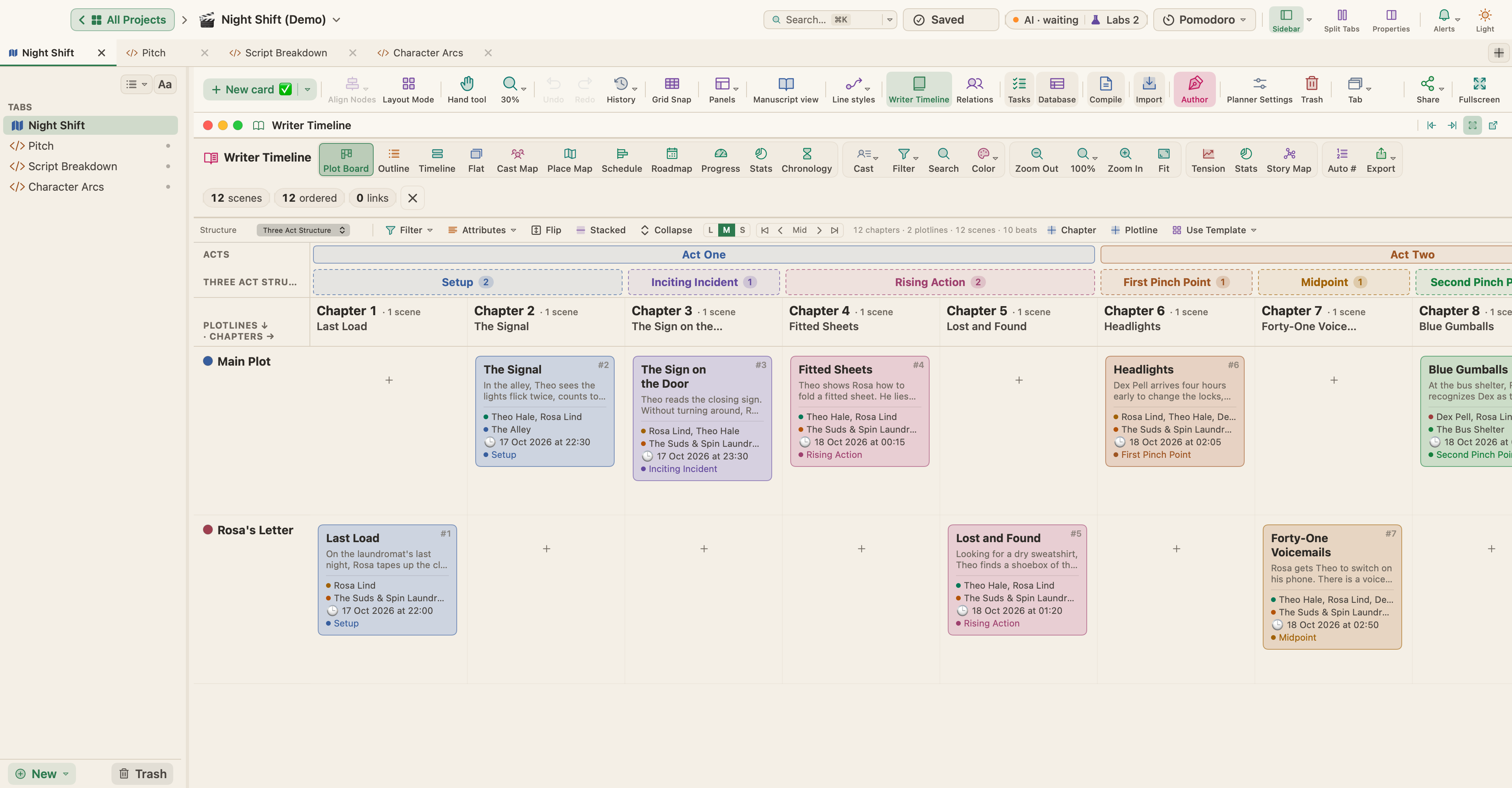
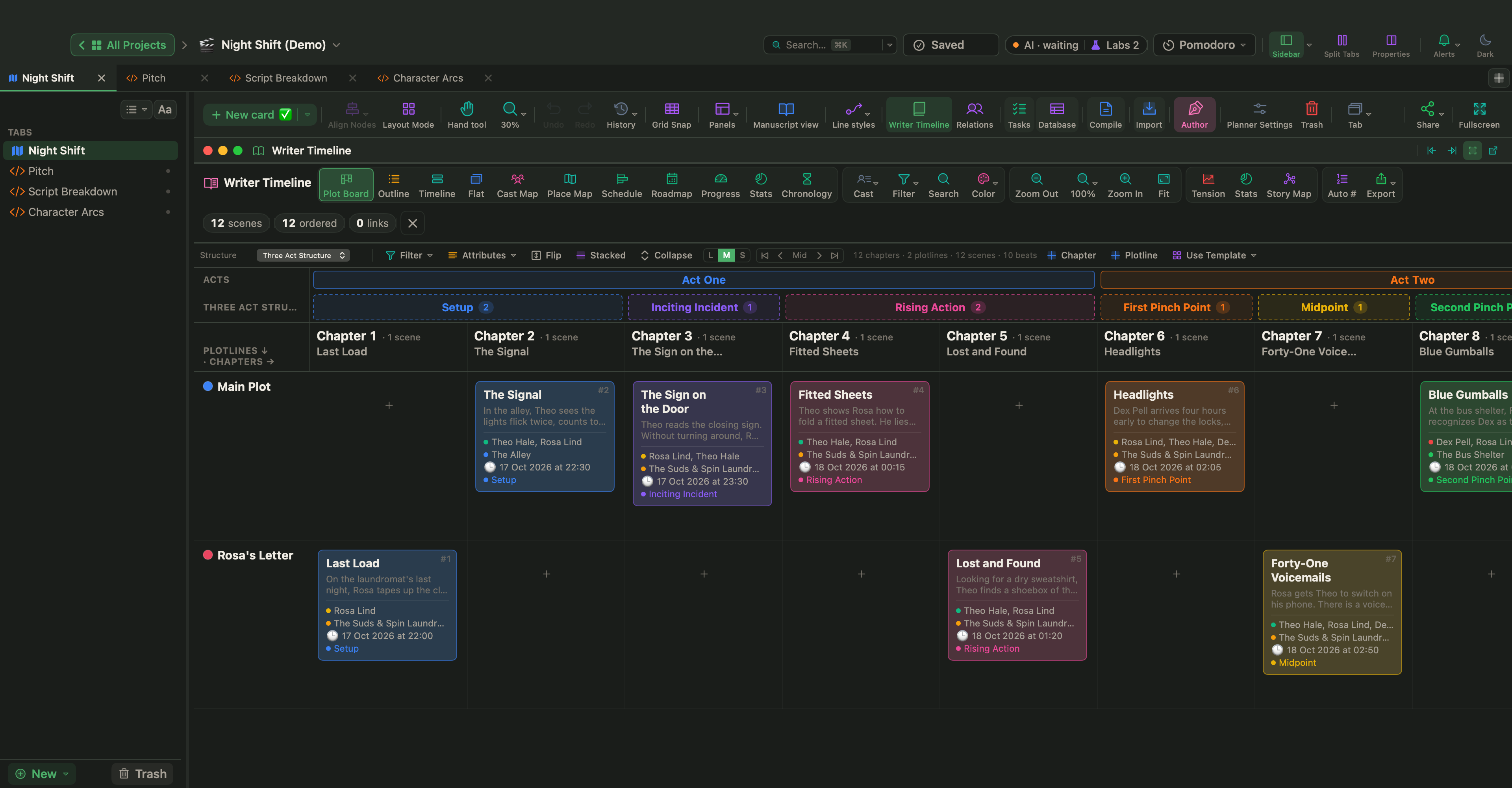
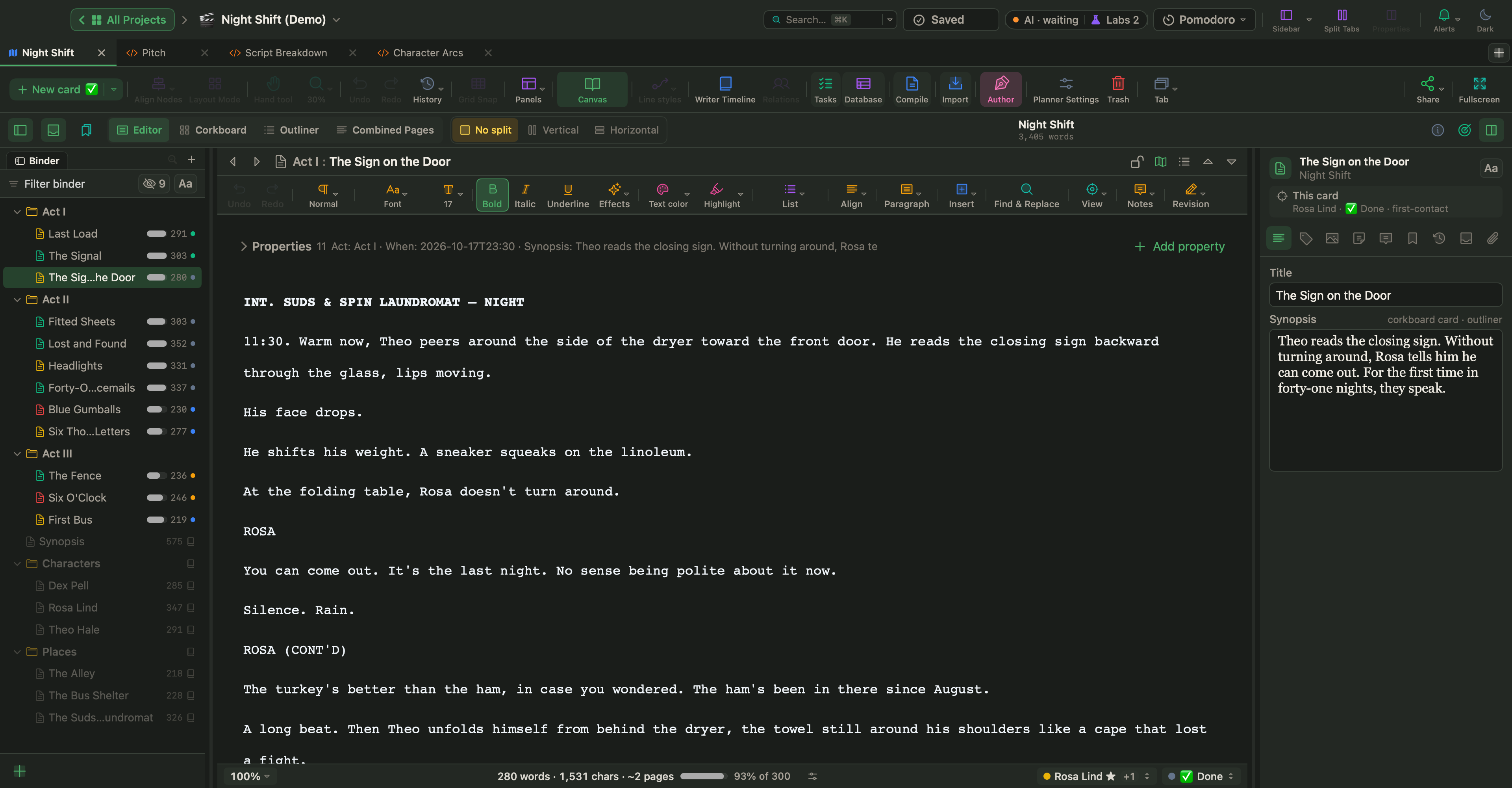
Öffne eine Szene, und ihre Angaben stehen im Eigenschaftsblock über dem Text.
Ein Drehbuch importieren, die Seiten kompilieren
Du hast schon ein Drehbuch? Wähle bei geöffnetem Manuskriptmodus Ablage › Dateien importieren › Drehbuch (Fountain oder Final Draft) …. Es kommt in einem Ordner mit dem Namen der Datei an, als ein Dokument pro Szene oder als ein einziges Dokument, mit seinen Szenenüberschriften, seiner Handlung, seinen Figuren und Dialogen, bereit für den Drehbuchmodus.
Für die Seiten wählst du Projekt › Kompilieren … (⌥⌘E) und die Voreinstellung Drehbuch: US Letter, Courier 12 pt und ein linker Rand von 1,5 Zoll, mit Szenenüberschriften in Großbuchstaben und Seitenzahlen oben rechts. Kompiliere als PDF für Leser oder als Fountain (.fountain) oder Final Draft (.fdx) für eine andere Drehbuch-App; beide verwenden die Drehbuchelemente aus dem Drehbuchmodus. Die Vorschau zeigt die Seitenzahl, praktisch für die Prüfung mit der Faustregel eine Seite pro Minute, und das Kompilieren verändert deinen Text nie. Siehe Kompilieren und exportieren.
Fang klein an: Schreib eine Szene, kompiliere sie als PDF und lies die Seite, wie sie jemand Fremdes lesen würde. Wenn du die Szene sehen und hören kannst, erfüllt das Format seine Aufgabe; was hineingehört, erklärt der Artikel darüber, wie man eine Szene schreibt.