 WriterMorph

Einen Roman plotten: von einem Satz zur Szenenliste
Schreib die Prämisse in einem Satz auf, finde die Wendepunkte, teile die Geschichte in Szenenkarten auf und verschiebe sie, bis die Lücken sichtbar werden. Dann machst du dasselbe in WriterMorph.
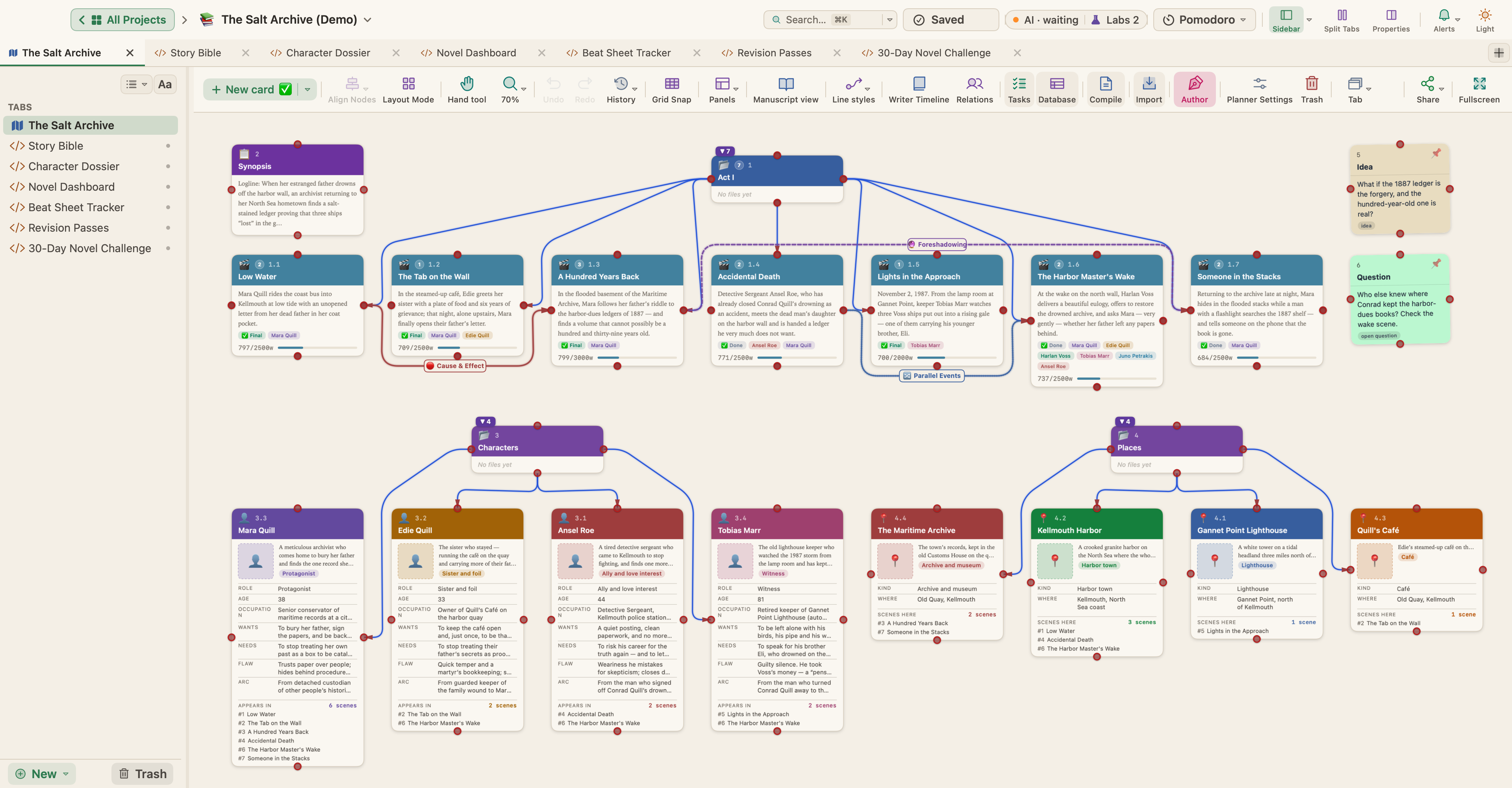
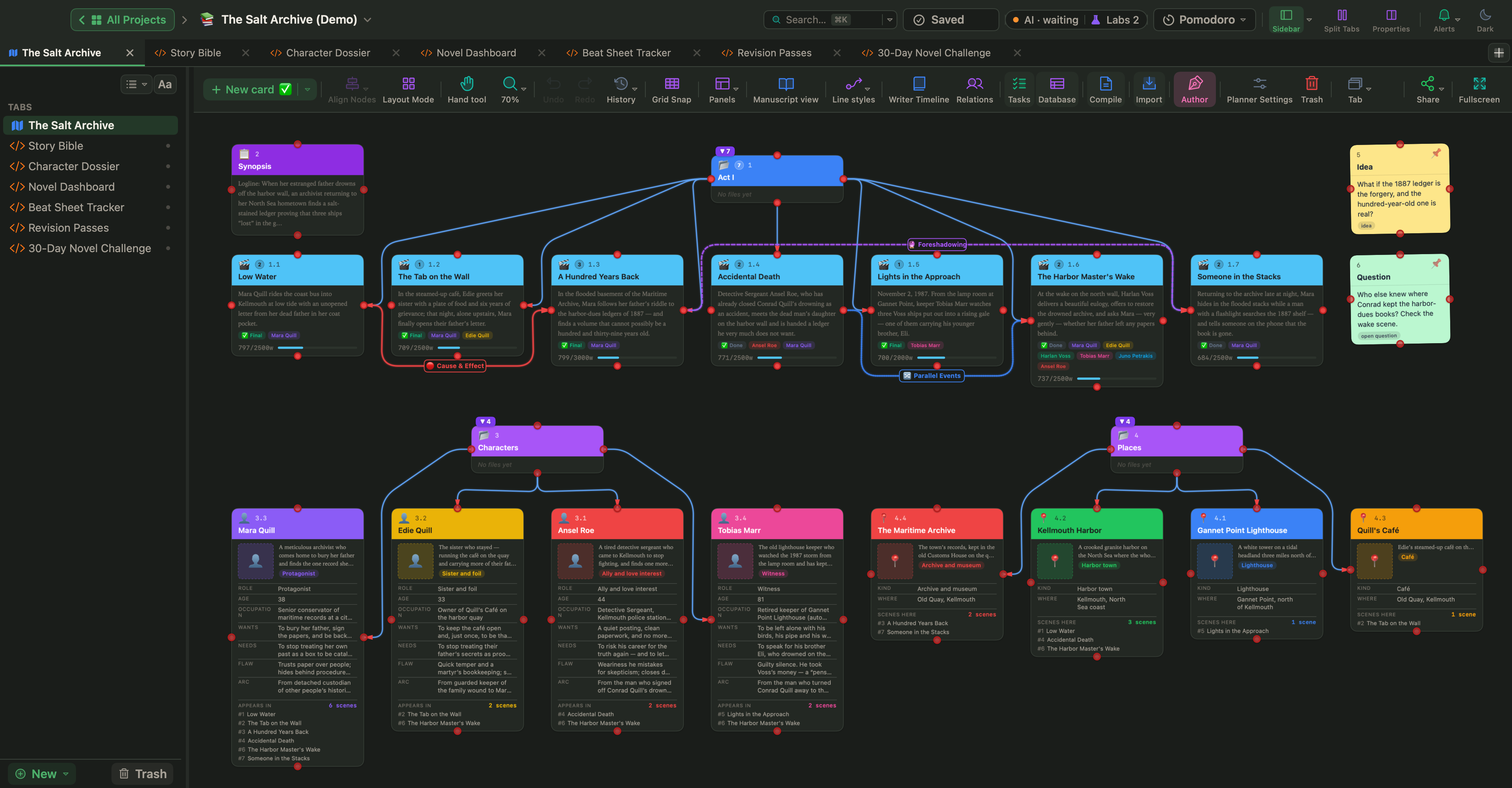
Eine Gliederung ist kein Vertrag. Sie ist eine Arbeitskarte: genau genug, um zu zeigen, wo die Geschichte eine Wendung nimmt und wozu jede Szene da ist, und locker genug, um sich zu ändern, wenn dich der Entwurf überrascht.
Die Methode unten führt dich von einem einzigen Satz zu einer Liste von Szenen, nach der du schreiben kannst. Sie funktioniert auf Papier und in jeder App, und der letzte Teil zeigt sie in WriterMorph.
Fang mit einem Satz an
Bevor es um Akte oder Kapitel geht, schreib die Prämisse als einen einzigen Satz auf. Er braucht drei Dinge:
- Wer was will. Eine Hauptfigur mit einem Ziel, das die Leser nachvollziehen können.
- Was im Weg steht. Ein Mensch, eine Kraft oder eine Schwäche, die das Ziel schwer erreichbar macht.
- Was auf dem Spiel steht. Was die Hauptfigur verliert, wenn sie scheitert.
Ein Muster, das funktioniert: Jemand will etwas, doch etwas steht im Weg, und ein Scheitern würde ihn etwas kosten, dessen Verlust er sich nicht leisten kann.
The Salt Archive, ein Beispielkrimi, den du auf dieser Website herunterladen kannst, beginnt mit einem Satz wie diesem: Eine Archivarin kehrt in ihre Hafenstadt an der Nordsee zurück, nachdem ihr Vater ertrunken ist, und findet ein Hauptbuch, das beweist, dass die Schiffe, die 1987 in einem großen Sturm verloren gingen, absichtlich versenkt wurden. Er nennt die Person, den Auslöser und die Entdeckung, die den Plot in Gang setzt.
Wenn der Satz nicht kommen will, liegt es meist am Wunsch. Entscheide, worauf deine Hauptfigur aus ist, dann ergeben sich die Hindernisse oft von selbst.
Randy Ingermansons Schneeflockenmethode baut aus diesem Satz eine ganze Gliederung. Der Satz wächst zu einem Absatz, der Absatz zu einer Seite, die Hauptfiguren bekommen eigene Zusammenfassungen, und die längere Synopse wird schließlich zu einer Liste von Szenen. Auch wenn du nie jedem Schritt folgst, trägt die Idee: in Schichten erweitern und Probleme lösen, solange sie noch eine Zeile lang sind.
Finde die Wendepunkte
Viele Romane folgen einer Form der Drei-Akt-Struktur: eine Einführung, ein langer Mittelteil mit wachsenden Schwierigkeiten und eine Auflösung. Nützlich daran sind nicht die drei Teile, sondern die Wendungen dazwischen.
- Am Ende des ersten Akts geschieht etwas, das die Hauptfigur nicht ignorieren kann, und es bindet sie an die Geschichte.
- Etwa in der Mitte verändert ein Mittelpunkt, was auf dem Spiel steht oder was die Hauptfigur versteht.
- Gegen Ende des zweiten Akts kommt der Tiefpunkt.
- Der dritte Akt enthält den Höhepunkt und das, was daraus folgt.
Syd Fields Paradigma für Drehbuchautoren nennt die beiden großen Wendungen Plot Points, und die Idee lässt sich auf Romane übertragen. Schreib für jede Wendung eine Zeile. Mit der Prämisse und vier oder fünf Wendepunkten hast du ein Gerüst.
Andere Strukturen teilen dieselbe Reise anders ein:
| Ansatz | Herkunft | Was du planst | Nützlich für |
|---|---|---|---|
| Drei-Akt-Struktur | Anfang, Mitte und Ende bei Aristoteles; Syd Field für den Film | Einführung, Konfrontation, Auflösung und die Wendungen dazwischen | Fast jeden Roman |
| Schneeflockenmethode | Randy Ingermanson | Einen Satz, dann einen Absatz, eine Seite, Figurenzusammenfassungen und eine Szenenliste | Planen in Schichten |
| Beat-Sheet aus Save the Cat! | Blake Snyder, für Drehbuchautoren | Fünfzehn benannte Beats vom Eröffnungsbild bis zum Schlussbild, jeder mit einem ungefähren Platz in der Geschichte | Das Tempo prüfen |
| Heldenreise | Joseph Campbell; die zwölf Stationen von Christopher Vogler | Einen Aufbruch, eine Prüfung und eine Rückkehr | Quest- und Abenteuergeschichten |
| Freytags Pyramide | Gustav Freytag, über das Drama in fünf Akten | Exposition, steigende Handlung, Höhepunkt, fallende Handlung, Ausklang | Kurzgeschichten und Theaterstücke |
Keine davon ist eine Regel. Nimm die, die zu deiner Denkweise passt, und nutze sie, um die Geschichte zu prüfen, nicht damit sie die Geschichte für dich schreibt.
Teile die Akte in Szenenkarten auf
Teile jetzt jeden Akt in Szenen auf, eine Szene pro Karte. Eine Karte braucht sehr wenig:
- einen kurzen Titel,
- aus wessen Perspektive die Szene erzählt wird und wer sonst noch da ist,
- ein, zwei Sätze darüber, was passiert,
- was sich ändert: was die Hauptfigur am Ende weiß, hat oder will, das anders ist als am Anfang.
Die letzte Zeile ist der Test. Eine Szene, in der sich nichts ändert, ist eine verkleidete Zusammenfassung: Leg sie mit einer Nachbarszene zusammen oder streich sie. Eine Szene, deren Veränderung nichts mit deinem Prämissensatz zu tun hat, gehört vielleicht in ein anderes Buch.
Schreib die Karten schnell, in beliebiger Reihenfolge, so wie sie kommen. Die Nummerierung kann warten.
Ordne um und such nach Lücken
Leg die Karten Akt für Akt aus und lies sie der Reihe nach, wie einen Comicstrip. Dann verschieb sie. Eine Enthüllung wirkt vielleicht zwei Szenen später stärker; zwei ruhige Szenen hintereinander sind vielleicht eigentlich eine. Achte auf:
- einen Wendepunkt ohne Szene, die ihn liefert,
- eine lange Strecke, in der die Spannung nie steigt,
- eine Figur oder Nebenhandlung, die einen ganzen Akt lang verschwindet,
- eine Wirkung, die vor ihrer Ursache kommt.
Jede Lücke ist eine Karte, die du noch nicht geschrieben hast. Wenn hinter jeder Wendung eine Szene steht und die Reihenfolge trägt, ist die Gliederung weit genug, um mit dem Entwurf zu beginnen.
Plotten in WriterMorph
In WriterMorph sind Gliederung und Buch dieselben Karten. Die Leinwand des Visual Planner, der Binder des Manuskriptmodus und die Schreib-Zeitleiste lesen sie alle. Eine Szenenkarte, die du beim Planen anlegst, ist also das Dokument, in dem du später schreibst.
Mit einer Struktur beginnen
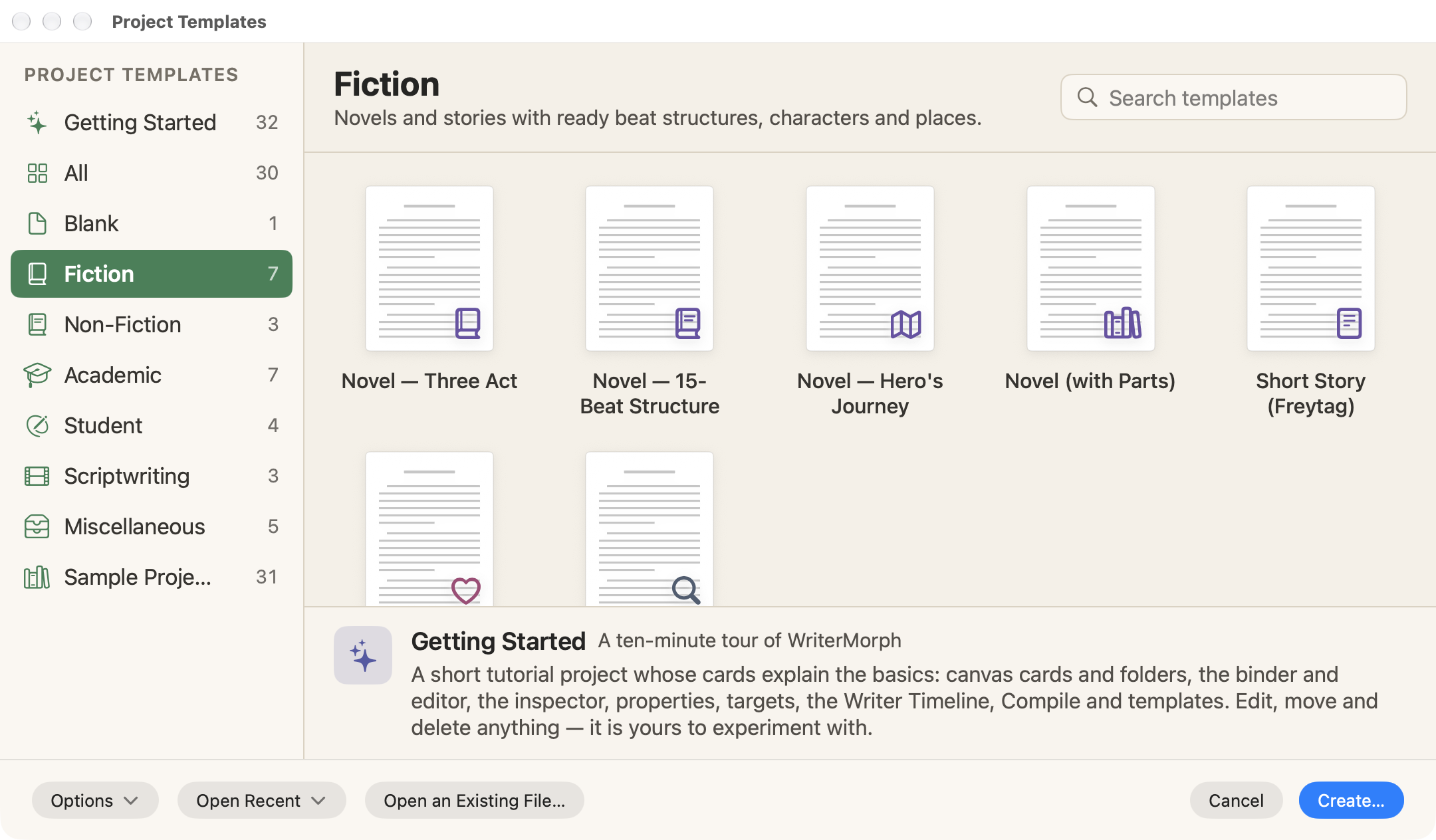
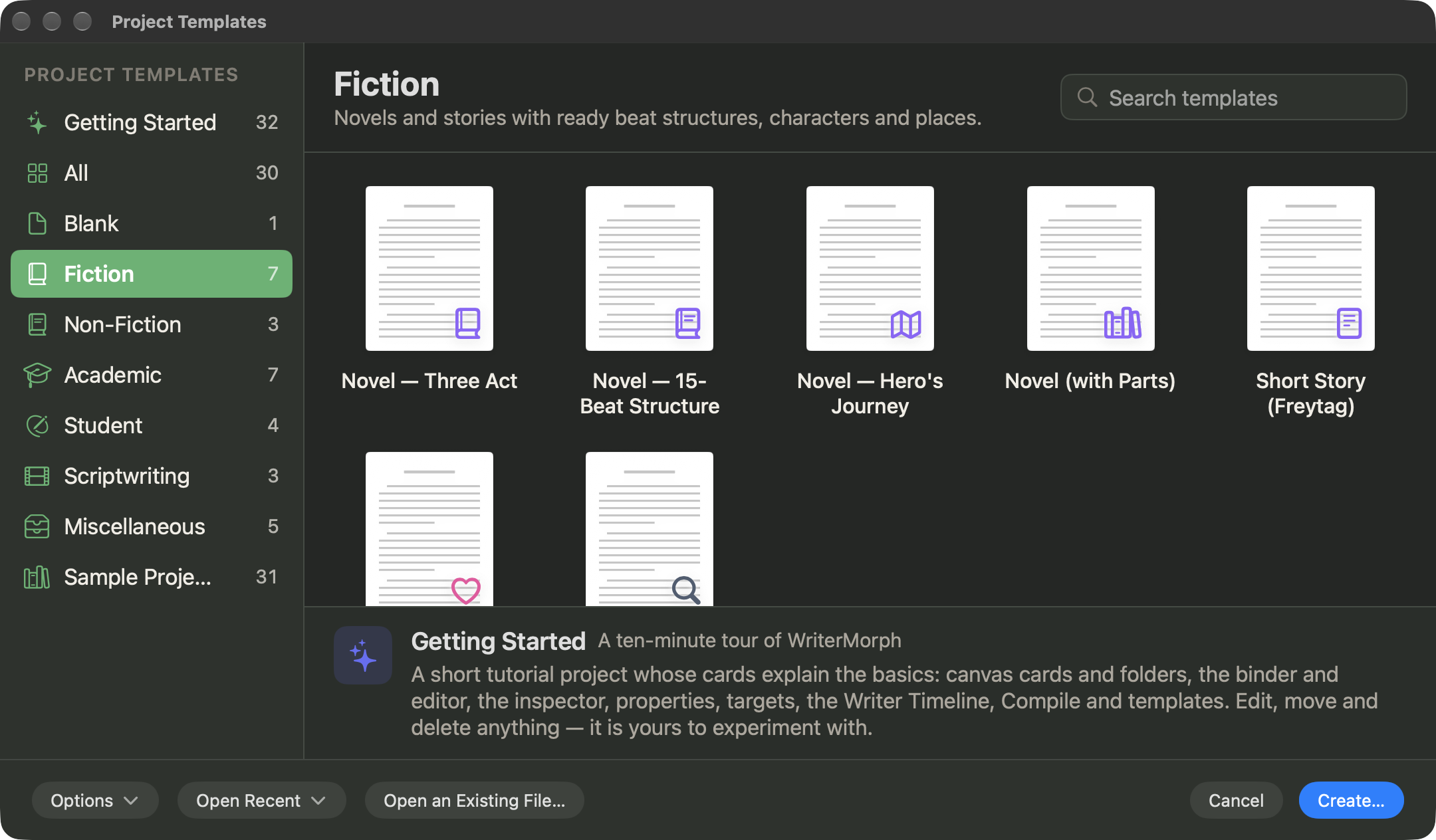
Wähle Ablage › Neues Projekt … (⇧⌘N) und in der Vorlagengalerie die Kategorie Belletristik: Roman – Drei Akte, Roman – 15-Beat-Struktur, Roman – Heldenreise, Roman (mit Teilen), Kurzgeschichte (Freytag), Liebesroman und Krimi / Thriller. Jede Vorlage bringt ihre Ordner und Szenenkarten mit, Hinweise in jeder Karte und auf jeder eine Kurzfassung. Jede Szene ist schon mit einem Beat und einer Zielspannung versehen, sodass die Erzählansichten die Form des Buchs zeigen, bevor du ein Wort geschrieben hast.
Die Szenenkarten anlegen
Drücke auf der Leinwand ⌘N, um die Auswahl der Kartentypen zu öffnen, oder nutze die Taste Neue Karte ▾ in der Symbolleiste. Wähle eine Karte aus und öffne Darstellung › Eigenschaftenbereich (⌥⌘P), um ihre Felder auszufüllen. Planer für Belletristik bringen eingebaute Felder wie Kurzfassung, Perspektive, Figuren, Beat, Spannung, Schauplatz und Nebenhandlung mit, und bis zu vier Eigenschaften lassen sich auf der Kartenvorderseite zeigen. Wählst du mehrere Karten aus, wechselt der Bereich zur Massenbearbeitung, und du kannst für alle in einem Schritt einen Beat oder eine Perspektive festlegen.
Die Form an den Beats prüfen
Öffne Darstellung › Schreib-Zeitleiste (⌥⌘T). Sie braucht den Autorenmodus, den Vorlagen für Belletristik für dich einschalten. Ihr Plot-Board ist ein Raster mit Kapiteln nebeneinander und Handlungssträngen untereinander. Wähle im Menü Struktur ein Beat-Sheet: Drei-Akt-Struktur, Heldenreise, 15-Beat-Struktur oder Freytag-Pyramide. Wenn du die Struktur wechselst, verteilt WriterMorph deine Szenen auf die neuen Beats; wechselst du zurück, kehren deine früheren Beat-Zuordnungen wieder.
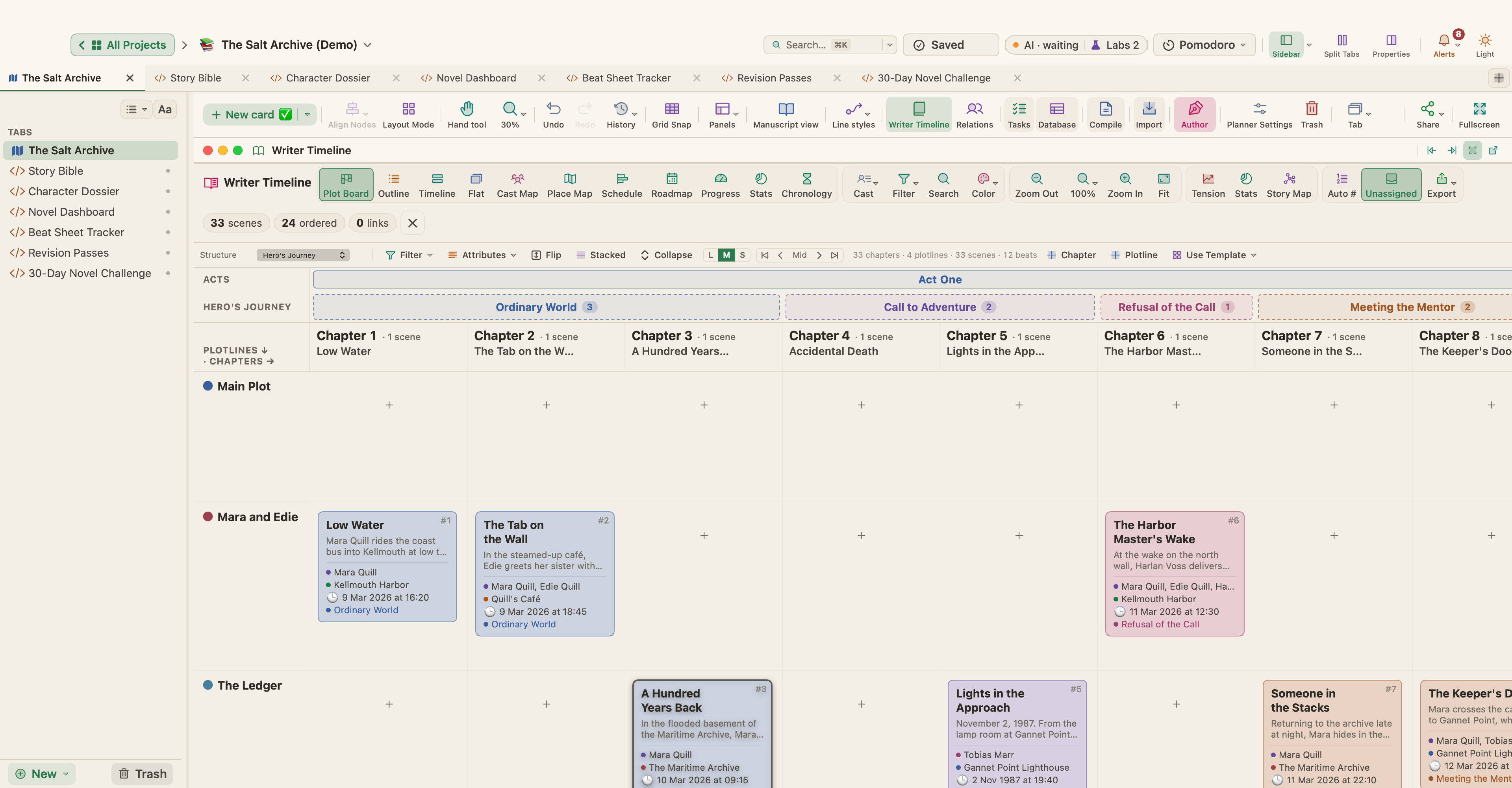
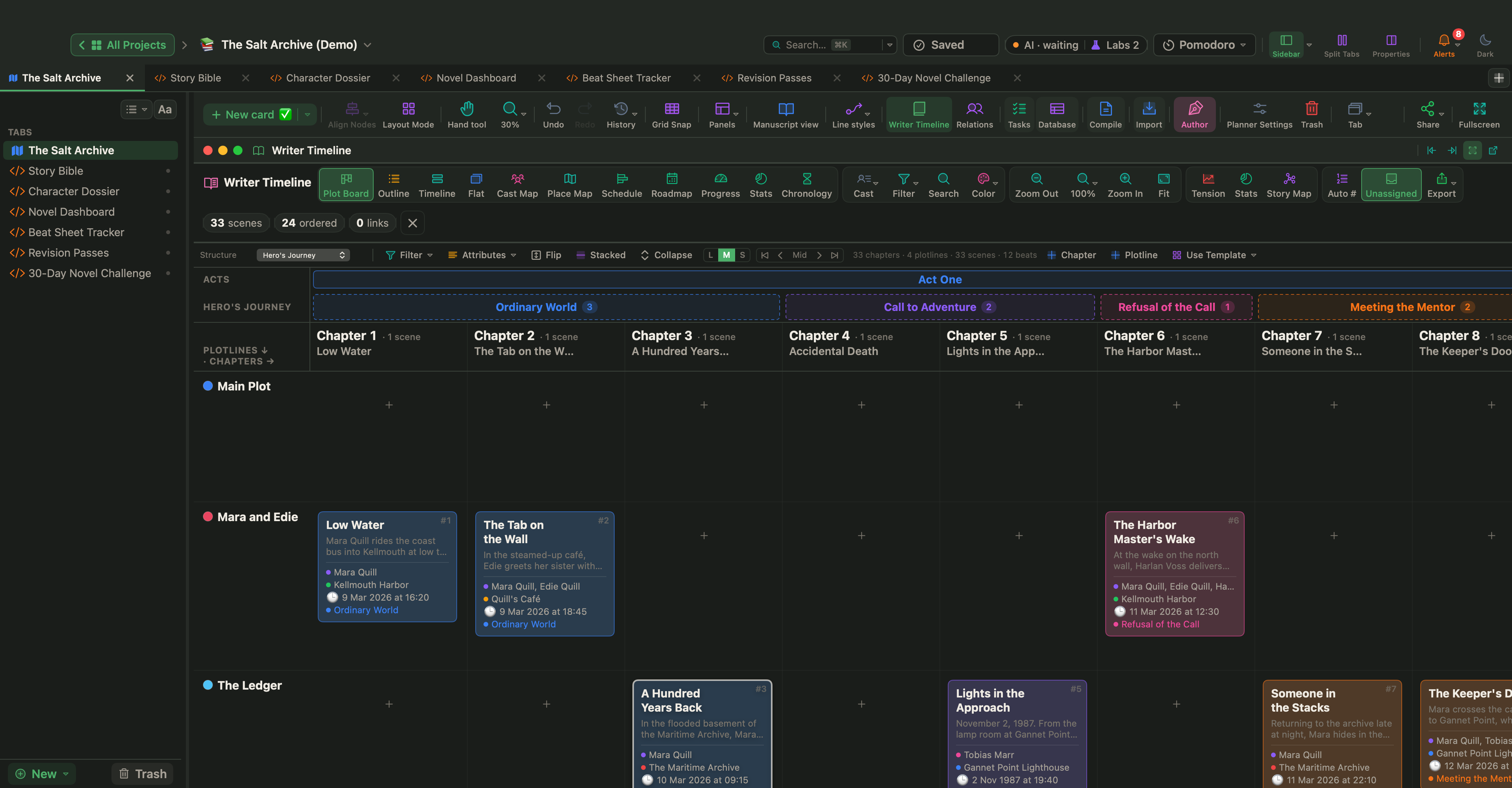
Dann such nach Lücken. Die Story-Map zeigt die Beat-Abdeckung für das ganze Buch, fehlende Beats erscheinen als gestrichelte Spalten; klicke mit der rechten Maustaste auf eine leere Zelle für Neue Szene hier. Die Buchstatistik listet unter Braucht Aufmerksamkeit Szenen ohne Beat, Figur, Ort oder Zusammenfassung auf. Der Bereich Spannung zeichnet die Kurve des Buchs aus der Bewertung jeder Szene von 1 bis 10, und Idealform legt eine klassische Drei-Akt-Form darüber.
Die Szenen umordnen
Drücke ⌃⌘M für den Manuskriptmodus. Die Pinnwand (⌘2) zeigt die Szenen als Karteikarten mit ihren Kurzfassungen; ziehst du eine Karte, ordnet sich das Buch neu. Die Gliederung (⌘3) listet Titel und Kurzfassungen mit den Spalten deiner Wahl auf, auch mit deinen eigenen Eigenschaften. Die Reihenfolge im Binder ist die Reihenfolge des Buchs, und genau ihr folgt auch das Kompilieren.
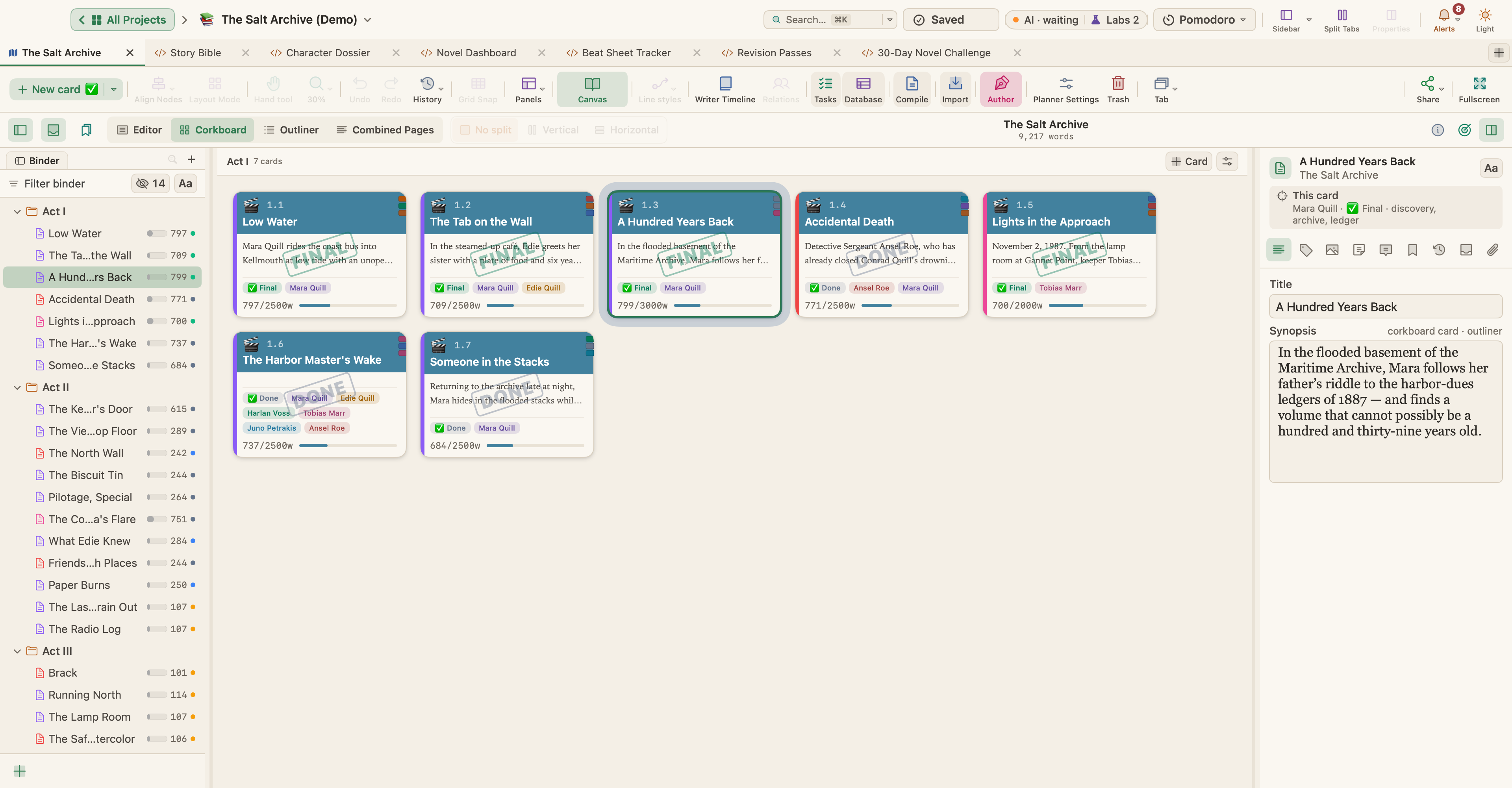
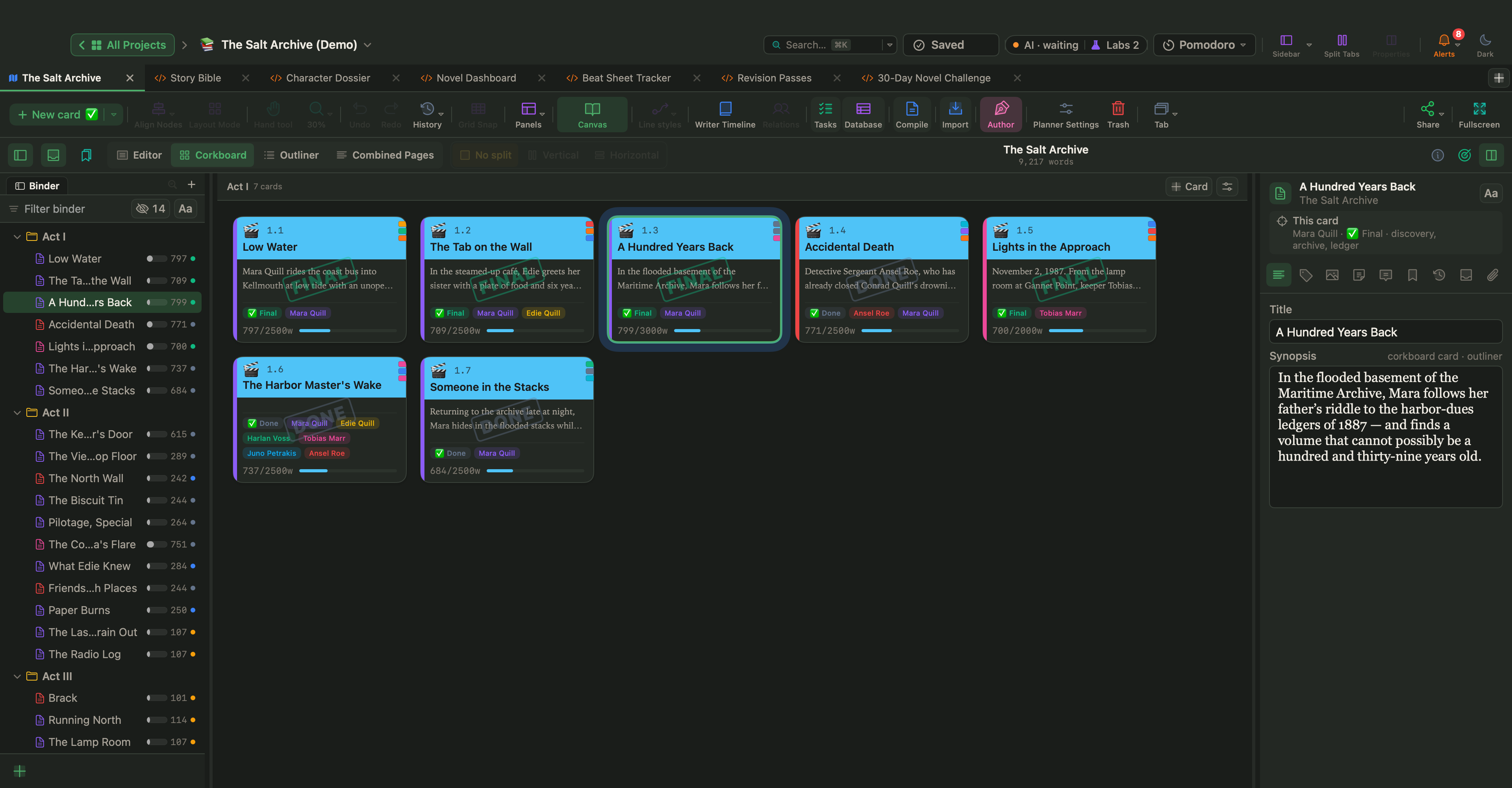
Auf der Leinwand listet der Gliederungsbereich (⌘L) jede Karte in einem Baum auf. Verschiebe eine Karte mit ⌥↑ und ⌥↓, und rücke sie mit ⌥→ und ⌥← ein oder aus.
Fang klein an: ein Satz, eine Handvoll Wendungen, ein Stapel Karten, und dann füllst du die Lücken, die dir das Board zeigt. Sobald die Szenen Daten haben, geht es als Nächstes darum, die Zeitleiste im Griff zu behalten.