 WriterMorph

Einen Roman überarbeiten: in Durchgängen, von der Struktur bis zum Korrektorat
Überarbeite einen fertigen Entwurf in Durchgängen, von den großen Fragen bis zu den Tippfehlern. Lies ihn laut, nutze Testleser gut und bewahre frühere Fassungen sicher auf, damit du mutig streichen kannst. Dann dieselbe Arbeit in WriterMorph.
Ein erster Entwurf sagt dir, wovon das Buch handelt. Die Überarbeitung bringt es dazu, das auch zu sagen. Probleme zu finden ist der leichte Teil; schwer ist es, sie in einer Reihenfolge zu beheben, die keine Arbeit verschwendet. Es hat keinen Sinn, die Sätze einer Szene zu polieren, die du gleich streichen wirst.
Die übliche Antwort lautet, in Durchgängen zu überarbeiten, von den größten Fragen bis zu den kleinsten. Der letzte Teil zeigt die Durchgänge in WriterMorph, am Beispiel von The Salt Archive, einem Beispielkrimi, den du herunterladen kannst.
Lass den Entwurf erst ruhen
Schreib den Entwurf zu Ende und lass ihn dann so lange liegen, bis du einiges davon vergessen hast, damit du als Leser zurückkommst und nicht als die Person, die ihn geschrieben hat. Wenn du zurückkehrst, lies das ganze Buch in so wenigen Sitzungen wie möglich und mach dir Notizen, statt etwas zu korrigieren. Das Durchlesen dient der Diagnose.
In Durchgängen überarbeiten, vom Großen zum Kleinen
Jeder Durchgang stellt eine Art von Frage und lässt die anderen bewusst beiseite:
| Durchgang | Was du prüfst | Was du vorerst ignorierst |
|---|---|---|
| Struktur | Prämisse, Wendepunkte, Einsatz, Figurenbögen, Nebenhandlungen, die sich auszahlen, die Reihenfolge der Szenen, was gestrichen oder ergänzt werden muss | Sätze, Wortwahl, Tippfehler |
| Szenen | Ob sich jede Szene wendet, aus wessen Perspektive sie erzählt ist, wo sie beginnt und endet | Feinschliff auf Satzebene |
| Zeilen | Sätze, Rhythmus, Stimme, Dialog, Wiederholungen, Klarheit | Szenen verschieben oder streichen |
| Korrektur | Tippfehler, Zeichensetzung, Namen, Formatierung, Einheitlichkeit | Alles andere: Jetzt wird nichts mehr umgeschrieben |
Struktur: die Geschichte als Ganzes
Erstelle eine umgekehrte Gliederung: eine Zeile pro Szene, die sagt, was geschieht und was sich ändert, so wie damals, als du das Buch geplottet hast. Lies die Liste als Geschichte. Prüfe, ob die Wendepunkte sitzen, ob Wunsch und Bedürfnis der Hauptfigur beide auf die Spitze getrieben werden, ob der Antagonist handelt und ob sich jede Nebenhandlung auszahlt. Streiche, verbinde, verschiebe und ergänze Szenen jetzt, solange es wenig kostet.
Szenen: Jede sollte sich wenden
Jede Szene sollte etwas verändern: was eine Figur weiß, hat, will oder glaubt. Dwight V. Swains Szene und Sequel ist ein nützlicher Test: Eine Szene hat ein Ziel, einen Konflikt und eine Katastrophe; ein Sequel hat eine Reaktion, ein Dilemma und eine Entscheidung. Eine Szene, die sich nicht wendet, ist eine verkleidete Zusammenfassung. Viele Szenen beginnen außerdem zu früh und enden zu spät. Mehr dazu in Eine Szene schreiben, die funktioniert.
Zeilen: Sätze, Stimme und Wiederholungen
Streich, was die Leser nicht brauchen: Absicherungen wie „schien zu“, Adverbien, die schwache Verben stützen, Erklärungen dessen, was der Dialog schon zeigt. Achte auf ein Lieblingswort, das auf jeder Seite wiederkehrt, und auf Sätze, die alle gleich lang sind. Ein gutes Zeilenlektorat lässt das Buch mehr nach sich selbst klingen.
Korrektur: Tippfehler und Einheitlichkeit
Zuletzt, und wirklich erst zuletzt: Rechtschreibung, Zeichensetzung, fehlende Wörter, Namen in zwei Schreibweisen, Augen, die ihre Farbe wechseln. Prüfe gegen dein Stylesheet oder deine Story Bible. Korrigiere eine frische Kopie in einer anderen Form als der, in der du geschrieben hast, denn das Auge überfliegt, was es schon oft gesehen hat.
Lies es laut
Dein Ohr hört, was dein Auge verzeiht: einen Satz, dem die Luft ausgeht, einen Rhythmus, der sich wiederholt, Dialog, den niemand so sagen würde. Wenn es dir seltsam vorkommt, deinen eigenen Text laut zu lesen, lass ihn dir vom Computer vorlesen; bei einer flachen synthetischen Stimme sind fehlende Wörter kaum zu überhören.
Testleser und Lektorat
Testleser sagen dir, wie sich das Buch für jemanden anfühlt, der es nicht geschrieben hat. Gib ihnen einen Entwurf, der mindestens einen Strukturdurchgang hinter sich hat, und frag nach ihrem Leseerlebnis: wo sie sich gelangweilt haben oder verwirrt waren, welche Figur sie nicht geglaubt haben, wo sie das Buch weggelegt haben. Wenn mehrere Leser an derselben Stelle stolpern, stimmt dort etwas nicht, auch wenn jeder ein anderes Heilmittel vorschlägt.
Professionelles Lektorat folgt derselben Reihenfolge: ein inhaltliches Lektorat für die Geschichte als Ganzes, ein Zeilen- oder Stillektorat für die Prosa, ein Korrektorat für Richtigkeit und Einheitlichkeit, eine Schlusskorrektur für die fertigen Seiten. Bezahl keine Schlusskorrektur, solange sich die Struktur noch bewegt.
Fassungen aufbewahren, damit du mutig streichen kannst
Wer schreibt, behält oft Szenen, die gestrichen gehören, weil sich Streichen endgültig anfühlt. Sorg dafür, dass es das nicht ist: Sichere eine Kopie einer Szene, bevor du sie umschreibst, bewahre gestrichene Passagen auf und sichere das Projekt an einem anderen Ort als auf dem Computer, an dem du schreibst. Dann kannst du die mutige Fassung ausprobieren und vergleichen.
Überarbeiten in WriterMorph
Die Durchgänge planen
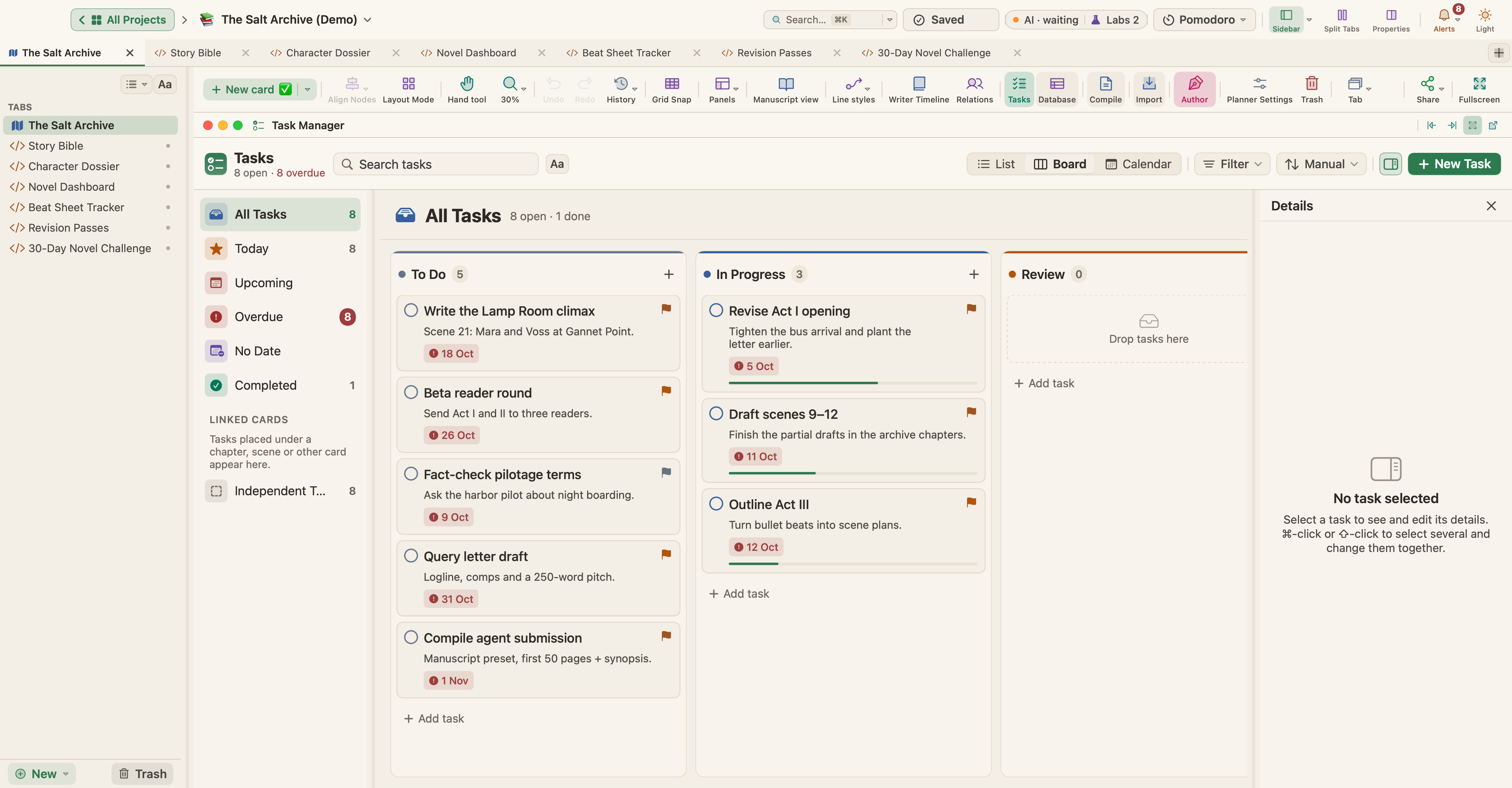
The Salt Archive führt seinen Überarbeitungsplan als Aufgabenkarten, wie im Bild oben: Revise Act I opening (die Ankunft mit dem Bus straffen und den Brief früher einführen), Fact-check pilotage terms und Beta reader round (Akt I und II an drei Testleser schicken). Öffne sie mit Darstellung › Aufgaben-Manager (⌃⌘K); Einfügen › Neue Aufgabenkarte fügt eine hinzu. Siehe Aufgaben, Zeitplan, Ziele und Pomodoro.
Für die Durchgänge Szene für Szene gibt es die Live Page Überarbeitungsdurchgänge. Live Pages sind eine Labs-Funktion: Schalte unter Einstellungen › Labs HTML-Seiten in kleine Apps verwandeln (Live Pages) ein und wähle dann in der Seitenleiste Neu ▾ › Live Page ▸ › Beispiele ▸; die Überarbeitungsdurchgänge stehen im Untermenü Schreiben & Veröffentlichen. Die Seite stellt jede Szene jedem Durchgang in einem Raster gegenüber, das du durchklickst, mit dem Fortschritt nach Durchgang und nach Akt, einem Wärmeraster, den nächsten fünf Szenen, an denen du arbeiten solltest, und den überarbeiteten Wörtern. Markierst du dort eine Szene als Überarbeitung oder Final, ändert sich auch ihre Karte.
In The Salt Archive verfolgt die Seite fünf Durchgänge, Struktur, Figuren, Dialog, Zeilenlektorat und Korrektorat, und Durchgänge bearbeiten ändert die Liste. Ihr Wärmeraster zeigt das Prinzip vom Großen zum Kleinen bei der Arbeit: Die Struktur steht bei 92 %, das Korrektorat bei 0 %.
Ohne Labs zeigt ein Status auf jedem Dokument, wo es steht. Setze ihn im Tab Metadaten des Inspektors und zeige ihn in der Gliederung oder, über Darstellung › Pinnwand-Optionen, als Stempel auf der Pinnwand. Eine Sammlung wie „Muss überarbeitet werden“ fasst Dokumente zusammen, ohne sie zu verschieben: Dokumente › Neue Sammlung aus Auswahl ….
Schnappschüsse, bevor du streichst
Bevor du eine Szene umschreibst, wähle Dokumente › Schnappschüsse › Schnappschuss erstellen (⌘5) oder, um ihm einen Namen zu geben, Schnappschuss mit Titel erstellen … (⇧⌘5), etwa „Vor dem Umschreiben“. Der Tab Schnappschüsse des Inspektors listet sie auf, mit Mit aktueller Version vergleichen und Wiederherstellen. Karten bewahren außerdem jedes Mal eine Version auf, wenn du sie im Karteneditor sicherst, und Darstellung › Verlauf zurücksetzen setzt den ganzen Planer auf einen früheren Stand zurück.


Überarbeitungsmodus
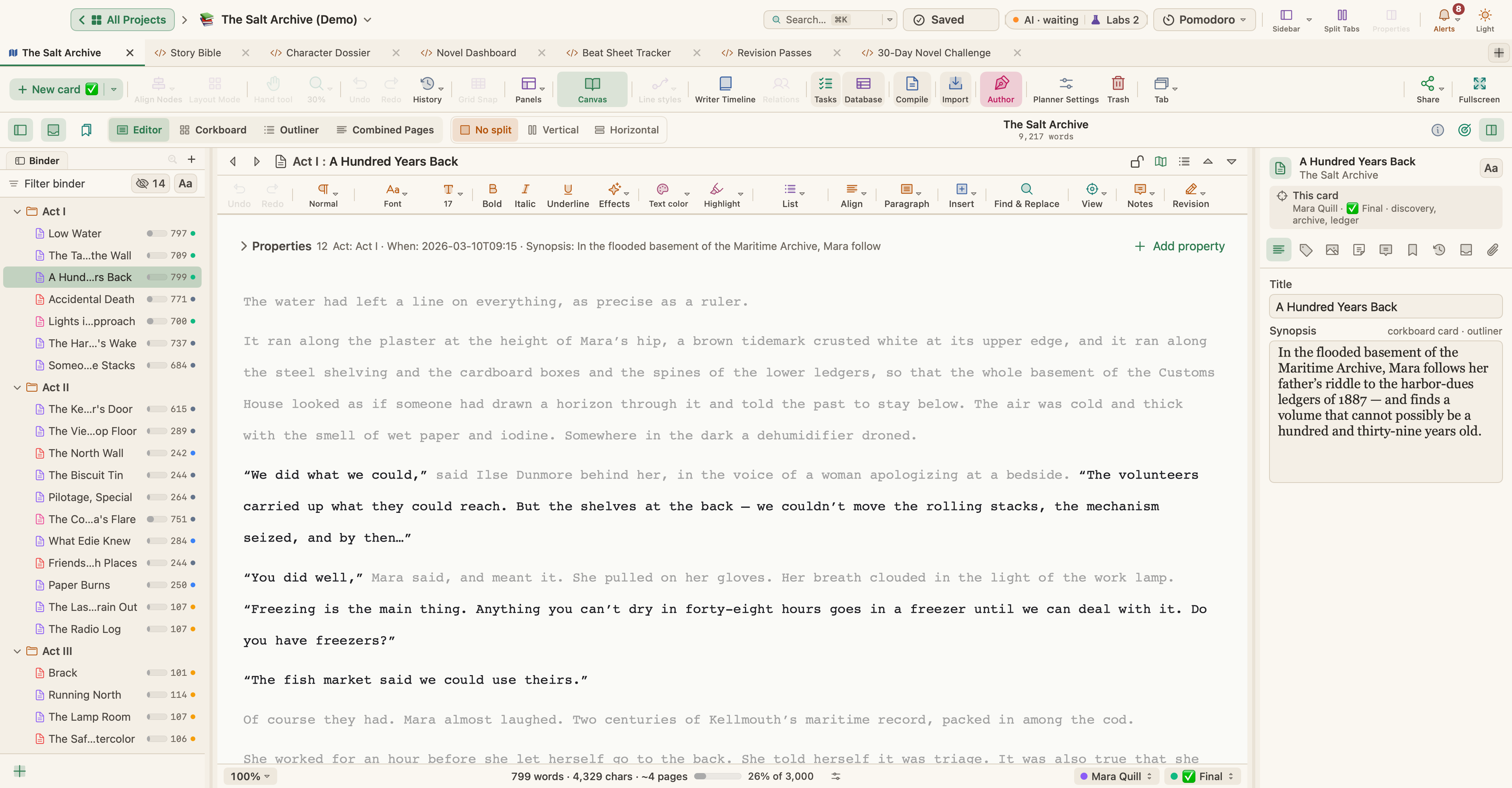
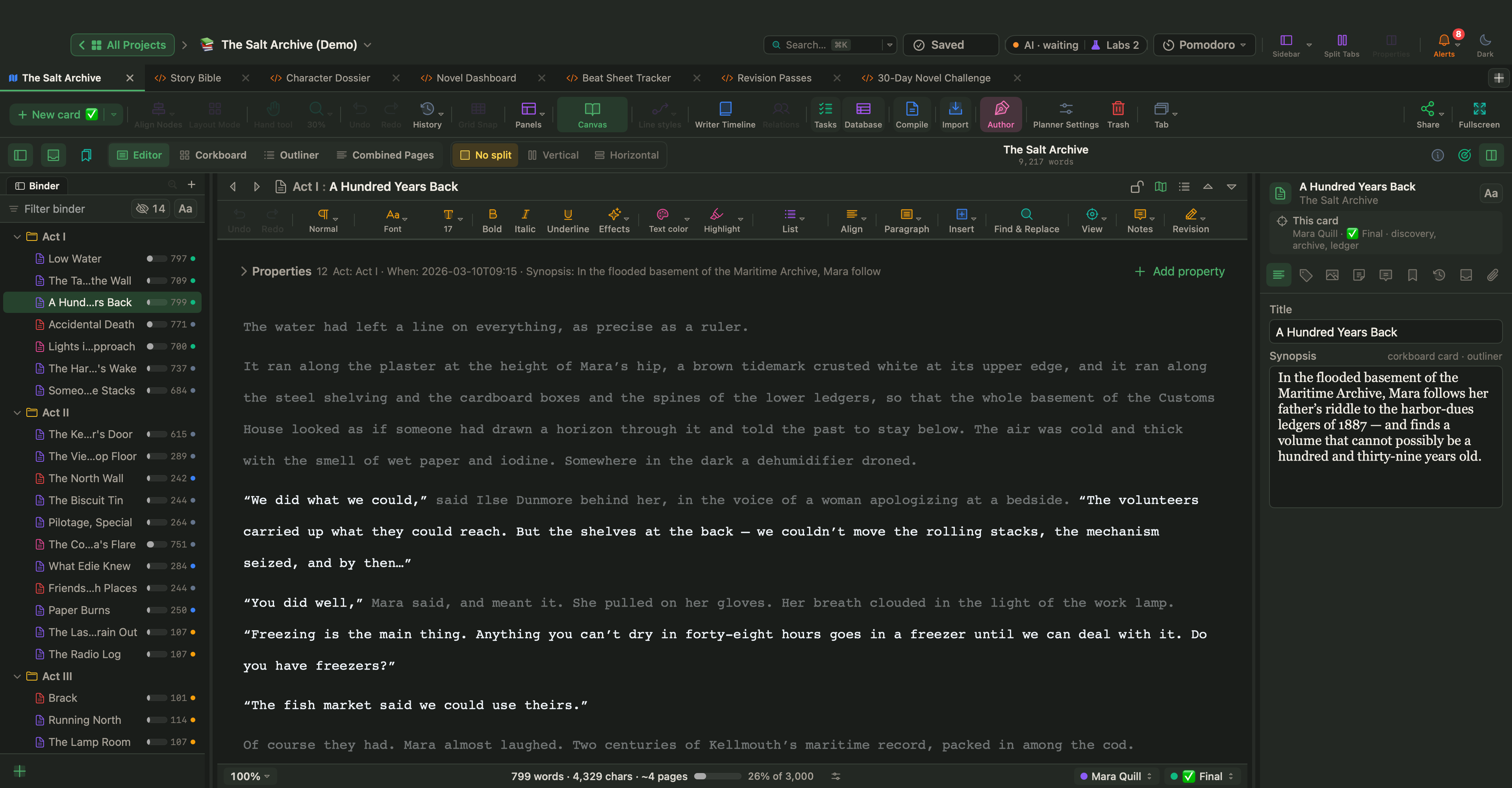
Wähle Format › Überarbeitungsmodus und eine Stufe von Erste Überarbeitung bis Fünfte Überarbeitung, und neuer Text erscheint in der Farbe dieser Stufe; Löschungen markieren lässt gestrichenen Text durchgestrichen sichtbar. Nimm für jeden Durchgang eine neue Stufe und prüfe dann mit Überarbeitungsmarken in der Auswahl akzeptieren und Überarbeitungsmarken in der Auswahl ablehnen. Wenn ein Lektorat eine Word-Datei mit nachverfolgten Änderungen zurückschickt, bietet der Import ins Buch Als Überarbeitungsmarken behalten an, sodass sich diese Änderungen auf dieselbe Weise prüfen lassen.
Werkzeuge fürs Zeilenlektorat
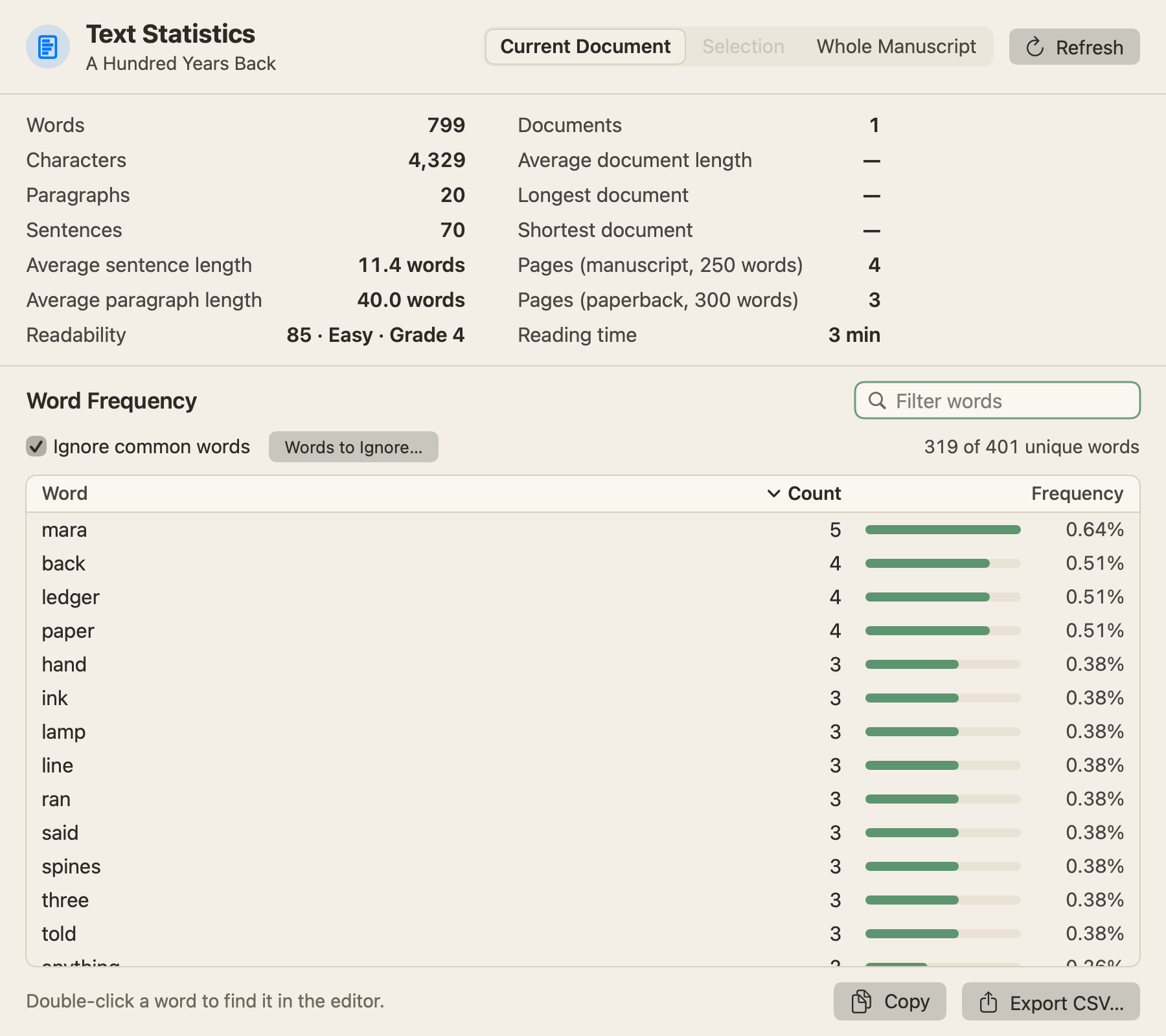
Projekt › Textstatistik & Worthäufigkeit … zählt Wörter, Sätze, die durchschnittliche Satzlänge und die Lesbarkeit für Aktuelles Dokument, Auswahl oder Gesamtes Manuskript und listet die Wörter auf, die du am häufigsten verwendest. Bearbeiten › Rechtschreibung und Grammatik › Linguistischer Fokus … (⌃⌘L) blendet alles außer der Art von Wörtern ab, die du wählst, etwa Adverbien, Wörtliche Rede oder Echos (wiederholte Wörter); nur die Ansicht ändert sich, nie der Text. Um eine Passage zu hören, wähle sie aus und wähle Bearbeiten › Sprache › Sprechen starten.
Korrekturexemplar und Backups
Räum vor einer Korrektur die Reste auf. Bearbeiten › Suchen › Nach Formatierung suchen … sucht nach Kommentare, Hervorgehobener Text oder Überarbeitungen in Dieses Dokument oder Ganzes Buch, und die Suchleiste (⌘F) kann das ganze Projekt nach einem Platzhalter wie TODO durchsuchen. Wähle dann Projekt › Kompilieren … (⌥⌘E), die Voreinstellung Manuskript und PDF, und lies die Seiten fern vom Editor. Inhalt kann das Kompilieren auf eine Auswahl, einen Ordner oder eine Sammlung beschränken, etwa auf die ersten beiden Akte für Testleser. Für ein Lektorat, das in Word arbeitet, kann Word (DOCX) Kommentare als Word-Kommentare und Überarbeitungsmarken als nachverfolgte Änderungen mitnehmen. Siehe Dein Manuskript kompilieren.
WriterMorph sichert das Projekt beim Öffnen und beim Schließen und behält standardmäßig die 25 neuesten Backups (Einstellungen › Backup). Wähle vor einer großen Überarbeitung Ablage › Backup erstellen › Jetzt Backup erstellen, oder Backup erstellen unter … für eine Kopie auf einem anderen Laufwerk. Siehe Projekte, Dateien und Backups.
Wähle einen Durchgang und schließ ihn ab, bevor du mit dem nächsten beginnst. Markiere jede Szene im Lauf der Arbeit, mach vor allem Drastischen einen Schnappschuss und heb dir das Korrektorat auf, bis sich nichts anderes mehr bewegt.