 WriterMorph

Von Scrivener zu WriterMorph: was mitkommt und wo du es findest
Wie du ein Scrivener-Projekt in WriterMorph importierst, wo die Werkzeuge liegen, die du schon nutzt, und was ein wenig anders funktioniert.


Wenn du ein Buch in Scrivener geschrieben hast, lebt deine Arbeit in einem Binder: Kapitel und Szenen in ihrer Reihenfolge, eine Synopsis auf jeder Karteikarte, Notizen neben dem Text und Kompiliereinstellungen für die fertige Datei. WriterMorph ist für dieselbe Art langer Texte gemacht. Was du jeden Tag nutzt, findest du hier unter vertrauten Namen, und ein ganzes Scrivener-Projekt kommt in einem Schritt herüber.
Diese Anleitung behandelt den Import, wo du die Werkzeuge findest, die du schon kennst, und was anders funktioniert.
So importierst du ein Scrivener-Projekt
Der Import fügt dein Scrivener-Projekt dem Buch eines WriterMorph-Projekts hinzu, also öffne zuerst eines. Für ein leeres Projekt wählst du Ablage › Neues Projekt … (⇧⌘N) und dann Leer.
- Öffne den Manuskriptmodus mit Darstellung › Manuskriptmodus (⌃⌘M).
- Wähle Ablage › Dateien importieren › Scrivener-Projekt (.scriv) ….
- Wähle dein
.scriv-Projekt aus.
WriterMorph liest den Entwurfsordner (seine Ordner, Texte, Kurzfassungen und Notizen) und den Rechercheordner und fügt sie dem Buch in einem neuen Ordner mit dem Namen des Projekts hinzu. Der Import verändert deine Originaldateien nie: Das Scrivener-Projekt auf deiner Festplatte bleibt genau so, wie es war.
Was der Import mitbringt
Die Hilfeseite Texte importieren listet auf, was mit jedem Teil eines Scrivener-Projekts geschieht:
| Im Scrivener-Projekt | In WriterMorph |
|---|---|
| Der Entwurfsordner: Ordner, Texte, Synopsen und Notizen | Dem Buch hinzugefügt, in einem neuen Ordner mit dem Namen des Projekts |
| Der Rechercheordner | Wird ebenfalls gelesen; PDFs, Bilder, Mediendateien und Webarchive werden zu Recherche-Einträgen |
| Dokumente, die vom Kompilieren ausgeschlossen sind | Bleiben vom Kompilieren ausgeschlossen |
| Überschriften | Überschriften |
| Inline-Fußnoten | Fußnoten |
| Inline-Anmerkungen | Kommentare |
| Versteckte Stilcodes | Erscheinen nicht im importierten Text |
| Der Papierkorb | Wird nicht importiert |
Recherche-Einträge stehen außerhalb des Manuskripts und werden deshalb nie kompiliert. Möchtest du deine Kapitel lieber auf der obersten Ebene des Binders haben als im neuen Ordner, wähle sie aus und wähle Dokumente › Verschieben nach › Oberste Ebene.
Wo deine gewohnten Werkzeuge sind
Das meiste im Manuskriptmodus wird dir bekannt vorkommen. Hier findest du die Werkzeuge, nach denen Scrivener-Nutzer zuerst suchen:
| In Scrivener | In WriterMorph |
|---|---|
| Binder, Pinnwand und Gliederung | Dieselben drei Ansichten einer Struktur, mit Ziehen und Ablegen zwischen ihnen: Editor (⌘1), Pinnwand (⌘2) und Gliederung (⌘3) |
| Scrivenings | Gesamtansicht (⌘4): mehrere Dokumente, bearbeitet als ein einziger Text |
| Inspektor | Darstellung › Inspektor (⌥⌘I): Kurzfassung, Notizen, Label, Status, Schlagwörter, eigene Eigenschaften, Schnappschüsse und Kommentare |
| Kompositionsmodus | Kompositionsmodus (⌃⌥⌘F), dazu Dactylo, die Schreibmaschine |
| Geteilter Editor und Schnellreferenz | Vertikale und horizontale Teilung, Fixieren und Navigieren › Kurzreferenz öffnen (⌥⌘Y) |
| Schnappschüsse und Überarbeitungsmodus | Schnappschüsse (⌘5), fünf Überarbeitungsfarben, Versionsverlauf und nachverfolgte Änderungen in Word-Dateien |
| Projekt- und Sitzungsziele | Projekt › Projektziele anzeigen (⇧⌘T), mit Frist und Schreibtagen |
| Linguistischer Fokus, Textstatistik, Namensgenerator | Alle drei, dazu Worthäufigkeit und Lesbarkeit |
| Abschnittstypen und Kompilieren | Abschnittstypen, Abschnittslayouts und das Kompilier-Studio (⌥⌘E) mit einer Vorschau Seite für Seite |
| Drehbuchmodus | Drehbuchmodus (⌘8), mit Import und Export für Fountain und Final Draft |
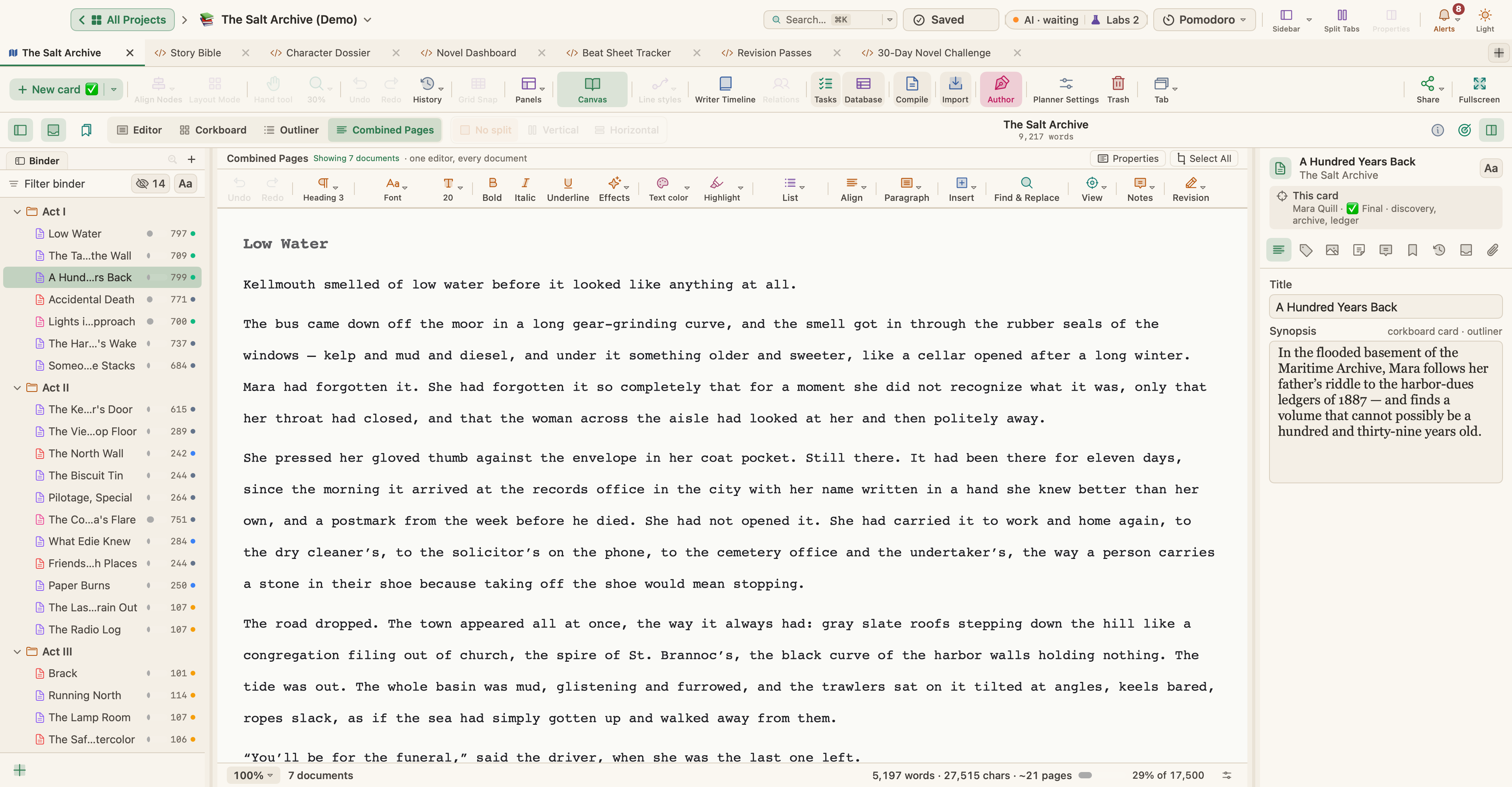
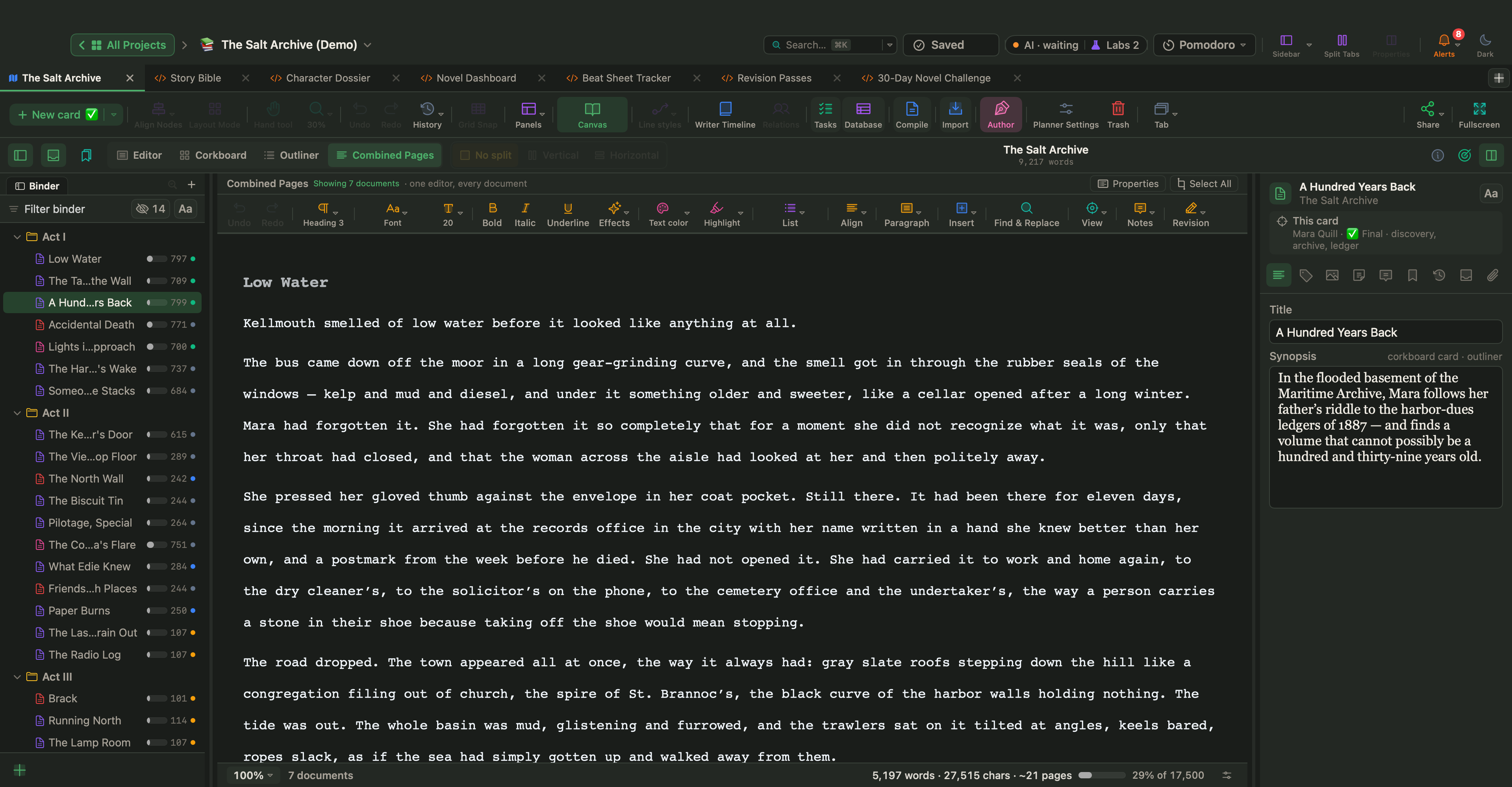
Noch ein paar Dinge, die du im Manuskriptmodus wissen solltest. Die Reihenfolge im Binder ist die Reihenfolge des Buchs, und genau ihr folgt auch das Kompilieren. Klicke mit der rechten Maustaste auf ein Dokument für In Kompilierung einbeziehen, Label und Status. Sammlungen fassen Dokumente zusammen, ohne sie zu verschieben, und eine gesicherte Suche wird zu einer Sammlung, die sich selbst aktuell hält. Dokumente › Als Vorlagenordner festlegen gibt den Figurenbögen und Szenengerüsten, die du wiederverwendest, einen eigenen Platz, und Projekt › Projektnotizen enthält Notizen, die zum ganzen Projekt gehören statt zu einem einzelnen Dokument.
Was anders funktioniert
Leinwand und Binder zeigen dieselben Karten
Neben dem Manuskriptmodus hat WriterMorph einen Visual Planner: eine offene Leinwand, auf der Szenen, Figuren, Orte und Recherche Karten sind, unter Akten gruppiert und durch Pfeile verbunden. Mit ⌃⌘M wechselst du zwischen beiden. Sie sind Ansichten derselben Karten: Verschiebst du eine Szene auf der Leinwand, verschiebt sie sich auch im Binder, und benennst du ein Kapitel im Binder um, ändert sich seine Karte mit. Navigieren › Ausgewählte Karte auf der Leinwand zeigen springt von einem Dokument zu seiner Karte und hebt sie hervor.


Die Schreib-Zeitleiste
Darstellung › Schreib-Zeitleiste (⌥⌘T) macht aus deinen Szenenkarten Erzählansichten: ein Plot-Board mit Kapiteln nebeneinander und Handlungssträngen untereinander, eine Chronologie in Erzählzeit, eine Besetzungsübersicht, eine Spannungskurve und eine Buchstatistik. Sie liest die Angaben, die jede Szene trägt, etwa Perspektive, Ort, Beat, Spannung und Erzählzeit, die über dem Text der Szene stehen. Die Zeitleiste braucht den Autorenmodus. Vorlagen für Belletristik und Drehbücher schalten ihn ein; in anderen Projekten schaltest du ihn unter Projekt › Projekteinstellungen … im Bereich Leinwand › Schreiben ein oder mit der Taste Autor in der Symbolleiste des Planers. Der Artikel über die Zeitleiste eines Romans zeigt sie bei der Arbeit.


Ein Projekt, eine Datei
Ein WriterMorph-Projekt ist eine einzige .wmorph-Datei. Im Finder sieht sie aus wie ein Dokument; darin stecken deine Planer, der Manuskripttext, Bilder, Anhänge und interne Backups. WriterMorph speichert automatisch, kurz nachdem du aufgehört hast zu tippen, und automatische Backups sind von Anfang an eingeschaltet: eine vollständige, komprimierte Kopie bei jedem Öffnen des Projekts und bei jedem Schließen oder Beenden. Deine Projekte liegen in einer Bibliothek auf deinem Mac, in iCloud Drive oder in einem Ordner deiner Wahl, ohne Konto. Mehr dazu unter Projekte, Dateien und Backups.
Kompilieren beginnt mit einer Voreinstellung
Das Kompilier-Studio öffnet sich mit vier Voreinstellungen, Manuskript, Taschenbuch, E-Book und Drehbuch, und einer Live-Vorschau der Seiten. Abschnittstypen (Teil, Kapitel, Szene, Überschrift, Vorspann, Nachspann oder eigene) legen fest, wie jede Art von Dokument gesetzt wird. Den ganzen Weg vom Entwurf zur fertigen Datei beschreibt der Artikel über das Formatieren und Kompilieren deines Manuskripts.
Deine erste Stunde nach dem Import
- Lies den Binder. Öffne den neuen Ordner und prüfe, ob Kapitel und Szenen in der erwarteten Reihenfolge stehen. Ziehe eine Zeile, um sie zu verschieben.
- Prüfe zwei Spalten in der Gliederung. Drücke ⌘3 und schalte unter Darstellung › Gliederungsoptionen Abschnittstyp und In Kompilierung einbeziehen ein. Ein Dokument ohne gewählten Abschnittstyp bekommt einen aufgrund seiner Position im Binder.
- Erstelle vor großen Änderungen einen Schnappschuss. Dokumente › Schnappschüsse › Schnappschuss mit Titel erstellen … (⇧⌘5) sichert eine benannte Kopie eines Dokuments, etwa „Wie importiert“.
- Lege deine Ziele fest. Projekt › Projektziele anzeigen legt ein Manuskriptziel und ein Sitzungsziel fest. Gib eine Frist und deine Schreibtage an, dann kann WriterMorph das Sitzungsziel für dich berechnen.
- Kompiliere einmal. Wähle Projekt › Kompilieren … (⌥⌘E), nimm die Voreinstellung Manuskript und blättere durch die Vorschau.
Dann schreib ein Kapitel so, wie du es sonst auch tust, mit offenem Inspektor oder im Kompositionsmodus. Ein paar ganz gewöhnliche Schreibsitzungen zeigen dir besser als jede Tabelle, wo alles ist, und dein Scrivener-Projekt bleibt die ganze Zeit unverändert auf deiner Festplatte.