 WriterMorph

So legst du eine Story Bible für einen Roman oder eine Reihe an
Was in eine Story Bible gehört, wie du sie klein und aktuell hältst und wie du mit ihr Kontinuitätsfehler findest, mit den Schritten in WriterMorph.
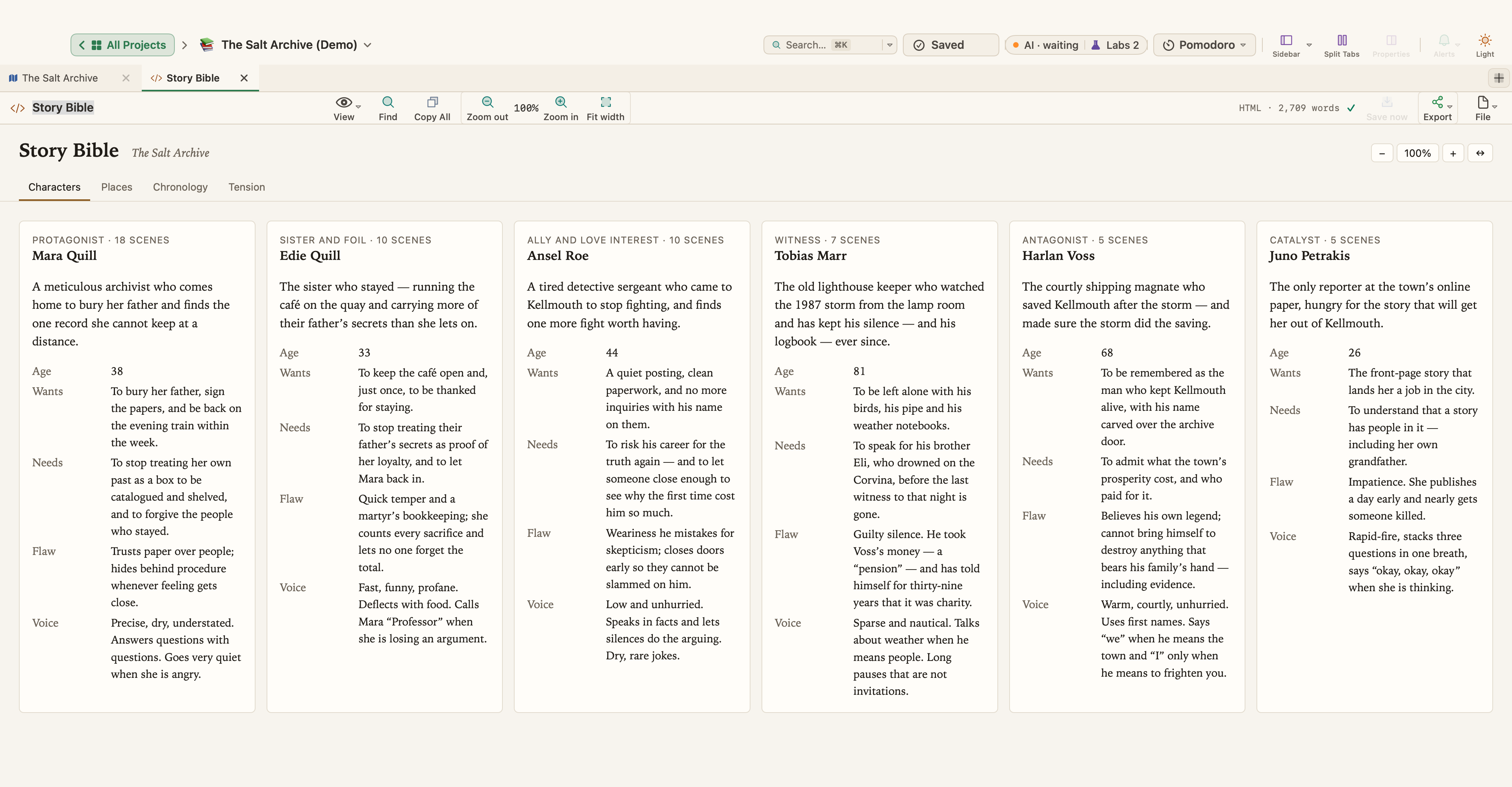
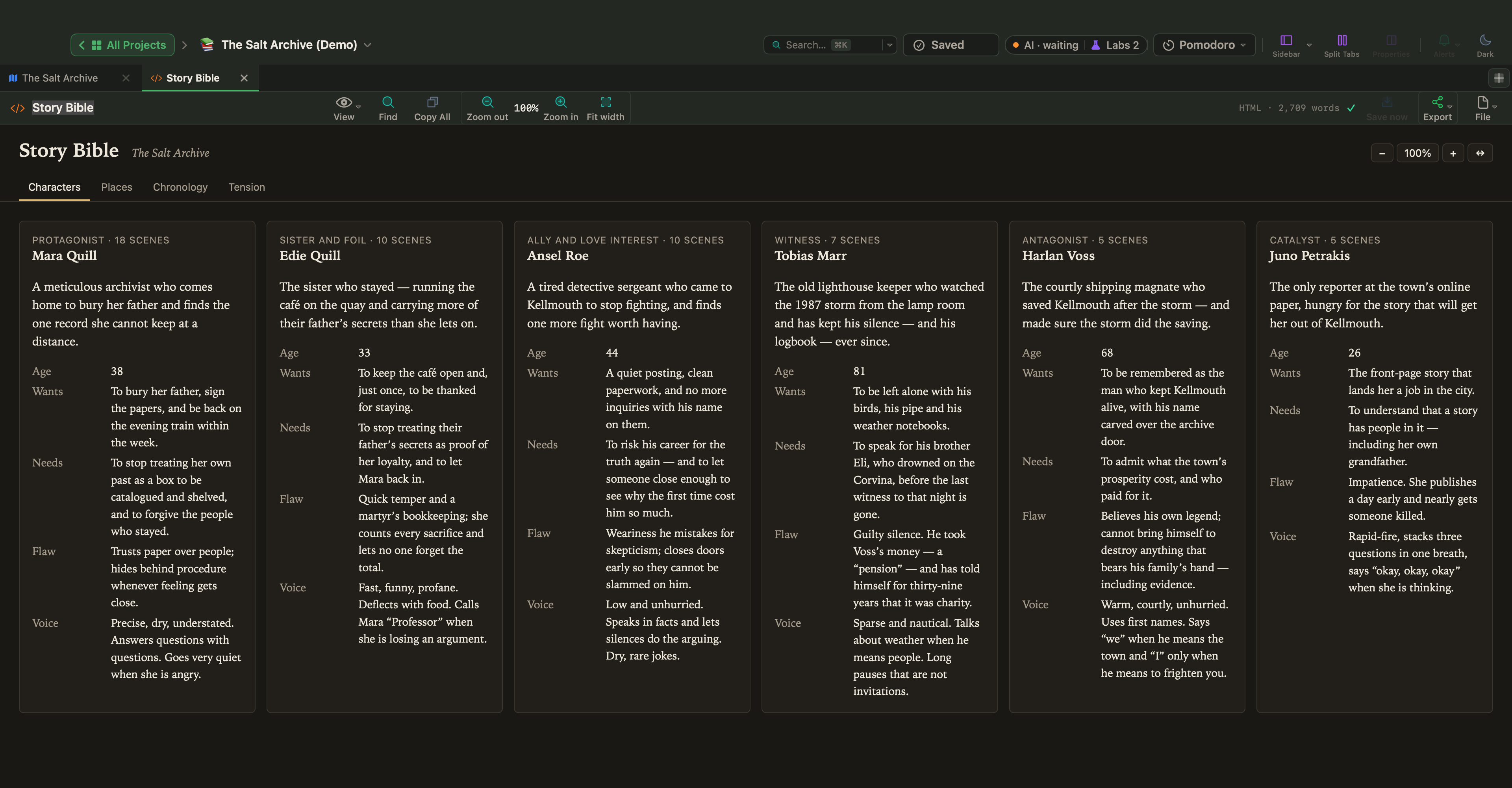
Eine Story Bible ist das Nachschlagewerk zu deiner Geschichte: wer wer ist, wo etwas geschieht, was wann passiert ist und nach welchen Regeln deine Welt funktioniert. Du schlägst darin nach, wann immer der Entwurf eine Tatsache braucht, die du vor langer Zeit festgelegt hast.
Die Writers' Rooms von Fernsehserien führen eine unter dem Namen Serienbibel oder Show Bible, damit jemand, der in einer späteren Staffel dazukommt, die Vorgeschichte einer Figur richtig wiedergeben kann, ohne nachzufragen. Wer eine Romanreihe schreibt, braucht aus demselben Grund eine, und auch ein einzelner langer Roman profitiert davon.
Was in eine Story Bible gehört
Leg einen Eintrag pro Person, Ort oder Gegenstand an, und halte nur fest, was das Buch schon etabliert hat oder was du fest entschieden hast.
| Abschnitt | Was du festhältst |
|---|---|
| Figuren | Vollständiger Name und seine Schreibweise, Alter, Aussehen, was sie wollen, ihre Beziehungen, wie sie sprechen |
| Orte | Aufteilung, Entfernungen, was man dort sieht oder hört, wer dort lebt oder arbeitet |
| Gegenstände | Dinge, von denen der Plot abhängt, etwa ein Brief, ein Schlüssel oder ein Schiff, und wer sie wann hat |
| Chronologie | Daten der Ereignisse in der Handlungszeit, das Alter zu jedem Zeitpunkt, Reisezeiten, Vorgeschichte |
| Regeln der Welt | Magiesysteme, Technik, Gesetze, Institutionen, Geld, was allgemein bekannt und was geheim ist |
| Stylesheet | Schreibweisen, erfundene Wörter, Groß- und Kleinschreibung, Bindestriche, wie Zahlen und Titel geschrieben werden |
Vergiss bei den Figuren die Stimme nicht. Im Beispielroman The Salt Archive steht im Eintrag zu Mara Quill, dass sie Fragen mit Gegenfragen beantwortet: Eine solche Zeile hilft beim Schreiben von Dialogen mehr als eine Seite Vorgeschichte.
In Fantasy und Science-Fiction verdienen die Regeln der Welt einen eigenen Abschnitt, und festhalten solltest du vor allem die Grenze: was die Magie oder die Technik nicht kann und was sie kostet. Auch Institutionen zählen: wer die Stadt regiert, wer wem unterstellt ist, wie lange ein Prozess dauert.
Das Stylesheet stammt aus dem Verlagswesen, wo das Lektorat für jedes Buch eines führt: jeden Namen, jedes erfundene Wort und jede Entscheidung zur Groß- und Kleinschreibung, einmal aufgeschrieben, damit es auf jeder Seite gleich erscheint.
Halte sie klein und aktuell
Eine Story Bible, die schneller wächst als das Buch, ist eine Art, das Buch nicht zu schreiben. Leg einen Eintrag an, wenn etwas auf die Seite kommt, und aktualisiere die Bible am Ende einer Schreibsitzung, solange die Fakten frisch sind. Wenn du in der Überarbeitung eine Tatsache änderst, änderst du die Bible gleich mit, und halte Festgelegtes getrennt von dem, was noch eine Idee ist. Kurze Einträge lassen sich leichter prüfen: Für eine Nebenfigur genügen ein paar Zeilen.
Nutze sie, um Kontinuitätsfehler zu finden
Typische Kontinuitätsfehler: ein Name in zwei Schreibweisen, eine Augenfarbe, die sich ändert, eine Figur an zwei Orten zugleich, eine Reise, die in einem Kapitel einen Tag dauert und in einem anderen eine Woche, jemand, der ein Geheimnis kennt, bevor er es erfahren haben kann. Lies bei einem Überarbeitungsdurchgang mit offener Bible und prüfe jede Tatsache an ihrem Eintrag. Wo Entwurf und Bible sich widersprechen, entscheide, was stimmt, und korrigiere das andere.
Eine Story Bible in WriterMorph anlegen
In WriterMorph lebt die Bible im selben Projekt wie das Buch, gebaut aus Karten. Im Binder liegen Figurenprofile, Orte und Recherchenotizen außerhalb des Manuskripts und werden deshalb nie kompiliert.
Figuren und Orte als Karten
Der Visual Planner hat die eingebauten Kartentypen Figur und Schauplatz. Drücke auf der Leinwand ⌘N und tippe, um die Auswahl der Kartentypen zu filtern, oder nutze Dokumente › Neue Karte vom Typ. In Planern für Belletristik bringen Figurenkarten die Felder Rolle, Geschlecht und Kommt vor in mit. Schreib die Beschreibung als Text der Karte; die Fakten gehören in Eigenschaften.
Eigene Felder
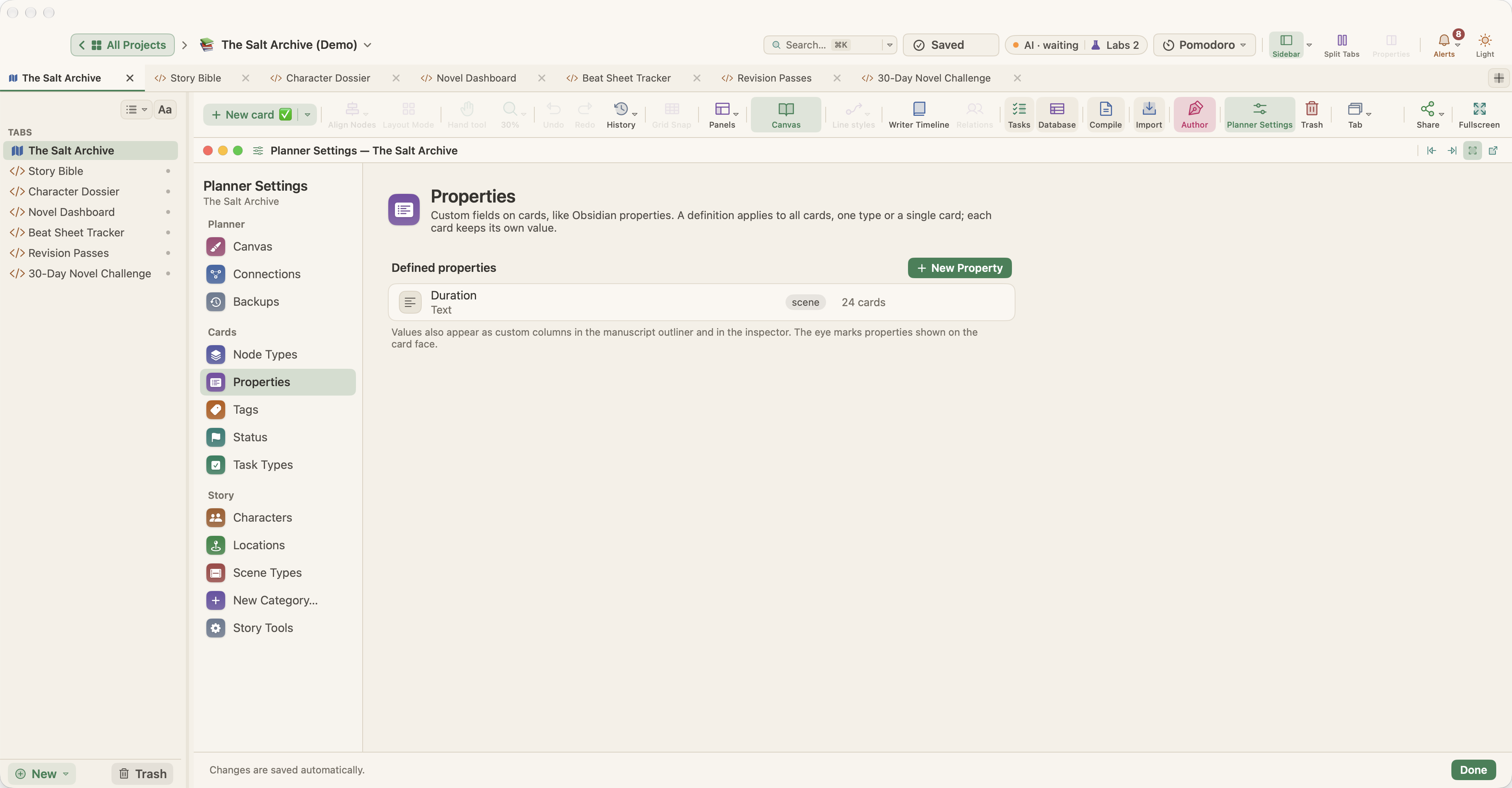
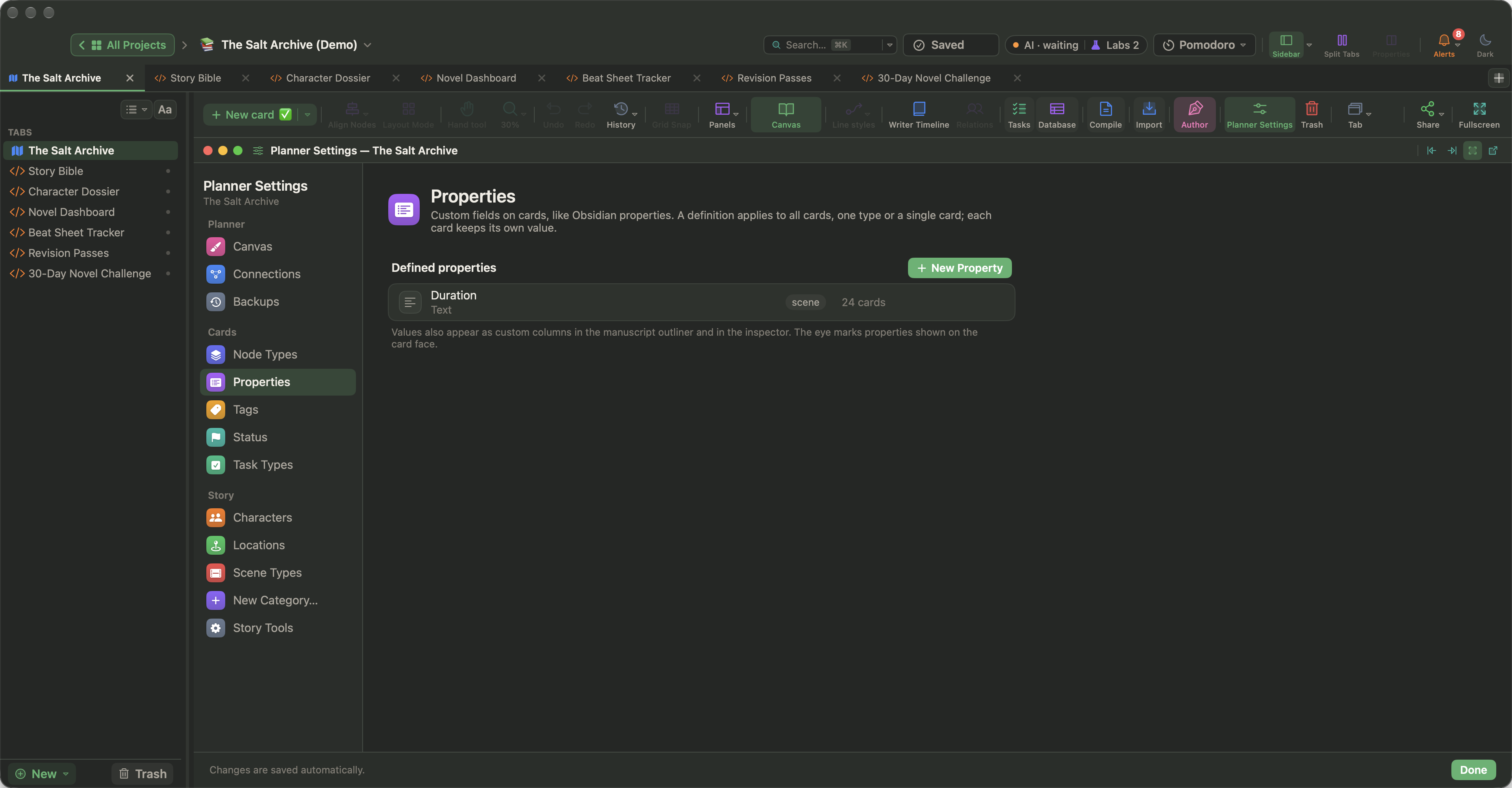
Eigenschaften sind typisierte Felder auf Karten. Wähle Dokumente › Eigenschaft hinzufügen (⌥⌘;) oder klicke unter dem Eigenschaftsblock auf + Eigenschaft hinzufügen, tippe einen Namen und wähle einen Typ: Zahl für ein Alter, Langer Text für Wünsche oder Stimme, Auswählen für die Augenfarbe, Mit Karten verknüpfen für die Familie einer Figur oder die Orte, die sie aufsucht. Eine Eigenschaft kann für alle Karten gelten, für Karten eines Typs oder nur für eine einzige Karte.
Damit jede neue Figurenkarte dieselben Felder bekommt, öffne Projekt › Projekteinstellungen … (⌥⌘,), wähle Karten › Kartentypen und klicke auf Gestalten …: Die Eigenschaftsvorlage dort legt fest, mit welchen Eigenschaften jede neue Karte dieses Typs beginnt. Für Gegenstände, Fraktionen, Epochen oder was deine Welt sonst hat, fügst du in den Projekteinstellungen eine Story-Kategorie hinzu. Sie wird zu einer Eigenschaft auf deinen Karten, erscheint in der Suche und kann für jeden Eintrag eine eigene Profilkarte haben. Unter den Start-Sets gibt es eines für Weltenbau; siehe Karteneigenschaften und eigene Felder.
Beziehungen, Schreibweisen und schnelles Nachschlagen
Ziehe vom Verbindungspunkt einer Karte zu einer anderen Karte, um sie zu verbinden, oder klicke mit der rechten Maustaste auf eine Karte und wähle Verbinden. Klicke mit der rechten Maustaste auf die Linie und wähle Label bearbeiten …, damit der Pfeil zwischen zwei Figuren sagt, was sie verbindet.
Für das Stylesheet öffnet Projekt › Projektnotizen eine einzige Notiz für das ganze Projekt. Während du einen Namen tippst, setzt die Vervollständigungsliste die Namen deiner Figuren- und Ortskarten an den Anfang, was die Schreibweisen einheitlich hält; drücke im Editor Esc, um sie anzuzeigen. Navigieren › Kurzreferenz öffnen (⌥⌘Y) hält eine Figurenkarte in einem eigenen Fenster offen, während du anderswo schreibst. Um die Bible zu durchsuchen, drücke ⌘K für Projekt durchsuchen, stelle Suchen in auf Eigenschaften und tippe name: value.
Wenn du die Bible lieber als ein einziges Dokument führst, leg über das Menü Neu ▾ in der Seitenleiste einen Tab Notiz, Dokument (Rich Text) oder Markdown an und zeige ihn mit Darstellung › Geteilte Ansicht (⌘\) neben deinem Manuskript.
Kontinuität prüfen
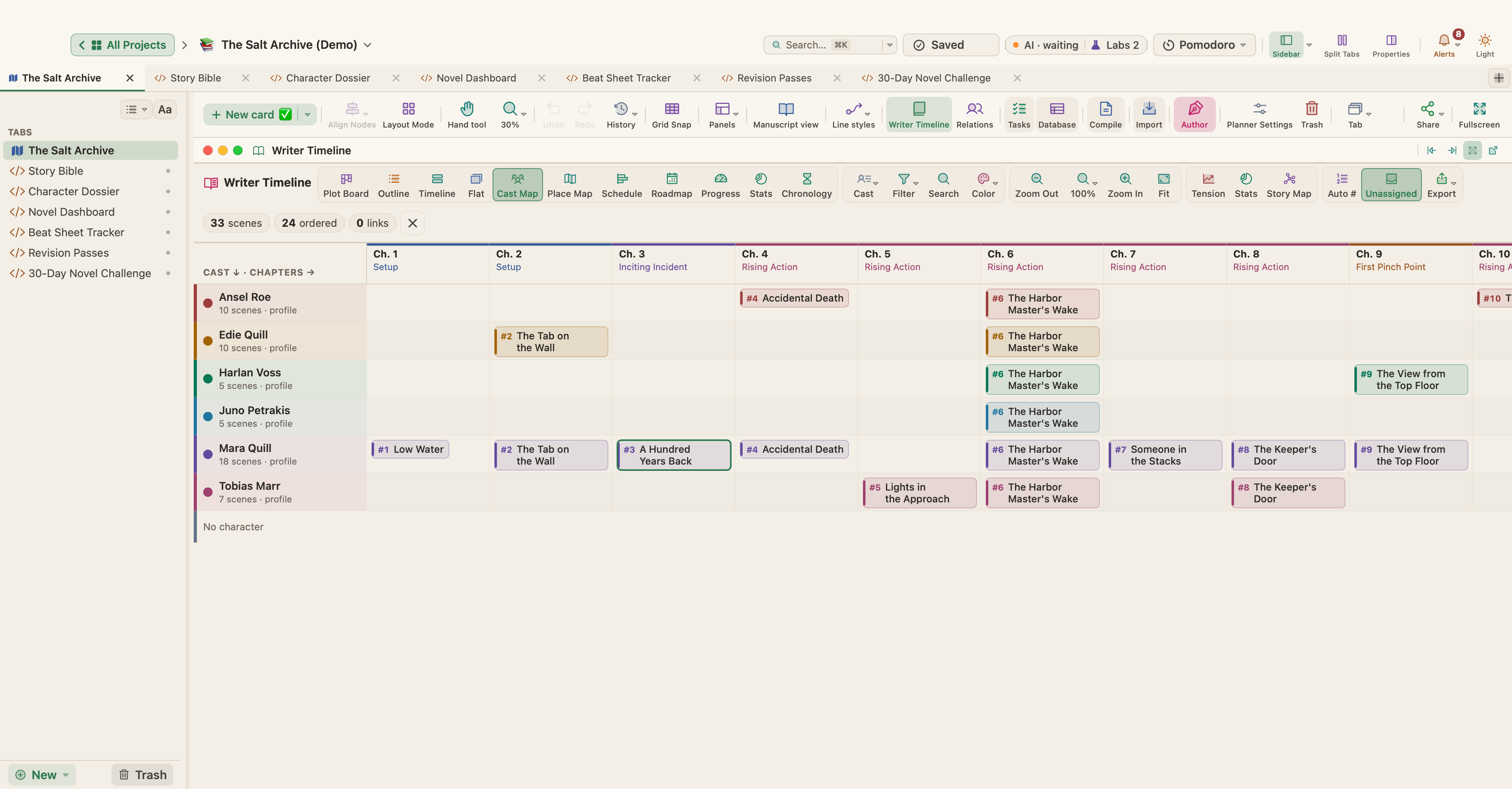
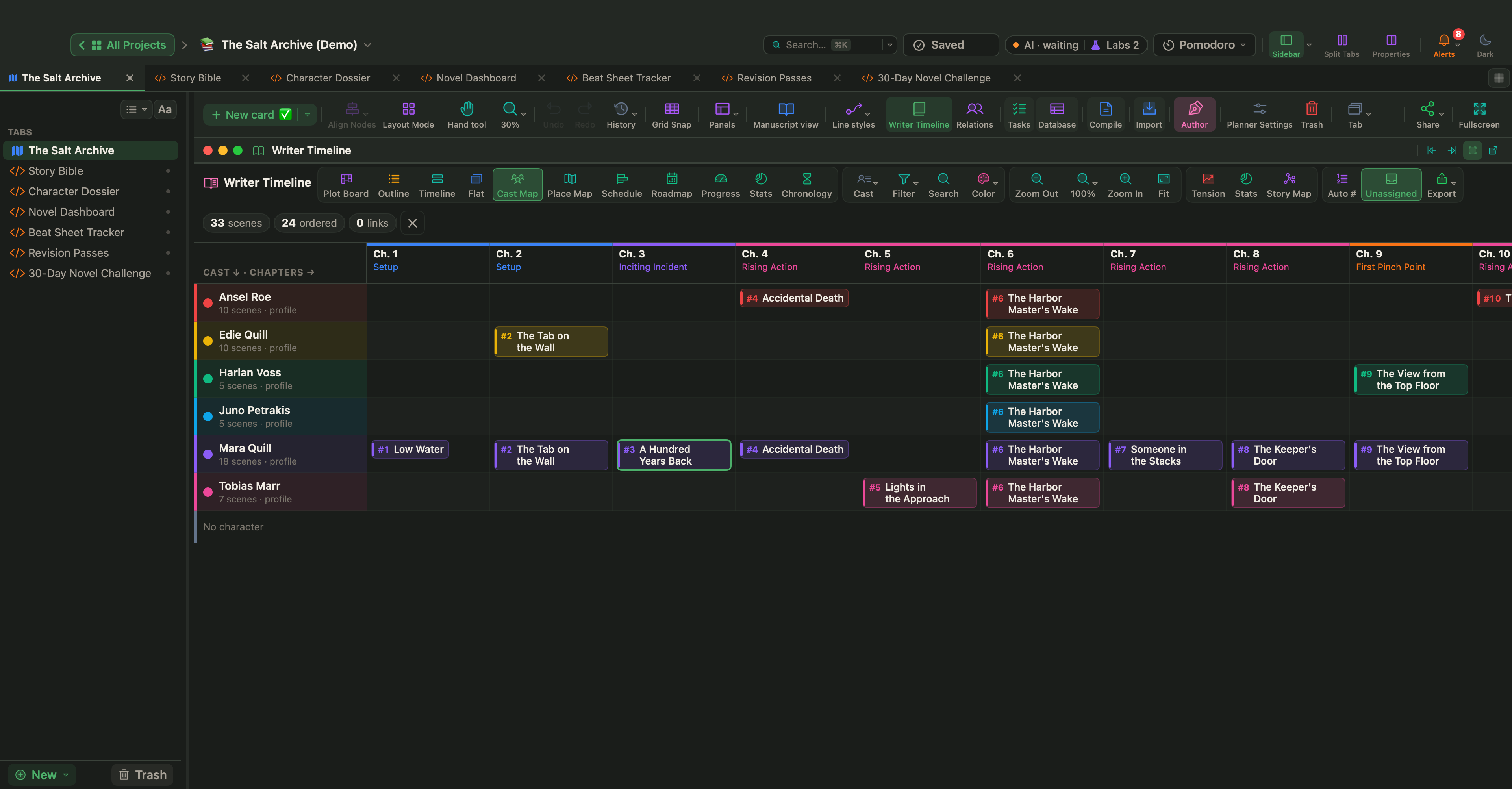
Die Schreib-Zeitleiste (Darstellung › Schreib-Zeitleiste, ⌥⌘T) liest deine Szenenkarten; Vorlagen für Belletristik schalten die Erzählwerkzeuge ein, die sie braucht. Die Besetzungsübersicht zeigt, welche Figuren in welchem Kapitel vorkommen, und die Ortsübersicht, wo jedes Kapitel spielt. Gib Szenen eine Erzählzeit, dann kann die Ansicht Zeitleiste sie danach sortieren, wann sie spielen. Die Buchstatistik listet unter Braucht Aufmerksamkeit Szenen ohne Figur, ohne Ort oder ohne Erzählzeit auf. Mehr zur Erzählzeit steht im Artikel über die Zeitleiste eines Romans.
Zwei Labs-Funktionen: Datenbanken und eine Story-Bible-Seite
Datenbanken und Live Pages sind Labs-Funktionen: Sie bleiben aus, bis du sie unter Einstellungen › Labs einschaltest.


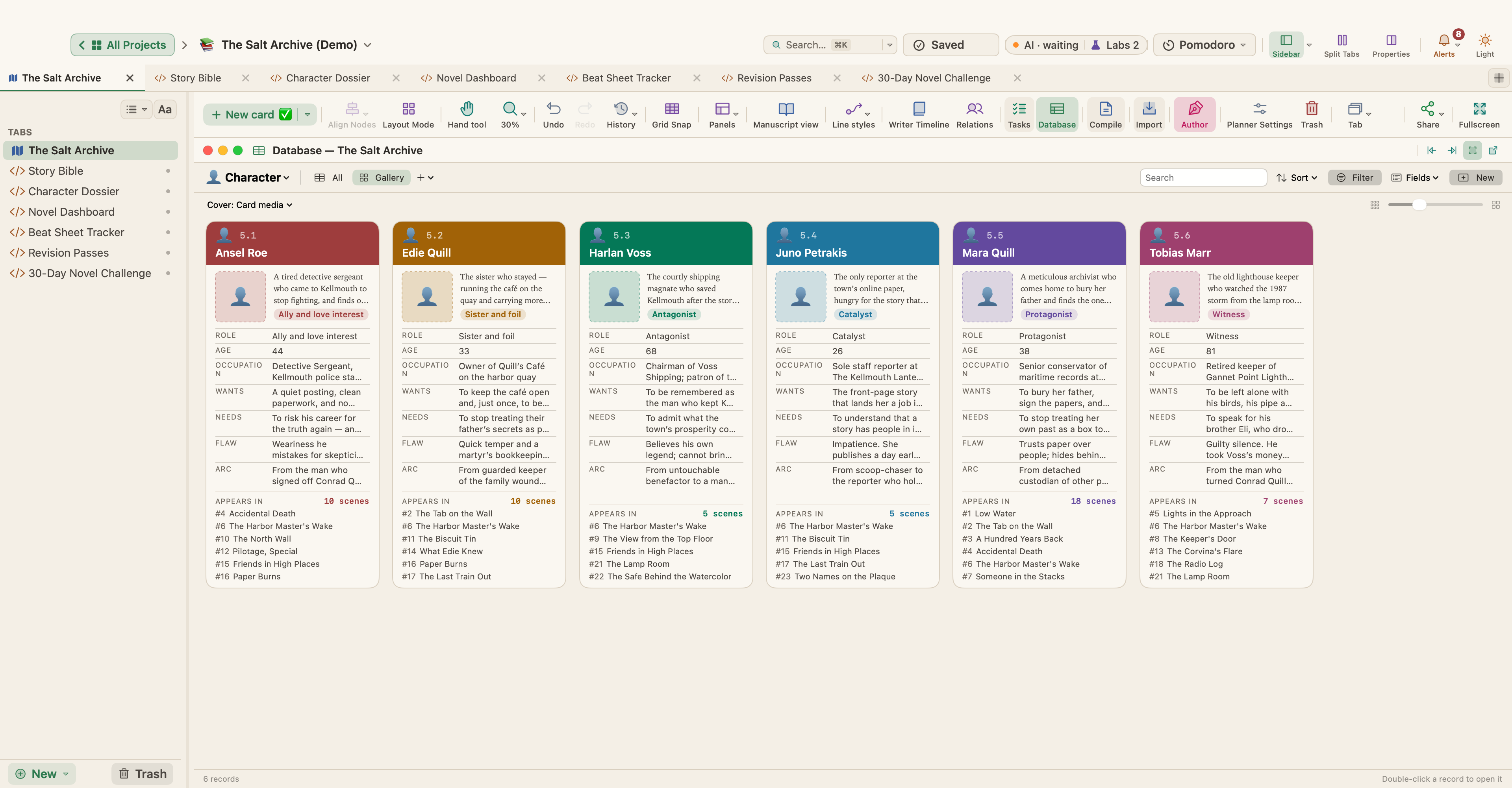
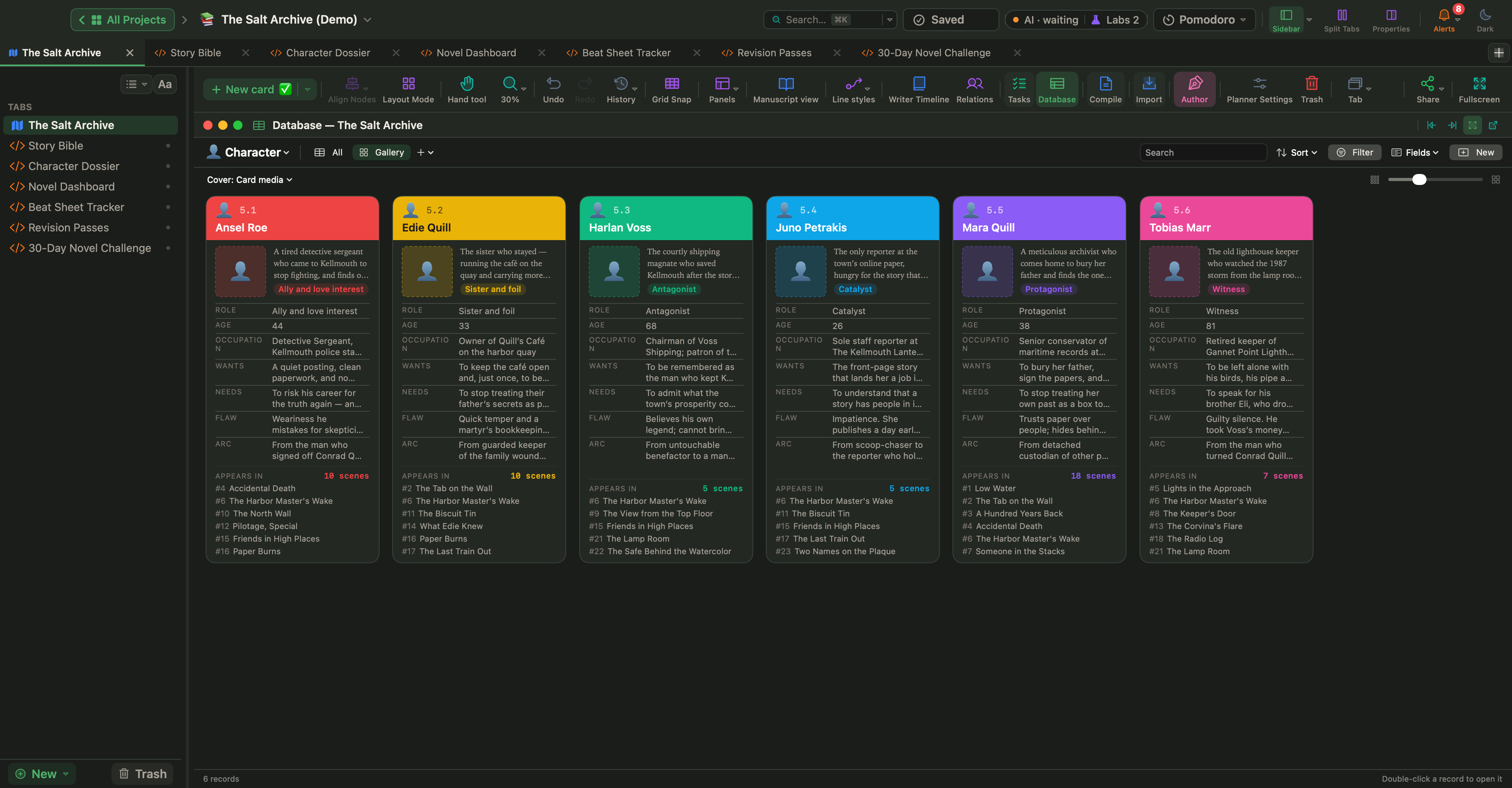
Schalte Kartentypen als Datenbanken anzeigen (Tabelle · Galerie · Board · Kalender) ein, und jeder Kartentyp wird zu einer Datenbank: Deine Figurenkarten sind ihre Datensätze und deren Eigenschaften die Felder. Öffne den Bereich Datenbank mit Darstellung › Datenbank. Ein Feld vom Typ Relation verknüpft Datensätze über Datenbanken hinweg: Leg eine Datenbank Fraktionen an, gib deinen Figuren eine Relation Fraktion, und jede Fraktion listet ihre Mitglieder auf. Eine Datenkarte enthält Tabellen statt Text, zum Beispiel das Inventar einer Figur. Für eine Reihe sichert Ablage › Exportieren › Datenbank-Kit (.wmkit) … die Kartentypen, Felder und Ansichten sowie die Live Pages des Projekts, aber keine Karten, sodass das nächste Buch mit derselben Einrichtung beginnen kann. Siehe Datenbanken und Datenkarten.
Schalte HTML-Seiten in kleine Apps verwandeln (Live Pages) ein und wähle dann in der Seitenleiste Neu ▾ › Live Page ▸ › Beispiele ▸. Das Untermenü Belletristik enthält die Vorlage Story Bible: ein durchsuchbares Wiki deiner Figuren, Orte und Notizen, mit ihren Eigenschaften, den Szenen, in denen jeder Eintrag vorkommt, und eigenen Kanon-Notizen. Sie liest deine Karten, während sie sich ändern, und ändert Karten erst, nachdem du es erlaubt hast. Daneben stehen der Kontinuitätsprüfer, der eine Figur an zwei Orten zugleich oder Szenen außerhalb der Reihenfolge der Zeitleiste markiert, der Weltenbau-Atlas für Regeln von Magie oder Technik, Fraktionen und erfundene Wörter, und der Reihenplaner für Handlungsfäden und Besetzungen über mehrere Bücher hinweg. Siehe Live Pages.
Optional: eine KI-App
WriterMorph hat keine eigene KI. Wenn du eine KI-App auf deinem Mac nutzt und sie über Einstellungen › KI-Verbindungen mit eingeschaltetem Änderungen erlauben verbindest, kannst du sie in einfachen Worten bitten, eine Story Bible mit Tabs für Figuren, Orte und Chronologie anzulegen, und sie baut die Seite als HTML-Tab in deinem Projekt. Siehe Verbinde jede KI-App und KI-Verbindungen.
Fang klein an
Beginne mit einer Karte für jede Figur, die spricht, einer für jeden Ort, an dem eine Szene spielt, und einer Projektnotiz für Schreibweisen. Ergänze sie am Ende jeder Sitzung, prüfe bei jedem Überarbeitungsdurchgang daran, und sie ist bereit, wenn das nächste Buch beginnt.