 WriterMorph

ヘルプ › 生産性
すべてのヘルプトピック
タスク、スケジュール、目標、ポモドーロ
タスクマネージャ、ガントのスケジュール、カレンダー、リマインダー、締め切りつきの語数目標、組み込みのポモドーロタイマーで、執筆の作業を計画します。
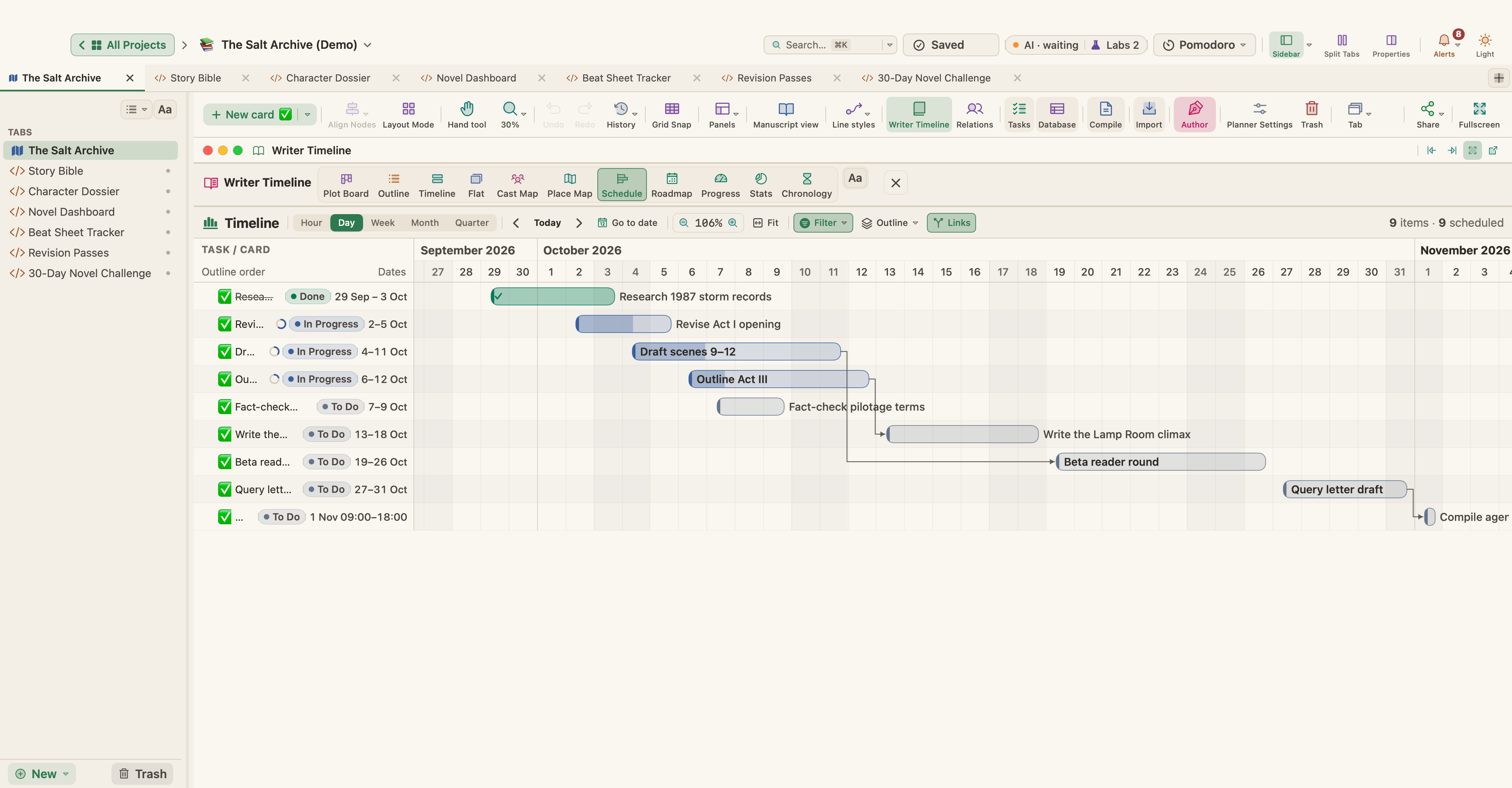
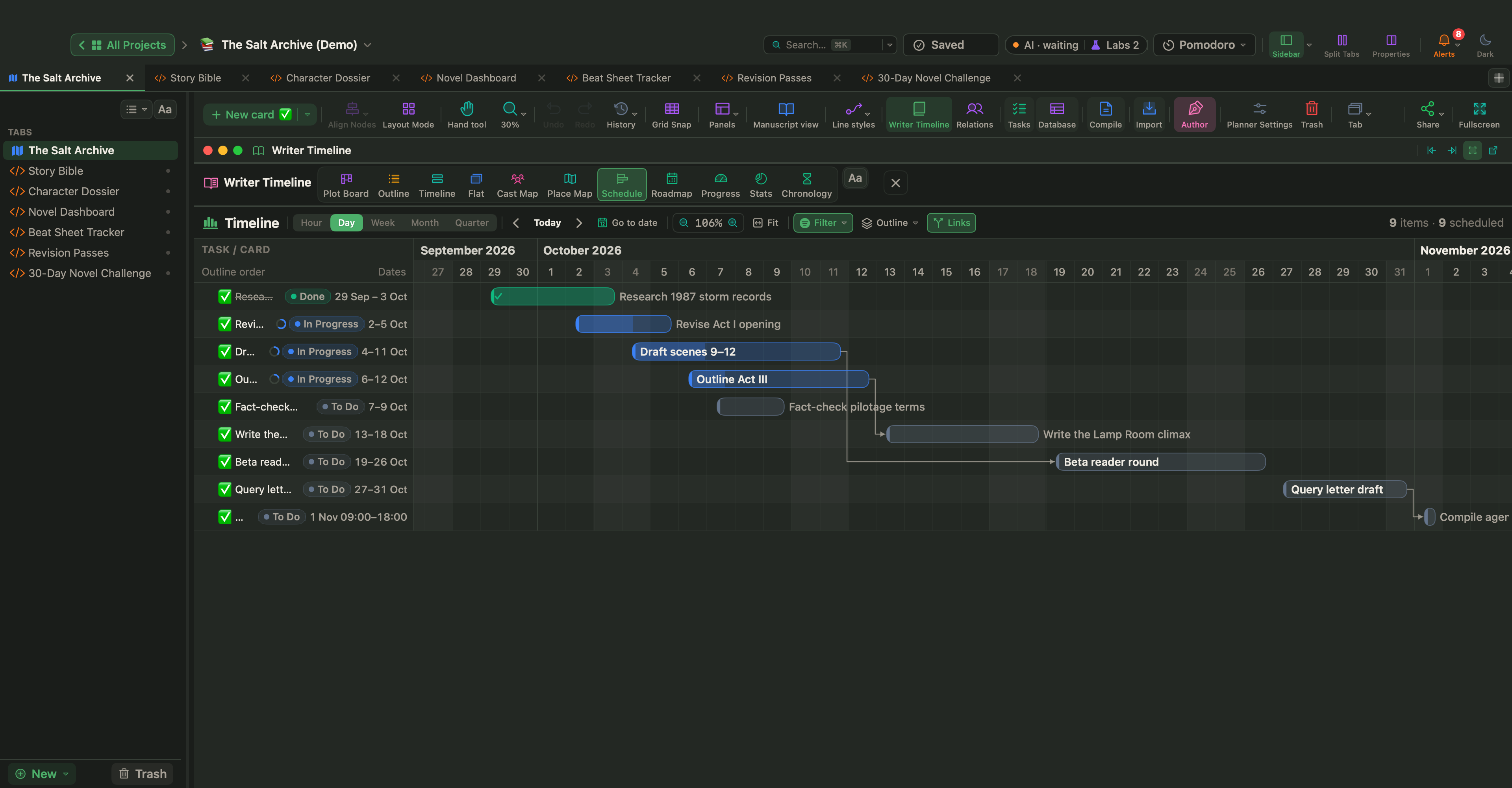
本はプロジェクトでもあります。WriterMorphは、調べもののタスク、改稿、締め切りを、それが属する執筆の隣に置いておきます。
タスクはカードの上に
タスクは、キャンバス上のカードです。タスクカードを直接作ったり、タスクを章やシーンにつなげたり、どのカードも、そのプロパティからタスクに変えたりできます。
- 挿入 › 新規タスクカードで、キャンバスにタスクカードが追加されます。
- タスクタイプには、To Do、タスク、調べもの、レビュー、編集、締め切り、マイルストーン、リマインダーがあります。
タスクマネージャ
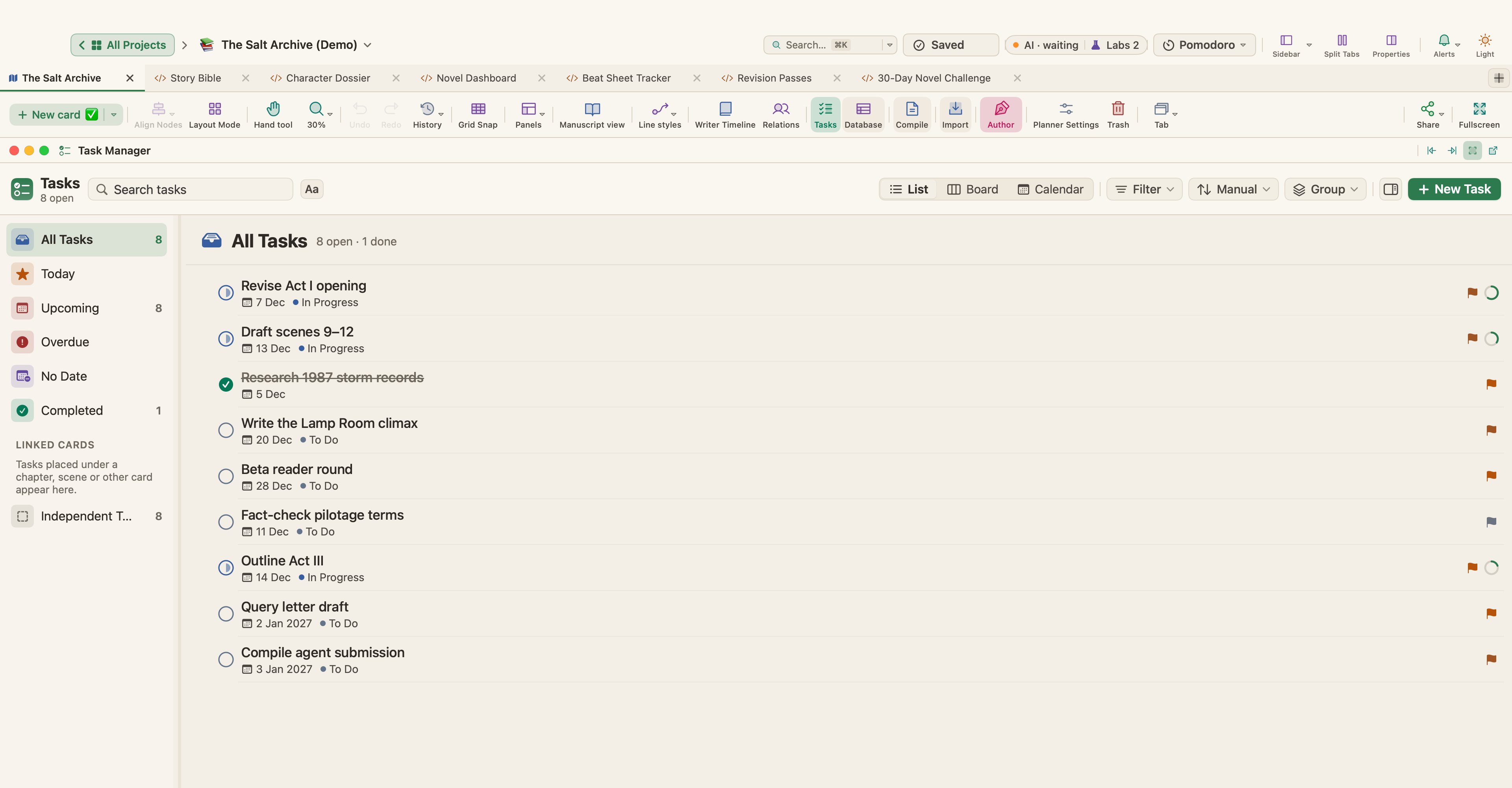
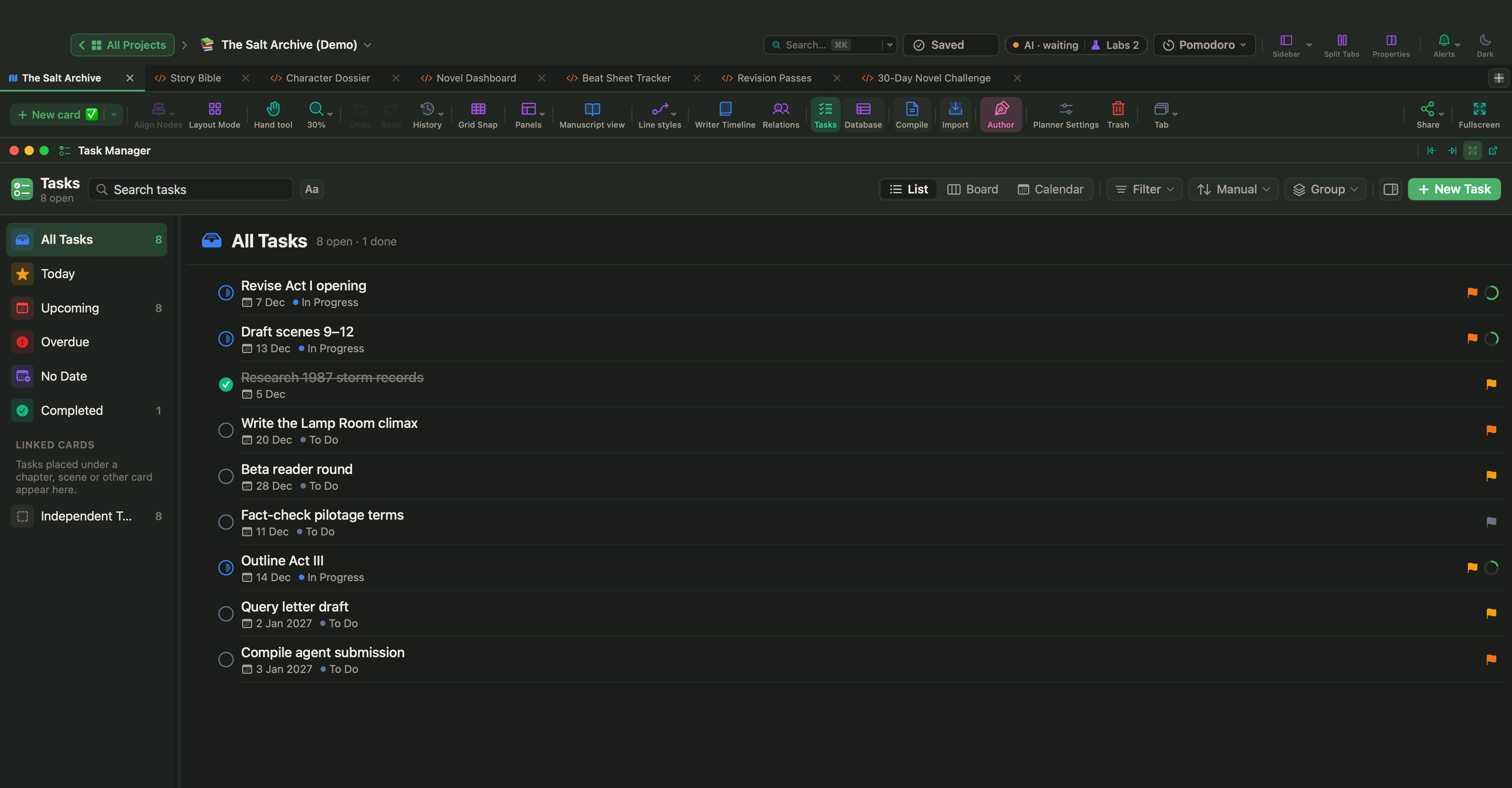
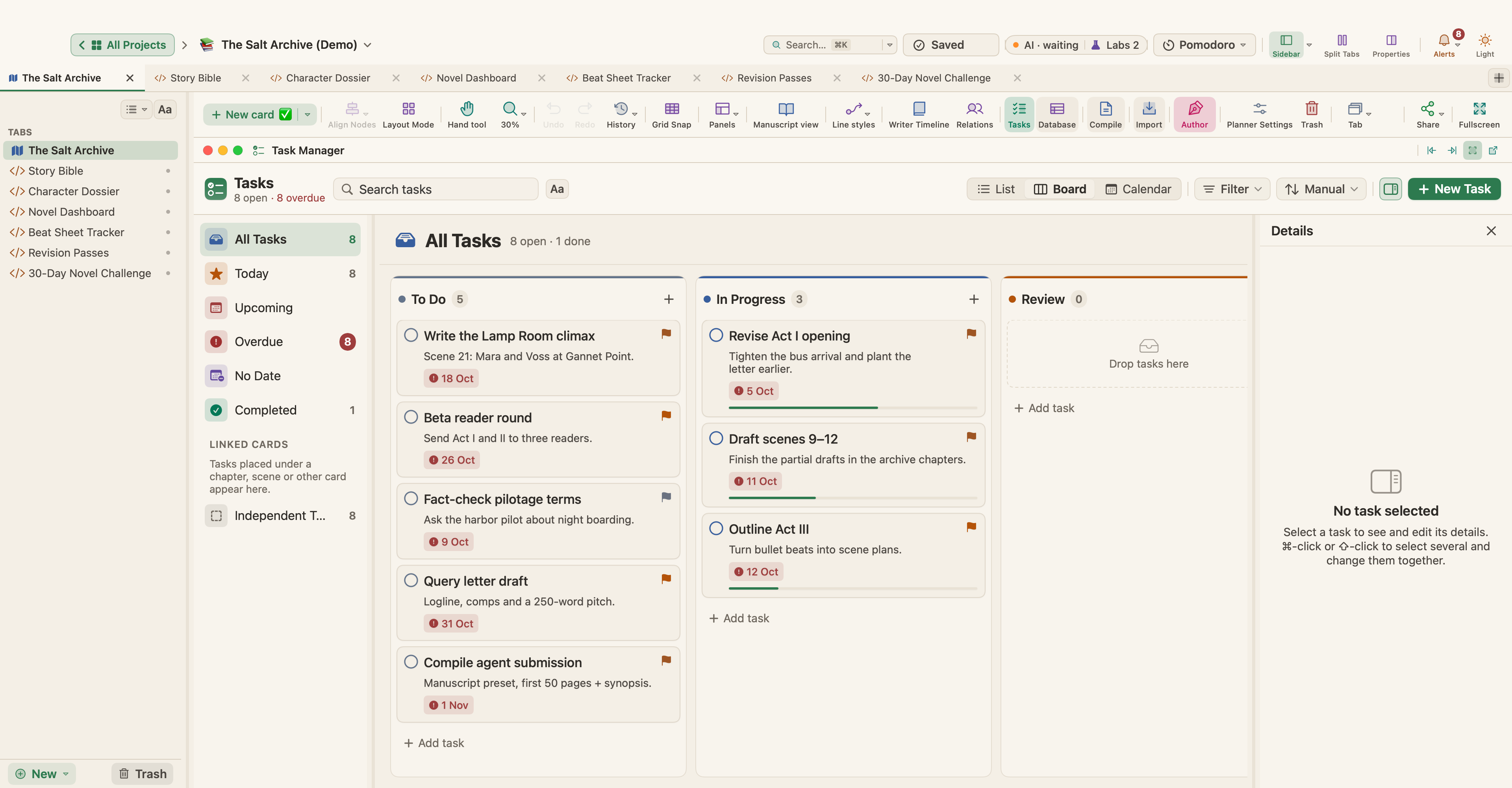
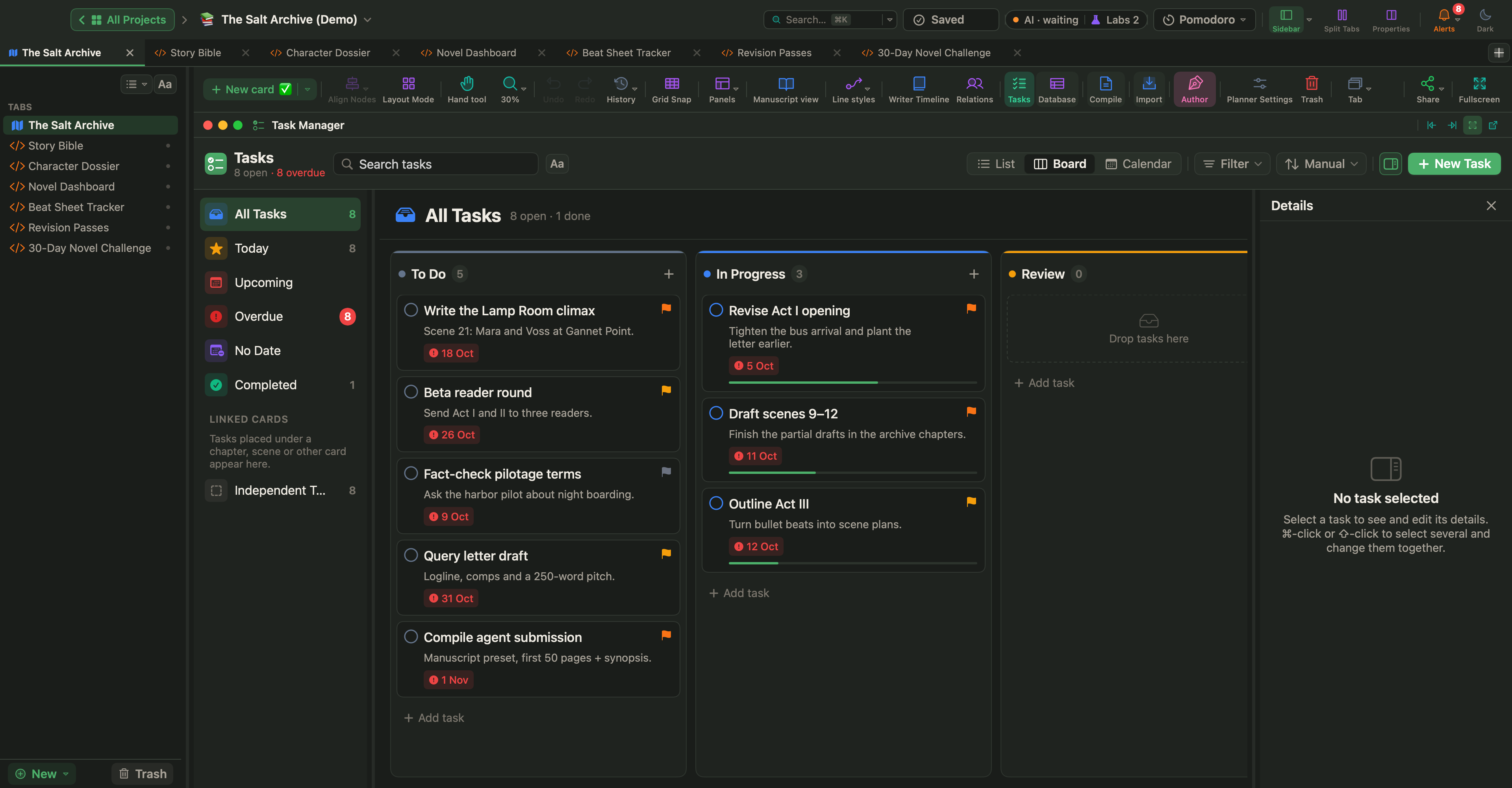
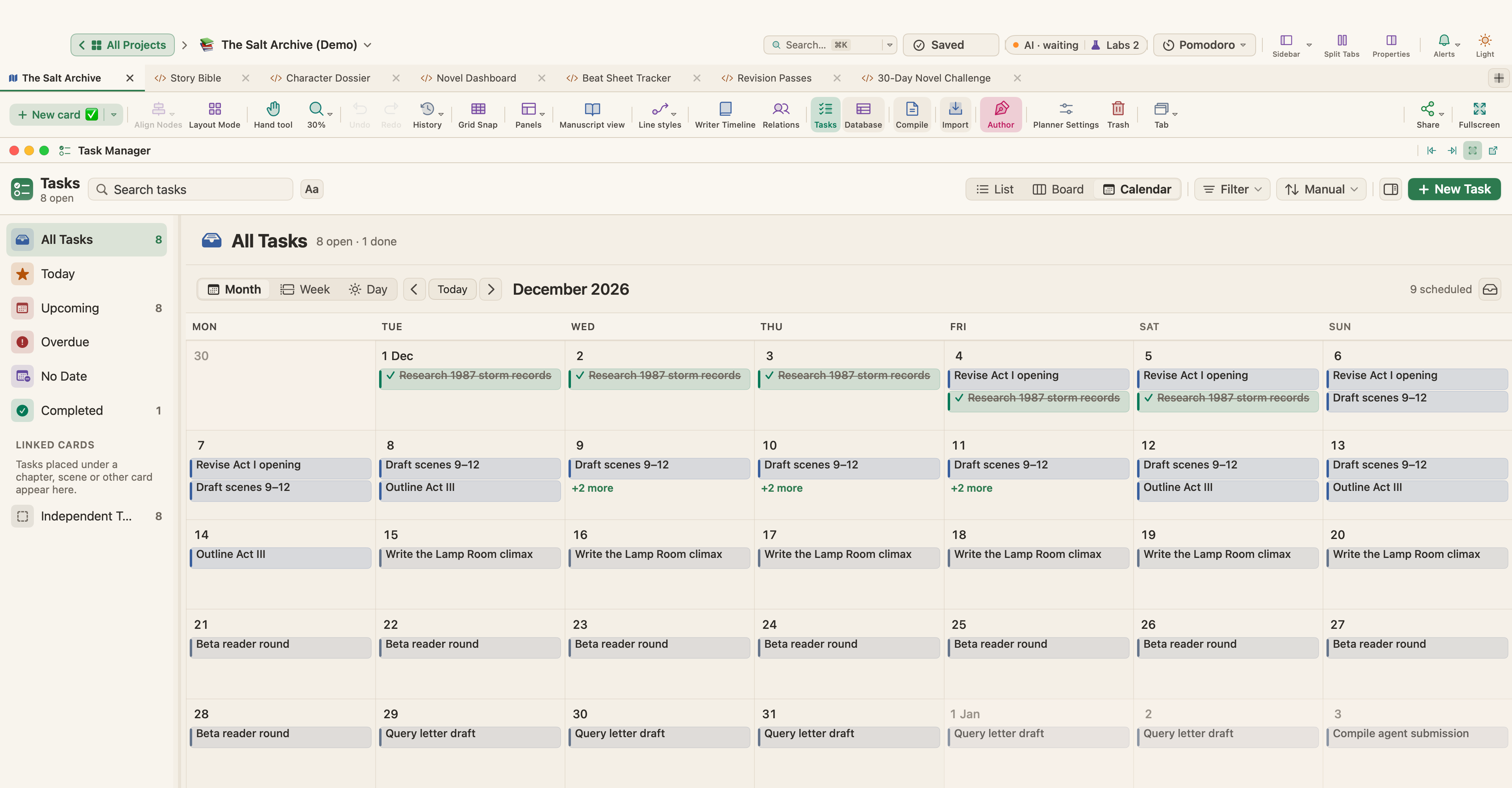
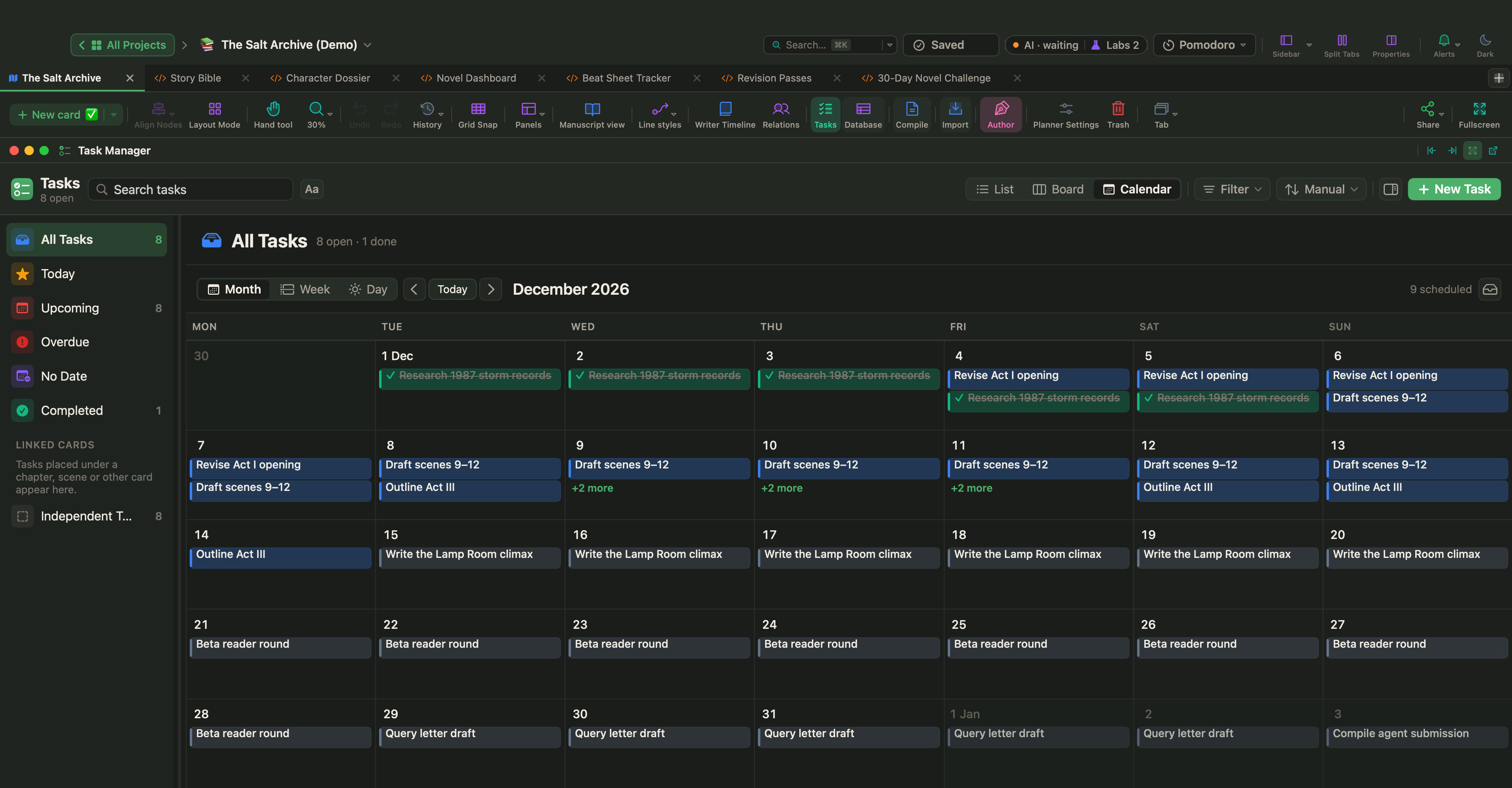
表示 › タスクマネージャ(⌃⌘K)、またはプランナーのツールバーのタスクボタンで開きます。3つのビューがあります。
| ビュー | 使い道 |
|---|---|
| リスト | ステータス、優先度、期限、期間、サブタスクつきでタスクを表示します。サブタスクは4階層まで入れ子にでき、ドラッグで並べ替えられます |
| ボード | ステータスごとに1列のカンバンボード。カードをドラッグしてステータスを変更します |
| カレンダー | 月、週、日のビュー。未スケジュールのトレイから、タスクを日や時間にドラッグしてスケジュールします |
スマートリスト
サイドバーは、タスクをすべてのタスク、今日、今後、期限切れ、日付なし、完了にまとめ、各カードにつながったタスクと独立したタスクも表示します。タスクをリストにドロップすると、たとえば今日にドロップして、スケジュールを組み直せます。
検索、フィルタ、並べ替え、グループ化
- タスクを検索は、タイトル、あらすじ、リンクされたカードのタイトルを探します。
- ステータス、優先度、期限(期限切れ、今日、今週、日付なし)、リンクされたカード、視点で絞り込めます。
- 手動の順序、期限、優先度、ステータス、タイトルで並べ替えられます。
- リストを、ステータス、優先度、期限、リンクされたカードでグループ化できます。
複数のタスクを選ぶと、ステータス、優先度、スケジュールをまとめて変更したり、完了にしたり、ゴミ箱に移動したりできます。
タスクの詳細
タスクのインスペクタには、タイトル、ステータス、優先度、開始日と期限日、期間、サブタスク、メモ、リンクされたカード、担当者があります。
- 初期設定のステータス:To Do、進行中、レビュー、完了、ブロック中。
- 初期設定の優先度:低、中、高、緊急。
ステータス、優先度、タスクタイプの名前の変更と追加は、プロジェクト › プロジェクト設定…でできます。
開始、期間、期限は連動します。1つを変更すると、WriterMorphがほかを調整します。
依存関係
タスクのプロパティで、4種類(終了-開始、開始-開始、終了-終了、開始-終了)の依存関係を、任意のラグつきで追加できます。設定 › タスク › 依存するタスクを自動的に移動がオンのとき、1つのタスクを動かすと、それに依存するタスクも動きます。
スケジュール(ガントチャート)
プランナーのツールバーのタイムラインボタンで、キャンバスの下部にガントチャートが開きます。同じチャートは、ライタータイムラインのスケジュールビューとしても表示されます。
- スケールを選びます。時間、日、週、月、四半期。
- 行を横切ってドラッグすると、カードやタスクに日付が入ります。バーをドラッグして移動します。
- リンクで、依存関係の矢印を表示します。
- タイプ、ステータス、日付で絞り込み、行をアウトライン、タイプ、ステータスでグループ化し、全体表示ですべてを見渡せます。
ライタータイムラインのロードマップビューは、同じ作業を、セクションごとに1レーンのカレンダーに表示します。章を計画…は、開始日と終了日のあいだに、章を均等に、または語数目標に応じて配分します。
アラートとリマインダー
上部バーのアラートボタンには、手をかけるべきものが表示されます。期限切れのタスク、今日、明日、今週中に期限が来るタスク、期限のない進行中のタスク、ブロック中のタスクです。バッジに件数が表示され、緊急なものがあるとボタンがオレンジ色になります。
タスクについてリマインダーを受け取るには、次のようにします。
- タスクのプロパティを開いて、リマインダーをオンにします。
- 期限日を基準にするか、開始日を基準にするかを選びます。
- 1時間から1週間までの前倒しの時間と、繰り返しの頻度を選びます。
リマインダーは、WriterMorphが起動しているあいだ、macOSの通知として届きます。設定 › タスクでは、新しいタスク、リマインダー、カレンダーの週の最初の曜日の初期設定を指定します。
学習プランナーとそのほかのプロジェクトのタイムライン
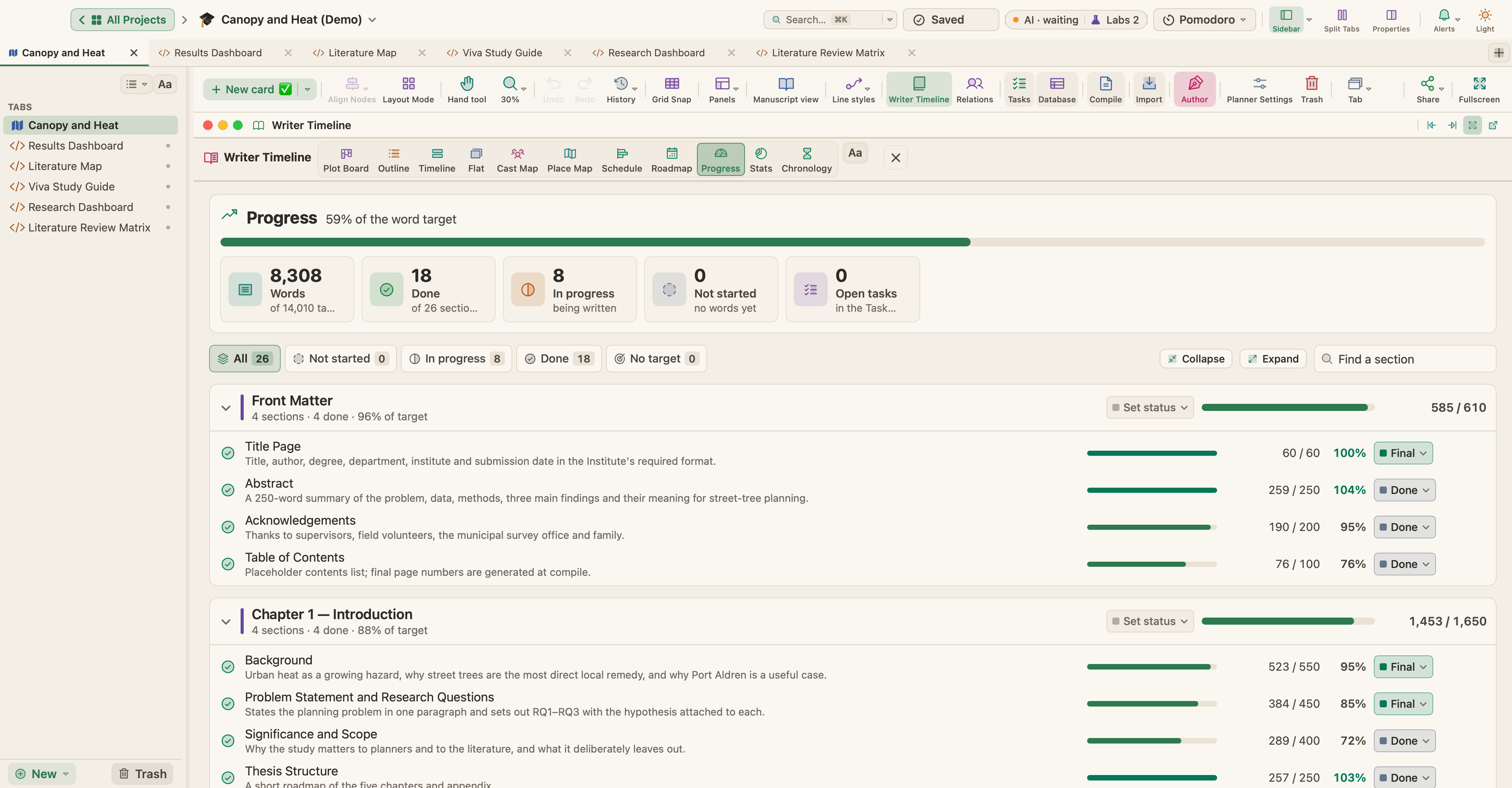
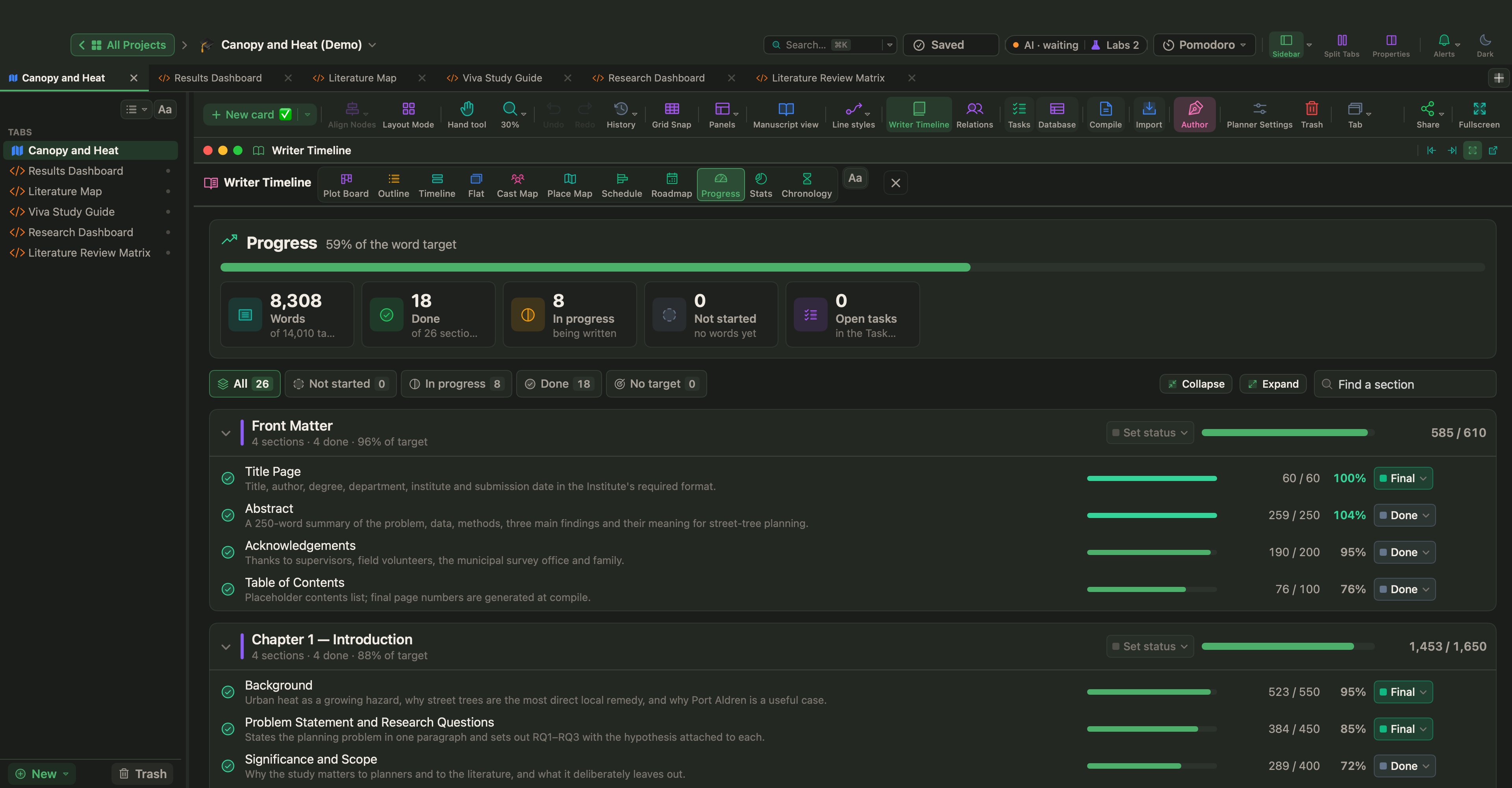
学生のプロジェクトでは、ライタータイムラインは、課題のカレンダー、締め切り、進捗を備えた学習プランナーになります。学術、教育、仕事のプロジェクトでは、研究タイムライン、コース計画、プロジェクトのロードマップになります。プロジェクト › プランナーの変換先を使うと、プランナーを学生、学術、そのほかのセットに切り替えられます。
語数目標と締め切り
- どのカードや文書にも、語数目標を設定できます。進捗バーが、カード、アウトライナー、プロパティパネルに表示されます。
- プロジェクト › プロジェクト目標を表示(⇧⌘T)では、原稿の目標とセッション目標を設定します。
- 締め切りをオンにして、期限日と執筆する曜日を選ぶと、WriterMorphが、1日に何語必要かを教えてくれます。セッション目標を自動で設定することもできます。
- 目標に達したら知らせるをオンにすると、セッション目標やプロジェクト目標に達したとき、任意の音とともにメッセージが表示されます。
ホーム画面では、今日カードが今日書いた語数を1日の目標に対して追跡し、連続執筆日数が、連続して書いた日数を数えます。
ポモドーロタイマー
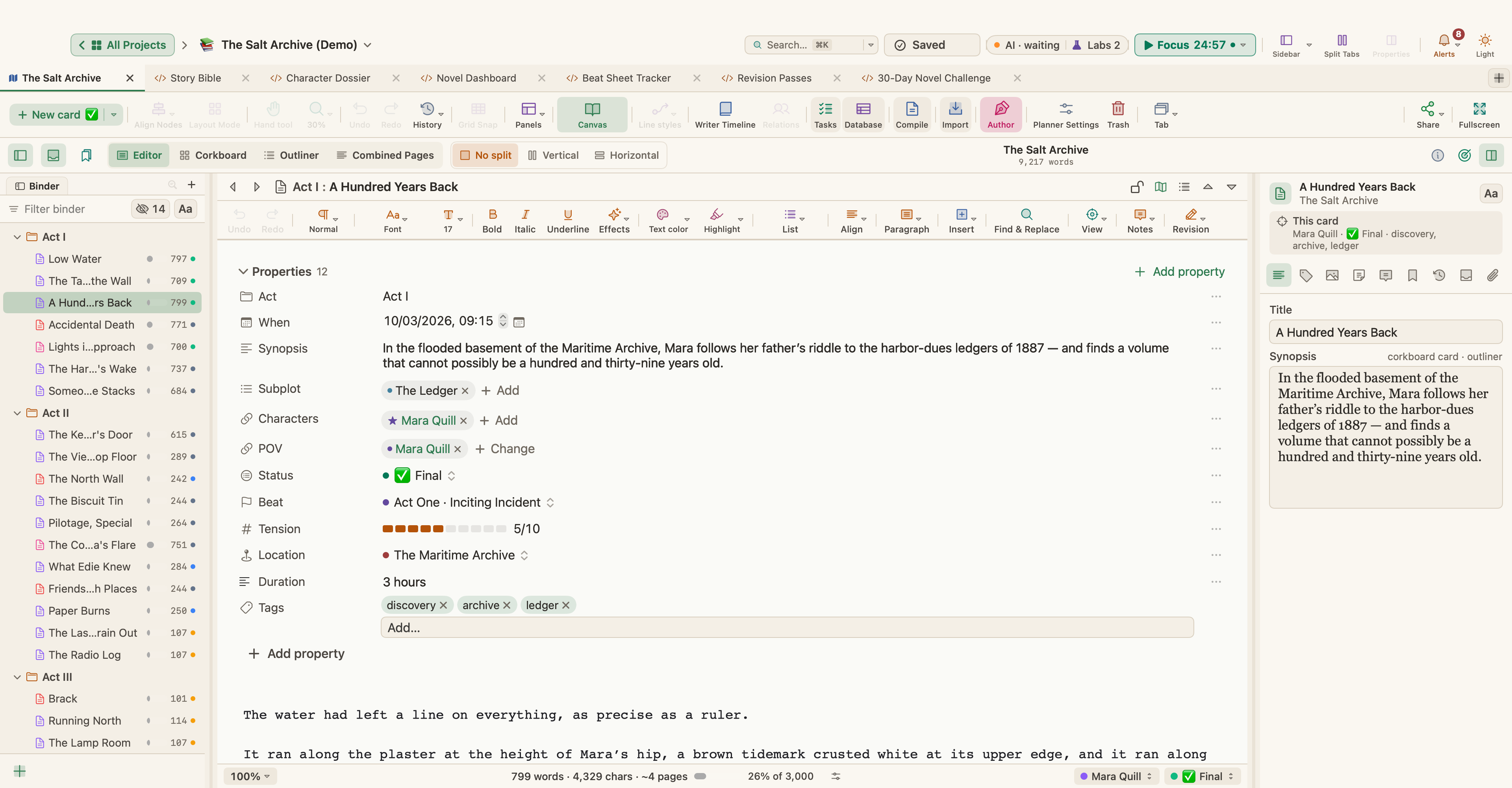
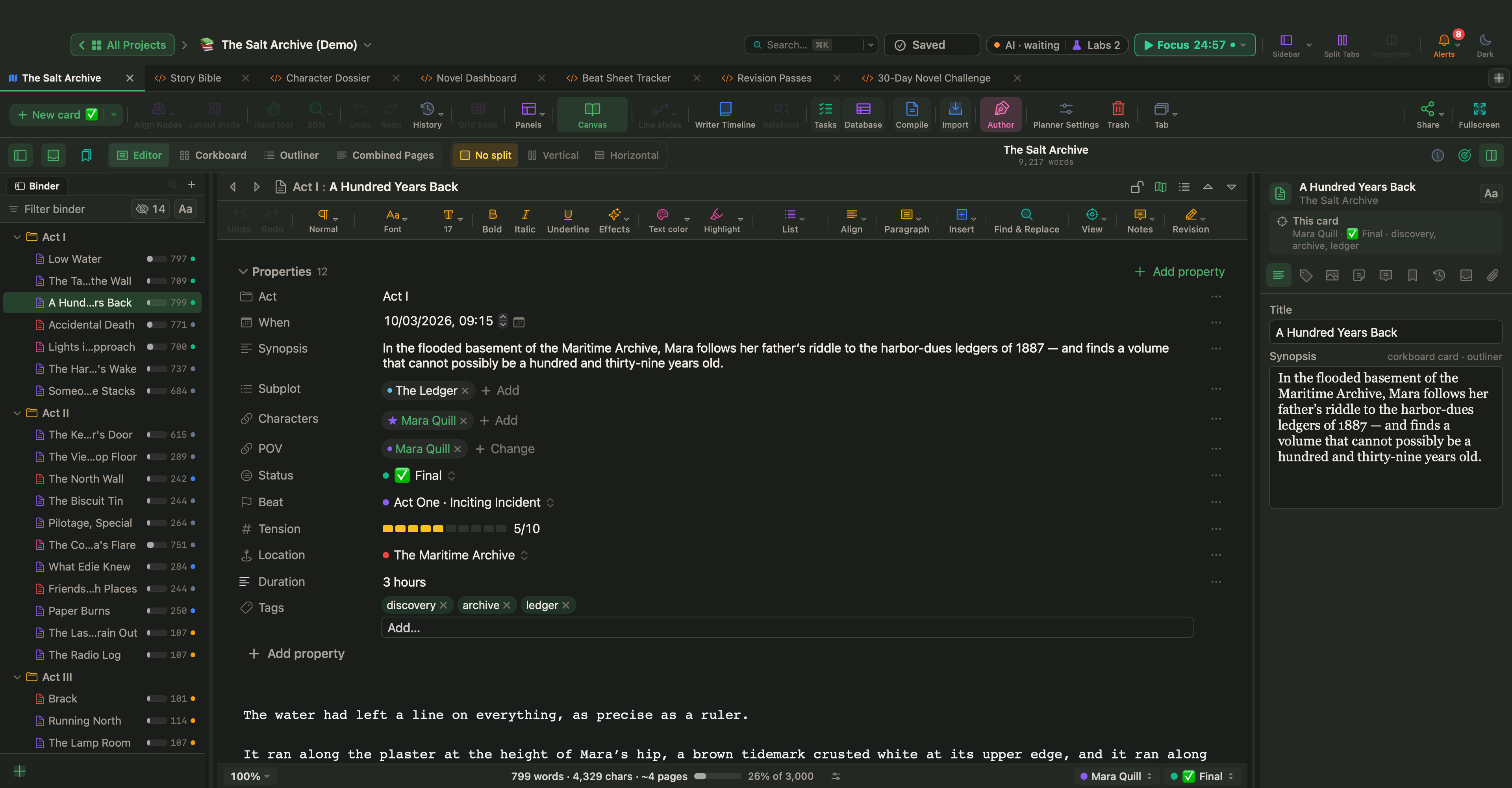
上部バーのポモドーロのピルをクリックするか、ウインドウ › ポモドーロを選びます。
- 取り組む内容を入力します。
- 開始をクリックします。ピルには、集中、休憩、一時停止、時間、進捗バーが表示されます。
- フェーズが終わると、休憩を開始または集中を開始、5分後に通知、閉じるのある小さなカードが、macOSの通知とともに表示されます。
初期設定は、25分の集中、5分の短い休憩、4セッションごとの15分の長い休憩です。ポップオーバーですべて変更でき、次のフェーズを自動で開始をオンにしたり、音をオフにしたりできます。ポップオーバーには、今日のセッション数も表示されます。
ヒント:ポモドーロのコントロールは、コンポジションモードでも使えます。