 WriterMorph

Comment importer un manuscrit Word et le scinder en parties et en chapitres
Faites entrer tout un livre de Word dans WriterMorph en une seule étape, chaque partie devenant un dossier et chaque chapitre un document. Avec une vidéo, une image de chaque étape et que faire quand la scission n’est pas bonne.
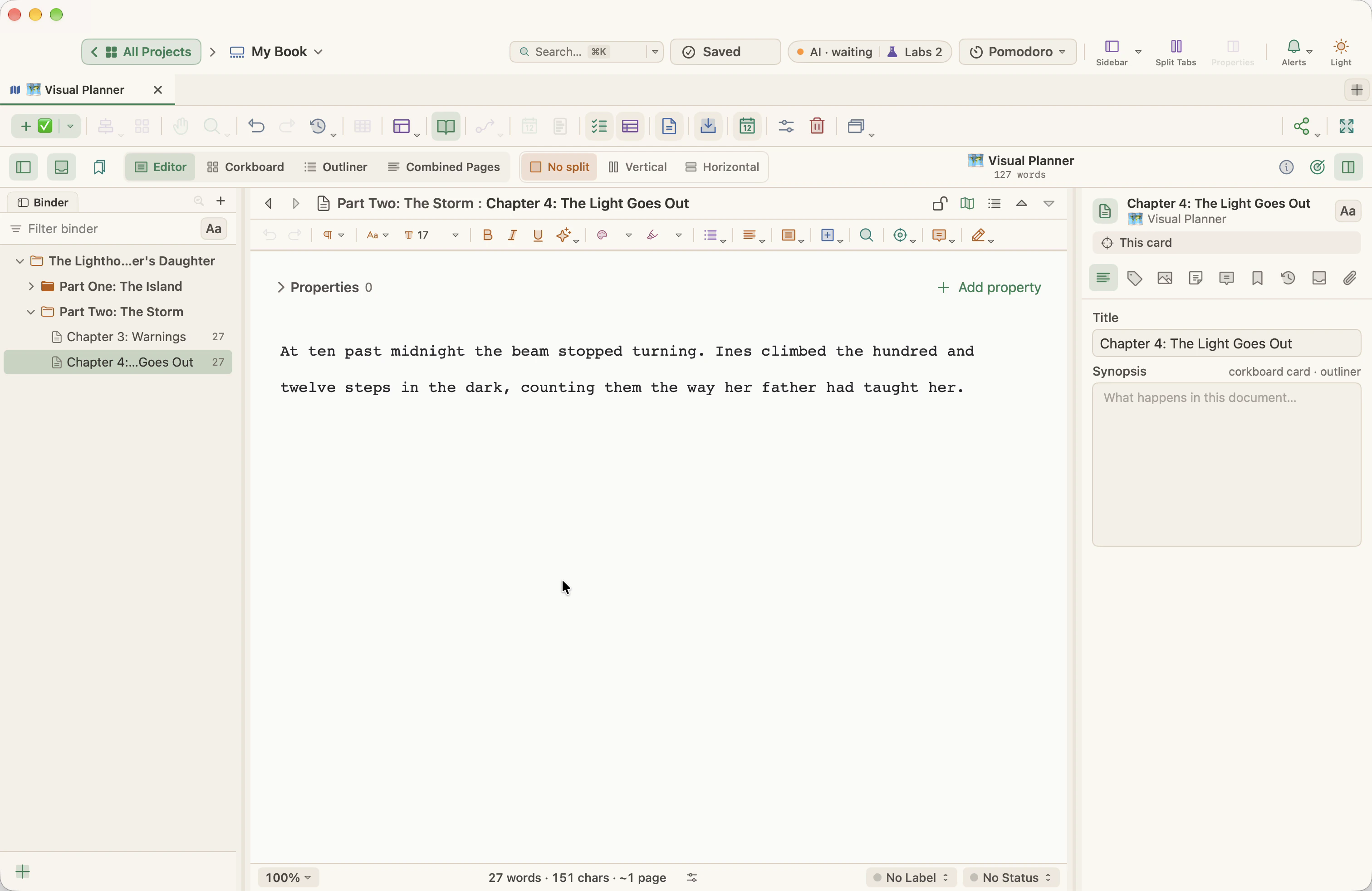
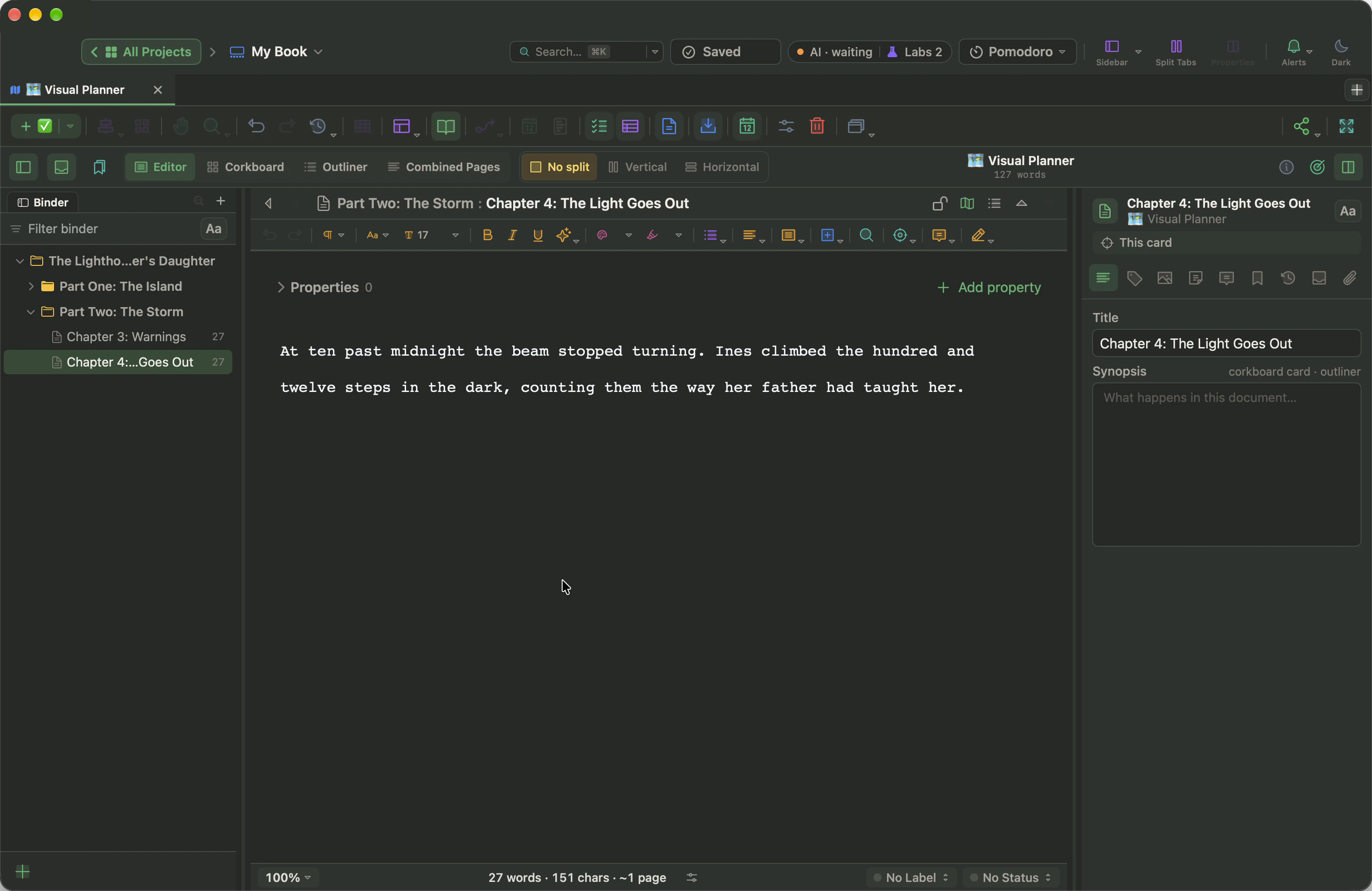
La plupart des livres naissent ailleurs, très souvent dans un long fichier Word. WriterMorph peut prendre ce fichier et l’organiser en livre en une seule étape : chaque partie devient un dossier dans le Classeur, chaque chapitre devient un document, et le texte arrive avec ses italiques, son gras, ses commentaires et ses notes de bas de page. À partir de là, vous disposez du tableau en liège, du plan, des objectifs et de la compilation, chapitre par chapitre.
Ce guide montre tout le trajet, avec une courte vidéo et une image de chaque étape.
Avant l’import : vérifiez vos titres
WriterMorph scinde le fichier là où se trouvent vos titres ; une minute passée dans Word au préalable est donc bien employée.
- Utilisez les styles de titre de Word. Mettez vos titres de partie en Titre 1 et vos titres de chapitre en Titre 2 : sélectionnez la ligne et cliquez sur le style dans Styles, sous l’onglet Accueil. Le volet Navigation de Word (sous l’onglet Affichage) liste tous les titres, ce qui permet de vérifier rapidement qu’aucun ne manque.
- Que des chapitres ? Titre 1 pour chaque chapitre convient très bien. Vous obtiendrez une liste plate de chapitres, sans dossiers de partie.
- Aucun style ? WriterMorph reconnaît aussi les titres à leur aspect : une ligne courte composée nettement plus grand que le corps du texte, ou une ligne entièrement en gras. La plus grande taille devient des dossiers, les tailles plus petites deviennent des documents.
Votre fichier Word lui-même n’est jamais modifié. WriterMorph en lit une copie.
Pas à pas
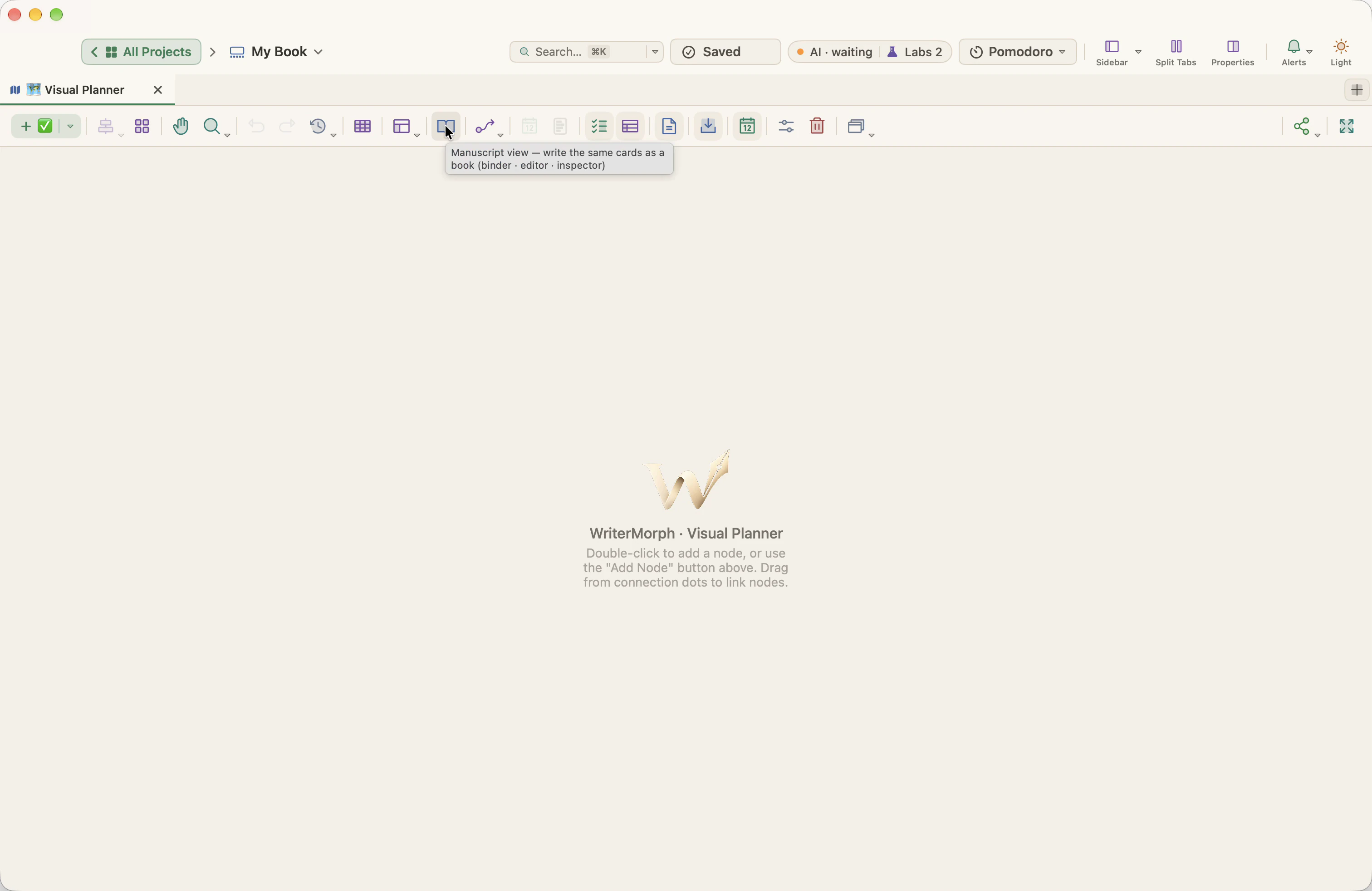
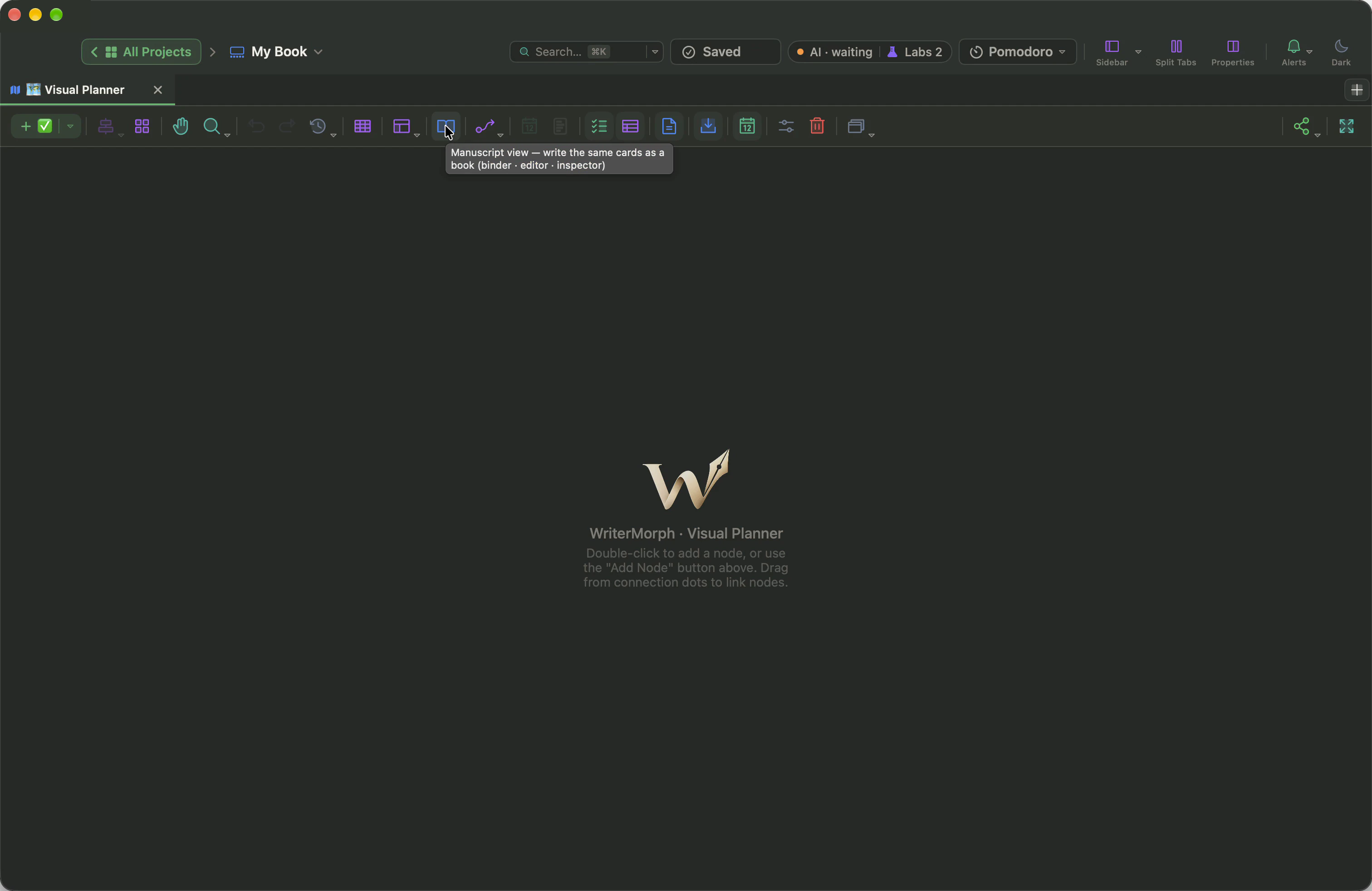
1. Ouvrez votre livre en mode Manuscrit
Ouvrez le projet et cliquez sur Vue Manuscrit dans la barre d’outils du planificateur, ou appuyez sur ⌃⌘M (Contrôle, Commande et M ensemble). Un onglet Manuscrit convient aussi. L’import de livre exige l’un des deux ; partout ailleurs, WriterMorph répond « Ouvrez d'abord la vue Manuscrit ».
2. Choisissez l’import de livre
Choisissez Fichier › Importer des fichiers › Word, OpenDocument ou RTF dans le livre…. Le menu Fichier se trouve dans la barre des menus tout en haut de l’écran, à côté du menu Pomme, et non dans la fenêtre de WriterMorph. En plein écran, amenez le pointeur au bord supérieur : la barre des menus apparaît.
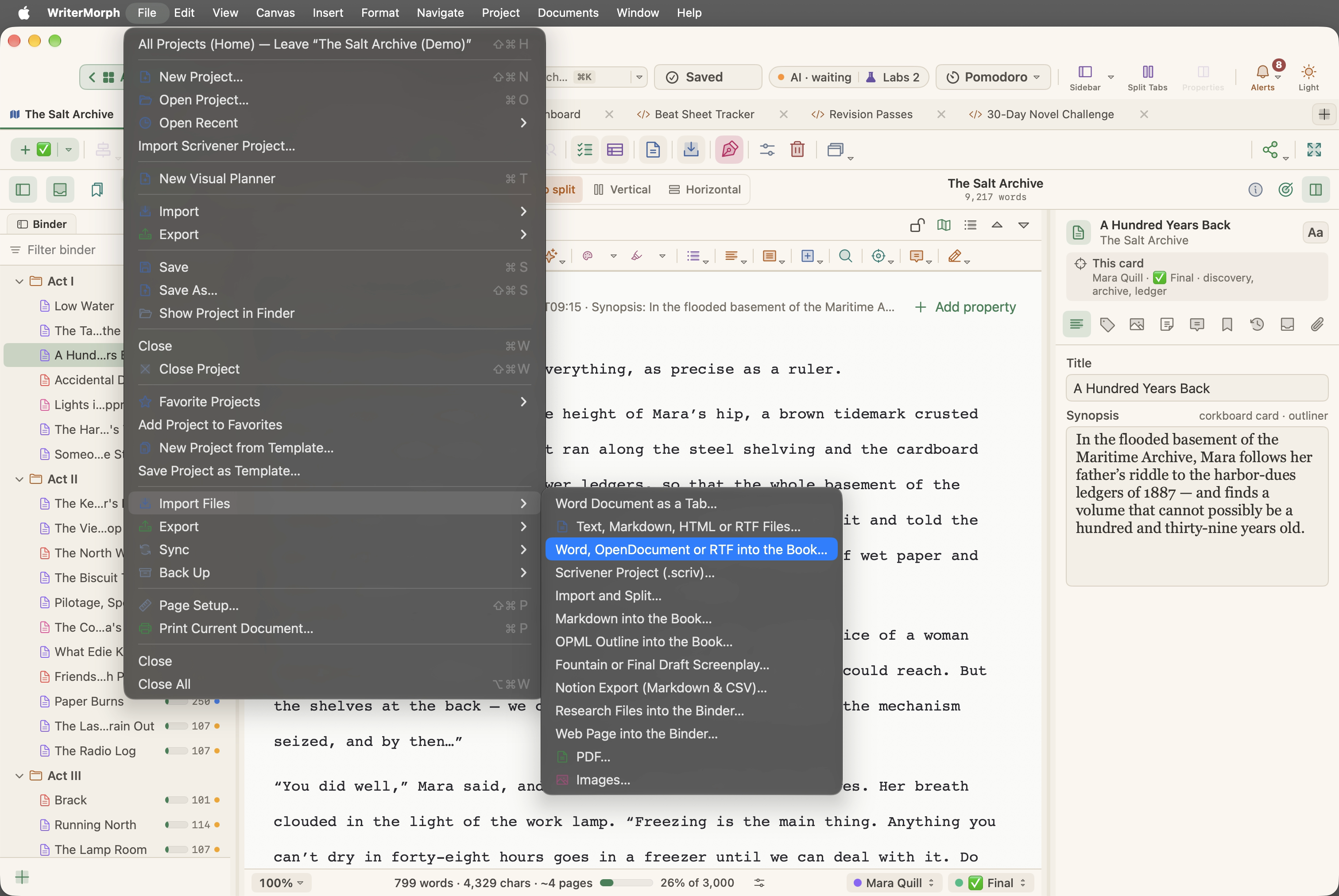
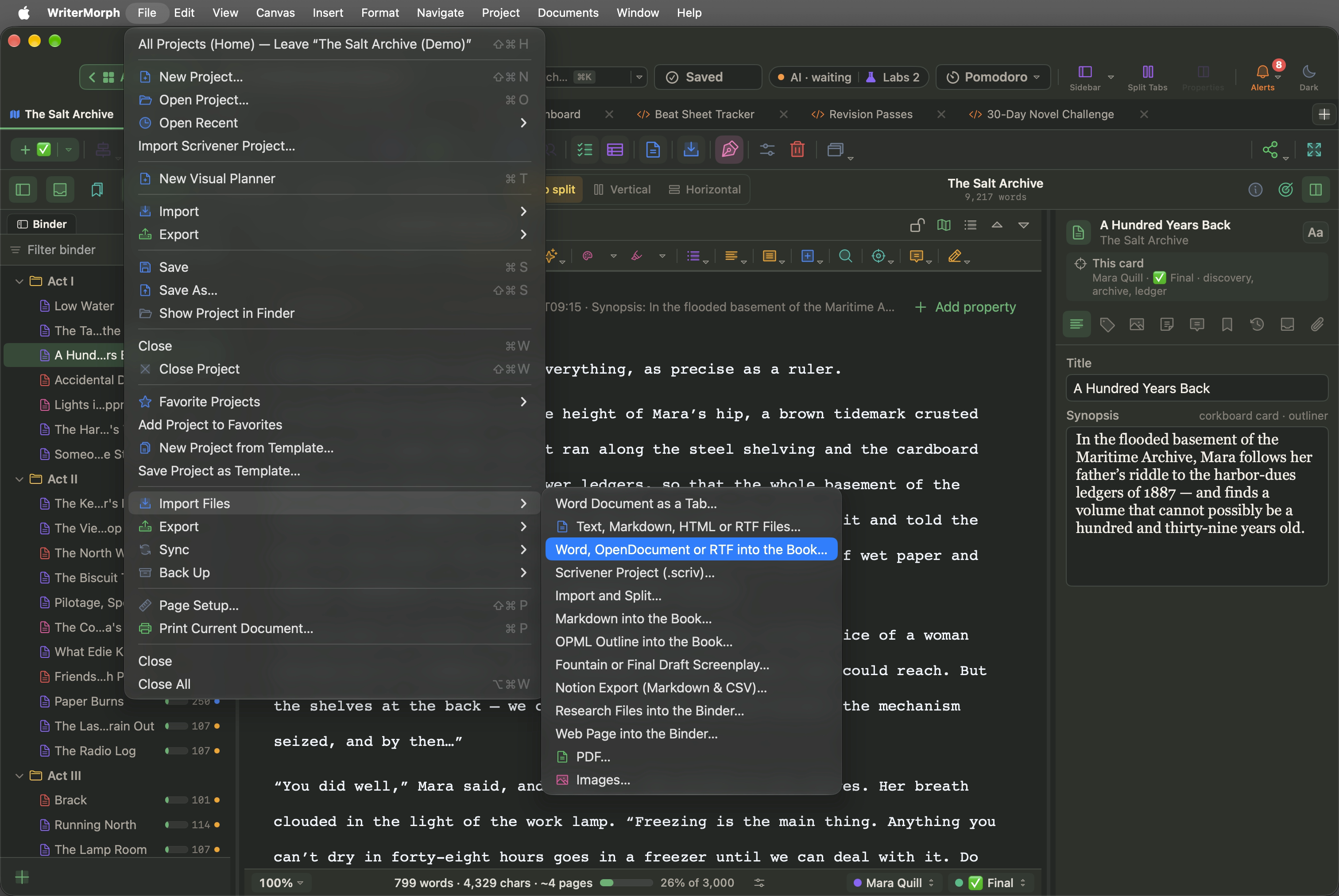
Faites attention au premier élément de cette liste, Document Word comme onglet…. Il fait autre chose : il ouvre le fichier comme une page à part entière, avec ses images, ses polices et son format de page, comme le montre un traitement de texte. Un onglet n’est pas scindé en chapitres.
3. Choisissez le fichier
Sélectionnez votre fichier .docx et cliquez sur Ouvrir. Les fichiers .doc, .odt, .rtf et .rtfd fonctionnent aussi, et vous pouvez en sélectionner plusieurs à la fois.
4. Choisissez Scinder aux titres
WriterMorph demande comment importer le fichier.
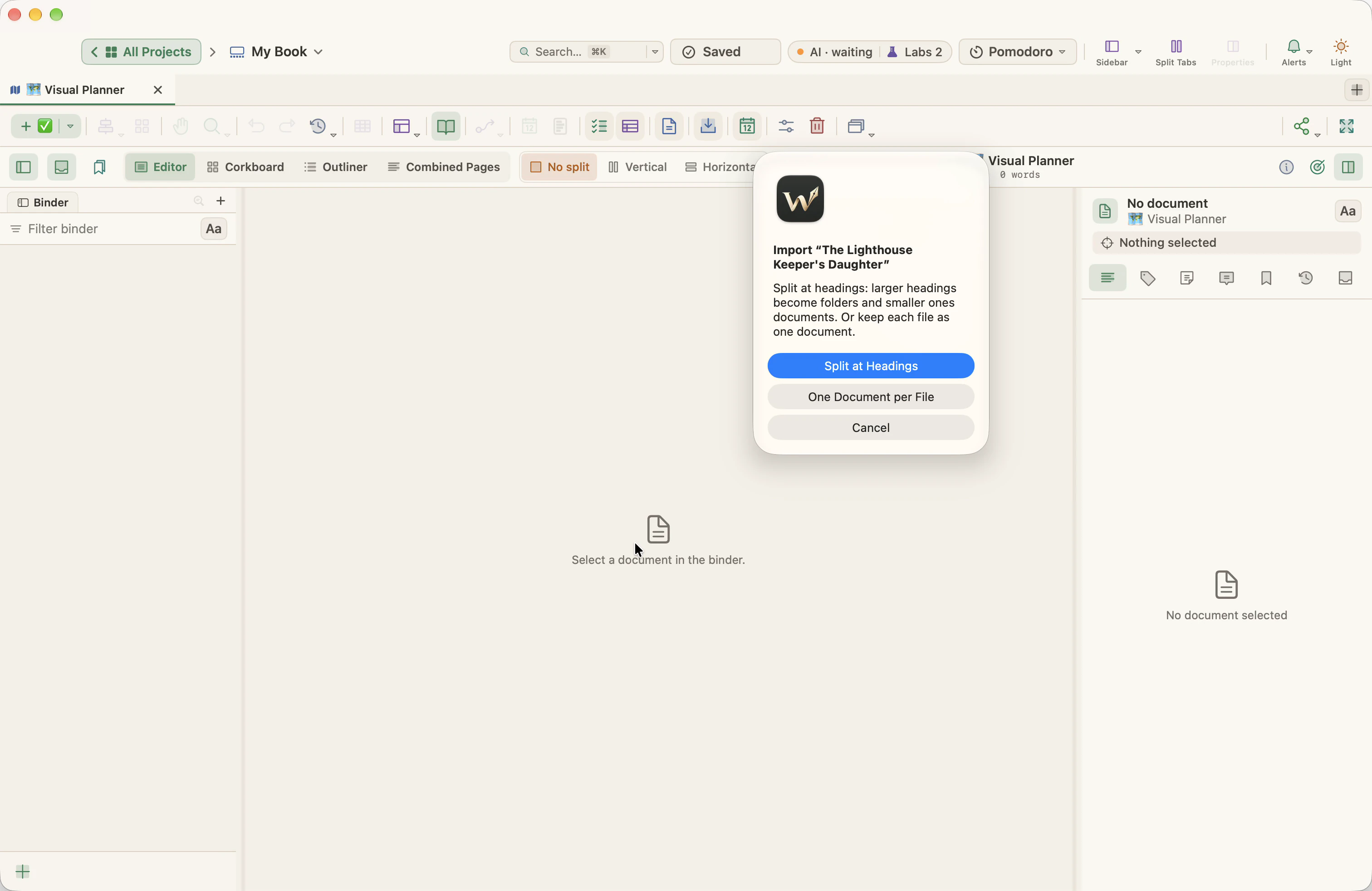
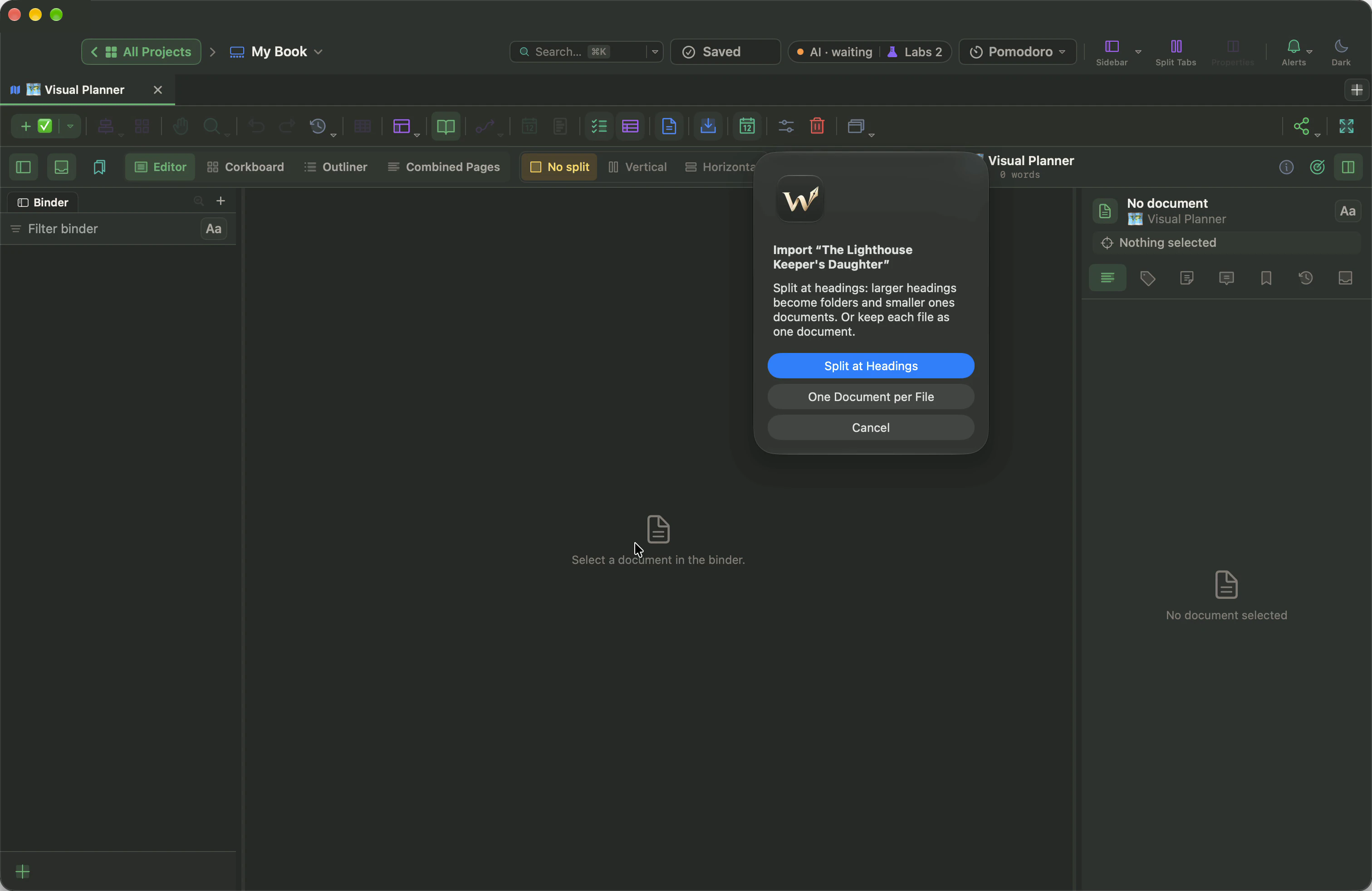
- Scinder aux titres vous donne le livre organisé en parties et en chapitres. Le texte placé avant le premier titre, comme une dédicace, devient un document à part.
- Un document par fichier importe le fichier comme un seul long document. Choisissez-le quand le fichier n’a pas de titres ou quand vous préférez le diviser vous-même (voir plus bas).
Si le fichier Word contient des modifications suivies, WriterMorph demande ensuite une fois s’il faut les accepter, les refuser ou les garder comme marques de révision à examiner une par une.
5. Votre livre dans le Classeur
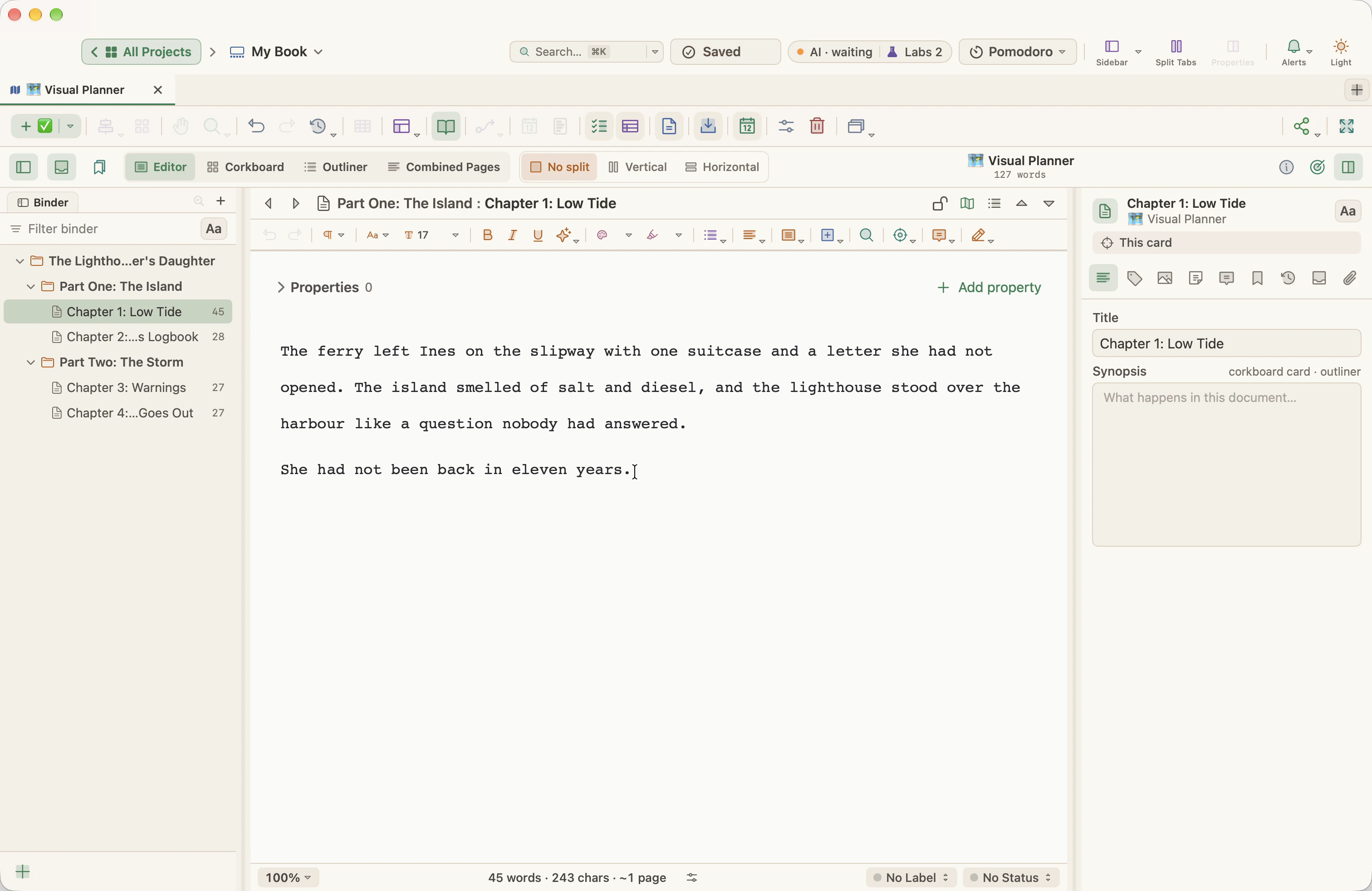
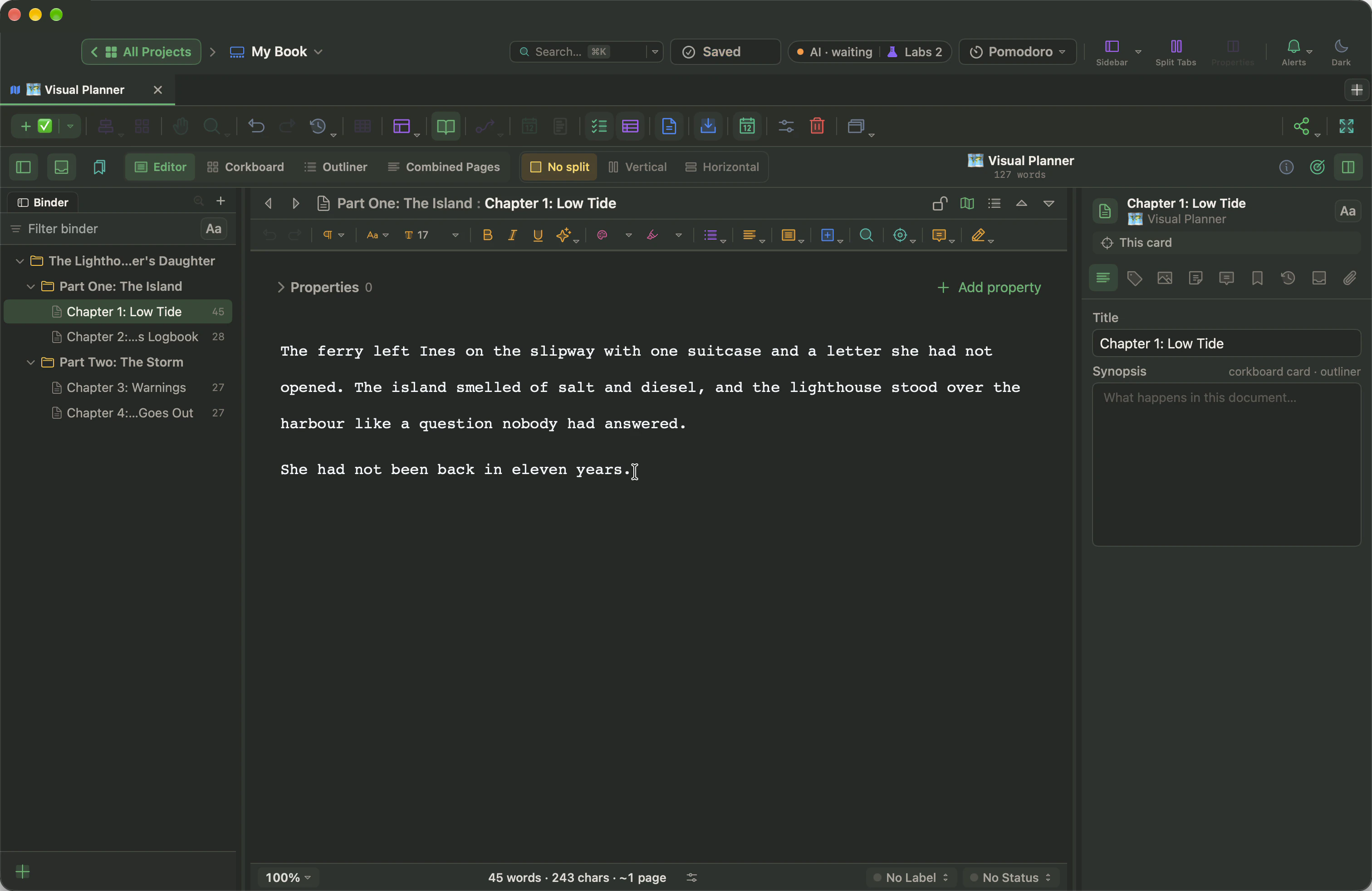
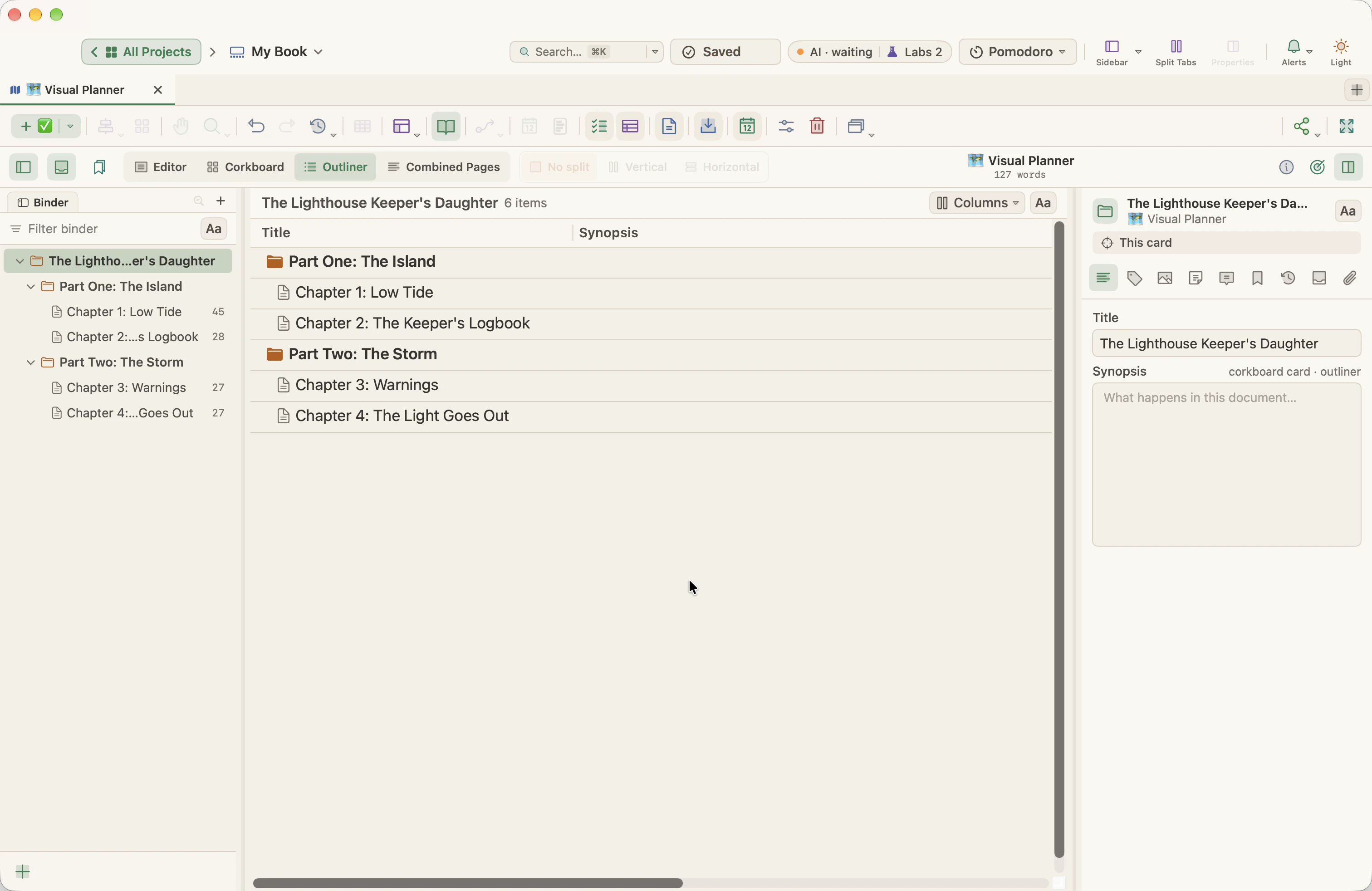
Un dossier portant le nom du fichier apparaît dans le Classeur, avec un dossier pour chaque partie et un document pour chaque chapitre à l’intérieur. Cliquez sur un chapitre pour le lire et l’écrire.
Après l’import
Le livre se comporte désormais comme un livre que vous auriez écrit dans WriterMorph.
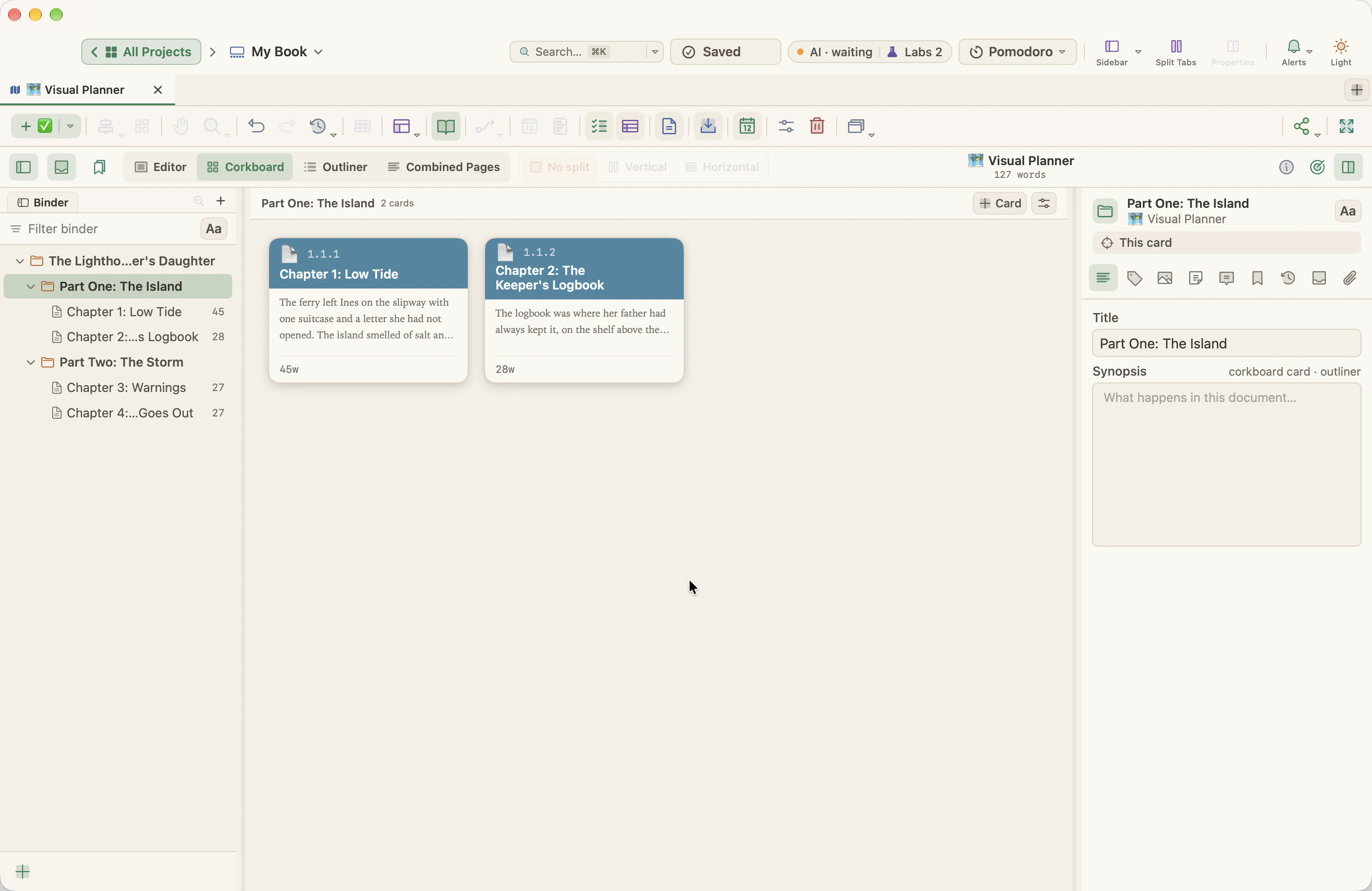
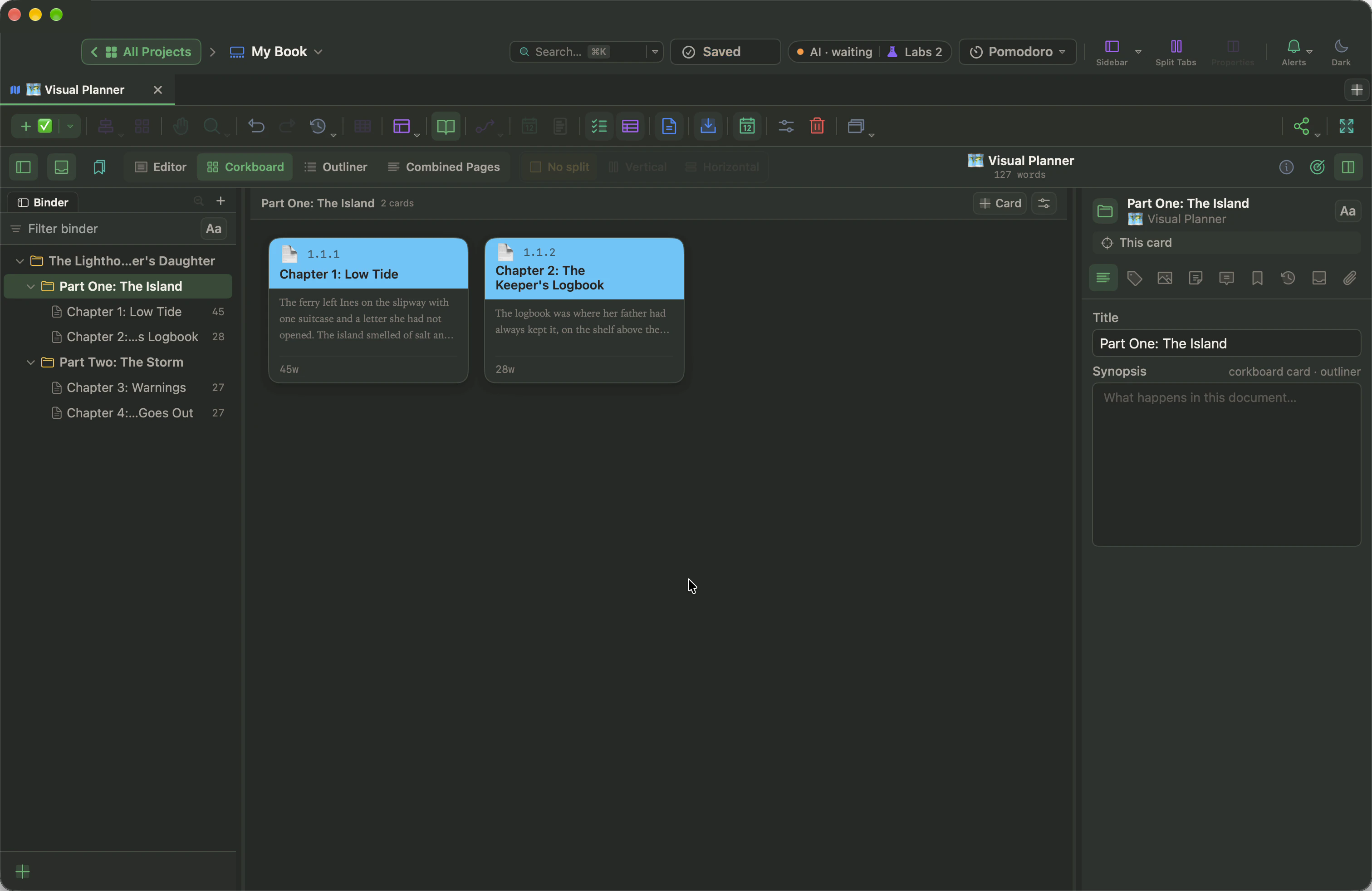
- Tableau en liège. Sélectionnez une partie et choisissez Tableau en liège : une fiche par chapitre. Faites glisser les fiches pour réordonner les chapitres, et écrivez un synopsis sur chacune.
- Plan. Sélectionnez le dossier du livre et choisissez Plan pour voir chaque partie et chaque chapitre dans l’ordre, avec le nombre de mots et les colonnes de votre choix.
- Compilation. Quand le livre est prêt, Projet › Compiler… (⌥⌘E) le retransforme en fichier Word, en PDF ou en livre numérique. Le guide pour mettre en forme et compiler votre manuscrit présente les réglages.
Les commentaires de Word arrivent comme commentaires WriterMorph, et les notes de bas de page et de fin comme notes de bas de page.
Quand la scission n’est pas tout à fait bonne
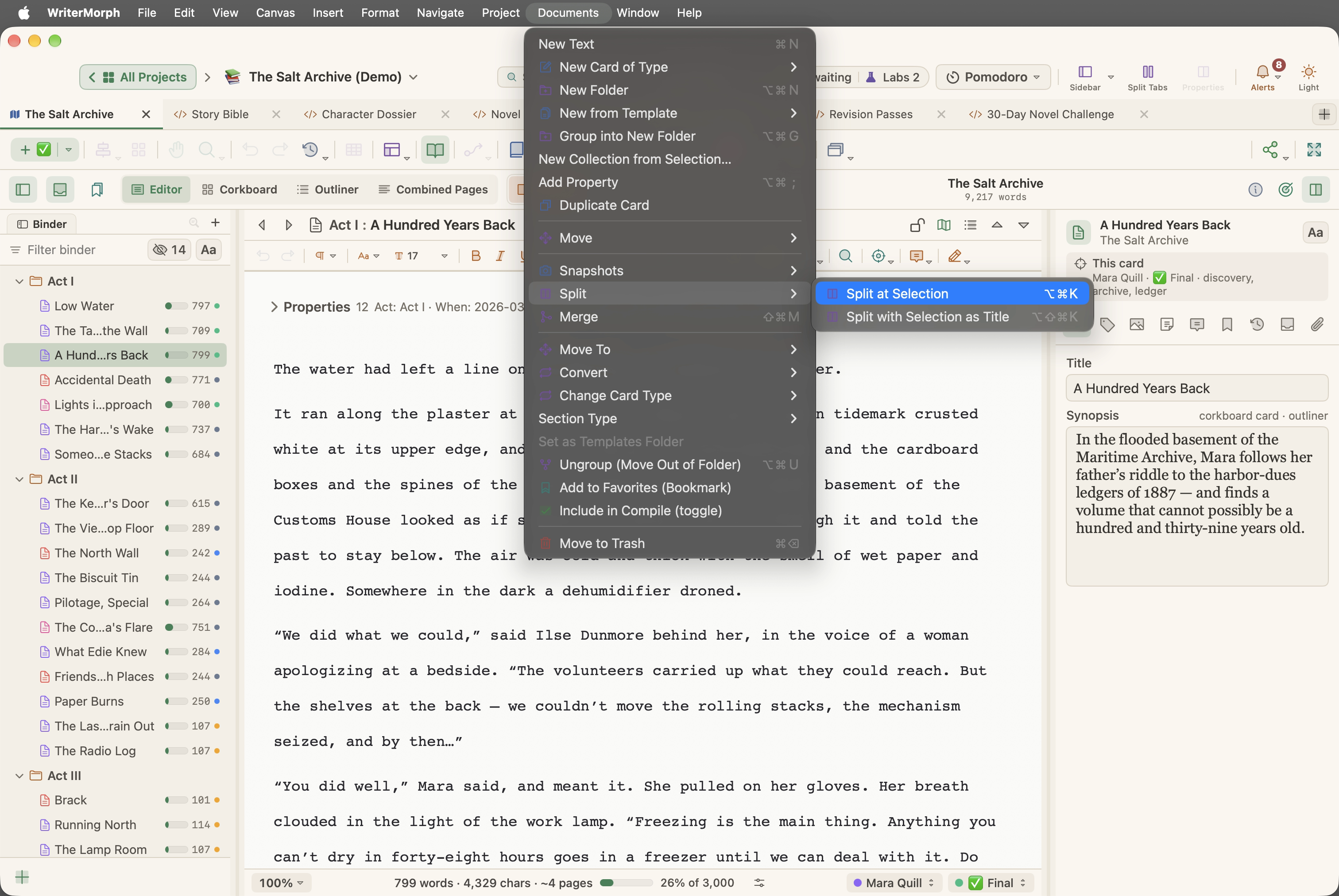
Rien n’est figé. Dans le menu Documents :
- Scinder › Scinder à la sélection (⌥⌘K) : placez le curseur là où un nouveau chapitre doit commencer. Tout ce qui suit le curseur devient un nouveau document juste en dessous.
- Scinder › Scinder avec la sélection comme titre (⌥⇧⌘K) : sélectionnez une ligne de titre, par exemple « Chapter 7 ». Le nouveau document commence là et porte son nom.
- Fusionner (⇧⌘M) : sélectionnez deux documents ou plus dans le Classeur pour les réunir en un seul, par exemple quand une ligne en gras dans le texte a été prise pour un titre.
Vous pouvez aussi faire glisser les lignes du Classeur pour changer l’ordre ou déplacer un chapitre dans une autre partie. Si vous avez importé avec Un document par fichier, cliquez dans le long document et utilisez Scinder avec la sélection comme titre à chaque titre de chapitre. Cela prend quelques minutes pour un livre entier.
Réponses rapides
WriterMorph répond « Ouvrez d'abord la vue Manuscrit ». Cliquez sur Vue Manuscrit dans la barre d’outils ou sur votre onglet Manuscrit, puis choisissez de nouveau l’élément de menu.
Je ne trouve pas le menu Fichier. Il se trouve dans la barre des menus tout en haut de l’écran. En plein écran, amenez le pointeur au bord supérieur.
Commande-M ne fait rien. Le raccourci du mode Manuscrit est Contrôle-Commande-M (⌃⌘M). Sur un Mac, Commande-M seul réduit la fenêtre.
Le fichier s’est ouvert comme une page, pas dans le Classeur. Il a été ouvert avec Document Word comme onglet… ou Nouveau ▾ › Fichier Word…. Importez-le de nouveau avec Word, OpenDocument ou RTF dans le livre….
Tout le livre est arrivé en un seul document. Soit Un document par fichier a été choisi, soit WriterMorph n’a trouvé aucun titre. Appliquez les styles de titre de Word aux titres de partie et de chapitre et importez de nouveau, ou scindez le document comme décrit plus haut.
Puis-je plutôt importer un projet Scrivener ? Oui : Fichier › Importer des fichiers › Projet Scrivener (.scriv)… importe tout le Classeur. Voir passer de Scrivener à WriterMorph.
Tout le reste sur l’import, y compris Markdown, OPML, les scénarios et les coffres Obsidian, se trouve sur la page d’aide Importer votre travail.