 WriterMorph

Como importar um manuscrito do Word e dividi-lo em partes e capítulos
Traga um livro inteiro do Word para o WriterMorph em um só passo, com cada parte como pasta e cada capítulo como documento. Com vídeo, uma imagem de cada passo e o que fazer quando a divisão não sai certa.
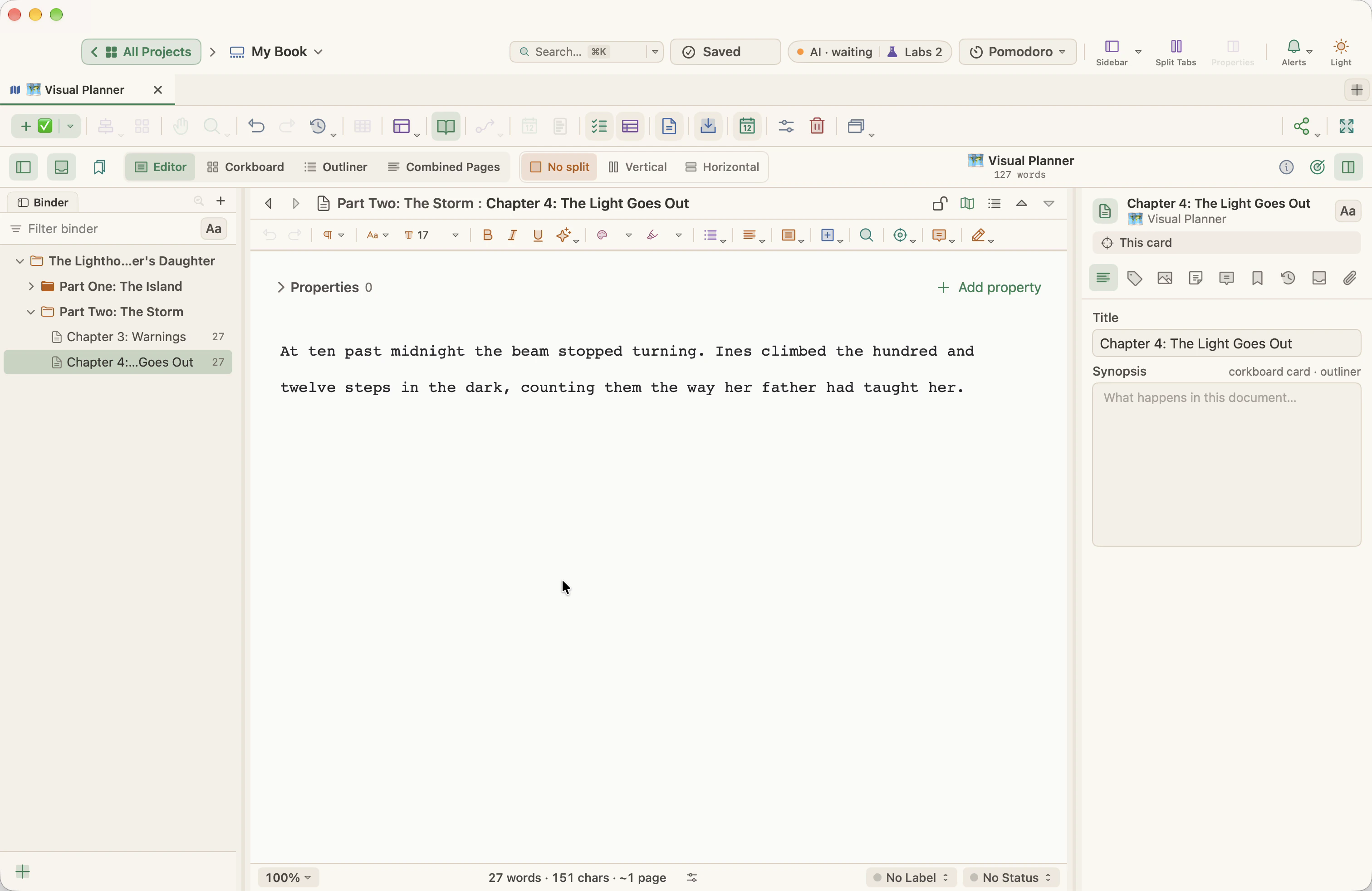
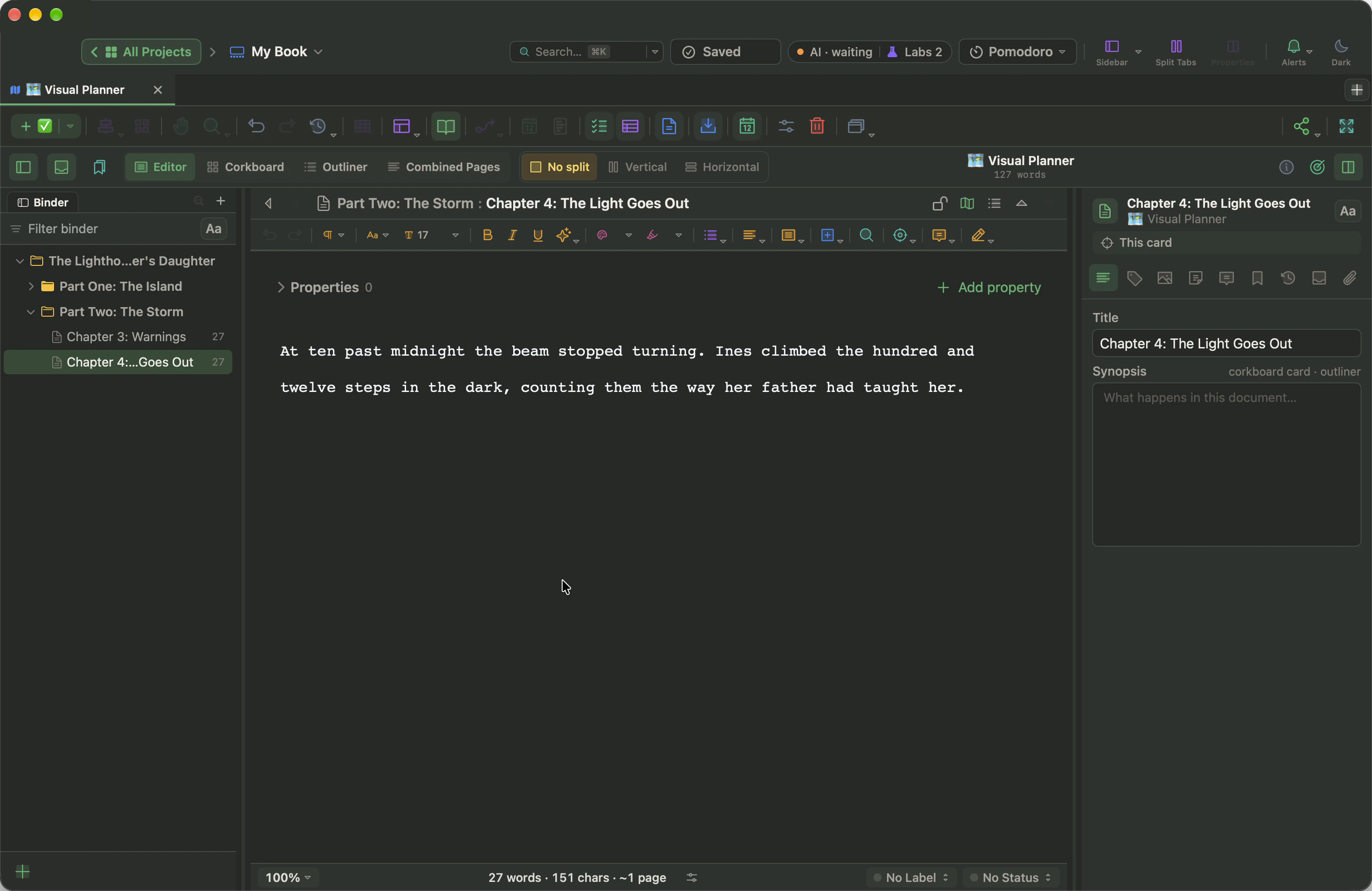
A maioria dos livros começa a vida em outro lugar, muitas vezes em um longo arquivo do Word. O WriterMorph pode pegar esse arquivo e organizá-lo como livro em um só passo: cada parte vira uma pasta no fichário, cada capítulo vira um documento, e o texto chega com seus itálicos, negritos, comentários e notas de rodapé. A partir daí você tem o Quadro de cortiça, a Estrutura de tópicos, as metas e a compilação, capítulo por capítulo.
Este guia mostra o caminho inteiro, com um vídeo curto e uma imagem de cada passo.
Antes de importar: confira os seus títulos
O WriterMorph divide o arquivo onde estão os seus títulos, então vale gastar um minuto no Word antes.
- Use os estilos de título do Word. Coloque os títulos das partes em Título 1 e os títulos dos capítulos em Título 2: selecione a linha e clique no estilo em Estilos, na guia Página Inicial. O Painel de Navegação do Word (na guia Exibir) lista todos os títulos, uma forma rápida de conferir se algum está faltando.
- Só capítulos? Título 1 para cada capítulo basta. Você terá uma lista simples de capítulos, sem pastas de partes.
- Nenhum estilo? O WriterMorph também reconhece títulos pela aparência: uma linha curta com tamanho nitidamente maior que o do corpo do texto, ou uma linha inteira em negrito. O maior tamanho vira pastas e os tamanhos menores viram documentos.
O seu arquivo do Word nunca é alterado. O WriterMorph lê uma cópia.
Passo a passo
1. Abra o seu livro no Modo Manuscrito
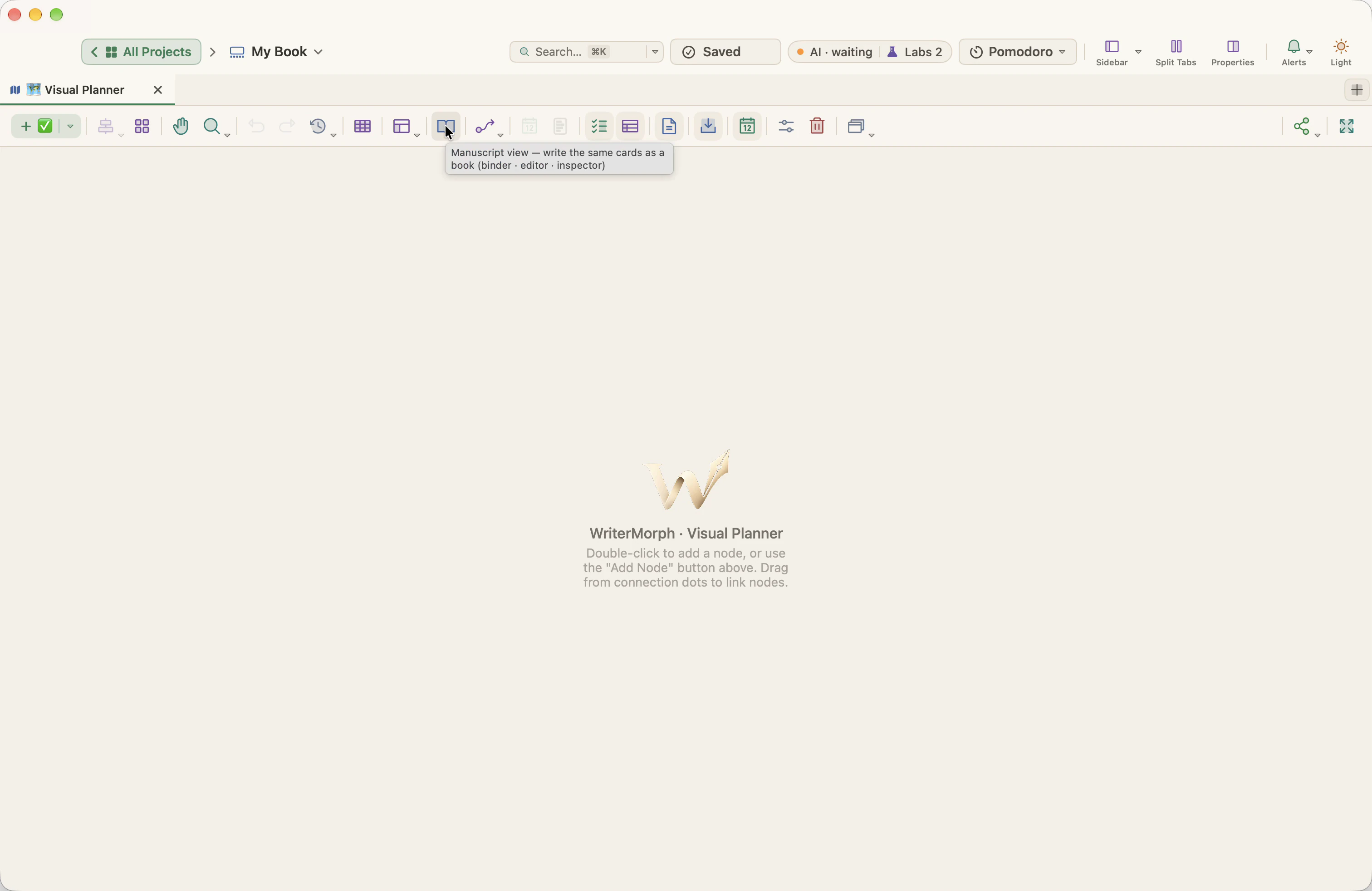
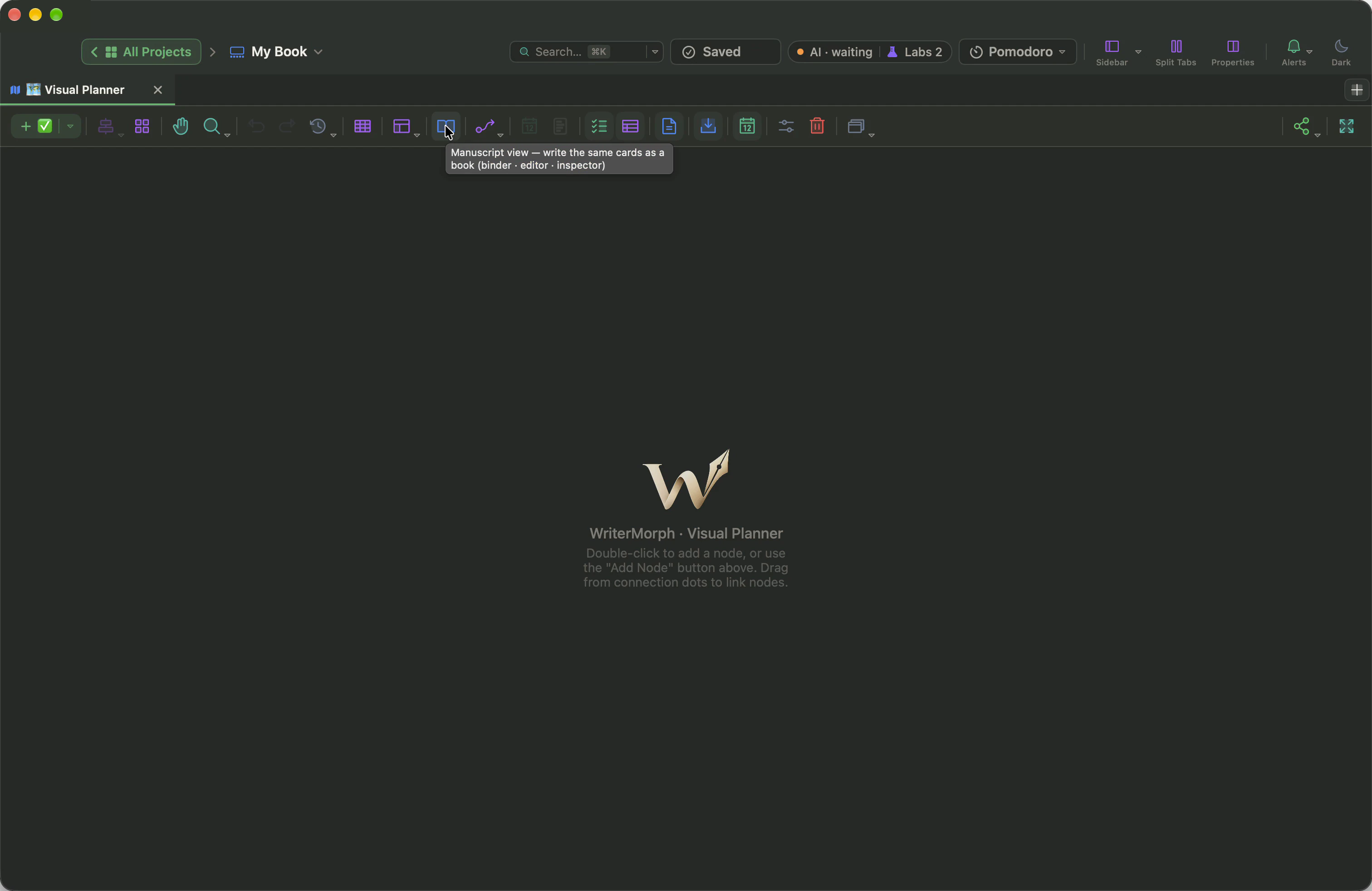
Abra o projeto e clique em Visualização de manuscrito na barra de ferramentas do planejador, ou pressione ⌃⌘M (Control, Comando e M juntas). Uma aba Manuscrito também serve. A importação do livro precisa de uma das duas; em qualquer outro lugar o WriterMorph responde “Abra a visualização de Manuscrito primeiro”.
2. Escolha a importação do livro
Escolha Arquivo › Importar Arquivos › Word, OpenDocument ou RTF para o Livro…. O menu Arquivo fica na barra de menus, no topo da tela, ao lado do menu Apple, e não dentro da janela do WriterMorph. Em tela cheia, leve o ponteiro até a borda superior e a barra de menus aparece.
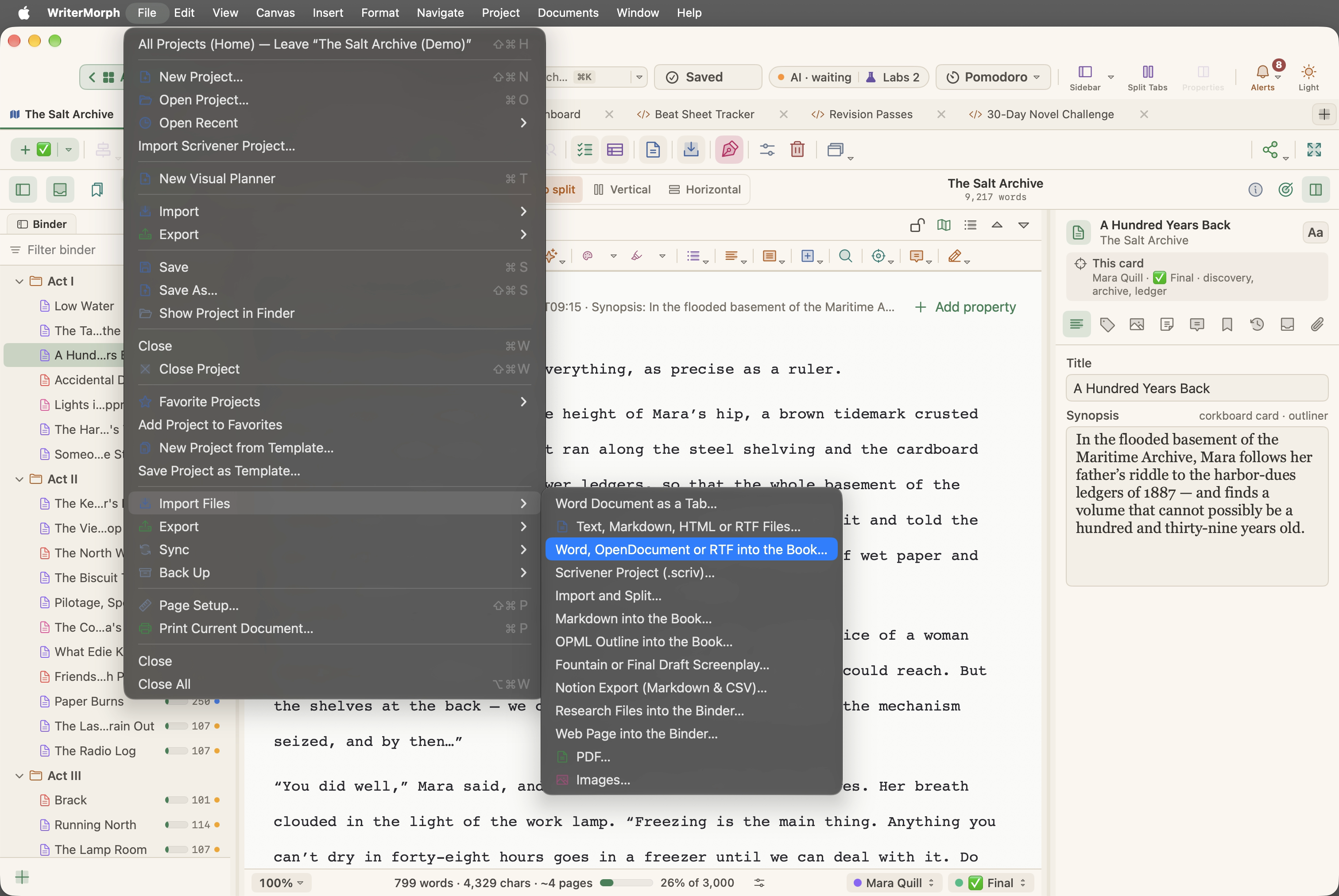
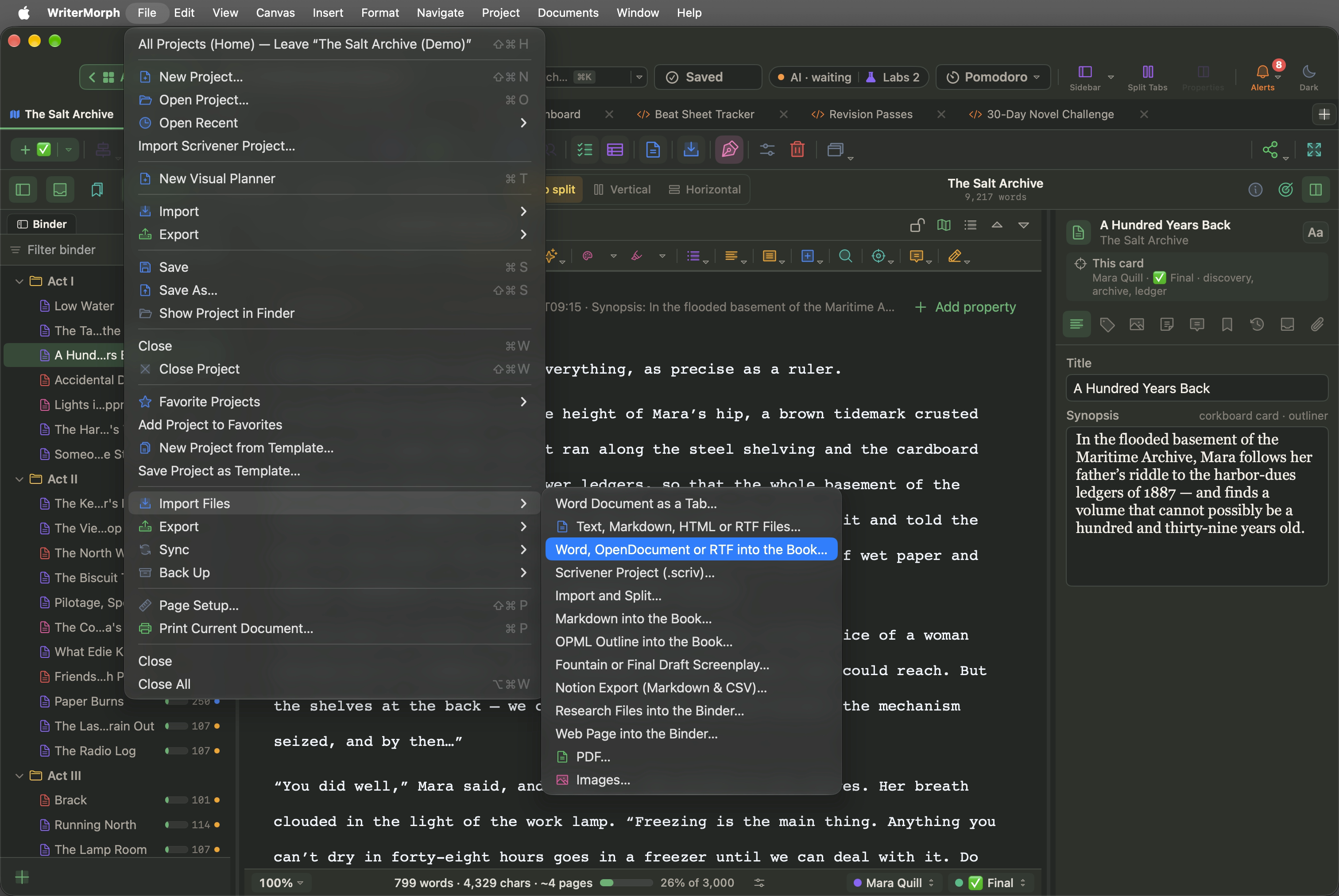
Cuidado com o primeiro item dessa lista, Documento do Word como Aba…. Ele faz outra coisa: abre o arquivo como uma página própria, com suas imagens, fontes e tamanho de página, do jeito que um processador de texto o mostra. Uma aba não é dividida em capítulos.
3. Escolha o arquivo
Selecione o seu arquivo .docx e clique em Abrir. Arquivos .doc, .odt, .rtf e .rtfd também funcionam, e você pode selecionar vários de uma vez.
4. Escolha Dividir nos Títulos
O WriterMorph pergunta como trazer o arquivo.
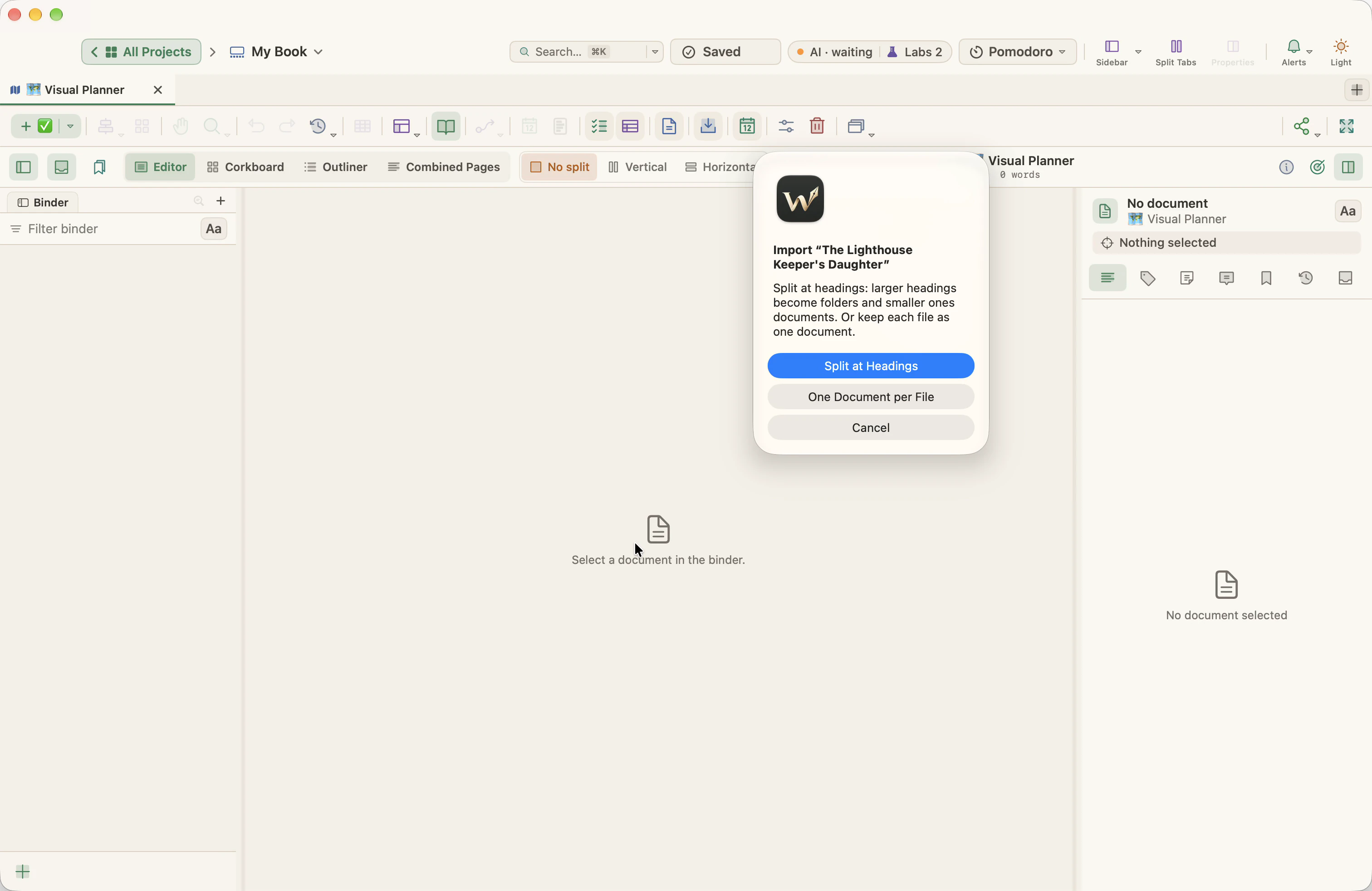
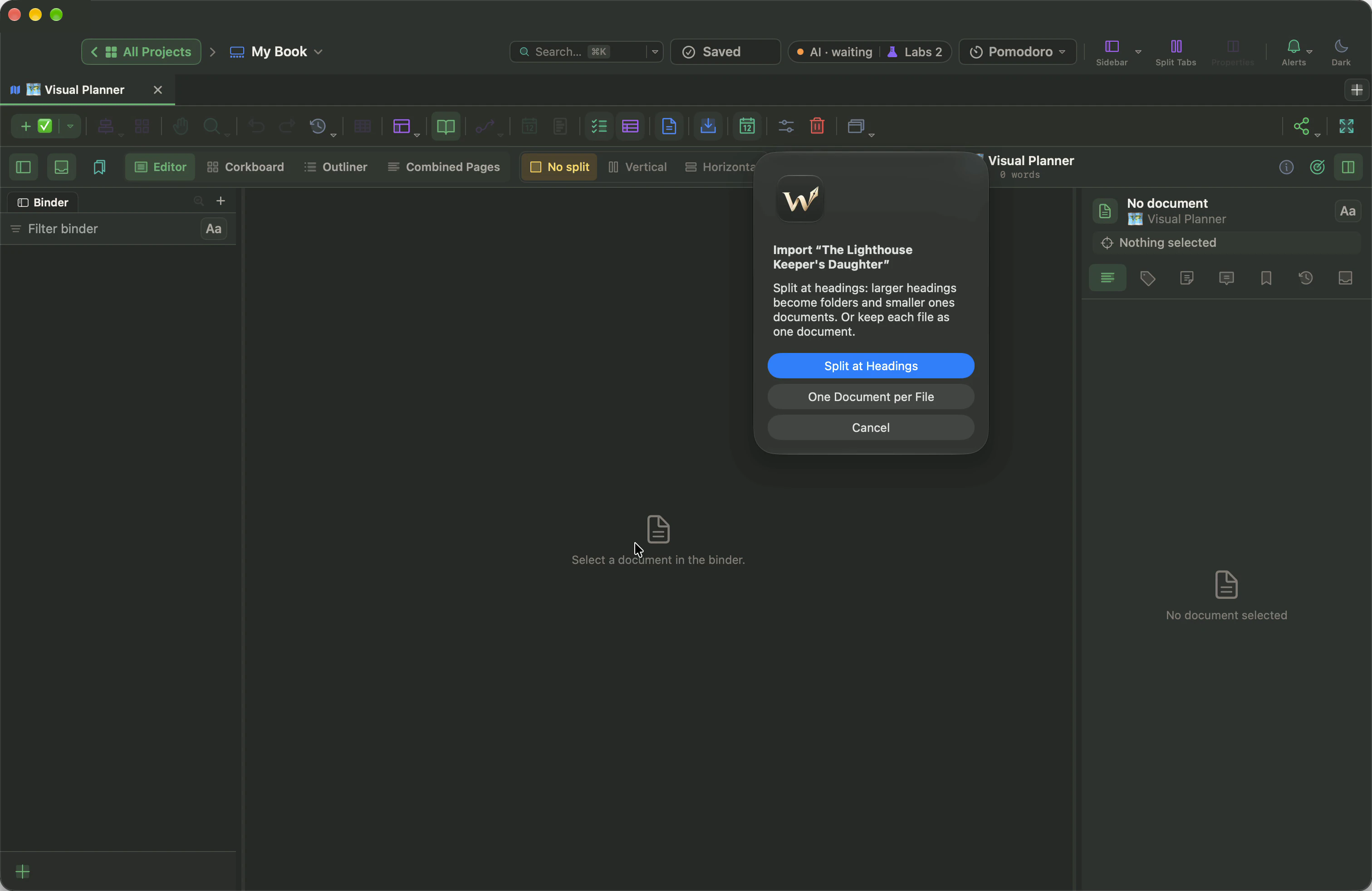
- Dividir nos Títulos entrega o livro organizado em partes e capítulos. O texto antes do primeiro título, como uma dedicatória, vira um documento próprio.
- Um Documento por Arquivo traz o arquivo como um único documento longo. Escolha essa opção quando o arquivo não tiver títulos ou quando você preferir dividi-lo por conta própria (veja abaixo).
Se o arquivo do Word tiver alterações controladas, o WriterMorph pergunta então uma vez se você quer aceitá-las, rejeitá-las ou mantê-las como marcas de revisão para analisar uma a uma.
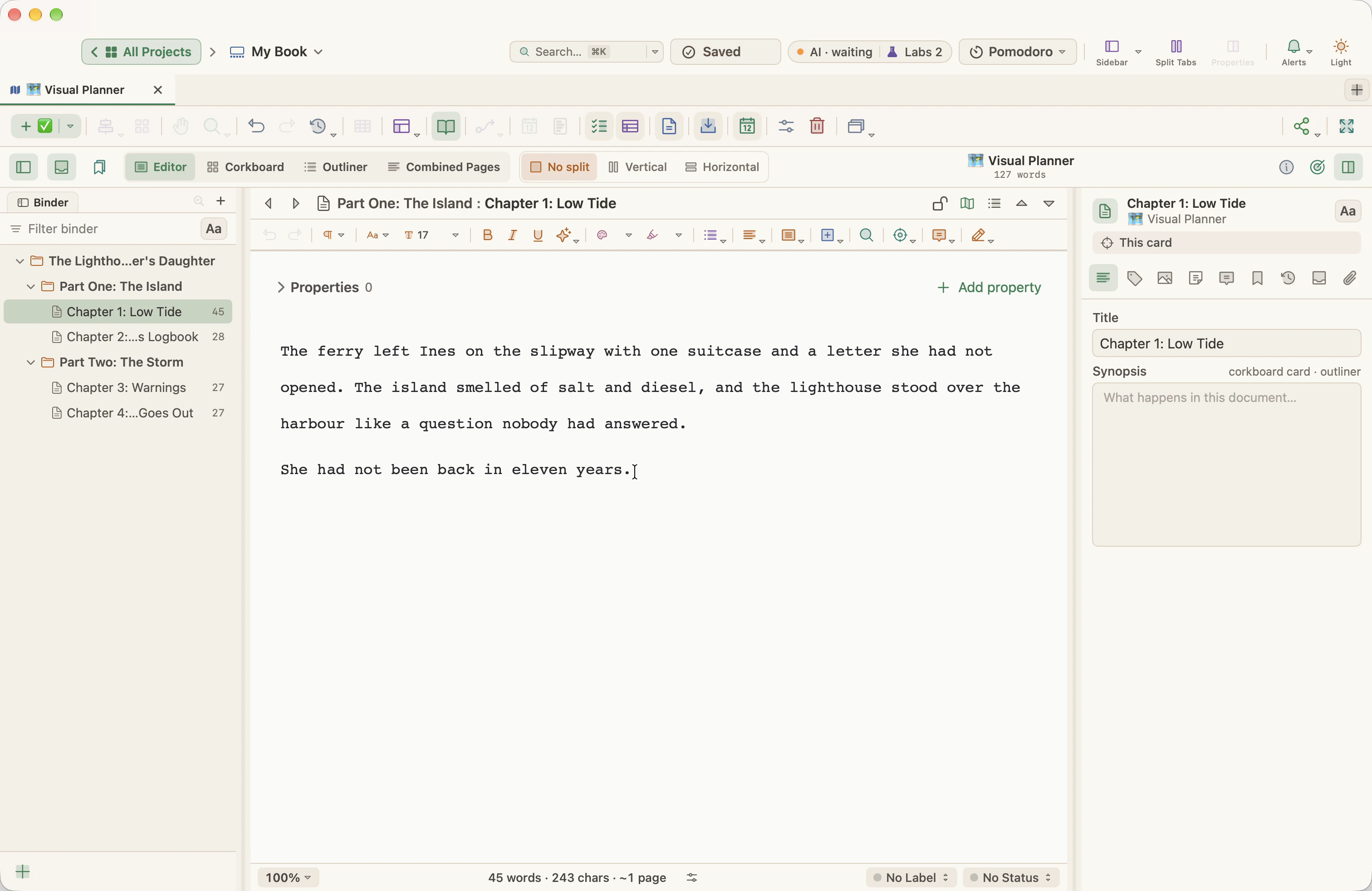
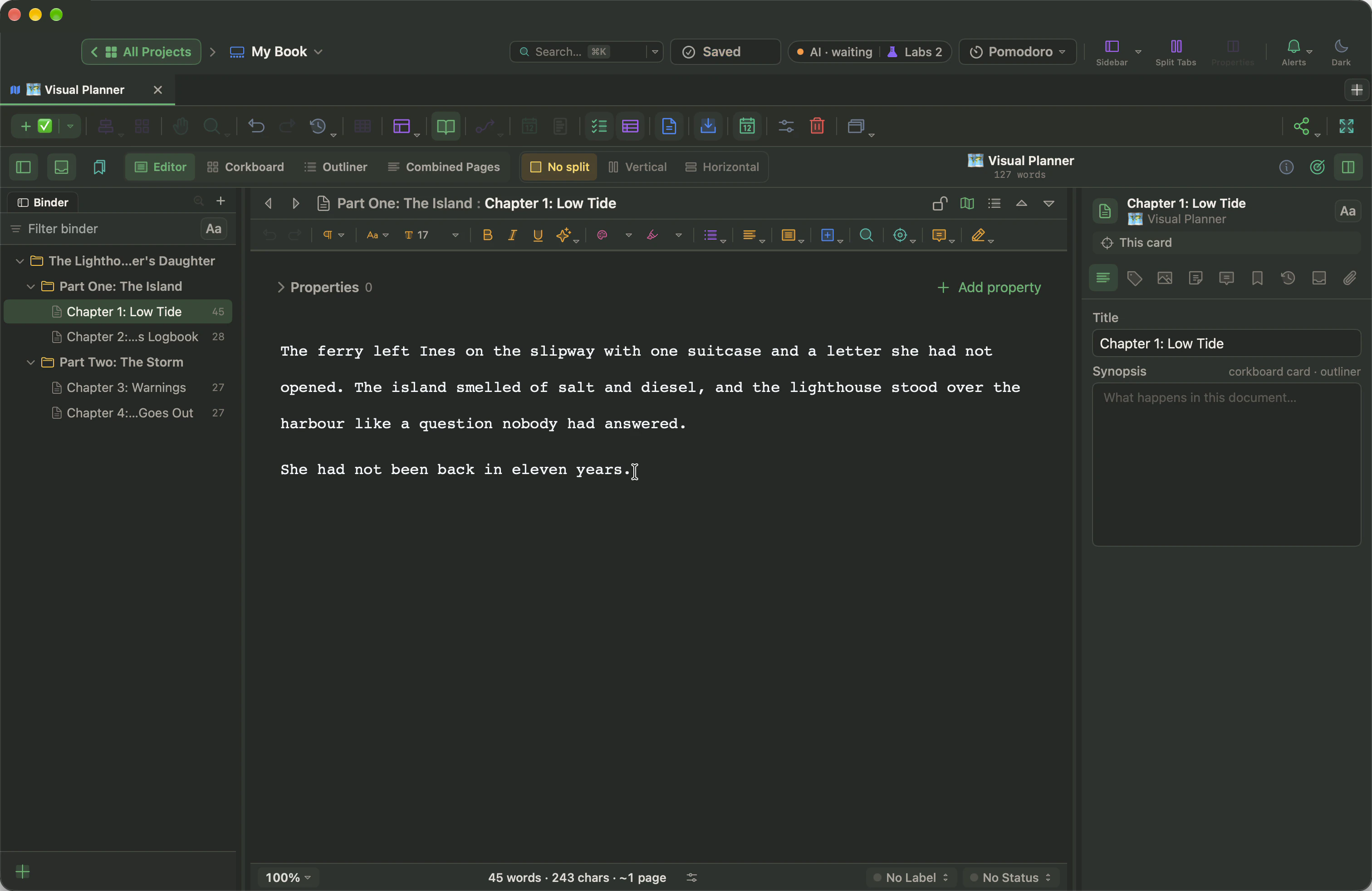
5. O seu livro no fichário
Uma pasta com o nome do arquivo aparece no fichário, com uma pasta para cada parte e, dentro dela, um documento para cada capítulo. Clique em um capítulo para lê-lo e escrevê-lo.
Depois da importação
Agora o livro se comporta como um que você tivesse escrito no WriterMorph.
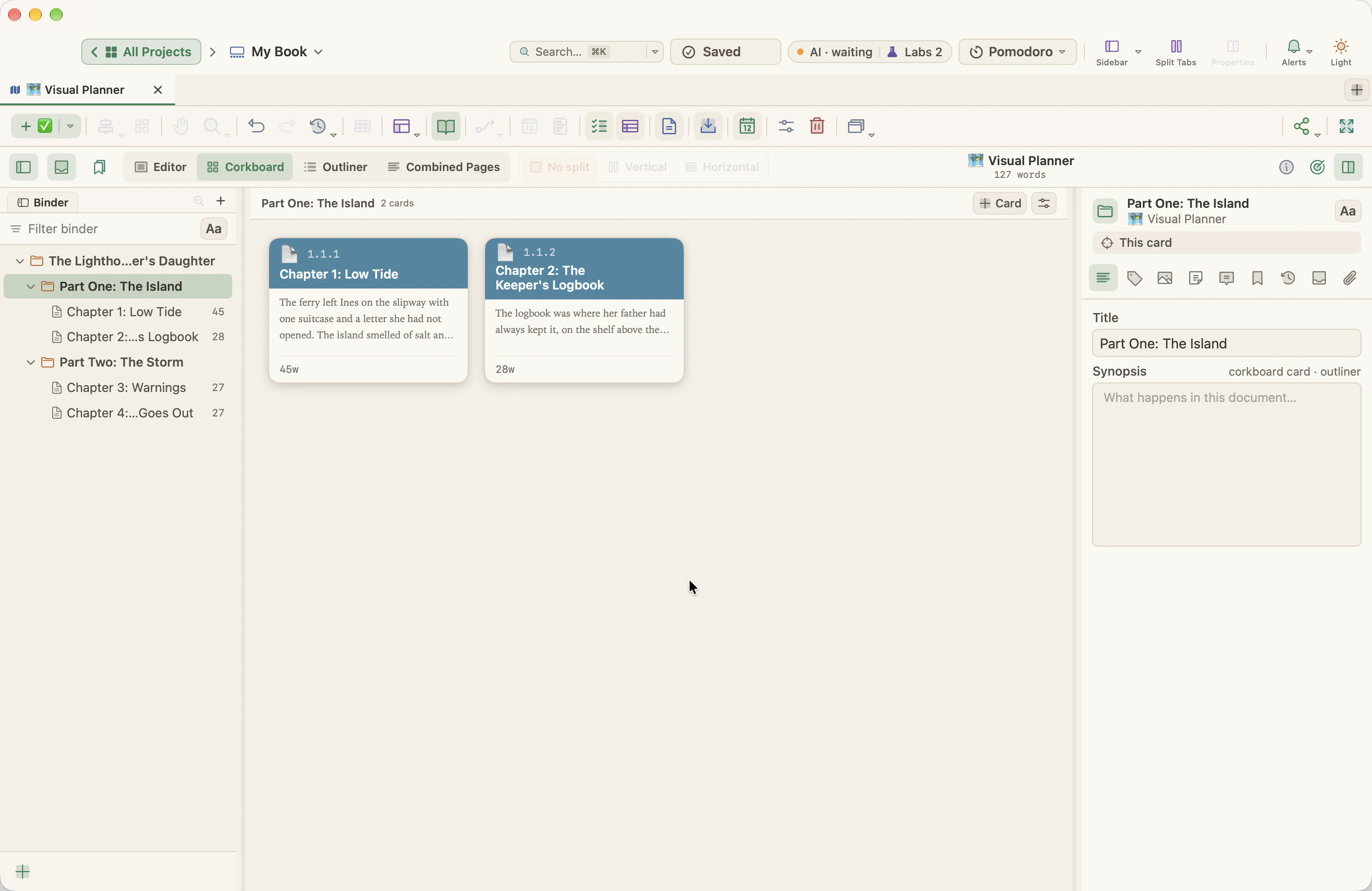
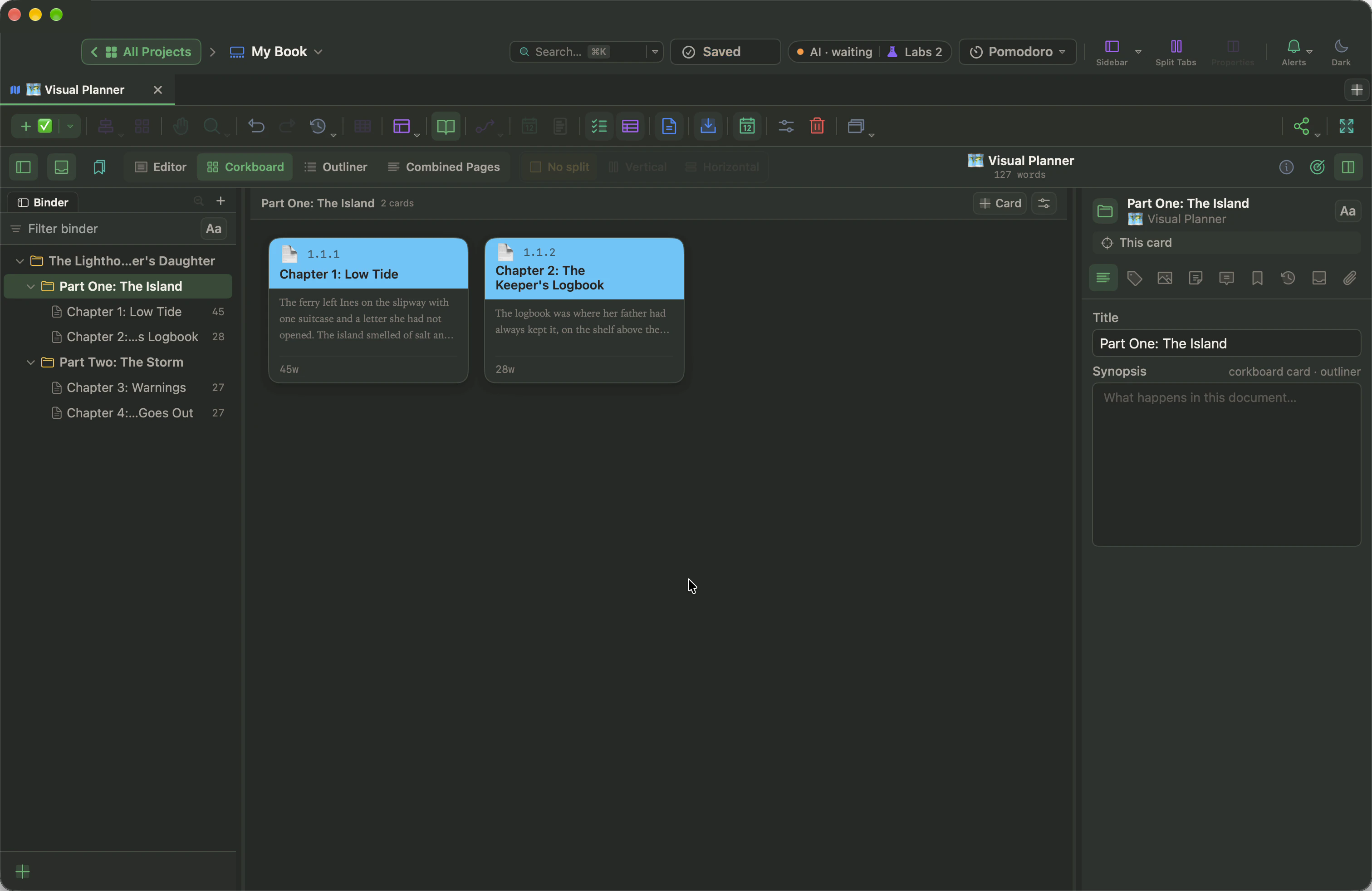
- Quadro de cortiça. Selecione uma parte e escolha Quadro de cortiça: uma ficha por capítulo. Arraste as fichas para reordenar os capítulos e escreva uma sinopse em cada uma.
- Estrutura de tópicos. Selecione a pasta do livro e escolha Estrutura de tópicos para ver cada parte e cada capítulo em ordem, com contagem de palavras e as colunas que você escolher.
- Compilar. Quando o livro estiver pronto, Projeto › Compilar… (⌥⌘E) o transforma de volta em um arquivo do Word, um PDF ou um e-book. O guia para formatar e compilar o seu manuscrito explica os ajustes.
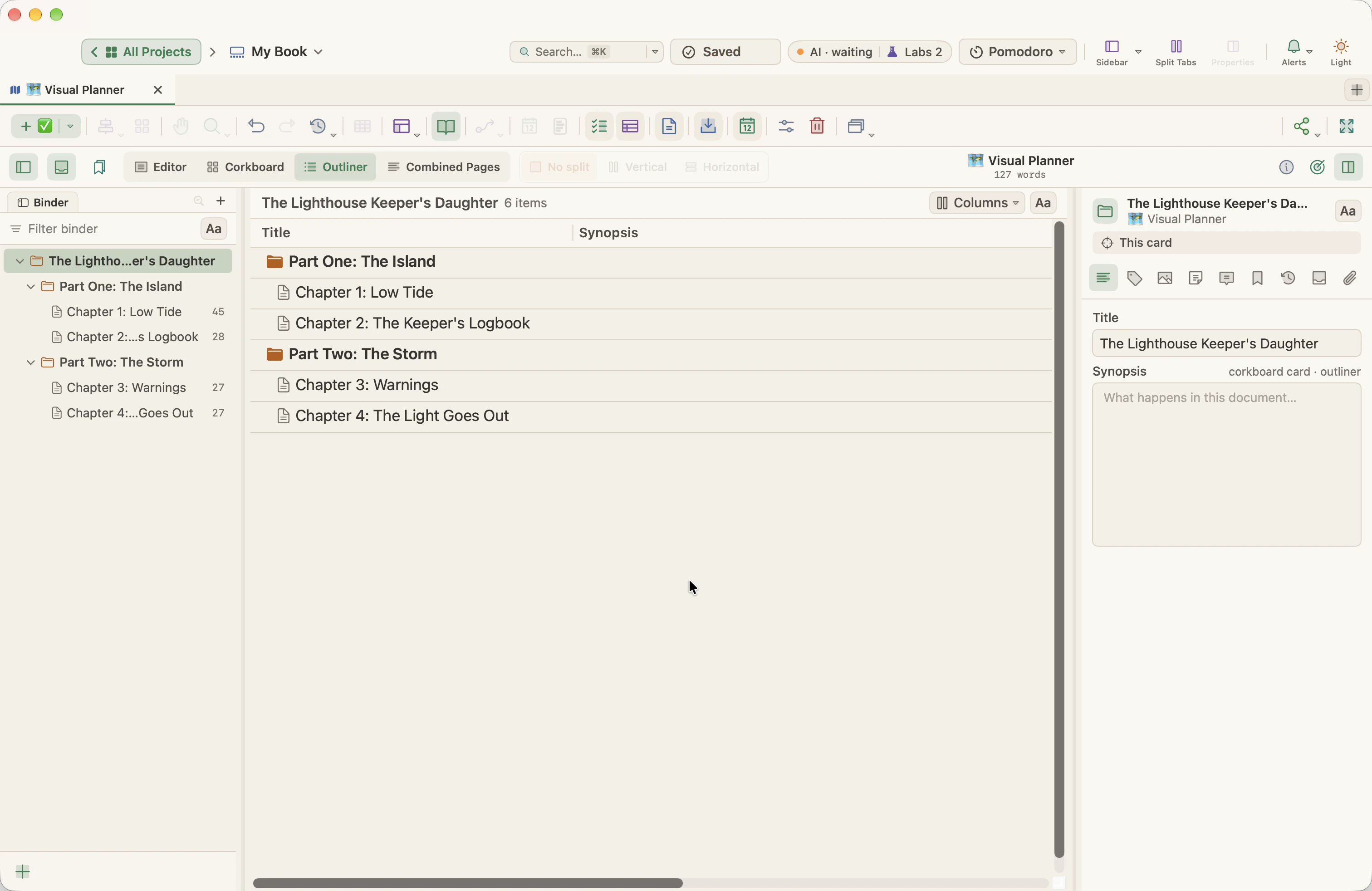
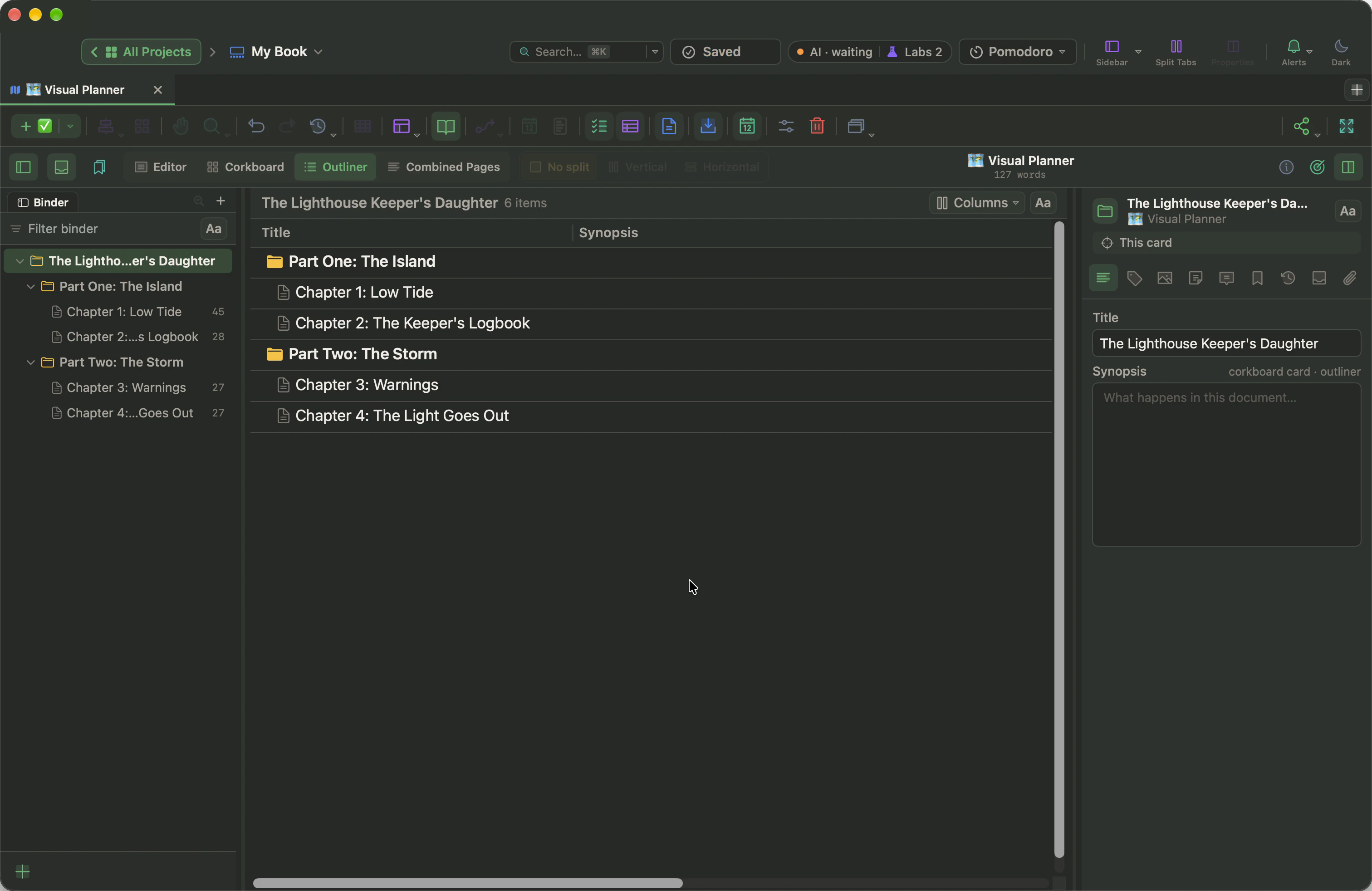
Os comentários do Word chegam como comentários do WriterMorph, e as notas de rodapé e de fim como notas de rodapé.
Quando a divisão não sai bem certa
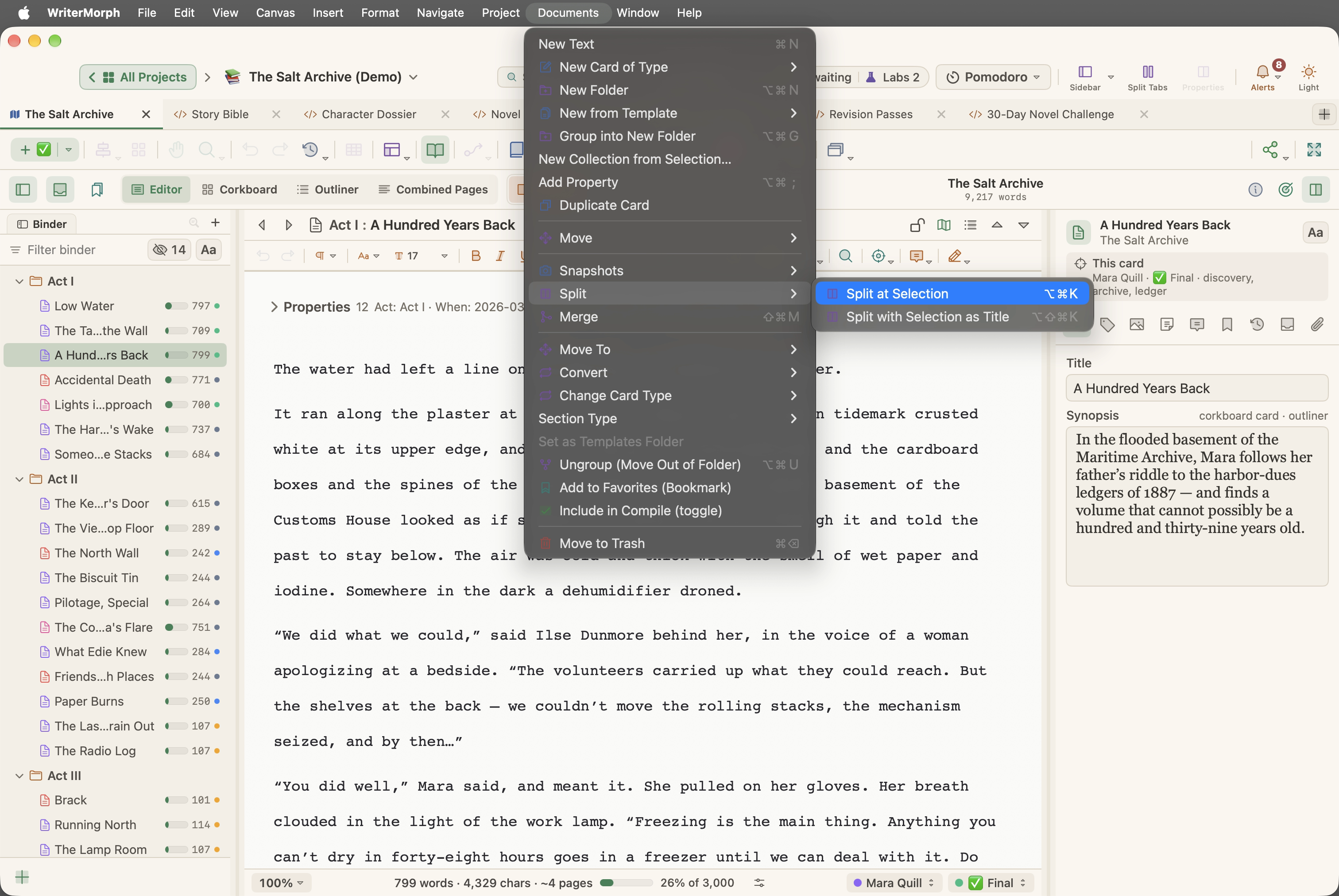
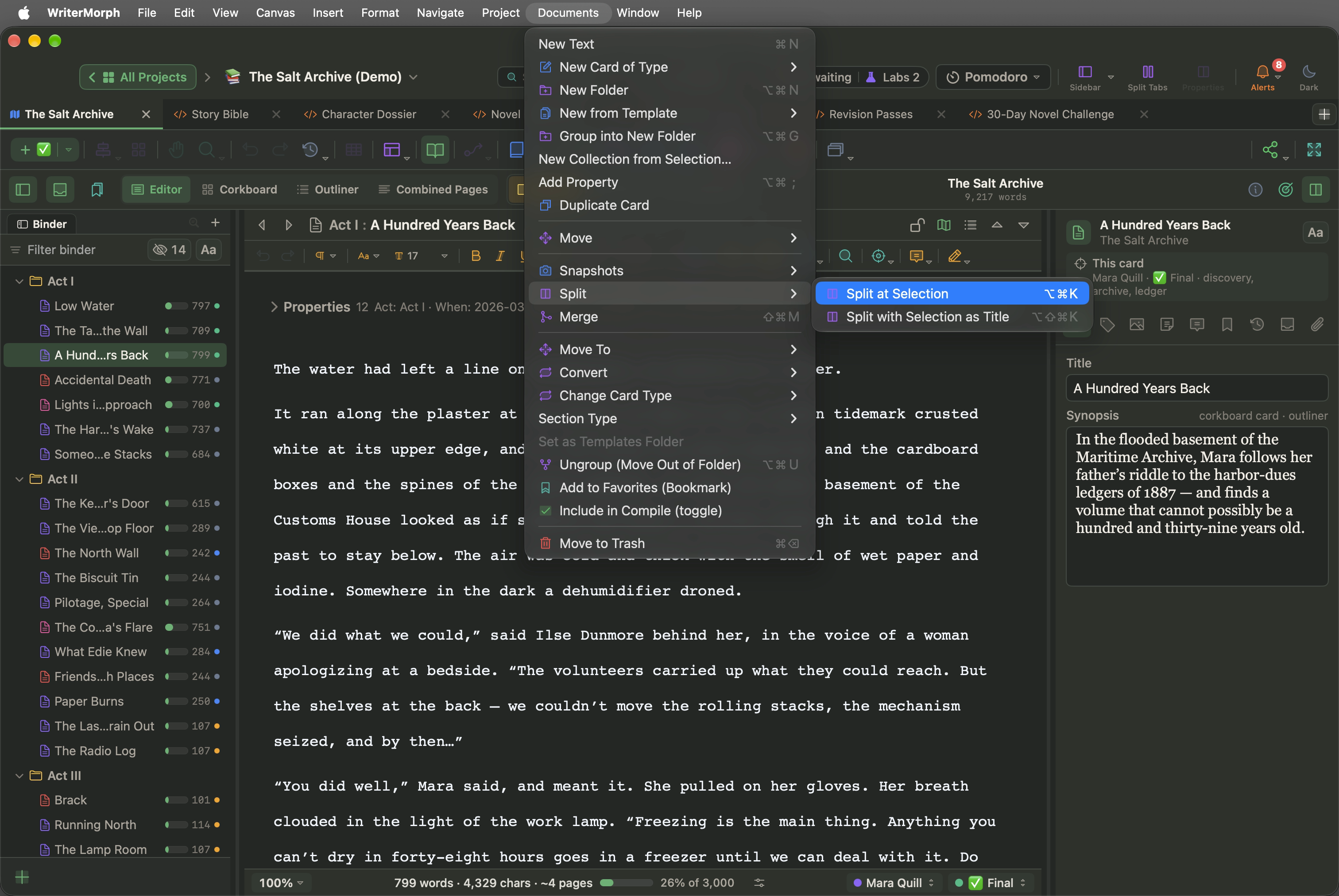
Nada fica fixo. No menu Documentos:
- Dividir › Dividir na Seleção (⌥⌘K): coloque o cursor onde um novo capítulo deve começar. Tudo o que vem depois do cursor vira um novo documento logo abaixo.
- Dividir › Dividir com a Seleção como Título (⌥⇧⌘K): selecione uma linha de título, como “Chapter 7”. O novo documento começa ali e recebe esse nome.
- Mesclar (⇧⌘M): selecione dois ou mais documentos no fichário para uni-los em um só, por exemplo quando uma linha em negrito no texto foi tomada por um título.
Você também pode arrastar linhas no fichário para mudar a ordem ou mover um capítulo para outra parte. Se você importou com Um Documento por Arquivo, clique no documento longo e use Dividir com a Seleção como Título em cada título de capítulo. Um livro inteiro leva alguns minutos.
Respostas rápidas
O WriterMorph diz “Abra a visualização de Manuscrito primeiro”. Clique em Visualização de manuscrito na barra de ferramentas ou na sua aba Manuscrito e depois escolha o item de menu de novo.
Não encontro o menu Arquivo. Ele fica na barra de menus, no topo da tela. Em tela cheia, leve o ponteiro até a borda superior.
Comando-M não faz nada. O atalho do Modo Manuscrito é Control-Comando-M (⌃⌘M). No Mac, Comando-M sozinho minimiza a janela.
O arquivo abriu como página, não no fichário. Ele foi aberto com Documento do Word como Aba… ou Novo ▾ › Arquivo do Word…. Importe-o de novo com Word, OpenDocument ou RTF para o Livro….
O livro inteiro chegou como um único documento. Ou Um Documento por Arquivo foi escolhido, ou o WriterMorph não encontrou títulos. Aplique os estilos de título do Word aos títulos das partes e dos capítulos e importe de novo, ou divida o documento como descrito acima.
Posso importar um projeto do Scrivener em vez disso? Pode: Arquivo › Importar Arquivos › Projeto do Scrivener (.scriv)… traz o fichário inteiro. Veja como migrar do Scrivener.
Tudo o mais sobre importação, incluindo Markdown, OPML, roteiros e cofres do Obsidian, está na página de ajuda Importar o seu trabalho.