 WriterMorph

도움말 › 프로젝트 및 데이터
모든 도움말 주제
작업 가져오기
Word(코멘트, 각주, 변경 내용 추적 포함), RTF, Markdown, OPML, 텍스트, Scrivener 프로젝트, Fountain과 Final Draft 대본, Obsidian 보관함, PDF, 이미지, 웹 페이지, Notion 내보내기를 가져옵니다.
이미 쓴 글과 자료를 여러 방법으로 WriterMorph에 가져올 수 있습니다. 가져오기는 원본 파일을 바꾸지 않습니다.
Word, OpenDocument, RTF를 책으로
원고 전체를 가져오는 방법입니다. 부는 폴더가, 챕터는 바인더의 문서가 되어 코르크보드, 아웃라이너, 컴파일에 바로 쓸 수 있습니다.
원고 모드에서 책을 엽니다. 플래너 툴바의 원고 보기를 클릭하거나 ⌃⌘M(control, command, M을 함께)을 누르세요. 원고 탭도 괜찮습니다. 그 외의 곳에서는 WriterMorph가 "먼저 원고 보기를 여세요"라고 안내합니다.
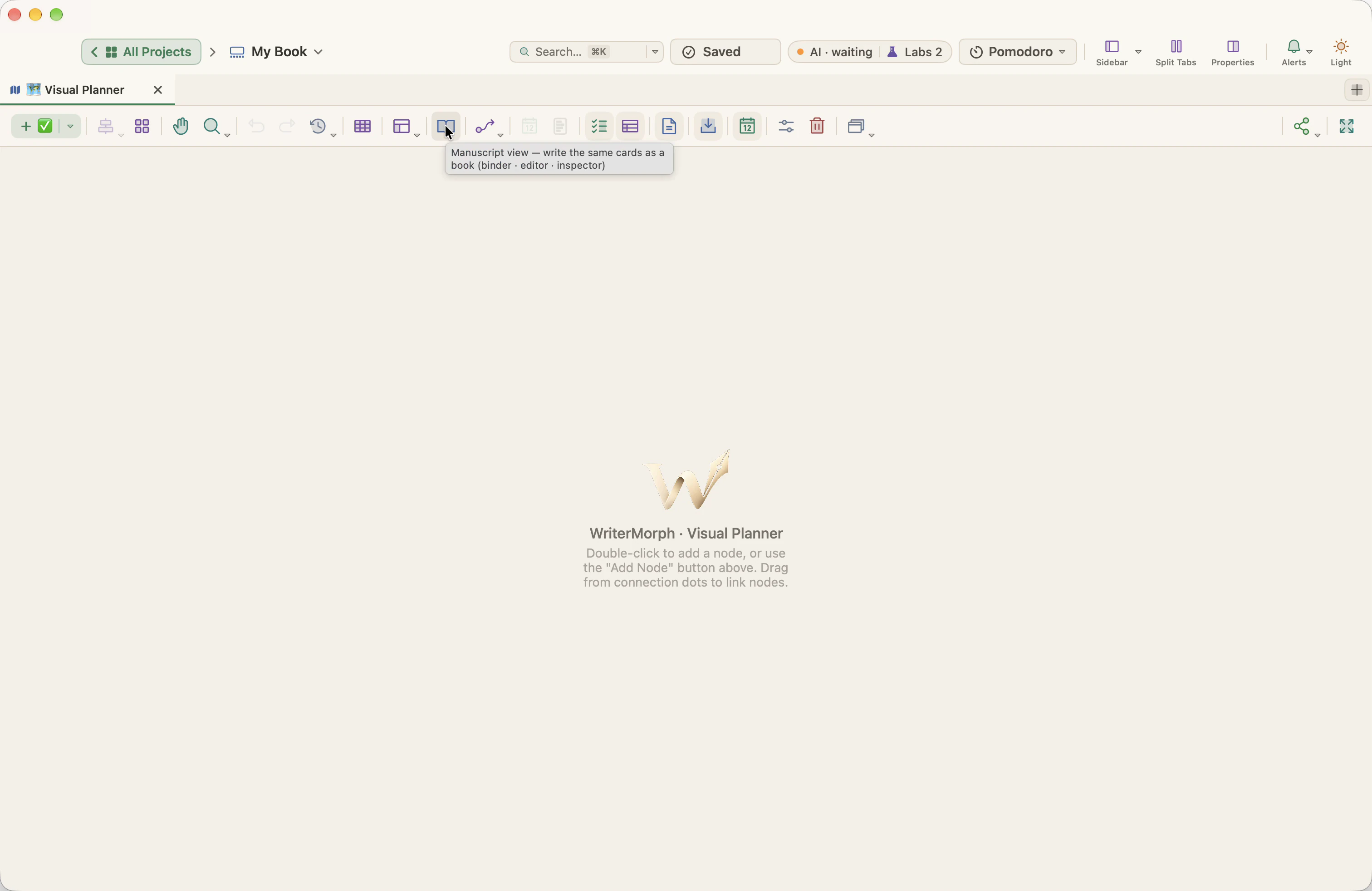
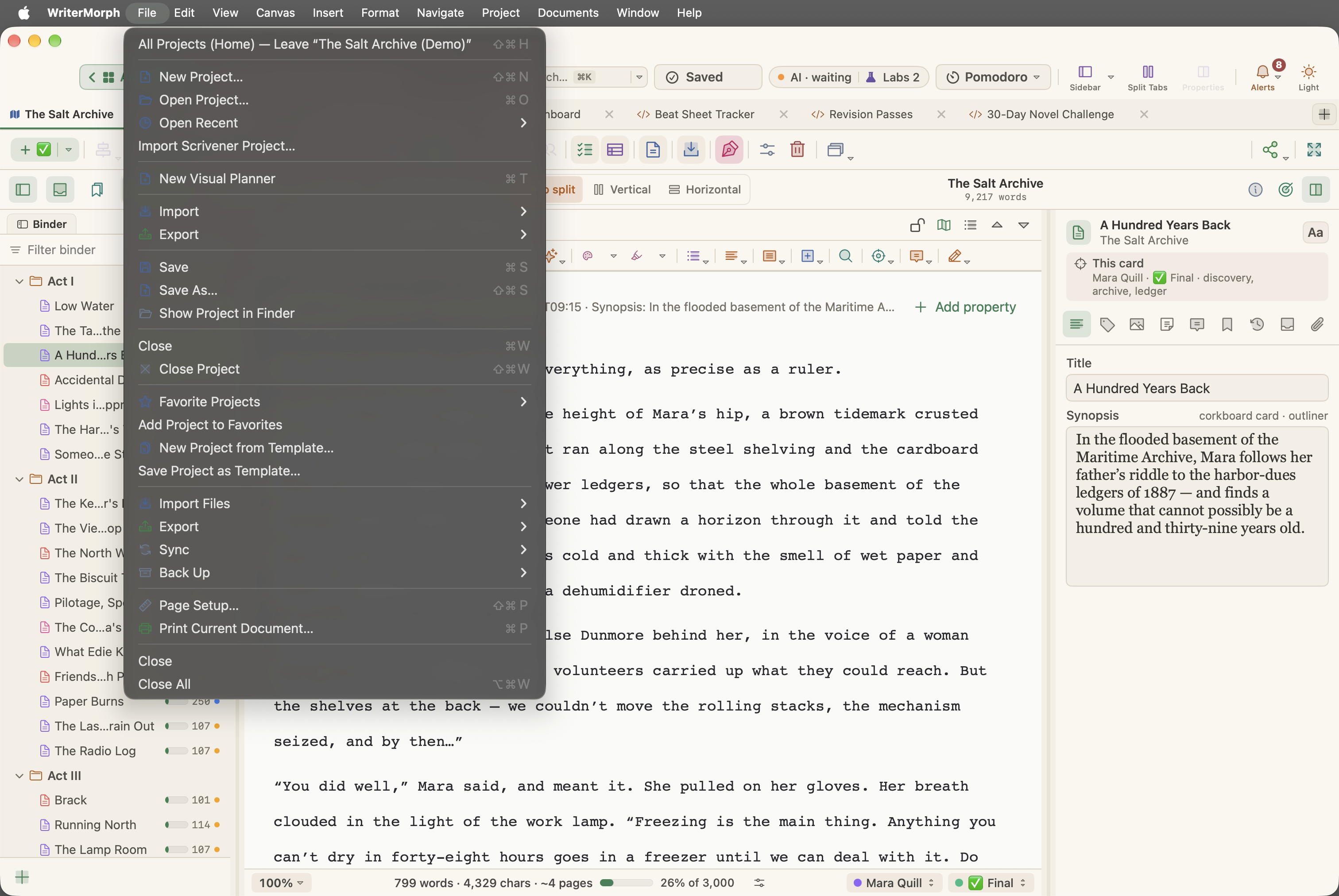
플래너 툴바. 포인터가 원고 보기 버튼 위에 있습니다. 파일 › 파일 가져오기 › Word, OpenDocument 또는 RTF를 책에 추가…를 선택합니다. 파일 메뉴는 창 안이 아니라 화면 맨 위 메뉴 막대에 있습니다. 전체 화면에서는 포인터를 위쪽 가장자리로 옮기면 나타납니다.
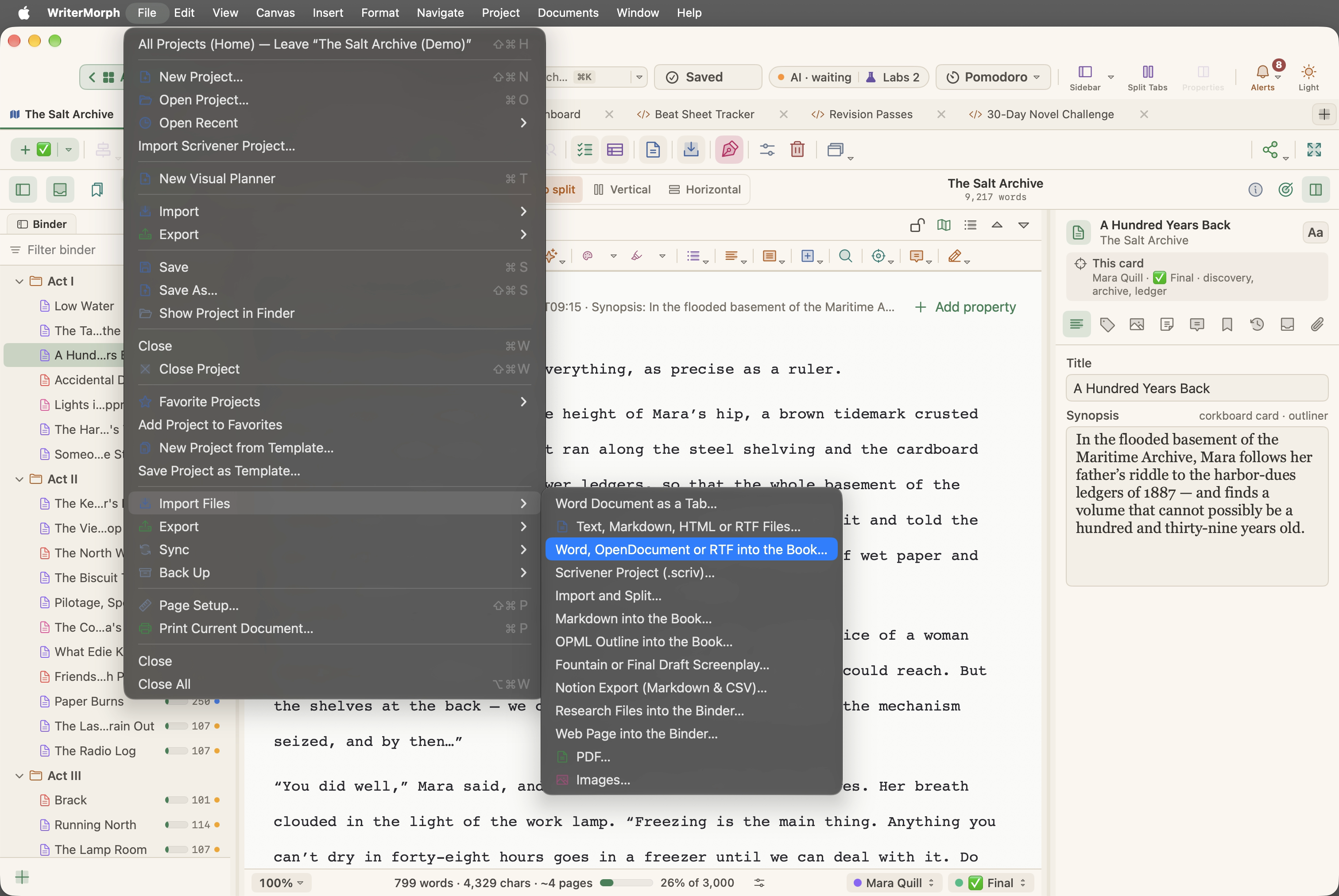
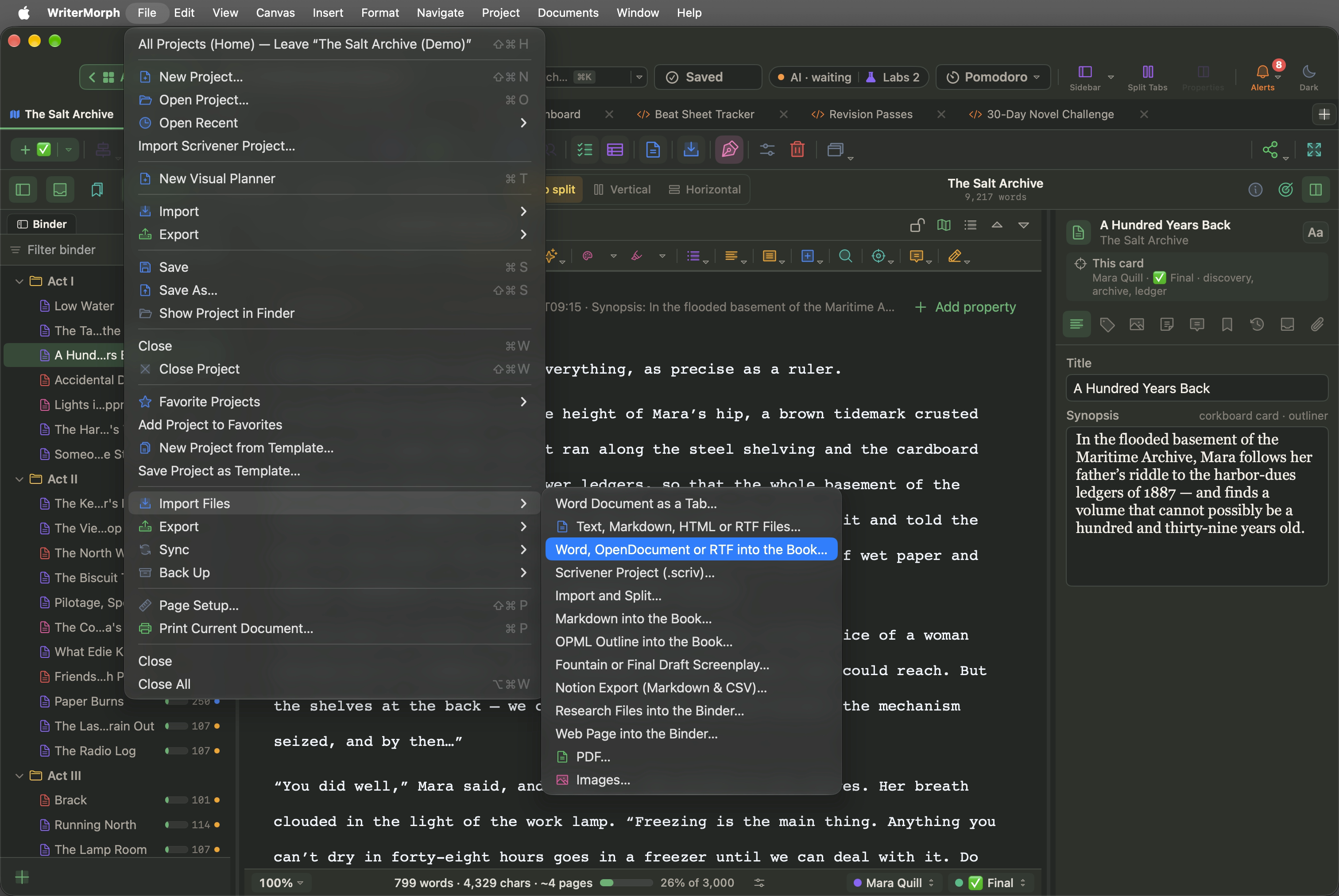
파일 메뉴의 파일 가져오기가 열려 있고 Word, OpenDocument 또는 RTF를 책에 추가가 강조되어 있습니다. 같은 목록 맨 위의 Word 문서를 탭으로는 다른 일을 합니다. 파일을 독립된 페이지로 엽니다. .docx,.doc,.odt,.rtf,.rtfd파일을 하나 이상 선택하고 열기를 클릭합니다.WriterMorph가 가져오는 방식을 묻습니다.
- 제목에서 분할: 큰 제목은 폴더가, 작은 제목은 문서가 됩니다. 첫 번째 제목보다 앞에 있는 텍스트는 그 자체로 하나의 문서가 됩니다.
- 파일당 문서 하나: 각 파일이 긴 문서 하나가 됩니다. 파일에 제목이 없거나 직접 나누고 싶을 때 사용하세요.
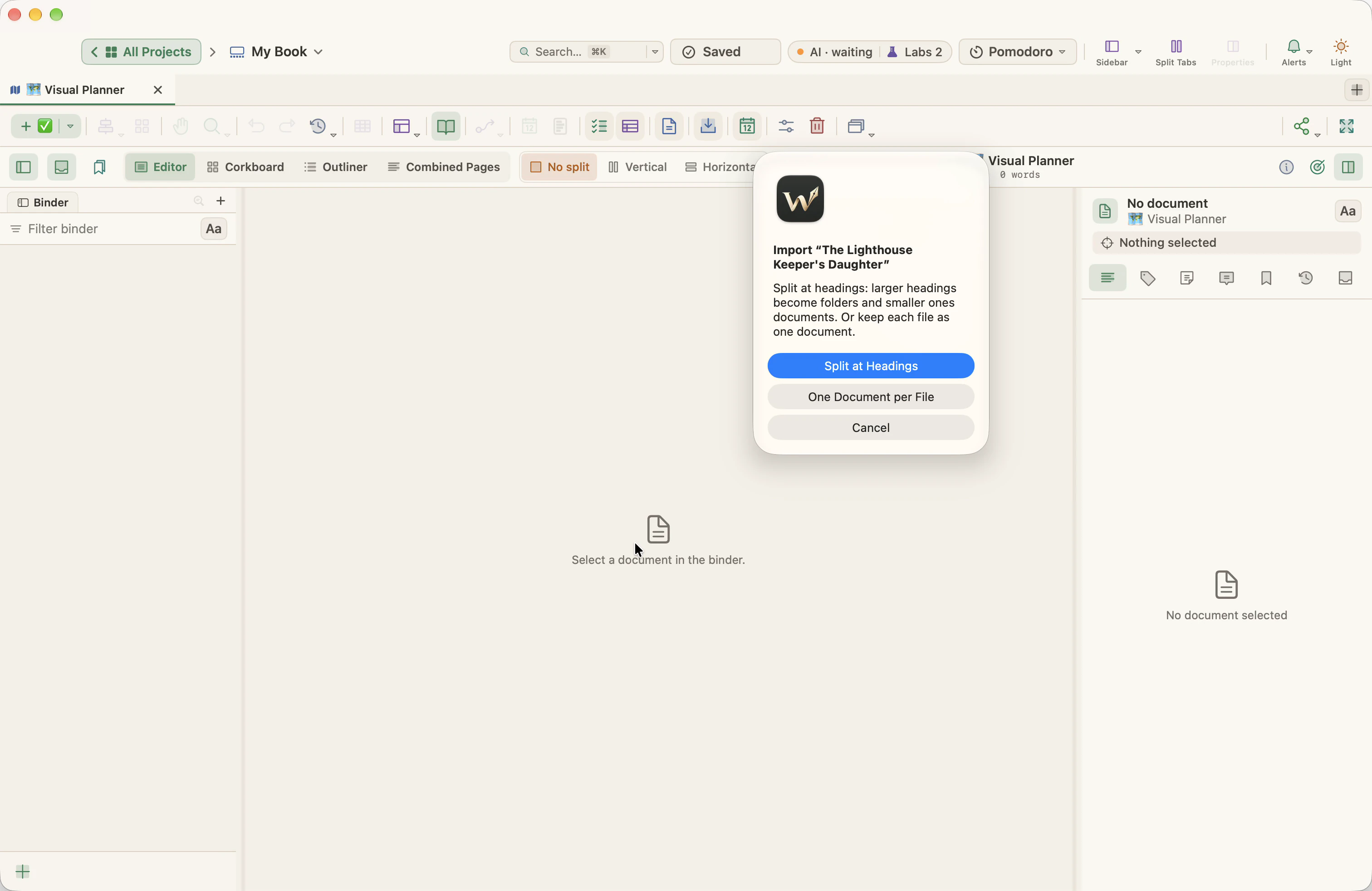
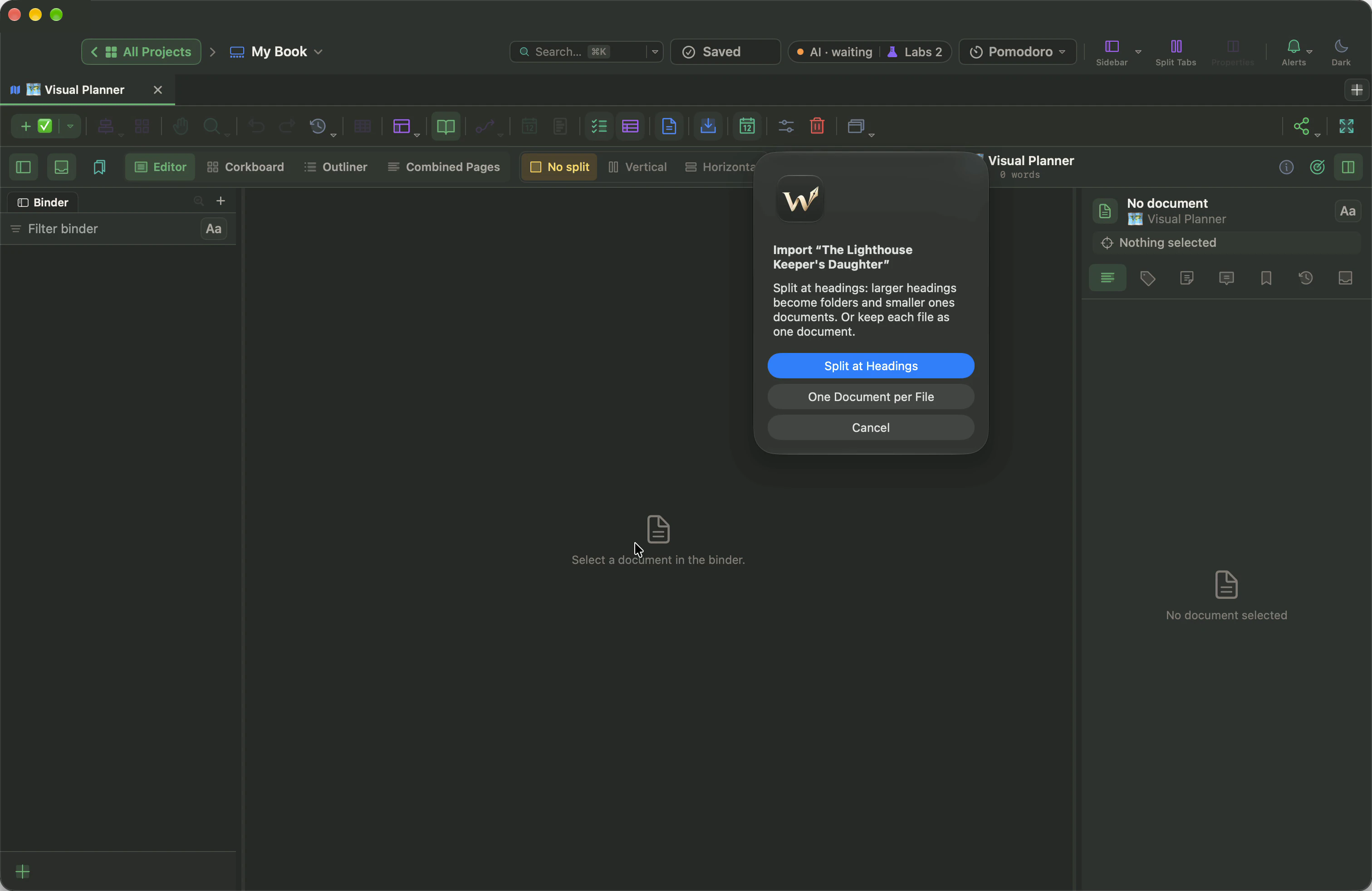
가져오기 질문: 제목에서 분할, 파일당 문서 하나, 취소. 제목에서 분할을 고르면 책이 파일 이름의 폴더 안에 바인더에 나타납니다. 챕터를 클릭하면 읽고 쓸 수 있습니다.
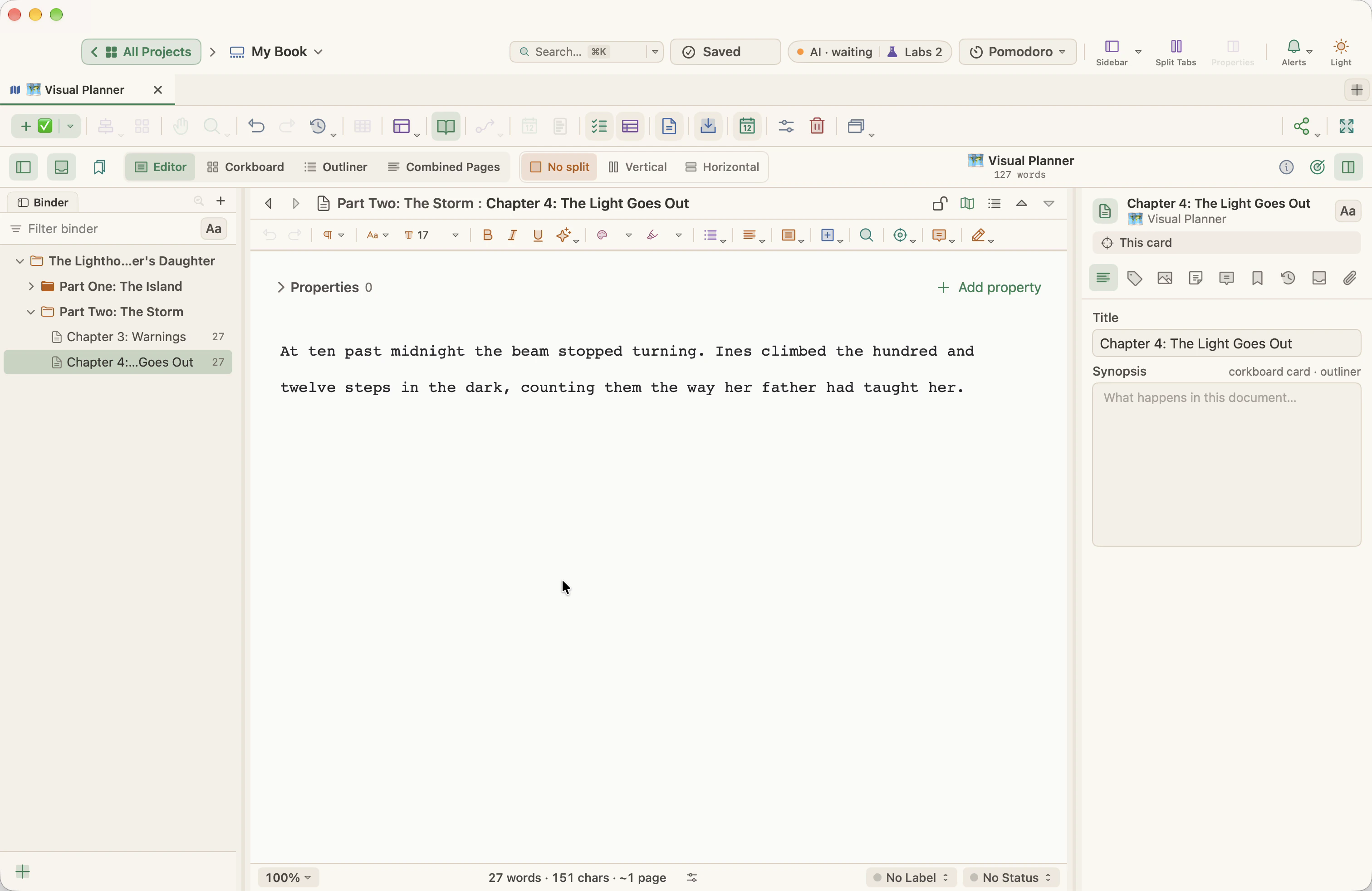
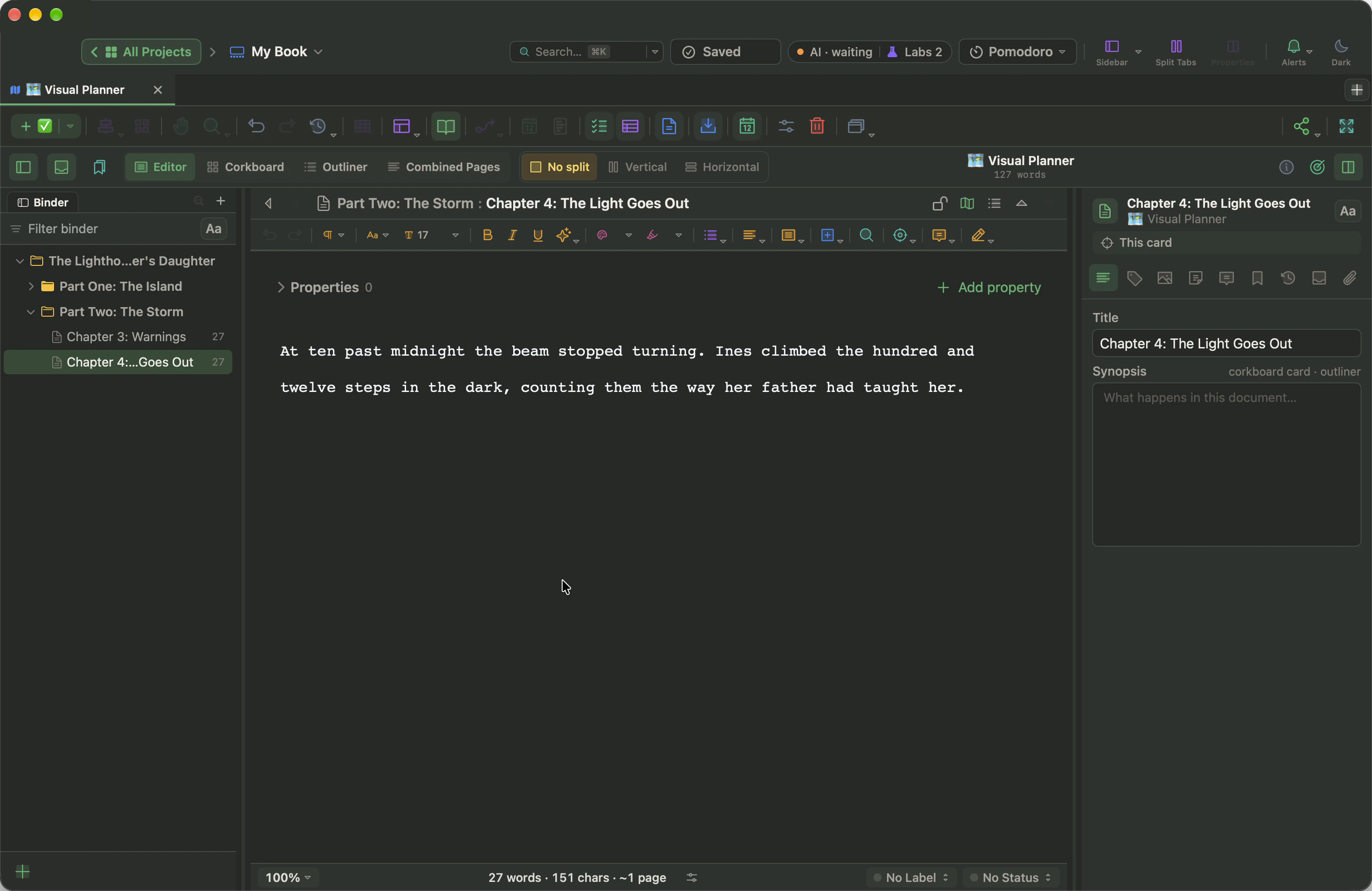
제목에서 분할 뒤의 모습. Part One과 Part Two는 폴더이고, 각 챕터는 그 안의 문서입니다. 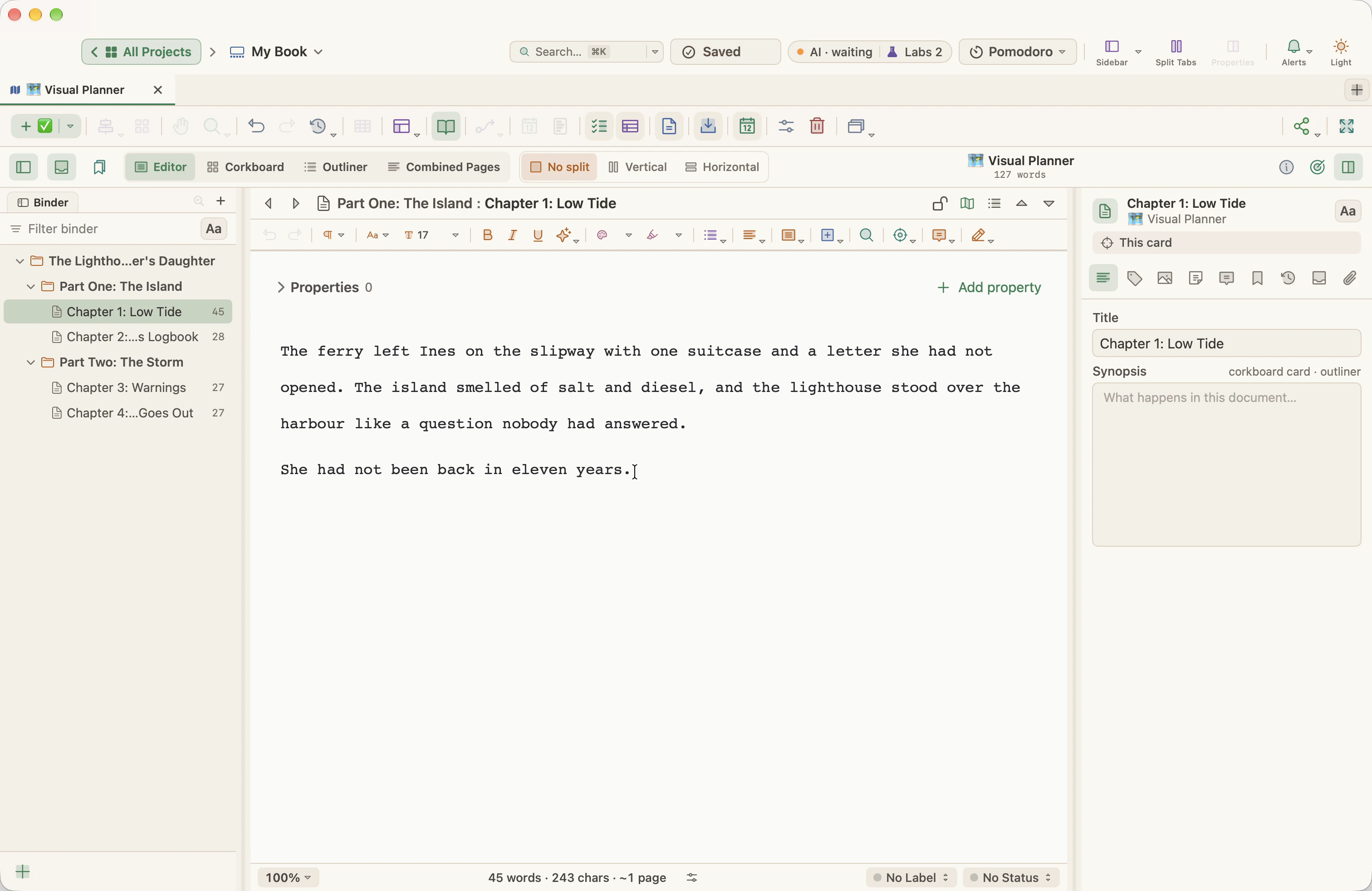
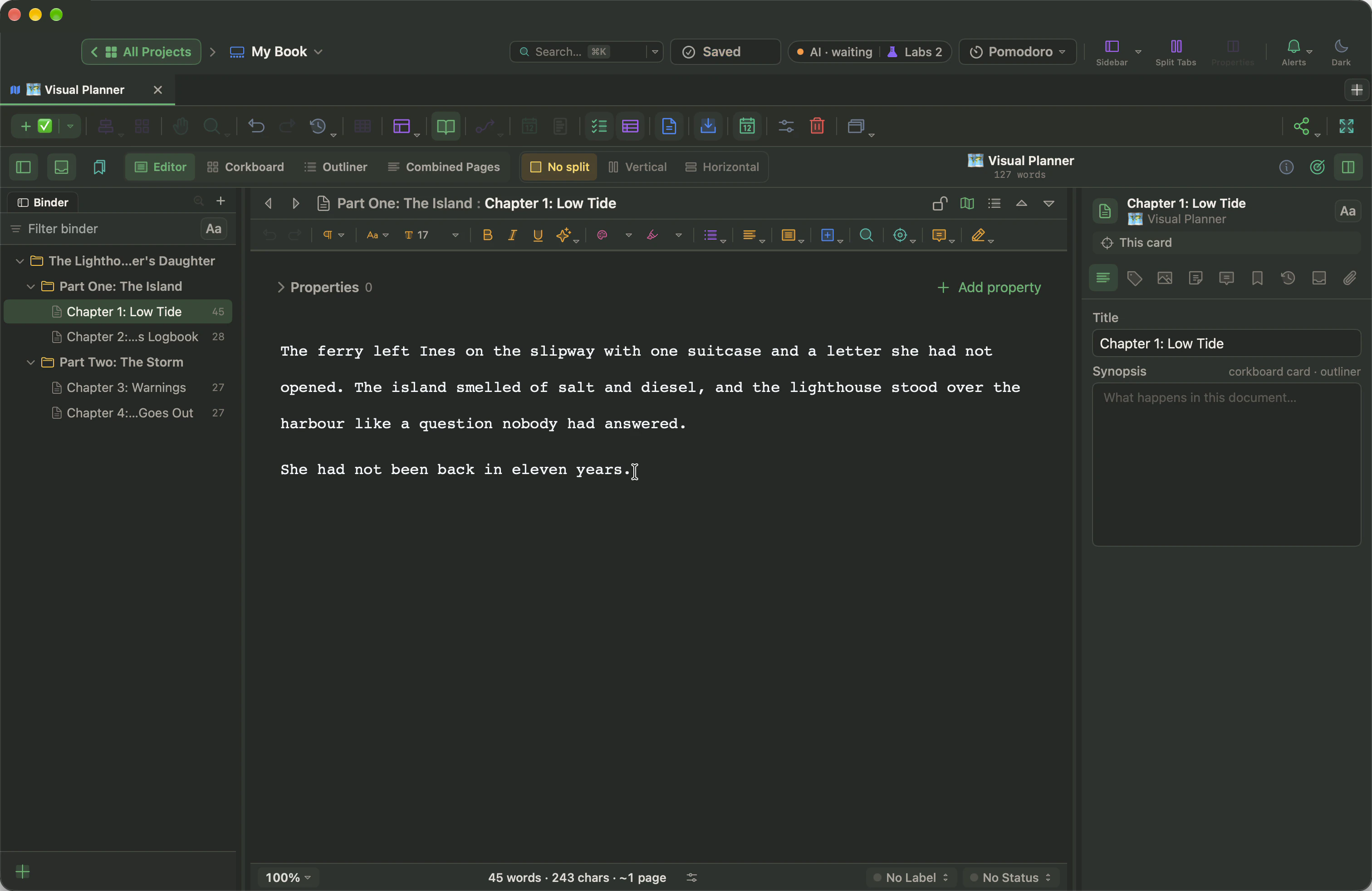
편집기에 열린 챕터. 본문 위에 책 안에서의 위치가 표시됩니다.
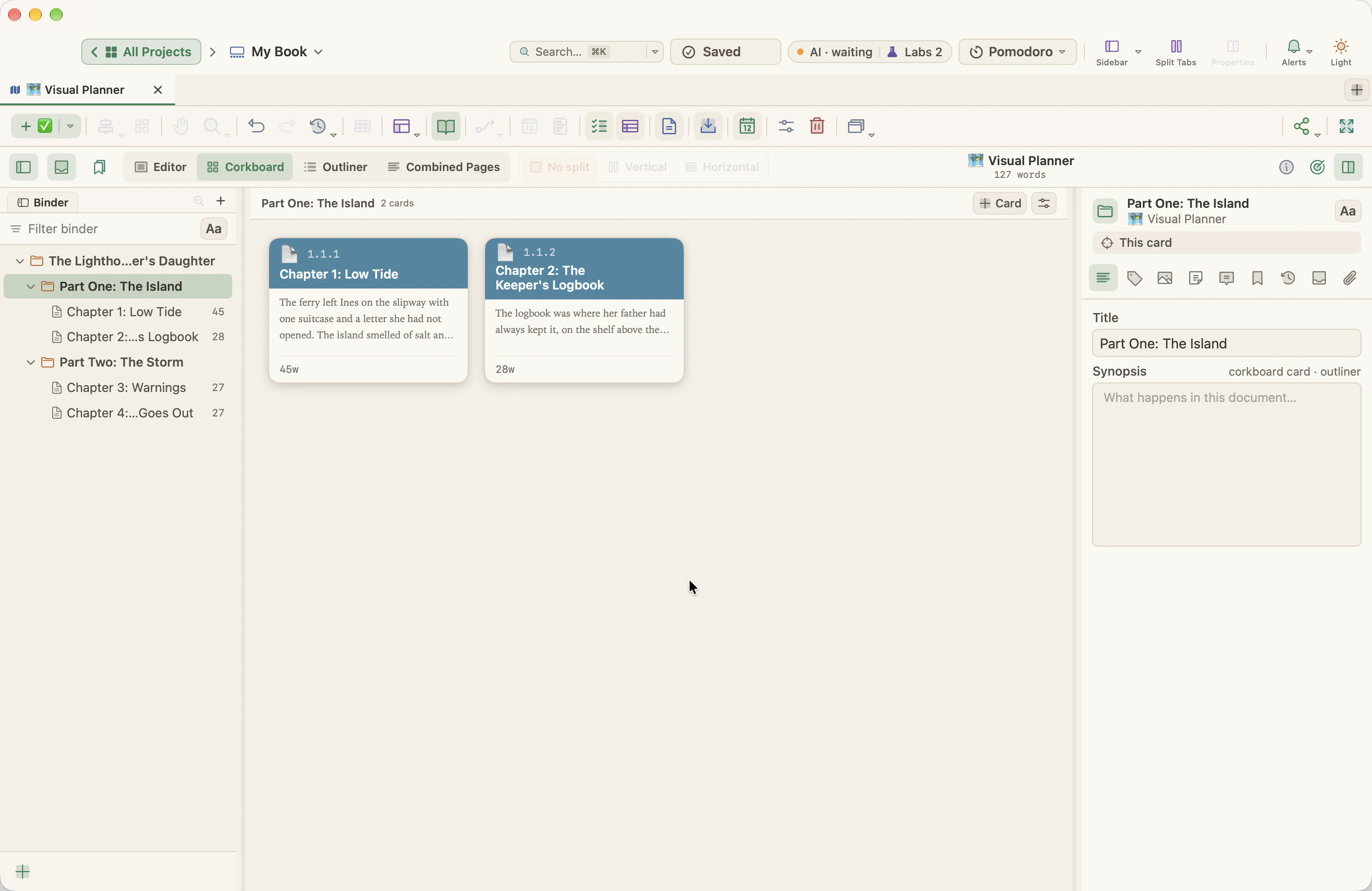
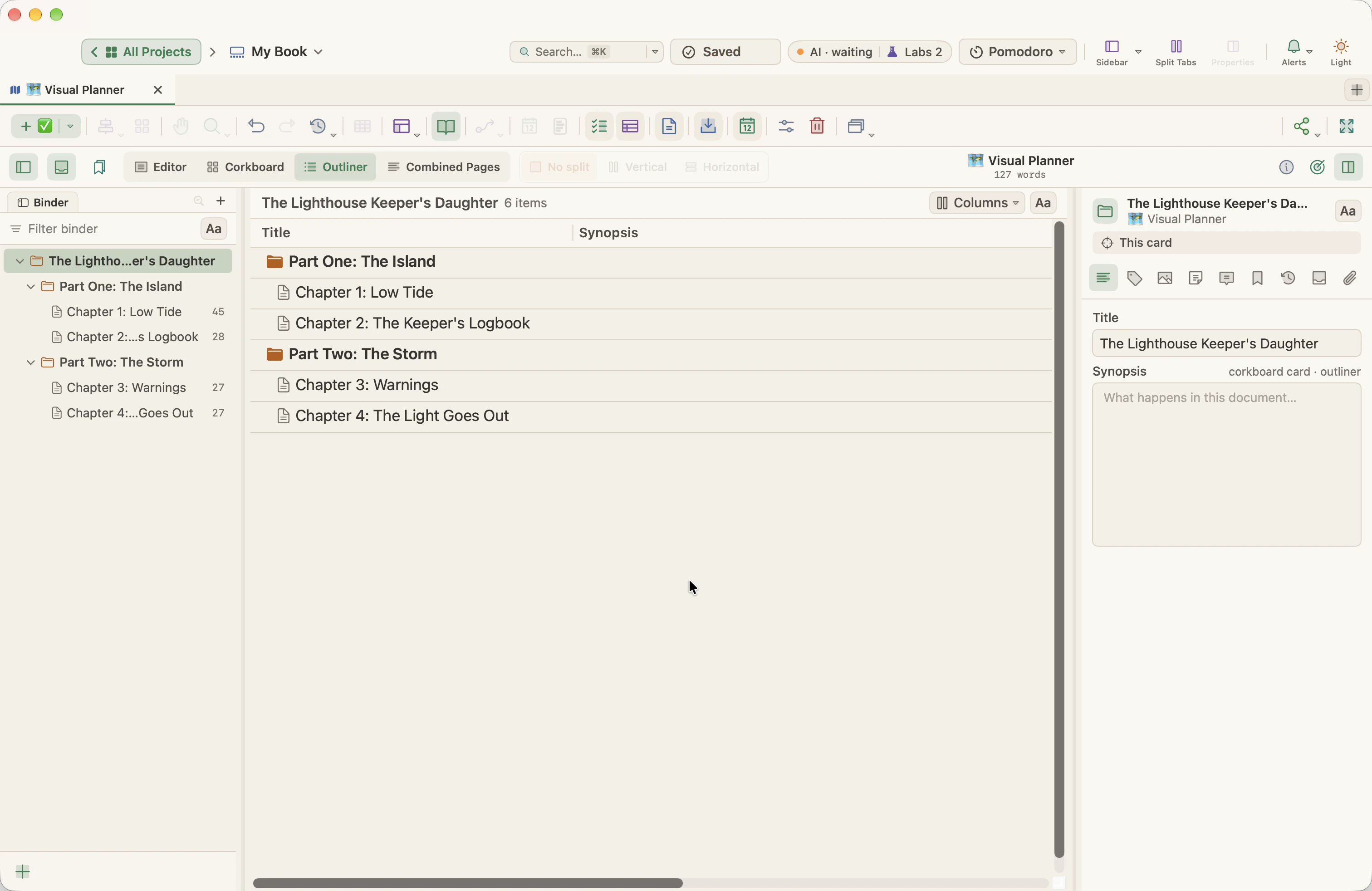
부를 선택하고 코르크보드를 선택하면 챕터마다 인덱스 카드가 하나씩 나옵니다. 책의 폴더를 선택하고 아웃라이너를 선택하면 단어 수와 함께 책 전체가 나옵니다.
WriterMorph가 제목을 찾는 방법
- Word의 제목 스타일이 우선합니다. 파일이 Word의 제목 1, 제목 2, 제목 3 스타일을 쓰고 있으면, 파일에서 가장 높은 수준은 폴더가 되고 낮은 수준은 문서가 됩니다. Word에서 단락을 선택하고 홈 탭의 스타일에서 제목 스타일을 고르세요.
- 제목 스타일이 없으면 WriterMorph는 텍스트 자체를 살핍니다. 본문보다 눈에 띄게 크게 설정된 짧은 줄(140자 이내), 또는 줄 전체가 굵은 글씨인 줄은 제목으로 간주합니다. 가장 큰 크기는 폴더가, 그보다 작은 크기는 문서가 됩니다.
- 제목 수준이 하나뿐인 파일(챕터만 있는 경우)은 부 폴더 없이 챕터 문서의 목록이 됩니다.
- WriterMorph가 제목을 전혀 찾지 못하면 파일은 파일당 문서 하나와 같이 문서 하나로 들어옵니다.
나누기가 원하는 대로 되지 않았을 때
결과는 바인더에서 언제든 바꿀 수 있습니다.
- 문서 › 분할 › 선택 영역에서 분할(⌥⌘K): 새 문서가 시작되어야 할 곳에 커서를 두세요. 커서 뒤의 텍스트가 바로 아래의 새 문서가 됩니다.
- 문서 › 분할 › 선택 영역을 제목으로 분할(⌥⇧⌘K): "Chapter 7" 같은 제목 줄을 선택하세요. 새 문서가 거기서 시작되고 선택한 텍스트가 제목이 됩니다.
- 문서 › 병합(⇧⌘M): 바인더에서 문서를 둘 이상 선택하면 하나로 합쳐집니다.
- 바인더에서 행을 끌어 순서를 바꾸거나 챕터를 다른 부로 옮길 수 있습니다.
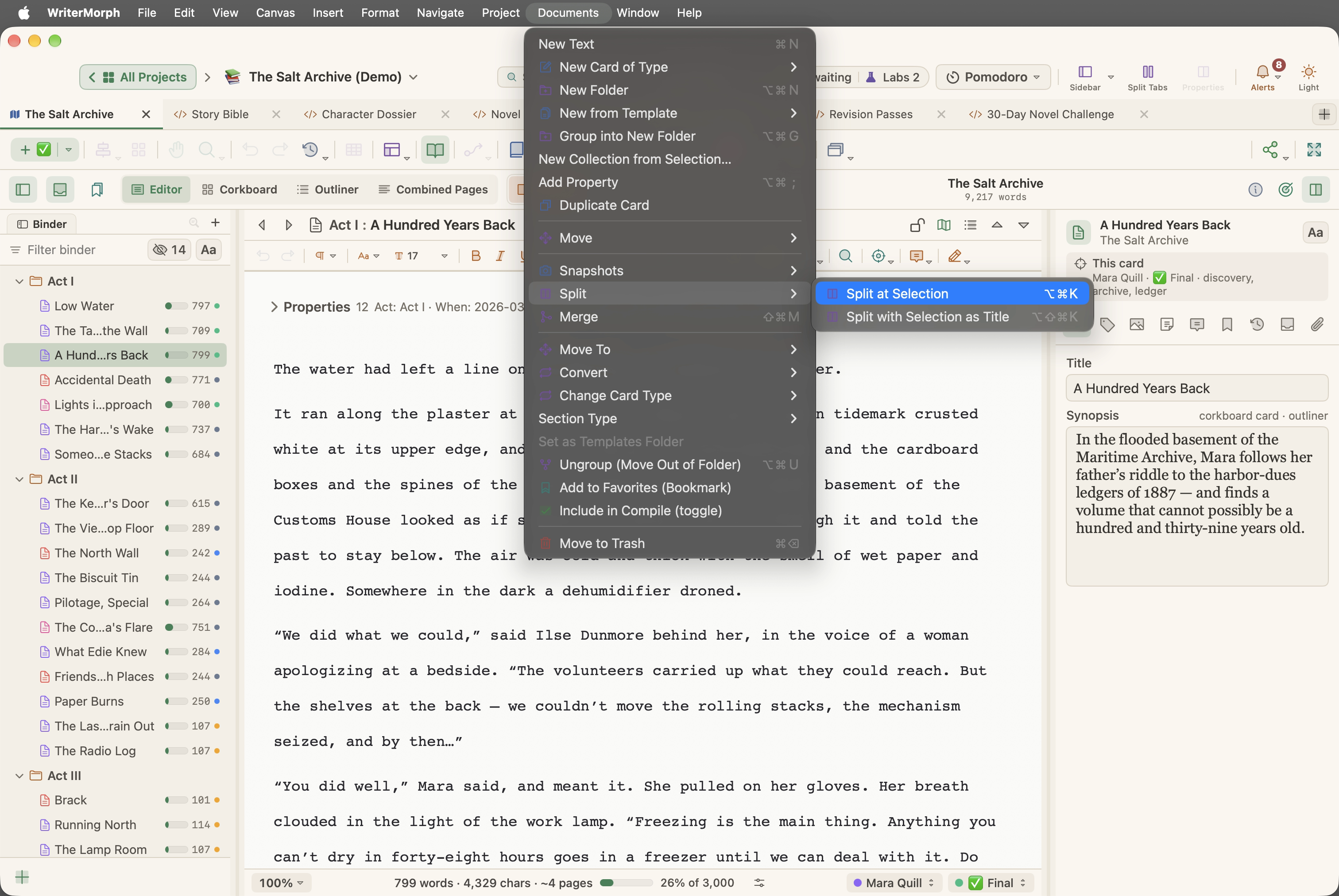
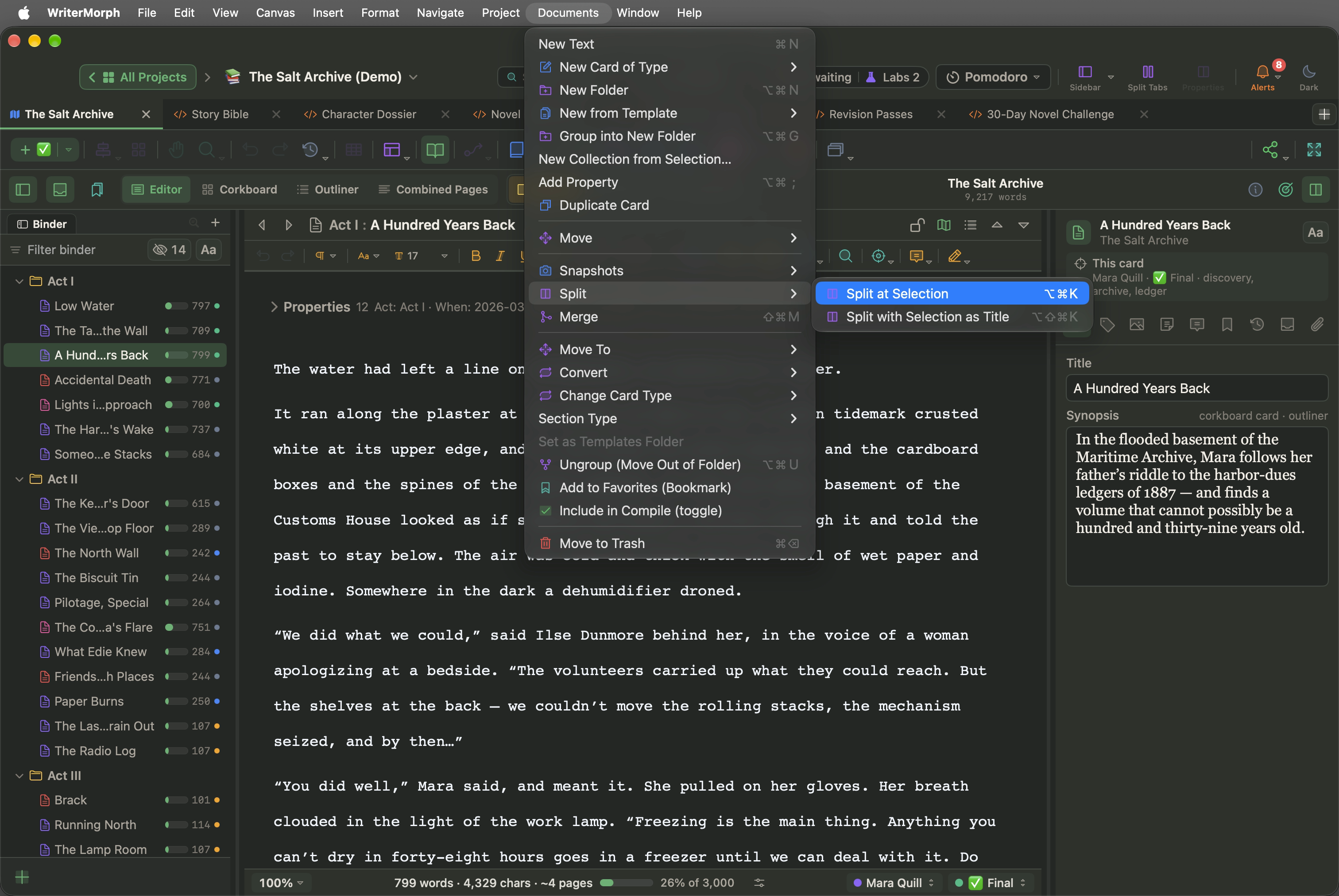
파일당 문서 하나를 골랐다면, 이 방법으로 긴 문서를 각 챕터 제목에서 나누세요.
파일이 바인더가 아니라 페이지로 열렸나요?
파일 › 파일 가져오기 › Word 문서를 탭으로…와 새로 만들기 ▾ › Word 파일…은 Word 파일을 그림, 글꼴, 페이지 크기와 함께 독립된 탭으로 엽니다(아래 참고). 탭은 챕터로 나뉘지 않습니다. 파일을 책으로 작업하려면 원고 모드를 연 상태에서 Word, OpenDocument 또는 RTF를 책에 추가…로 다시 가져오세요.
Word 파일의 코멘트, 각주, 변경 내용 추적
.docx 파일에서는 Word 코멘트가 WriterMorph 코멘트로, 각주와 미주가 각주로 들어옵니다. 문서에 변경 내용 추적이 있으면 WriterMorph가 가져오기 전체에 대해 한 번 묻습니다.
- 모든 변경 내용 수락: 모든 변경을 수락했을 때의 텍스트.
- 모든 변경 내용 거부: 변경 전의 텍스트.
- 개정 표시로 유지: 삽입은 첫 번째 개정 색상으로 나타나고 삭제는 취소선으로 표시됩니다. 포맷 › 개정 모드 › 선택 영역의 개정 표시 수락 또는 선택 영역의 개정 표시 거부로 하나씩 검토하세요. 개정, 기록, 스냅샷을 참고하세요.
Word 파일을 별도의 탭으로
Word 파일을 책에 추가하는 대신 자신의 탭으로 열 수도 있습니다. 파일 › 파일 가져오기 › Word 문서를 탭으로…를 선택하거나 사이드바의 새로 만들기 ▾ › Word 파일…을 쓰세요. .docx, .doc, .odt 파일이 그림, 글꼴, 페이지 크기와 함께 문서 탭으로 열립니다.
Scrivener 프로젝트
원고 모드가 열려 있는 상태에서 파일 › 파일 가져오기 › Scrivener 프로젝트(.scriv)…를 선택하세요. WriterMorph는 Draft 폴더(폴더, 텍스트, 시놉시스, 노트)와 Research 폴더를 읽어, 프로젝트 이름을 딴 새 폴더에 담아 책에 추가합니다.
- PDF, 이미지, 미디어 파일, 웹 보관 파일은 자료 항목으로 들어옵니다.
- Scrivener에서 컴파일에서 제외해 둔 문서는 제외된 채로 유지됩니다.
- Scrivener의 휴지통은 가져오지 않습니다.
Scrivener의 숨은 스타일 코드는 가져온 텍스트에 나타나지 않습니다. 제목은 제목이 되고, 인라인 각주는 각주가, 인라인 주석은 코멘트가 됩니다.
가져오고 분할
파일 › 파일 가져오기 › 가져오고 분할…은 긴 파일 하나를 여러 문서로 바꿉니다. 텍스트, Markdown, Word, OpenDocument, RTF 파일을 고른 뒤 다음을 합니다.
- 구분자를 입력합니다. 새 문서가 시작되는 곳을 나타내는 텍스트입니다(기본값은
#). 구분자가 한 줄에 혼자 있는 곳마다 파일이 나뉩니다. - 각 부분의 첫 줄을 문서 제목으로 사용할지 고릅니다.
- 가져오기를 클릭합니다. 각 부분이 새 폴더 안의 문서가 됩니다.
Markdown과 OPML을 책으로
- 파일 › 파일 가져오기 › 책에 Markdown 추가…는 Markdown 파일을 (탭이 아니라) 책의 문서로 추가합니다. 제목에서 분할(
#제목은 폴더,##제목은 문서) 또는 파일당 문서 하나를 고르세요. - 파일 › 파일 가져오기 › 책에 OPML 아웃라인 추가…는 아웃라이너나 마인드맵 앱의 아웃라인을 가져옵니다. 하위 항목이 있는 항목은 폴더가 되고, 각 항목의 노트는 문서의 텍스트가 됩니다.
시나리오: Fountain과 Final Draft
파일 › 파일 가져오기 › Fountain 또는 Final Draft 시나리오…는 .fountain 또는 .fdx 시나리오를 파일 이름을 딴 폴더에 담아 책에 추가합니다. 장면별로 문서 하나씩 나누거나 하나의 문서로 둘 수 있습니다. 장면 제목, 지문, 인물, 대사와 다른 요소가 유지되어 대본 모드에서 바로 쓸 수 있습니다.
텍스트, Markdown, HTML, RTF 파일을 탭으로
파일 › 파일 가져오기 › 텍스트, Markdown, HTML 또는 RTF 파일…은 각 파일을 프로젝트에 탭으로 추가합니다. Markdown 파일은 Markdown 탭으로, HTML 파일은 HTML 페이지 탭으로, 텍스트와 RTF 파일은 노트로 열립니다.
사이드바의 새로 만들기 ▾ 메뉴에도 Mac의 파일에서 추가 아래에 같은 선택지가 있습니다: Markdown 파일…, HTML 파일…, 텍스트 또는 RTF 파일…. 파일은 프로젝트로 복사되며 원본은 바뀌지 않습니다.
받아들일 일반 텍스트 파일 확장자는 설정 › 공유 › 가져오기에서 고를 수 있습니다.
자료 파일, 웹 페이지, PDF, 이미지
- 파일 › 파일 가져오기 › 자료 파일을 바인더로…: 참고용 PDF, 이미지, 오디오, 영상, 문서.
- 파일 › 파일 가져오기 › 웹 페이지를 바인더로…: 웹 페이지를 자료 항목으로. 오프라인 읽기용 사본 저장 (웹 보관)을 고르면 페이지와 이미지를 프로젝트 안에 보관하고, 라이브 링크로 유지를 고르면 매번 인터넷에서 불러옵니다.
- 파일 › 파일 가져오기 › PDF…: PDF를 별도의 탭으로.
- 파일 › 파일 가져오기 › 이미지…: 이미지를 탭으로.
자료 항목은 원고 밖에 있으며 컴파일되지 않습니다.
Finder에서 파일을 바인더로 바로 끌어다 놓을 수도 있습니다. 텍스트, Markdown, Word, OpenDocument, RTF 파일은 문서가 되고, PDF, 이미지, 영상, 오디오, 웹 보관 파일과 다른 파일은 자료 항목이 됩니다.
Obsidian 보관함
WriterMorph는 YAML 프론트매터를 포함한 Obsidian 보관함을 읽습니다.
- 파일 › 가져오기 › Obsidian 보관함…을 선택합니다.
- 보관함 폴더를 고릅니다. 진행 창과 보고서가 무엇을 가져왔는지 보여 줍니다.
보관함은 플래너 하나가 있는 새 프로젝트가 됩니다. WriterMorph는 노트를 카드로 매핑합니다.
| Obsidian | WriterMorph |
|---|---|
Class: Scene 또는 Chapter 노트 |
원고의 장면 카드, 번호 순서대로 |
Act |
막 폴더(1막, 2막, 3막) |
Synopsis / Summary |
카드의 시놉시스와 노트 |
When, End, Duration |
작가 타임라인의 이야기 속 시간 |
POV, Character |
시점과 등장인물 |
Subplot |
플롯라인 |
Place, Location, Setting |
장소 |
Status, Tension, Beat, Target, tags |
대응하는 카드 필드 |
Class: Character와 Class: Place 노트 |
인물과 장소 프로필 카드 |
| 그 밖의 모든 키 | 유형이 있는 카드 속성(숫자, 날짜, 체크박스, 목록, 링크 등) |
| 이미지와 PDF | 프로젝트로 복사되어 첨부되거나 탭으로 표시됨 |
별칭이 있는 위키링크는 별칭 텍스트를 유지하고, 삽입된 이미지는 복사되며, Obsidian 주석은 제거됩니다. 보관함 자체는 절대 수정되지 않습니다.
보관함에서 업데이트하기
Obsidian에서 계속 작업하시나요? 파일 › 가져오기 › Obsidian 보관함을 현재 플래너로 (ID로 업데이트)…는 카드를 복제하지 않고 그 자리에서 갱신하고, 캔버스 위의 위치를 유지하며, 새 노트를 추가합니다. WriterMorph가 먼저 되돌리기 지점을 만들어 두므로 업데이트를 취소할 수 있습니다.
Obsidian으로 다시 내보내기
파일 › 내보내기 › Obsidian 보관함…은 모든 카드를 프론트매터가 있는 Markdown 파일로, 바인더를 그대로 따르는 폴더에 기록합니다. 그 내보내기를 다시 가져오면 같은 카드, 필드, 연결이 돌아옵니다.
데이터베이스와 Obsidian
내가 만든 카드 유형의 카드와 데이터베이스로 설정한 기본 유형의 카드는 collection: Weapons처럼 데이터베이스 이름을 적은 collection: 줄과 함께 내보내집니다. 그러면 Dataview 같은 프론트매터를 읽는 Obsidian 플러그인이 데이터베이스별로 나열할 수 있습니다. 가져올 때는 collection: 줄이 있는 노트가 그 데이터베이스의 카드가 됩니다. 플래너에 그 이름의 데이터베이스가 없으면 WriterMorph가 만듭니다.
Notion 내보내기
WriterMorph는 Notion의 Markdown & CSV 내보내기를 가져옵니다.
- Notion에서 페이지를 Markdown & CSV로 내보냅니다.
- WriterMorph에서 파일 › 가져오기 › Notion 내보내기 (Markdown & CSV)…를 선택합니다. 파일 › 파일 가져오기에도 있습니다.
- 내보내기 폴더,
.zip파일, 또는.md와.csv파일 중 하나를 고릅니다. 여러 개는 ⌘-클릭으로 고릅니다.
고른 모든 것이 하나의 새 프로젝트가 되며 내보내기 자체는 바뀌지 않습니다. 진행 창과 보고서가 무엇을 가져왔고 어떤 링크를 맞추지 못했는지 보여 줍니다.
| Notion | WriterMorph |
|---|---|
| 데이터베이스 | 데이터베이스: 필드를 가진 카드 유형 |
| 데이터베이스의 행 | 카드 |
| 열 | 숫자, 체크박스, 날짜, URL, 이메일, 선택, 다중 선택, 파일, 관계 같은 대응하는 유형의 필드 |
| 페이지의 텍스트 | 카드의 텍스트 |
| 데이터베이스 밖의 페이지 | 상위 페이지 아래의 텍스트 카드 |
| 이미지 | 프로젝트로 복사되어 텍스트에 표시됨 |
| 그 밖의 파일 | 카드 첨부 |
| 관계 | 제목으로 맞춘 카드 사이의 링크 |
가져온 데이터베이스를 표, 갤러리, 보드, 캘린더로 보려면 설정 › Labs › 데이터베이스를 켜세요. 가져오기 자체는 이것 없이도 작동합니다.
그 밖의 가져오기
- 파일 › 가져오기 › 플래너 JSON…: JSON으로 내보낸 WriterMorph 플래너.
- 파일 › 가져오기 › 책 (.wmorph)…: 다른 프로젝트의 원고 패키지.