 WriterMorph

도움말 › 프로젝트 및 데이터
모든 도움말 주제
AI 연결 (Claude Code, Codex, LM Studio 등)
Mac의 Claude Code, Codex, LM Studio 또는 MCP를 지원하는 다른 AI 앱이 프로젝트를 읽고, 카드를 추가하고, 그 안에 HTML 페이지를 만들게 합니다.
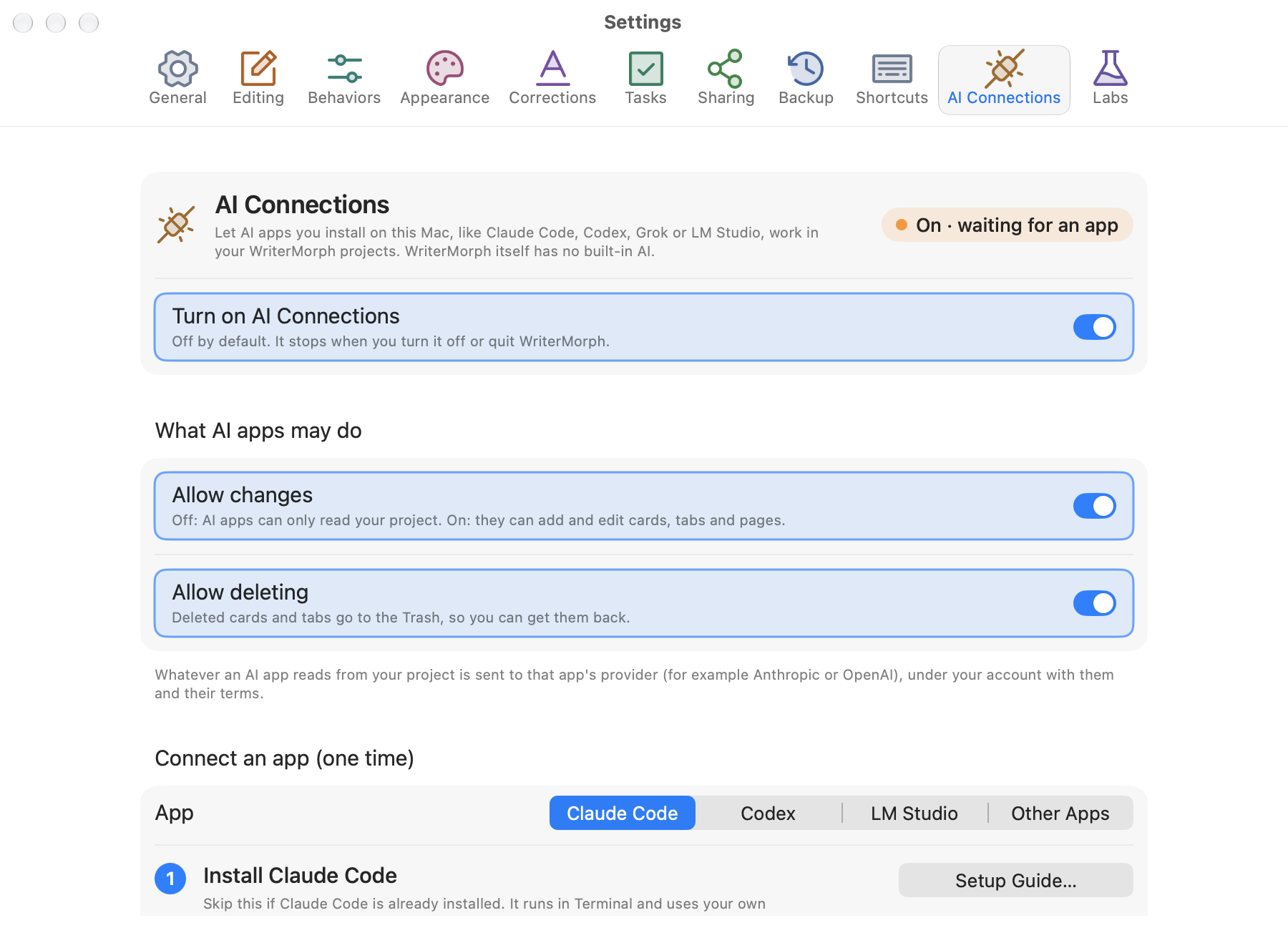
WriterMorph에는 자체 AI가 없습니다. Mac의 AI 앱이 WriterMorph에 열려 있는 프로젝트 안에서 작업하게 할 수 있습니다. Claude Code, Codex, LM Studio는 물론, MCP를 지원하는 AI 앱이라면 브랜드와 상관없이 쓸 수 있습니다. AI는 사용자와 같은 카드를 다룹니다. 새 카드의 초안을 쓰고, 속성을 채우고, 텍스트를 쓰고 고치고, 바인더를 재구성하고, HTML 페이지를 탭으로 만들고, 프로젝트를 검색하고 컴파일할 수 있습니다.
AI 연결은 Mac용 WriterMorph의 기능입니다. iPad 앱에는 포함되어 있지 않습니다.
연결은 기본으로 꺼져 있으며, WriterMorph가 닫혀 있는 동안에는 아무것도 실행되지 않습니다.
켜기
- 설정(⌘,)을 열고 AI 연결을 선택합니다.
- AI 연결 켜기를 켭니다.
- AI 앱에 허용하는 일 아래에서 어시스턴트가 읽기만 하게 하려면 변경 허용을 꺼 둡니다. 카드와 탭을 추가하고 편집하게 하려면 켭니다.
- 삭제 허용은 별도의 스위치입니다. 삭제된 카드와 탭은 휴지통으로 갑니다.
패인 상단의 배지가 상태를 보여 줍니다: 끔, 켬 · 앱 대기 중, 또는 연결된 앱의 이름(예: Claude Code, LM Studio)과 함께 연결됨:.
AI 앱 연결(한 번만)
WriterMorph는 MCP 서버를 사용할 수 있는 Mac의 AI 앱이라면 브랜드와 상관없이 함께 작동합니다. 아래에서 사용하는 앱을 고르세요. 어떤 앱이든 WriterMorph의 주소와 비밀 키가 필요합니다. Claude Code와 Codex는 WriterMorph가 둘 다 설정 명령에 넣어 주고, LM Studio는 한 번 클릭하는 링크에 넣어 줍니다.
Claude Code(Anthropic) 또는 Codex(OpenAI)
- 앱이 아직 Mac에 없다면 설치합니다. 자신의 Claude 또는 ChatGPT 계정을 사용합니다.
- 설정 › AI 연결의 앱 연결 (한 번만) 아래에서 Claude Code 또는 Codex를 선택하고 복사하고 터미널 열기를 클릭합니다.
- 터미널 창을 클릭하고 ⌘V를 누른 다음 Return을 누릅니다.
claude(또는codex)를 입력하고 Return을 누릅니다. 그런 다음 평범한 말로 요청하세요. 예: "열려 있는 WriterMorph 프로젝트의 탭을 나열해 줘."
단계 아래의 행이 녹색으로 바뀌고 앱이 연결되었다고 표시됩니다. 터미널에서 확인하려면 claude mcp list(또는 codex mcp list)를 실행합니다.
LM Studio: 로컬 AI, Mac 밖으로 아무것도 나가지 않음
- LM Studio(버전 0.3.17 이상)를 설치하고 도구를 사용할 수 있는 모델을 내려받습니다.
- 설정 › AI 연결의 앱 연결 (한 번만) 아래에서 LM Studio를 선택하고 LM Studio에 추가를 클릭합니다. WriterMorph를 추가할 준비가 된 상태로 LM Studio가 열립니다. 물어보면 Install을 클릭합니다.
- 새 채팅을 시작하고 모델을 선택한 다음 평범한 말로 요청하세요.
WriterMorph를 직접 추가하려면 LM Studio 오른쪽 사이드바의 Program 탭을 열고 Install › Edit mcp.json을 선택합니다. 자신의 키로 WriterMorph를 추가한 다음 저장합니다.
{
  "mcpServers": {
    "writermorph": {
      "url": "http://127.0.0.1:47821/mcp",
      "headers": { "Authorization": "Bearer YOUR-KEY" }
    }
  }
}
파일에 이미 다른 서버가 있다면 "mcpServers" 안에 "writermorph" 부분만 추가합니다.
기타 AI 앱, 브랜드 무관
HTTP로 MCP 서버에 연결할 수 있는 앱이라면 무엇이든 됩니다. 예를 들어 Msty Studio, Cherry Studio, Jan, Cline이 있습니다. 설정 › AI 연결의 앱 연결 (한 번만) 아래에서 기타 앱을 선택하면 WriterMorph의 주소와 키가 각각 복사 버튼과 함께 표시됩니다. 그런 다음 앱의 MCP 설정(Tools 또는 Connectors라고 부르기도 합니다)에서 서버를 추가합니다.
- 유형: HTTP (Streamable HTTP)
- 이름: writermorph
- 주소(URL):
http://127.0.0.1:47821/mcp - 헤더:
Authorization, 값은Bearer YOUR-KEY
앱이 JSON을 요구하면 JSON 복사를 클릭하세요. LM Studio와 같은 항목입니다. 그런 다음 도구를 사용할 수 있는 모델을 고르고 평범한 말로 요청하세요.
예: Grok
Grok(xAI)도 다른 앱과 같은 방법으로 연결합니다. Grok을 쓰는 방법은 세 가지입니다.
- Grok Build: xAI의 터미널용 앱입니다. xAI의 Grok Build 페이지에서 설치하고 로그인합니다. 그런 다음 터미널에서 이 명령을 한 번 실행합니다. YOUR-KEY 자리에는 자신의 키를 넣으세요.
grok mcp add --transport http writermorph http://127.0.0.1:47821/mcp --header "Authorization: Bearer YOUR-KEY"grok을 입력하고 Return을 누른 다음 평범한 말로 요청하세요. - 데스크톱 채팅 앱에서 쓰는 Grok: Msty Studio, Cherry Studio, Jan, Cline 등입니다. 그 앱에 xAI API 키를 추가한 다음, 기타 AI 앱에 설명된 대로 WriterMorph를 MCP 서버로 추가합니다.
- grok.com, Grok 앱, Grok Bot은 xAI의 클라우드에서 실행됩니다. WriterMorph는 사용자의 Mac에서 오는 연결만 받기 때문에 이들은 WriterMorph에 닿을 수 없습니다.
키를 찾는 곳
설정 › AI 연결에서 명령 보기를 클릭한 다음 키 보기를 클릭합니다. Bearer 뒤의 긴 텍스트가 키입니다. 키는 비밀번호처럼 작동하므로 다른 사람과 공유하거나 온라인에 올리지 마세요.
앱이 더 이상 연결되지 않을 때
보통 새 키 생성… 후에 생깁니다. 앱에 아직 이전 키가 남아 있기 때문입니다. 새 키로 다시 설정하세요.
- Claude Code: 터미널에서
claude mcp remove --scope user writermorph를 실행합니다. 그런 다음 복사하고 터미널 열기를 다시 클릭하고 ⌘V를 누른 다음 Return을 누릅니다. - Codex: 복사하고 터미널 열기를 다시 클릭합니다. 명령이 이전 설정을 대체합니다.
- Grok Build:
grok mcp remove writermorph를 실행한 다음, 위의grok mcp add명령을 새 키로 실행합니다. - LM Studio와 기타 앱: 각 앱의 설정에서 키를 바꿉니다.
AI 앱은 세션이 시작될 때 연결되므로, 그다음에 새 세션을 시작하세요. Claude Code에서는 /mcp를 입력하고 writermorph를 고른 다음 Reconnect를 선택해도 됩니다.
앱 연결 해제
연결된 앱 아래에서 앱 옆의 연결 해제…를 클릭합니다. WriterMorph가 제거 명령을 복사하고 터미널을 엽니다. ⌘V를 누르고 Return을 누른 뒤 완료를 클릭하세요. LM Studio와 기타 앱에서는 해당 앱의 MCP 설정에서 writermorph 서버를 제거한 다음 목록에서 제거를 클릭하세요. 모든 앱을 한 번에 일시 중지하려면 대신 AI 연결을 끄세요.
활성 서비스
AI 연결이나 Labs 기능이 켜져 있는 동안 상단 막대와 홈 화면에 작은 활성 서비스 표시가 나타납니다. 연결된 앱을 나타내는 색점과, 켜져 있는 Labs 기능의 수입니다.
클릭하면 활성 서비스 창이 열립니다. 여기서 AI 연결을 켜거나 끄고, 변경 허용과 삭제 허용을 바꾸고, 연결된 앱과 AI 앱이 한 일(WriterMorph를 연 뒤의 최근 40개 동작)을 보고, Labs 기능을 켜거나 끌 수 있습니다.
요청해 볼 것들
구상과 속성
- "이 전제를 3막 소설로 구상해 줘: 막, 장면 여섯 개, 등장인물과 장소."
- "2막의 모든 장면에 시점, 비트, 긴장도, 장소를 채워 줘."
- "5장의 네 섹션을 모두 초고로 표시하고 각 목표를 900단어로 정해 줘."
- "모든 장면에 이야기 날짜와 시간을 주고 회상 장면을 표시해 줘."
- "이 문서의 섹션들을 3장 아래의 카드로 바꿔 줘."
- "요약이 없는 모든 카드에 두 줄 요약을 써 줘."
프로젝트 안의 페이지
- "이 문서로 탭이 있는 HTML 페이지를 만들어 새 탭에서 열어 줘."
- "인물 자료집을 만들어 줘: 등장인물, 누가 누구와 장면을 공유하는지, 장면별 차트, 각 인물의 아크."
- "내 문헌 검토를 지도로 만들어 줘: 주제와 연도별 출처, 각 출처가 인용된 곳, 아직 인용하지 않은 것."
- "인물, 장소, 연대기 탭이 있는 스토리 바이블을 만들어 줘."
- "2장을 플래시카드와 자가 퀴즈가 있는 학습 페이지로 바꿔 줘."
- "표 4.1로 결과 대시보드를 만들어 줘."
데이터베이스, 데이터 표, 그 외
- "작가, 연도, URL, 상태가 있는 출처 데이터베이스를 만들고 이 목록의 책들을 추가해 줘."
- "모든 인물에 세력 데이터베이스로 가는 세력 관계를 줘."
- "마라의 소지품을 데이터 표에 넣어 줘: 항목, 수량, 발견한 장소."
- "박물관 웹 페이지를 항구 카드에 첨부해 줘."
- "3막 카드들을 '초안'이라는 플래너로 옮겨 줘."
데이터베이스를 직접 보고 편집하려면 설정 › Labs › 데이터베이스를 켜세요. 데이터베이스와 데이터 카드를 참고하세요.
HTML 페이지
페이지, 보고서, 대시보드를 요청하면 어시스턴트가 프로젝트에 새 HTML 탭을 만듭니다. 이 페이지는:
- WriterMorph의 라이트/다크 설정을 따르고,
- 헤더에 확대/축소와 전체 너비 컨트롤이 있고,
- 내부 탭과 확대/축소 상태를 기억하고,
.wmorph프로젝트 파일 안에 저장되어 프로젝트와 함께 이동합니다.
HTML 탭은 실시간 페이지 옆에 소스 코드를 보여 주며, 소스를 편집할 수 있습니다.
WriterMorph 템플릿과 같은 스타일의 Live Page도 요청할 수 있습니다. 예를 들어 독서 모임용 트래커나 지원금 신청용 대시보드입니다. WriterMorph는 어시스턴트에게 Live Page Designer 스킬을 제공합니다. 어시스턴트는 48개 내장 템플릿 중 가장 가까운 것에서 출발해 그 소스를 읽고, 같은 모양과 컨트롤로 요청한 페이지를 만듭니다.
안전
- 연결은 사용자의 Mac에서 오는 요청만 받으며 비공개 키가 필요합니다. 보안 아래의 새 키 생성…은 키를 교체하며, 이전 설정 명령은 더 이상 동작하지 않습니다.
- 어시스턴트의 변경은 ⌘Z로 되돌릴 수 있습니다.
- 최근 활동은 어시스턴트가 한 일을 나열합니다.
- 어시스턴트가 자신의 서비스로 보내는 내용은 해당 제공업체의 약관을 따릅니다. WriterMorph 자체는 아무것도 보내지 않습니다.
AI 편집 이전으로 돌아가기
어시스턴트가 HTML 페이지, 노트, 문서를 바꾸기 전에 WriterMorph는 원래 모습의 사본을 보관합니다.
- HTML 페이지는 탭 헤더에서 파일 ▾ › AI 편집 전으로 복원 ▸을 선택하고 버전을 고릅니다.
- 노트나 문서는 헤더의 시계 버튼을 클릭합니다.
복원할 때 현재 내용의 사본도 보관하므로 다시 마음을 바꿀 수 있습니다. 플래너의 카드 변경은 언제나처럼 편집 › 실행 취소로 되돌립니다.