 WriterMorph

Comment créer une bible d’histoire pour un roman ou une série
Ce que contient une bible d’histoire, comment la garder concise et à jour, et comment s’en servir pour repérer les erreurs de continuité, avec les étapes dans WriterMorph.
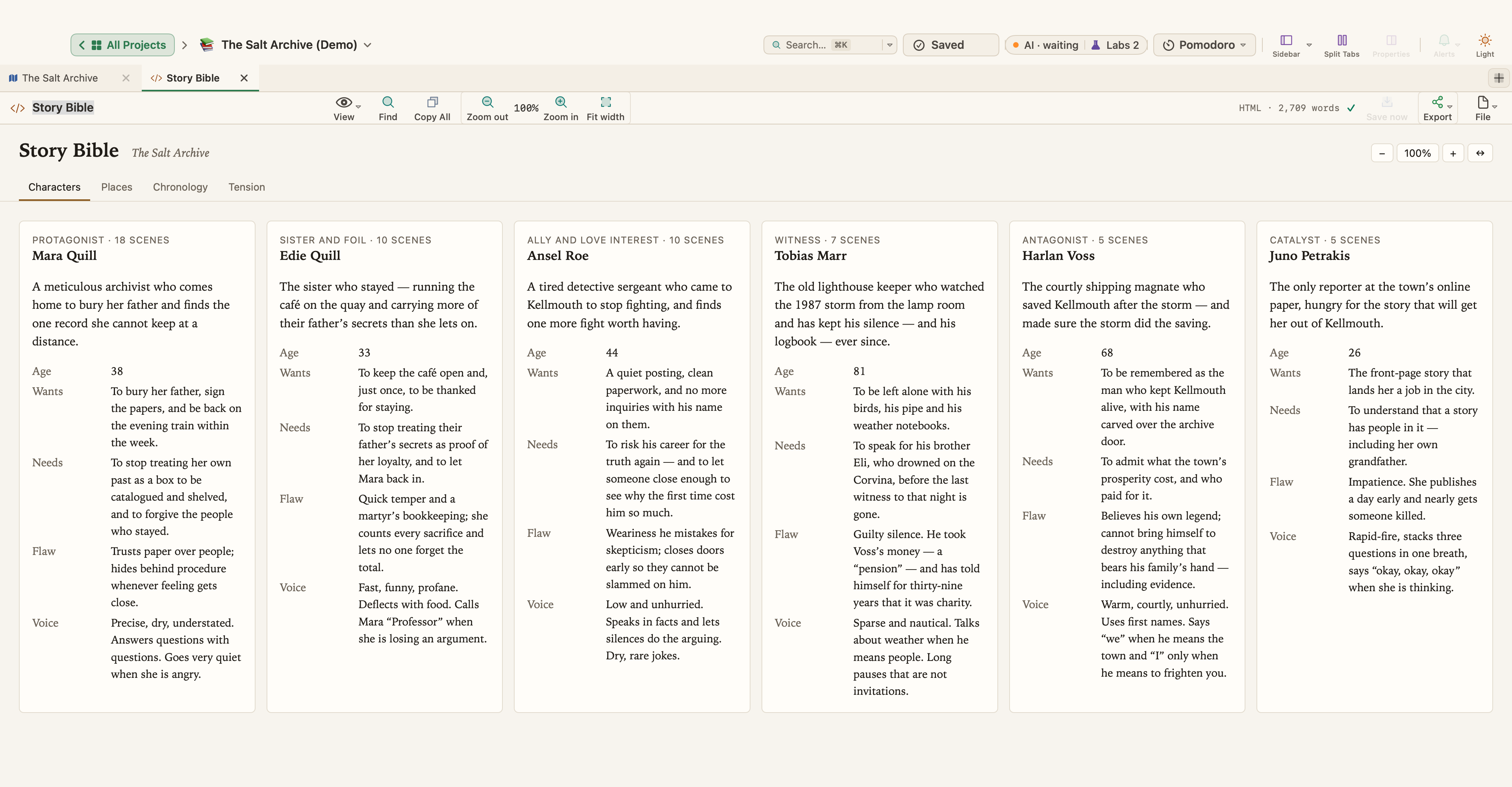
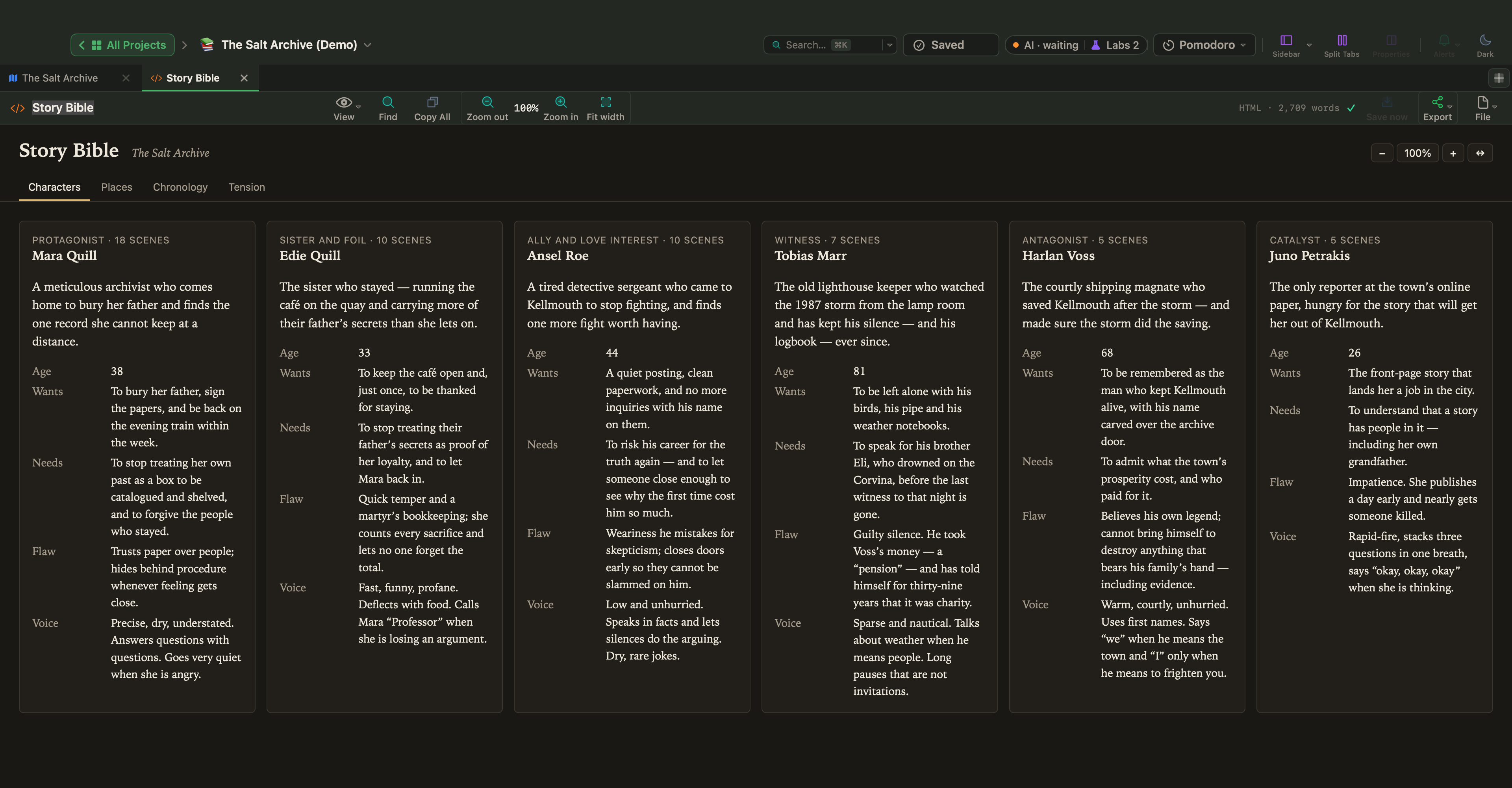
Une bible d’histoire est l’ouvrage de référence de votre récit : qui sont les personnages, où les choses se passent, ce qui est arrivé et quand, et les règles qui régissent votre monde. Vous l’ouvrez chaque fois que le premier jet a besoin d’un fait que vous avez fixé il y a longtemps.
Les équipes de scénaristes de la télévision en tiennent une sous le nom de bible de série, ou simplement de bible, pour qu’un scénariste qui rejoint l’équipe lors d’une saison ultérieure puisse respecter l’histoire d’un personnage sans avoir à demander. Les romanciers qui écrivent une série en ont besoin pour la même raison, et même un long roman isolé y gagne.
Ce que contient une bible d’histoire
Tenez une entrée par personne, lieu ou objet, et n’y notez que ce que le livre a établi ou ce que vous avez décidé pour de bon.
| Section | Ce qu’il faut noter |
|---|---|
| Personnages | Nom complet et son orthographe, âge, apparence, ce qu’ils veulent, leurs relations, leur façon de parler |
| Lieux | Disposition, distances, ce qu’on y voit ou entend, qui y vit ou y travaille |
| Objets | Les choses dont dépend l’intrigue, comme une lettre, une clé ou un navire, et qui les possède à quel moment |
| Chronologie | Dates des événements dans le temps de l’histoire, âges à chaque moment, temps de trajet, passé des personnages |
| Règles du monde | Systèmes de magie, technologie, lois, institutions, argent, ce que tout le monde sait et ce qui est secret |
| Feuille de style | Orthographes, mots inventés, majuscules, traits d’union, façon d’écrire les nombres et les titres |
Pour les personnages, n’oubliez pas la voix. Dans le roman d’exemple The Salt Archive, la fiche de Mara Quill précise qu’elle répond aux questions par des questions : une ligne comme celle-là aide davantage à écrire des dialogues qu’une page de biographie.
En fantasy et en science-fiction, les règles du monde méritent une section à part, et ce qui vaut la peine d’être noté, c’est la limite : ce que la magie ou la technologie ne peut pas faire, et ce qu’elle coûte. Les institutions comptent aussi : qui dirige la ville, qui rend des comptes à qui, combien de temps dure un procès.
La feuille de style vient de l’édition, où les correcteurs en tiennent une pour chaque livre : chaque nom, chaque mot inventé et chaque choix de majuscule, noté une fois pour apparaître de la même façon à chaque page.
Restez concis et à jour
Une bible d’histoire qui grandit plus vite que le livre est une façon de ne pas écrire celui-ci. Ajoutez une entrée quand quelque chose arrive sur la page, et mettez la bible à jour à la fin d’une séance d’écriture, pendant que les faits sont frais. Quand vous changez un fait en révision, changez la bible dans la foulée, et séparez ce qui est fixé de ce qui n’est encore qu’une idée. Les entrées courtes sont plus faciles à vérifier : quelques lignes suffisent pour un personnage secondaire.
Servez-vous-en pour repérer les erreurs de continuité
Erreurs de continuité typiques : un nom écrit de deux façons, une couleur d’yeux qui change, un personnage à deux endroits à la fois, un voyage qui prend un jour dans un chapitre et une semaine dans un autre, quelqu’un qui connaît un secret avant d’avoir pu l’apprendre. Lors d’une passe de révision, lisez avec la bible ouverte et vérifiez chaque fait par rapport à son entrée. Là où le texte et la bible ne s’accordent pas, décidez lequel a raison et corrigez l’autre.
Créer une bible d’histoire dans WriterMorph
Dans WriterMorph, la bible vit dans le même projet que le livre, et elle est faite de cartes. Dans le Classeur, les fiches de personnages, les lieux et les notes de recherche se trouvent hors du manuscrit : ils ne sont donc jamais compilés.
Les personnages et les lieux comme cartes
Le Planificateur visuel propose les types de carte intégrés Personnage et Lieu. Appuyez sur ⌘N sur le canevas et tapez pour filtrer le sélecteur de type de carte, ou utilisez Documents › Nouvelle carte du type. Dans les planificateurs de fiction, les cartes de personnage ont les champs Rôle, Genre et Apparaît dans. Écrivez la description dans le texte de la carte ; gardez les faits dans les propriétés.
Vos propres champs
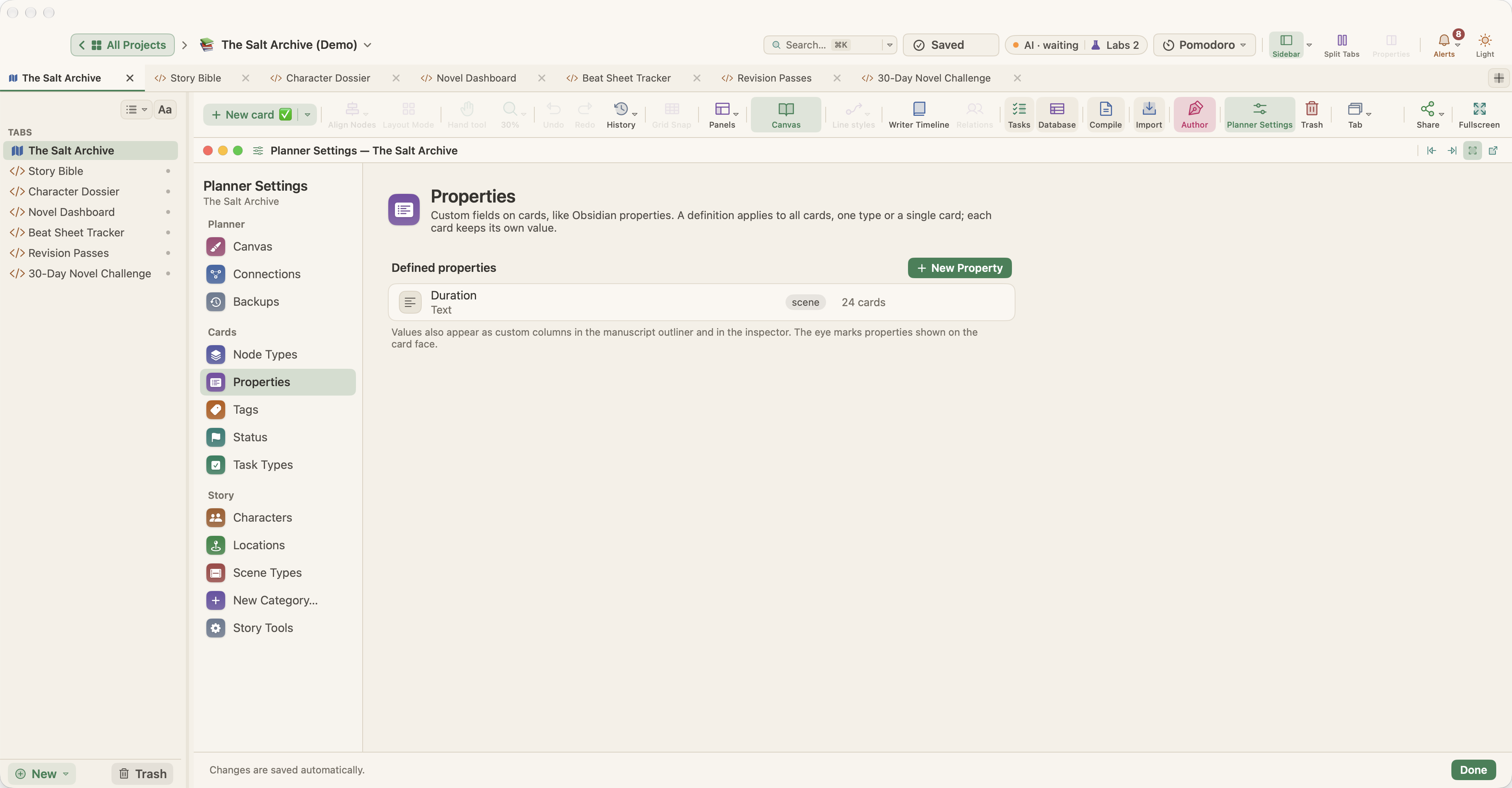
Les propriétés sont des champs typés sur les cartes. Choisissez Documents › Ajouter une propriété (⌥⌘;) ou cliquez sur + Ajouter une propriété sous le bloc de propriétés, tapez un nom et choisissez un type : Nombre pour un âge, Texte long pour les désirs ou la voix, Sélectionner pour la couleur des yeux, Lien vers des cartes pour la famille d’un personnage ou les lieux qu’il fréquente. Une propriété peut s’appliquer à toutes les cartes, aux cartes d’un type ou à une seule carte.
Pour donner les mêmes champs à chaque nouvelle carte de personnage, ouvrez Projet › Réglages du projet… (⌥⌘,), choisissez Cartes › Types de carte et cliquez sur Concevoir… : son Modèle de propriété définit les propriétés avec lesquelles démarre chaque nouvelle carte de ce type. Pour les objets, les factions, les époques ou tout ce que contient votre monde, ajoutez une catégorie d’histoire dans les Réglages du projet. Elle devient une propriété de vos cartes, apparaît dans la recherche et peut avoir sa propre carte de profil pour chaque élément. Parmi les jeux de départ, il y en a un pour le Worldbuilding ; voir Propriétés des cartes et champs personnalisés.
Relations, orthographe et consultations rapides
Faites glisser depuis le port de connexion d’une carte vers une autre carte pour les relier, ou cliquez avec le bouton droit sur une carte et choisissez Connecter. Cliquez avec le bouton droit sur le trait et choisissez Modifier l’étiquette…, pour que la flèche entre deux personnages dise ce qui les lie.
Pour la feuille de style, Projet › Notes du projet ouvre une note unique pour tout le projet. Pendant que vous tapez un nom, la liste de complétion place en tête les noms de vos cartes de personnage et de lieu, ce qui garde l’orthographe cohérente ; appuyez sur Échap dans l’éditeur pour l’afficher. Naviguer › Ouvrir la référence rapide (⌥⌘Y) garde une carte de personnage ouverte dans sa propre fenêtre pendant que vous écrivez ailleurs. Pour chercher dans la bible, appuyez sur ⌘K pour Rechercher dans le projet, réglez Rechercher dans sur Propriétés et tapez name: value.
Si vous préférez tenir la bible dans un seul document, créez un onglet Note, Document (texte enrichi) ou Markdown depuis le menu Nouveau ▾ de la barre latérale, et utilisez Présentation › Vue scindée (⌘\) pour l’afficher à côté de votre manuscrit.
Vérifier la continuité
La Chronologie d’écriture (Présentation › Chronologie d’écriture, ⌥⌘T) lit vos cartes de scène ; les modèles de fiction activent les outils d’histoire dont elle a besoin. La Carte de la distribution montre quels personnages apparaissent dans quel chapitre, et la Carte des lieux où se déroule chaque chapitre. Donnez un temps de l’histoire aux scènes, et la vue Chronologie peut les trier selon le moment où elles se passent. Les Statistiques du livre listent sous À vérifier les scènes sans personnage, sans lieu ou sans temps de l’histoire. Vous trouverez plus de détails sur le temps de l’histoire dans l’article sur la chronologie d’un roman.
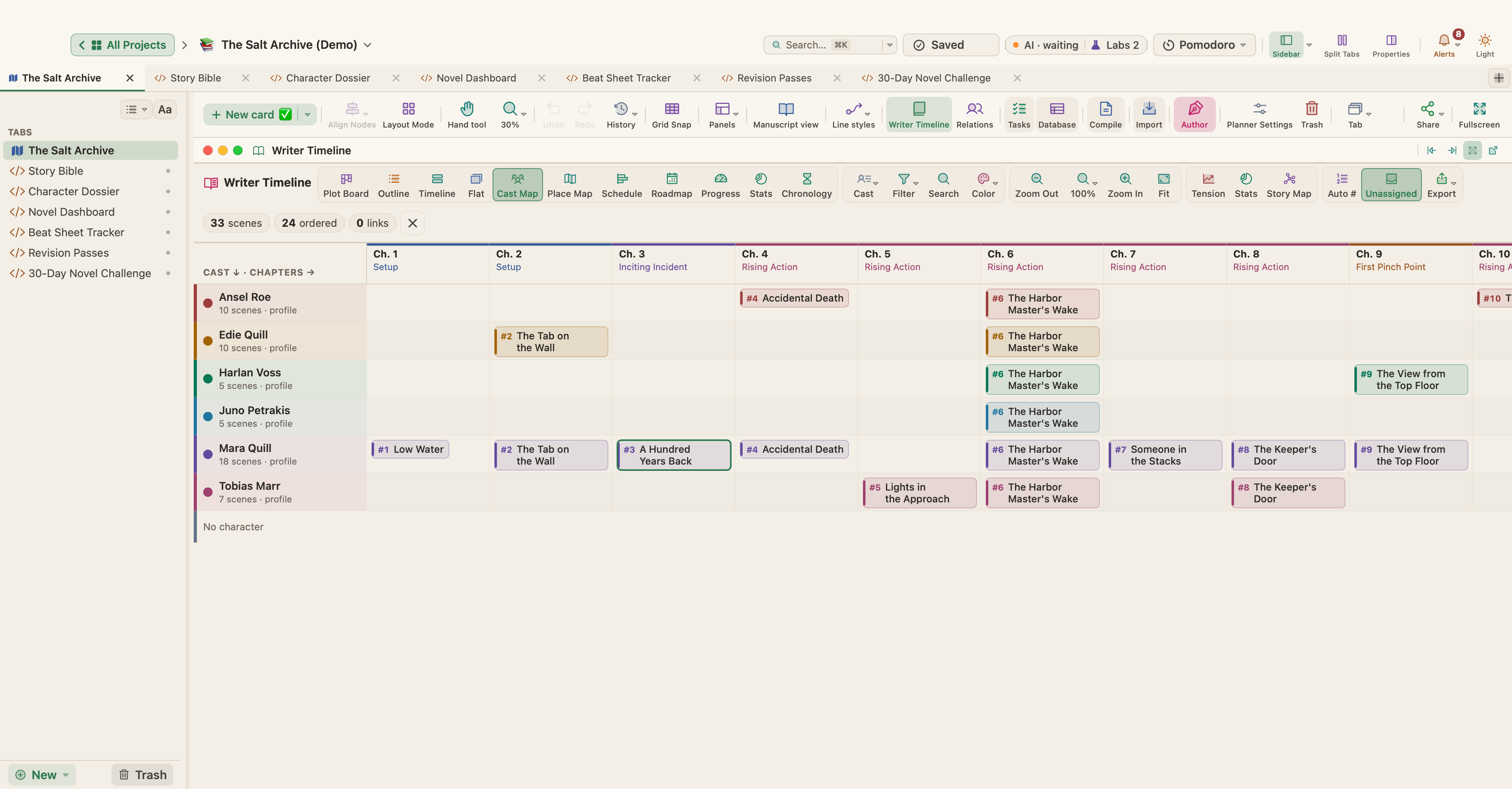
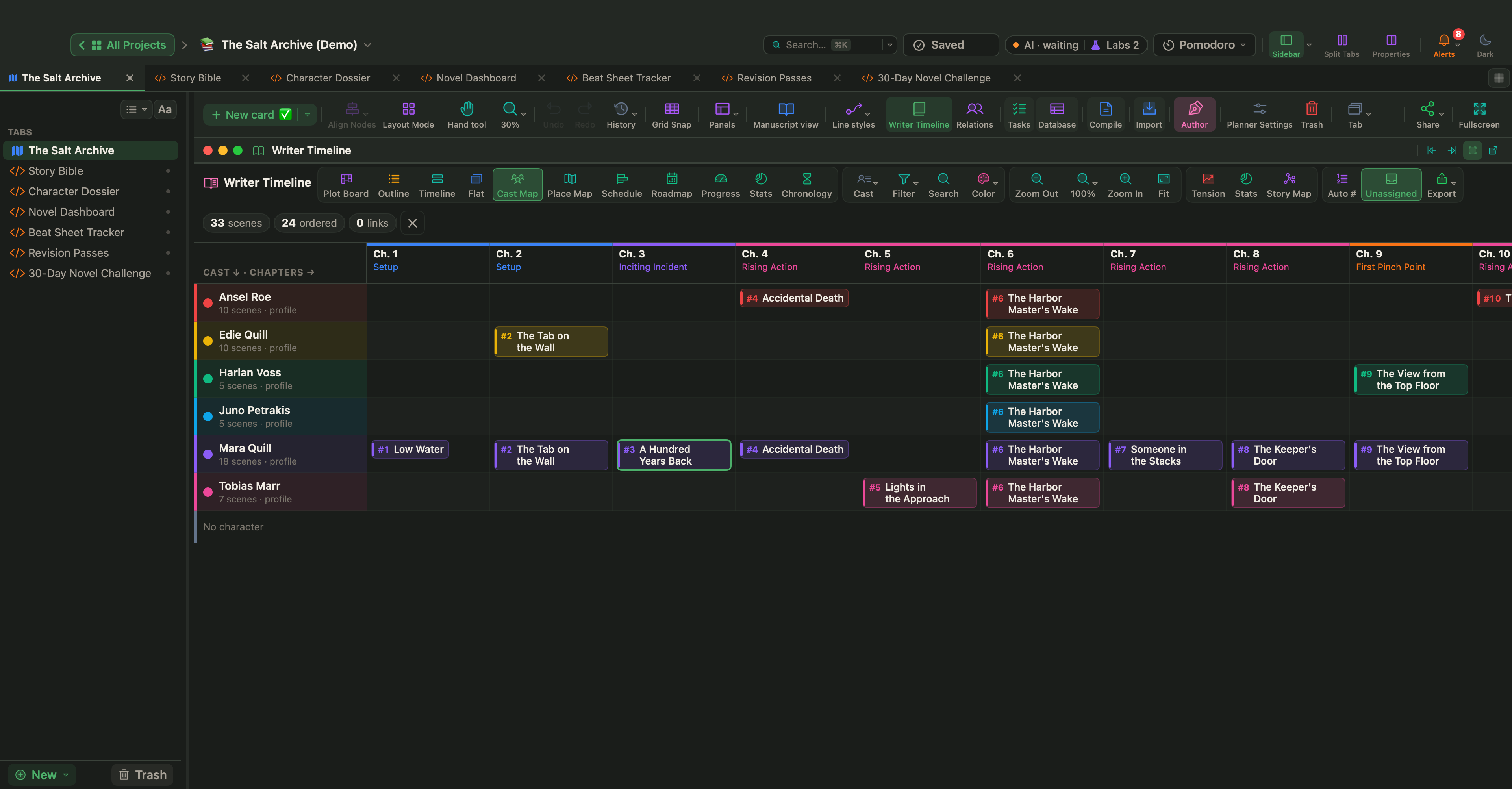
Deux fonctionnalités Labs : bases de données et page de bible d’histoire
Les bases de données et les Live Pages sont des fonctionnalités Labs : elles restent désactivées tant que vous ne les activez pas dans Réglages › Labs.


Activez Afficher les types de carte comme bases de données (Tableau · Galerie · Kanban · Calendrier), et chaque type de carte devient une base de données : vos cartes Personnage en sont les enregistrements, et leurs propriétés les champs. Ouvrez le panneau Base de données avec Présentation › Base de données. Un champ Relation relie des enregistrements d’une base à l’autre : créez une base Factions, donnez à vos personnages une relation Faction, et chaque faction liste ses membres. Une carte de données contient des tableaux au lieu de texte, par exemple l’inventaire d’un personnage. Pour une série, Fichier › Exporter › Kit de base de données (.wmkit)… enregistre les types de carte, les champs et les vues, ainsi que les Live Pages du projet, sans aucune carte, pour que le livre suivant parte de la même configuration. Voir Bases de données et cartes de données.
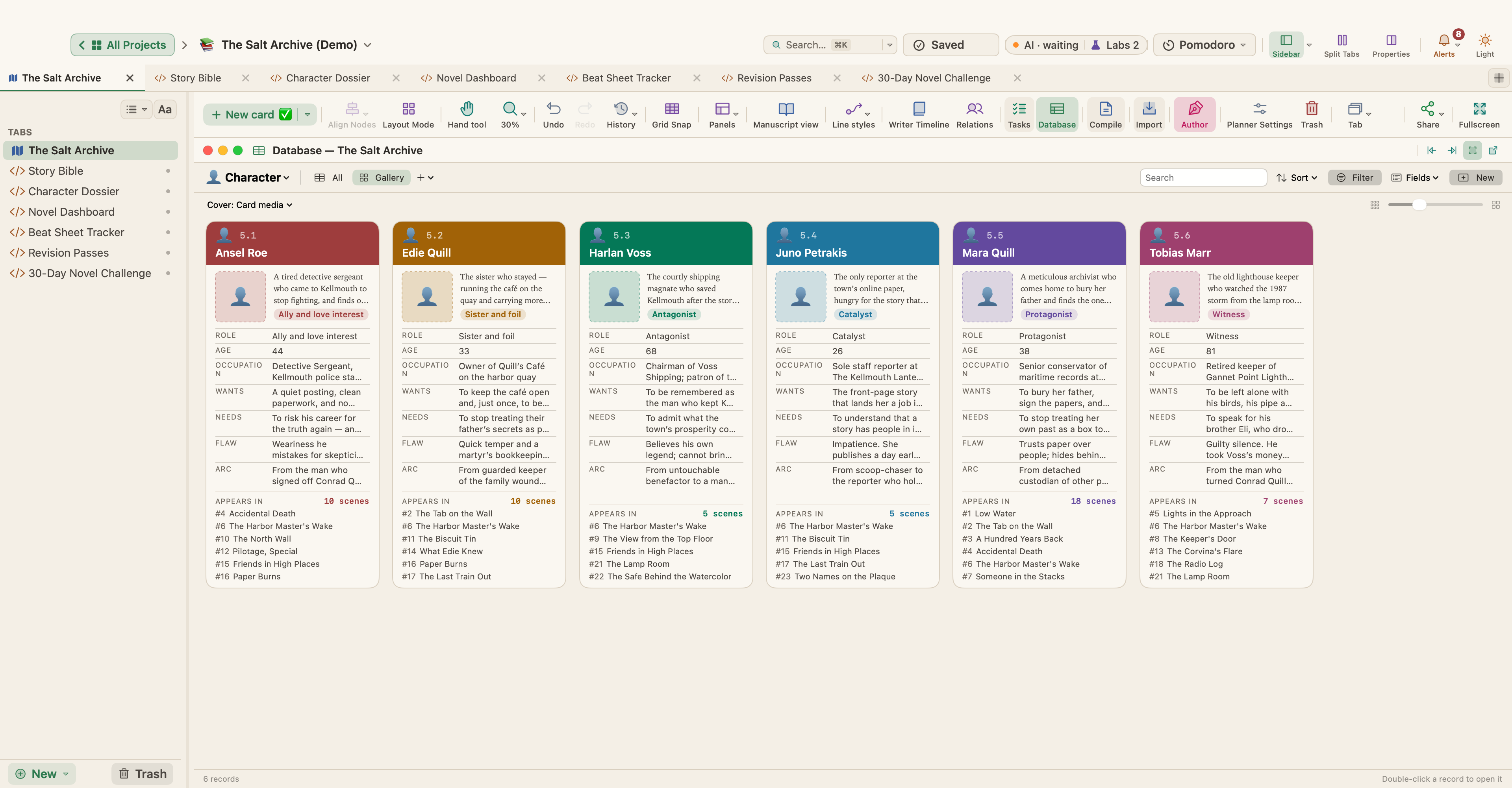
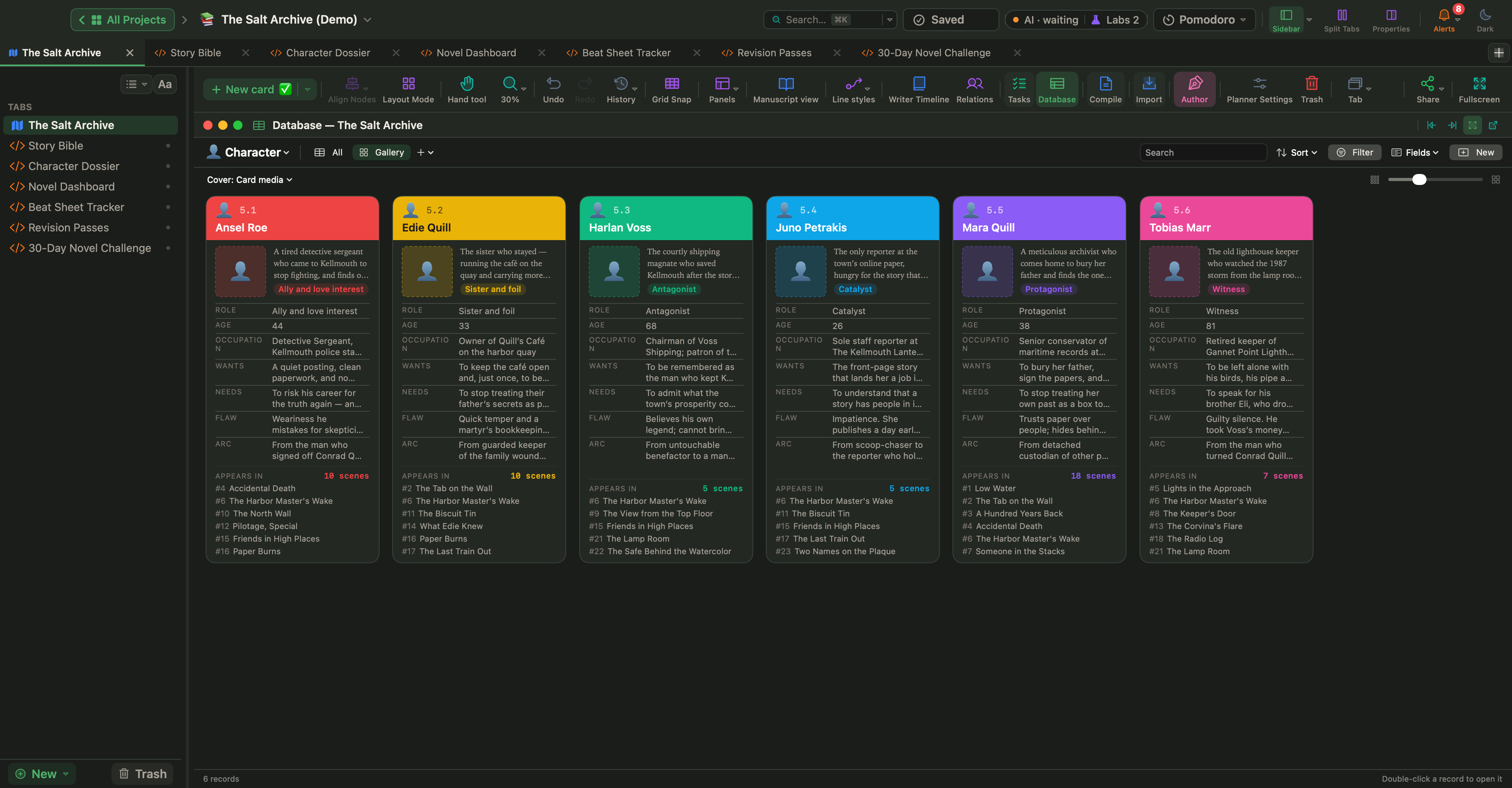
Activez Transformez des pages HTML en petites apps (Live Pages), puis choisissez Nouveau ▾ › Live Page ▸ › Exemples ▸ dans la barre latérale. Le sous-menu Fiction contient un modèle Bible d’histoire : un wiki consultable de vos personnages, lieux et notes, avec leurs propriétés, les scènes où chacun apparaît et vos propres notes de canon. Il lit vos cartes au fil de leurs changements, et ne modifie des cartes qu’après votre autorisation. À côté se trouvent le Vérificateur de continuité, qui signale un personnage à deux endroits à la fois ou des scènes hors de l’ordre chronologique, l’Atlas de worldbuilding, pour les règles de la magie ou de la technologie, les factions et les mots inventés, et le Planificateur de série, pour les fils narratifs et les distributions d’un livre à l’autre. Voir Live Pages.
Facultatif : une app d’IA
WriterMorph n’a pas d’IA à lui. Si vous utilisez une app d’IA sur votre Mac et la connectez via Réglages › Connexions IA avec Autoriser les modifications activé, vous pouvez lui demander, avec vos propres mots, de construire une bible d’histoire avec des onglets pour les personnages, les lieux et la chronologie, et elle crée la page comme onglet HTML dans votre projet. Voir Connectez n’importe quelle app d’IA et Connexions IA.
Commencez petit
Commencez par une carte pour chaque personnage qui parle, une pour chaque lieu où se déroule une scène, et une note de projet pour l’orthographe. Complétez la bible à la fin de chaque séance, vérifiez le texte par rapport à elle à chaque passe de révision, et elle sera prête quand le livre suivant commencera.