 WriterMorph

如何為小說或系列作品建立故事設定集
故事設定集要收錄什麼、如何讓它保持精簡又隨時更新,以及如何用它抓出連貫性錯誤,並附上 WriterMorph 的操作步驟。
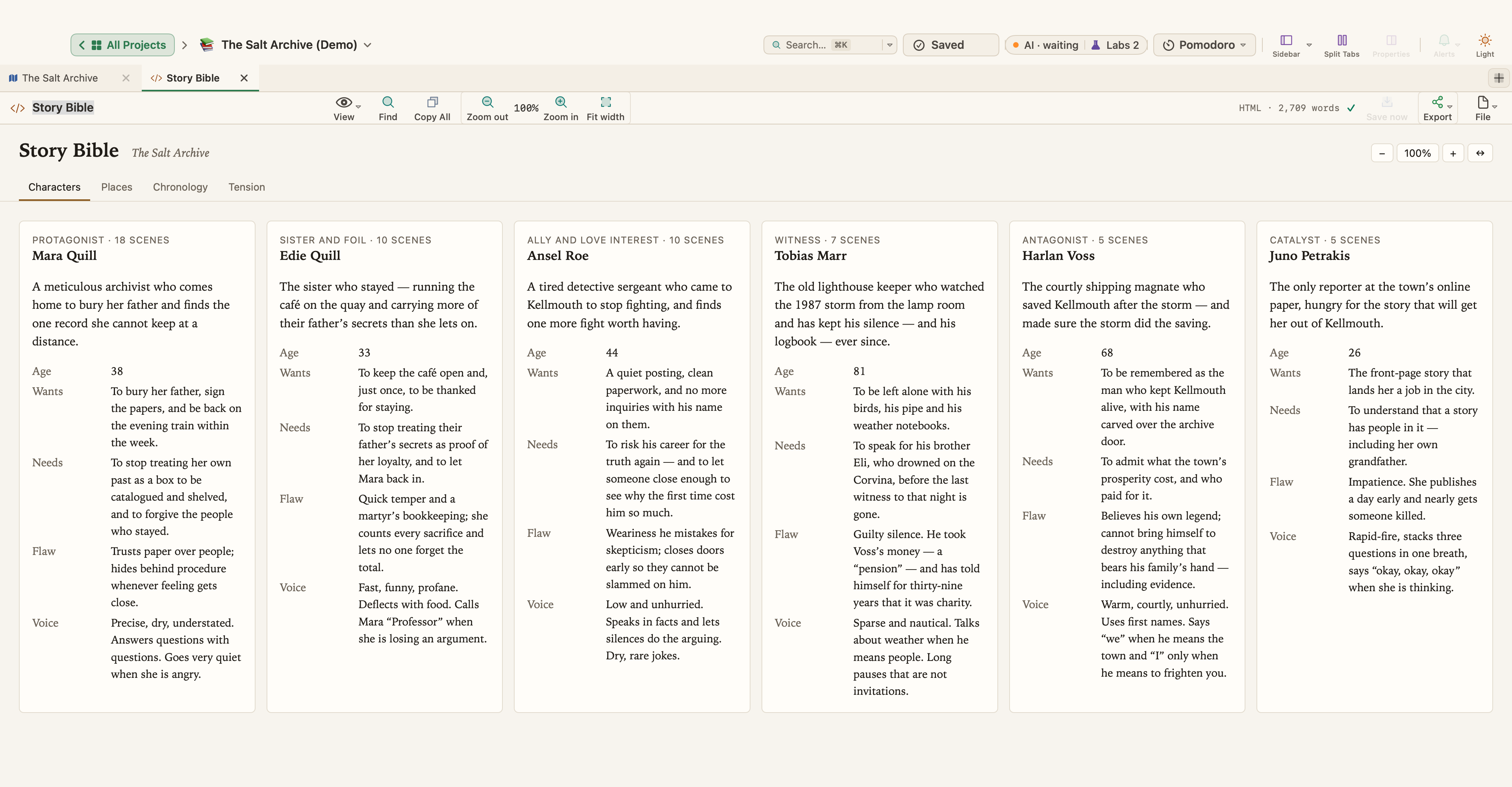
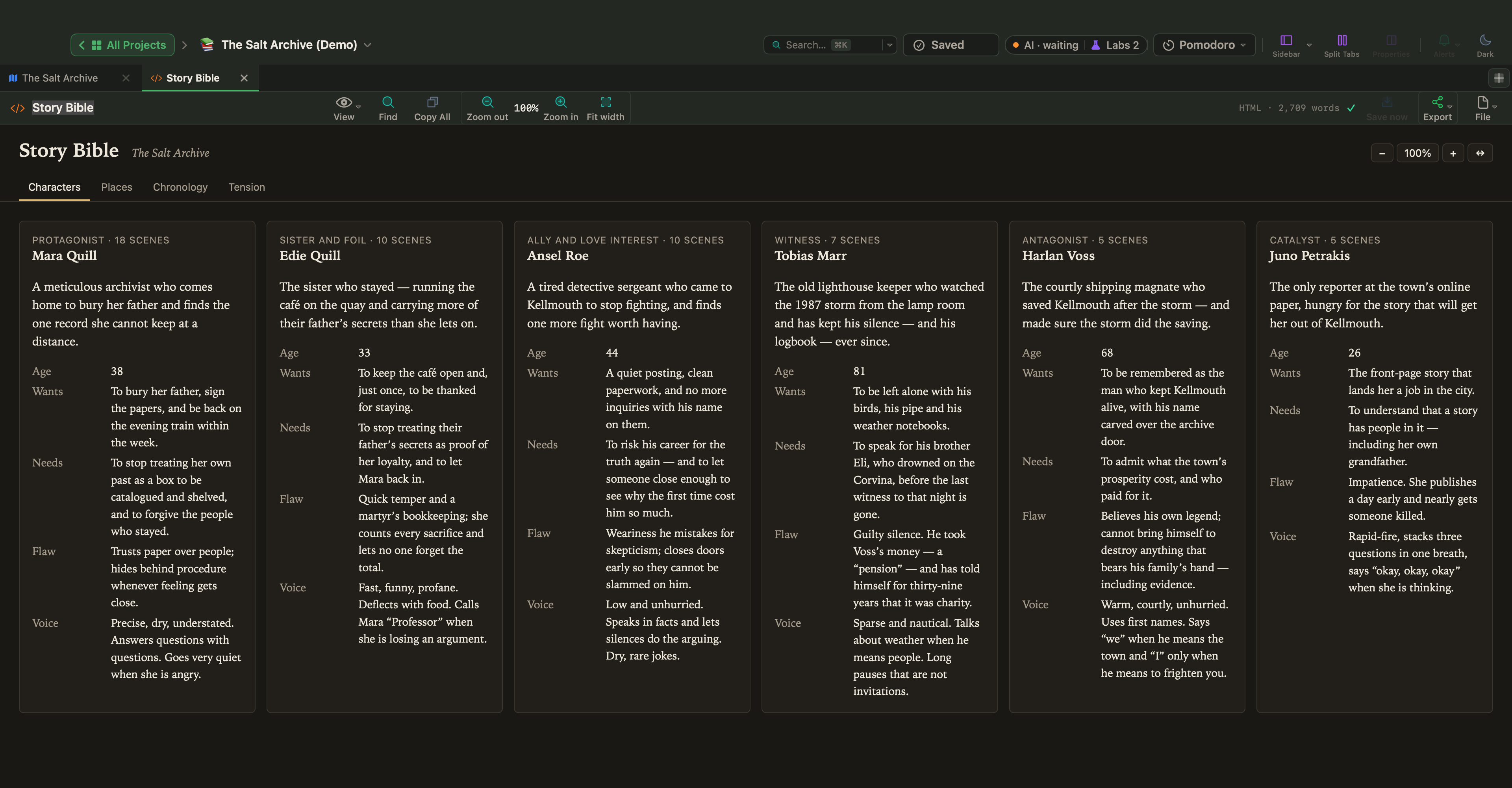
故事設定集是你故事的參考書:每個人是誰、事情在哪裡發生、什麼時候發生了什麼,以及你的世界依循的規則。每當草稿需要一個你很久以前就定下的事實,你就會翻開它。
電視劇的編劇室也會準備一份,稱為「系列聖經」(series bible,也叫 show bible),讓後來某一季才加入的編劇不必問人,也能把角色的過去寫對。寫系列作品的小說家基於同樣的理由也需要一份,單一本長篇小說同樣會受益。
故事設定集要收錄什麼
每個人物、地點或物品各有一個條目,而且只記錄書中已經確立、或你已經確定的事。
| 部分 | 要記錄什麼 |
|---|---|
| 角色 | 全名與它的寫法、年齡、外貌、想要什麼、人際關係、說話方式 |
| 地點 | 格局、距離、在那裡看得到或聽得到什麼、誰住在那裡或在那裡工作 |
| 物品 | 情節所依賴的東西,例如一封信、一把鑰匙或一艘船,以及它在什麼時候落在誰手上 |
| 時序 | 事件在故事時間中的日期、每個時間點的年齡、移動時間、背景故事 |
| 世界規則 | 魔法體系、科技、法律、機構、金錢,哪些是眾所皆知、哪些是祕密 |
| 體例表 | 拼寫、自創詞、大小寫、連字號用法、數字與頭銜的寫法 |
寫角色時,別漏了說話的方式。在範例小說《The Salt Archive》中,Mara Quill 的條目寫著她總是用問題回答問題:寫對白時,這樣一行字比一整頁背景故事更有幫助。
在奇幻與科幻作品中,世界規則值得獨立成一個部分,而最值得寫下來的是它的極限:魔法或科技做不到什麼,以及要付出什麼代價。機構也算在內:誰管理這座城鎮、誰向誰報告、一場審判要花多久。
體例表來自出版業,文字編輯會為每一本書準備一份:每個名字、每個自創詞、每個大小寫的選擇,都只寫下一次,讓它們在每一頁都以同樣的方式出現。
保持精簡,隨時更新
一份長得比書還快的故事設定集,只是讓你不必寫書的藉口。等某件事寫進頁面時再加上條目,並在每次寫作結束、事實還記憶猶新時更新設定集。修改時若改了某個事實,就在同一次坐下時一併修改設定集,並把已經確定的事和還只是想法的事分開。簡短的條目比較容易核對:次要角色寫幾行就夠了。
用它抓出連貫性錯誤
典型的連貫性錯誤包括:同一個名字有兩種寫法、會變的眼睛顏色、同時身在兩地的角色、在某一章花一天、在另一章卻花一週的旅程,以及在還不可能得知之前就知道祕密的人。修改時,開著設定集閱讀,把每個事實和它的條目核對。草稿和設定集不一致時,決定哪一邊才對,再修正另一邊。
在 WriterMorph 中建立故事設定集
在 WriterMorph 中,設定集和書放在同一個專案裡,由卡片組成。在活頁夾中,角色檔案、地點與研究筆記都位於稿件之外,所以永遠不會被編譯。
用卡片記錄角色與地點
視覺化規劃內建「角色」與「地點」卡片類型。在畫布上按 ⌘N 並輸入文字來篩選卡片類型選擇器,或使用「文件 › 新增指定類型的卡片」。在小說規劃中,角色卡片附有「角色定位」、「性別」與「出現於」欄位。把描述寫成卡片的文字,把事實放進屬性。
你自己的欄位
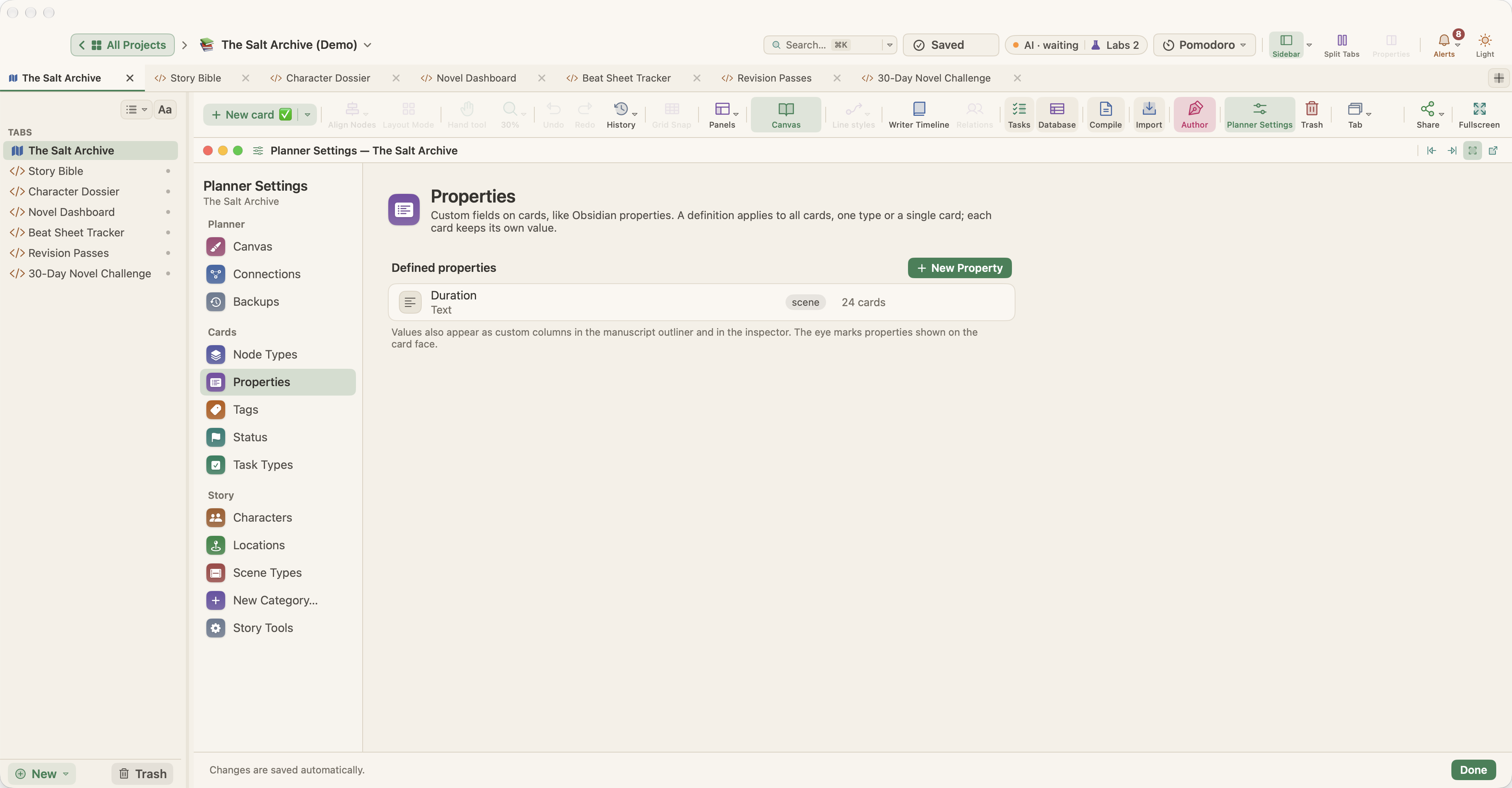
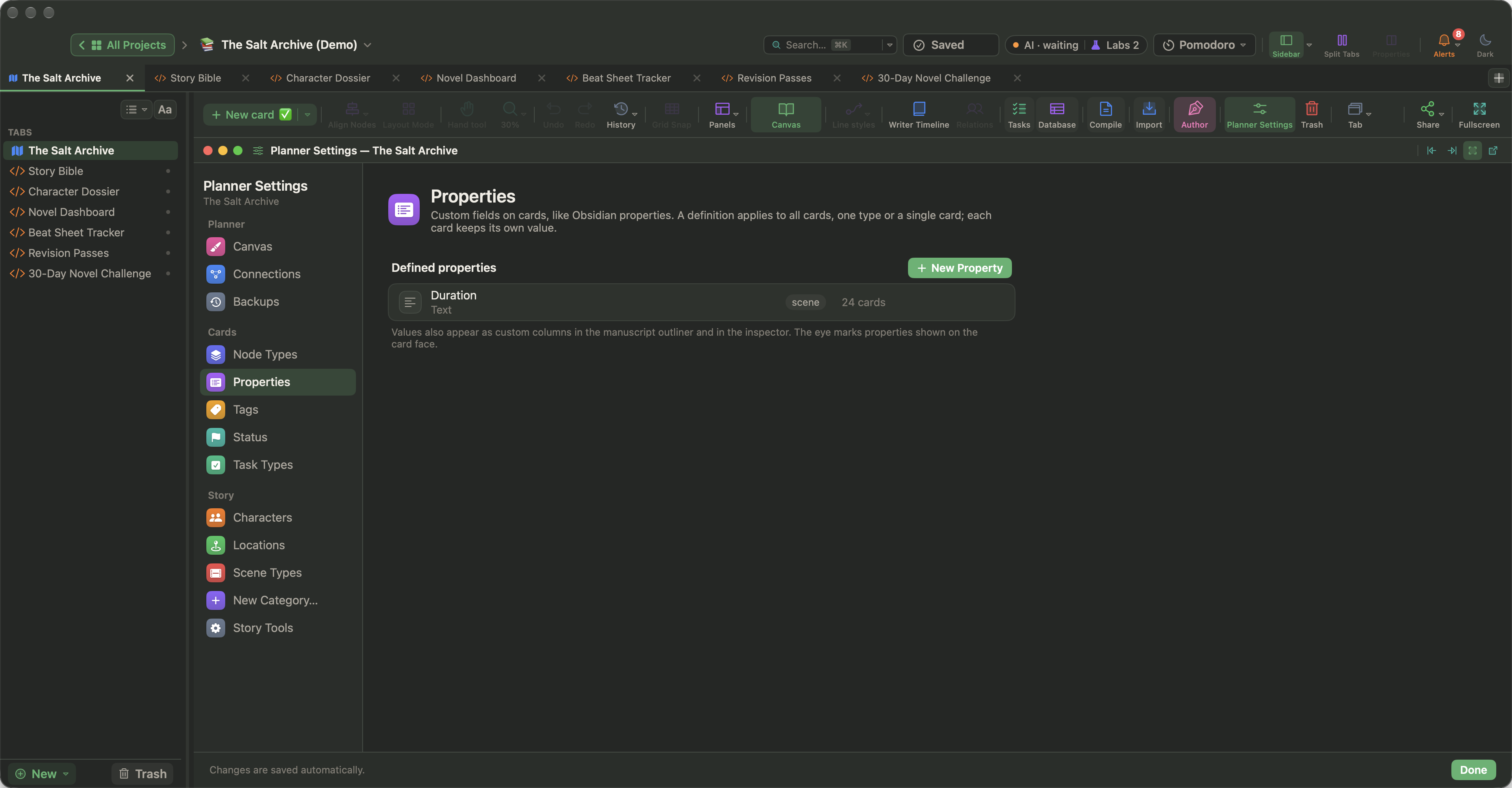
屬性是卡片上有類型的欄位。選擇「文件 › 新增屬性」(⌥⌘;),或點選屬性區塊下方的「+ 新增屬性」,輸入名稱並挑選類型:年齡用「數字」,願望或說話方式用「長文字」,眼睛顏色用「選取」,角色的家人或常去的地點用「連結到卡片」。一個屬性可以套用到所有卡片、某一種類型的卡片,或只有一張卡片。
要讓每張新的角色卡片都有同樣的欄位,請打開「專案 › 專案設定…」(⌥⌘,),選擇「卡片 › 卡片類型」,然後點選「設計…」:其中的「屬性範本」決定該類型的每張新卡片一開始就有哪些屬性。至於物品、派系、時代,或你的世界裡的任何其他東西,可以在專案設定中加入一個「故事類別」。它會成為卡片上的屬性、出現在搜尋中,而且每個項目都可以有自己的檔案卡片。起始組合中有一組是為「世界觀架構」準備的;請見卡片屬性與自訂欄位。
人際關係、寫法與快速查閱
從一張卡片的連接埠拖曳到另一張卡片,就能把它們連起來;或在卡片上按右鍵,選擇「連接」。在連線上按右鍵並選擇「編輯標籤…」,兩個角色之間的箭頭就能寫出是什麼把他們繫在一起。
至於體例表,「專案 › 專案筆記」會打開一份屬於整個專案的筆記。你輸入名字時,自動完成列表會把角色卡片與地點卡片的名字排在最前面,讓寫法保持一致;在編輯器中按 Esc 可以顯示列表。「導覽 › 打開快速參考」(⌥⌘Y)會讓一張角色卡片在自己的視窗中保持打開,讓你同時在其他地方寫作。要搜尋設定集,請按 ⌘K 打開「搜尋專案」,把「搜尋範圍」設為「屬性」,然後輸入 name: value。
如果你比較想把設定集寫成一份文件,可以從側邊欄的「新增 ▾」選單建立「筆記」、「文件(RTF 文字)」或「Markdown」分頁,再用「顯示方式 › 分割檢視」(⌘\)把它顯示在稿件旁邊。
檢查連貫性
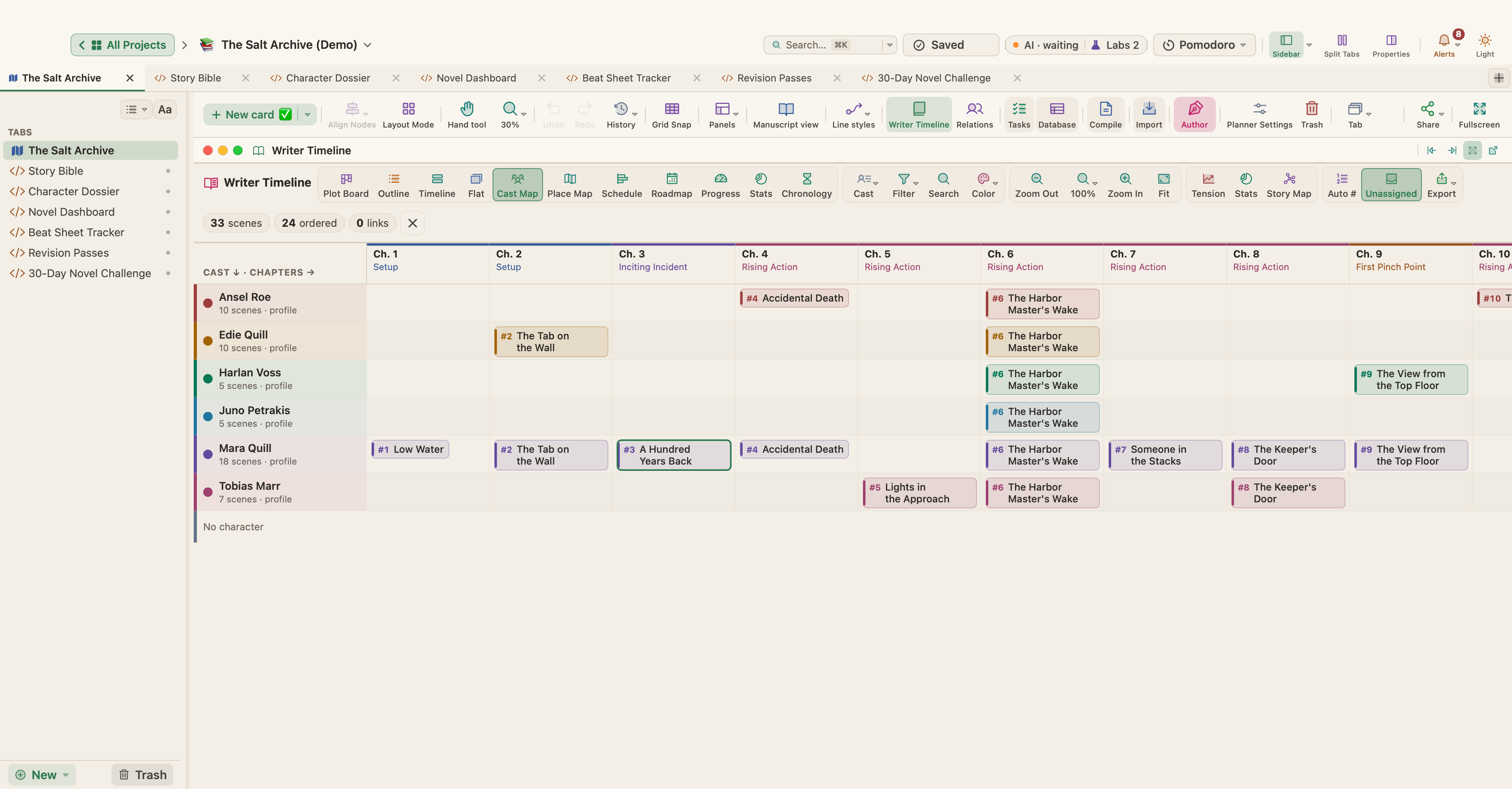
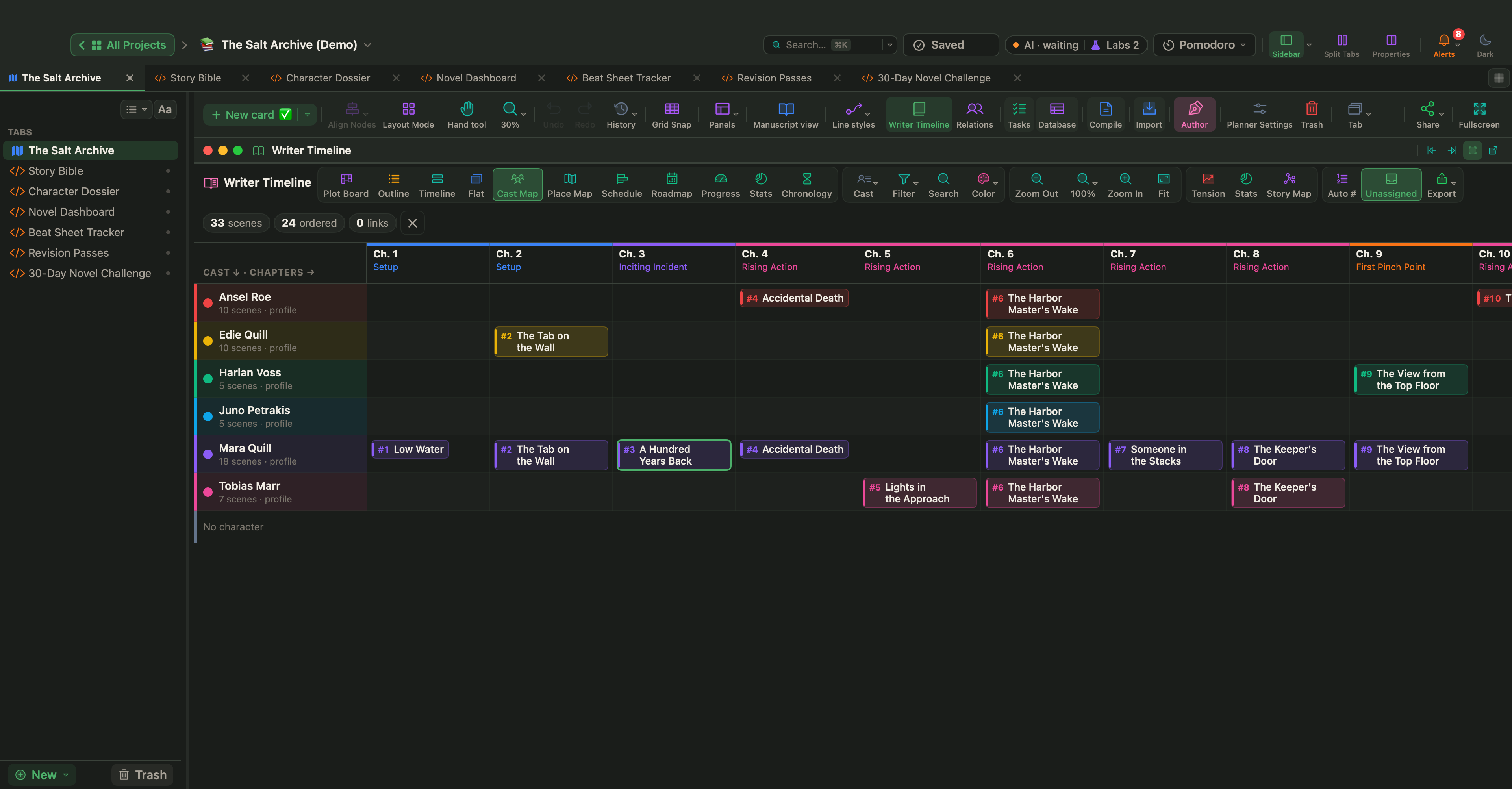
寫作時間軸(「顯示方式 › 寫作時間軸」,⌥⌘T)會讀取你的場景卡片;小說範本會開啟它需要的故事工具。「角色關係圖」顯示哪些角色出現在哪一章,「地點地圖」顯示每一章發生在哪裡。為場景加上故事時間,「時間軸」檢視就能依事件發生的時間排序。「書籍統計」會在「需要注意」之下,列出沒有角色、沒有地點或沒有故事時間的場景。關於故事時間,小說時間軸那篇文章有更多說明。
兩項 Labs 功能:資料庫與故事設定集頁面
資料庫與 Live Pages 都是 Labs 功能:在你於「設定 › Labs」開啟之前,它們都會保持關閉。


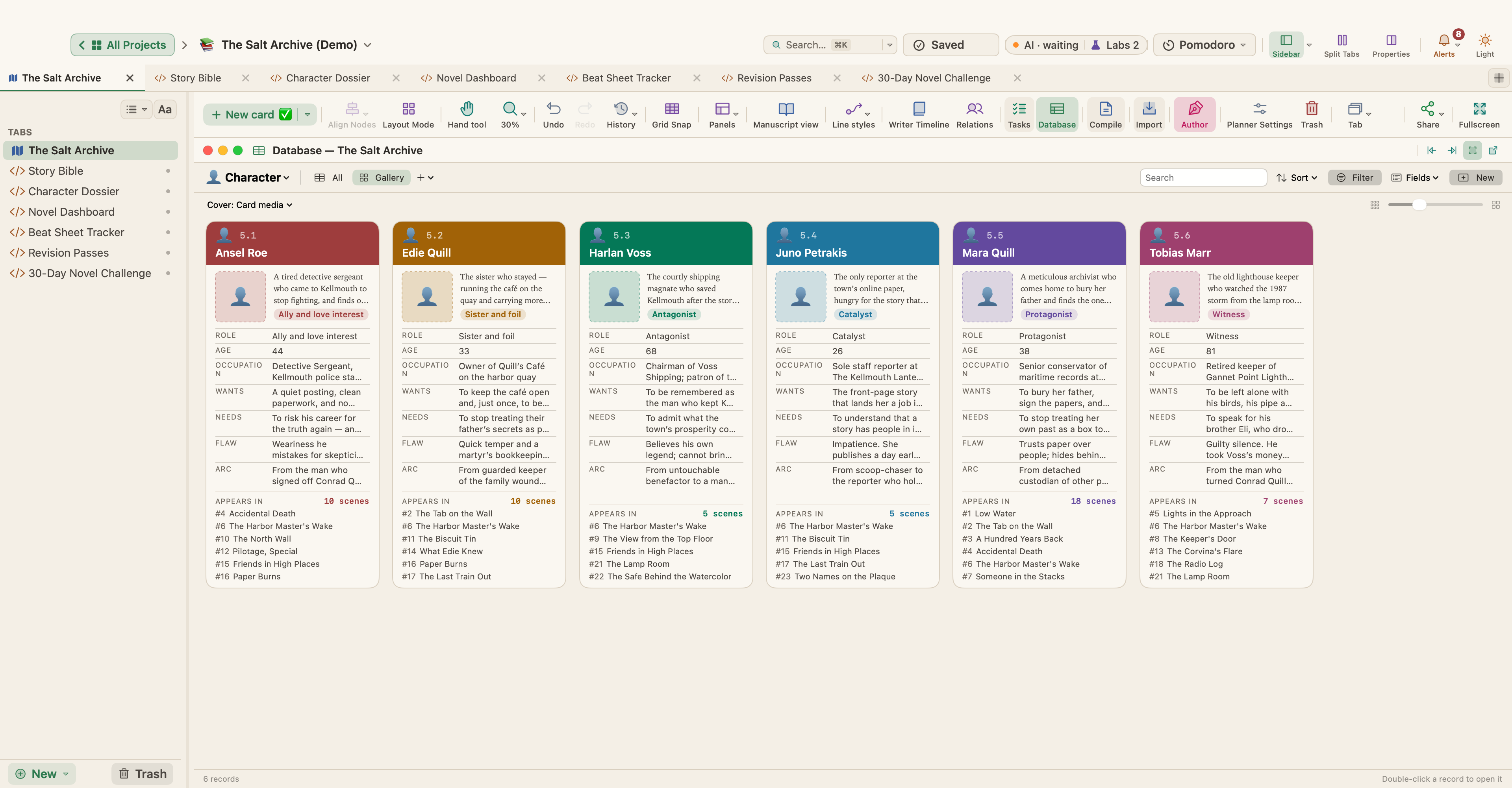
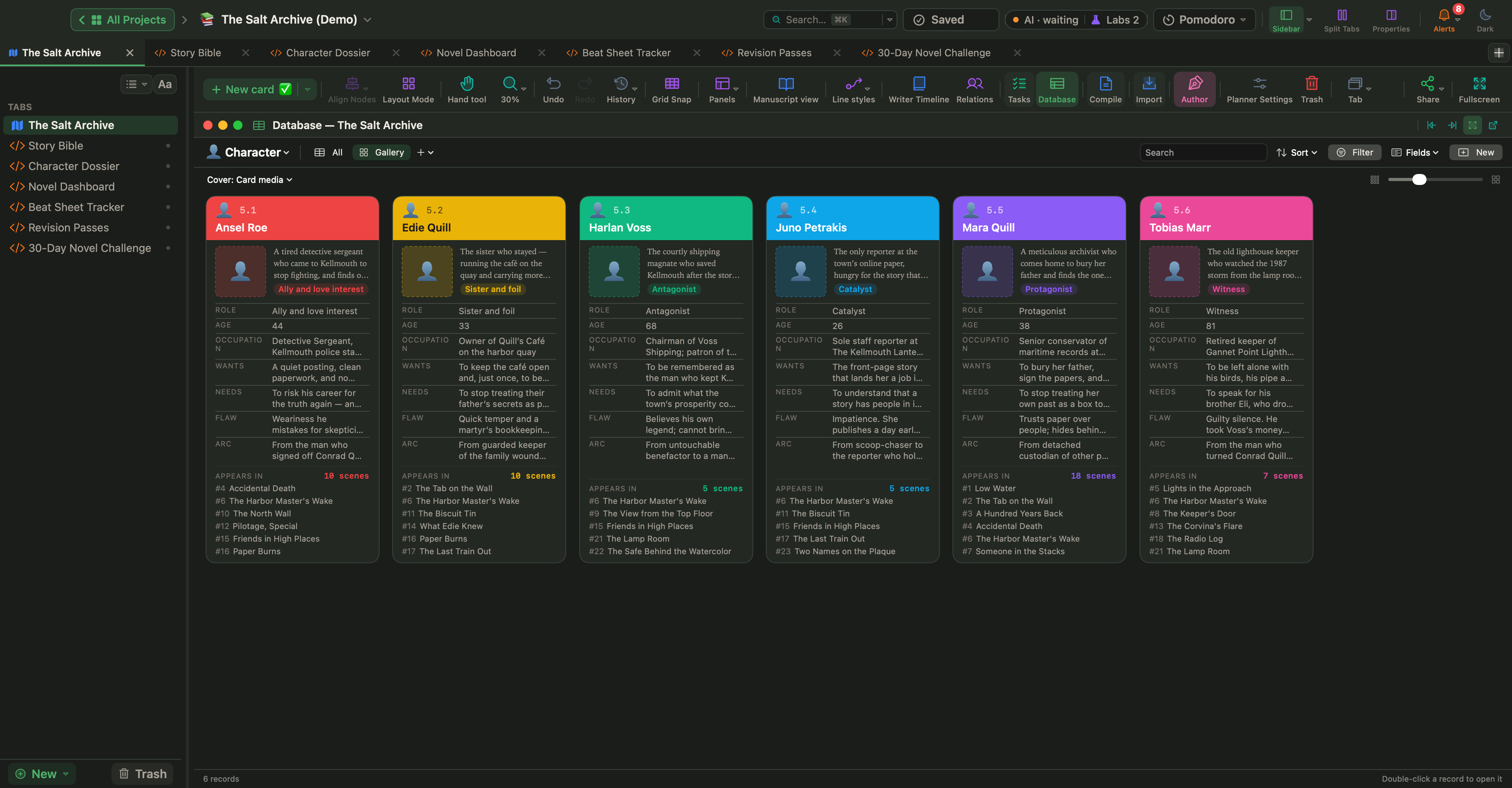
開啟「將卡片類型顯示為資料庫(表格 · 圖庫 · 看板 · 日曆)」,每種卡片類型就會成為一個資料庫:你的角色卡片是它的記錄,卡片的屬性是它的欄位。用「顯示方式 › 資料庫」打開資料庫面板。「關聯」欄位可以跨資料庫連結記錄:建立一個 Factions 資料庫,給你的角色一個派系關聯,每個派系就會列出它的成員。「資料卡」裝的是表格而不是文字,例如一個角色的隨身物品清單。若是寫系列作品,「檔案 › 匯出 › 資料庫工具組(.wmkit)…」會儲存卡片類型、欄位與檢視,以及專案的 Live Pages,但不包含任何卡片,讓下一本書可以用同樣的設定開始。請見資料庫與資料卡。
開啟「將 HTML 頁面變成小型 App(Live Pages)」,然後在側邊欄選擇「新增 ▾ › Live Page ▸ › 範例 ▸」。「小說」子選單中有一個「故事設定集」範本:一個可以搜尋的維基,收錄你的角色、地點與筆記,附它們的屬性、每一項出現的場景,以及你自己記下的定案筆記。它會隨著卡片的變化讀取它們,而且只在你允許之後才會更動卡片。它旁邊還有「連貫性檢查器」,會標出同時身在兩地的角色,或時間軸順序錯亂的場景;「世界觀地圖集」,用於魔法或科技規則、派系與自創詞;以及「系列規劃」,用於跨越多本書的故事線與角色陣容。請見 Live Pages。
選用:AI App
WriterMorph 本身沒有 AI。如果你在 Mac 上使用 AI App,並透過「設定 › AI 連線」連接它、開啟「允許變更」,就可以用白話請它建立一份附角色、地點與時序分頁的故事設定集,它會在你的專案中把這個頁面做成一個 HTML 分頁。請見把任何 AI App 連接到 WriterMorph 與 AI 連線。
從小處開始
先為每個有台詞的角色建立一張卡片,為每個有場景發生的地點建立一張,再用一份專案筆記記錄寫法。每次寫作結束時補充內容,每次修改時拿它來核對,等下一本書開始時,它就已經準備好了。