 WriterMorph

도움말 › 구상
모든 도움말 주제
데이터베이스와 데이터 카드 (Labs)
각 카드 유형을 표, 갤러리, 보드, 캘린더 보기가 있는 데이터베이스로 보고, 카드에 데이터 표를 보관합니다.
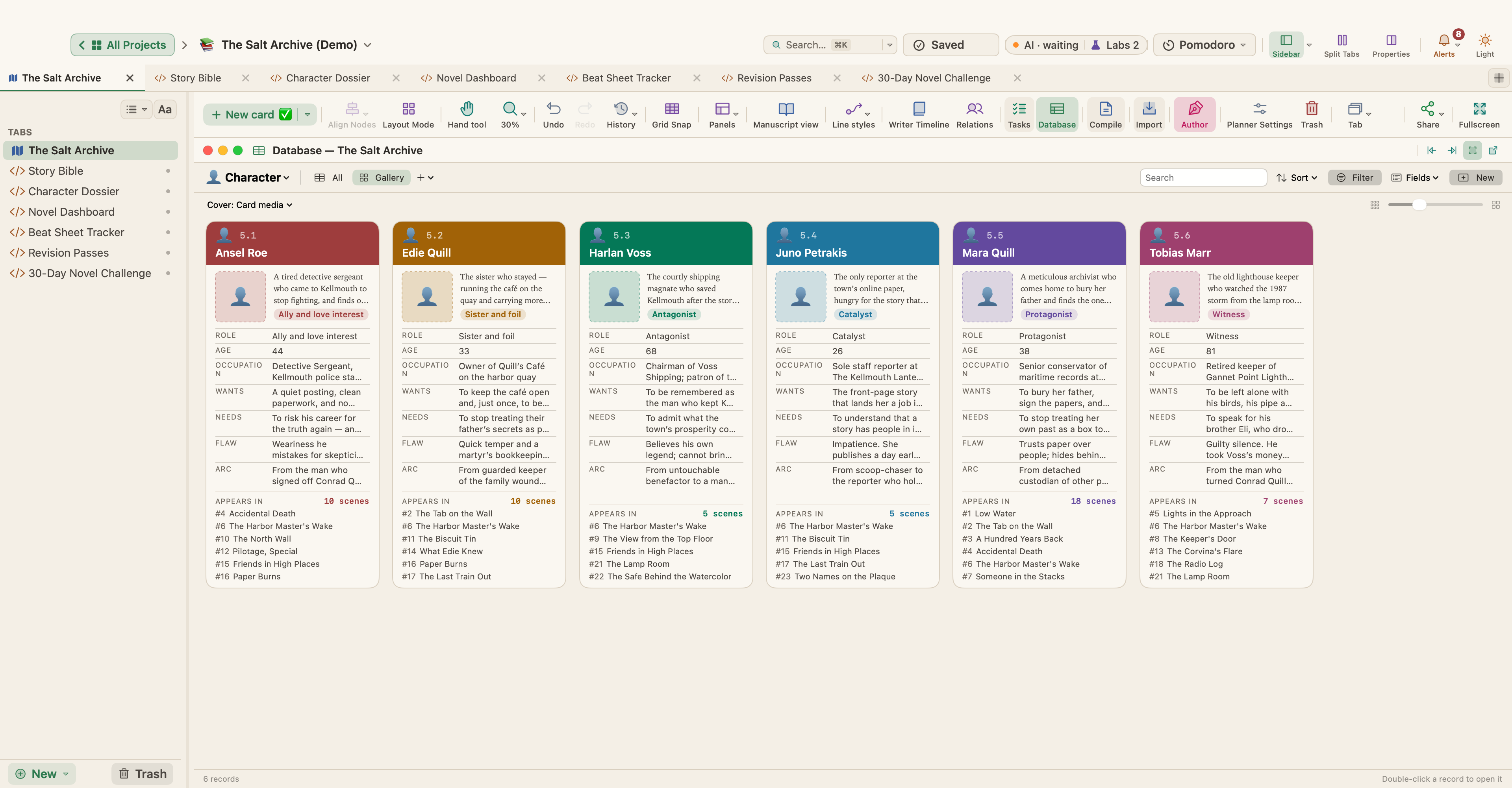
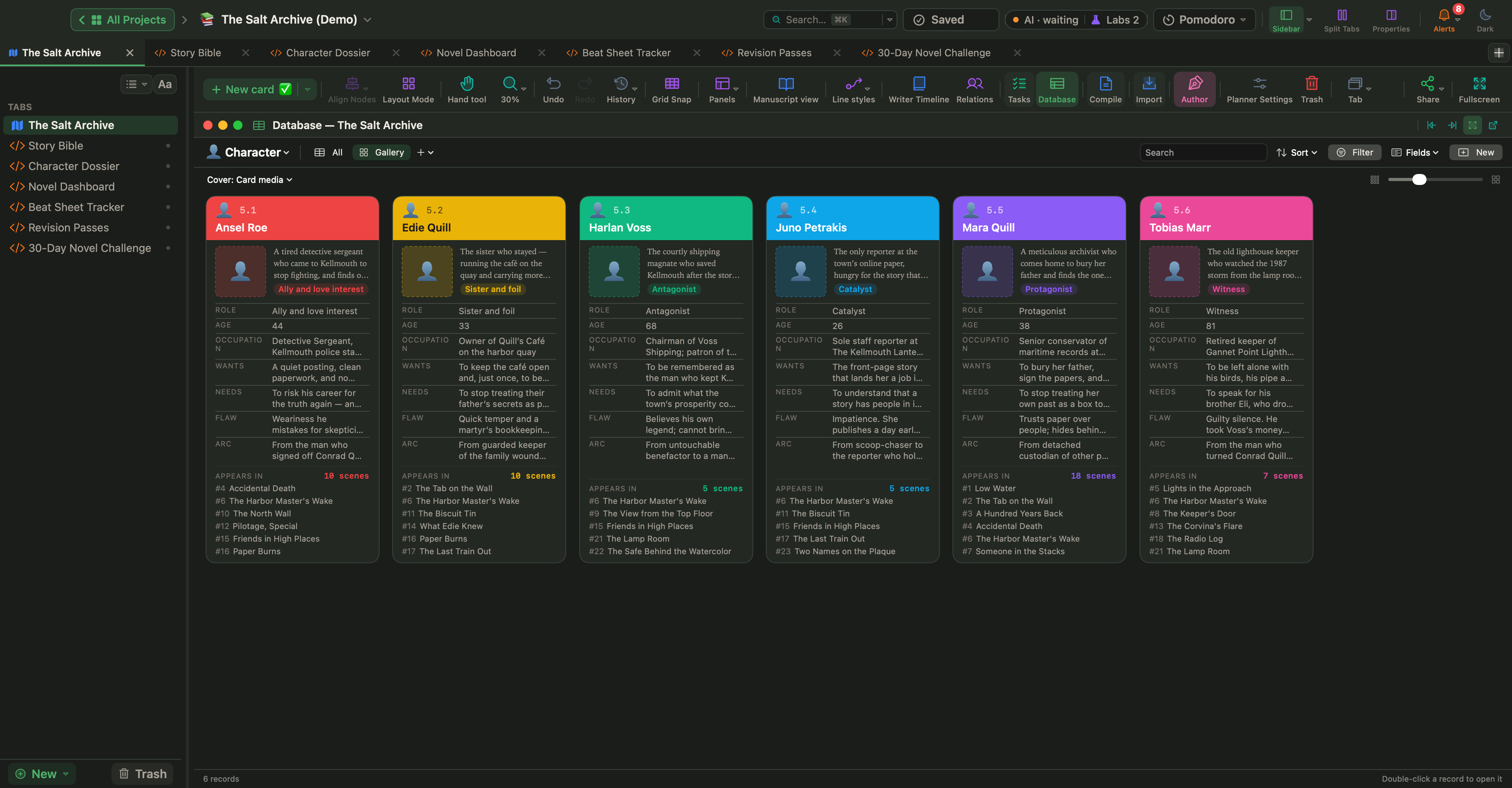
데이터베이스는 Labs 기능이라서 직접 켜기 전까지는 꺼져 있습니다.
켜기


설정 › Labs를 열고 카드 유형을 데이터베이스로 보기 (표 · 갤러리 · 보드 · 캘린더)를 켜세요.
스위치가 꺼져 있으면 데이터베이스 버튼, 보기 › 데이터베이스, 데이터베이스 키트 메뉴 항목이 숨겨집니다. 카드와 그 속성은 그대로 유지됩니다.
기본 개념
플래너의 모든 카드 유형이 데이터베이스입니다. 카드는 레코드이고 속성은 필드입니다. 아무것도 복사되지 않습니다. 레코드를 편집하면 캔버스 등 모든 곳에서 그 카드를 편집하는 것입니다.
플래너마다 자기만의 데이터베이스가 있습니다. 아직 카드가 없는 새 카드 유형도 목록에 나옵니다.
데이터베이스 패널 열기
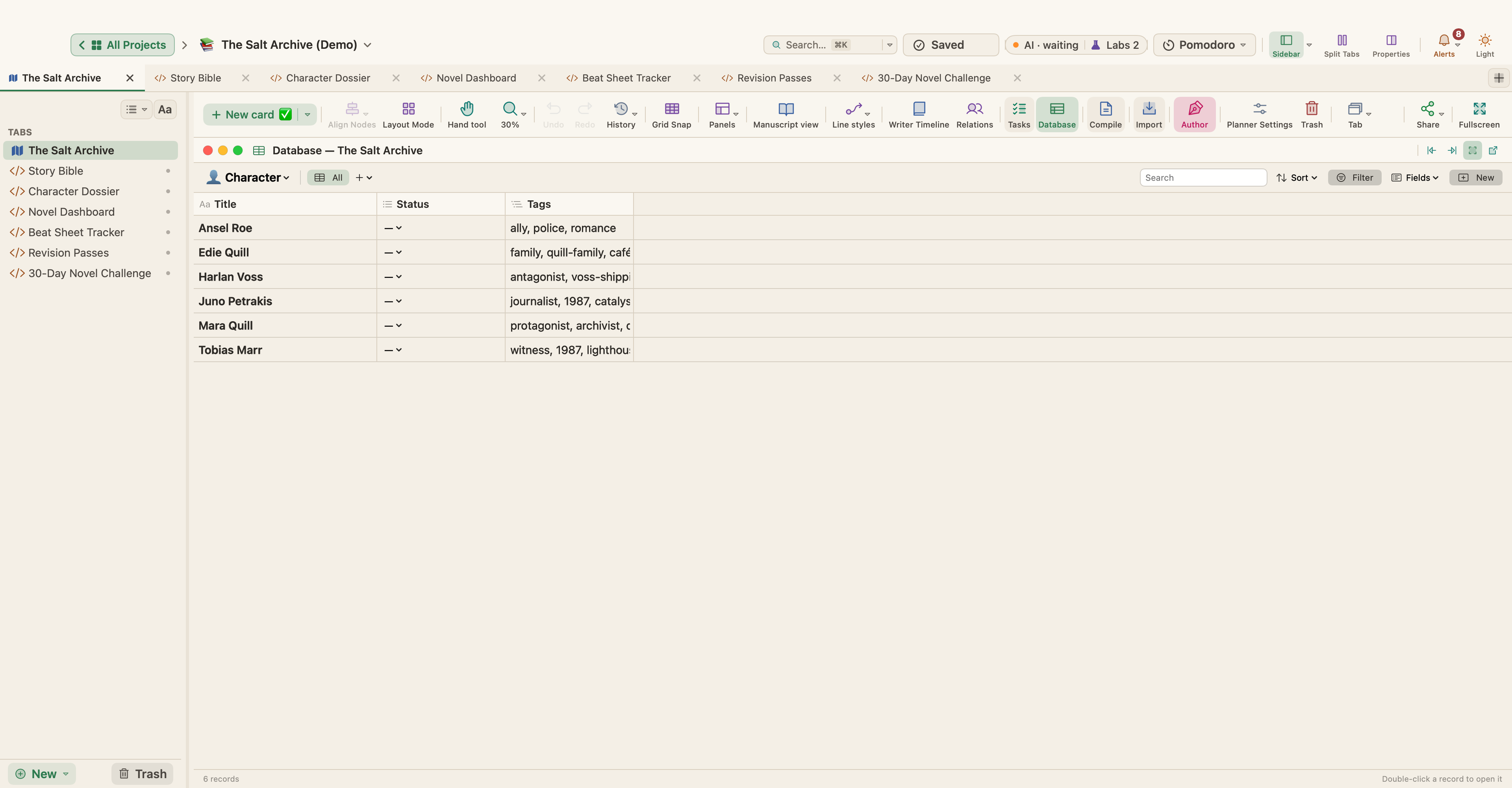
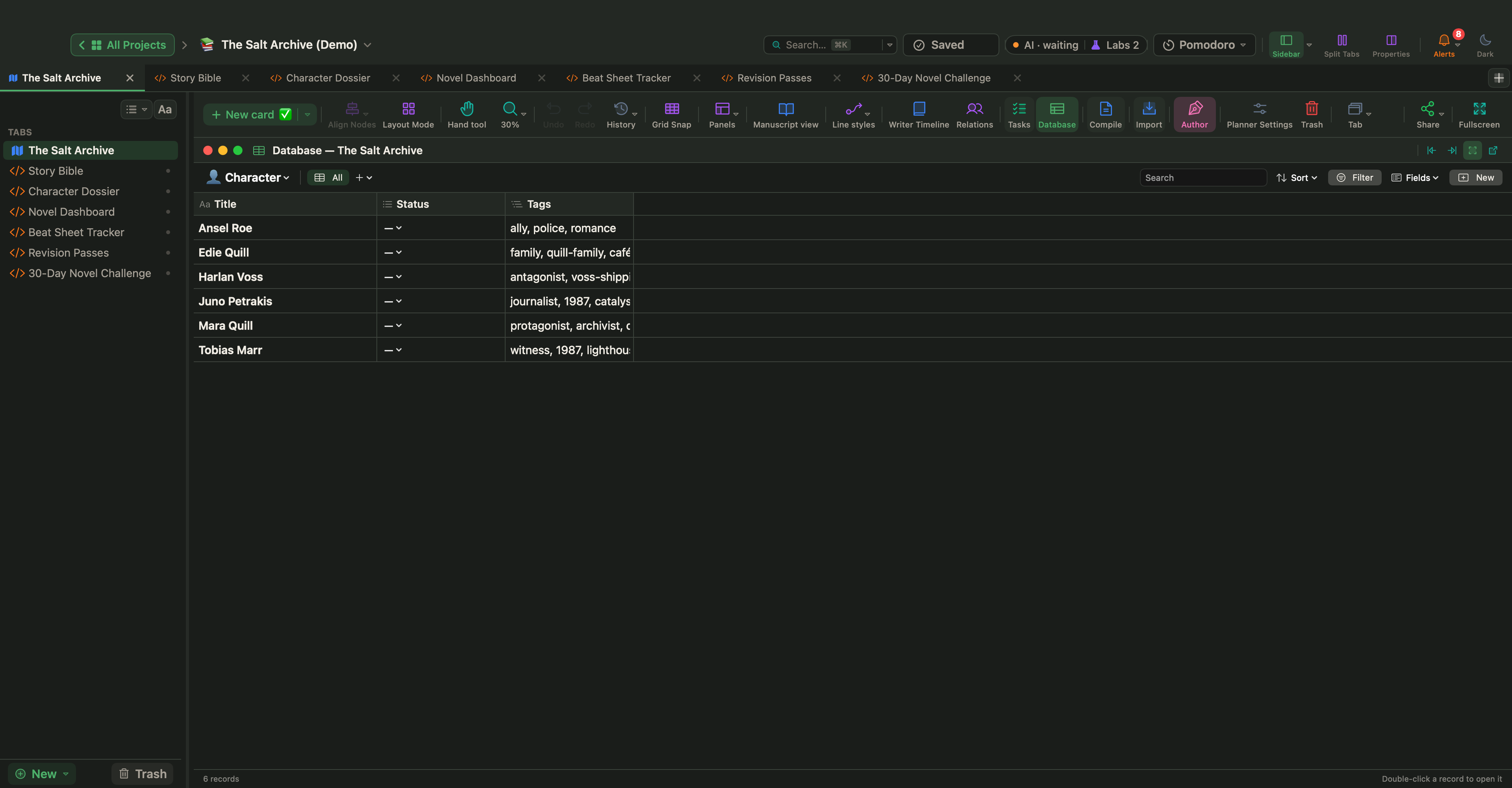
플래너 도구 막대의 데이터베이스 버튼을 클릭하거나 보기 › 데이터베이스를 선택하세요. 패널은 다른 패널처럼 도킹하고, 띄우고, 크기를 기억합니다.
패널 왼쪽 위의 메뉴는 다음을 합니다.
- 데이터베이스를 고릅니다: 각 카드 유형과 카드 수.
- 새 데이터베이스…를 만듭니다. 곧 새 카드 유형입니다.
- 데이터 카드를 나열하고 새 데이터 카드를 만듭니다.
새로 만들기는 레코드, 곧 그 유형의 새 카드를 추가합니다. 레코드를 더블 클릭하면 카드 편집기에서 열립니다. 우클릭하면 열기, 캔버스에서 보기, 삭제가 나오며, 삭제한 카드는 플래너의 휴지통으로 갑니다.
네 가지 보기
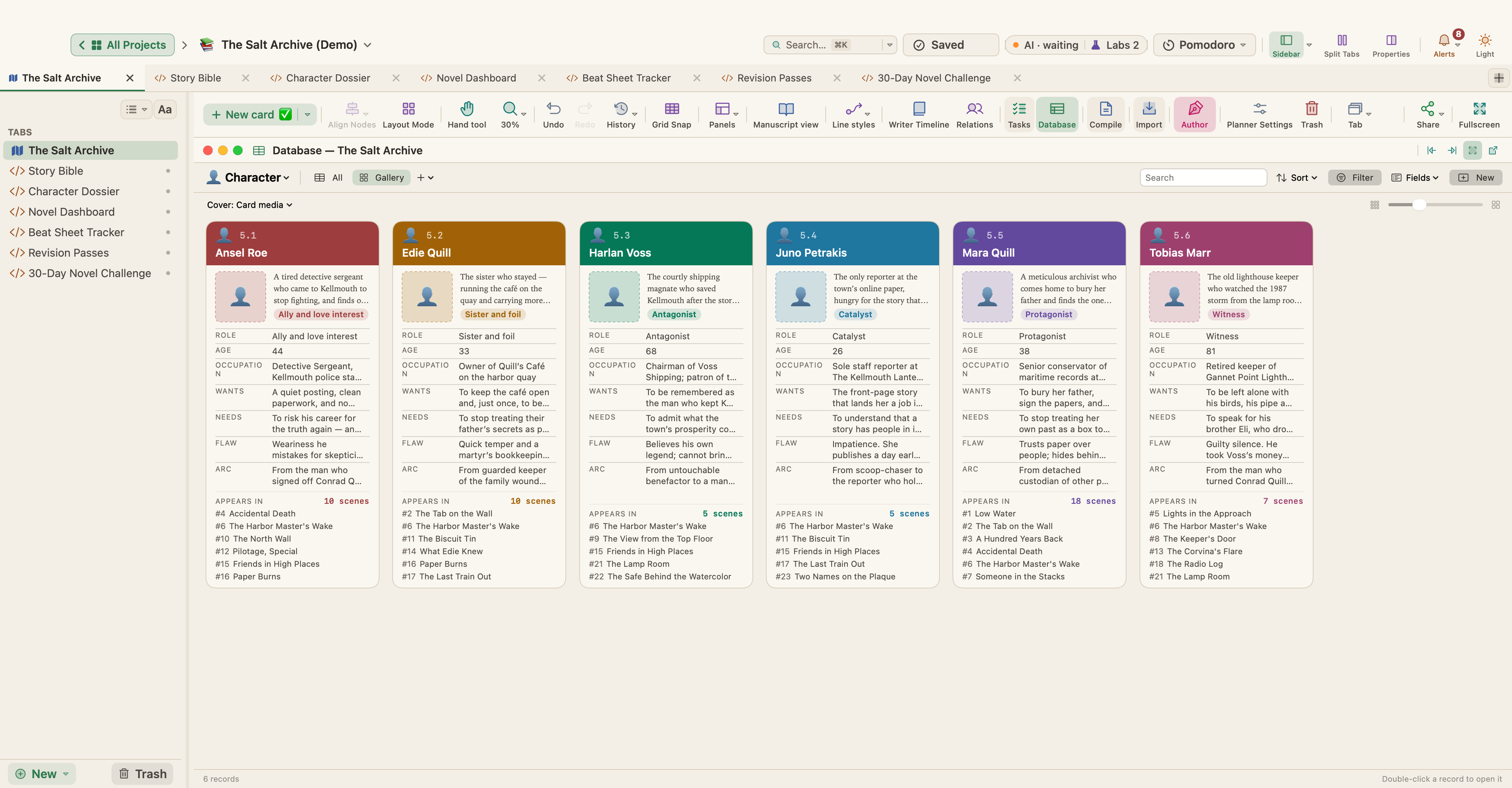
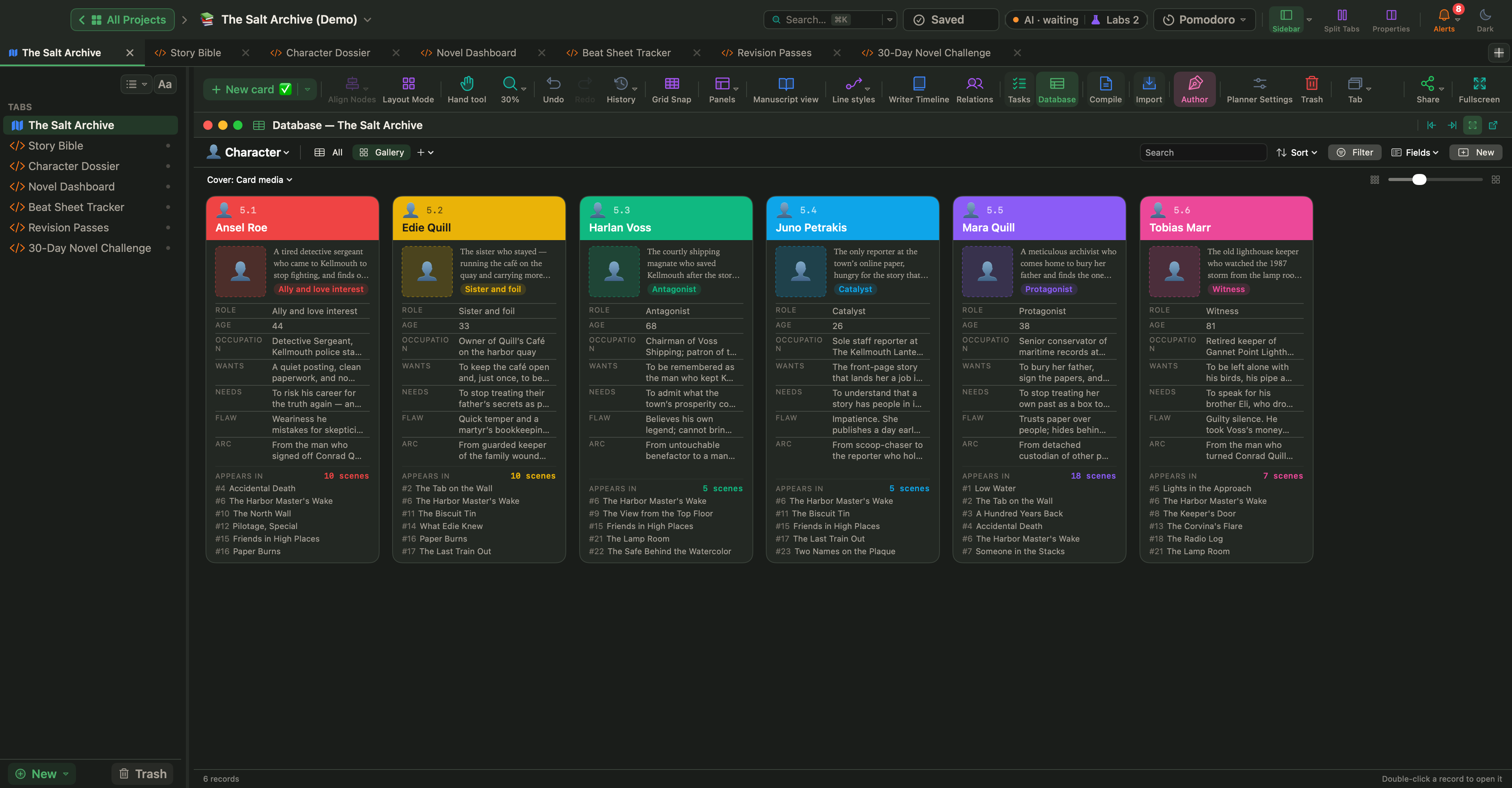
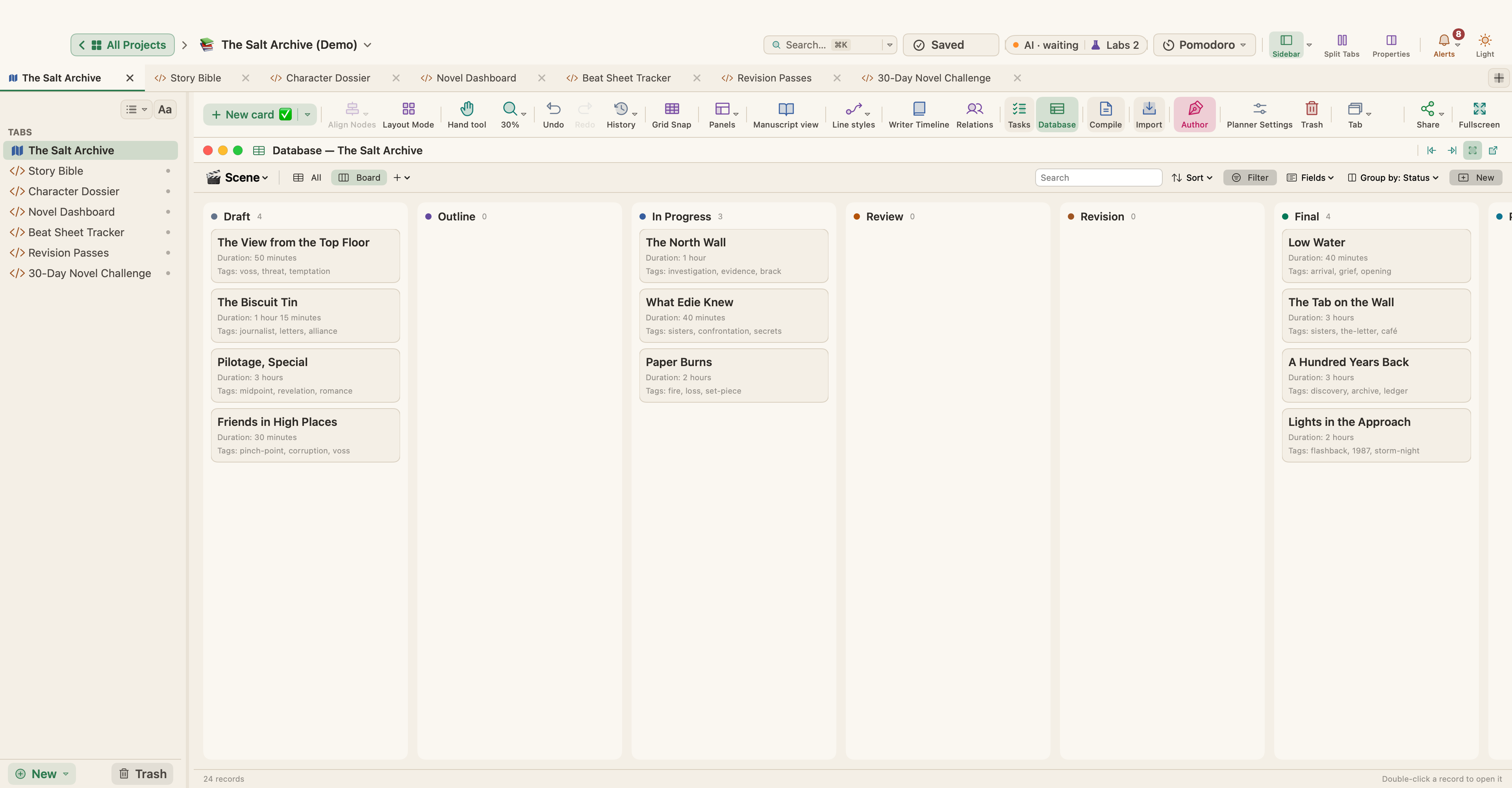
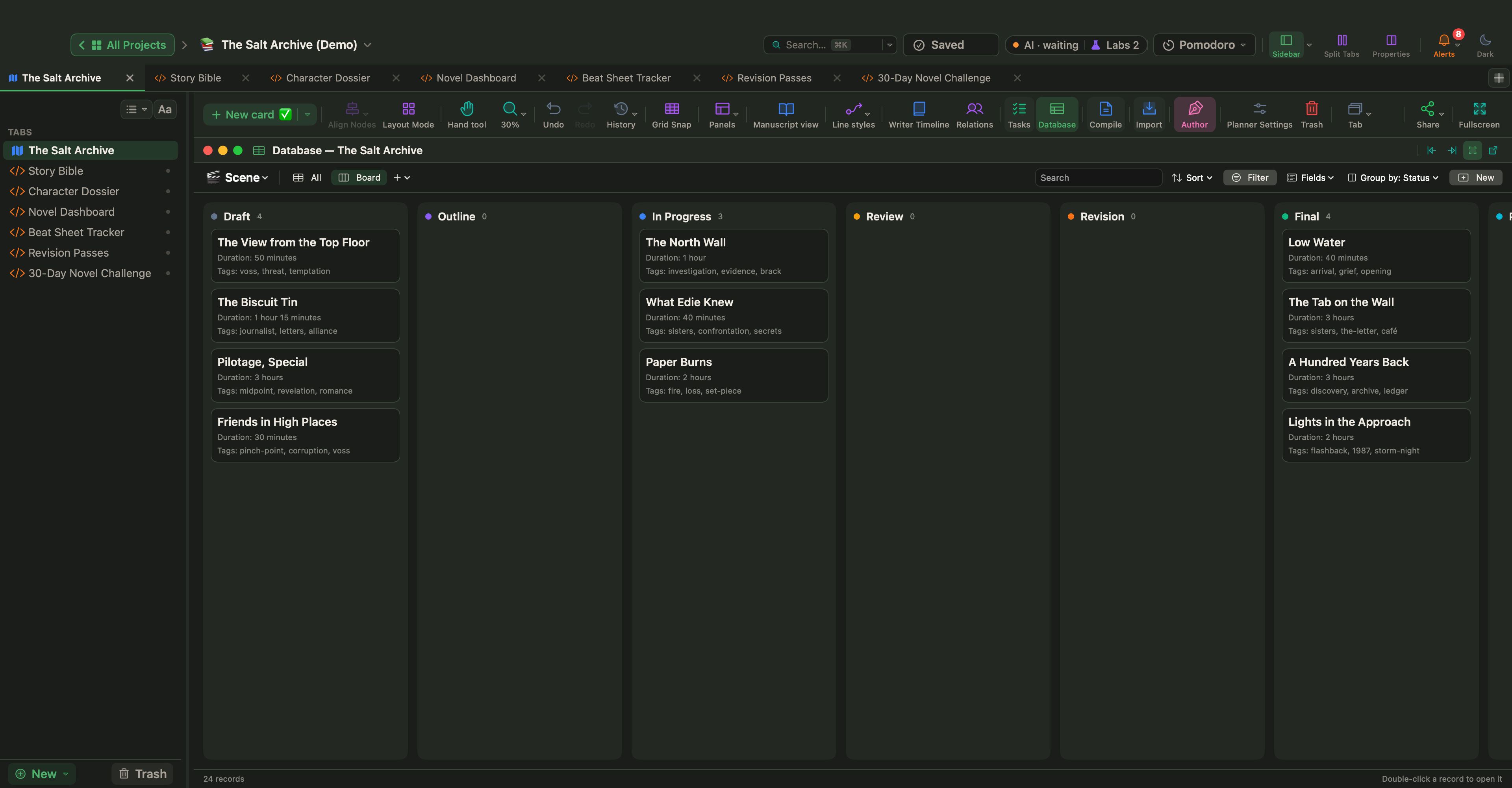
보기 옆의 +를 클릭해 표, 갤러리, 보드, 캘린더 보기를 추가하세요. 보기를 우클릭하면 이름 변경… 또는 보기 삭제를 할 수 있습니다.
| 보기 | 보여 주는 것 |
|---|---|
| 표 | 카드당 한 행. 셀을 그 자리에서 편집하고, 열 머리글을 클릭해 정렬하고, 열 가장자리를 끌어 크기를 바꾸고, 머리글을 다른 머리글 위로 끌어 옮깁니다. |
| 갤러리 | 카드를 타일로. 표지는 카드 자체의 그림이나 이미지 필드를 고르고, 크기는 타일을 더 크게 또는 작게 합니다. |
| 보드 | 그룹 기준에서 고른 상태 같은 선택 필드로 만든 열. 카드를 다른 열로 끌면 값이 바뀝니다. |
| 캘린더 | 날짜에서 고른 날짜 필드에 놓이는 카드를 월 또는 주 단위로. 카드를 다른 날로 끕니다. 날짜가 없는 카드는 따로 나열됩니다. |
셀 편집이나 다른 열 또는 날로 카드를 끄는 일처럼 레코드에 가하는 모든 변경은 ⌘Z로 되돌릴 수 있는 한 단계입니다.
검색, 정렬, 필터
- 검색은 입력하는 대로 레코드를 좁힙니다.
- 정렬은 필드 기준으로 정렬합니다. 같은 필드를 다시 고르면 순서가 뒤집히고, 정렬 지우기도 있습니다.
- 필터는 조건에 맞는 레코드만 보여 줍니다. 필터는 필드, 조건, 값으로 이루어집니다. 조건에는 같음, 같지 않음, 포함, 포함하지 않음, 보다 큼 또는 작음, 다음 이전, 다음 이후, 비어 있음, 비어 있지 않음, 체크됨, 체크되지 않음이 있습니다.
- 필드는 열을 보이거나 가립니다.
각 보기는 고유한 정렬, 필터, 필드를 유지합니다.
필드
모든 데이터베이스에는 제목, 요약, 상태, 태그, 마지막 편집, 단어가 있고, 해당하는 경우 작업 및 스토리 필드도 있습니다. 필드 › 새 필드…로 직접 추가하세요.
| 유형 | 적합한 용도 |
|---|---|
| 텍스트, 긴 텍스트 | 이름, 노트, 설명 |
| 번호 | 나이, 가격, 쪽수 |
| 날짜, 날짜 및 시간 | 마감, 이야기 속 날짜, 행사 |
| 체크박스 | 했는지 안 했는지 |
| 선택, 다중 선택 | 목록에서 하나 또는 여러 개 고르기 |
| URL, 이메일 | 열 수 있는 웹 주소와 이메일 주소 |
| 이미지, 파일 | 카드 첨부의 그림과 파일 |
| 관계 | 다른 데이터베이스의 레코드로의 링크 |
| 수식, 롤업, 조회 | WriterMorph가 계산해 주는 값 |
필드 이름은 하나의 유형에 속합니다. 다른 유형의 기존 필드와 같은 이름으로는 필드를 추가할 수 없습니다.
관계
관계 필드는 같은 플래너의 다른 데이터베이스 레코드와 레코드를 잇습니다. 다른 데이터베이스에도 그 링크가 자기 열로 되돌아와 보입니다. 예를 들어 세력 데이터베이스를 만들고 인물에 그 데이터베이스로의 세력 관계를 주면, 각 세력이 구성원을 나열합니다.
수식, 롤업, 조회
계산된 값은 표시될 때마다 계산되며 손으로 입력하지 않습니다. 이 값으로 정렬하고 거를 수 있습니다. 바꾸거나 삭제하려면 열 머리글을 우클릭하세요.
수식은 {Words}처럼 중괄호 안의 이름으로 다른 필드를 참조합니다. + - * /, 비교, and, or, not, 그리고 if, round, min, max, sum, concat, contains, length, today, days 같은 함수를 쓸 수 있습니다. {를 입력하면 WriterMorph가 필드 이름을 제안합니다. 몇 가지 예입니다.
- 쪽당 250단어로 계산한 예상 쪽수:
round({Words} / 250, 1) - 숫자에서 만든 레이블:
if({Words} >= 1000, "long", "short") - 마감일까지 남은 일수:
days(today(), {Due})
오타, 알 수 없는 필드, 순환이 있는 수식은 저장할 때 거부됩니다. 한 레코드의 문제는 그 셀에 #ERROR로 표시됩니다.
롤업은 관계를 따라가 연결된 레코드의 필드를 합칩니다: 개수, 값 개수, 합계, 평균, 최소, 최대, 체크된 비율, 가장 이른 날짜, 가장 늦은 날짜.
조회는 관계를 따라가 연결된 레코드의 필드, 또는 연결된 데이터 카드 표의 셀 하나를 보여 줍니다.
데이터 카드
어떤 데이터는 자기만의 카드가 필요 없습니다. 인물의 소지품, 한 챕터의 출처, 예산 같은 것들입니다. 데이터 카드는 텍스트 대신 속성과 표를 담습니다.
플래너 도구 막대의 새 카드 ▾ › 특수 › 데이터 카드, 또는 데이터베이스 패널 메뉴의 데이터 카드 › 새 데이터 카드로 만드세요. 특수 › 속성 카드는 속성만 담는 같은 종류의 카드를 만들며, 나중에 표를 추가할 수 있습니다.
데이터 카드에는 표를 여러 개 담을 수 있습니다.
- 새 표는 나만의 표를 만듭니다. 열로 열을, 새 행으로 행을 추가한 뒤 셀에 입력하세요. 열은 텍스트, 번호, 날짜, 체크박스, 선택, 다중 선택, 긴 텍스트, URL, 이메일, 이미지, 파일, 관계가 될 수 있습니다. 이미지와 파일 셀은 카드의 첨부를 씁니다. 하나를 고르거나 이미지 추가… 또는 파일 추가…로 추가하세요.
- 데이터베이스 연결은 내 데이터베이스 중 하나의 카드를 데이터 카드 안에 표, 갤러리, 보드, 캘린더 보기로 보여 줍니다. 연결된 표에는 자체 열이 없으며, 그 열은 그 데이터베이스의 필드입니다.
표의 탭을 우클릭하면 이름 변경…, 데이터베이스로 변환…, 표 삭제를 할 수 있습니다. 데이터베이스로 변환…은 각 행을 새 데이터베이스의 카드로 바꾸며(한 번에 최대 1,000행), 표는 이후 그 데이터베이스를 보여 줍니다.
표에서 작업하는 동안 ⌘Z는 표 변경을 취소합니다. 표는 플래너 옆에서 프로젝트와 함께 저장되며, 카드를 복제, 복사, 붙여넣을 때 카드와 함께 이동합니다.
Live Pages와 AI 앱
- Live Page는 데이터베이스를 조회하고 데이터 표를 읽을 수 있습니다. 카드 변경을 허용하면 레코드를 추가하고 데이터 표를 바꿀 수도 있습니다.
- AI 연결이 켜져 있으면 Claude Code나 Codex가 데이터베이스와 데이터 표를 읽을 수 있습니다. 변경 허용을 켜면 데이터베이스를 만들고, 필드를 채우고, 데이터 표를 쓸 수도 있습니다.
데이터베이스 구성 공유하기
파일 › 내보내기 › 데이터베이스 키트(.wmkit)…는 플래너의 카드 유형, 필드, 보기, 계산 필드와 프로젝트의 Live Pages를 카드 없이 저장합니다. 파일 › 가져오기 › 데이터베이스 키트(.wmkit)…는 그것을 열려 있는 플래너에 추가합니다.
Notion과 Obsidian에서
Notion 내보내기는 데이터베이스와 함께 새 프로젝트로 가져옵니다. Obsidian 노트는 collection: 줄로 데이터베이스를 유지합니다. 작업 가져오기를 참고하세요.
두 대 이상의 Mac에서
같은 프로젝트를 두 대 이상의 Mac에서 열면 모든 Mac에서 WriterMorph를 최신 상태로 유지하세요. 오래된 버전의 앱은 데이터 카드를 표 없이 일반 카드로 보여 줍니다.