 WriterMorph

Cómo crear una biblia de la historia para una novela o una serie
Qué contiene una biblia de la historia, cómo mantenerla pequeña y al día, y cómo usarla para detectar errores de continuidad, con los pasos en WriterMorph.
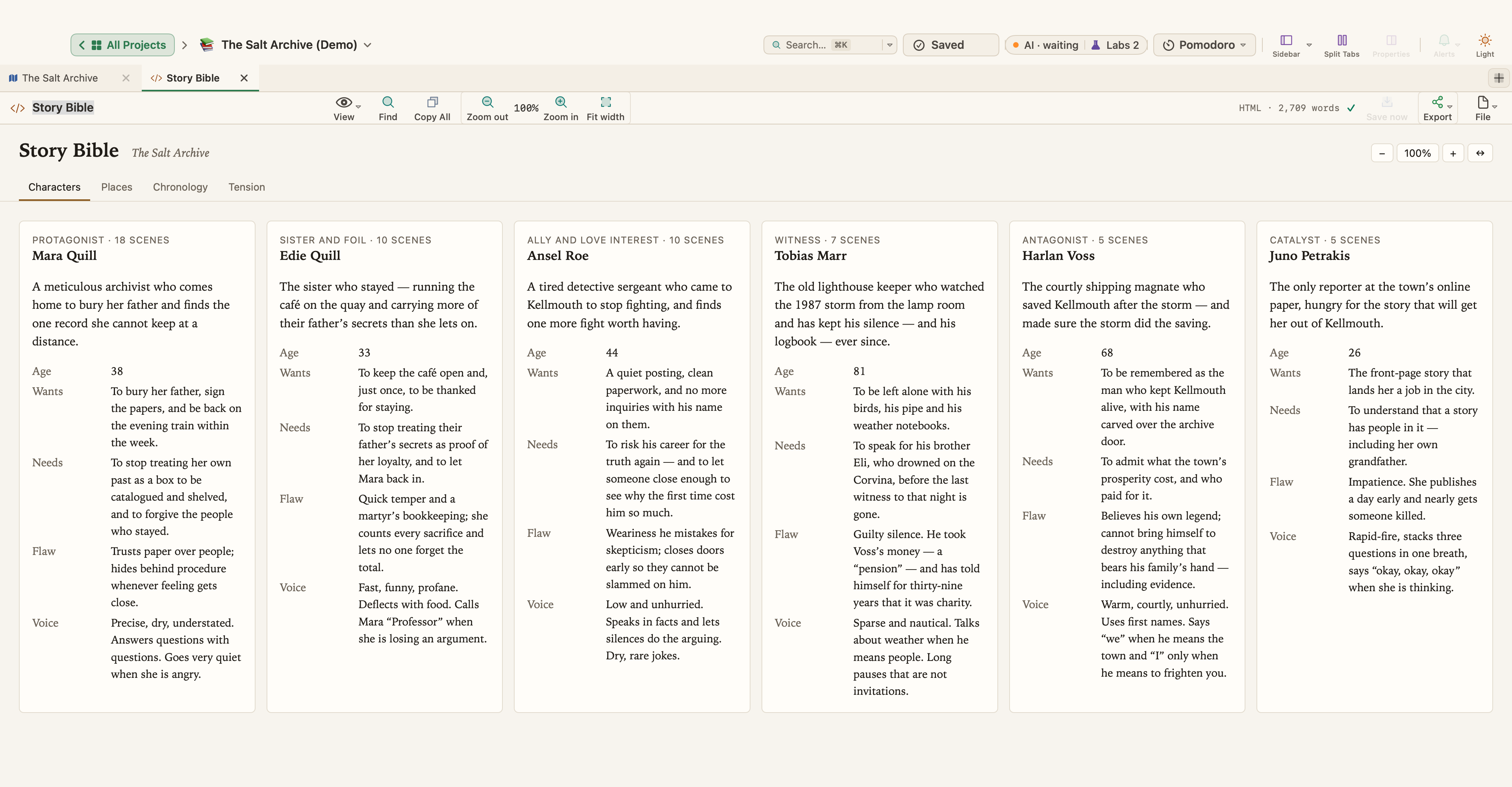
Una biblia de la historia es el libro de referencia de tu historia: quién es cada personaje, dónde ocurren las cosas, qué pasó y cuándo, y las reglas con las que funciona tu mundo. La abres cada vez que el borrador necesita un dato que fijaste hace tiempo.
Las salas de guionistas de televisión llevan una con el nombre de biblia de la serie (series bible o show bible), para que un guionista que se incorpora en una temporada posterior pueda acertar con la historia de un personaje sin tener que preguntar. Los novelistas que escriben una serie la necesitan por el mismo motivo, y también le viene bien a una sola novela larga.
Qué va en una biblia de la historia
Ten una entrada por persona, lugar o cosa, y anota solo lo que el libro ya ha establecido o lo que has decidido con seguridad.
| Sección | Qué anotar |
|---|---|
| Personajes | Nombre completo y cómo se escribe, edad, aspecto, qué quieren, sus relaciones, cómo hablan |
| Lugares | Distribución, distancias, qué se ve o se oye allí, quién vive o trabaja allí |
| Objetos | Cosas de las que depende la trama, como una carta, una llave o un barco, y quién las tiene en cada momento |
| Cronología | Fechas de los hechos en tiempo de la historia, edades en cada momento, tiempos de viaje, antecedentes |
| Reglas del mundo | Sistemas de magia, tecnología, leyes, instituciones, dinero, qué sabe todo el mundo y qué es secreto |
| Hoja de estilo | Grafías, palabras inventadas, uso de mayúsculas, guiones, cómo se escriben los números y los títulos |
En los personajes, no te olvides de la voz. En la novela de ejemplo The Salt Archive, la entrada de Mara Quill dice que responde a las preguntas con preguntas: una línea así ayuda más al escribir diálogos que una página de antecedentes.
En la fantasía y la ciencia ficción, las reglas del mundo merecen una sección propia, y lo que vale la pena anotar es el límite: lo que la magia o la tecnología no pueden hacer y lo que cuestan. Las instituciones también cuentan: quién gobierna el pueblo, quién responde ante quién, cuánto dura un juicio.
La hoja de estilo viene del mundo editorial, donde los correctores de estilo llevan una para cada libro: cada nombre, cada palabra inventada y cada decisión sobre mayúsculas, anotados una vez para que aparezcan igual en todas las páginas.
Mantenla pequeña y al día
Una biblia de la historia que crece más deprisa que el libro es una forma de no escribirlo. Añade una entrada cuando algo llegue a la página, y actualiza la biblia al final de cada sesión de escritura, mientras los datos están frescos. Cuando cambies un dato en la revisión, cambia la biblia en la misma sesión, y separa lo que está decidido de lo que todavía es una idea. Las entradas cortas son más fáciles de comprobar: para un personaje secundario bastan unas pocas líneas.
Úsala para detectar errores de continuidad
Errores de continuidad típicos: un nombre escrito de dos maneras, un color de ojos que cambia, un personaje en dos sitios a la vez, un viaje que dura un día en un capítulo y una semana en otro, alguien que conoce un secreto antes de haber podido enterarse. En una pasada de revisión, lee con la biblia abierta y compara cada dato con su entrada. Donde el borrador y la biblia no coincidan, decide cuál tiene razón y corrige el otro.
Crear una biblia de la historia en WriterMorph
En WriterMorph, la biblia vive en el mismo proyecto que el libro y está hecha de tarjetas. En el Archivador, las fichas de personaje, los lugares y las notas de investigación quedan fuera del manuscrito, así que nunca se compilan.
Personajes y lugares como tarjetas
El Planificador visual tiene los tipos de tarjeta integrados Personaje y Lugar. Pulsa ⌘N en el lienzo y escribe para filtrar el selector de tipos de tarjeta, o usa Documentos › Nueva tarjeta de tipo. En los planificadores de ficción, las tarjetas de personaje traen los campos Rol, Género y Aparece en. Escribe la descripción como texto de la tarjeta; guarda los datos en propiedades.
Campos propios
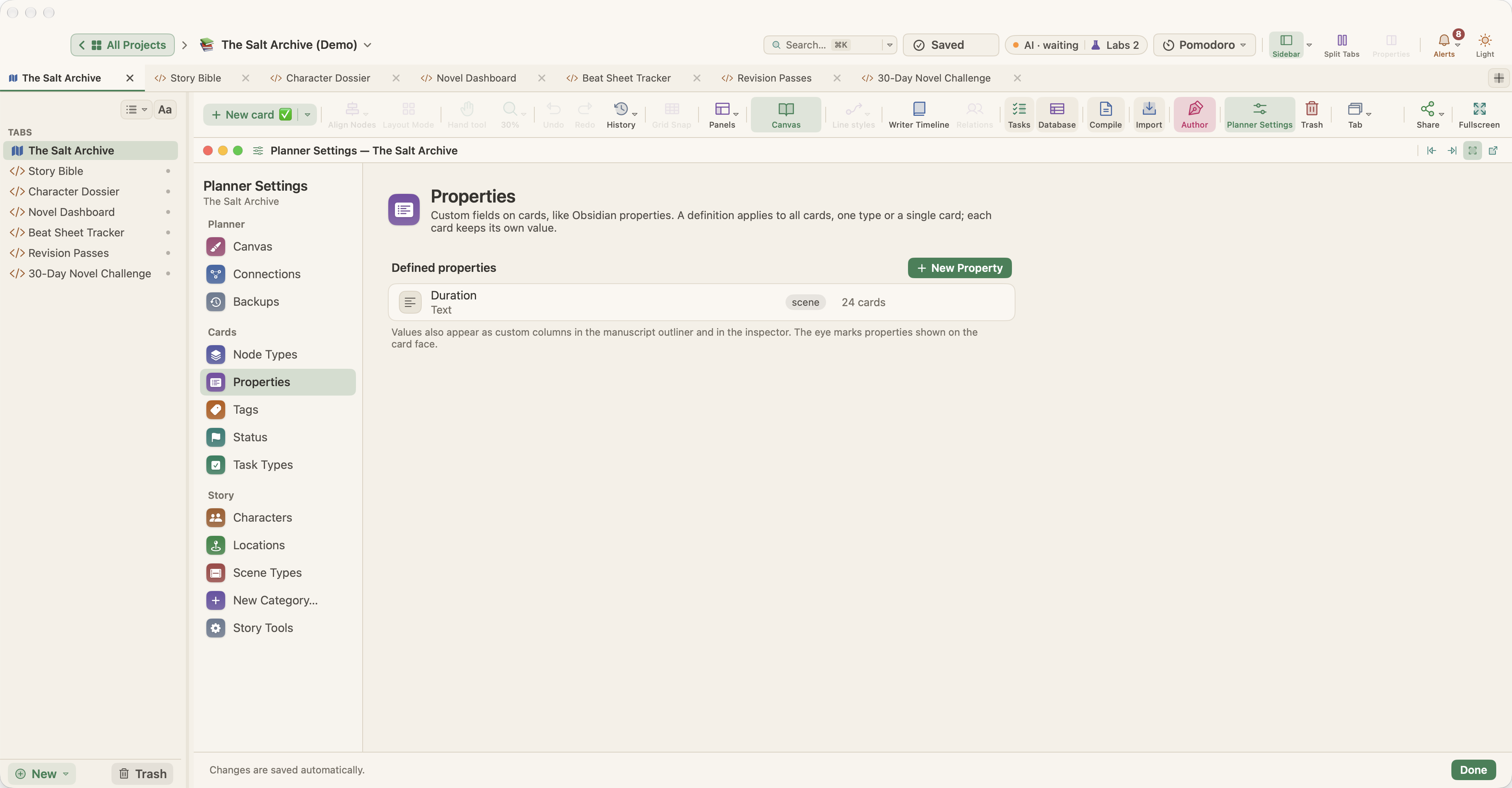
Las propiedades son campos con tipo en las tarjetas. Elige Documentos › Añadir propiedad (⌥⌘;) o haz clic en + Añadir propiedad bajo el bloque de propiedades, escribe un nombre y elige un tipo: Número para una edad, Texto largo para los deseos o la voz, Seleccionar para el color de ojos, Enlazar con tarjetas para la familia de un personaje o los lugares que frecuenta. Una propiedad puede aplicarse a todas las tarjetas, a las tarjetas de un tipo o a una sola tarjeta.
Para que cada tarjeta de personaje nueva tenga los mismos campos, abre Proyecto › Ajustes del proyecto… (⌥⌘,), elige Tarjetas › Tipos de tarjeta y haz clic en Diseñar…: su Plantilla de propiedades define las propiedades con las que empieza cada tarjeta nueva de ese tipo. Para objetos, facciones, épocas o cualquier otra cosa que tenga tu mundo, añade una categoría de historia en los Ajustes del proyecto. Se convierte en una propiedad de tus tarjetas, aparece en la búsqueda y puede tener su propia tarjeta de ficha para cada elemento. Entre los conjuntos iniciales hay uno de Construcción de mundos; consulta Propiedades de tarjeta y campos personalizados.
Relaciones, grafías y consultas rápidas
Arrastra desde el puerto de conexión de una tarjeta hasta otra tarjeta para conectarlas, o haz clic derecho en una tarjeta y elige Conectar. Haz clic derecho en la línea y elige Editar etiqueta…, para que la flecha entre dos personajes diga qué los une.
Para la hoja de estilo, Proyecto › Notas del proyecto abre una sola nota para todo el proyecto. Mientras escribes un nombre, la lista de autocompletado pone primero los nombres de tus tarjetas de personaje y de lugar, lo que mantiene coherente la ortografía; pulsa Esc en el editor para mostrarla. Navegar › Abrir consulta rápida (⌥⌘Y) mantiene una tarjeta de personaje abierta en su propia ventana mientras escribes en otro sitio. Para buscar en la biblia, pulsa ⌘K para Buscar en el proyecto, pon Buscar en en Propiedades y escribe nombre: valor.
Si prefieres llevar la biblia en un solo documento, crea una pestaña Nota, Documento (texto enriquecido) o Markdown desde el menú Nuevo ▾ de la barra lateral, y usa Visualización › Vista dividida (⌘\) para mostrarla junto a tu manuscrito.
Comprobar la continuidad
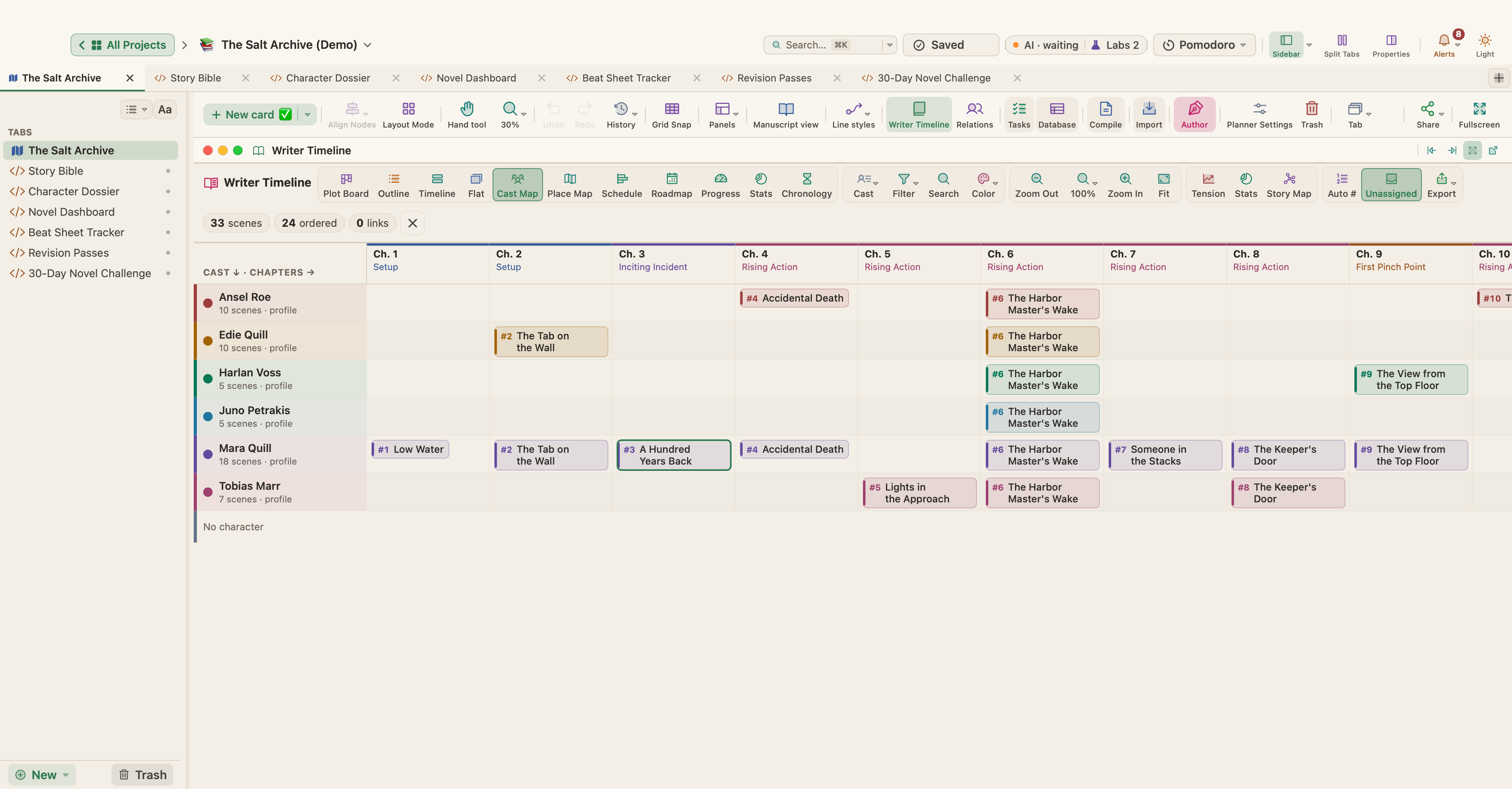
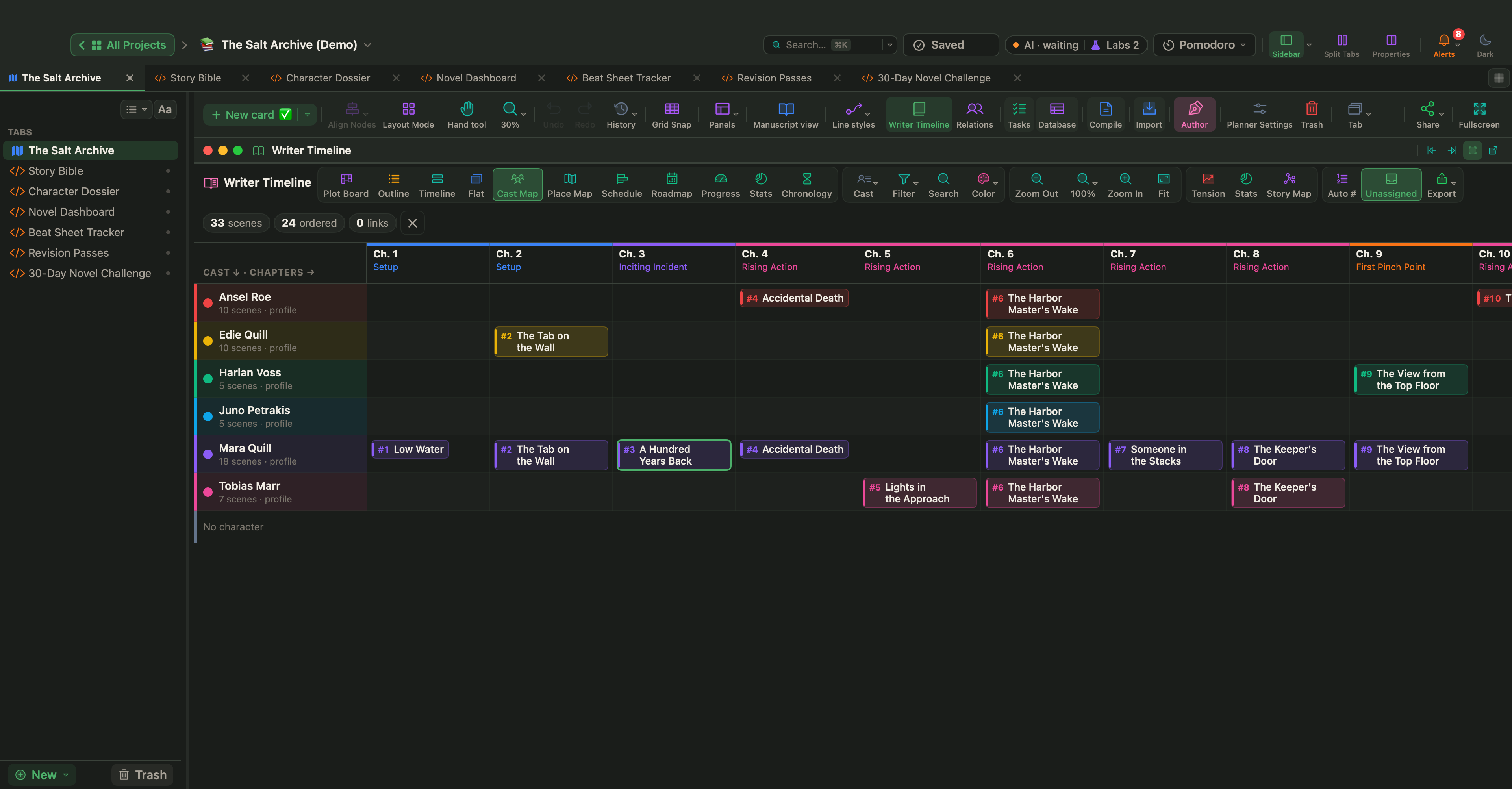
La Cronología del escritor (Visualización › Cronología del escritor, ⌥⌘T) lee tus tarjetas de escena; las plantillas de ficción activan las herramientas de historia que necesita. El Mapa del reparto muestra qué personajes aparecen en qué capítulo, y el Mapa de lugares, dónde ocurre cada capítulo. Da a las escenas un tiempo de la historia y la vista Cronología podrá ordenarlas según cuándo ocurren. Las Estadísticas del libro enumeran en Requiere atención las escenas sin personaje, sin lugar o sin tiempo de la historia. Hay más sobre el tiempo de la historia en el artículo sobre la cronología de una novela.
Dos funciones de Labs: bases de datos y una página de biblia de la historia
Las bases de datos y las Live Pages son funciones de Labs: siguen desactivadas hasta que las activas en Ajustes › Labs.


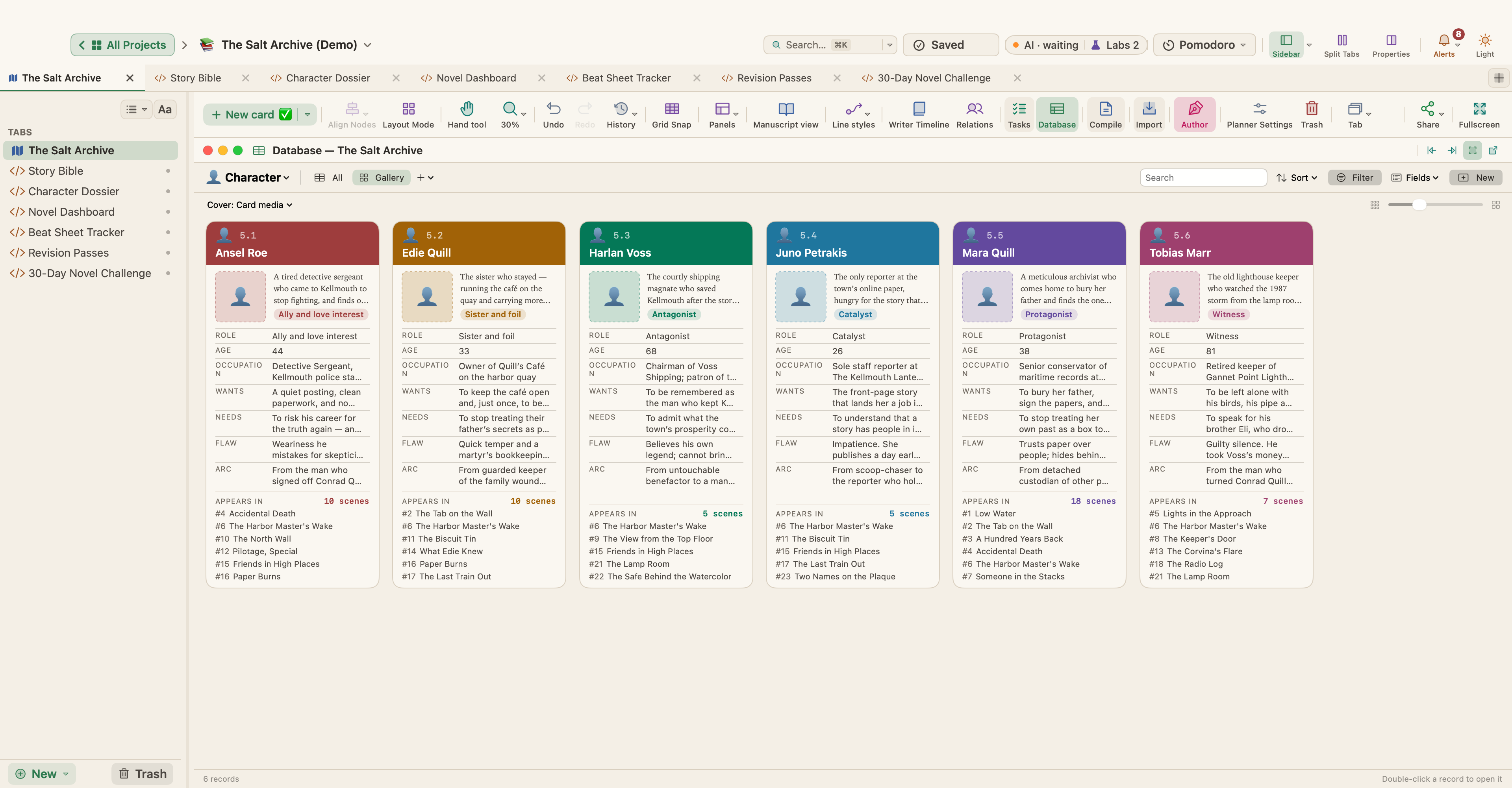
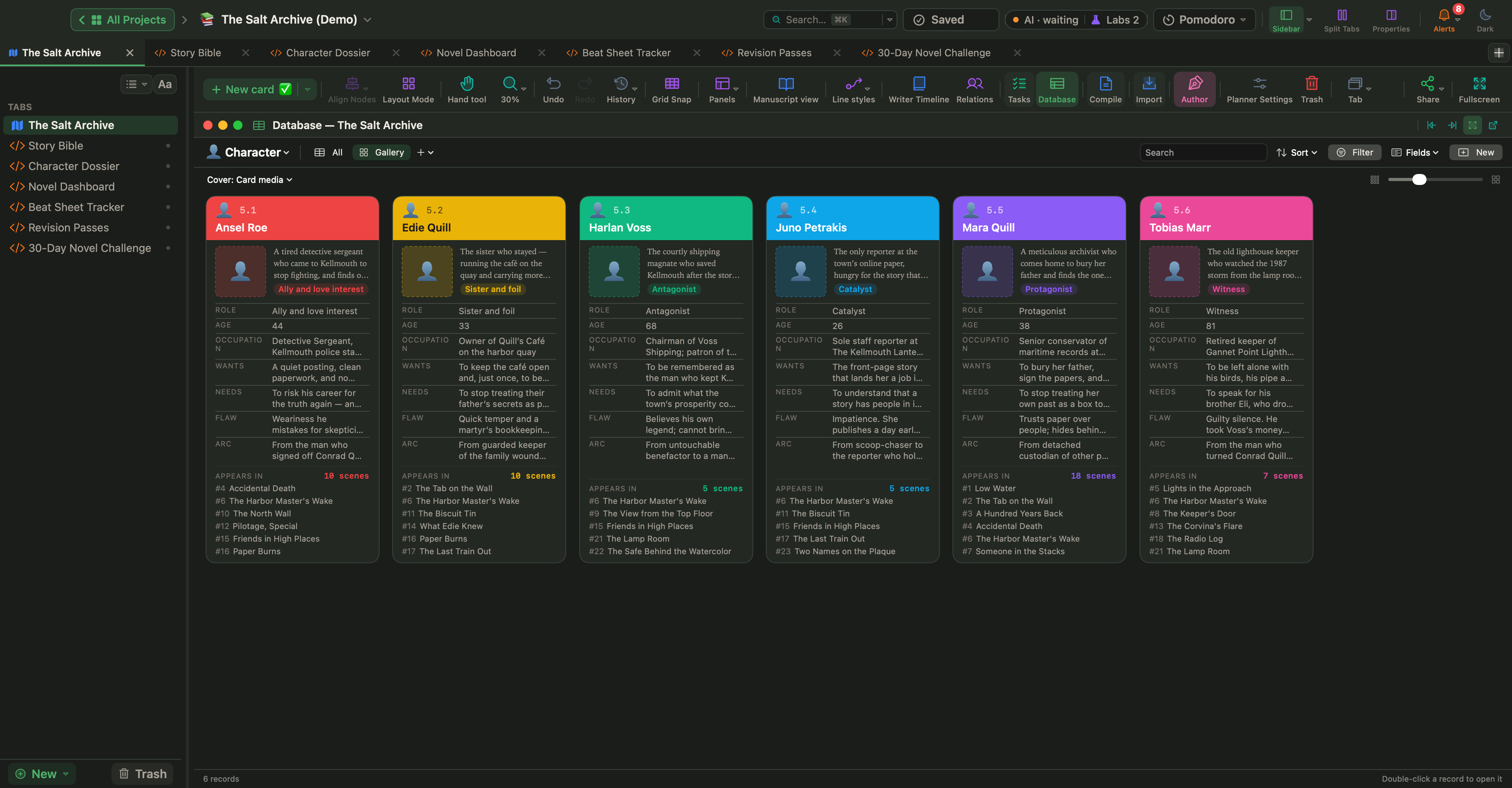
Activa Mostrar los tipos de tarjeta como bases de datos (Tabla · Galería · Tablero · Calendario) y cada tipo de tarjeta se convierte en una base de datos: tus tarjetas de Personaje son sus registros, y sus propiedades, sus campos. Abre el panel Base de datos con Visualización › Base de datos. Un campo Relación enlaza registros entre bases de datos: crea una base de datos de Facciones, dale a tus personajes una relación Facción, y cada facción enumerará a sus miembros. Una tarjeta de datos contiene tablas en lugar de texto, por ejemplo el inventario de un personaje. Para una serie, Archivo › Exportar › Kit de base de datos (.wmkit)… guarda los tipos de tarjeta, los campos y las vistas, y las Live Pages del proyecto, sin ninguna tarjeta, para que el siguiente libro empiece con la misma configuración. Consulta Bases de datos y tarjetas de datos.
Activa Convierte páginas HTML en pequeñas apps (Live Pages) y después elige Nuevo ▾ › Live Page ▸ › Ejemplos ▸ en la barra lateral. El submenú Ficción tiene una plantilla Biblia de la historia: una wiki con búsqueda de tus personajes, lugares y notas, con sus propiedades, las escenas en las que aparece cada uno y tus propias notas de canon. Lee tus tarjetas a medida que cambian, y solo modifica tarjetas después de que se lo permitas. A su lado están el Revisor de continuidad, que señala un personaje en dos lugares a la vez o escenas fuera del orden cronológico; el Atlas de construcción de mundos, para las reglas de la magia o la tecnología, las facciones y las palabras inventadas; y el Planificador de serie, para los hilos y los repartos a lo largo de varios libros. Consulta Live Pages.
Opcional: una app de IA
WriterMorph no tiene IA propia. Si usas una app de IA en tu Mac y la conectas mediante Ajustes › Conexiones de IA con Permitir cambios activado, puedes pedirle, con tus propias palabras, que cree una biblia de la historia con pestañas para personajes, lugares y cronología, y la app crea la página como una pestaña HTML en tu proyecto. Consulta Conecta cualquier app de IA y Conexiones de IA.
Empieza poco a poco
Empieza con una tarjeta para cada personaje que habla, una para cada lugar donde ocurre una escena y una nota del proyecto para las grafías. Amplíala al final de cada sesión, consúltala en cada pasada de revisión, y estará lista cuando empiece el siguiente libro.