 WriterMorph

Conecte qualquer app de IA ao WriterMorph
O WriterMorph não tem IA própria. Traga a que você já usa, por meio de um padrão aberto: o Claude Code, o Codex, uma IA local no LM Studio ou qualquer outro app compatível com MCP, seja qual for a marca.
O WriterMorph não tem IA própria. Ele não sugere frases nem resume os seus capítulos, e nunca envia o que você escreve para lugar nenhum. Muitos escritores nunca precisam de mais do que isso.
Alguns escritores usam, sim, um app de IA no Mac e querem ajuda com a estrutura em volta de um livro, e não com as frases: montar os capítulos, preencher os perfis de personagens, criar uma página de referência, verificar quais cenas ainda não têm resumo. Para eles existe Ajustes › Conexões de IA. Funciona com o app de IA que eles já usam, e só enquanto eles permitirem.
Um padrão, qualquer marca
As Conexões de IA falam MCP, o padrão aberto que os apps de IA usam para trabalhar com outros apps. Como é um padrão, o WriterMorph não precisa escolher uma IA por você. Quem escolhe é você:
- Claude Code (Anthropic) ou Codex (OpenAI). Um clique copia o comando de configuração e abre o Terminal; basta colar uma vez para conectar o app.
- LM Studio, que roda modelos de IA no seu próprio Mac, então nada sai dele. Um clique adiciona o WriterMorph ao LM Studio.
- Qualquer outro app compatível com MCP, seja qual for a marca: por exemplo, apps de chat para desktop como o Msty Studio, o Cherry Studio, o Jan ou o Cline. O WriterMorph mostra o endereço dele e a sua chave, prontos para copiar nos ajustes de MCP do app.
O Grok é um bom exemplo do caminho geral: ele se conecta pelo Grok Build, o app da xAI para o Terminal, ou por um app de chat para desktop que tenha a sua chave da xAI. O que não consegue se conectar são os serviços de IA que rodam só na nuvem, como o grok.com num navegador, porque o WriterMorph só aceita conexões do seu próprio Mac.
O que um app de IA pode fazer num projeto
Um app conectado trabalha no projeto que está aberto no WriterMorph, com as mesmas fichas que você. Ele pode rascunhar fichas novas, preencher as propriedades delas, escrever e revisar texto, reorganizar o fichário, buscar no projeto, compilá-lo e criar páginas HTML como abas dentro do projeto.
Ajuda pensar nele como um assistente para a papelada em volta de um livro. Os pedidos que funcionam bem são concretos e verificáveis:
- “Planeje esta premissa como um romance em três atos: atos, seis cenas, o elenco e os lugares.”
- “Preencha o ponto de vista, o beat, a tensão e o lugar de cada cena do Ato II.”
- “Escreva um resumo de duas linhas para cada ficha que ainda não tem um.”
- “Marque as quatro seções do Capítulo 5 como Rascunho e defina a meta de cada uma em 900 palavras.”
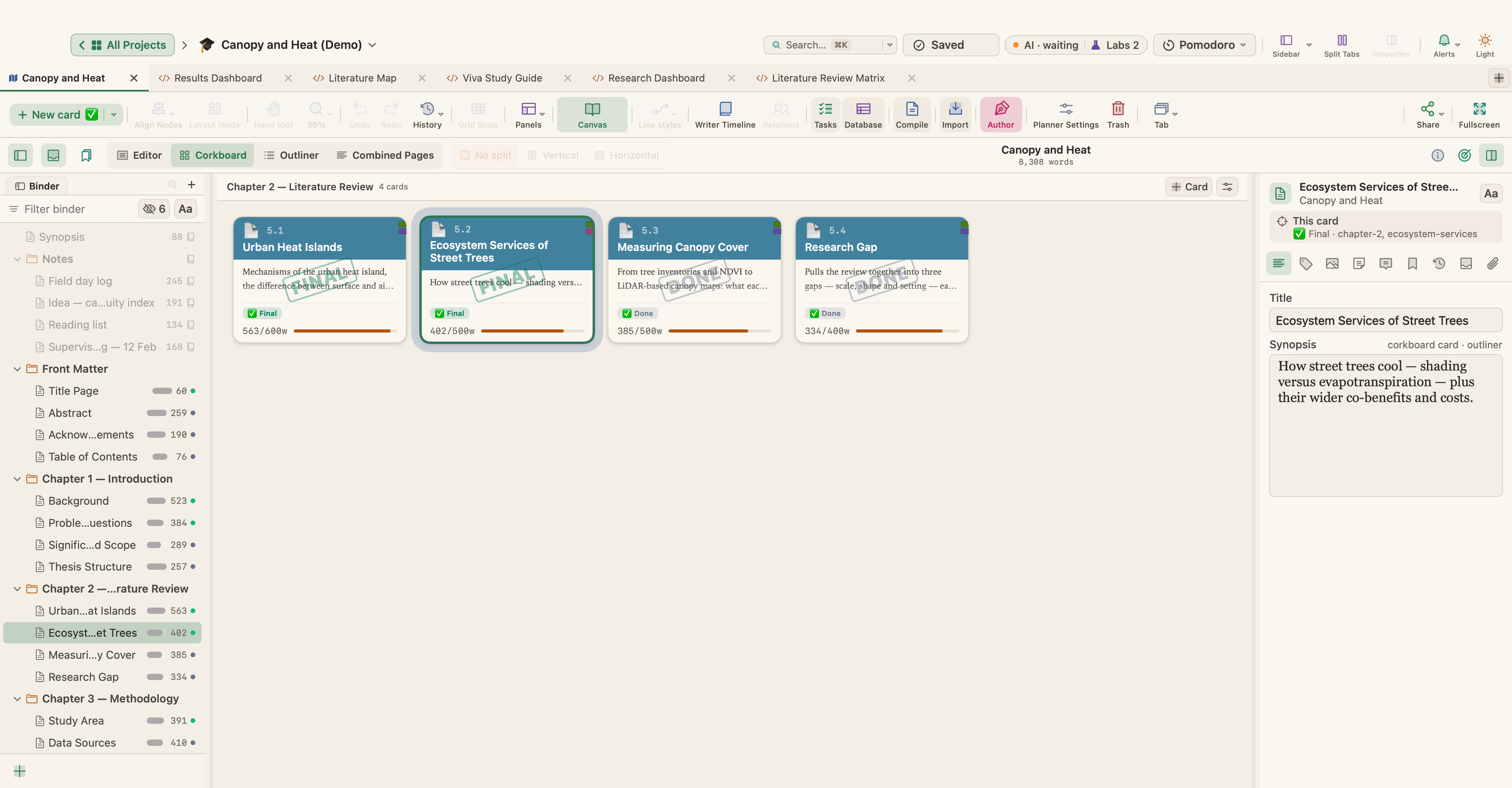
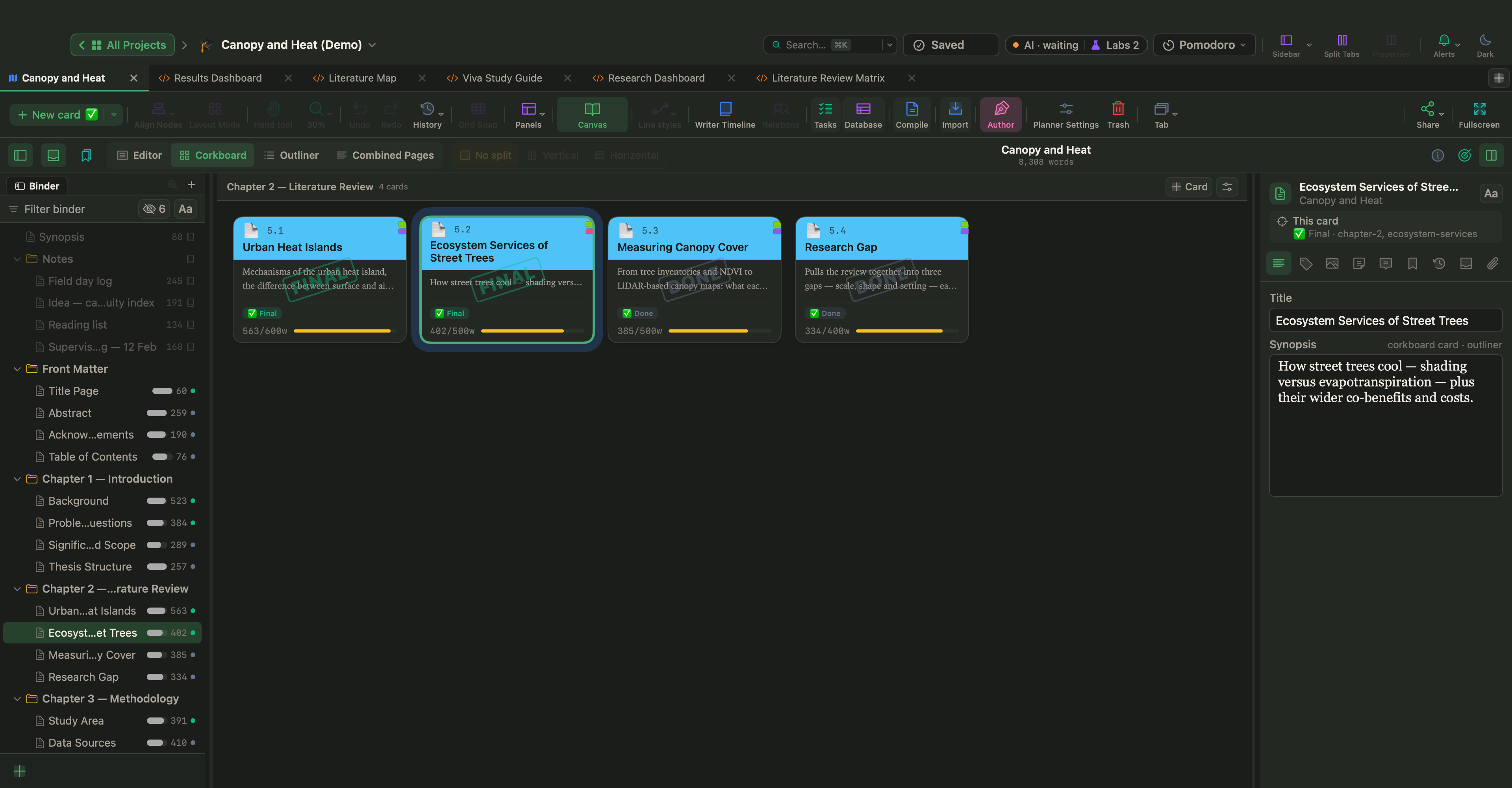
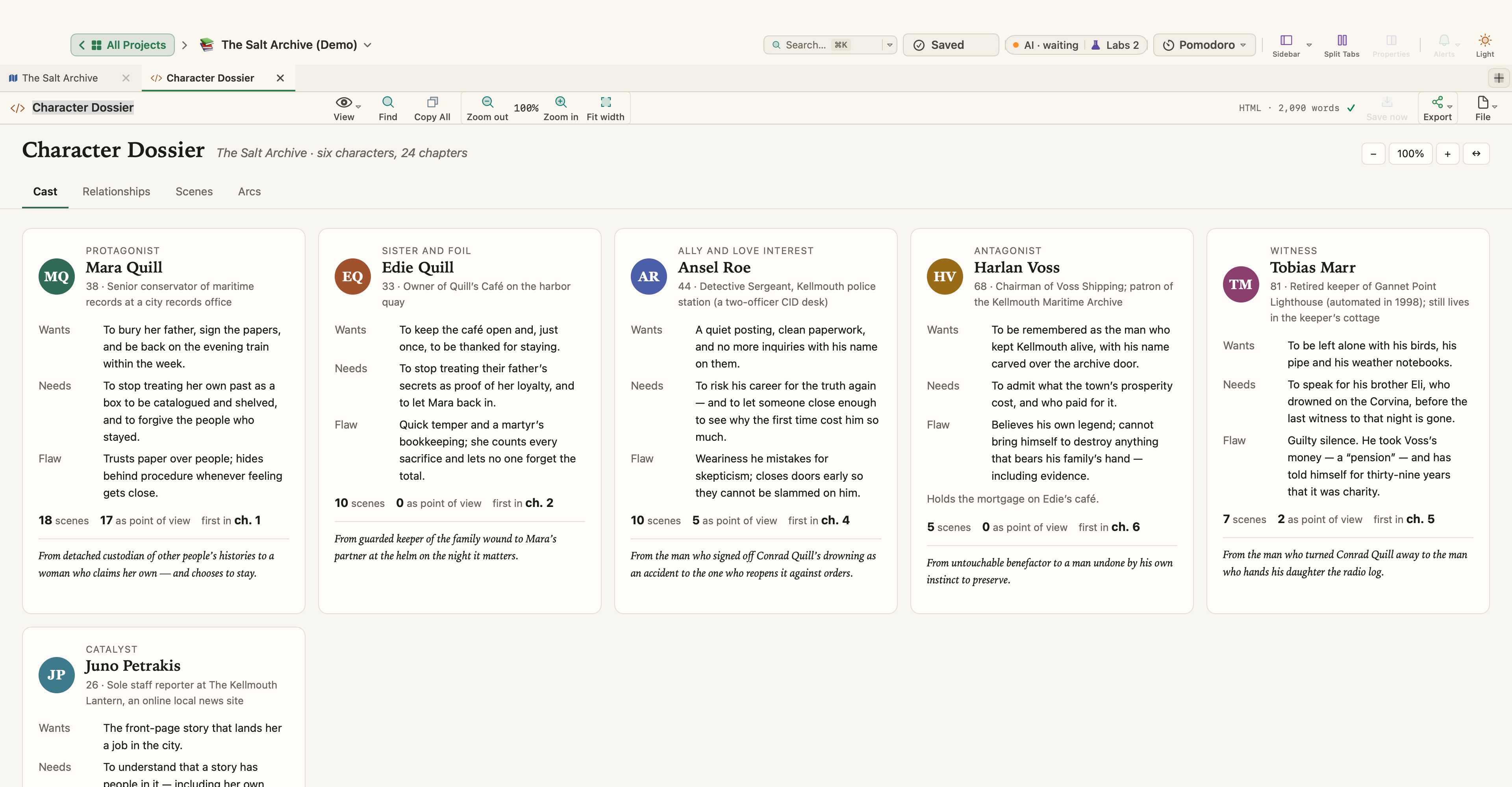
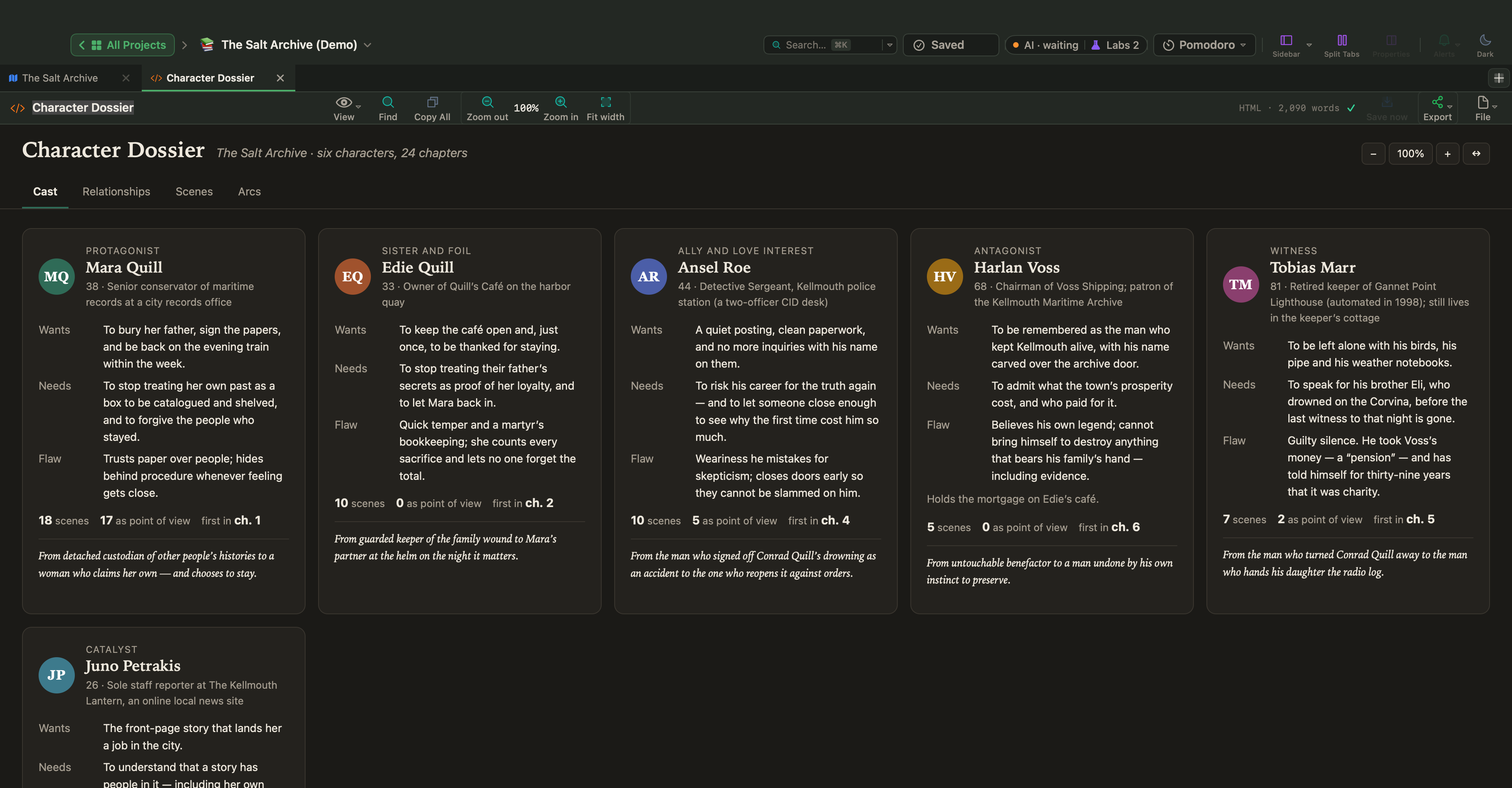
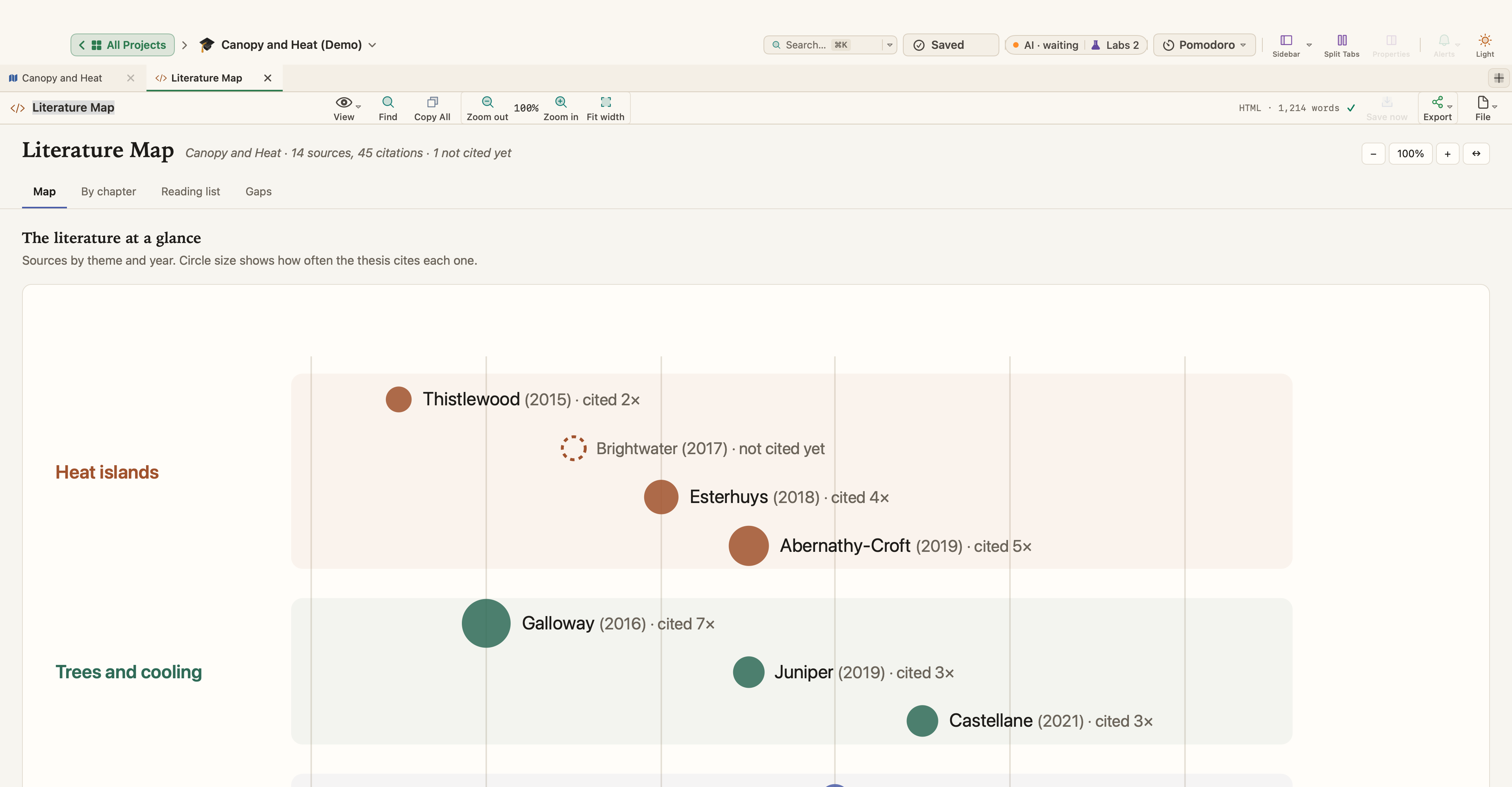
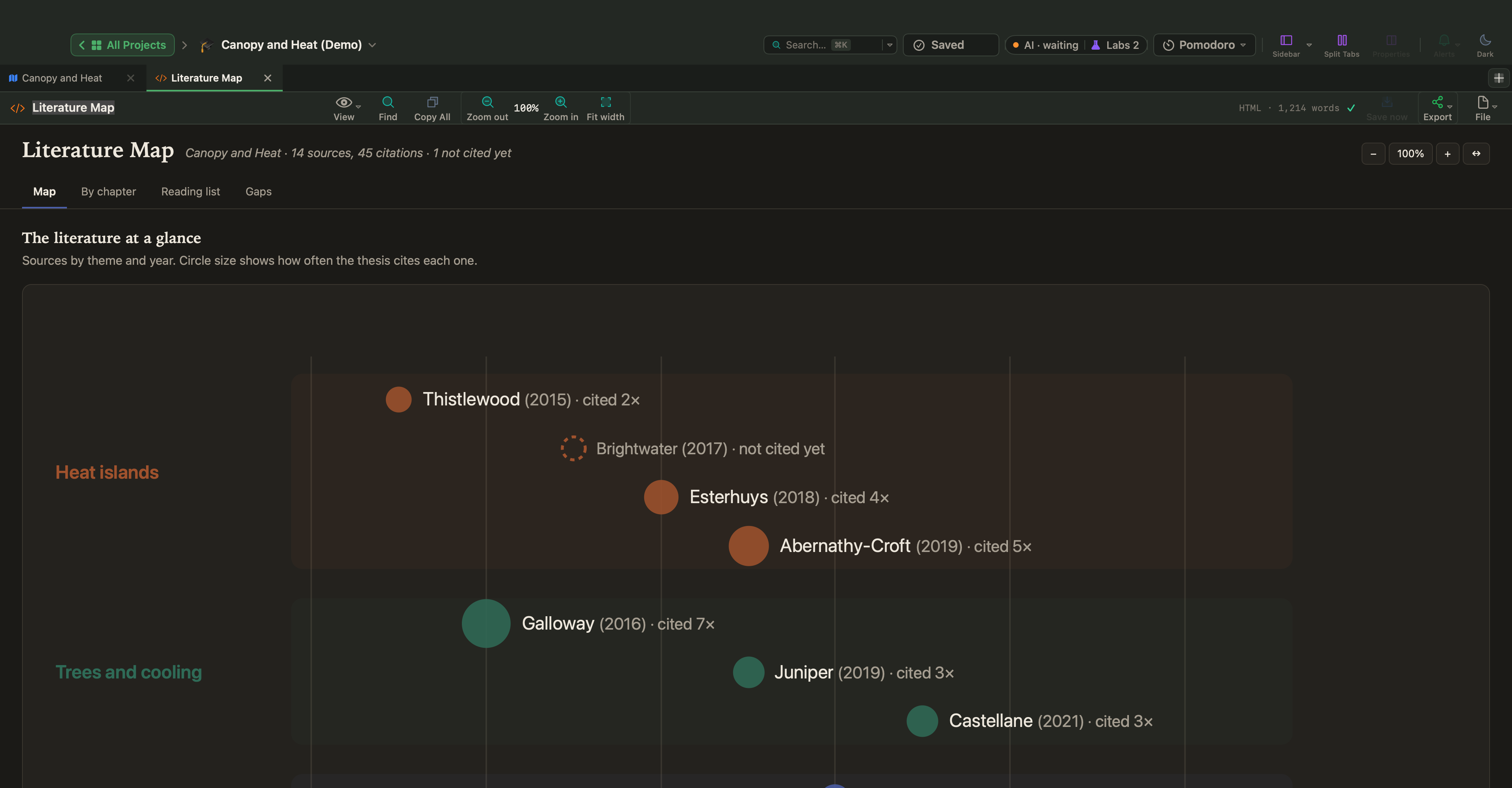
Quando você pede uma página, um relatório ou um painel, o app cria uma nova aba HTML no projeto. Essas páginas seguem o modo claro ou escuro do WriterMorph, têm controles de zoom e de largura total no cabeçalho e são salvas dentro do arquivo de projeto .wmorph, então viajam junto com ele. A aba HTML mostra o código-fonte ao lado da página ao vivo, e você pode editá-lo.
As páginas podem tratar do próprio livro: um dossiê dos personagens com quem divide cenas com quem, uma bíblia da história com abas para personagens, lugares e cronologia, ou um mapa de uma revisão de literatura que mostra quais fontes uma tese cita e quais ainda não cita. O WriterMorph também dá ao assistente uma habilidade de Live Page Designer, para você pedir uma Live Page no mesmo estilo dos modelos integrados. Ele parte do modelo mais próximo e monta uma página com o mesmo visual e os mesmos controles.
Você decide o que ele pode fazer
A conexão vem desativada por padrão. Quando você a ativa, um app de IA só pode ler o projeto aberto. Três chaves decidem o resto:
| Chave | O que permite |
|---|---|
| Ativar as Conexões de IA | A conexão em si. Desativada, nenhum app de IA consegue chegar ao WriterMorph. |
| Permitir alterações | Adicionar e editar fichas e abas. Desativada, só leitura. |
| Permitir exclusão | Excluir fichas e abas, uma escolha à parte. Os itens excluídos vão para o Lixo. |
Você acompanha tudo pelo indicador Serviços ativos na barra superior. Clique nele para ver os apps conectados, mudar as chaves e ler O que os apps de IA fizeram: as 40 ações mais recentes desde que o WriterMorph foi aberto.
As alterações de um assistente podem ser desfeitas com ⌘Z. Antes que um assistente altere uma página HTML, uma nota ou um documento, o WriterMorph guarda uma cópia de como estava: numa página HTML, escolha Arquivo ▾ › Restaurar Antes da Edição de IA ▸ no cabeçalho da aba; numa nota ou num documento, clique no botão de relógio no cabeçalho.
Seu Mac, sua chave
Nada é executado enquanto o WriterMorph está fechado. A conexão só aceita pedidos do seu próprio Mac e exige a sua chave secreta, que funciona como uma senha. Se um dia você quiser cortar o acesso de todos os apps que têm a chave antiga, Criar Nova Chave… a substitui; depois, cada app precisa ser configurado de novo com a chave nova.
O WriterMorph em si não envia nada para lugar nenhum. O que o seu app de IA envia ao próprio serviço é regido pelos termos desse provedor, então vale a pena conhecê-los antes de conectar. Com o LM Studio e um modelo local, a conversa também fica no seu Mac.
Configurar
A configuração leva alguns minutos, uma única vez:
- Abra Ajustes (⌘,), escolha Conexões de IA e ative Ativar as Conexões de IA.
- Em Conectar um app (uma vez), escolha o seu app: Claude Code, Codex, LM Studio ou Outros Apps.
- Siga os passos que o WriterMorph mostra para ele: Copiar e Abrir o Terminal para o Claude Code e o Codex, Adicionar ao LM Studio para o LM Studio, ou o endereço e a chave para copiar em qualquer outro app.
- Comece uma nova sessão ou conversa no seu app de IA e peça com as suas próprias palavras, por exemplo: “Liste as abas do meu projeto aberto no WriterMorph.”
O artigo de ajuda sobre as Conexões de IA traz todos os passos para cada app, incluindo o Grok, onde encontrar a sua chave e o que fazer se um app parar de se conectar.
Um jeito sensato de começar
Comece em modo só leitura, com Permitir alterações desativado, e faça perguntas sobre o projeto: quais cenas não têm resumo, quais personagens nunca se encontram, qual é o tamanho de cada ato. Quando confiar nas respostas, ative Permitir alterações para uma tarefa concreta, como preencher as propriedades de um ato, e depois leia O que os apps de IA fizeram. Deixe Permitir exclusão desativado, a não ser que precise.
Seja o que for que o app de IA faça, o livro continua sendo seu: as palavras que você escreve são escritas por você, e cada alteração pode ser conferida e desfeita.
Conte o que você precisa
Seguimos melhorando as Conexões de IA e sempre gostamos de receber sugestões. Escreva para nós contando qual app de IA você usa e o que gostaria que ele fizesse no seu projeto.