 WriterMorph

Do Scrivener para o WriterMorph: o que é importado e onde encontrar cada coisa
Como importar um projeto do Scrivener no WriterMorph, onde ficam as ferramentas que você já usa e as poucas coisas que funcionam de outro jeito.


Se você já escreveu um livro no Scrivener, o seu trabalho vive num fichário (o binder): capítulos e cenas em ordem, uma sinopse em cada ficha, notas ao lado do texto e uma configuração de compilação para o arquivo final. O WriterMorph foi feito para o mesmo tipo de escrita longa. As partes que você usa todo dia estão lá com nomes conhecidos, e um projeto inteiro do Scrivener entra num só passo.
Este guia trata da importação, de onde encontrar as ferramentas que você já conhece e do que funciona de outro jeito.
Como importar um projeto do Scrivener
A importação adiciona o seu projeto do Scrivener ao livro de um projeto do WriterMorph, então comece com um projeto aberto. Para um projeto vazio, escolha Arquivo › Novo Projeto… (⇧⌘N) e depois Em branco.
- Abra o Modo Manuscrito com Visualizar › Modo Manuscrito (⌃⌘M).
- Escolha Arquivo › Importar Arquivos › Projeto do Scrivener (.scriv)….
- Selecione o seu projeto
.scriv.
O WriterMorph lê a pasta Draft (as pastas, textos, sinopses e notas dela) e a pasta Research, e as adiciona ao livro numa nova pasta com o nome do projeto. Importar nunca altera os seus arquivos originais: o projeto do Scrivener no seu disco fica exatamente como estava.
O que a importação traz
A ajuda Importar o seu trabalho explica o que acontece com cada parte de um projeto do Scrivener:
| No projeto do Scrivener | No WriterMorph |
|---|---|
| A pasta Draft: pastas, textos, sinopses e notas | Adicionada ao livro, numa nova pasta com o nome do projeto |
| A pasta Research | Também é lida; PDFs, imagens, arquivos de mídia e arquivos da web viram itens de pesquisa |
| Documentos deixados fora da compilação | Continuam fora da compilação |
| Títulos | Títulos |
| Notas de rodapé inline | Notas de rodapé |
| Anotações inline | Comentários |
| Códigos de estilo ocultos | Não aparecem no texto importado |
| A lixeira | Não é importada |
Os itens de pesquisa ficam fora do manuscrito, então nunca são compilados. Se você preferir os capítulos no nível superior do fichário em vez de dentro da pasta nova, selecione-os e escolha Documentos › Mover Para › Nível Superior.
Onde ficam as suas ferramentas de sempre
Quase todo o Modo Manuscrito vai parecer familiar. Veja onde encontrar as ferramentas que os usuários do Scrivener procuram primeiro:
| No Scrivener | No WriterMorph |
|---|---|
| Fichário (binder), quadro de cortiça e estrutura de tópicos | As mesmas três visualizações de uma só estrutura, com arrastar e soltar entre elas: Editor (⌘1), Quadro de cortiça (⌘2) e Estrutura de tópicos (⌘3) |
| Scrivenings | Páginas Combinadas (⌘4): vários documentos editados como um só texto |
| Inspetor | Visualizar › Inspetor (⌥⌘I): sinopse, notas, etiqueta, status, palavras-chave, propriedades personalizadas, instantâneos e comentários |
| Modo de composição | Modo Composição (⌃⌥⌘F), além do Dactylo, a máquina de escrever |
| Editor dividido e Quick Reference | Divisões verticais e horizontais, Fixar no Lugar e Navegar › Abrir Referência Rápida (⌥⌘Y) |
| Instantâneos e modo de revisão | Instantâneos (⌘5), cinco cores de revisão, histórico de versões e alterações controladas em arquivos do Word |
| Metas do projeto e da sessão | Projeto › Mostrar Metas do Projeto (⇧⌘T), com prazo e dias de escrita |
| Foco linguístico, estatísticas do texto, gerador de nomes | Os três, além de frequência de palavras e legibilidade |
| Tipos de seção e compilação | Tipos de seção, layouts de seção e o Estúdio de Compilação (⌥⌘E), com pré-visualização página a página |
| Modo de roteiro | Modo Roteiro (⌘8), com importação e exportação de Fountain e Final Draft |
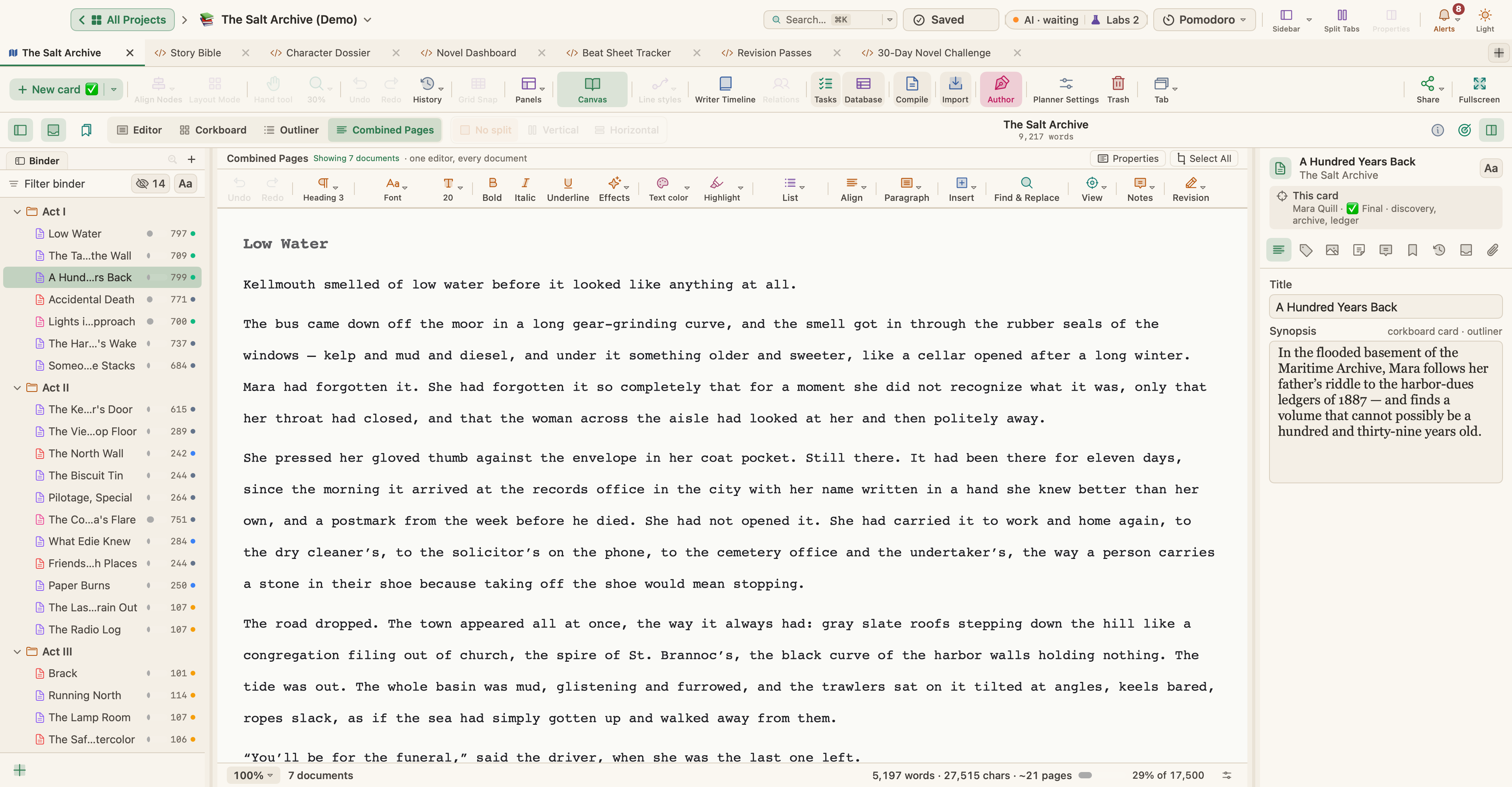
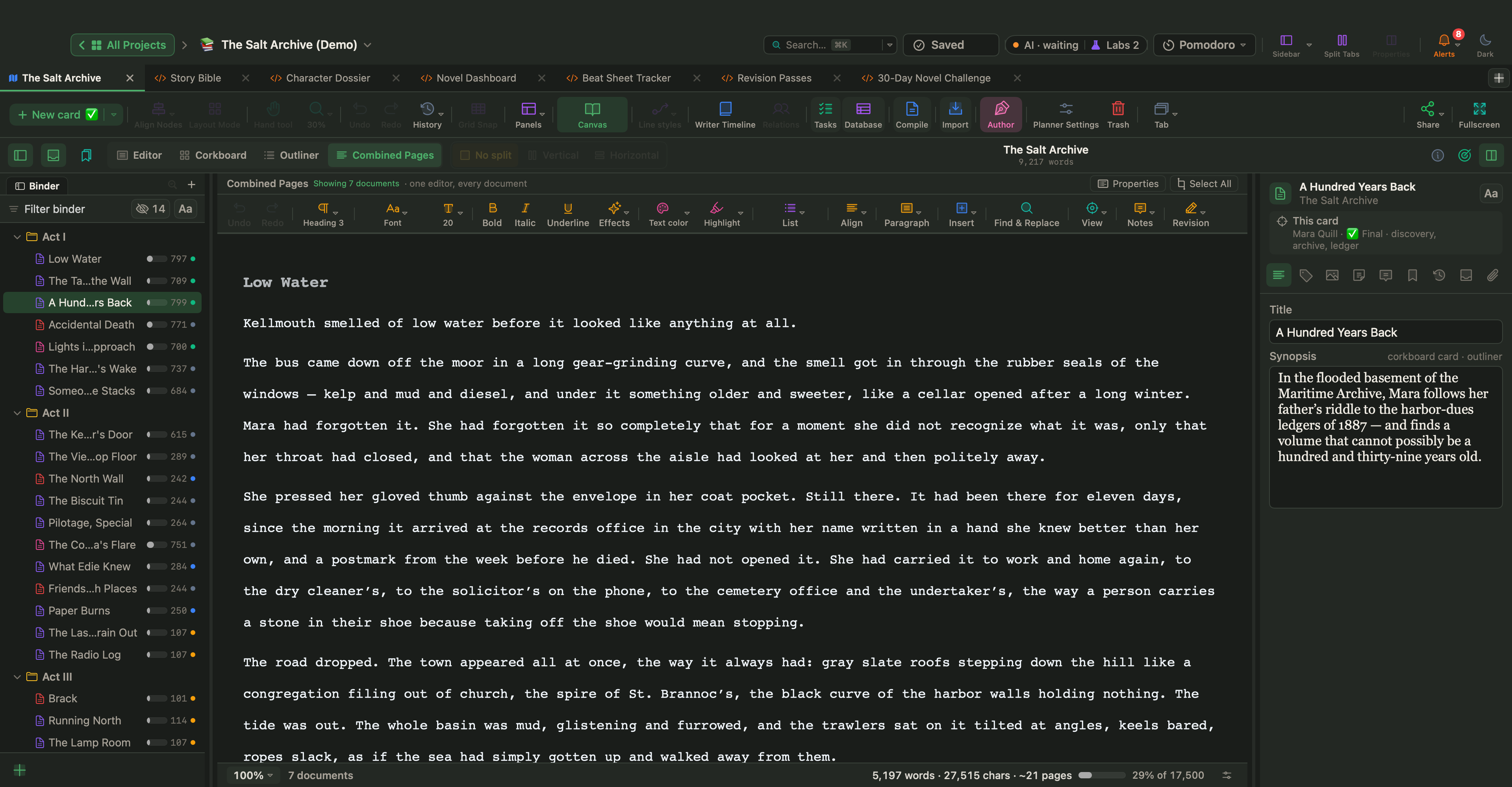
Mais algumas coisas que vale saber sobre o Modo Manuscrito. A ordem do fichário é a ordem do livro, e a ordem que a compilação segue. Clique com o botão direito num documento para Incluir na Compilação, etiqueta e status. As coleções agrupam documentos sem movê-los, e uma busca salva vira uma coleção que se mantém atualizada. Documentos › Definir como Pasta de Modelos dá um lugar próprio aos perfis de personagem e esboços de cena que você reutiliza, e Projeto › Notas do projeto guarda as notas que pertencem ao projeto inteiro e não a um só documento.
O que funciona de outro jeito
A tela e o fichário mostram as mesmas fichas
Ao lado do Modo Manuscrito, o WriterMorph tem um Planejador Visual: uma tela aberta em que cenas, personagens, lugares e pesquisa são fichas, agrupadas sob atos e ligadas por setas. Pressione ⌃⌘M para alternar entre os dois. Eles são visualizações das mesmas fichas, então mover uma cena na tela a move no fichário, e renomear um capítulo no fichário atualiza a ficha dele. Navegar › Mostrar Ficha Selecionada na Tela salta de um documento para a ficha correspondente e a destaca.


A Linha do tempo do escritor
Visualizar › Linha do tempo do escritor (⌥⌘T) transforma as suas fichas de cena em visualizações da história: um Quadro de enredo com os capítulos na horizontal e as linhas de enredo na vertical, uma Cronologia no tempo da história, um Mapa do Elenco, uma curva de tensão e as Estatísticas do Livro. Ela lê os dados de cada cena, como ponto de vista, lugar, beat, tensão e tempo da história, que ficam acima do texto da cena. A linha do tempo precisa do Modo autor. Os modelos de ficção e de roteiro o ativam; em outros projetos, ative-o em Projeto › Ajustes do Projeto…, em Tela › Escrita, ou com o botão Autor na barra de ferramentas do planejador. O guia para manter a linha do tempo de um romance em ordem mostra tudo isso em ação.


Um projeto, um arquivo
Um projeto do WriterMorph é um único arquivo .wmorph. No Finder ele parece um só documento; por dentro, guarda os seus planejadores, o texto do manuscrito, as imagens, os anexos e os backups internos. O WriterMorph salva automaticamente pouco depois de você parar de digitar, e os backups automáticos vêm ativados desde o início: uma cópia completa e compactada cada vez que você abre o projeto e cada vez que o fecha ou sai do app. Os seus projetos ficam numa biblioteca no seu Mac, no iCloud Drive ou numa pasta que você escolher, sem conta. Saiba mais em Projetos, arquivos e backups.
A compilação começa por uma predefinição
O Estúdio de Compilação abre com quatro predefinições, Manuscrito, Brochura, E-book e Roteiro de cinema, e uma pré-visualização ao vivo das páginas. Os tipos de seção (Parte, Capítulo, Cena, Título, Pré-texto, Pós-textuais ou os seus) decidem como cada tipo de documento é diagramado. O caminho completo do rascunho ao arquivo final está no guia para formatar e compilar o seu manuscrito.
A sua primeira hora depois da importação
- Leia o fichário. Abra a pasta nova e confira se os capítulos e as cenas estão na ordem que você espera. Arraste uma linha para movê-la.
- Confira duas colunas na Estrutura de tópicos. Pressione ⌘3 e, em Visualizar › Opções da Estrutura de Tópicos, ative Tipo de Seção e Incluir na Compilação. Um documento sem tipo de seção escolhido recebe um de acordo com o lugar dele no fichário.
- Crie um instantâneo antes de grandes mudanças. Documentos › Instantâneos › Criar Instantâneo com Título… (⇧⌘5) salva uma cópia com nome de um documento, como “Como foi importado”.
- Defina as suas metas. Projeto › Mostrar Metas do Projeto define uma meta do manuscrito e uma meta da sessão. Acrescente um prazo e os seus dias de escrita, e o WriterMorph pode calcular a meta da sessão para você.
- Compile uma vez. Escolha Projeto › Compilar… (⌥⌘E), escolha a predefinição Manuscrito e percorra a pré-visualização.
Depois escreva um capítulo como você faria normalmente, com o Inspetor aberto ou no Modo Composição. Algumas sessões comuns vão mostrar onde fica cada coisa mais depressa do que qualquer tabela, e o seu projeto do Scrivener continua no seu disco, sem alterações, o tempo todo.