 WriterMorph

Conecta cualquier app de IA a WriterMorph
WriterMorph no tiene IA propia. Trae la que ya usas, mediante un estándar abierto: Claude Code, Codex, IA local en LM Studio o cualquier otra app compatible con MCP, sea de la marca que sea.
WriterMorph no tiene IA propia. No te sugiere frases ni resume tus capítulos, y nunca envía lo que escribes a ninguna parte. A muchos escritores no les hace falta nada más.
Algunos escritores sí usan una app de IA en su Mac y quieren que les ayude con el andamiaje de un libro, no con las frases: preparar los capítulos, rellenar las fichas de personajes, construir una página de referencia, comprobar qué escenas siguen sin resumen. Para ellos está Ajustes › Conexiones de IA. Funciona con la app de IA que ya usan, y solo mientras ellos lo permitan.
Un estándar, cualquier marca
Las Conexiones de IA hablan MCP, el estándar abierto que usan las apps de IA para trabajar con otras apps. Como es un estándar, WriterMorph no tiene que elegir una IA por ti. Eliges tú:
- Claude Code (Anthropic) o Codex (OpenAI). Un clic copia el comando de configuración y abre Terminal; basta con pegarlo una vez para conectar la app.
- LM Studio, que ejecuta modelos de IA en tu propio Mac, así que nada sale de él. Un clic añade WriterMorph a LM Studio.
- Cualquier otra app compatible con MCP, sea de la marca que sea: por ejemplo, apps de chat de escritorio como Msty Studio, Cherry Studio, Jan o Cline. WriterMorph muestra su dirección y tu clave, listas para copiarlas en los ajustes MCP de la app.
Grok es un buen ejemplo de la vía general: se conecta mediante Grok Build, la app de xAI para Terminal, o mediante una app de chat de escritorio que tenga tu clave de xAI. Lo que no puede conectarse son los servicios de IA que solo funcionan en la nube, como grok.com en un navegador, porque WriterMorph solo acepta conexiones desde tu propio Mac.
Qué puede hacer una app de IA en un proyecto
Una app conectada trabaja en el proyecto que está abierto en WriterMorph, con las mismas tarjetas que tú. Puede redactar tarjetas nuevas, rellenar sus propiedades, escribir y revisar texto, reorganizar el Archivador, buscar en el proyecto, compilarlo y construir páginas HTML como pestañas dentro del proyecto.
Ayuda pensar en ella como un asistente para el papeleo que rodea a un libro. Las peticiones que funcionan bien son concretas y comprobables:
- «Planifica esta premisa como una novela en tres actos: actos, seis escenas, el reparto y los lugares.»
- «Rellena el punto de vista, el beat, la tensión y el lugar de cada escena del acto II.»
- «Escribe un resumen de dos líneas para cada tarjeta que no tenga.»
- «Marca las cuatro secciones del capítulo 5 como Borrador y fija cada objetivo en 900 palabras.»
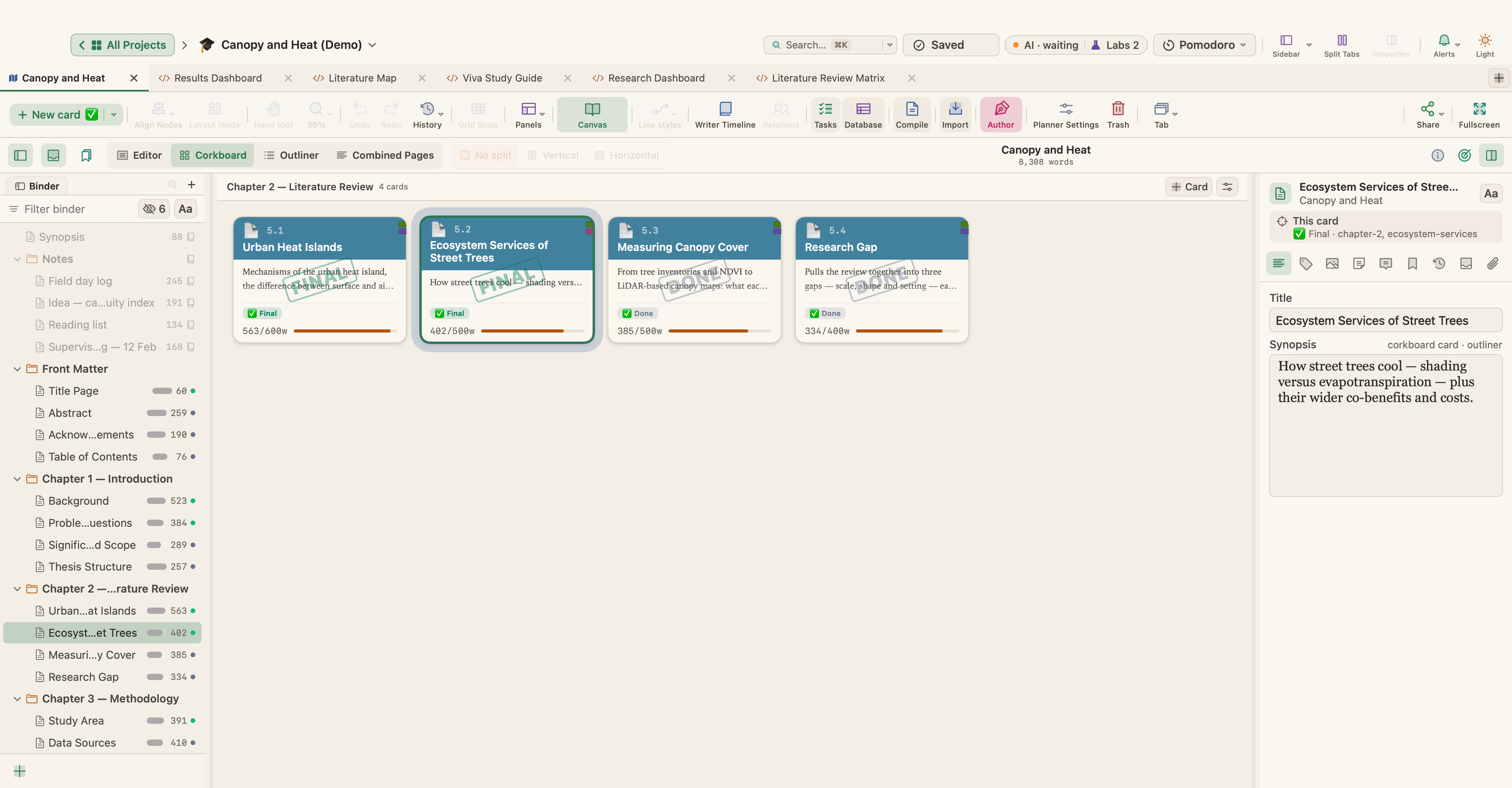
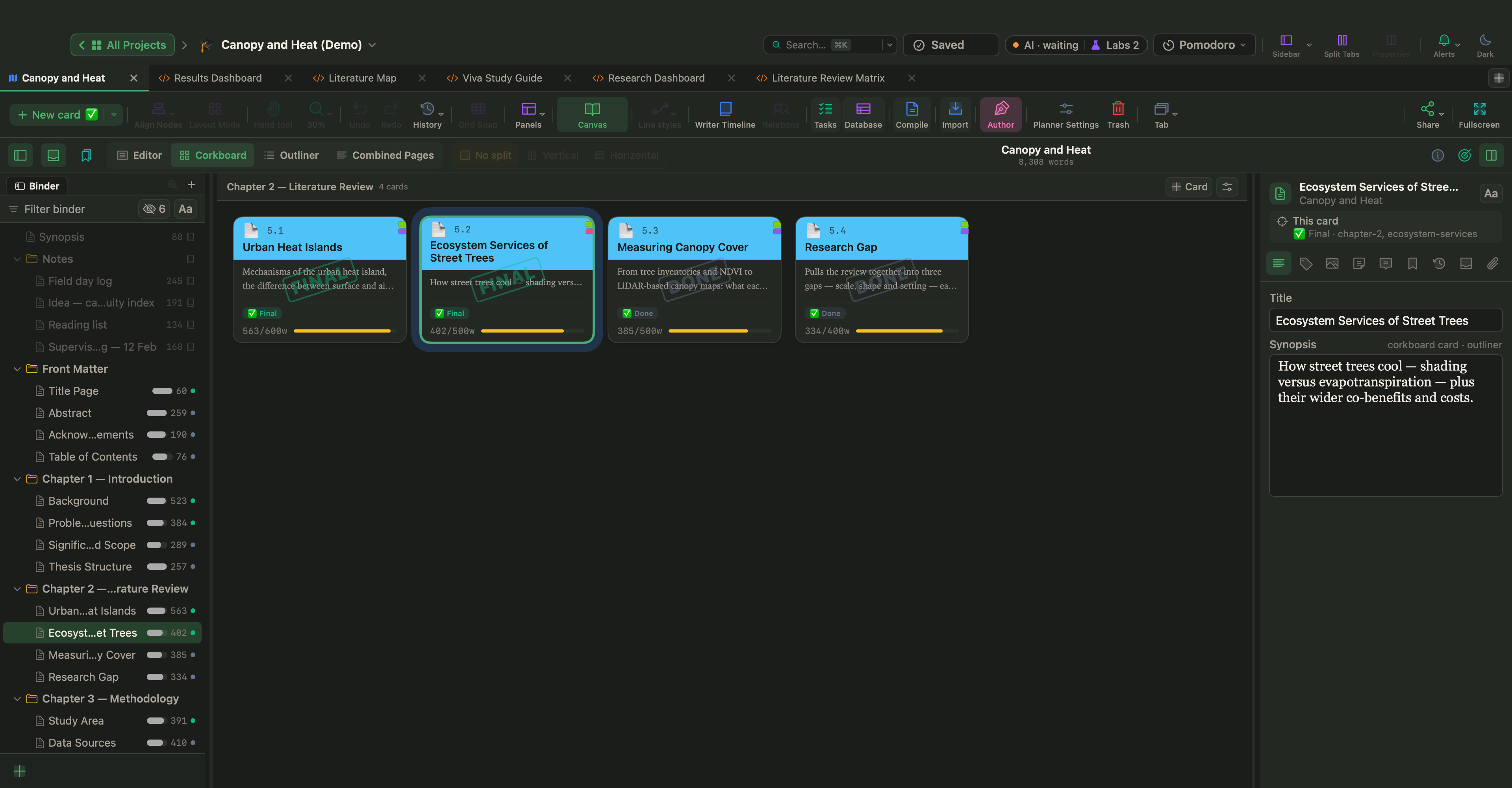
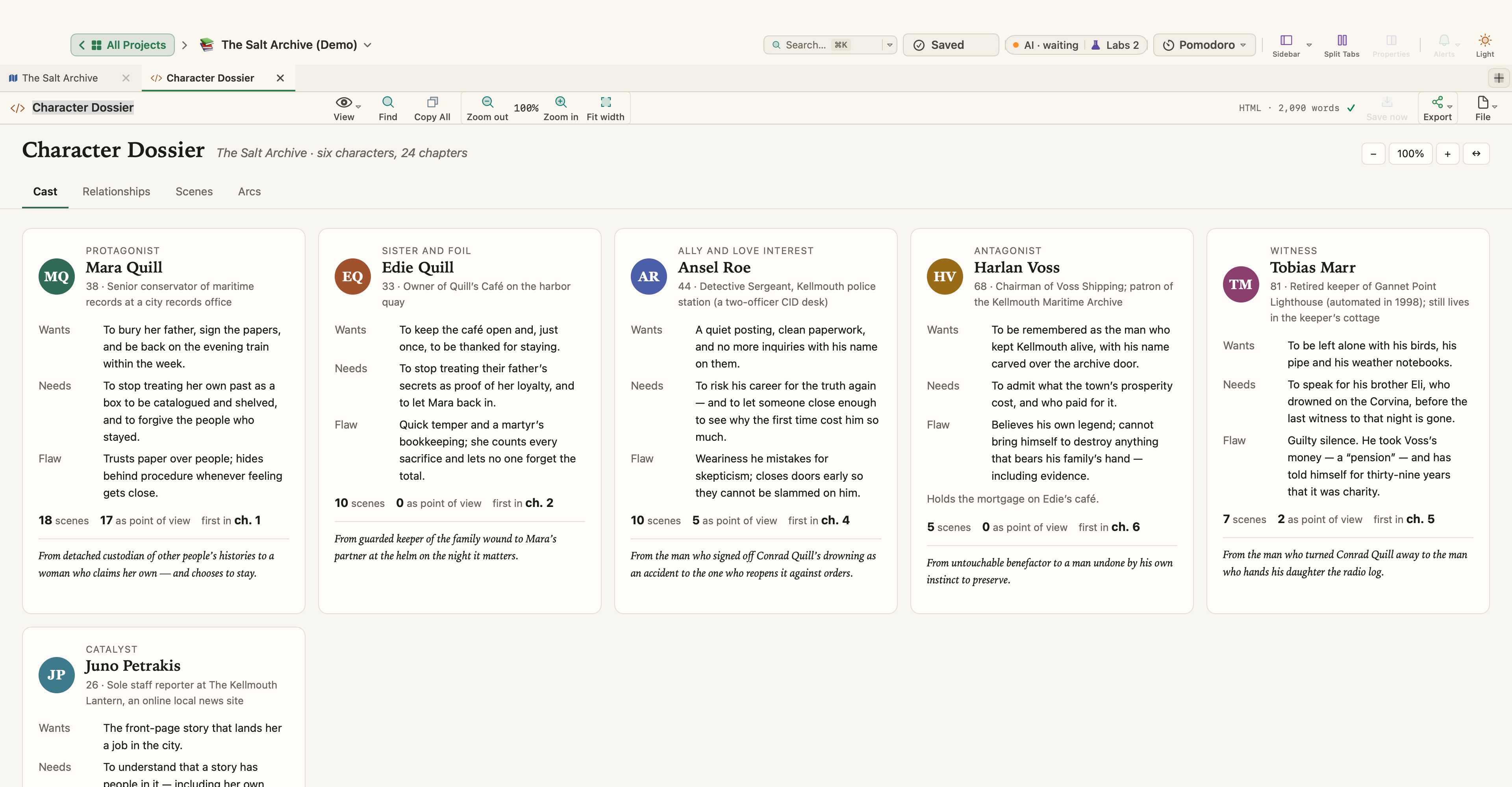
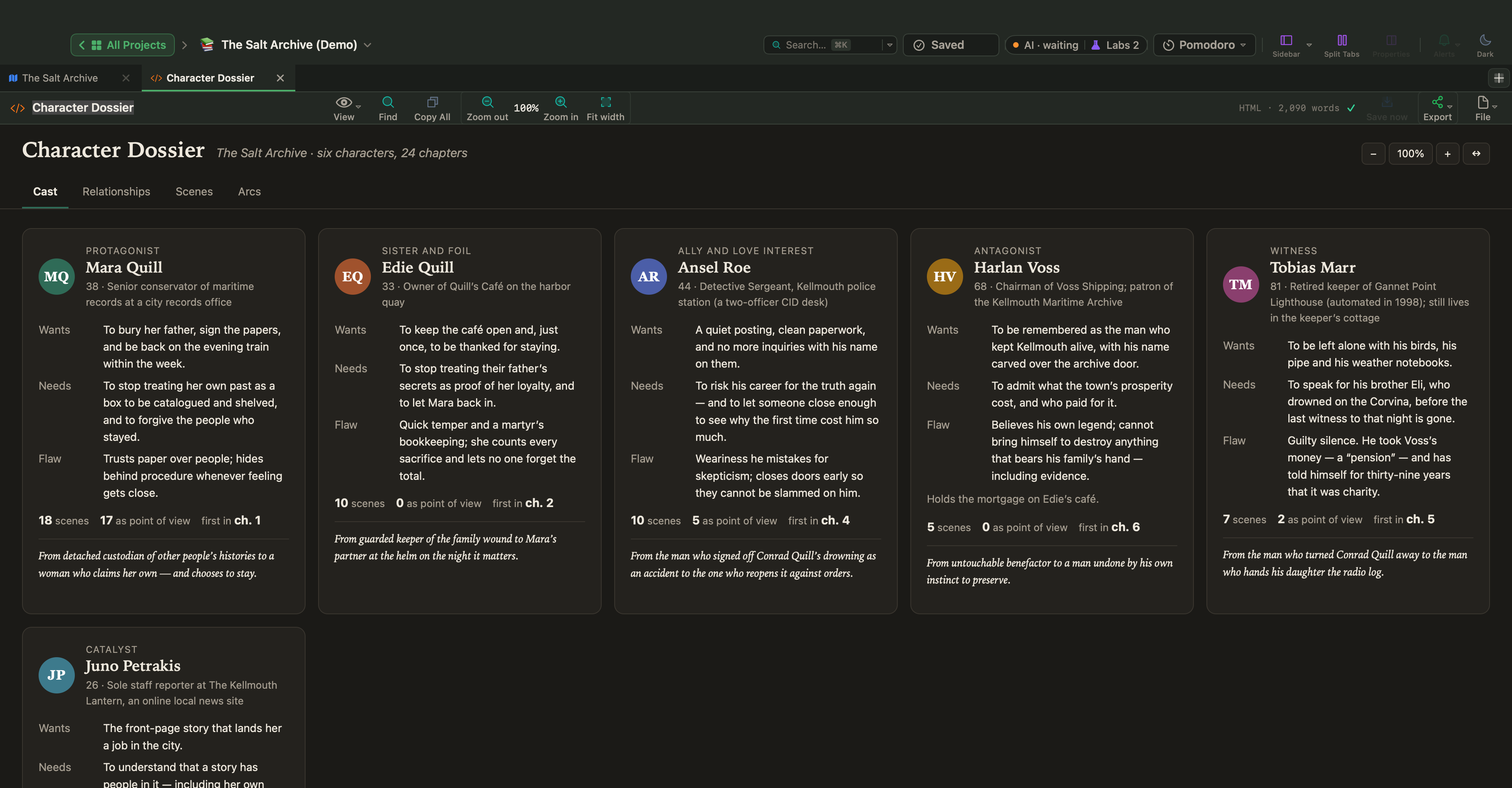
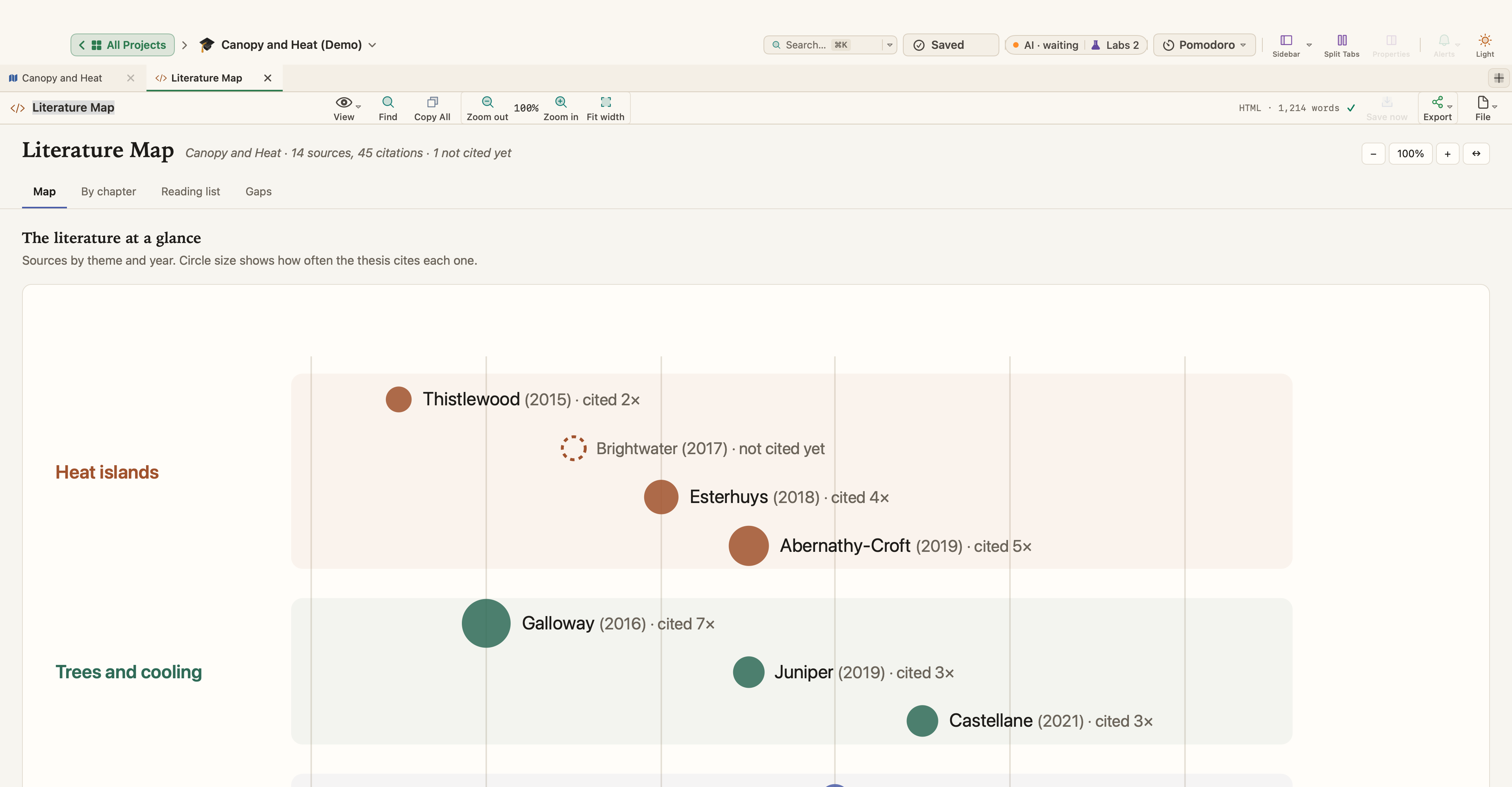
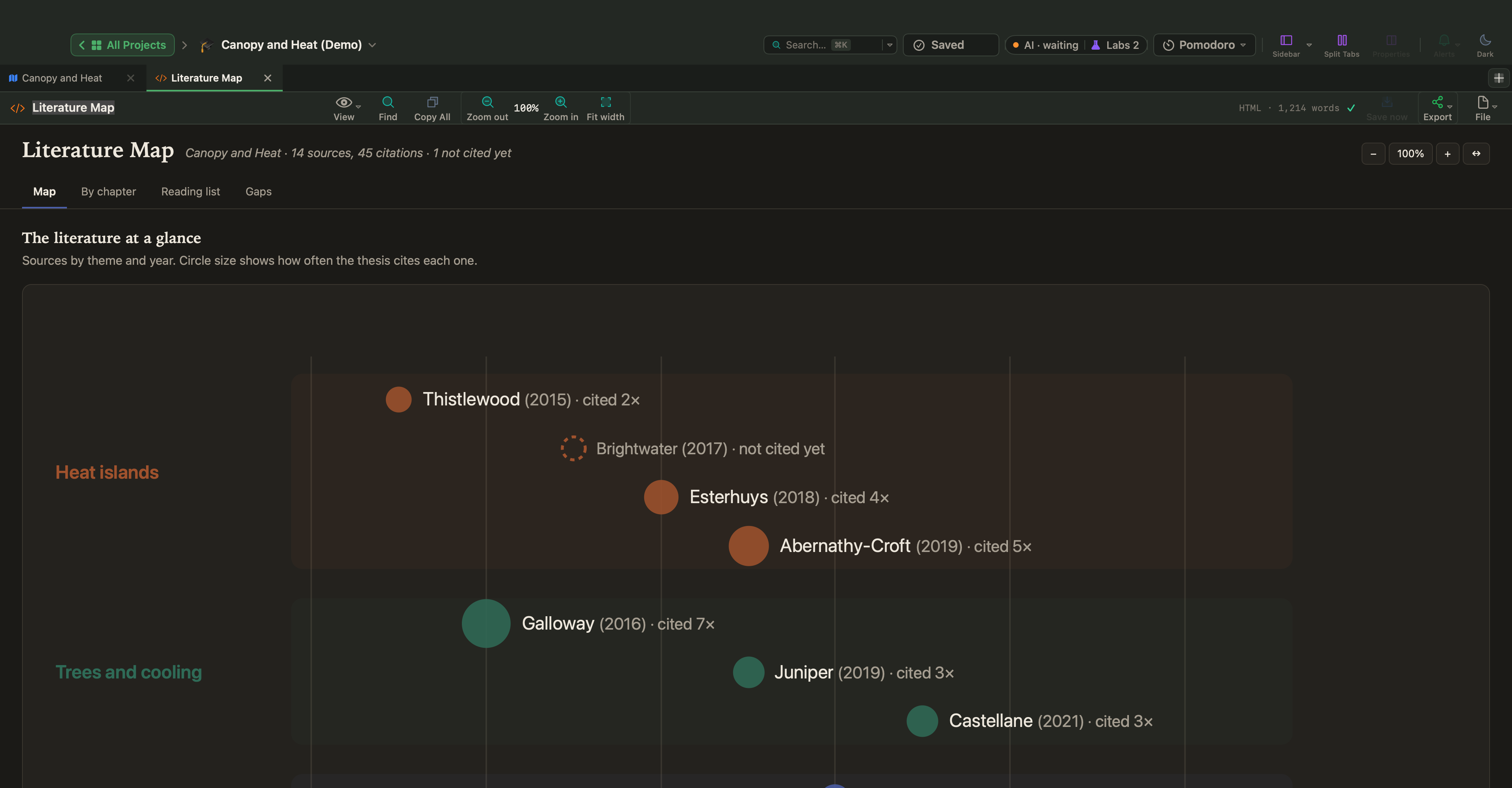
Cuando pides una página, un informe o un panel, la app crea una nueva pestaña HTML en el proyecto. Estas páginas siguen el ajuste claro u oscuro de WriterMorph, tienen controles de zoom y de ancho completo en su cabecera, y se guardan dentro del archivo de proyecto .wmorph, así que viajan con él. La pestaña HTML muestra el código fuente junto a la página en vivo, y puedes editarlo.
Las páginas pueden tratar del propio libro: un dosier de personajes con quién comparte escenas con quién, una biblia de la historia con pestañas para personajes, lugares y cronología, o un mapa de una revisión de la literatura que muestra qué fuentes cita una tesis y cuáles todavía no. WriterMorph también le da al asistente una skill Live Page Designer, para que puedas pedir una Live Page con el mismo estilo que las plantillas integradas. Parte de la plantilla más cercana y construye una página con el mismo aspecto y los mismos controles.
Tú decides lo que puede hacer
La conexión está desactivada por defecto. Cuando la activas, una app de IA solo puede leer el proyecto abierto. Tres interruptores deciden el resto:
| Interruptor | Qué permite |
|---|---|
| Activar Conexiones de IA | La conexión en sí. Desactivado, ninguna app de IA puede llegar a WriterMorph. |
| Permitir cambios | Añadir y editar tarjetas y pestañas. Desactivado, solo lectura. |
| Permitir eliminar | Eliminar tarjetas y pestañas, una opción aparte. Lo eliminado va a la Papelera. |
Lo vigilas desde el indicador Servicios activos de la barra superior. Haz clic en él para ver las apps conectadas, cambiar los interruptores y leer Lo que hicieron las apps de IA: las últimas 40 acciones desde que se abrió WriterMorph.
Los cambios de un asistente se pueden deshacer con ⌘Z. Antes de que un asistente cambie una página HTML, una nota o un documento, WriterMorph guarda una copia de cómo estaba: para una página HTML, elige Archivo ▾ › Restaurar antes de la edición de IA ▸ en la cabecera de la pestaña; para una nota o un documento, haz clic en el botón del reloj de su cabecera.
Tu Mac, tu clave
Nada se ejecuta mientras WriterMorph está cerrado. La conexión solo acepta peticiones de tu propio Mac y necesita tu clave secreta, que funciona como una contraseña. Si alguna vez quieres cortar el acceso a todas las apps que tienen la clave antigua, Crear clave nueva… la sustituye; después hay que volver a configurar cada app con la clave nueva.
WriterMorph en sí no envía nada a ninguna parte. Lo que tu app de IA envía a su propio servicio está regulado por los términos de ese proveedor, así que vale la pena conocerlos antes de conectarla. Con LM Studio y un modelo local, la conversación también se queda en tu Mac.
Configurarla
La configuración lleva unos minutos, y solo se hace una vez:
- Abre Ajustes (⌘,), elige Conexiones de IA y activa Activar Conexiones de IA.
- En Conectar una app (una sola vez), elige tu app: Claude Code, Codex, LM Studio u Otras apps.
- Sigue los pasos que WriterMorph muestra para ella: Copiar y abrir Terminal para Claude Code y Codex, Añadir a LM Studio para LM Studio, o la dirección y la clave que hay que copiar para cualquier otra app.
- Empieza una sesión o un chat nuevos en tu app de IA y pide algo con tus propias palabras, por ejemplo: «Enumera las pestañas de mi proyecto de WriterMorph abierto».
El artículo de ayuda sobre Conexiones de IA tiene todos los pasos para cada app, incluido Grok, dónde encontrar tu clave y qué hacer si una app deja de conectarse.
Una forma sensata de empezar
Empieza en solo lectura, con Permitir cambios desactivado, y haz preguntas sobre el proyecto: qué escenas no tienen resumen, qué personajes no llegan a encontrarse nunca, cuánto mide cada acto. Cuando confíes en las respuestas, activa Permitir cambios para una tarea concreta, como rellenar las propiedades de un acto, y después lee Lo que hicieron las apps de IA. Deja Permitir eliminar desactivado salvo que lo necesites.
Haga lo que haga la app de IA, el libro sigue siendo tuyo: las palabras que escribes las escribes tú, y cada cambio se puede comprobar y deshacer.
Cuéntanos qué necesitas
Seguimos mejorando las Conexiones de IA y siempre nos alegra recibir sugerencias. Escríbenos y cuéntanos qué app de IA usas y qué te gustaría que hiciera en tu proyecto.