 WriterMorph

把任何 AI App 連接到 WriterMorph
WriterMorph 本身沒有 AI。透過一個開放標準,帶上你已經在用的 AI:Claude Code、Codex、LM Studio 裡的本機 AI,或任何其他支援 MCP 的 App,不論品牌。
WriterMorph 本身沒有 AI。它不會建議句子,也不會替你摘要章節,更不會把你寫的東西傳到任何地方。許多寫作者從來不需要更多。
不過,有些寫作者確實會在 Mac 上使用 AI App,並希望它幫忙搭起一本書的骨架,而不是代寫句子:安排章節、填寫角色資料表、建立參考頁面、檢查哪些場景還沒有摘要。為了他們,WriterMorph 提供「設定 › AI 連線」。它搭配他們已經在用的 AI App,而且只在他們允許的期間運作。
一個標準,不論品牌
AI 連線使用 MCP,也就是 AI App 用來與其他 App 協作的開放標準。因為它是標準,WriterMorph 不必替你挑選 AI。由你決定:
- Claude Code(Anthropic)或 Codex(OpenAI)。點一下就會拷貝設定指令並打開終端機;貼上一次,App 就連接好了。
- LM Studio,在你自己的 Mac 上執行 AI 模型,所以什麼都不會離開你的 Mac。點一下就能把 WriterMorph 加入 LM Studio。
- 任何其他支援 MCP 的 App,不論品牌:例如 Msty Studio、Cherry Studio、Jan 或 Cline 等桌面聊天 App。WriterMorph 會顯示它的位址和你的金鑰,讓你直接拷貝到該 App 的 MCP 設定中。
Grok 是一般連接方式的好例子:它可以透過 xAI 的終端機 App Grok Build 連接,或透過設定了你 xAI 金鑰的桌面聊天 App 連接。無法連接的,是只在雲端執行的 AI 服務,例如在瀏覽器中使用的 grok.com,因為 WriterMorph 只接受來自你自己 Mac 的連線。
AI App 能在專案中做什麼
連接好的 App 會在 WriterMorph 中打開的專案裡工作,使用和你相同的卡片。它可以起草新卡片、填寫它們的屬性、撰寫與修改文字、重新整理活頁夾、搜尋專案、編譯專案,並在專案中把 HTML 頁面建立成分頁。
不妨把它想成一位處理一本書周邊文書工作的助理。效果好的要求,都是具體而且可以檢查的:
- 「把這個前提規劃成一部三幕式小說:幕、六個場景、角色與地點。」
- 「為第二幕的每個場景填入視角、節拍、張力與地點。」
- 「為每張還沒有摘要的卡片寫一段兩行的摘要。」
- 「把第 5 章的四個段落都標為草稿,並把每個目標設為 900 字。」
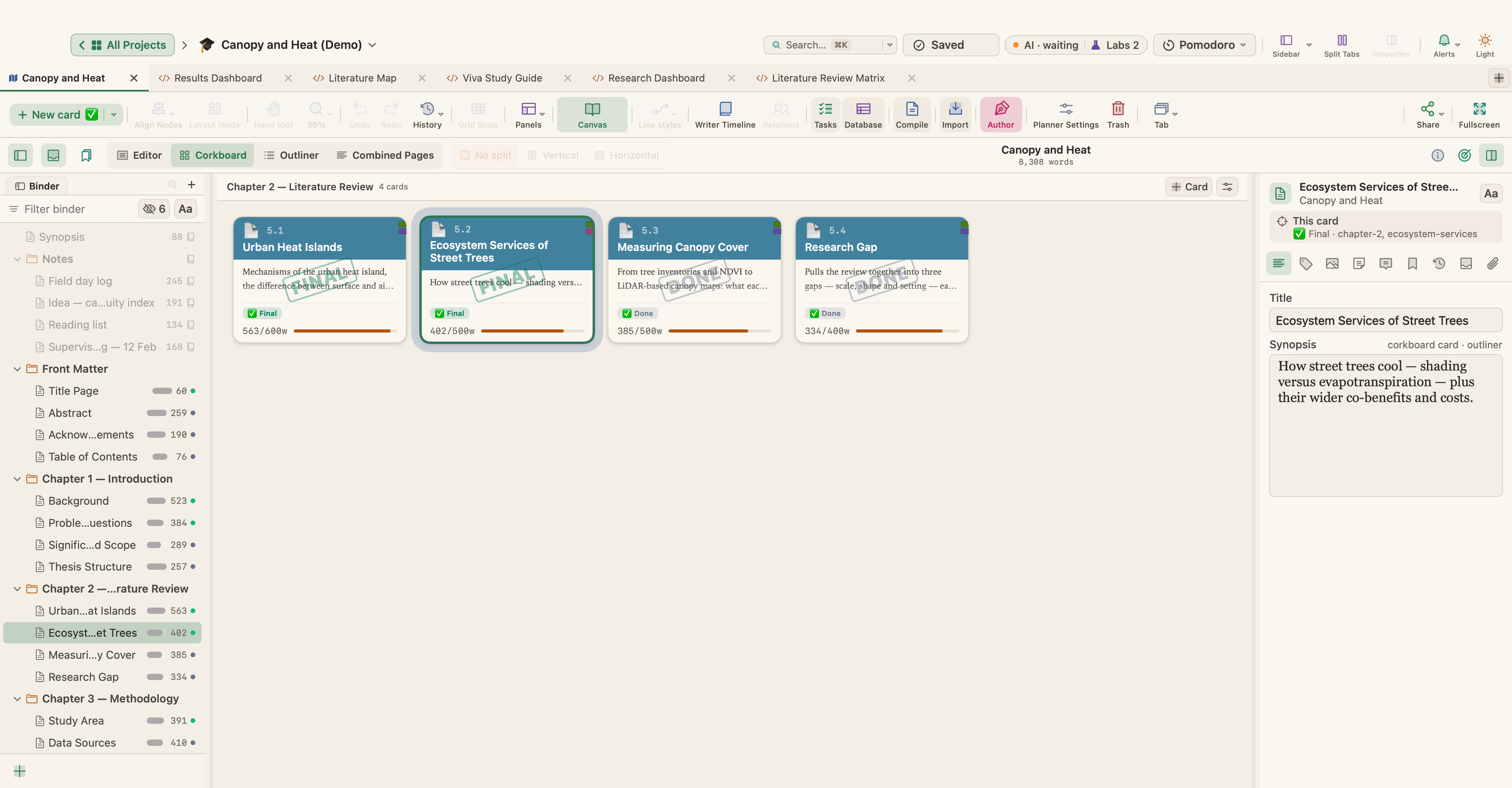
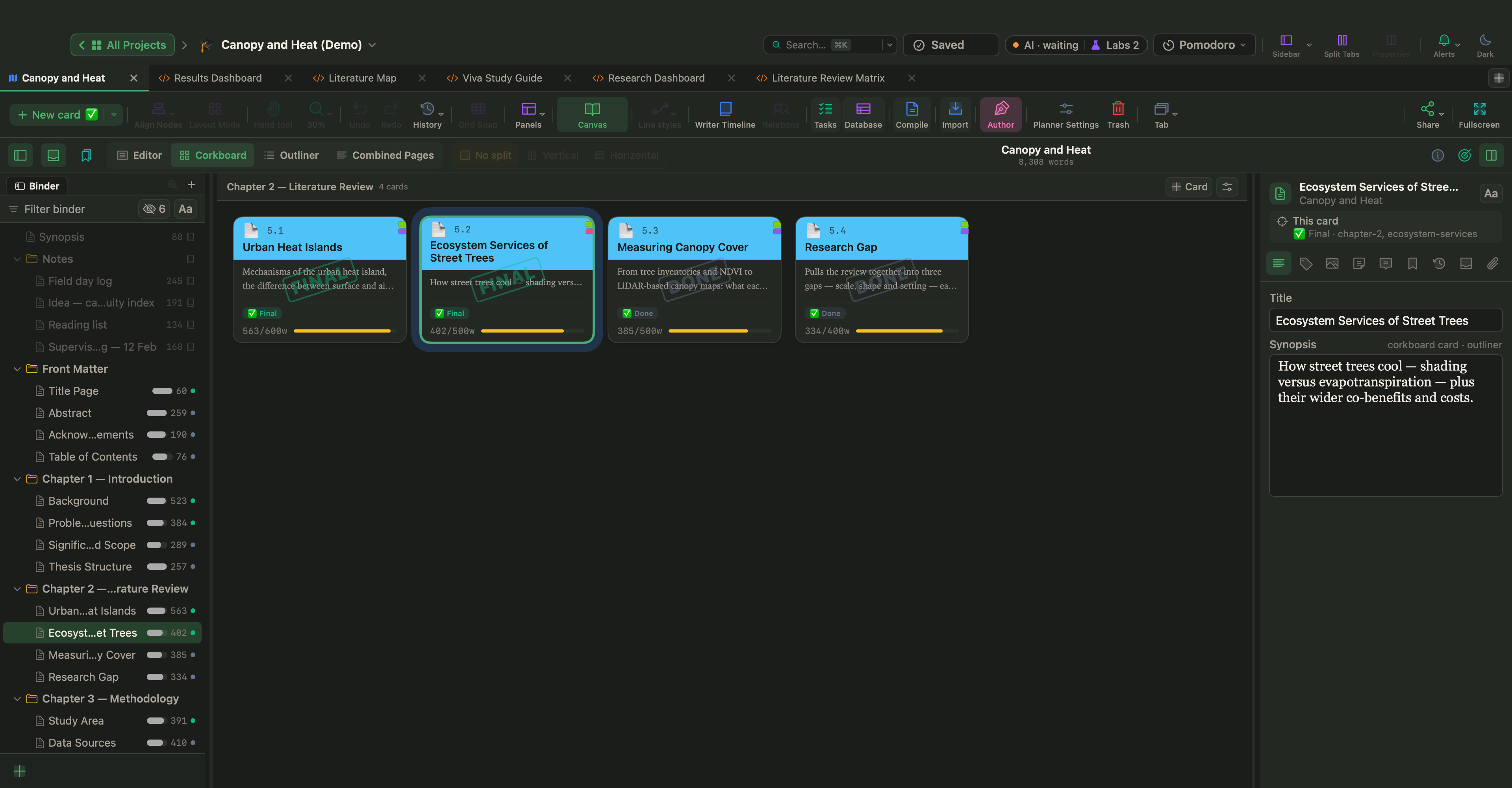
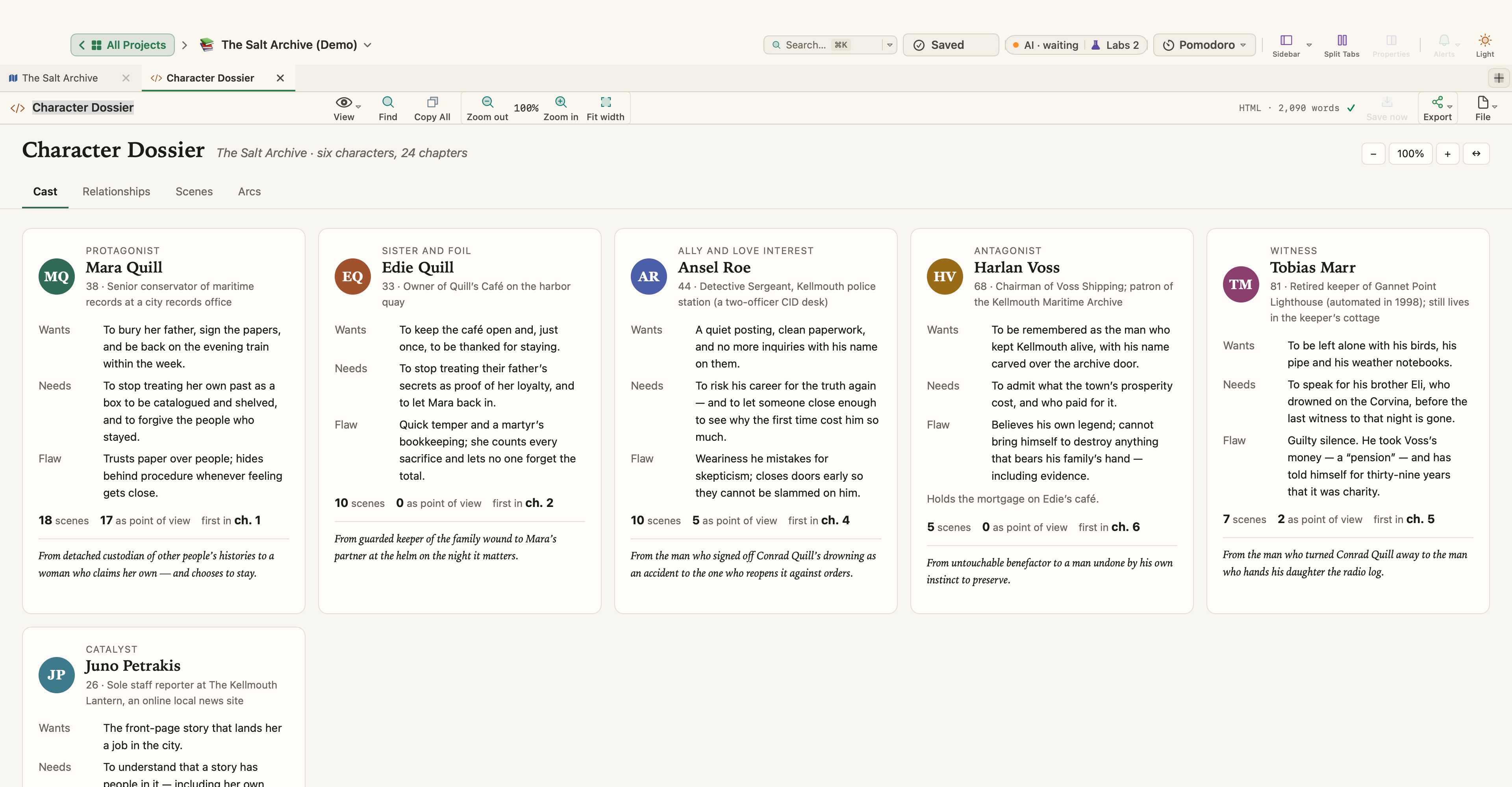
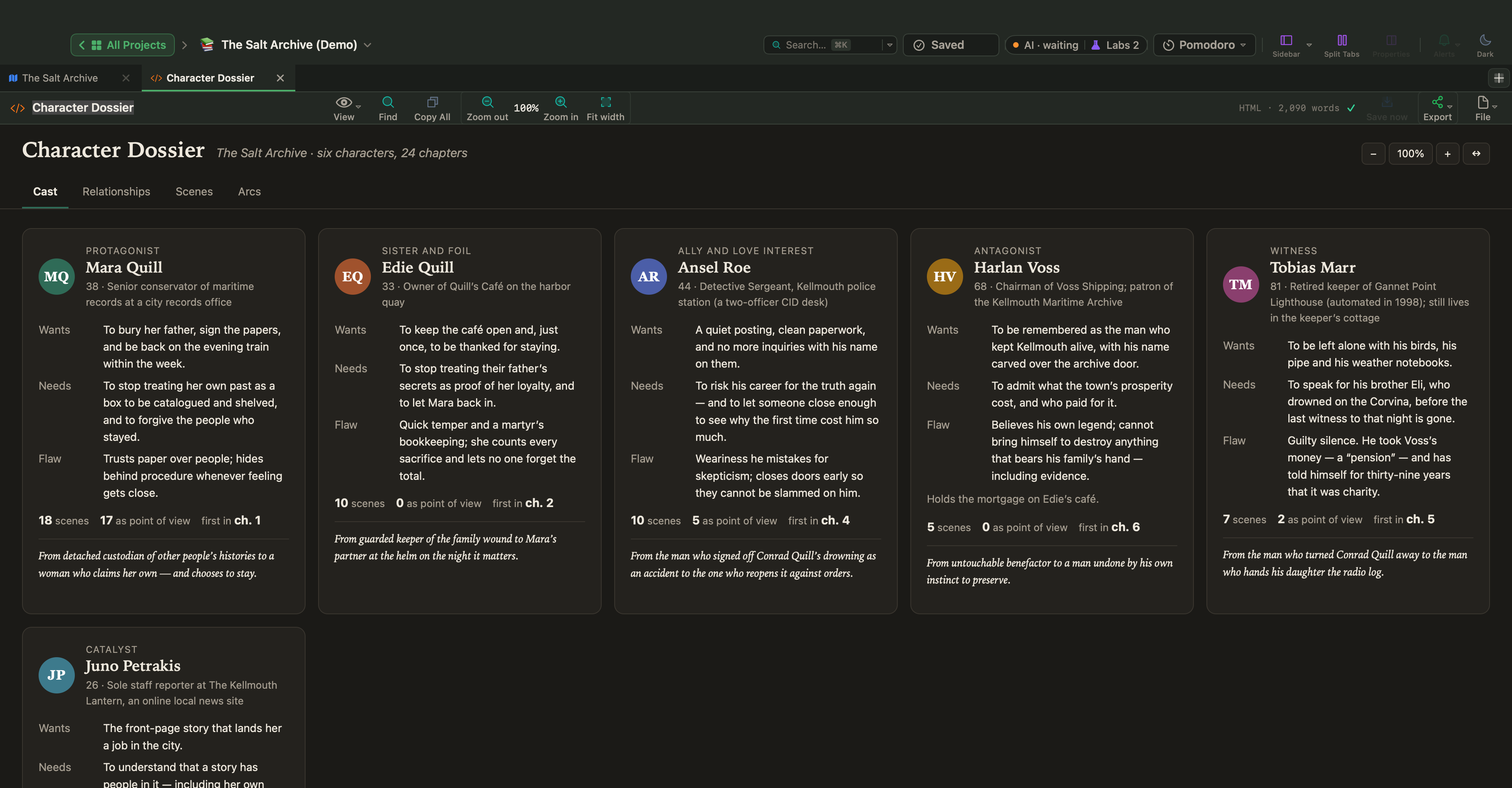
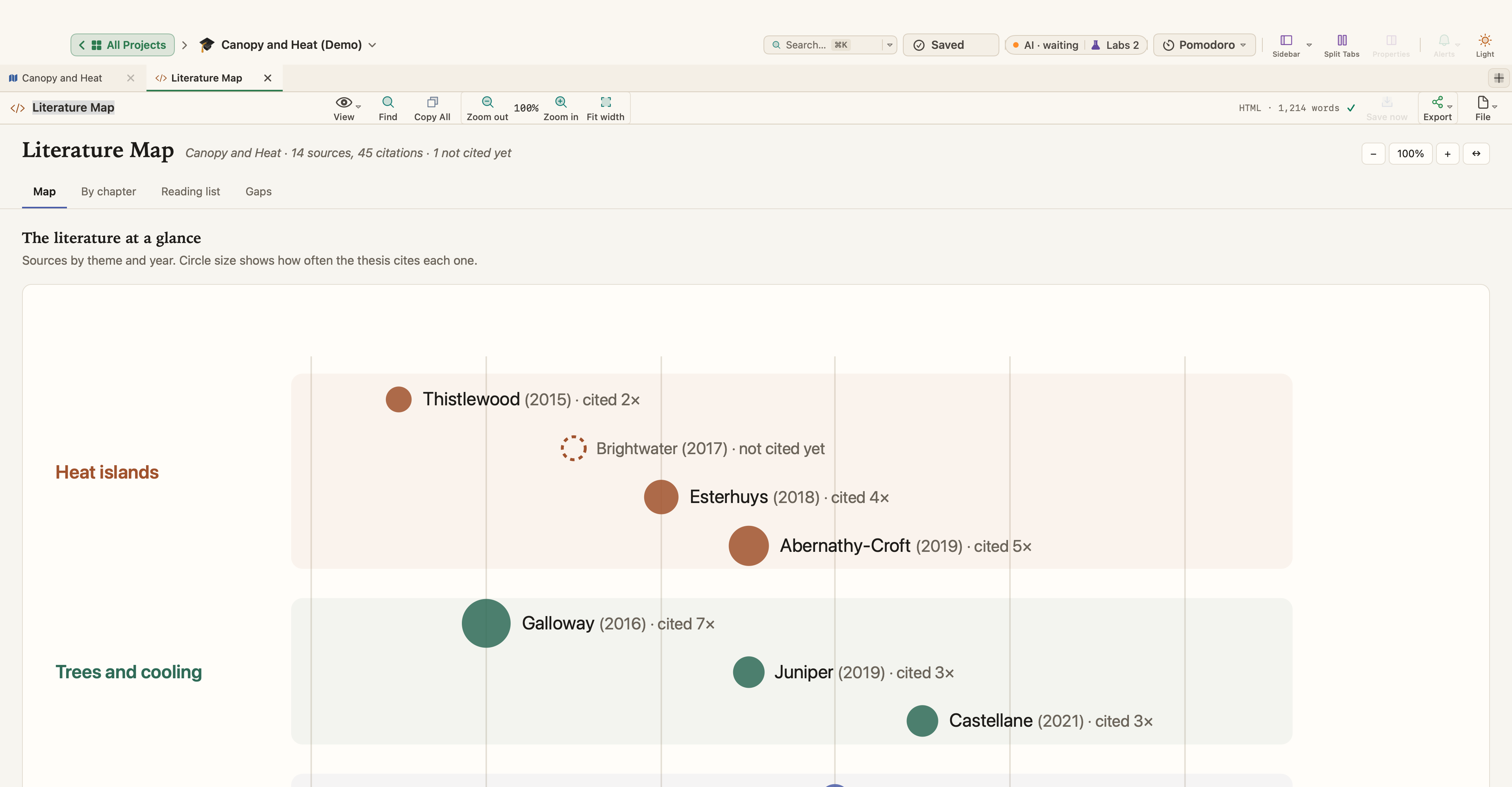
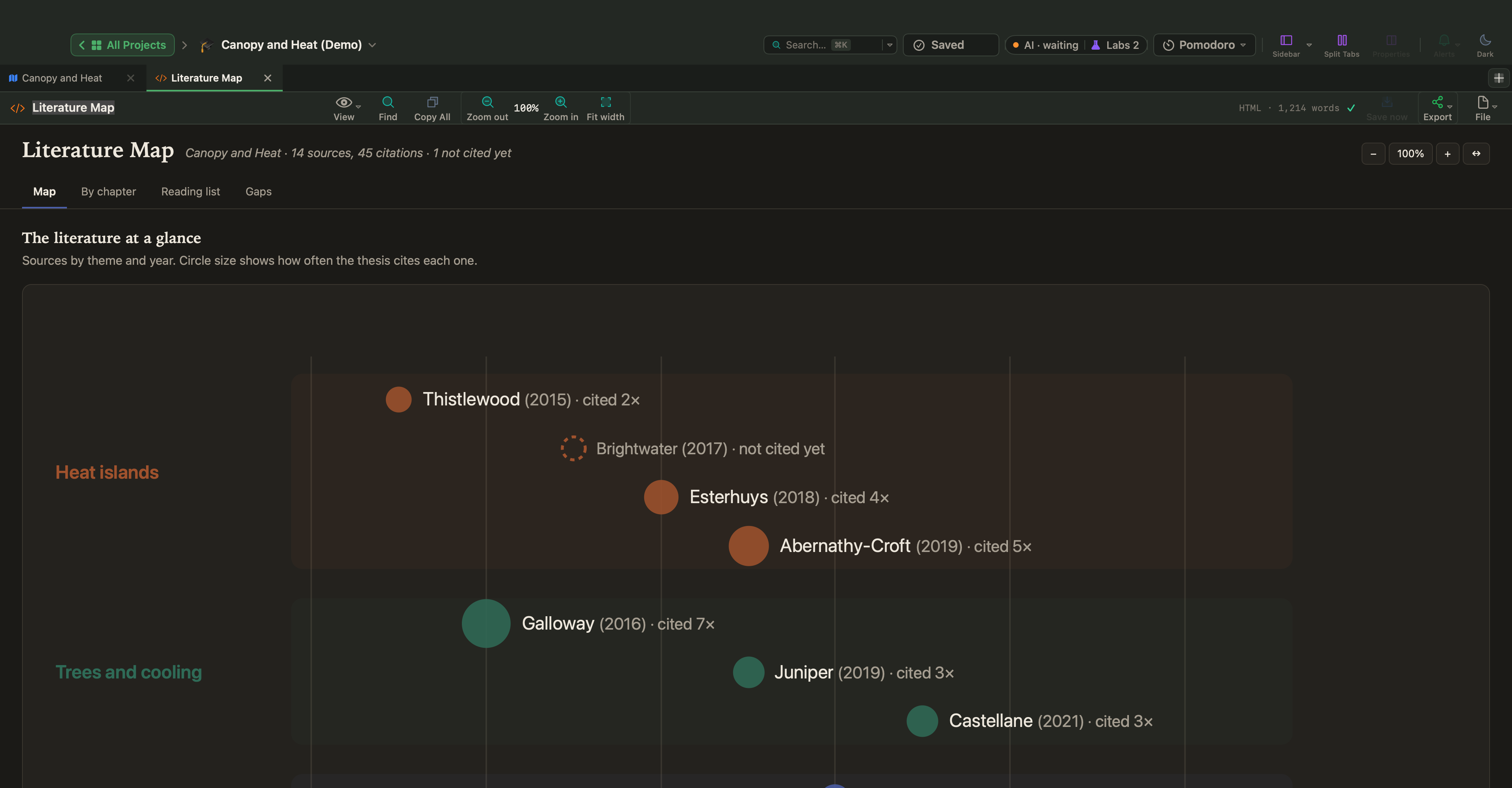
當你要求做一個頁面、報告或儀表板時,App 會在專案中建立一個新的「HTML 分頁」。這些頁面會跟隨 WriterMorph 的淺色或深色設定,標頭有縮放與全寬控制項,並儲存在 .wmorph 專案檔案中,所以會跟著專案一起走。HTML 分頁會在即時頁面旁顯示原始碼,你也可以編輯它。
頁面也可以是關於這本書本身的:一份顯示誰和誰同場出現的角色檔案、一份附角色、地點與時序分頁的故事設定集,或一張文獻回顧地圖,顯示論文引用了哪些來源、還有哪些尚未引用。WriterMorph 也會給助理一項「Live Page Designer」技能,所以你可以要求一個和內建範本風格相同的 Live Page。它會從最接近的範本開始,打造一個外觀與控制項都相同的頁面。
它能做什麼,由你決定
這個連線預設為關閉。開啟之後,AI App 也只能讀取打開的專案。其餘的由三個開關決定:
| 開關 | 允許什麼 |
|---|---|
| 開啟 AI 連線 | 連線本身。關閉時,沒有任何 AI App 能連到 WriterMorph。 |
| 允許變更 | 新增與編輯卡片和分頁。關閉時為唯讀。 |
| 允許刪除 | 刪除卡片和分頁,這是另一個獨立的選擇。刪除的項目會進入垃圾桶。 |
你可以從頂端列的「使用中的服務」指示器隨時留意。點選它,可以查看已連接的 App、更改開關,並閱讀「AI App 做了什麼」:WriterMorph 打開以來最近的 40 個動作。
助理所做的變更可以用 ⌘Z 還原。在助理變更 HTML 頁面、筆記或文件之前,WriterMorph 會保留一份原本樣子的拷貝:若是 HTML 頁面,請在分頁標頭中選擇「檔案 ▾ › 還原到 AI 編輯之前 ▸」;若是筆記或文件,請點選它標頭中的時鐘按鈕。
你的 Mac,你的金鑰
WriterMorph 關閉時,什麼都不會執行。這個連線只接受來自你自己 Mac 的要求,而且需要你的私密金鑰,它的作用就像密碼。如果你想切斷所有持有舊金鑰的 App,「建立新金鑰…」會替換金鑰;之後每個 App 都必須用新金鑰重新設定。
WriterMorph 本身不會傳送任何東西。你的 AI App 傳送給它自己服務的內容,受該供應商的條款約束,所以在連接之前先了解這些條款是值得的。使用 LM Studio 與本機模型時,對話也會留在你的 Mac 上。
開始設定
設定只需要做一次,花幾分鐘:
- 打開「設定」(⌘,),選擇「AI 連線」,然後開啟「開啟 AI 連線」。
- 在「連接 App(僅需一次)」之下,選擇你的 App:「Claude Code」、「Codex」、「LM Studio」或「其他 App」。
- 依照 WriterMorph 為它顯示的步驟操作:Claude Code 和 Codex 是「拷貝並開啟終端機」,LM Studio 是「加入 LM Studio」,其他 App 則是拷貝位址與金鑰。
- 在你的 AI App 中開始新的工作階段或對話,並用白話提出要求,例如:「列出我在 WriterMorph 中打開的專案裡有哪些分頁。」
AI 連線說明文章列出了每個 App 的所有步驟,包括 Grok、在哪裡找到你的金鑰,以及 App 停止連線時該怎麼做。
合理的起步方式
先從唯讀開始,把「允許變更」保持關閉,並針對專案提問:哪些場景沒有摘要、哪些角色從未碰面、每一幕有多長。等你信任這些答案之後,再為一件具體的工作開啟「允許變更」,例如為某一幕填寫屬性,事後再讀一讀「AI App 做了什麼」。除非需要,否則讓「允許刪除」保持關閉。
不論 AI App 做了什麼,這本書都是你的:你寫下的文字由你親手寫成,而每一項變更都可以檢查、也可以還原。
告訴我們你需要什麼
我們會持續改進 AI 連線,也隨時歡迎你的建議。寫信給我們,告訴我們你用的是哪個 AI App,以及你希望它在專案裡幫你做什麼。