 WriterMorph

Ajuda › Projetos e dados
Todos os tópicos de ajuda
Conexões de IA (Claude Code, Codex, LM Studio e outros)
Deixe o Claude Code, o Codex, o LM Studio ou qualquer outro app de IA compatível com MCP no seu Mac ler seu projeto do WriterMorph, adicionar fichas e criar páginas HTML dentro dele. Desativado por padrão.
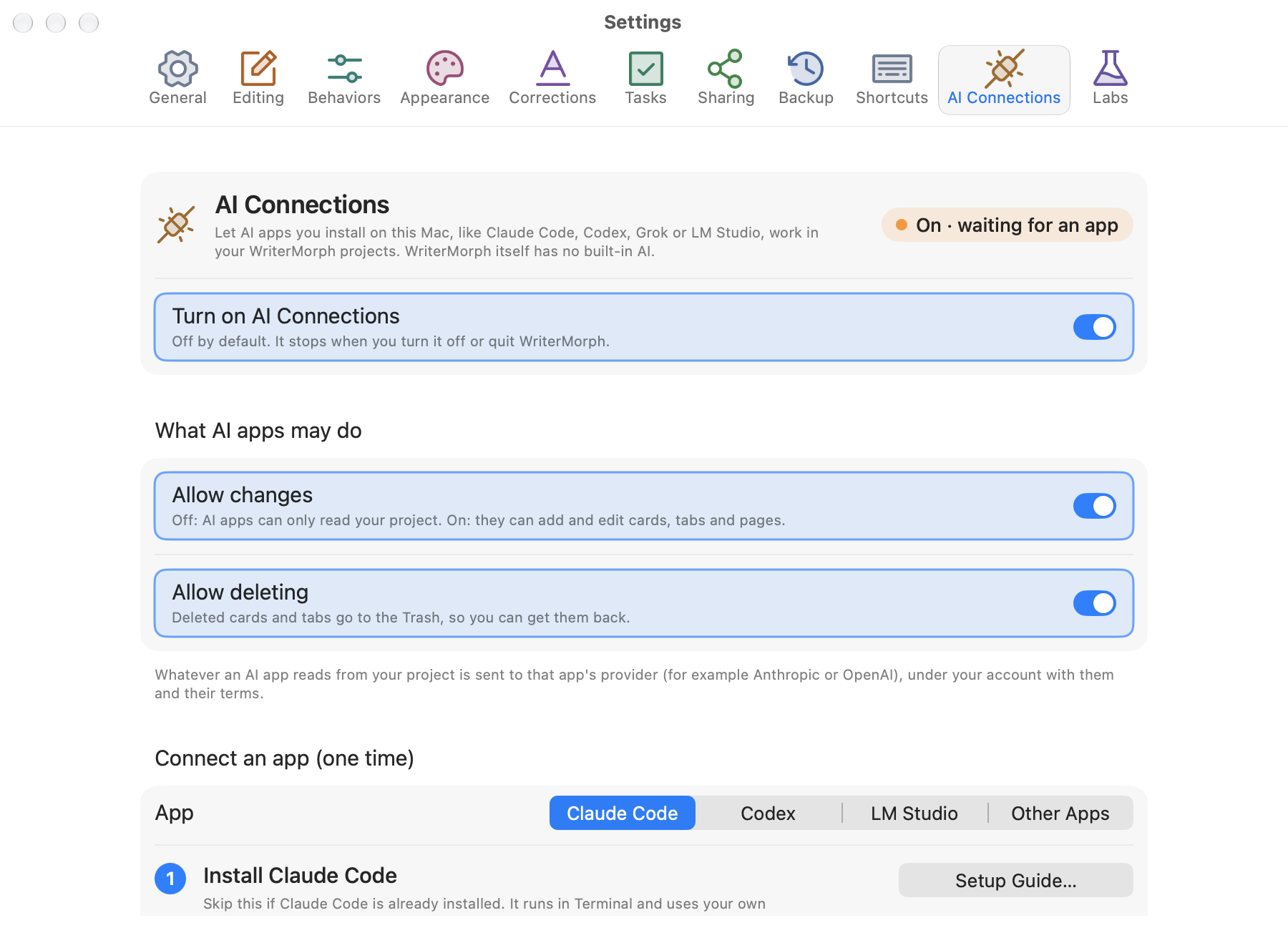
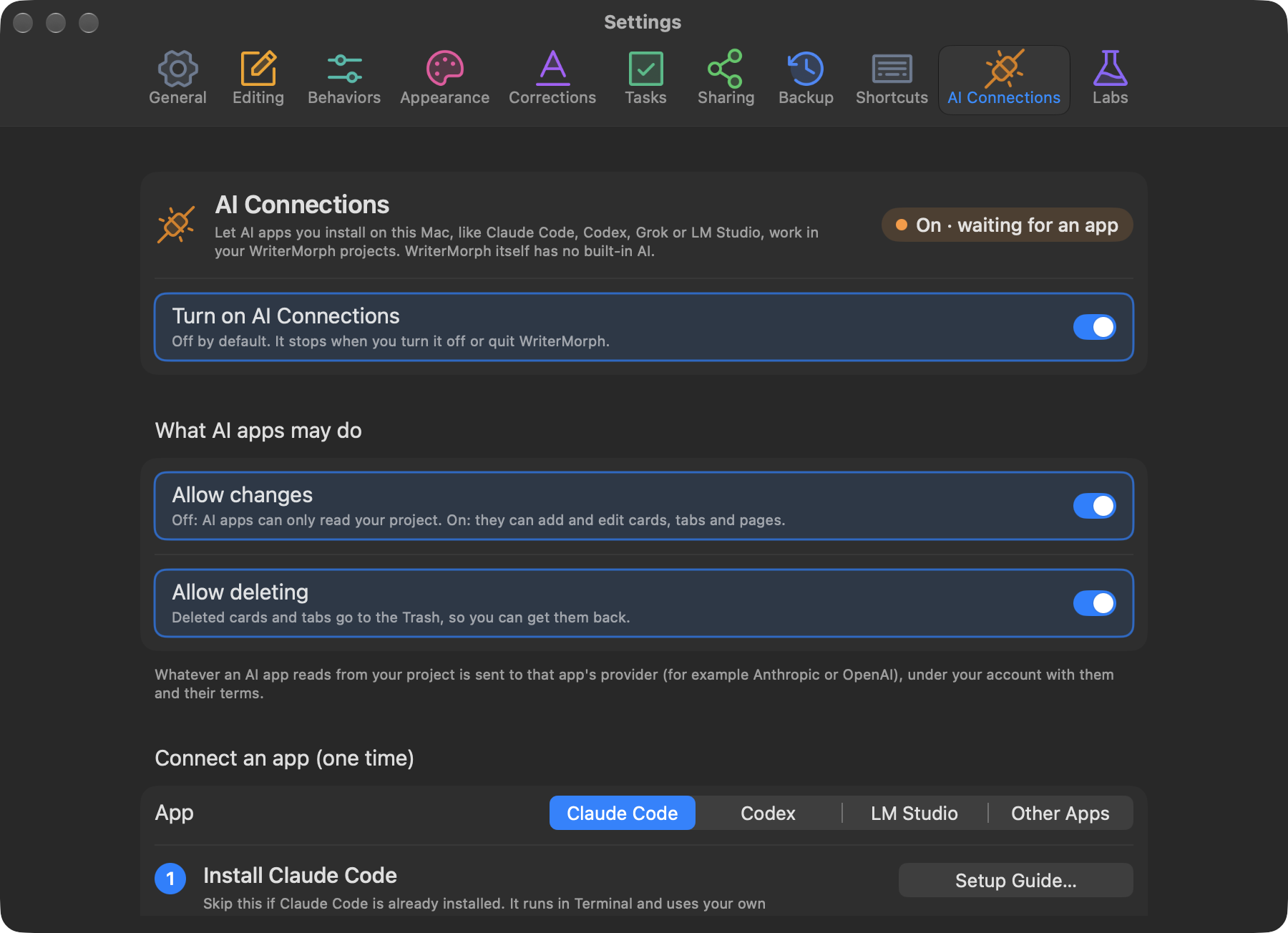
O WriterMorph não tem IA própria. Você pode deixar um app de IA no seu Mac trabalhar no projeto que está aberto no WriterMorph: o Claude Code, o Codex, o LM Studio ou qualquer outro app de IA compatível com MCP, seja qual for a marca. Ele trabalha com as mesmas fichas que você: pode rascunhar fichas novas, preencher as propriedades delas, escrever e revisar texto, reorganizar o Fichário, criar páginas HTML como abas, buscar no projeto e compilá-lo.
As Conexões de IA fazem parte do WriterMorph para Mac. O app para iPad não as inclui.
A conexão vem desativada por padrão, e nada é executado enquanto o WriterMorph está fechado.
Ativar
- Abra os Ajustes (⌘,) e escolha Conexões de IA.
- Ative Ativar as Conexões de IA.
- Em O que os apps de IA podem fazer, deixe Permitir alterações desativado se quiser que o assistente apenas leia. Ative para deixá-lo adicionar e editar fichas e abas.
- Permitir exclusão é uma opção separada. Fichas e abas excluídas vão para o Lixo.
Um selo no topo do painel mostra o status: Desativado, Ativado · aguardando um app ou Conectado: com os nomes dos apps conectados, como o Claude Code ou o LM Studio.
Conectar o seu app de IA (uma vez)
O WriterMorph funciona com qualquer app de IA no seu Mac que consiga usar um servidor MCP, seja qual for a marca. Escolha o seu abaixo. Cada um precisa do endereço do WriterMorph e da sua chave secreta; para o Claude Code e o Codex, o WriterMorph coloca os dois num comando de configuração para você e, para o LM Studio, num link de um clique.
Claude Code (Anthropic) ou Codex (OpenAI)
- Instale o app se ele ainda não estiver no seu Mac. Ele usa a sua própria conta do Claude ou do ChatGPT.
- Em Ajustes › Conexões de IA, em Conectar um app (uma vez), escolha Claude Code ou Codex e clique em Copiar e Abrir o Terminal.
- Clique na janela do Terminal, pressione ⌘V e depois Return.
- Digite
claude(oucodex) e pressione Return. Depois, peça o que quiser com suas próprias palavras, por exemplo: "Liste as abas do meu projeto aberto no WriterMorph."
A linha abaixo dos passos fica verde e informa que o app está conectado. Para verificar no Terminal, execute claude mcp list (ou codex mcp list).
LM Studio: IA local, nada sai do seu Mac
- Instale o LM Studio (versão 0.3.17 ou posterior) e baixe um modelo que saiba usar ferramentas.
- Em Ajustes › Conexões de IA, em Conectar um app (uma vez), escolha LM Studio e clique em Adicionar ao LM Studio. O LM Studio abre com o WriterMorph pronto para ser adicionado. Se ele pedir, clique em Install.
- Comece um chat novo, escolha o modelo e peça o que quiser com suas próprias palavras.
Se preferir adicionar o WriterMorph manualmente, abra a aba Program na barra lateral direita do LM Studio e escolha Install › Edit mcp.json. Adicione o WriterMorph com a sua própria chave e salve:
{
  "mcpServers": {
    "writermorph": {
      "url": "http://127.0.0.1:47821/mcp",
      "headers": { "Authorization": "Bearer YOUR-KEY" }
    }
  }
}
Se o arquivo já listar outros servidores, adicione só a parte "writermorph" dentro de "mcpServers".
Outros apps de IA, de qualquer marca
Funciona qualquer app que consiga se conectar a um servidor MCP por HTTP, por exemplo o Msty Studio, o Cherry Studio, o Jan ou o Cline. Em Ajustes › Conexões de IA, em Conectar um app (uma vez), escolha Outros Apps: o WriterMorph mostra o endereço dele e a sua chave, cada um com um botão para copiar. Depois, nos ajustes de MCP do app (às vezes chamados de Tools ou Connectors), adicione um servidor:
- Tipo: HTTP (Streamable HTTP)
- Nome: writermorph
- Endereço (URL):
http://127.0.0.1:47821/mcp - Cabeçalho:
Authorization, com o valorBearer YOUR-KEY
Se o app pedir JSON, clique em Copiar JSON: é a mesma entrada do LM Studio. Depois, escolha um modelo que saiba usar ferramentas e peça o que quiser com suas próprias palavras.
Por exemplo, o Grok
O Grok (xAI) se conecta do mesmo jeito que qualquer outro app. Há três maneiras de usá-lo:
- Grok Build, o app da xAI para o Terminal. Instale-o pela página do Grok Build da xAI e entre na sua conta. Depois, execute este comando uma vez no Terminal, com a sua própria chave no lugar de YOUR-KEY:
Digitegrok mcp add --transport http writermorph http://127.0.0.1:47821/mcp --header "Authorization: Bearer YOUR-KEY"grok, pressione Return e peça o que quiser com suas próprias palavras. - O Grok num app de chat para desktop, como o Msty Studio, o Cherry Studio, o Jan ou o Cline. Adicione a sua chave de API da xAI nesse app e depois adicione o WriterMorph como servidor MCP, como descrito em Outros apps de IA.
- O grok.com, os apps do Grok e o Grok Bot rodam na nuvem da xAI. Eles não conseguem acessar o WriterMorph, porque o WriterMorph só aceita conexões do seu próprio Mac.
Onde encontrar a sua chave
Em Ajustes › Conexões de IA, clique em Mostrar Comando e depois em Mostrar Chave. A sua chave é o texto longo depois de Bearer. Ela funciona como uma senha: não a compartilhe nem a publique na internet.
Se um app parar de se conectar
Isso costuma acontecer depois de Criar Nova Chave…: o app ainda tem a chave antiga. Configure-o de novo com a chave nova:
- Claude Code: no Terminal, execute
claude mcp remove --scope user writermorph. Depois, clique de novo em Copiar e Abrir o Terminal, pressione ⌘V e depois Return. - Codex: clique de novo em Copiar e Abrir o Terminal. O comando substitui a configuração antiga.
- Grok Build: execute
grok mcp remove writermorphe depois o comandogrok mcp addacima com a chave nova. - LM Studio e outros apps: troque a chave nos ajustes deles.
Os apps de IA se conectam quando uma sessão começa, então depois comece uma sessão nova. No Claude Code, você também pode digitar /mcp, escolher writermorph e depois Reconnect.
Desconectar um app
Em Apps conectados, clique em Desconectar… ao lado do app. O WriterMorph copia o comando de remoção e abre o Terminal: pressione ⌘V, depois Return, e clique em Concluído. No LM Studio e em outros apps, remova o servidor writermorph nos ajustes de MCP do app e depois clique em Remover da Lista. Para pausar todos os apps de uma vez, desative as Conexões de IA.
Serviços ativos
Enquanto as Conexões de IA ou algum recurso de Labs estiver ativado, um pequeno indicador de Serviços ativos aparece na barra superior e na Tela inicial: um ponto colorido com o app conectado e quantos recursos de Labs estão ativados.
Clique nele para abrir a janela Serviços ativos. Ali você pode ativar ou desativar as Conexões de IA, mudar Permitir alterações e Permitir exclusão, ver os apps conectados e O que os apps de IA fizeram (as 40 ações mais recentes desde que o WriterMorph foi aberto), e ativar ou desativar os recursos de Labs.
O que pedir
Planejamento e propriedades
- “Planeje esta premissa como um romance em três atos: atos, seis cenas, o elenco e os lugares.”
- “Preencha o ponto de vista, o beat, a tensão e o lugar de cada cena do Ato II.”
- “Marque as quatro seções do Capítulo 5 como Rascunho e defina a meta de cada uma em 900 palavras.”
- “Dê a cada cena uma data e um horário na história e marque os flashbacks.”
- “Transforme as seções deste documento em fichas dentro do Capítulo 3.”
- “Escreva um resumo de duas linhas para cada ficha que ainda não tem um.”
Páginas dentro do projeto
- “Crie uma página HTML com abas a partir deste documento e abra-a numa nova aba.”
- “Monte um dossiê dos personagens: o elenco, quem divide cenas com quem, um gráfico cena a cena e o arco de cada um.”
- “Mapeie minha revisão de literatura: fontes por tema e ano, onde cada uma é citada e o que ainda não citei.”
- “Crie uma bíblia da história com abas para personagens, lugares e cronologia.”
- “Transforme o Capítulo 2 numa página de estudo com flashcards e um autoteste.”
- “Crie um painel de resultados a partir da Tabela 4.1.”
Bancos de dados, tabelas de dados e mais
- “Crie um banco de dados Fontes com Autor, Ano, URL e Status e adicione os livros desta lista.”
- “Dê a cada personagem uma relação Facção com o banco de dados Facções.”
- “Coloque o inventário da Mara numa tabela de dados: item, quantidade e onde ela o encontrou.”
- “Anexe a página web do museu à ficha Porto.”
- “Mova as fichas do Ato III para o planejador chamado Rascunhos.”
Para ver e editar os bancos de dados você mesmo, ative Ajustes › Labs › Bancos de dados. Veja Bancos de dados e fichas de dados.
Páginas HTML
Quando você pede uma página, um relatório ou um painel, o assistente cria uma nova aba HTML no projeto. Essas páginas:
- seguem o modo claro ou escuro do WriterMorph,
- têm controles de zoom e de largura total no cabeçalho,
- lembram a aba interna e o zoom,
- são salvas dentro do arquivo de projeto
.wmorph, então viajam junto com ele.
A aba HTML mostra o código-fonte ao lado da página ao vivo, e você pode editar o código.
Você também pode pedir uma Live Page no mesmo estilo dos modelos do WriterMorph, como um acompanhamento para um clube do livro ou um painel para um pedido de bolsa. O WriterMorph dá ao assistente uma habilidade de Live Page Designer: ele parte do mais próximo dos 48 modelos embutidos, lê o código-fonte dele e monta uma página com o mesmo visual e controles adequados ao que você pediu.
Segurança
- A conexão só aceita pedidos do seu próprio Mac e exige uma chave privada. Criar Nova Chave…, em Segurança, substitui a chave; o comando de configuração antigo deixa de funcionar.
- As alterações feitas pelo assistente podem ser desfeitas com ⌘Z.
- Atividade recente lista o que o assistente fez.
- O que o assistente envia ao próprio serviço é regido pelos termos desse provedor. O WriterMorph em si não envia nada.
Voltar ao estado anterior a uma edição de IA
Antes de um assistente alterar uma página HTML, uma nota ou um documento, o WriterMorph guarda uma cópia de como estava.
- Numa página HTML, escolha Arquivo ▾ › Restaurar Antes da Edição de IA ▸ no cabeçalho da aba e escolha uma versão.
- Numa nota ou num documento, clique no botão de relógio no cabeçalho.
Ao restaurar, o WriterMorph também guarda uma cópia do conteúdo atual, para você poder mudar de ideia de novo. Alterações em fichas de um planejador são desfeitas com Editar › Desfazer, como sempre.