 WriterMorph

Como revisar um romance: em rodadas, da estrutura à revisão final
Revise um rascunho pronto em rodadas, das grandes questões aos erros de digitação. Leia em voz alta, aproveite bem os leitores beta e guarde as versões anteriores para cortar sem medo. Depois, o mesmo trabalho no WriterMorph.
Um primeiro rascunho diz a você do que o livro trata. A revisão faz o livro dizer isso. Encontrar os problemas é a parte fácil; o difícil é resolvê-los numa ordem que não desperdice trabalho. Não adianta polir as frases de uma cena que você está prestes a cortar.
A resposta de sempre é revisar em rodadas, das questões maiores às menores. A última parte mostra as rodadas no WriterMorph, usando como exemplo The Salt Archive, um romance policial de exemplo que você pode baixar.
Antes, deixe o rascunho descansar
Termine o rascunho e deixe-o de lado por tempo suficiente para esquecer parte dele, para voltar como leitor e não como a pessoa que o escreveu. Quando voltar, leia o livro inteiro no menor número de sessões que puder e faça anotações em vez de consertar. Essa leitura serve para o diagnóstico.
Revise em rodadas, do grande para o pequeno
Cada rodada faz um tipo de pergunta e ignora as outras de propósito:
| Rodada | O que você confere | O que você ignora por enquanto |
|---|---|---|
| Estrutura | Premissa, pontos de virada, o que está em jogo, arcos, subtramas que se resolvem, a ordem das cenas, o que cortar ou acrescentar | Frases, escolha de palavras, erros de digitação |
| Cenas | Se cada cena vira, de quem é o ponto de vista, onde ela começa e termina | O polimento frase a frase |
| Texto | Frases, ritmo, voz, diálogo, repetição, clareza | Mover ou cortar cenas |
| Revisão final | Erros de digitação, pontuação, nomes, formatação, consistência | Todo o resto: nada de reescrever agora |
Estrutura: a história como um todo
Faça um esboço reverso: uma linha por cena dizendo o que acontece e o que muda, como quando você planejou o livro. Leia a lista como uma história. Confira se os pontos de virada funcionam, se o desejo e a necessidade do protagonista chegam ao auge, se o antagonista age e se cada subtrama se resolve. Corte, junte, mova e acrescente cenas agora, enquanto sai barato.
Cenas: cada uma deve virar
Cada cena deve mudar alguma coisa: o que um personagem sabe, tem, quer ou acredita. A cena e sequela de Dwight V. Swain é um bom teste: uma cena tem objetivo, conflito e desastre; uma sequela tem reação, dilema e decisão. Uma cena que não vira é um resumo disfarçado. Muitas também começam cedo demais e terminam tarde demais. Há mais em como escrever uma cena.
Texto: frases, voz e repetição
Corte o que o leitor não precisa: atenuantes como “parecia”, advérbios escorando verbos fracos, explicações do que o diálogo já mostra. Fique de olho naquela palavra de estimação que volta em toda página e nas frases que têm todas o mesmo tamanho. Uma boa edição de texto faz o livro soar mais como ele mesmo.
Revisão final: erros de digitação e consistência
Por último, e só por último: ortografia, pontuação, palavras faltando, nomes escritos de dois jeitos, olhos que mudam de cor. Confira com a sua folha de estilo ou a sua bíblia da história. Revise uma cópia nova num formato diferente daquele em que você escreveu, porque o olho passa por cima do que já viu muitas vezes.
Leia em voz alta
O ouvido pega o que o olho perdoa: uma frase que fica sem fôlego, um ritmo que se repete, um diálogo que ninguém diria. Se ler o próprio texto em voz alta parecer estranho, deixe o computador ler para você; uma voz sintética e sem emoção torna difícil deixar passar uma palavra que falta.
Leitores beta e editores
Os leitores beta dizem como o livro soa para quem não o escreveu. Entregue a eles um rascunho que já tenha passado pelo menos por uma rodada de estrutura e pergunte pela experiência deles: onde ficaram entediados ou confusos, em qual personagem não acreditaram, onde largaram o livro. Quando vários leitores tropeçam no mesmo lugar, alguma coisa está errada ali, mesmo que cada um sugira um remédio diferente.
A edição profissional segue a mesma ordem: uma edição estrutural (ou de desenvolvimento) para a história como um todo, uma edição de texto para a prosa, uma preparação de texto para correção e consistência e uma revisão das provas finais. Não pague por uma revisão de provas enquanto a estrutura ainda está mudando.
Guarde versões para cortar sem medo
Os escritores mantêm cenas que deveriam cortar porque cortar parece definitivo. Faça com que não seja: salve uma cópia de uma cena antes de reescrevê-la, guarde os trechos cortados e faça backup do projeto em algum lugar que não seja o computador em que você escreve. Assim você pode experimentar a versão ousada e comparar.
Revisar no WriterMorph
Planeje as rodadas
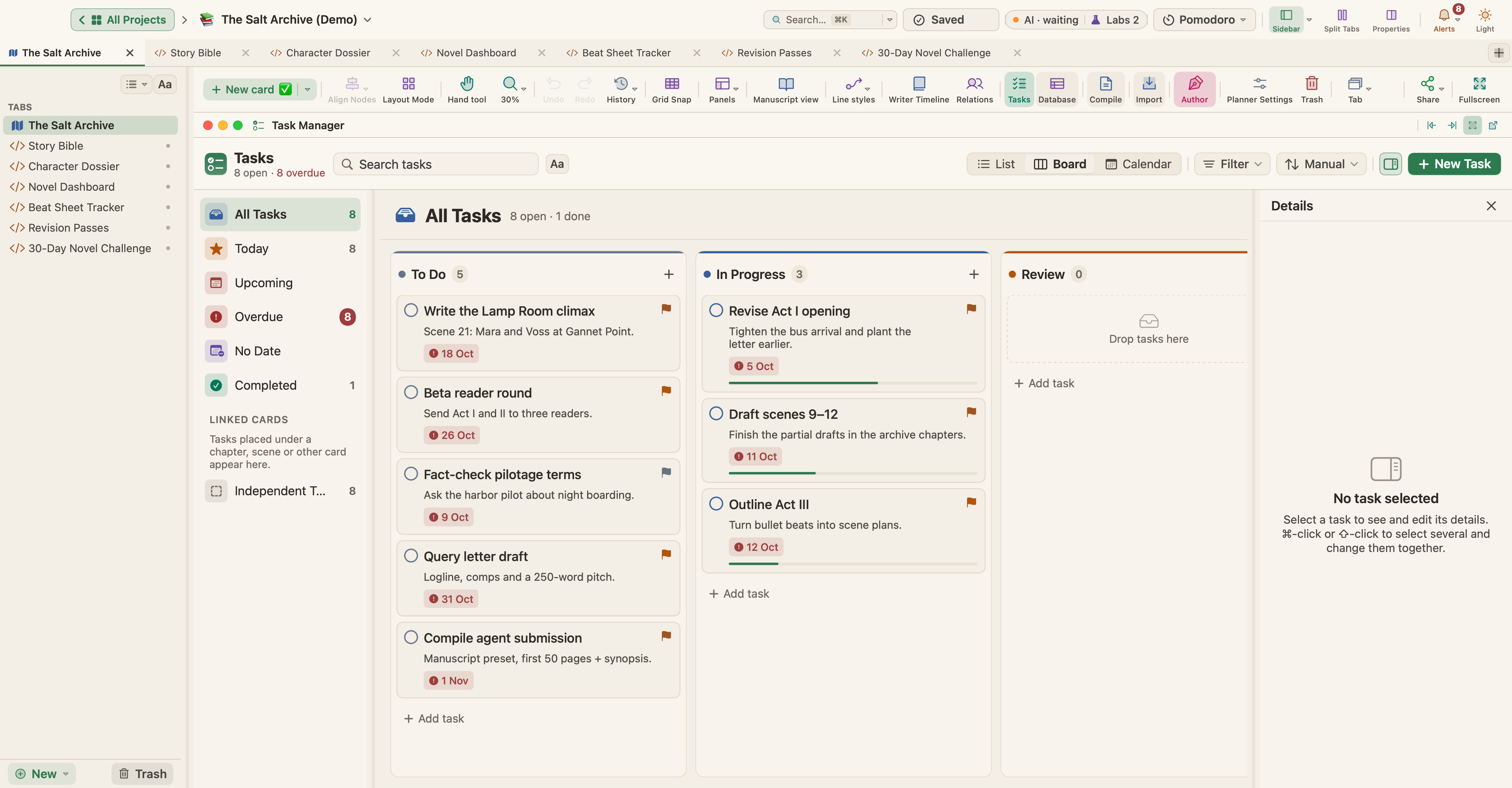
The Salt Archive guarda o seu plano de revisão como fichas de tarefa, como na imagem do topo: Revise Act I opening (enxugar a chegada de ônibus e plantar a carta mais cedo), Fact-check pilotage terms e Beta reader round (mandar os Atos I e II para três leitores). Abra-as com Visualizar › Gerenciador de Tarefas (⌃⌘K); Inserir › Nova Ficha de Tarefa adiciona uma. Veja Tarefas, cronograma, metas e Pomodoro.
Para as rodadas cena a cena, existe a Live Page Passadas de revisão. As Live Pages são um recurso de Labs: ative Transforme páginas HTML em pequenos apps (Live Pages) em Ajustes › Labs e depois escolha Novo ▾ › Live Page ▸ › Exemplos ▸ na barra lateral; Passadas de revisão fica no submenu Escrita e Publicação. Ela cruza cada cena com cada rodada numa grade que você percorre com cliques, com o progresso por rodada e por ato, um mapa de calor, as próximas cinco cenas a trabalhar e as palavras revisadas. Marque ali uma cena como Revisão ou Final, e a ficha dela também muda.
Em The Salt Archive, a página acompanha cinco rodadas, Estrutura, Personagens, Diálogo, Edição de texto e Revisão final, e Editar passadas muda a lista. O mapa de calor mostra a ordem do grande para o pequeno em ação: a estrutura está em 92%, a revisão final em 0%.
Sem Labs, um status em cada documento mostra em que pé ele está. Defina-o na aba Metadados do Inspetor e mostre-o na Estrutura de tópicos ou, por Visualizar › Opções do Quadro de Cortiça, como um carimbo no Quadro de cortiça. Uma coleção como “Precisa de revisão” agrupa documentos sem movê-los: Documentos › Nova Coleção da Seleção….
Instantâneos antes de cortar
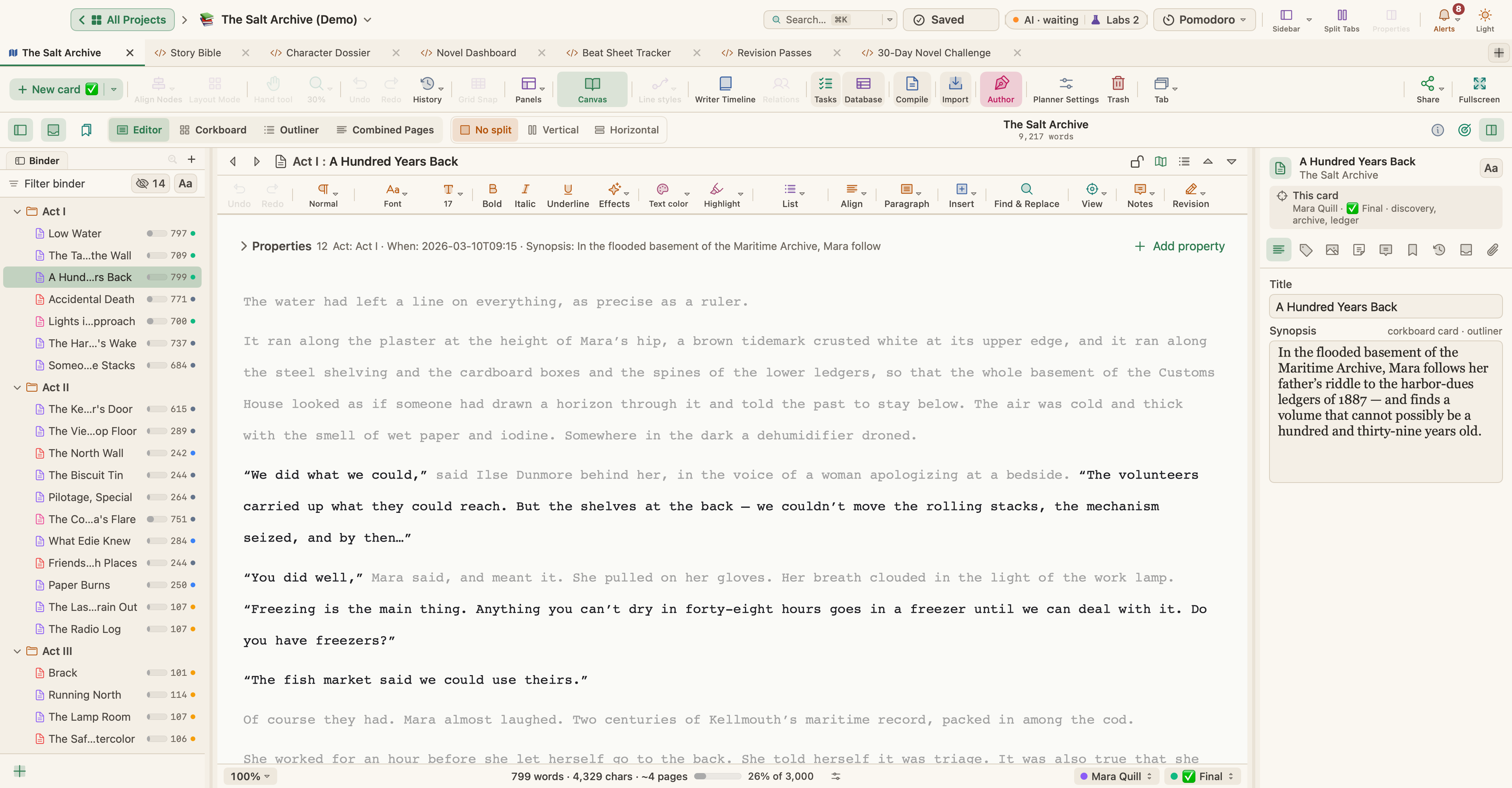
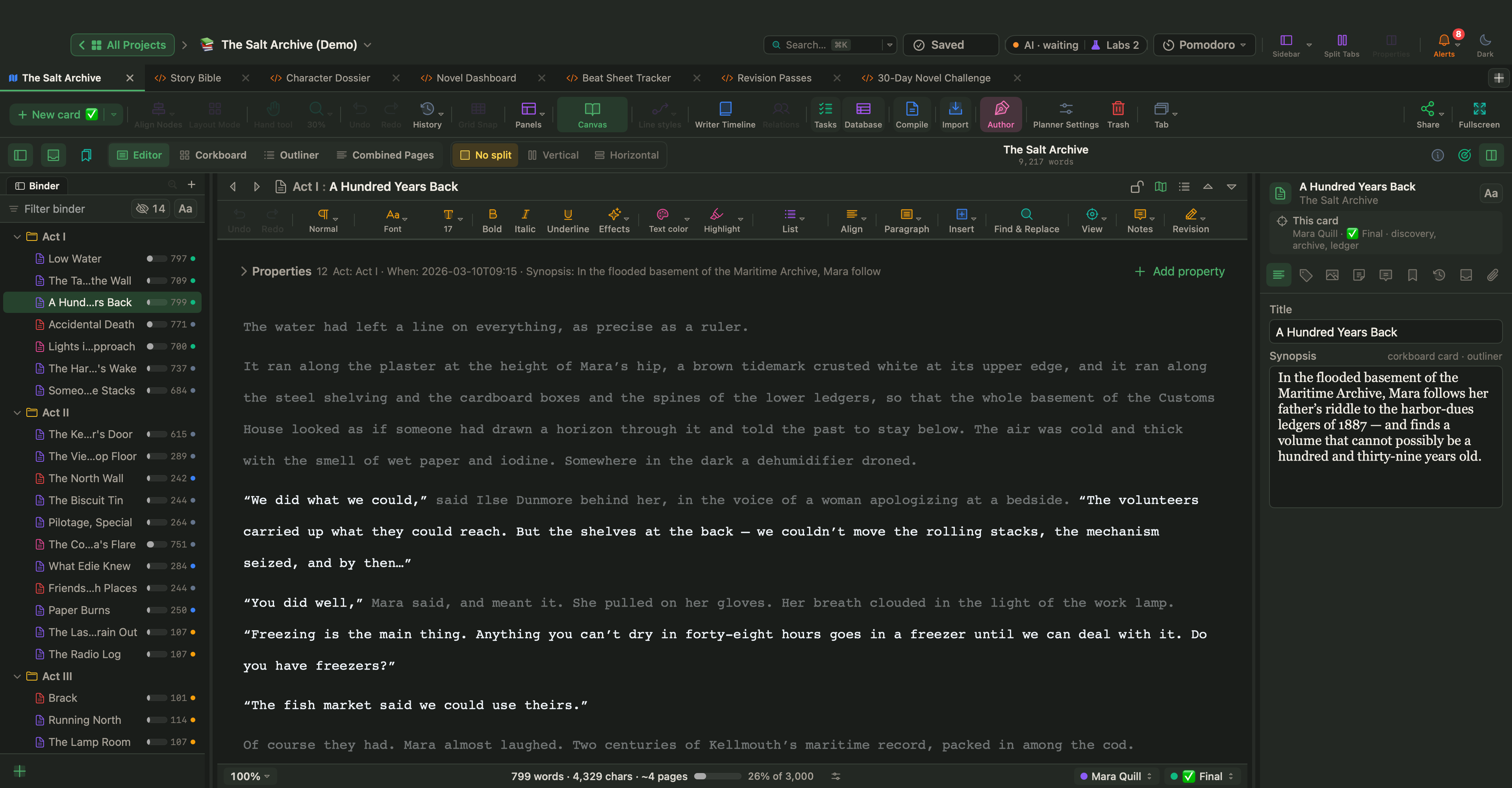
Antes de reescrever uma cena, escolha Documentos › Instantâneos › Criar Instantâneo (⌘5), ou Criar Instantâneo com Título… (⇧⌘5) para dar um nome a ele, por exemplo “Antes da reescrita”. A aba Instantâneos do Inspetor os lista, com Comparar com o Atual e Restaurar. As fichas também guardam uma versão cada vez que você as salva no editor de fichas, e Visualizar › Reverter Histórico leva o planejador inteiro de volta a um ponto anterior.


Modo de Revisão
Escolha Formatar › Modo de Revisão e um nível, de First Revision a Fifth Revision (da primeira à quinta revisão), e o texto novo aparece na cor desse nível; Marcar Exclusões mantém visível o texto cortado, riscado. Use um nível novo para cada rodada e depois revise com Aceitar Marcas de Revisão na Seleção e Rejeitar Marcas de Revisão na Seleção. Quando um editor devolve um arquivo do Word com alterações controladas, importá-lo para o livro oferece Manter como Marcas de Revisão, para que as alterações dele possam ser revisadas do mesmo jeito.
Ferramentas para a edição de texto
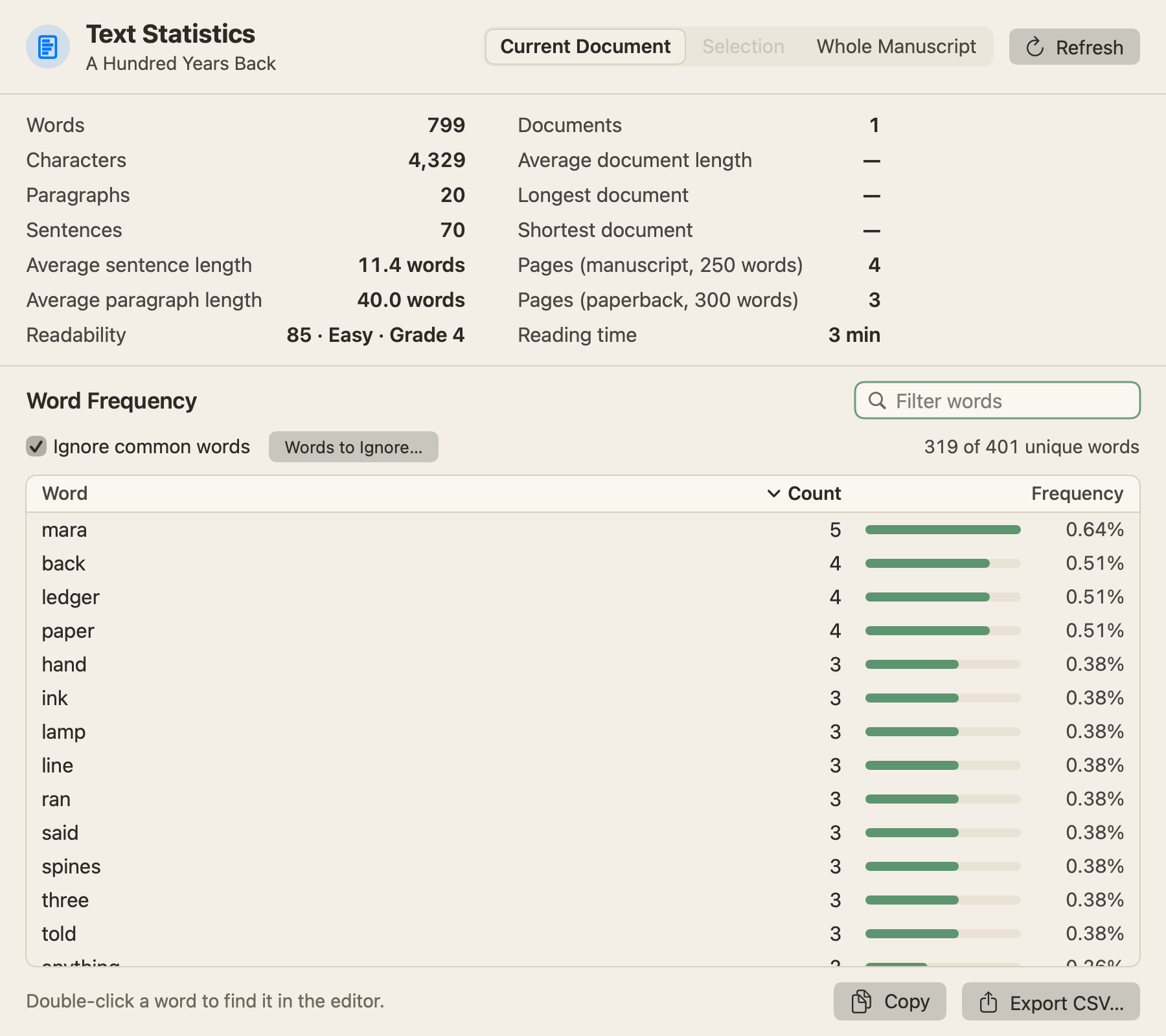
Projeto › Estatísticas do Texto e Frequência de Palavras… conta palavras, frases, tamanho médio da frase e legibilidade do Documento Atual, da Seleção ou do Manuscrito Inteiro, e lista as palavras que você mais usa. Editar › Ortografia e Gramática › Foco Linguístico… (⌃⌘L) esmaece tudo, exceto o tipo de palavra que você escolher, como Advérbios, Discurso direto ou Ecos (palavras repetidas); só a visualização muda, nunca o texto. Para ouvir um trecho, selecione-o e escolha Editar › Fala › Iniciar Fala.
Cópia de revisão e backups
Antes da revisão final, limpe as sobras. Editar › Buscar › Buscar por Formatação… encontra Comentários, Texto destacado ou Revisões em Este Documento ou no Livro Inteiro, e a barra de busca (⌘F) pode procurar no projeto inteiro um marcador como TODO. Depois escolha Projeto › Compilar… (⌥⌘E), a predefinição Manuscrito e PDF, e leia as páginas longe do editor. O Sumário pode limitar a compilação a uma seleção, uma pasta ou uma coleção, como os dois primeiros atos para os leitores beta. Para um editor que trabalha no Word, Word (DOCX) pode levar os comentários como comentários do Word e as marcas de revisão como alterações controladas. Veja como compilar o seu manuscrito.
O WriterMorph faz backup do projeto quando você o abre e o fecha e, por padrão, guarda os 25 mais recentes (Ajustes › Backup). Antes de uma grande edição, escolha Arquivo › Fazer Backup › Fazer Backup Agora, ou Fazer Backup Em… para ter uma cópia em outro disco. Veja Projetos, arquivos e backups.
Escolha uma rodada e termine-a antes de começar a próxima. Marque cada cena conforme avança, crie um instantâneo antes de qualquer mudança drástica e deixe a revisão final para quando nada mais for mudar de lugar.