 WriterMorph

ヘルプ › プロジェクトとデータ
すべてのヘルプトピック
AI接続(Claude Code、Codex、LM Studioなど)
Mac上のClaude Code、Codex、LM Studio、またはMCPに対応したほかのAIアプリに、プロジェクトを読み取らせ、カードを追加させ、その中にHTMLページを作らせます。
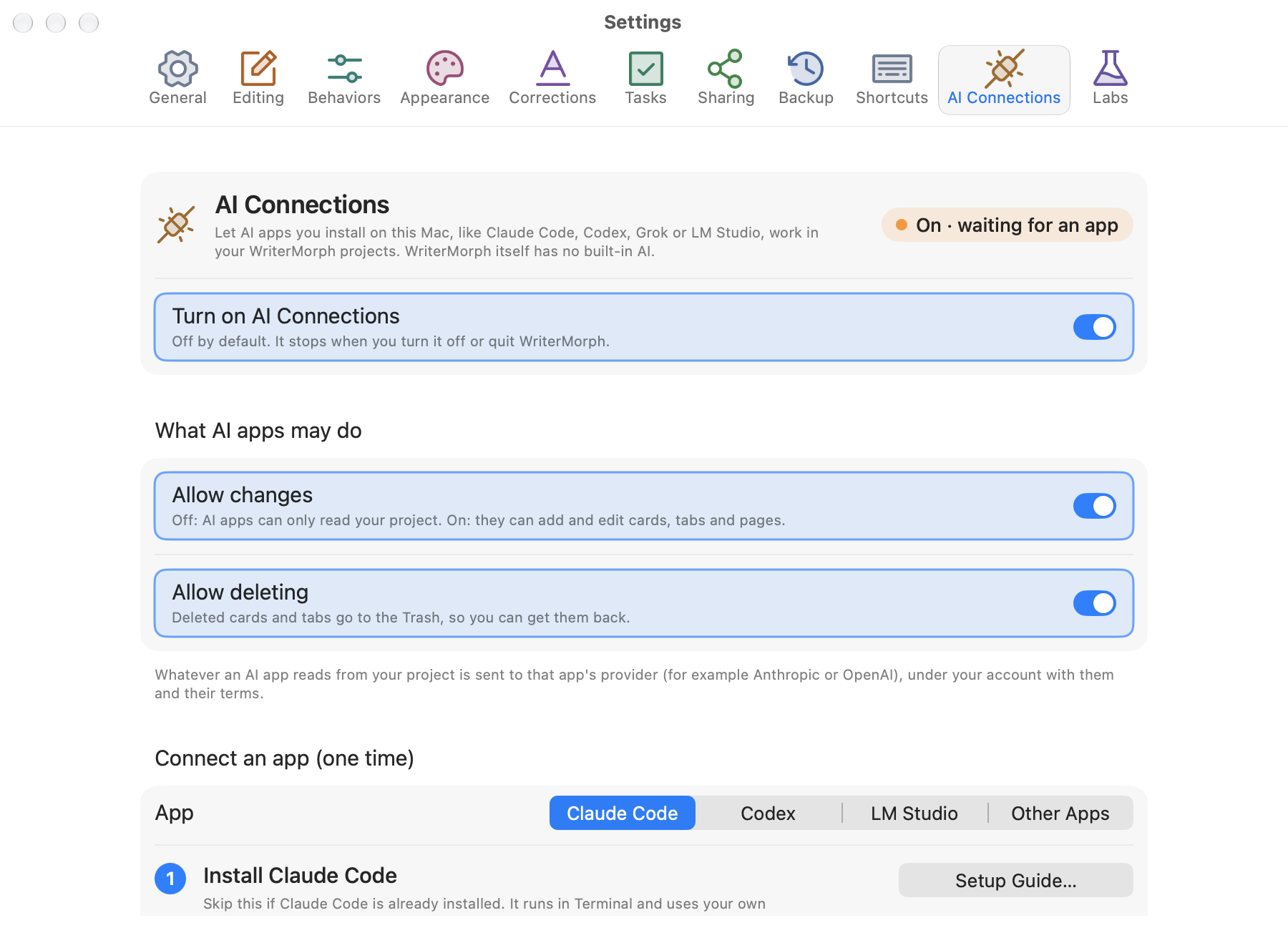
WriterMorph自体にはAIがありません。Mac上のAIアプリに、WriterMorphで開いているプロジェクトの中で作業させることができます。Claude Code、Codex、LM Studioのほか、MCPに対応していれば、どのブランドのAIアプリでも使えます。あなたと同じカードを使って、新しいカードの下書き、プロパティの入力、テキストの執筆と推敲、バインダーの整理、タブとしてのHTMLページの作成、プロジェクトの検索、コンパイルを行えます。
AI接続は、Mac版WriterMorphの機能です。iPadアプリには含まれていません。
この接続は初期設定ではオフで、WriterMorphを閉じているあいだは何も動きません。
オンにする
- 設定(⌘,)を開き、AI接続を選びます。
- AI接続をオンにするをオンにします。
- AIアプリにできることの下で、アシスタントに読み取りだけをさせたい場合は、変更を許可をオフのままにします。カードやタブの追加と編集を許可するには、オンにします。
- 削除を許可は別のスイッチです。削除されたカードとタブはゴミ箱に入ります。
ペインの上部にあるバッジに、ステータスが表示されます。オフ、オン · アプリを待機中、または接続済み:と、接続しているアプリの名前(Claude CodeやLM Studioなど)です。
AIアプリを接続する(1回だけ)
WriterMorphは、Mac上でMCPサーバを使えるAIアプリなら、どのブランドでも使えます。以下から、使っているアプリを選んでください。どのアプリにも、WriterMorphのアドレスとあなたの秘密鍵が必要です。Claude CodeとCodexではWriterMorphがその両方をセットアップのコマンドに入れ、LM Studioではワンクリックのリンクに入れてくれます。
Claude Code(Anthropic)またはCodex(OpenAI)
- アプリがまだMacにない場合は、インストールします。あなた自身のClaudeまたはChatGPTのアカウントを使います。
- 設定 › AI接続のアプリを接続(初回のみ)の下で、Claude CodeまたはCodexを選び、コピーしてターミナルを開くをクリックします。
- ターミナルのウインドウをクリックし、⌘Vを押してから、Returnを押します。
claude(またはcodex)と入力してReturnを押します。そのあとは、ふつうの言葉でお願いします。たとえば「開いているWriterMorphプロジェクトのタブを一覧表示してください。」
手順の下の行が緑色になり、アプリが接続されたと表示されます。ターミナルで確認するには、claude mcp list(またはcodex mcp list)を実行します。
LM Studio:ローカルのAI、何もMacの外に出ません
- LM Studio(バージョン0.3.17以降)をインストールし、ツールを使えるモデルをダウンロードします。
- 設定 › AI接続のアプリを接続(初回のみ)の下で、LM Studioを選び、LM Studioに追加をクリックします。WriterMorphを追加する準備ができた状態でLM Studioが開きます。確認されたら、Installをクリックします。
- 新しいチャットを始め、モデルを選んで、ふつうの言葉でお願いします。
WriterMorphを手動で追加する場合は、LM Studioの右側のサイドバーにあるProgramタブを開き、Install › Edit mcp.jsonを選びます。あなた自身のキーでWriterMorphを追加して、保存します。
{
  "mcpServers": {
    "writermorph": {
      "url": "http://127.0.0.1:47821/mcp",
      "headers": { "Authorization": "Bearer YOUR-KEY" }
    }
  }
}
ファイルにほかのサーバがすでにある場合は、"mcpServers"の中に"writermorph"の部分だけを追加します。
その他のAIアプリ(ブランドを問いません)
HTTPでMCPサーバに接続できるアプリなら、どれでも使えます。たとえばMsty Studio、Cherry Studio、Jan、Clineです。設定 › AI接続のアプリを接続(初回のみ)の下で、その他のアプリを選ぶと、WriterMorphのアドレスとあなたのキーが、それぞれコピー用のボタンつきで表示されます。続いて、アプリのMCPの設定(ToolsやConnectorsと呼ばれていることもあります)で、サーバを追加します。
- 種類: HTTP(Streamable HTTP)
- 名前: writermorph
- アドレス(URL):
http://127.0.0.1:47821/mcp - ヘッダ:
Authorization、値はBearer YOUR-KEY
アプリがJSONを求める場合は、JSONをコピーをクリックします。LM Studioと同じ項目です。そのあと、ツールを使えるモデルを選んで、ふつうの言葉でお願いします。
たとえばGrok
Grok(xAI)も、ほかのアプリと同じ方法で接続します。Grokを使う方法は3つあります。
- Grok Build:xAIのターミナル用アプリです。xAIのGrok Buildのページからインストールし、サインインします。続いて、ターミナルでこのコマンドを1回だけ実行します。YOUR-KEYの部分は、あなた自身のキーに置き換えてください。
grok mcp add --transport http writermorph http://127.0.0.1:47821/mcp --header "Authorization: Bearer YOUR-KEY"grokと入力してReturnを押し、ふつうの言葉でお願いします。 - デスクトップのチャットアプリで使うGrok:Msty Studio、Cherry Studio、Jan、Clineなどです。そのアプリにxAIのAPIキーを追加してから、その他のAIアプリの説明のとおりに、WriterMorphをMCPサーバとして追加します。
- grok.com、Grokのアプリ、Grok BotはxAIのクラウドで動いています。WriterMorphは自分のMacからの接続しか受け付けないため、これらはWriterMorphにつながりません。
キーの見つけ方
設定 › AI接続でコマンドを表示をクリックし、続いてキーを表示をクリックします。Bearerのあとに続く長い文字列が、あなたのキーです。キーはパスワードと同じように扱ってください。人に教えたり、ネットに載せたりしないでください。
アプリが接続できなくなったら
たいていは、新しいキーを作成…のあとに起こります。アプリが古いキーのままになっているためです。新しいキーで、もう一度セットアップします。
- Claude Code: ターミナルで
claude mcp remove --scope user writermorphを実行します。続いて、もう一度コピーしてターミナルを開くをクリックし、⌘Vを押してから、Returnを押します。 - Codex: もう一度コピーしてターミナルを開くをクリックします。このコマンドが古いセットアップを置き換えます。
- Grok Build:
grok mcp remove writermorphを実行してから、上のgrok mcp addのコマンドを新しいキーで実行します。 - LM Studioとその他のアプリ: それぞれの設定でキーを置き換えます。
AIアプリはセッションの開始時に接続するので、そのあと新しいセッションを始めてください。Claude Codeでは、/mcpと入力してwritermorphを選び、Reconnectを選ぶこともできます。
アプリの接続を解除する
接続済みのアプリの下で、そのアプリの横にある接続解除…をクリックします。WriterMorphが削除のコマンドをコピーしてターミナルを開きます。⌘Vを押してからReturnを押し、完了をクリックします。LM Studioやその他のアプリでは、そのアプリのMCPの設定からwritermorphのサーバを削除してから、リストから削除をクリックします。すべてのアプリを一度に停止するには、代わりにAI接続をオフにします。
アクティブなサービス
AI接続またはLabsの機能がオンのあいだ、上部バーとホーム画面に小さなアクティブなサービスのインジケータが表示されます。接続されたアプリを示す色つきの点と、オンになっているLabsの機能の数です。
クリックするとアクティブなサービスのウインドウが開きます。ここでは、AI接続のオンとオフ、変更を許可と削除を許可の変更、接続されたアプリとAIアプリの操作(WriterMorphを開いてからの最新の40件の操作)の確認、Labsの機能のオンとオフの切り替えができます。
お願いできること
構想とプロパティ
- 「この前提を、3幕構成の小説として構想して。幕、6つのシーン、登場人物と場所も。」
- 「第2幕のすべてのシーンに、視点、ビート、緊張度、場所を入力して。」
- 「第5章の4つのセクションをすべて下書きにして、それぞれの目標を900語にして。」
- 「すべてのシーンに物語内の日付と時刻をつけて、回想にはマークをつけて。」
- 「この文書のセクションを、第3章の下のカードにして。」
- 「要約のないすべてのカードに、2行の要約を書いて。」
プロジェクト内のページ
- 「この文書からタブ付きのHTMLページを作って、新しいタブで開いて。」
- 「登場人物の資料を作って。登場人物たち、誰が誰とシーンを共有するか、シーンごとの表、それぞれのアーク。」
- 「文献レビューを地図にして。テーマと年ごとの出典、それぞれがどこで引用されているか、まだ引用していないもの。」
- 「登場人物、場所、年表のタブを持つStory Bibleを作って。」
- 「第2章を、フラッシュカードと自己テストのある学習ページにして。」
- 「表4.1から結果のダッシュボードを作って。」
データベース、データ表など
- 「著者、年、URL、ステータスのある出典データベースを作って、このリストの本を追加して。」
- 「すべての登場人物に、Factionsデータベースへの派閥のリレーションをつけて。」
- 「Maraの持ち物を、品目、数量、見つけた場所のデータ表にして。」
- 「博物館のWebページを、Harborのカードに添付して。」
- 「第3幕のカードを、Draftsというプランナーに移して。」
データベースを自分で表示・編集するには、設定 › Labs › データベースをオンにします。データベースとデータカードをご覧ください。
HTMLページ
ページ、レポート、ダッシュボードを頼むと、アシスタントはプロジェクト内に新しいHTMLタブを作ります。これらのページには次の特徴があります。
- WriterMorphのライトまたはダークの設定に従います。
- ヘッダーに、ズームと全幅表示のコントロールがあります。
- 内部のタブとズームを記憶します。
.wmorphプロジェクトファイルの中に保存されるので、プロジェクトといっしょに持ち運べます。
HTMLタブには、ライブのページの横にソースコードが表示され、ソースを編集することもできます。
また、WriterMorphのテンプレートと同じスタイルのLive Pageも頼めます。たとえば、読書会のトラッカーや助成金申請のダッシュボードです。WriterMorphはアシスタントにLive Page Designerスキルを与えます。それは、48の組み込みテンプレートのうち最も近いものから出発し、そのソースを読んで、頼んだ内容に合わせて同じ見た目とコントロールを持つページを作ります。
安全性
- この接続は、あなた自身のMacからのリクエストだけを受け付け、プライベートキーが必要です。セキュリティの新しいキーを作成…でキーを置き換えると、古いセットアップのコマンドは使えなくなります。
- アシスタントによる変更は、⌘Zで取り消せます。
- 最近のアクティビティに、アシスタントの操作が一覧表示されます。
- アシスタントが自身のサービスに送る内容には、そのプロバイダの利用規約が適用されます。WriterMorph自体は何も送信しません。
AIによる編集の前に戻す
アシスタントがHTMLページ、メモ、文書を変更する前に、WriterMorphは元の状態のコピーを保持します。
- HTMLページの場合は、タブのヘッダーのファイル ▾ › AI編集の前に戻す ▸を選び、バージョンを選びます。
- メモや文書の場合は、そのヘッダーの時計のボタンをクリックします。
復元すると現在の内容のコピーも保持されるので、また気が変わっても大丈夫です。プランナー内のカードの変更は、いつもどおり編集 › 取り消しで取り消します。