 WriterMorph

Passer de Scrivener à WriterMorph : ce qui est repris et où le trouver
Comment importer un projet Scrivener dans WriterMorph, où se trouvent les outils que vous utilisez déjà, et les quelques points qui fonctionnent autrement.


Si vous avez écrit un livre dans Scrivener, votre travail vit dans un classeur : les chapitres et les scènes dans l’ordre, un synopsis sur chaque fiche, des notes à côté du texte et des réglages de compilation pour le fichier final. WriterMorph est conçu pour le même genre d’écriture longue. Les outils dont vous vous servez tous les jours y sont, sous des noms familiers, et un projet Scrivener entier s’importe en une seule étape.
Ce guide présente l’import, l’emplacement des outils que vous connaissez déjà, et ce qui fonctionne autrement.
Comment importer un projet Scrivener
L’import ajoute votre projet Scrivener au livre d’un projet WriterMorph : commencez donc par en ouvrir un. Pour un projet vide, choisissez Fichier › Nouveau projet… (⇧⌘N) et prenez Vide.
- Ouvrez le mode Manuscrit avec Présentation › Mode Manuscrit (⌃⌘M).
- Choisissez Fichier › Importer des fichiers › Projet Scrivener (.scriv)….
- Sélectionnez votre projet
.scriv.
WriterMorph lit le dossier Brouillon (ses dossiers, textes, synopsis et notes) et le dossier Recherche, et les ajoute au livre dans un nouveau dossier qui porte le nom du projet. L’import ne modifie jamais vos fichiers d’origine : le projet Scrivener sur votre disque reste exactement tel qu’il était.
Ce que l’import apporte
La page d’aide Importer votre travail indique ce que devient chaque partie d’un projet Scrivener :
| Dans le projet Scrivener | Dans WriterMorph |
|---|---|
| Le dossier Brouillon : dossiers, textes, synopsis et notes | Ajouté au livre, dans un nouveau dossier qui porte le nom du projet |
| Le dossier Recherche | Lu lui aussi ; les PDF, images, fichiers multimédias et archives web deviennent des éléments de recherche |
| Les documents exclus de la compilation | Toujours exclus de la compilation |
| Les titres | Des titres |
| Les notes de bas de page en ligne | Des notes de bas de page |
| Les annotations en ligne | Des commentaires |
| Les codes de style cachés | N’apparaissent pas dans le texte importé |
| La corbeille | N’est pas importée |
Les éléments de recherche restent hors du manuscrit, et ne sont donc jamais compilés. Si vous préférez avoir vos chapitres au premier niveau du Classeur plutôt que dans le nouveau dossier, sélectionnez-les et choisissez Documents › Déplacer vers › Niveau supérieur.
Où sont vos outils habituels
L’essentiel du mode Manuscrit vous semblera familier. Voici où trouver les outils que les utilisateurs de Scrivener cherchent en premier :
| Dans Scrivener | Dans WriterMorph |
|---|---|
| Classeur, tableau en liège et plan | Les trois mêmes vues d’une seule structure, avec glisser-déposer entre elles : Éditeur (⌘1), Tableau en liège (⌘2) et Plan (⌘3) |
| Scrivenings | Pages combinées (⌘4) : plusieurs documents modifiés comme un seul texte |
| Inspecteur | Présentation › Inspecteur (⌥⌘I) : synopsis, notes, étiquette, statut, mots-clés, propriétés personnalisées, instantanés et commentaires |
| Mode composition | Mode composition (⌃⌥⌘F), plus Dactylo, la machine à écrire |
| Éditeur scindé et référence rapide | Scissions verticales et horizontales, Verrouiller sur place et Naviguer › Ouvrir la référence rapide (⌥⌘Y) |
| Instantanés et mode révision | Instantanés (⌘5), cinq couleurs de révision, historique des versions et modifications suivies dans les fichiers Word |
| Objectifs de projet et de session | Projet › Afficher les objectifs du projet (⇧⌘T), avec une échéance et des jours d’écriture |
| Concentration linguistique, statistiques du texte, générateur de noms | Les trois, plus la fréquence des mots et la lisibilité |
| Types de section et compilation | Types de section, dispositions de section et Studio de compilation (⌥⌘E), avec un aperçu page par page |
| Mode scénario | Mode Scénario (⌘8), avec import et export Fountain et Final Draft |
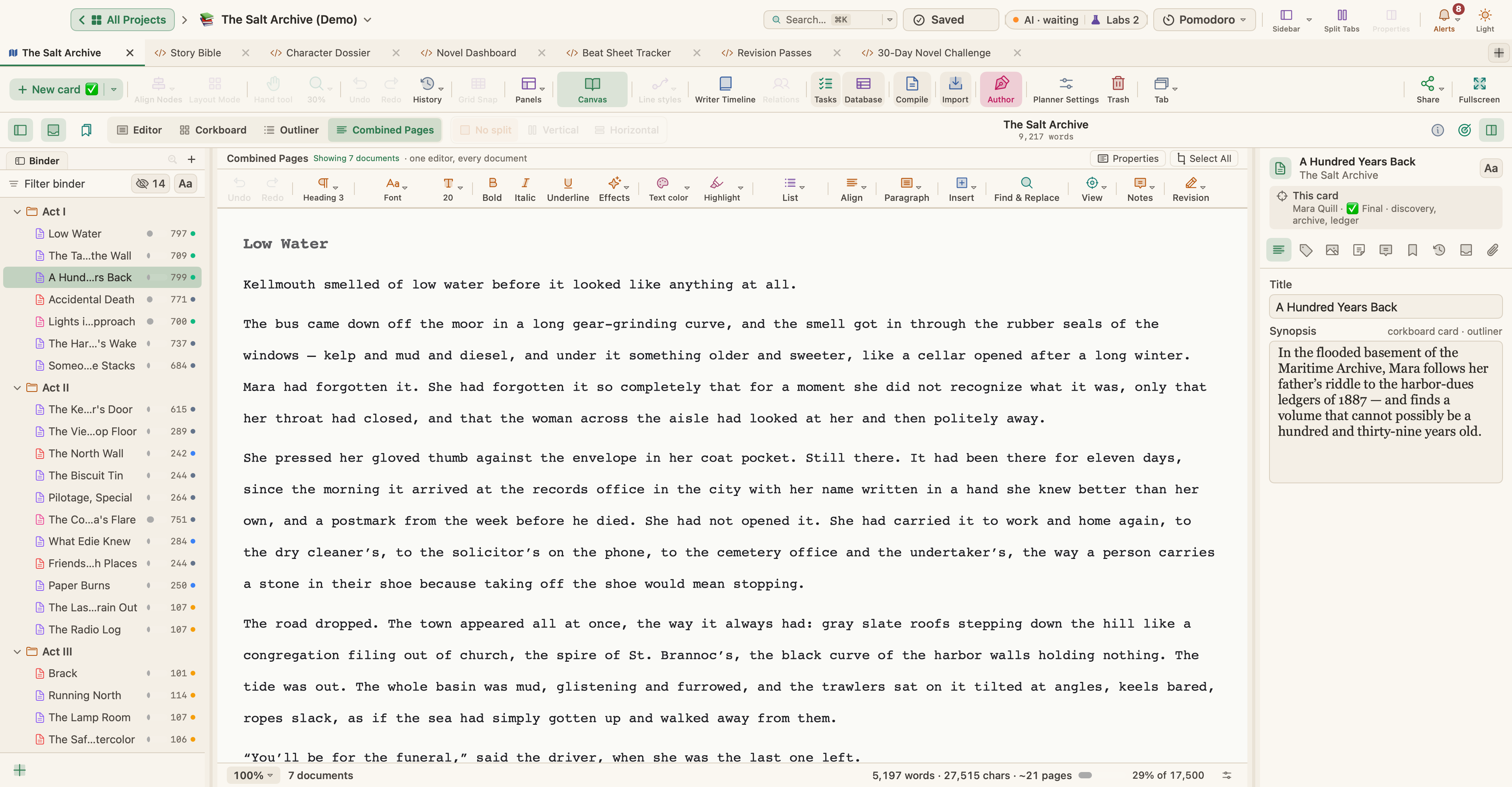
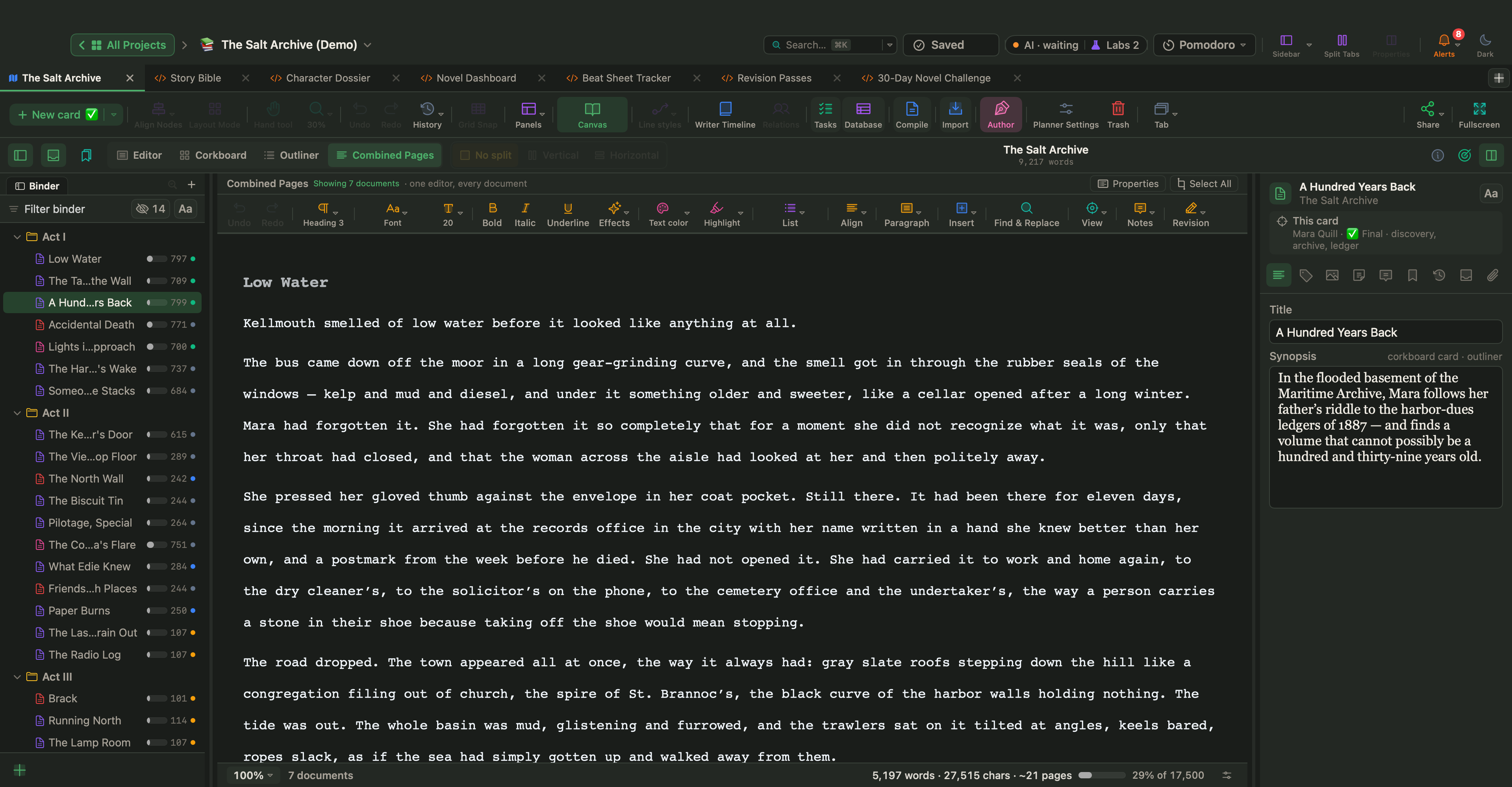
Quelques autres points utiles en mode Manuscrit. L’ordre du Classeur est l’ordre du livre, et celui que suit la compilation. Cliquez avec le bouton droit sur un document pour Inclure dans la compilation, l’étiquette et le statut. Les collections regroupent des documents sans les déplacer, et une recherche enregistrée devient une collection qui reste à jour. Documents › Définir comme dossier des modèles donne un emplacement à part aux fiches de personnage et aux plans de scène que vous réutilisez, et Projet › Notes du projet contient les notes qui concernent tout le projet plutôt qu’un seul document.
Ce qui fonctionne autrement
Le canevas et le Classeur montrent les mêmes cartes
À côté du mode Manuscrit, WriterMorph a un Planificateur visuel : un canevas ouvert où scènes, personnages, lieux et recherches sont des cartes, regroupées sous des actes et reliées par des flèches. Appuyez sur ⌃⌘M pour passer de l’un à l’autre. Ce sont des vues des mêmes cartes : déplacer une scène sur le canevas la déplace dans le Classeur, et renommer un chapitre dans le Classeur met sa carte à jour. Naviguer › Afficher la carte sélectionnée sur le canevas passe d’un document à sa carte et la met en évidence.


La Chronologie d’écriture
Présentation › Chronologie d’écriture (⌥⌘T) transforme vos cartes de scène en vues de l’histoire : un Tableau d’intrigue avec les chapitres en colonnes et les lignes d’intrigue en lignes, une Chronologie dans le temps de l’histoire, une Carte de la distribution, une courbe de tension et les Statistiques du livre. Elle lit les informations que porte chaque scène, comme le point de vue, le lieu, le temps fort, la tension et le temps de l’histoire, placées au-dessus du texte de la scène. La chronologie nécessite le Mode Auteur. Les modèles de fiction et de scénario l’activent ; pour les autres projets, activez-le dans Projet › Réglages du projet… sous Canevas › Écriture, ou avec le bouton Auteur de la barre d’outils du planificateur. Le guide pour tenir la chronologie d’un roman la montre à l’œuvre.


Un projet, un fichier
Un projet WriterMorph est un seul fichier .wmorph. Dans le Finder, il ressemble à un document ; à l’intérieur, il contient vos planificateurs, le texte du manuscrit, les images, les pièces jointes et des sauvegardes internes. WriterMorph enregistre automatiquement peu après que vous avez cessé de taper, et les sauvegardes automatiques sont activées dès le départ : une copie complète et compressée à chaque ouverture du projet et à chaque fermeture ou sortie de l’app. Vos projets se trouvent dans une bibliothèque sur votre Mac, dans iCloud Drive ou dans un dossier de votre choix, sans compte. Plus de détails dans Projets, fichiers et sauvegardes.
La compilation part d’un préréglage
Le Studio de compilation s’ouvre sur quatre préréglages, Manuscrit, Livre de poche, E-book et Scénario, avec un aperçu en direct des pages. Les types de section (Partie, Chapitre, Scène, Titre, Pages de début, Pages de fin ou les vôtres) décident de la mise en page de chaque sorte de document. Tout le chemin du premier jet au fichier final est décrit dans le guide pour mettre en forme et compiler votre manuscrit.
Votre première heure après l’import
- Lisez le Classeur. Ouvrez le nouveau dossier et vérifiez que les chapitres et les scènes sont dans l’ordre attendu. Faites glisser une ligne pour la déplacer.
- Vérifiez deux colonnes dans le Plan. Appuyez sur ⌘3, et dans Présentation › Options du plan, activez Type de section et Inclure dans la compilation. Un document sans type de section choisi en prend un selon sa place dans le Classeur.
- Faites un instantané avant les gros changements. Documents › Instantanés › Faire un instantané avec titre… (⇧⌘5) enregistre une copie nommée d’un document, par exemple « Tel qu’importé ».
- Fixez vos objectifs. Projet › Afficher les objectifs du projet définit un objectif pour le manuscrit et un objectif de session. Ajoutez une échéance et vos jours d’écriture, et WriterMorph peut calculer l’objectif de session pour vous.
- Compilez une fois. Choisissez Projet › Compiler… (⌥⌘E), prenez le préréglage Manuscrit et parcourez l’aperçu.
Écrivez ensuite un chapitre comme vous le feriez d’habitude, avec l’Inspecteur ouvert ou en mode composition. Quelques séances ordinaires vous montreront où tout se trouve, plus vite que n’importe quel tableau, et votre projet Scrivener reste sur votre disque, inchangé, pendant tout ce temps.