 WriterMorph

Pasar de Scrivener a WriterMorph: qué se importa y dónde encontrarlo
Cómo importar un proyecto de Scrivener a WriterMorph, dónde están las herramientas que ya usas y las pocas cosas que funcionan de otra manera.


Si has escrito un libro en Scrivener, tu trabajo vive en un archivador (el binder): capítulos y escenas en orden, una sinopsis en cada ficha, notas junto al texto y una configuración de compilación para el archivo final. WriterMorph está hecho para el mismo tipo de escritura larga. Las partes que usas a diario están ahí con nombres conocidos, y un proyecto entero de Scrivener se importa en un solo paso.
Esta guía cubre la importación, dónde encontrar las herramientas que ya conoces y lo que funciona de otra manera.
Cómo importar un proyecto de Scrivener
La importación añade tu proyecto de Scrivener al libro de un proyecto de WriterMorph, así que empieza con uno abierto. Para un proyecto vacío, elige Archivo › Nuevo proyecto… (⇧⌘N) y luego En blanco.
- Abre el Modo Manuscrito con Visualización › Modo Manuscrito (⌃⌘M).
- Elige Archivo › Importar archivos › Proyecto de Scrivener (.scriv)….
- Selecciona tu proyecto
.scriv.
WriterMorph lee la carpeta Draft (sus carpetas, textos, sinopsis y notas) y la carpeta Research, y las añade al libro en una carpeta nueva con el nombre del proyecto. Importar nunca cambia tus archivos originales: el proyecto de Scrivener de tu disco se queda exactamente como estaba.
Qué trae la importación
La ayuda Importar tu trabajo explica qué ocurre con cada parte de un proyecto de Scrivener:
| En el proyecto de Scrivener | En WriterMorph |
|---|---|
| La carpeta Draft: carpetas, textos, sinopsis y notas | Se añade al libro, en una carpeta nueva con el nombre del proyecto |
| La carpeta Research | También se lee; los PDF, las imágenes, los archivos multimedia y los archivos web se convierten en elementos de investigación |
| Documentos excluidos de la compilación | Siguen excluidos de la compilación |
| Encabezados | Encabezados |
| Notas al pie en línea | Notas al pie |
| Anotaciones en línea | Comentarios |
| Códigos de estilo ocultos | No aparecen en el texto importado |
| La papelera | No se importa |
Los elementos de investigación quedan fuera del manuscrito, así que nunca se compilan. Si prefieres tener los capítulos en el nivel superior del Archivador en lugar de dentro de la carpeta nueva, selecciónalos y elige Documentos › Mover a › Nivel superior.
Dónde están tus herramientas de siempre
Casi todo el Modo Manuscrito te resultará familiar. Aquí tienes dónde encontrar las herramientas que los usuarios de Scrivener buscan primero:
| En Scrivener | En WriterMorph |
|---|---|
| Archivador (binder), corcho y esquema | Las mismas tres vistas de una misma estructura, con arrastrar y soltar entre ellas: Editor (⌘1), Corcho (⌘2) y Esquema (⌘3) |
| Scrivenings | Páginas combinadas (⌘4): varios documentos editados como un solo texto |
| Inspector | Visualización › Inspector (⌥⌘I): sinopsis, notas, etiqueta, estado, palabras clave, propiedades personalizadas, instantáneas y comentarios |
| Modo de composición | Modo Composición (⌃⌥⌘F), además de Dactylo, la máquina de escribir |
| Editor dividido y Quick Reference | Divisiones verticales y horizontales, Fijar en su sitio y Navegar › Abrir consulta rápida (⌥⌘Y) |
| Instantáneas y modo de revisión | Instantáneas (⌘5), cinco colores de revisión, historial de versiones y control de cambios en archivos de Word |
| Objetivos de proyecto y de sesión | Proyecto › Mostrar objetivos del proyecto (⇧⌘T), con un plazo y días de escritura |
| Enfoque lingüístico, estadísticas del texto, generador de nombres | Los tres, además de frecuencia de palabras y legibilidad |
| Tipos de sección y compilación | Tipos de sección, diseños de sección y el Estudio de compilación (⌥⌘E), con una vista previa página a página |
| Modo de guion | Modo Guion (⌘8), con importación y exportación de Fountain y Final Draft |
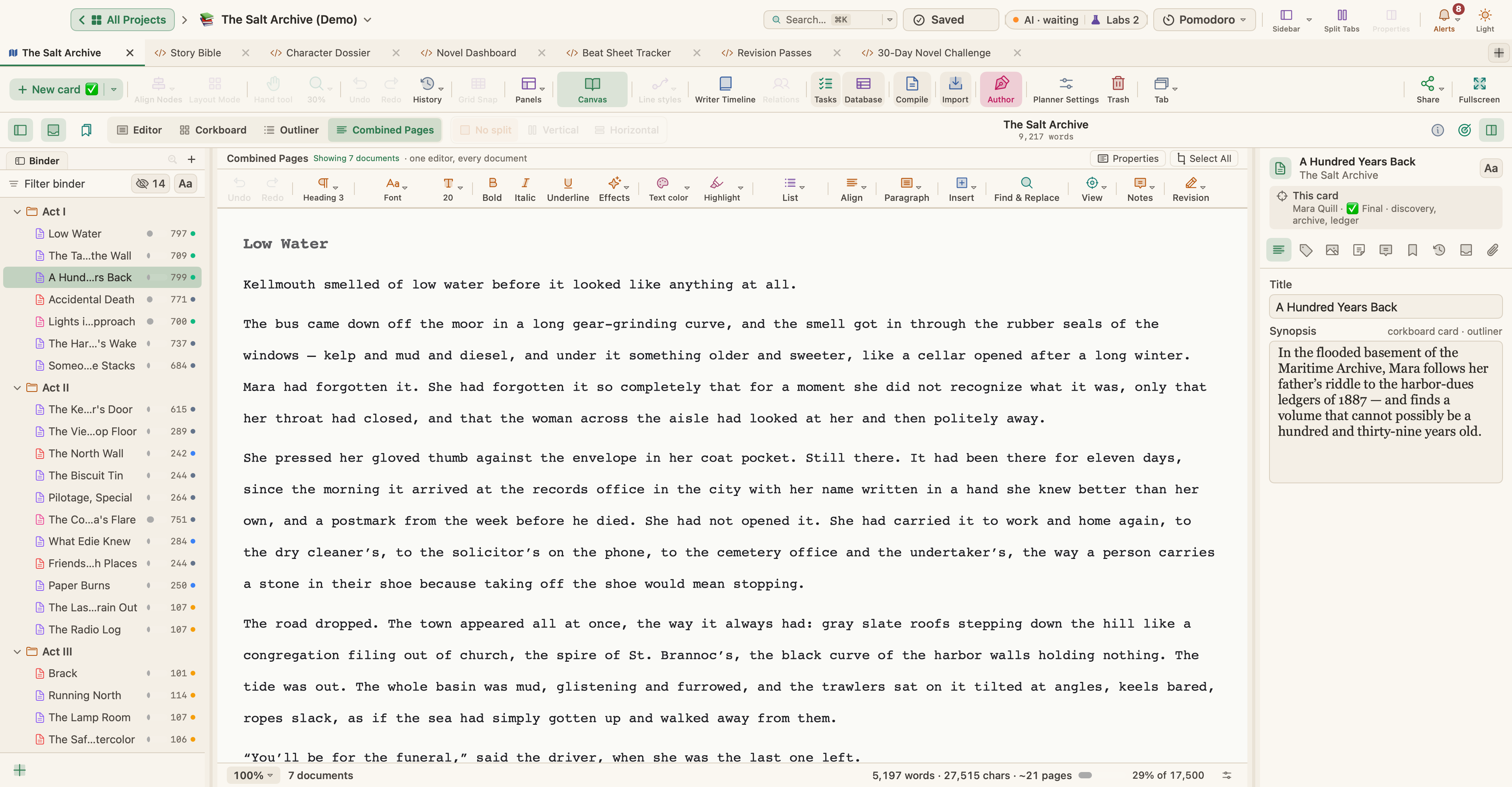
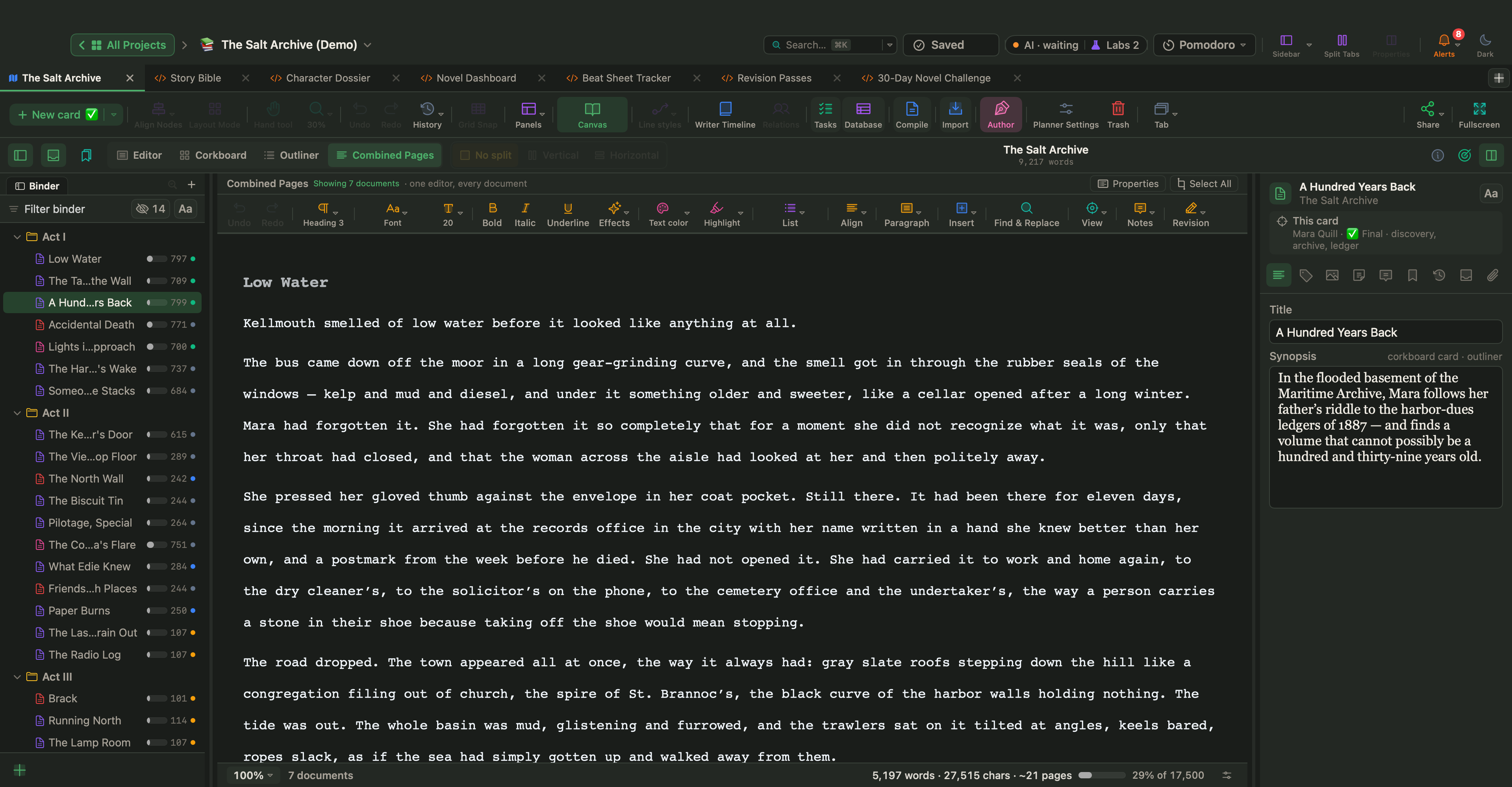
Algunas cosas más que conviene saber del Modo Manuscrito. El orden del Archivador es el orden del libro, y el orden que sigue la compilación. Haz clic derecho en un documento para Incluir en la compilación, la etiqueta y el estado. Las colecciones agrupan documentos sin moverlos, y una búsqueda guardada se convierte en una colección que se mantiene al día. Documentos › Establecer como carpeta de plantillas da un sitio propio a las fichas de personaje y los esquemas de escena que reutilizas, y Proyecto › Notas del proyecto guarda las notas que pertenecen a todo el proyecto y no a un solo documento.
Lo que funciona de otra manera
El lienzo y el Archivador muestran las mismas tarjetas
Junto al Modo Manuscrito, WriterMorph tiene un Planificador visual: un lienzo abierto donde las escenas, los personajes, los lugares y la investigación son tarjetas, agrupadas bajo actos y unidas por flechas. Pulsa ⌃⌘M para pasar de uno a otro. Son vistas de las mismas tarjetas, así que mover una escena en el lienzo la mueve en el Archivador, y cambiar el nombre de un capítulo en el Archivador actualiza su tarjeta. Navegar › Mostrar la tarjeta seleccionada en el lienzo salta de un documento a su tarjeta y la resalta.


La Cronología del escritor
Visualización › Cronología del escritor (⌥⌘T) convierte tus tarjetas de escena en vistas de la historia: un Tablero de trama con los capítulos en horizontal y las líneas argumentales en vertical, una Cronología en tiempo de la historia, un Mapa del reparto, una curva de tensión y las Estadísticas del libro. Lee los datos de cada escena, como el punto de vista, el lugar, el beat, la tensión y el tiempo de la historia, que están sobre el texto de la escena. La cronología necesita el Modo autor. Las plantillas de ficción y de guion lo activan; en otros proyectos, actívalo en Proyecto › Ajustes del proyecto…, en Lienzo › Escritura, o con el botón Autor de la barra de herramientas del planificador. La guía para mantener en orden la cronología de una novela la muestra en acción.


Un proyecto, un archivo
Un proyecto de WriterMorph es un único archivo .wmorph. En el Finder parece un solo documento; dentro guarda tus planificadores, el texto del manuscrito, las imágenes, los adjuntos y las copias de seguridad internas. WriterMorph guarda automáticamente poco después de que dejas de escribir, y las copias de seguridad automáticas están activadas desde el principio: una copia completa y comprimida cada vez que abres el proyecto y cada vez que lo cierras o sales de la app. Tus proyectos viven en una biblioteca en tu Mac, en iCloud Drive o en una carpeta que elijas, sin necesidad de cuenta. Encontrarás más en Proyectos, archivos y copias de seguridad.
La compilación empieza con un ajuste predefinido
El Estudio de compilación se abre con cuatro ajustes predefinidos, Manuscrito, Tapa blanda, Ebook y Guion cinematográfico, y una vista previa en vivo de las páginas. Los tipos de sección (Parte, Capítulo, Escena, Encabezado, Páginas iniciales, Páginas finales o los tuyos) deciden cómo se maqueta cada tipo de documento. El recorrido completo del borrador al archivo terminado está en la guía para dar formato a tu manuscrito y compilarlo.
Tu primera hora después de importar
- Revisa el Archivador. Abre la carpeta nueva y comprueba que los capítulos y las escenas están en el orden que esperas. Arrastra una fila para moverla.
- Comprueba dos columnas en el Esquema. Pulsa ⌘3 y, en Visualización › Opciones del esquema, activa Tipo de sección e Incluir en la compilación. Un documento sin tipo de sección elegido toma uno según su lugar en el Archivador.
- Haz una instantánea antes de los cambios grandes. Documentos › Instantáneas › Hacer instantánea con título… (⇧⌘5) guarda una copia con nombre de un documento, como «Tal como se importó».
- Fija tus objetivos. Proyecto › Mostrar objetivos del proyecto fija un objetivo del manuscrito y un objetivo de sesión. Añade un plazo y tus días de escritura, y WriterMorph puede calcular el objetivo de sesión por ti.
- Compila una vez. Elige Proyecto › Compilar… (⌥⌘E), escoge el ajuste predefinido Manuscrito y recorre la vista previa.
Después escribe un capítulo como lo harías normalmente, con el Inspector abierto o en el Modo Composición. Unas cuantas sesiones normales te enseñarán dónde está todo más deprisa que cualquier tabla, y mientras tanto tu proyecto de Scrivener sigue en tu disco, sin cambios.