 WriterMorph

도움말 › 프로젝트 및 데이터
모든 도움말 주제
프로젝트, 파일, 백업
WriterMorph가 프로젝트를 .wmorph 파일로 저장하고, 자동 저장하고, 백업을 보관하고, 휴지통을 사용하고, iCloud Drive나 다른 폴더로 동기화하는 방식을 설명합니다.
글은 사용자의 것입니다. WriterMorph는 모든 것을 Mac의 일반 파일에 저장하며, 계정도 서버도 없습니다.
프로젝트는 .wmorph 파일입니다
각 프로젝트는 하나의 .wmorph 파일입니다. Finder에서는 문서 하나처럼 보이지만, 플래너, 원고 텍스트, 이미지, 첨부 파일, 내부 백업을 담은 macOS 패키지입니다.
- 파일 › 프로젝트를 Finder에서 보기는 현재 프로젝트를 Finder에 표시합니다.
- .wmorph 파일은 다른 문서처럼 복사하고, 옮기고, 백업하고, 이메일로 보낼 수 있습니다.
- .wmorph 파일을 이중 클릭하면 열립니다.
라이브러리
WriterMorph는 프로젝트를 라이브러리 폴더에 보관합니다. 처음 실행할 때 위치를 정하고, 나중에 설정 › 일반 › 라이브러리에서 바꿀 수 있습니다.
- 이 Mac: 문서 폴더 안의 기본 라이브러리 폴더.
- iCloud Drive: 아래의 iCloud Drive를 참고하세요.
- 다른 폴더: Dropbox나 외장 디스크 같은 직접 선택한 폴더.
다른 곳에 저장된 프로젝트도 홈 화면의 다른 위치의 프로젝트 아래에 나타나며, 여기서 라이브러리로 옮기거나 복사할 수 있습니다.
WriterMorph › 지원 폴더를 Finder에서 보기는 라이브러리 폴더를 엽니다.
저장
- WriterMorph는 입력을 멈춘 직후 자동으로 저장합니다. 지연 시간은 기본 1.5초이며 설정 › 일반 › 저장에서 바꿀 수 있습니다.
- 파일 › 저장(⌘S)은 즉시 저장합니다. 상단 막대에 저장됨, 문제가 있으면 저장 실패가 표시됩니다.
- 파일 › 다른 이름으로 저장…(⇧⌘S)은 새 이름으로 사본을 저장합니다.
- 원한다면 수동 저장마다 변경된 문서의 스냅샷을 만들고 프로젝트 전체를 백업할 수도 있습니다. 둘 다 설정 › 일반 › 저장의 옵션입니다.
백업
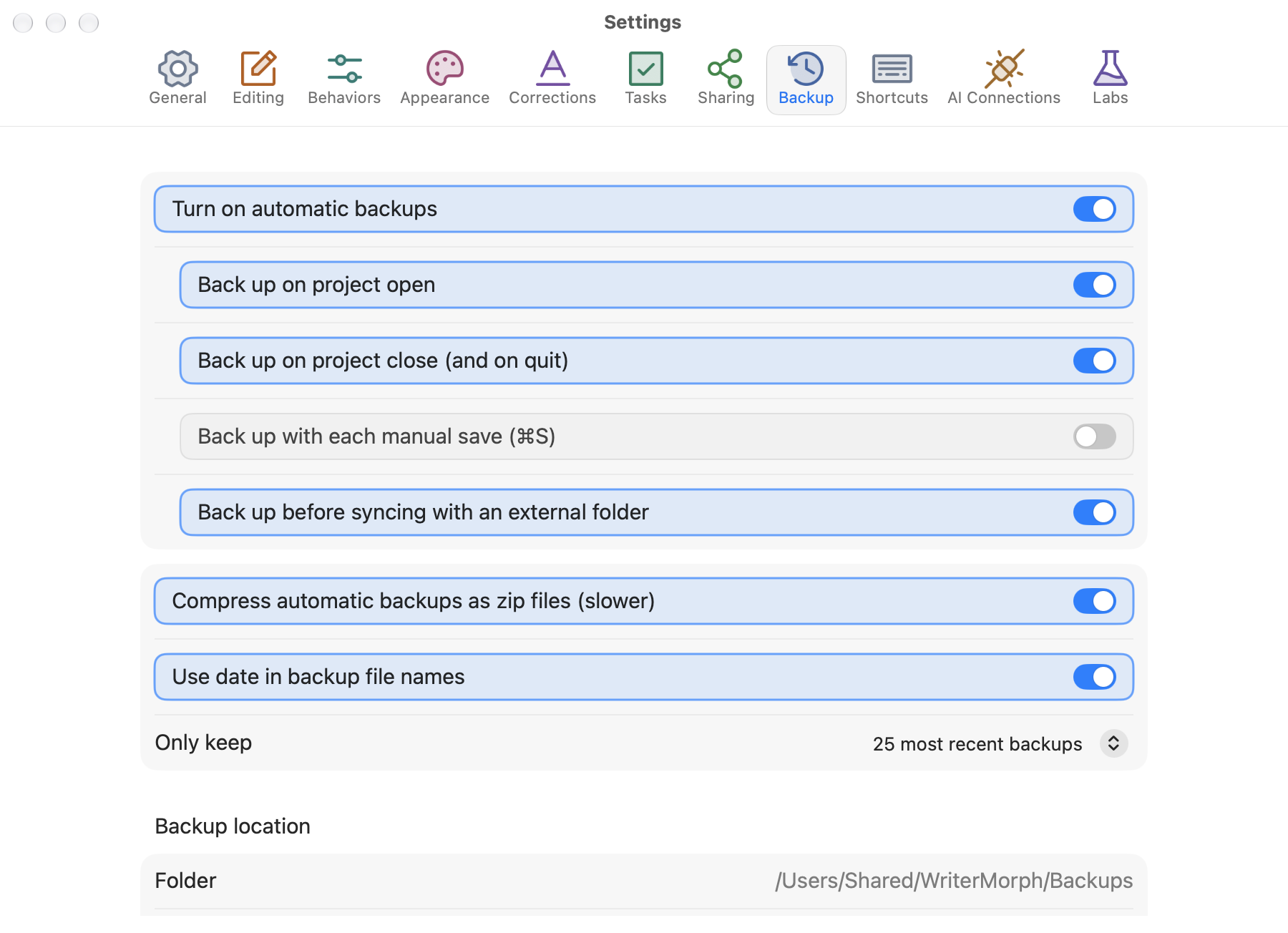
자동 백업은 기본으로 켜져 있습니다. WriterMorph는 프로젝트를 열 때, 그리고 닫거나 종료할 때 완전한 압축 사본을 만듭니다.
설정 › 백업에서 다음을 할 수 있습니다.
- 수동 저장마다, 그리고 외부 폴더와 동기화하기 전에 백업을 추가합니다.
- 백업을 압축하고 날짜를 붙일지 선택합니다.
- 최근 백업만 유지합니다(기본 25개).
- 백업 폴더를 선택합니다.
- 카드별 스냅샷 주기(매일, 매주, 매월)를 정합니다.
원할 때 백업하기:
- 파일 › 백업 › 지금 백업 또는 프로젝트 › 지금 프로젝트 백업
- 파일 › 백업 › 백업 위치…로 원하는 곳에 백업을 저장
- 파일 › 백업 › 백업 폴더 열기로 백업을 확인
백업을 복원하려면 압축을 풀고 그 안의 .wmorph 파일을 열면 됩니다.
사용하지 않는 파일 정리
첨부 파일을 제거하거나 이미지를 교체해도 그 파일이 프로젝트에 남아 있을 수 있습니다. 파일 › 백업 › 사용하지 않는 파일 정리…는 어떤 카드, 탭, 페이지, 표도 더 이상 쓰지 않는 파일을 찾습니다. 백업으로 이동을 선택하면 프로젝트 안의 backups/unused-files 폴더로 옮겨지므로 다시 가져올 수 있습니다. 삭제되는 것은 없습니다.
휴지통과 복원
삭제한 것은 어떤 것도 바로 사라지지 않습니다.
| 삭제한 것 | 가는 곳 | 복원 방법 |
|---|---|---|
| 카드 | 카드 휴지통 | 프로젝트 › 프로젝트 휴지통…에서 복원 |
| 탭 | 프로젝트 휴지통 | 프로젝트 › 프로젝트 휴지통…에서 복원 |
| 원고 문서 | 바인더의 휴지통 | 바인더 아래의 휴지통 버튼을 클릭한 뒤 복원 |
| 프로젝트 전체 | 라이브러리의 최근 삭제된 항목 | 홈 화면에서 휴지통을 열고 되돌려놓기 또는 되돌려놓고 열기 |
프로젝트 › 카드 휴지통 비우기…나 영구 삭제…는 확신이 있을 때만 사용하세요.
삭제된 프로젝트
라이브러리의 프로젝트는 macOS 휴지통으로 가지 않습니다. 라이브러리 안의 최근 삭제된 항목 폴더로 이동하며, 라이브러리가 iCloud Drive에 있을 때도 동작합니다. 홈 화면에서 휴지통을 열고 되돌려놓기, 되돌려놓고 열기 또는 영구 삭제…를 선택하세요. 라이브러리 밖에 저장된 프로젝트는 여전히 macOS 휴지통으로 갑니다.
iCloud Drive
WriterMorph는 라이브러리 전체를 iCloud Drive에 저장할 수 있어, Apple 계정으로 로그인한 모든 Mac에 같은 프로젝트가 나타납니다.
- 설정 › 일반 › 라이브러리를 엽니다.
- iCloud Drive에 라이브러리 저장…을 선택합니다.
- WriterMorph가 라이브러리를 iCloud Drive로 옮기고, 이전 폴더를 백업으로 남긴 뒤 다시 시작합니다.
상태 표시가 최신 상태, 동기화 중, 오프라인 또는 충돌을 보여 줍니다. 파일 › 동기화 메뉴에는 iCloud: 지금 확인, iCloud: 충돌 해결…, iCloud: 라이브러리 설정…이 있습니다.
같은 프로젝트가 두 Mac에서 바뀌었다면 WriterMorph는 절대 조용히 덮어쓰지 않습니다. 이 Mac의 것 유지, 다른 Mac의 것 유지 또는 둘 다 유지 중에서 선택합니다.
팁: 같은 프로젝트를 두 Mac에서 동시에 편집하지 마세요. 전환하기 전에 iCloud 동기화가 끝나길 기다리세요.
중지하려면 iCloud 사용 중지 (파일 유지)를 선택합니다.
큰 페이지를 별도 파일로 (Labs)
HTML 페이지는 프로젝트 파일 안에 저장됩니다. 설정 › Labs › 큰 HTML 페이지를 별도 파일로 저장은 큰 페이지를 프로젝트 안의 개별 파일로 보관해, 프로젝트 파일이 작게 유지되고 iCloud 동기화가 빨라집니다. 기본으로 꺼져 있습니다. 오래된 버전의 WriterMorph는 이 페이지 대신 자리 표시자를 보여 주므로, 사용하는 모든 Mac에 현재 버전이 있을 때만 켜세요. 끄면 다음에 프로젝트를 저장할 때 페이지가 다시 안으로 옮겨집니다.
외부 폴더와 동기화
다른 기기의 아무 일반 텍스트 앱에서 텍스트를 편집하고 싶으신가요? 설정 › 공유 › 동기화(또는 파일 › 동기화 › 동기화 폴더 설정…)에서 동기화 폴더를 설정하세요. WriterMorph는 각 텍스트 문서를 .txt 파일로 그 폴더에 씁니다. 파일 › 동기화 › 외부 폴더와 지금 동기화를 선택하면 편집된 파일을 다시 가져옵니다.
홈 화면에서 프로젝트 정리


프로젝트를 오른쪽 클릭하면 이름 변경…, 즐겨찾기에 추가, 보관, 색상이나 아이콘 변경, 복제, 템플릿으로 저장…, Finder에서 보기, 휴지통으로 이동…을 할 수 있습니다.