 WriterMorph

從 Scrivener 轉到 WriterMorph:哪些內容會帶過來,又該去哪裡找
如何把 Scrivener 專案匯入 WriterMorph、你已經熟悉的工具在哪裡,以及少數運作方式不同的地方。


如果你曾用 Scrivener 寫過一本書,你的作品就住在一個活頁夾裡:依序排列的章節與場景、每張索引卡上的梗概、文字旁的筆記,以及用來產出成品檔案的編譯設定。WriterMorph 也是為同一類長篇寫作而打造的。你每天用到的部分都在,名稱也很熟悉,而整個 Scrivener 專案只要一個步驟就能搬過來。
這份指南介紹如何匯入、你已經熟悉的工具在哪裡,以及哪些地方運作方式不同。
如何匯入 Scrivener 專案
匯入會把你的 Scrivener 專案加到某個 WriterMorph 專案的書中,所以請先打開一個專案。若要用空白專案,請選擇「檔案 › 新增專案…」(⇧⌘N),然後挑選「空白」。
- 用「顯示方式 › 稿件模式」(⌃⌘M)打開稿件模式。
- 選擇「檔案 › 匯入檔案 › Scrivener 專案(.scriv)…」。
- 選取你的
.scriv專案。
WriterMorph 會讀取草稿(Draft)檔案夾,包括其中的檔案夾、文字、梗概與筆記,以及研究資料(Research)檔案夾,並把它們加到書中一個以專案命名的新檔案夾裡。匯入絕不會更動你的原始檔案:你磁碟上的 Scrivener 專案會完全維持原樣。
匯入會帶進什麼
說明中心的匯入你的作品列出了 Scrivener 專案的每個部分會變成什麼:
| 在 Scrivener 專案中 | 在 WriterMorph 中 |
|---|---|
| 草稿檔案夾:檔案夾、文字、梗概與筆記 | 加到書中,放在一個以專案命名的新檔案夾裡 |
| 研究資料檔案夾 | 同樣會被讀取;PDF、圖片、媒體檔案與網頁封存檔會成為研究項目 |
| 排除在編譯之外的文件 | 仍然排除在編譯之外 |
| 標題 | 標題 |
| 行內註腳 | 註腳 |
| 行內註釋 | 註解 |
| 隱藏的樣式碼 | 不會出現在匯入的文字中 |
| 垃圾桶 | 不會匯入 |
研究項目會留在稿件之外,所以永遠不會被編譯。如果你希望章節放在活頁夾的最上層,而不是新檔案夾裡,請選取它們,然後選擇「文件 › 移到 › 最上層」。
你熟悉的工具在哪裡
稿件模式的大部分看起來都會很熟悉。以下是 Scrivener 使用者最先會找的工具所在之處:
| 在 Scrivener 中 | 在 WriterMorph 中 |
|---|---|
| 活頁夾、軟木板與大綱 | 同一個結構的三種檢視,彼此之間可以拖放:編輯器(⌘1)、軟木板(⌘2)與大綱(⌘3) |
| Scrivenings | 合併頁面(⌘4):把幾份文件當成一段文字來編輯 |
| 檢閱器 | 顯示方式 › 檢閱器(⌥⌘I):梗概、筆記、標籤、狀態、關鍵字、自訂屬性、快照與註解 |
| 撰寫模式 | 撰寫模式(⌃⌥⌘F),另外還有打字機 Dactylo |
| 分割編輯器與快速參考 | 垂直與水平分割、鎖定在原處,以及導覽 › 打開快速參考(⌥⌘Y) |
| 快照與修訂模式 | 快照(⌘5)、五種修訂顏色、版本記錄,以及 Word 檔案中的追蹤修訂 |
| 專案目標與本次目標 | 專案 › 顯示專案目標(⇧⌘T),可設定截止日與寫作日 |
| 語言學專注、文字統計、名稱產生器 | 三者都有,另外還有字詞頻率與易讀性 |
| 章節類型與編譯 | 章節類型、章節版面與編譯工作室(⌥⌘E),附逐頁預覽 |
| 劇本寫作模式 | 劇本模式(⌘8),支援 Fountain 與 Final Draft 的匯入與匯出 |
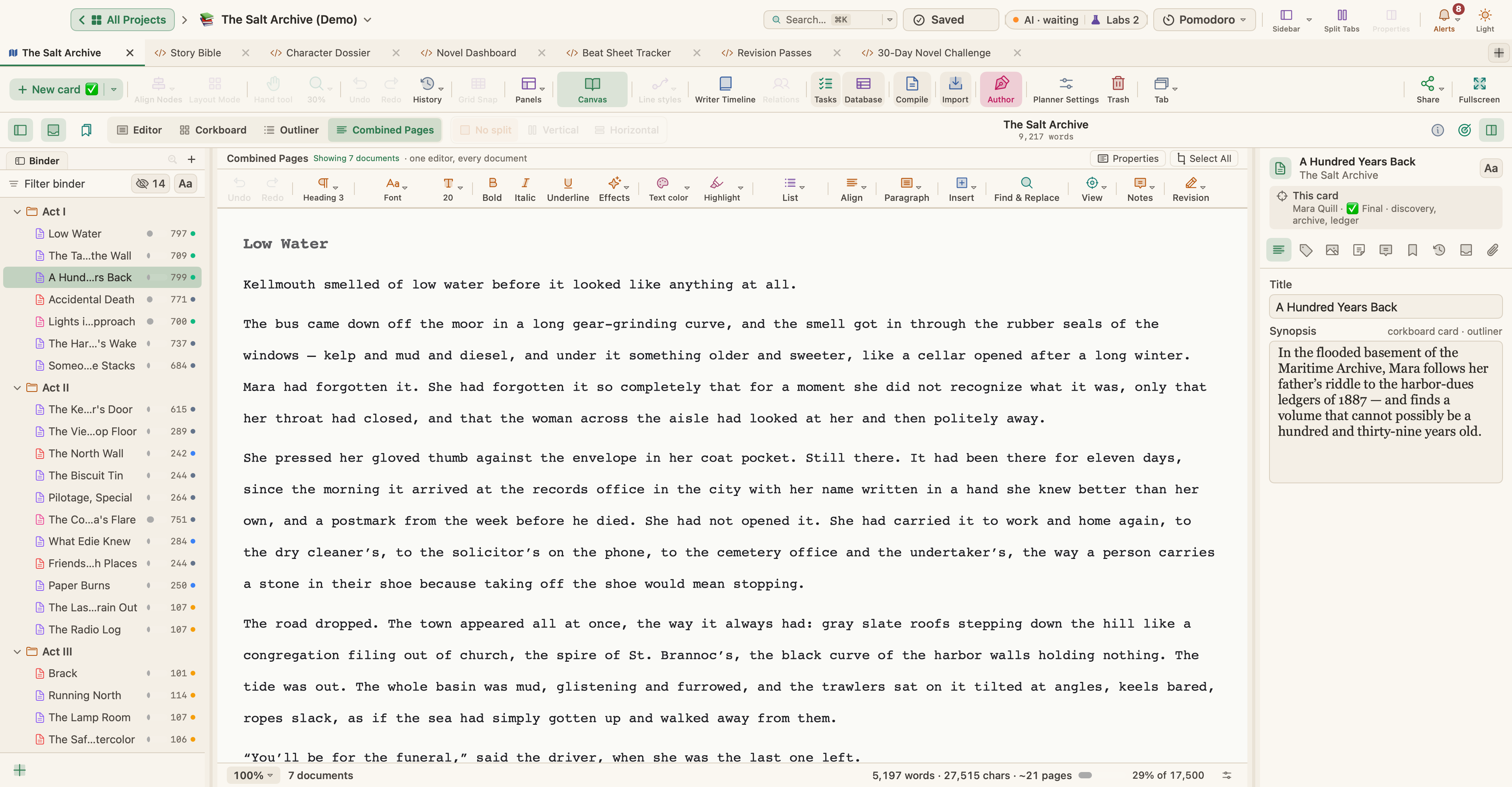
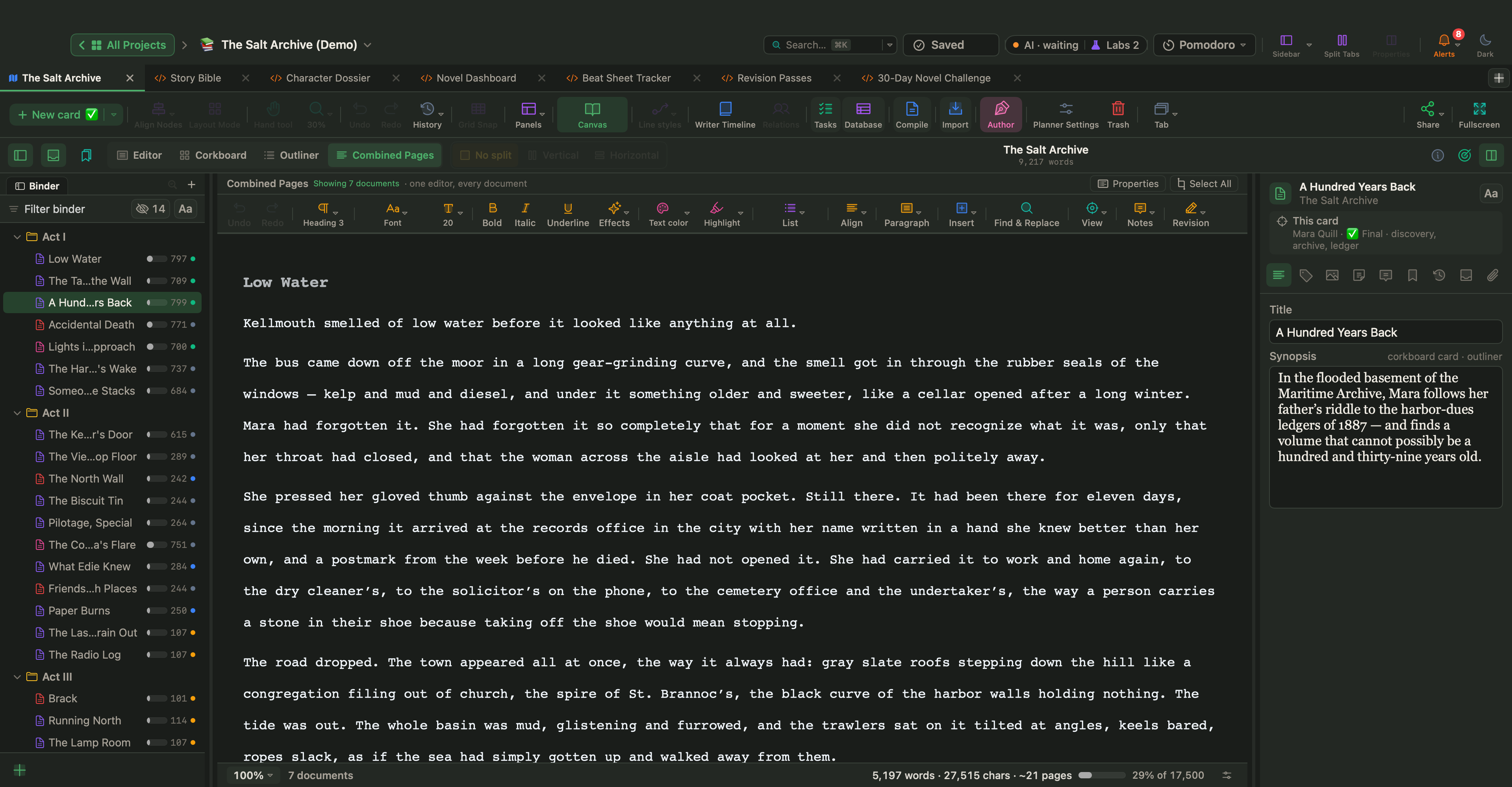
關於稿件模式,還有幾件值得知道的事。活頁夾的順序就是書的順序,也是編譯依循的順序。在文件上按右鍵,可選擇「包含於編譯」、標籤與狀態。收藏集可以把文件分組而不移動它們,儲存的搜尋則會成為一個隨時保持最新的收藏集。「文件 › 設為範本檔案夾」讓你重複使用的角色資料表與場景大綱有自己的家,「專案 › 專案筆記」則存放屬於整個專案、而非單一文件的筆記。
有哪些不同
畫布與活頁夾顯示同一批卡片
除了稿件模式,WriterMorph 還有視覺化規劃:一張開放的畫布,場景、角色、地點與研究資料都是卡片,歸在幕之下,並用箭頭連起來。按 ⌃⌘M 在兩者之間切換。它們是同一批卡片的不同檢視,所以在畫布上移動一個場景,活頁夾中也會跟著移動;在活頁夾中重新命名一個章節,它的卡片也會更新。「導覽 › 在畫布上顯示所選卡片」會從文件跳到它的卡片,並把卡片醒目標示出來。


寫作時間軸
「顯示方式 › 寫作時間軸」(⌥⌘T)會把你的場景卡片變成故事檢視:章節在橫向、情節線在縱向的情節板、依故事時間排列的時序、角色關係圖、張力曲線與書籍統計。它讀取每個場景所帶的資訊,例如視角、地點、節拍、張力與故事時間,這些資訊就位於場景文字的上方。時間軸需要作者模式。小說與劇本範本會開啟它;其他專案則請在「專案 › 專案設定…」的「畫布 › 寫作」下開啟,或使用規劃工具列中的「作者」按鈕。讓小說時間軸保持正確的指南示範了它的實際用法。


一個專案,一個檔案
WriterMorph 專案是單一個「.wmorph」檔案。在 Finder 中它看起來像一份文件,裡面則存放著你的規劃、稿件文字、圖片、附件與內部備份。你停止打字後不久,WriterMorph 就會自動儲存,而自動備份從一開始就是開啟的:每次打開專案,以及每次關閉專案或結束 App 時,都會建立一份完整、壓縮過的拷貝。你的專案存放在 Mac 上的資源庫、iCloud Drive,或你選擇的檔案夾中,不需要帳號。詳情請見專案、檔案與備份。
編譯從預設組開始
編譯工作室打開時有四個預設組:「稿件」、「平裝書」、「電子書」與「劇本」,並附有頁面的即時預覽。章節類型(「部」、「章節」、「場景」、「標題」、「前附篇」、「附篇」或你自己的類型)決定每一種文件的版面。從草稿到成品檔案的完整流程,請見如何排版並編譯你的稿件。
匯入後的第一個小時
- 讀一遍活頁夾。打開新的檔案夾,確認章節與場景的順序符合你的預期。拖曳一列就能移動它。
- 在大綱中檢查兩個欄。按 ⌘3,然後在「顯示方式 › 大綱選項」中開啟「章節類型」與「包含於編譯」。沒有選擇章節類型的文件,會依它在活頁夾中的位置取得類型。
- 大幅修改前先建立快照。「文件 › 快照 › 建立含標題的快照…」(⇧⌘5)會儲存一份有名稱的文件拷貝,例如「剛匯入」。
- 設定你的目標。「專案 › 顯示專案目標」可以設定稿件目標與本次目標。加上截止日與你的寫作日,WriterMorph 就能替你算出本次目標。
- 編譯一次。選擇「專案 › 編譯…」(⌥⌘E),挑選「稿件」預設組,然後一頁一頁瀏覽預覽。
接著,照你平常的方式寫一個章節,開著檢閱器也好,進入撰寫模式也好。幾次平常的寫作之後,你會比看任何表格都更快知道每樣東西在哪裡,而你的 Scrivener 專案自始至終都原封不動地留在你的磁碟上。