 WriterMorph

Fichas e a Linha do tempo do escritor: aninhamento, conexões e vínculos de história
Tudo o que você planeja no WriterMorph é uma ficha. Veja as duas formas de juntar fichas, uma dentro da outra ou ligadas por uma linha, o que é um vínculo de história, onde aparece na Linha do tempo do escritor e como abri-las em janelas próprias.
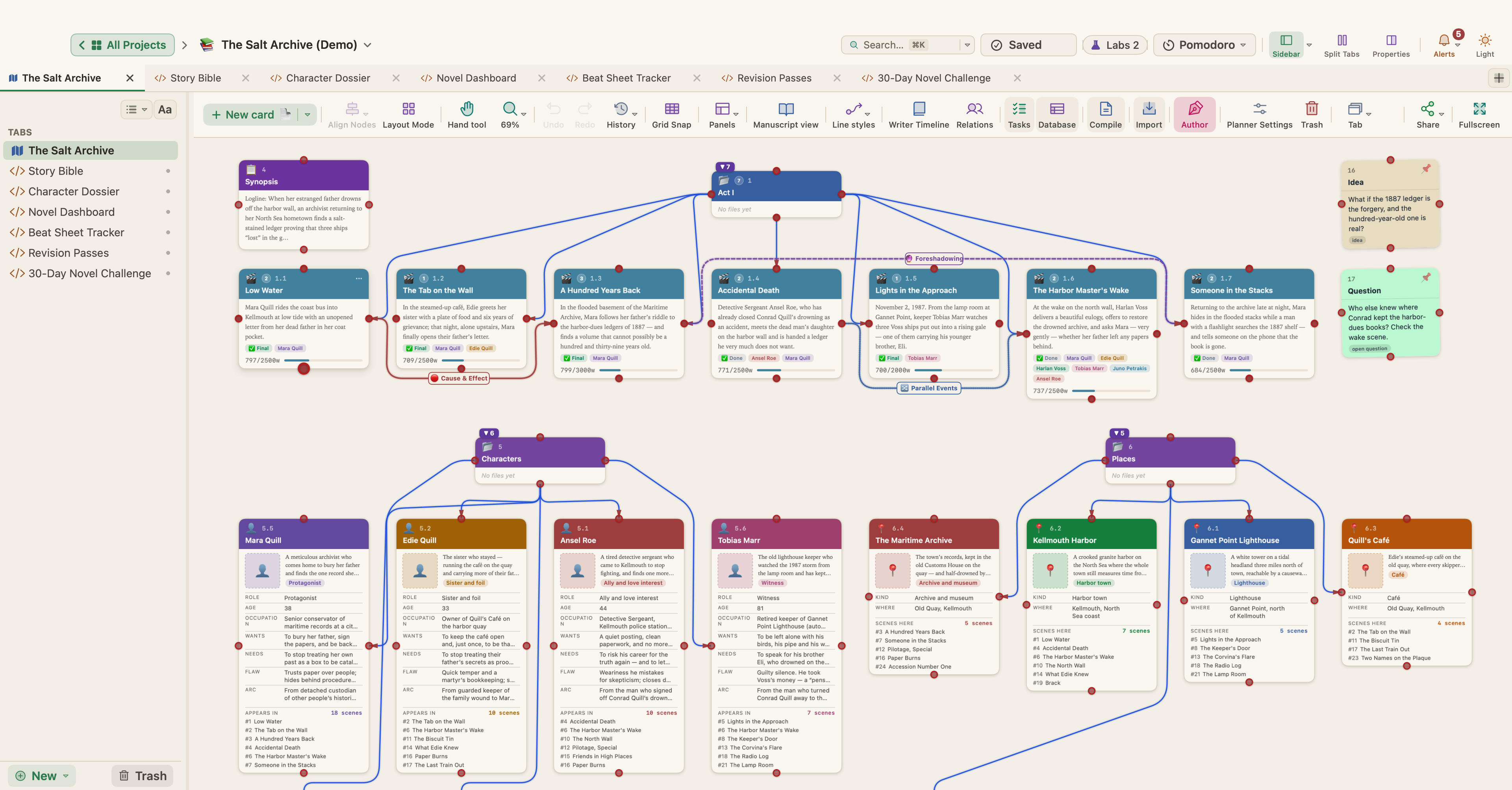
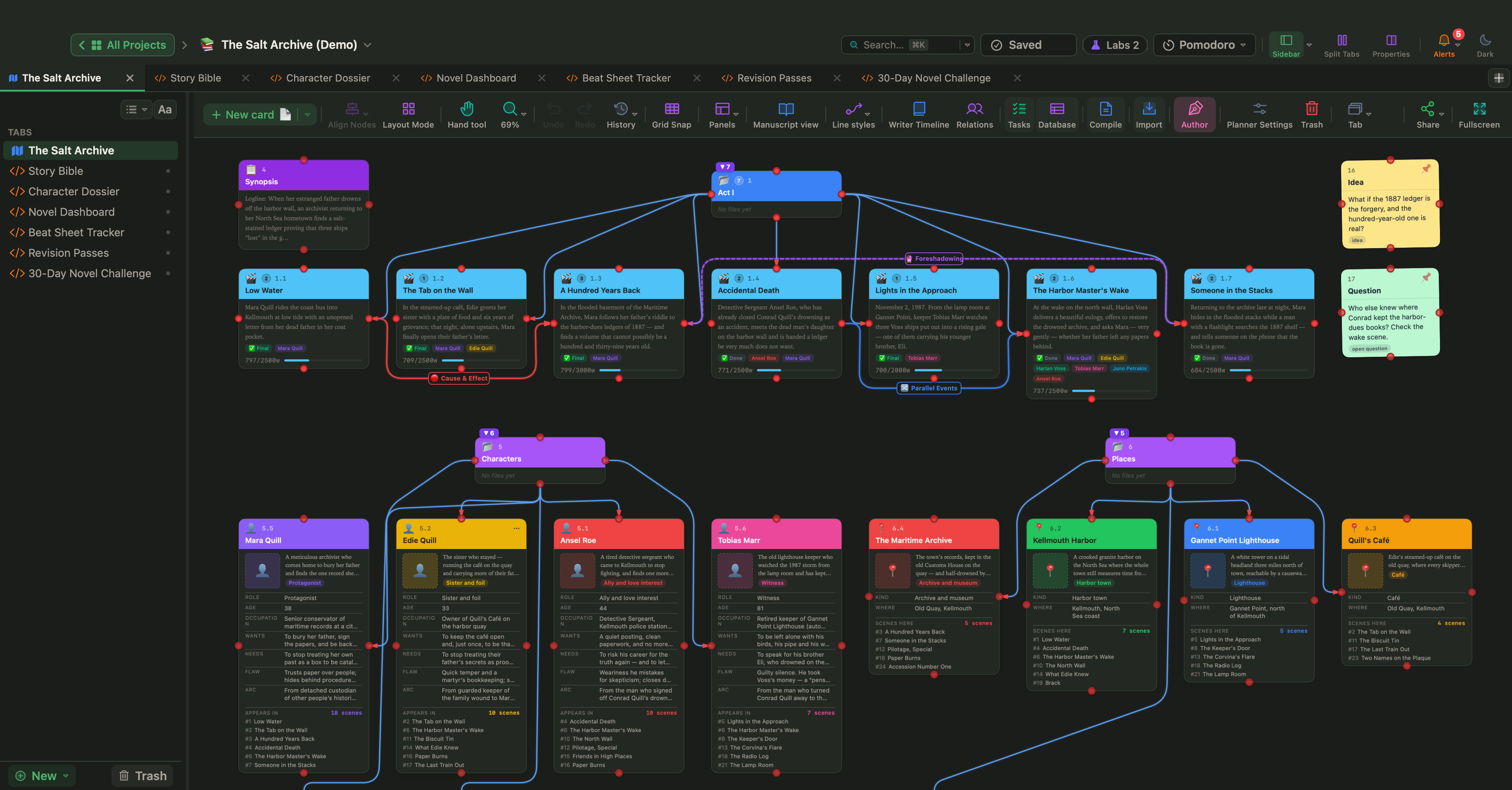
Tudo o que você planeja no WriterMorph é uma ficha: uma cena, um capítulo, um personagem, um lugar, uma nota de pesquisa, uma tarefa. As fichas se juntam de duas maneiras diferentes. Uma ficha pode ficar dentro de outra, como uma cena fica dentro de um capítulo. Ou duas fichas podem ser unidas por uma linha, como uma pista é unida à cena em que ela se resolve.
A primeira é estrutura: ela decide onde uma ficha fica no livro. A segunda é uma relação: ela diz o que uma ficha tem a ver com outra. A maior parte da confusão sobre fichas vem de misturar as duas, por isso este guia trata de uma de cada vez e depois mostra os vínculos de história, a Linha do tempo do escritor e como dar a uma ficha uma janela própria.
Os exemplos usam The Salt Archive, um romance policial de exemplo que vem com o WriterMorph. Você pode baixar o projeto e abri-lo ao lado desta página.
O que é uma ficha
Uma ficha é um elemento do seu projeto. Ela tem um título, um tipo (Cena, Personagem, Local, Nota, Tarefa e muitos outros), um resumo curto que aparece na tela, propriedades como status, ponto de vista ou tensão, e o próprio texto.
A mesma ficha aparece em todo lugar em que o projeto aparece: na tela, no Painel de Estrutura de Tópicos, no fichário do Modo Manuscrito e, se for uma cena, na Linha do tempo do escritor. Renomeie-a num lugar e ela fica renomeada em todos. A ficha é sempre uma só.
- Pressione ⌘N na tela para escolher um tipo de ficha e criar uma ficha.
- Selecione uma ficha e pressione Return, ou dê um clique duplo nela, para abri-la.
Dentro de outra ficha: estrutura
Aninhar uma ficha é colocá-la dentro de outra. Um ato guarda os seus capítulos, um capítulo guarda as suas cenas, uma pasta guarda os seus personagens. A ordem das fichas aninhadas é a ordem do livro: o fichário a mostra, a compilação a segue e a Linha do tempo do escritor numera as suas cenas a partir dela.
Para aninhar fichas, abra o Painel de Estrutura de Tópicos (⌘L) ao lado da tela:
- Arraste uma ficha para cima de outra para colocá-la dentro dela, ou para entre duas fichas para levá-la até ali.
- Clique com o botão direito numa ficha e escolha Tornar filho de…, Remover do pai ou Nova pasta da seleção.
- ⌥↑ e ⌥↓ movem uma ficha para cima ou para baixo entre as vizinhas; ⌥→ e ⌥← a movem um nível para dentro ou para fora.
No Modo Manuscrito, você faz o mesmo arrastando documentos no fichário: é a mesma árvore.
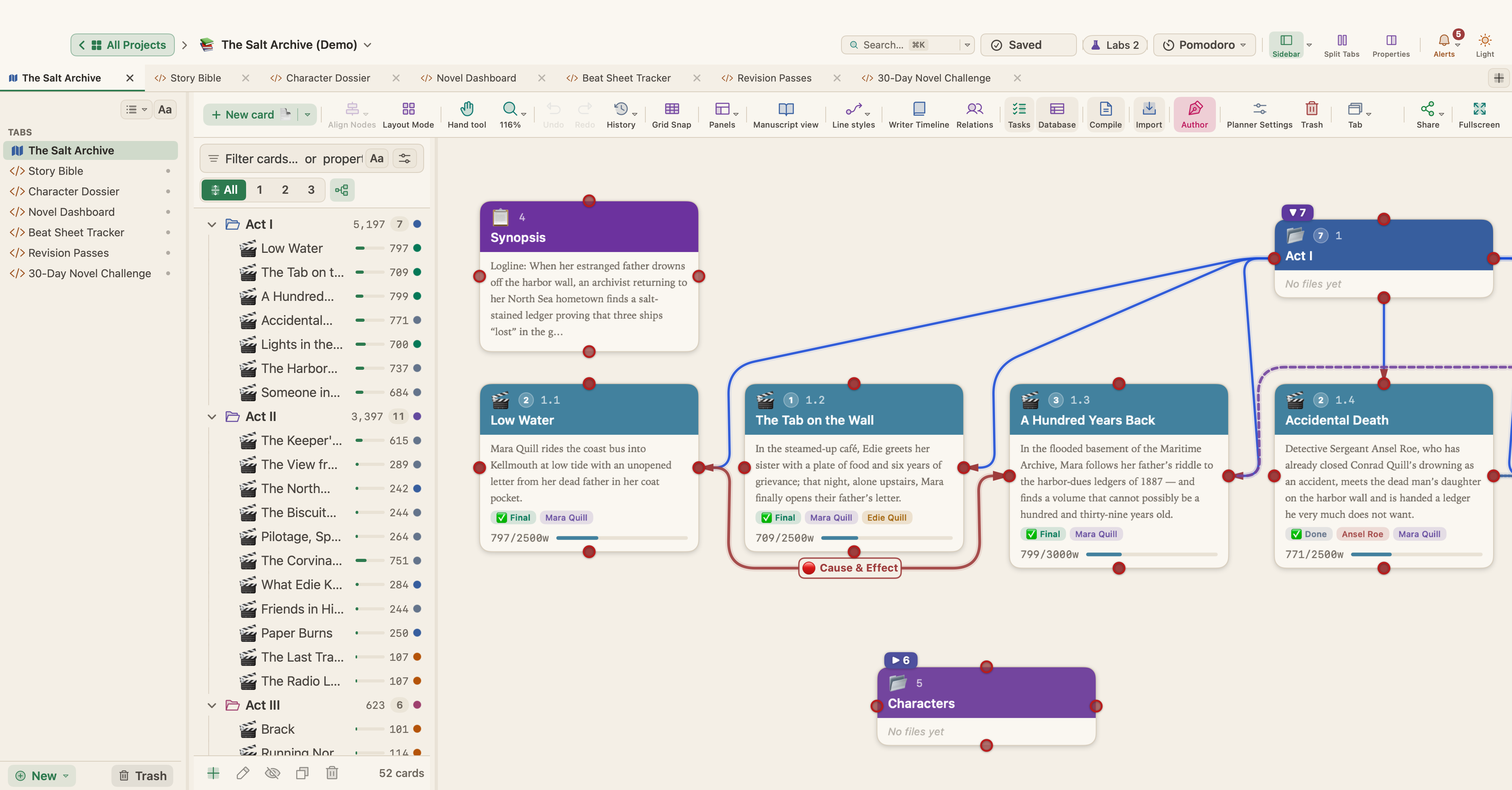
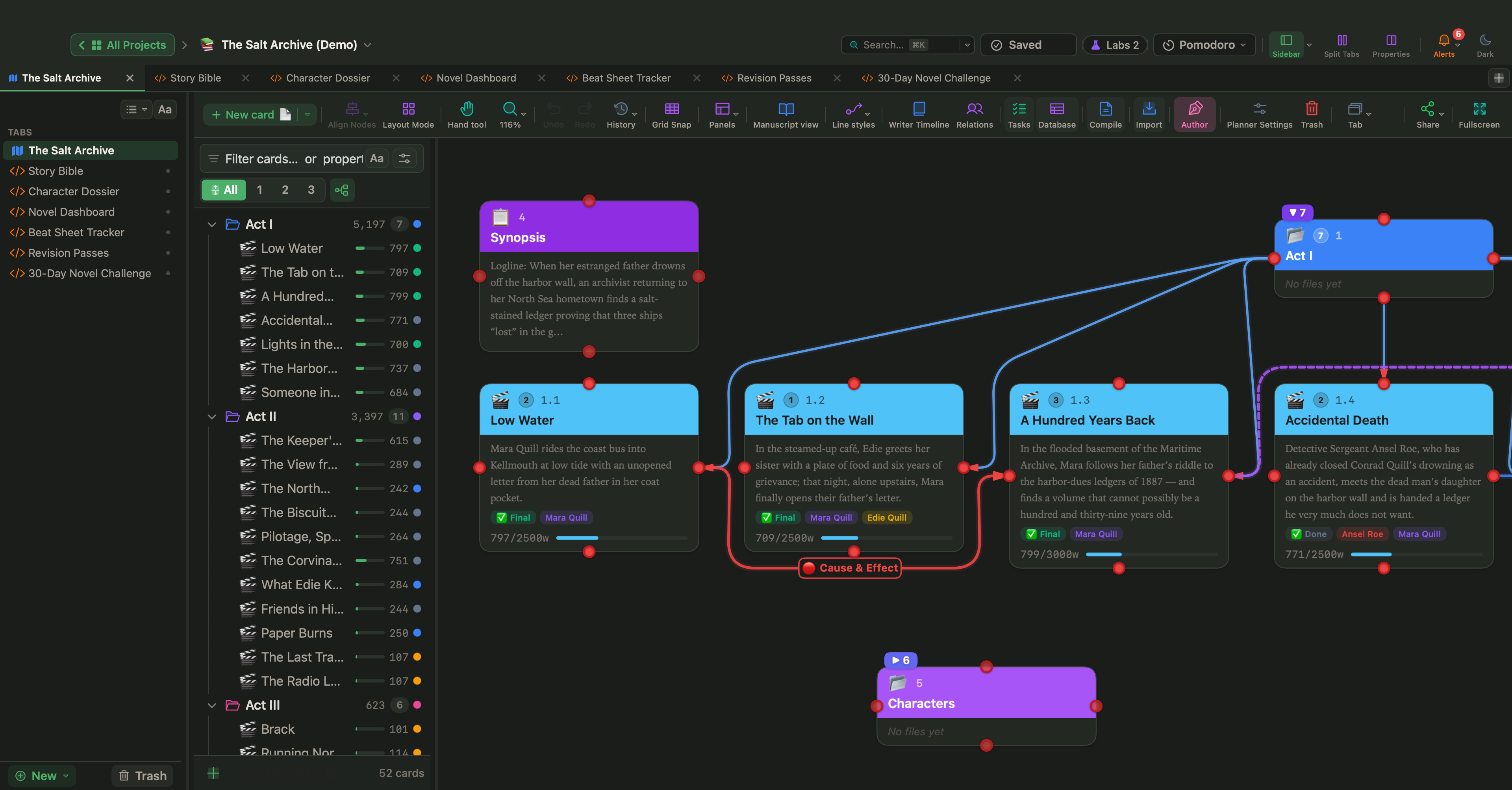
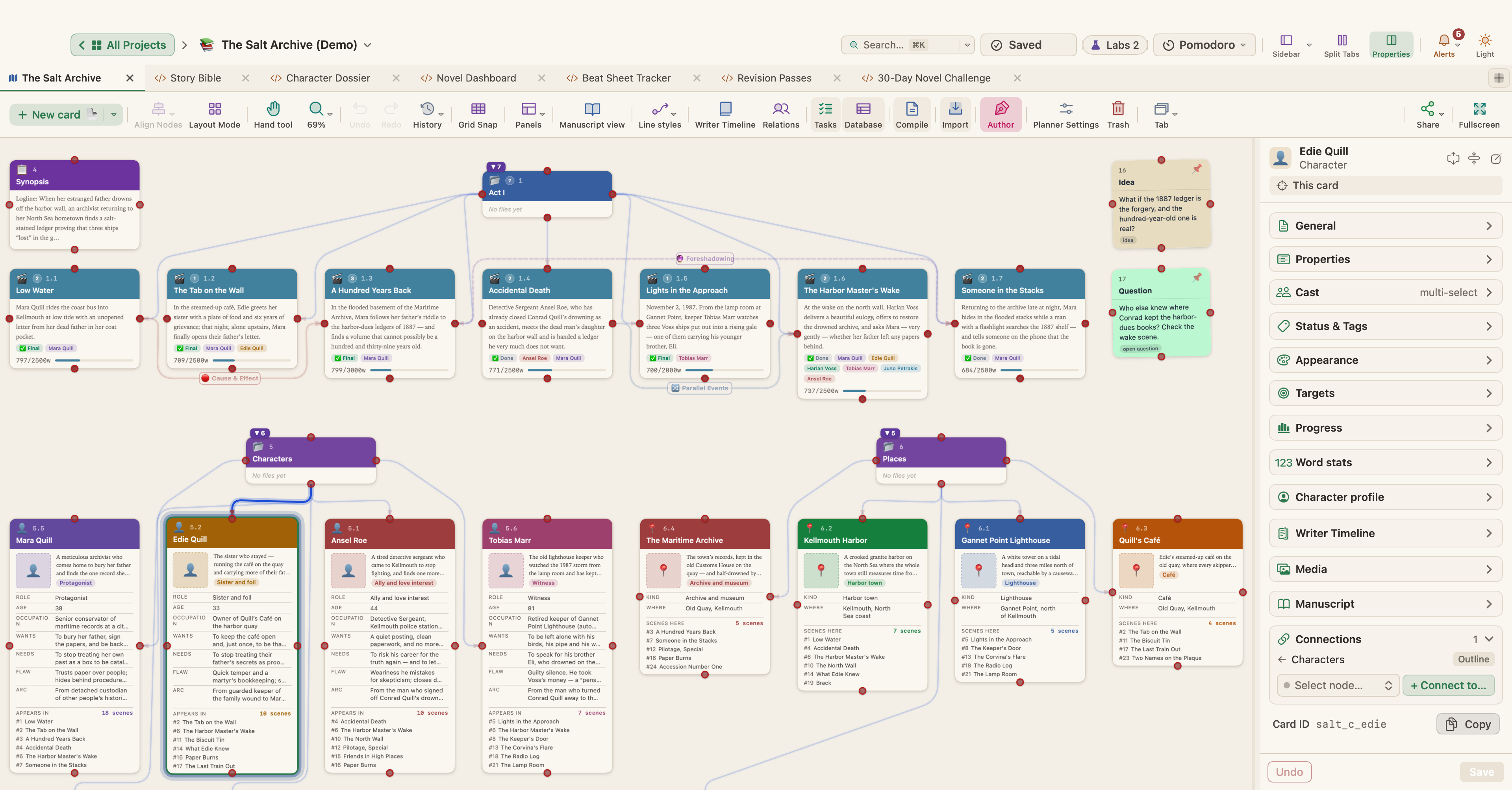
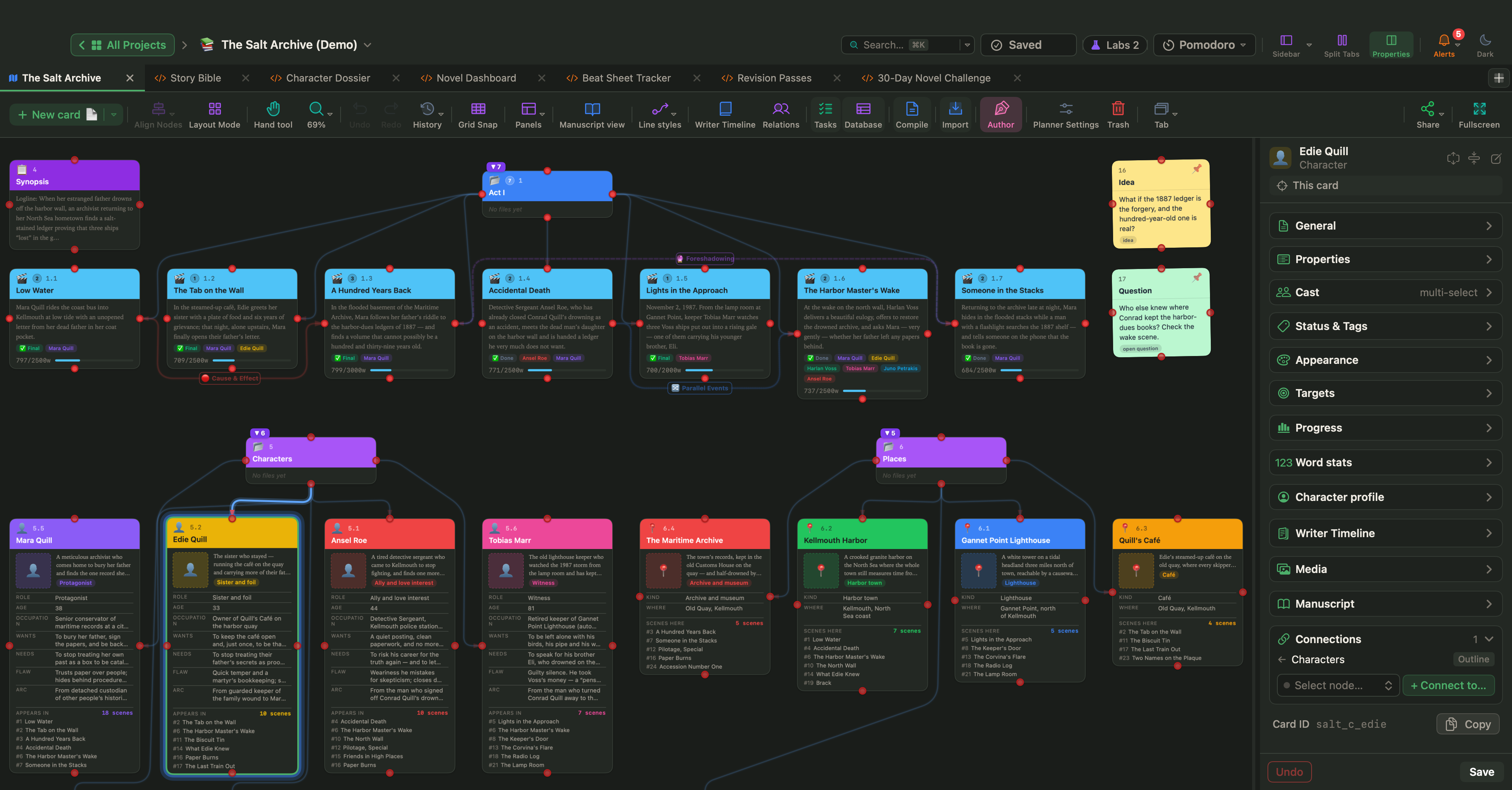
Na tela, uma ficha aninhada pende da ficha-mãe por uma linha simples. Clique no pequeno selo de uma ficha-mãe para recolher tudo o que está dentro dela, e clique de novo para trazer tudo de volta.
Selecione uma ficha e abra Propriedades › Conexões para ver onde ela está. A ficha dentro da qual ela está e as fichas que estão dentro dela aparecem com a etiqueta Estrutura de tópicos. Não dá para removê-las ali, porque o lugar de uma ficha se muda na estrutura de tópicos, e não apagando uma linha.
Uma linha entre fichas: relação
Uma conexão une duas fichas sem mover nenhuma delas. Ela registra que as duas têm algo a ver uma com a outra: esta tarefa depende daquela, esta cena responde àquela pergunta, esta nota de pesquisa é a fonte daquele capítulo.
Há três maneiras de criar uma:
- Arraste de um dos pontinhos na borda de uma ficha até outra ficha.
- Clique com o botão direito numa ficha e escolha Conectar.
- Selecione uma ficha, abra Propriedades › Conexões, escolha a outra ficha e clique em + Conectar a….
Clique com o botão direito numa linha para dar a ela um Tipo de Conexão, um Estilo de Linha ou uma etiqueta com Editar Etiqueta…, para Inverter Direção ou para Desconectar. Entre os tipos de conexão estão Depends On (depende de), Blocks (bloqueia) e References (faz referência a). Em Propriedades › Conexões, o × no fim de cada item da lista remove aquela conexão.
O jeito mais simples de não confundir as duas coisas: dê primeiro a cada ficha o seu lugar na estrutura de tópicos, as cenas dentro do seu capítulo ou ato, os personagens e os lugares dentro de uma pasta própria, como faz The Salt Archive. Depois desenhe linhas para o que as fichas têm a ver umas com as outras.
Vínculos de história
Um vínculo de história é uma conexão entre duas cenas que diz como elas agem sobre o leitor. O WriterMorph chama isso de relações narrativas e já vem com cinco: Cause & Effect (causa e efeito), Foreshadowing (prenúncio), Callback (retomada), Parallel Events (eventos paralelos) e Character Arc (arco do personagem).
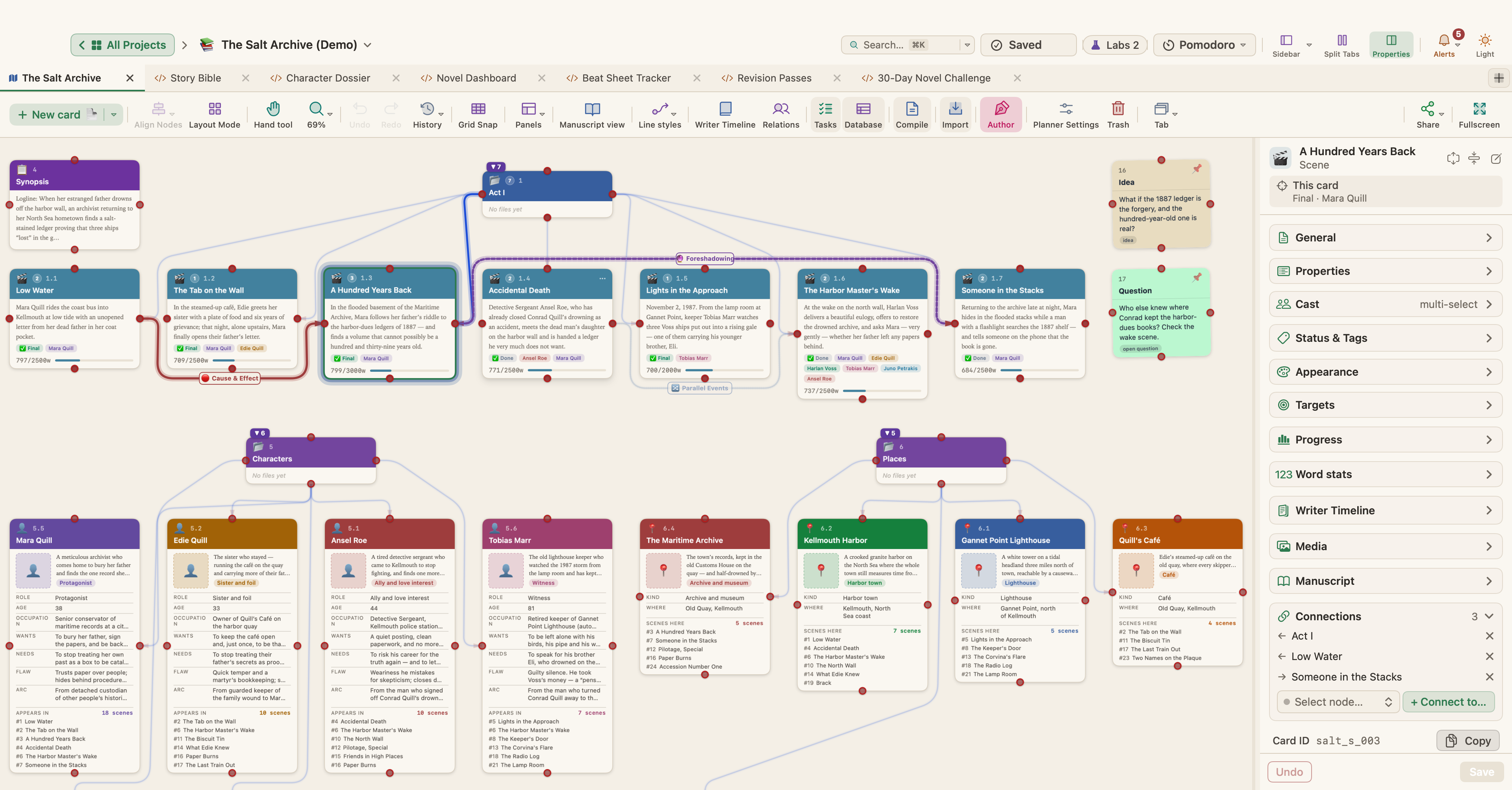
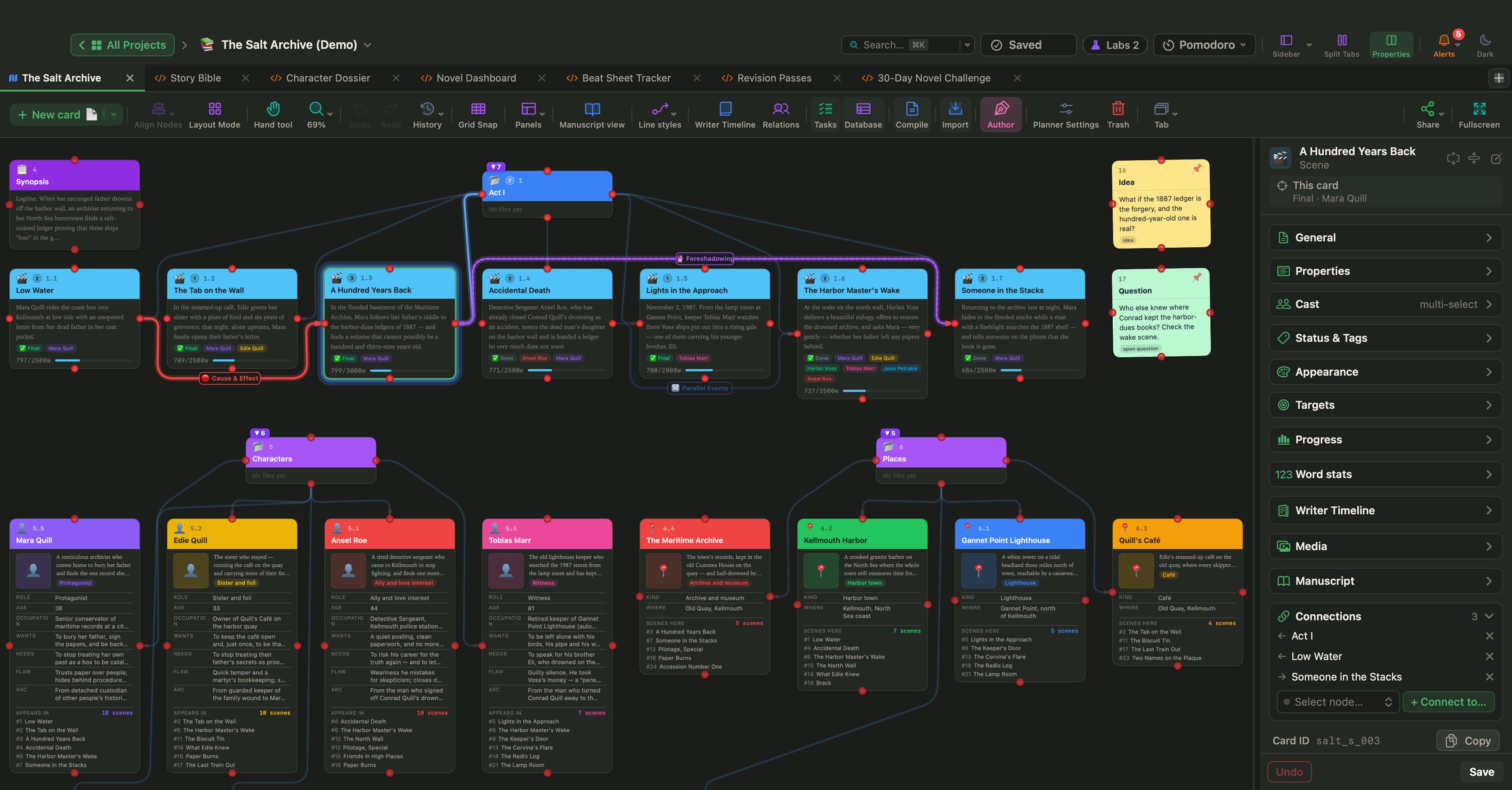
Para criar um, conecte as duas cenas, clique com o botão direito na linha, escolha Relação Narrativa e selecione uma relação. A linha assume a cor e o padrão da relação, e uma etiqueta no meio diz o nome dela. Os vínculos de história fazem parte das ferramentas de história, então aparecem quando o modo Autor está ativado (o botão Autor na barra de ferramentas do planejador; os modelos de ficção e de roteiro o ativam para você). Você pode renomear as relações, mudar as cores delas ou acrescentar as suas em Projeto › Ajustes do Projeto….
The Salt Archive tem três:
- Cause & Effect de Low Water para A Hundred Years Back: a carta do pai que Mara leva para a cidade na primeira cena a manda para o arquivo na terceira.
- Foreshadowing de A Hundred Years Back para Someone in the Stacks: o livro de registros, novo demais para a data que traz, tem a sua resolução quando um desconhecido vem procurá-lo à noite.
- Parallel Events de Accidental Death para The Harbor Master's Wake: duas cenas no paredão norte do porto que giram em torno dos papéis do pai dela, o livro de registros entregue ao detetive e a pergunta que Harlan Voss faz no velório.
Selecione uma cena, e as linhas ligadas a ela continuam em destaque enquanto as outras esmaecem, para que você possa seguir os vínculos de uma cena mesmo numa tela cheia de fichas.
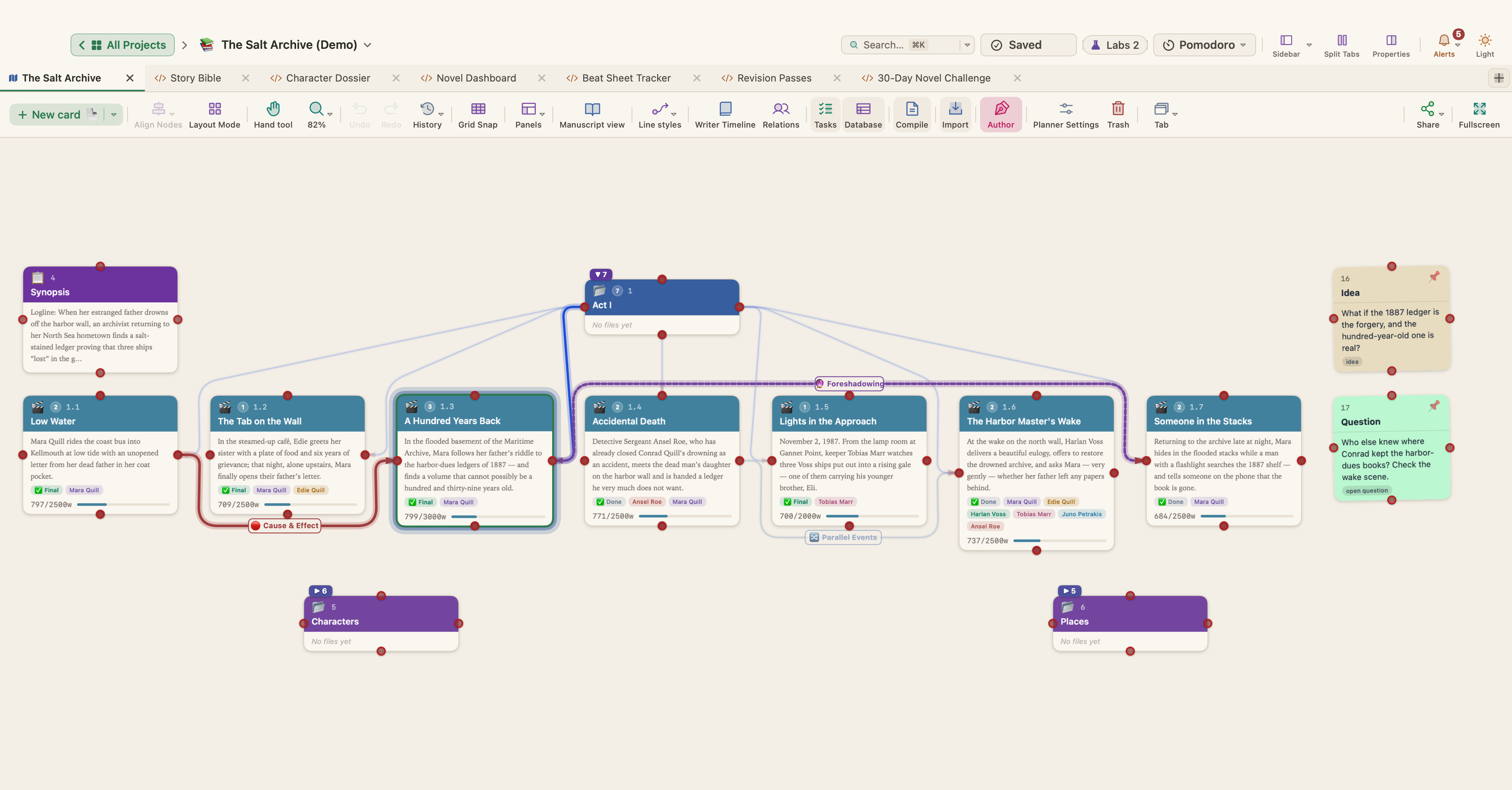
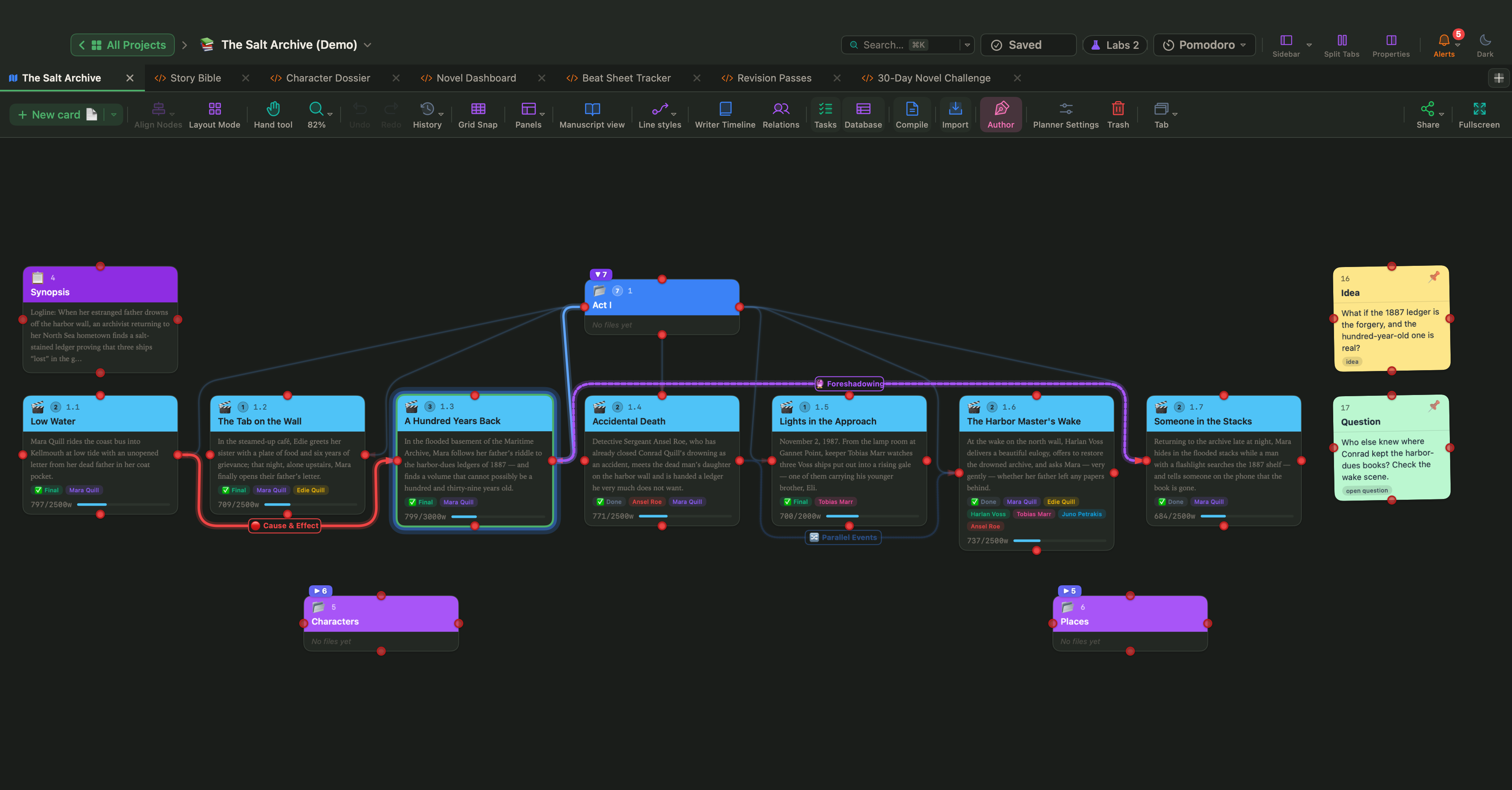
Um vínculo de história aponta de um ponto do livro para outro; ele não move nada no livro. Um Foreshadowing da terceira cena para a sétima deixa as duas exatamente onde estavam. A ordem das suas cenas sempre vem da estrutura de tópicos.
Vínculos de história na Linha do tempo do escritor
A Linha do tempo do escritor (Visualizar › Linha do tempo do escritor, ⌥⌘T) lê as mesmas fichas que a tela. Três contagens na barra de ferramentas resumem o livro: as cenas da linha do tempo, quantas delas têm lugar na ordem e os vínculos entre elas. Em The Salt Archive, ela mostra 3 vínculos: os seus três vínculos de história. As linhas de Act I até as suas cenas não entram na conta, porque Act I é uma pasta, não uma cena da linha do tempo. Para ver os próprios vínculos e alterá-los, volte à tela.
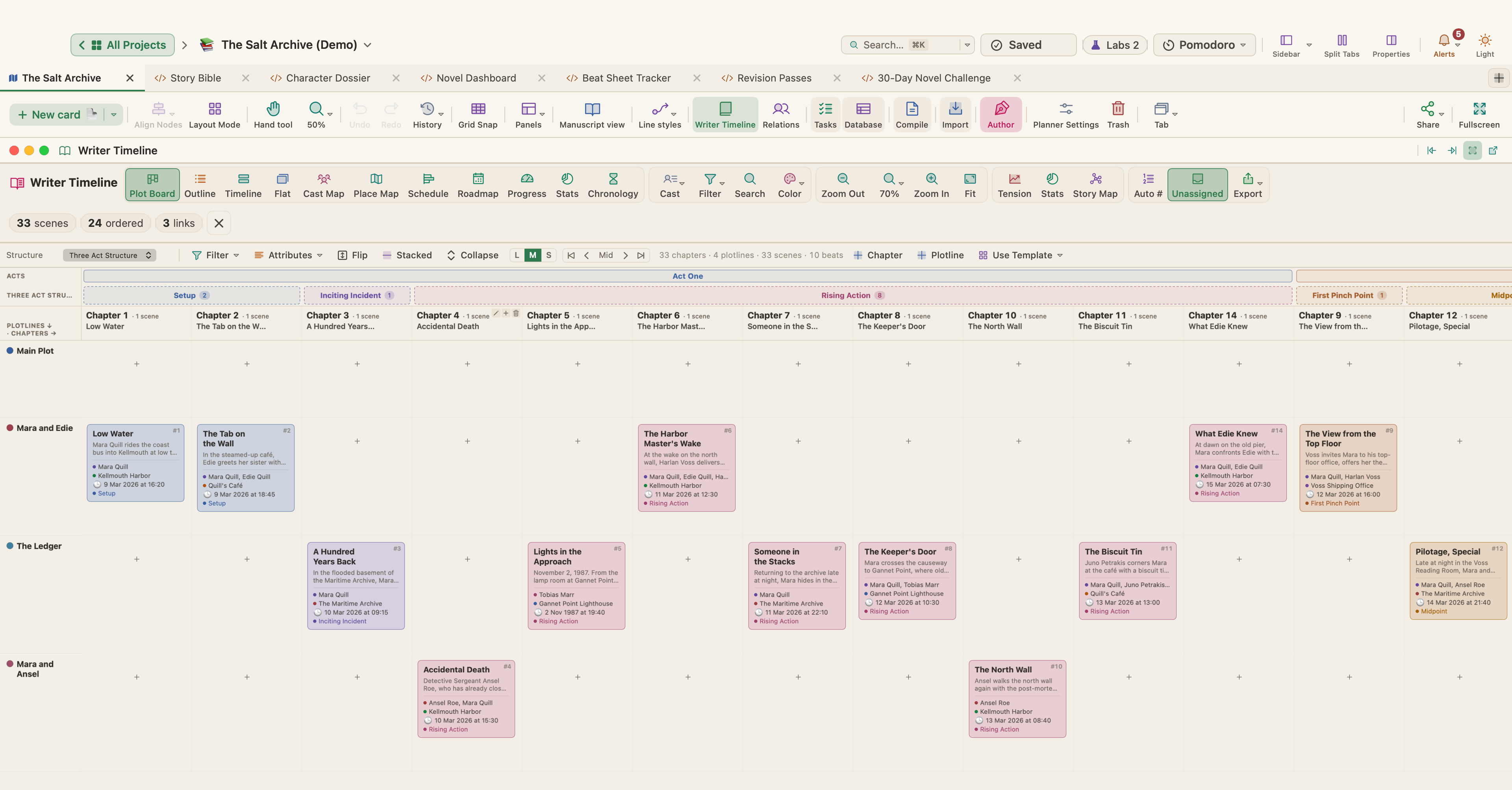
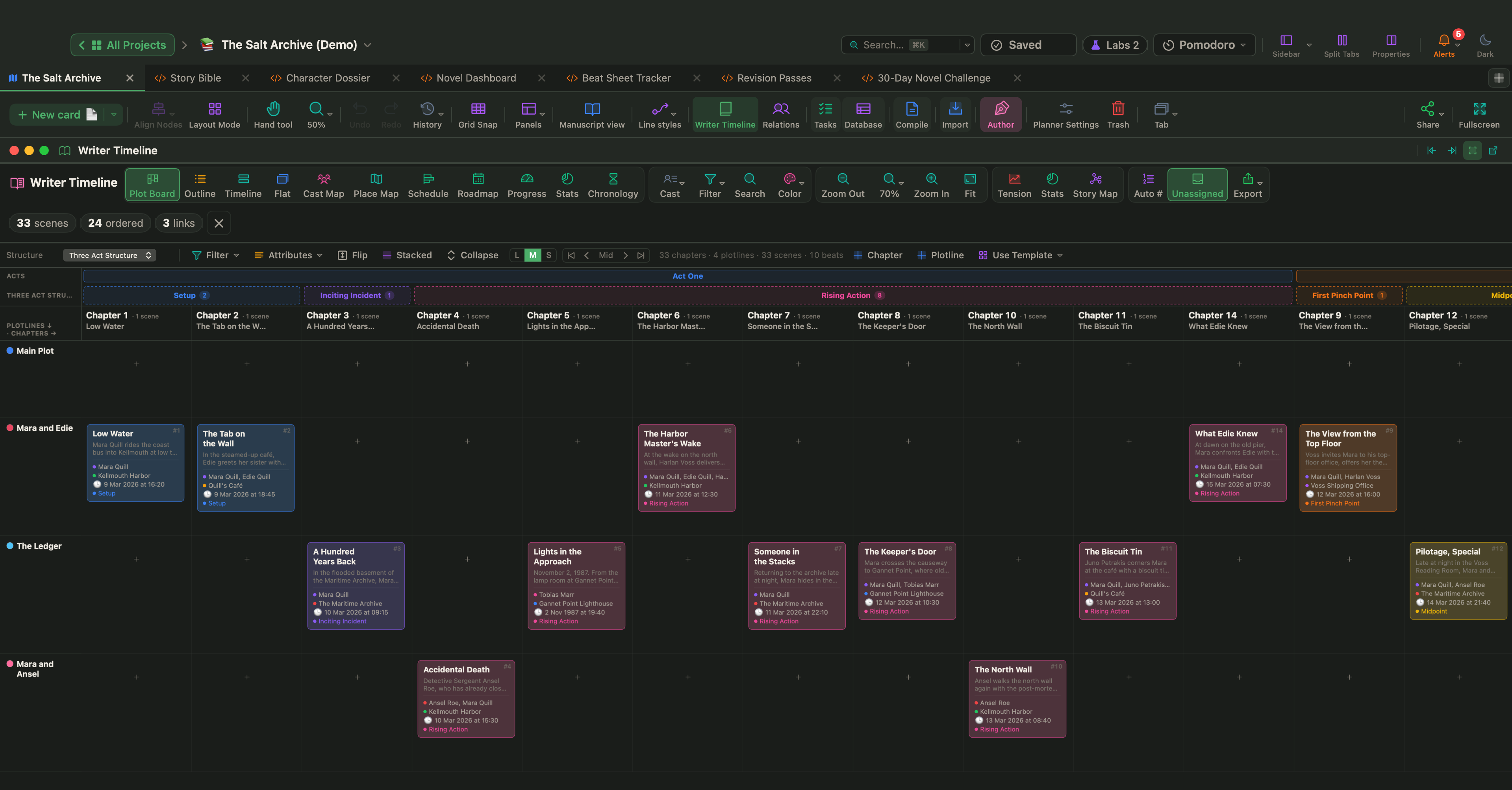
Na linha do tempo, as cenas seguem a sua Ordem Narrativa. Auto # as numera na ordem da estrutura de tópicos (ou pelo tempo da história, quando a linha do tempo está ordenada pelo tempo da história). Os vínculos de história não mexem nos números.
Só cenas pertencem à linha do tempo. Novas fichas de personagem, de local e de tarefa começam fora dela; para colocar uma delas na linha do tempo, ou para tirar qualquer ficha dela, use a seção Linha do tempo do escritor das Propriedades da ficha, ou clique com o botão direito na ficha na linha do tempo e escolha Ocultar da linha do tempo.
Fichas em janelas próprias
Quando você abre uma ficha, ela abre numa janela própria: o título, o tipo, as propriedades, o texto e o Inspetor com o resumo e as notas dela. Abra uma segunda ficha e ela ganha uma segunda janela. Mova as janelas para onde quiser, lado a lado ou para outro monitor.
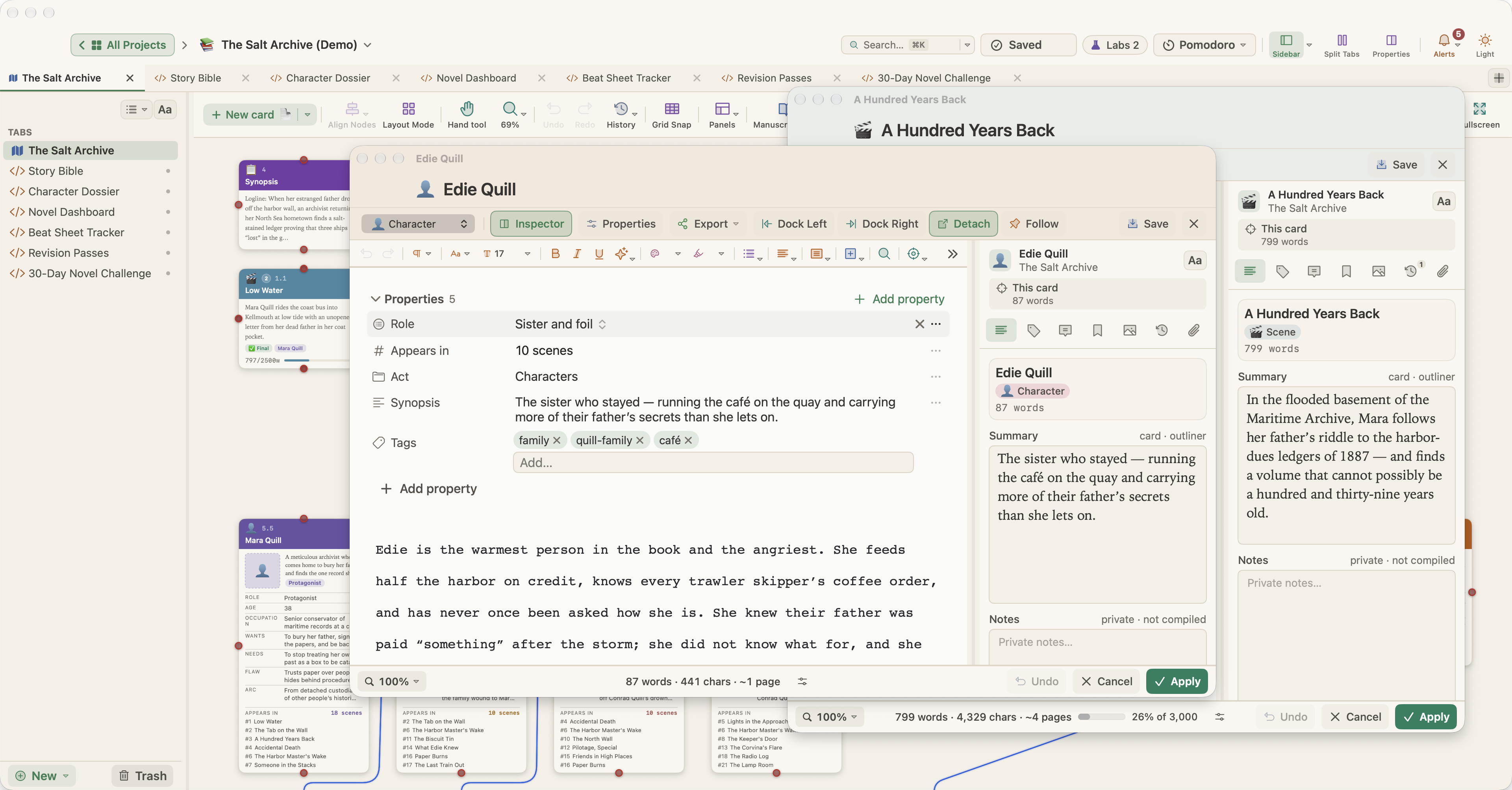
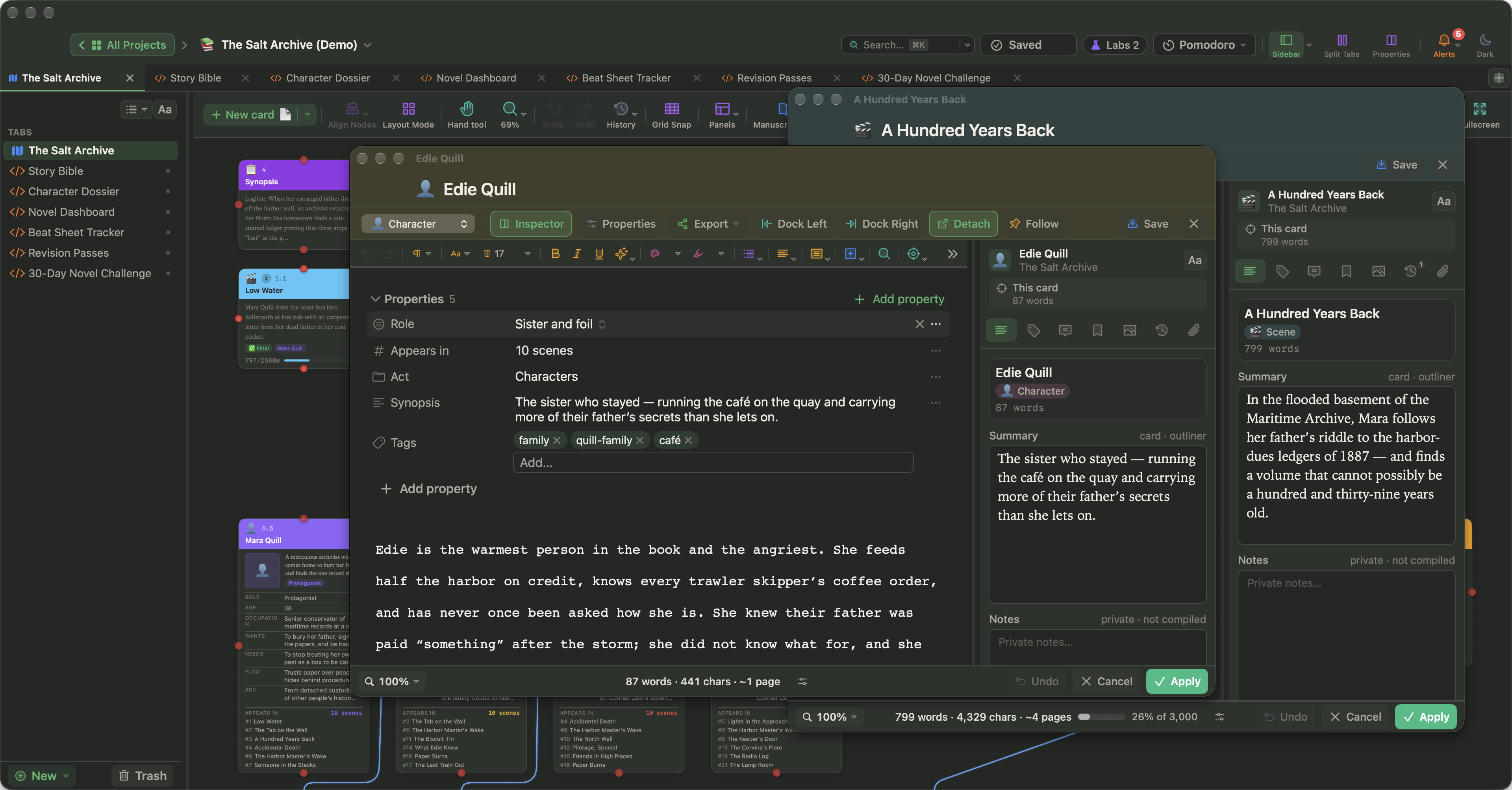
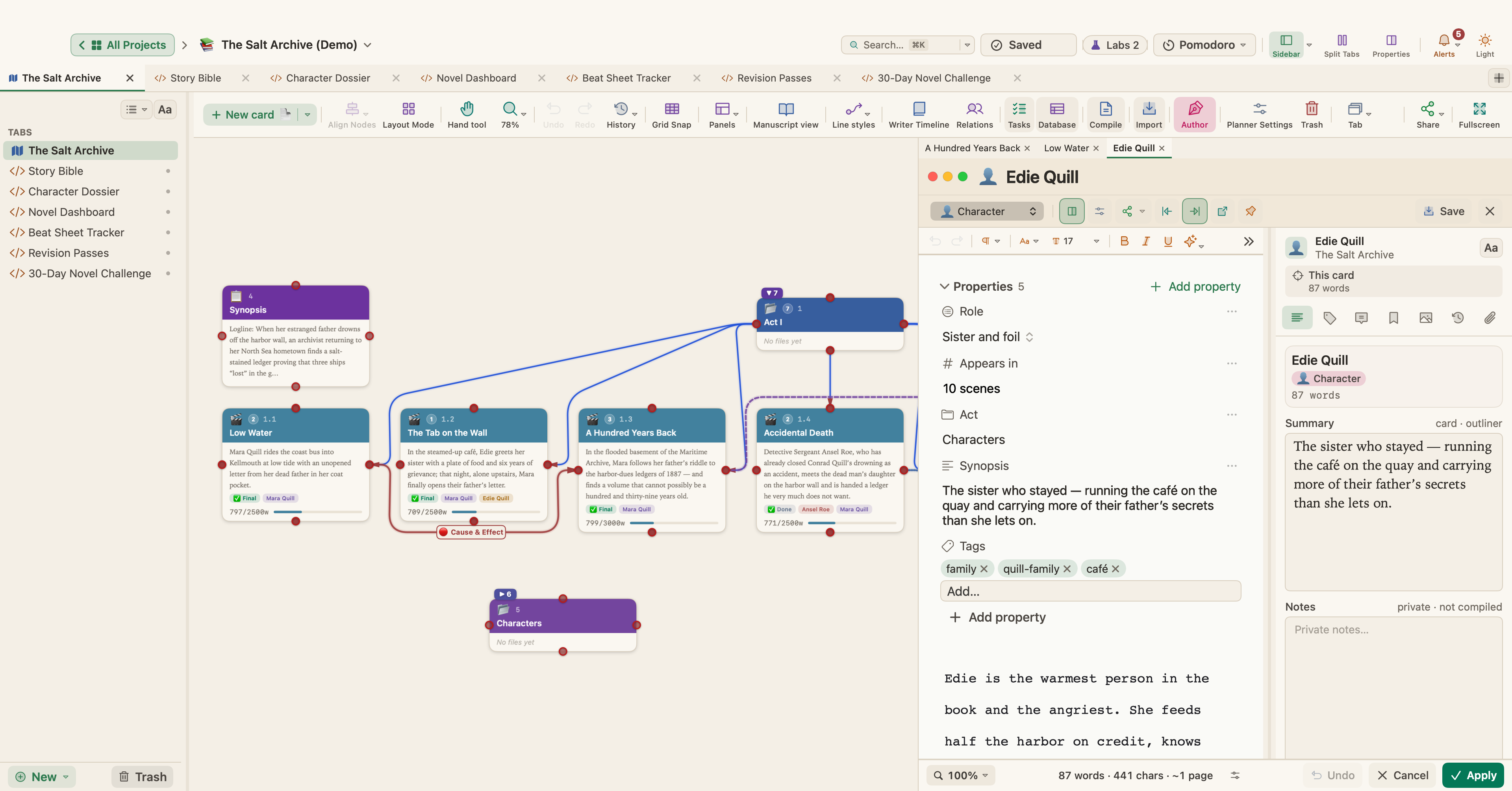
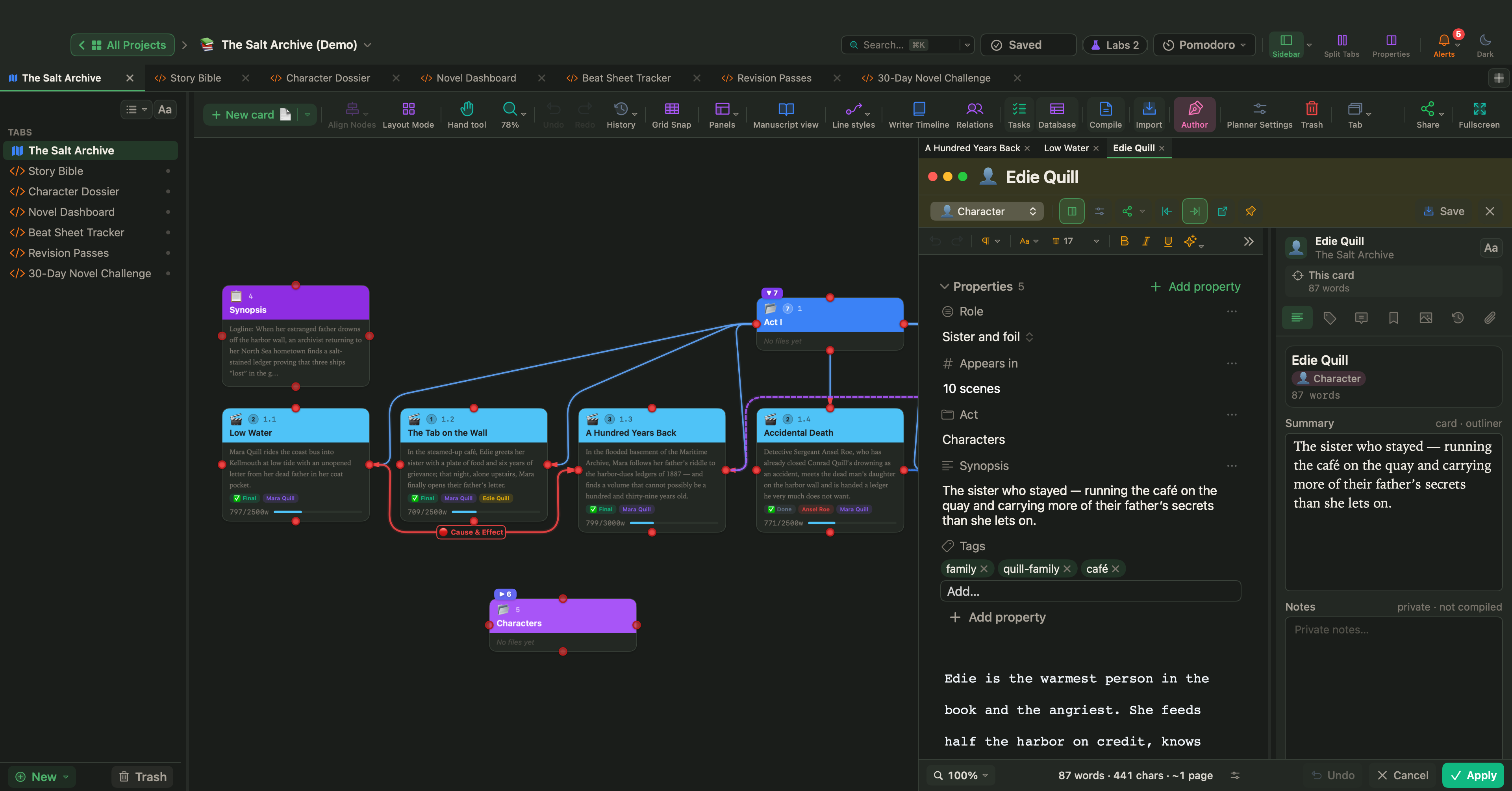
Se você prefere o editor ao lado da tela, escolha Ajustes › Comportamentos e, em Clique duplo, marque Abrir fichas no editor acoplado (em vez de uma janela). A partir daí:
- Cada ficha que você abre vira uma aba do editor acoplado.
- Acoplar à Esquerda e Acoplar à Direita levam o editor para um dos lados da tela; Desacoplar o transforma de novo numa janela.
- Quando você alterna entre o editor acoplado e as janelas, todas as fichas abertas vão junto, então nada do que estava aberto se perde.
- Seguir abre qualquer ficha em que você clicar na tela; Fixado mantém o editor na ficha que você está escrevendo.
- O botão amarelo oculta o editor acoplado e deixa uma faixa sob a tela com um botão para cada ficha aberta. Clique num deles para trazê-lo de volta.
Para ler uma ficha sem abri-la, clique com o botão direito nela e escolha Pré-visualização.
Um pequeno roteiro
- A estrutura se monta no Painel de Estrutura de Tópicos: atos, capítulos e cenas em ordem, personagens e lugares em pastas próprias.
- Relações são linhas. Dê nome a elas com um tipo de conexão, um estilo de linha ou uma etiqueta.
- Vínculos de história são para o leitor: o que causa o quê, o que é plantado onde, que cenas ecoam umas às outras.
- A ordem do livro vem da estrutura de tópicos, nunca de uma linha.
- Abra numa janela própria a ficha que você vive consultando, e deixe-a lá.