 WriterMorph

Les cartes et la Chronologie d’écriture : imbrication, liens et liens narratifs
Tout ce que vous planifiez dans WriterMorph est une carte. Voici les deux façons d’associer des cartes, l’une dans l’autre ou par une ligne, ce qu’est un lien narratif, où le voir dans la Chronologie d’écriture et comment ouvrir une carte en fenêtre.
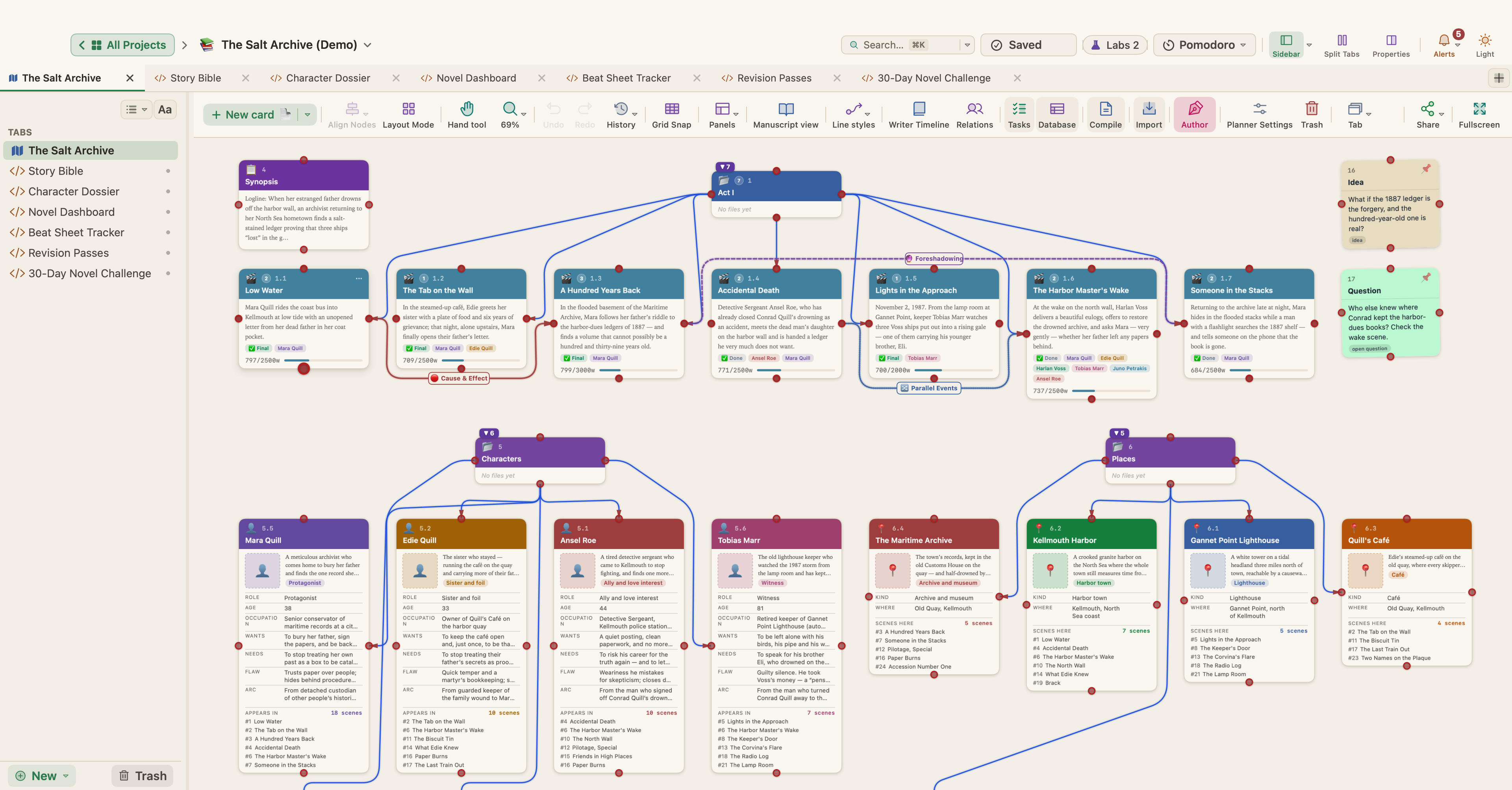
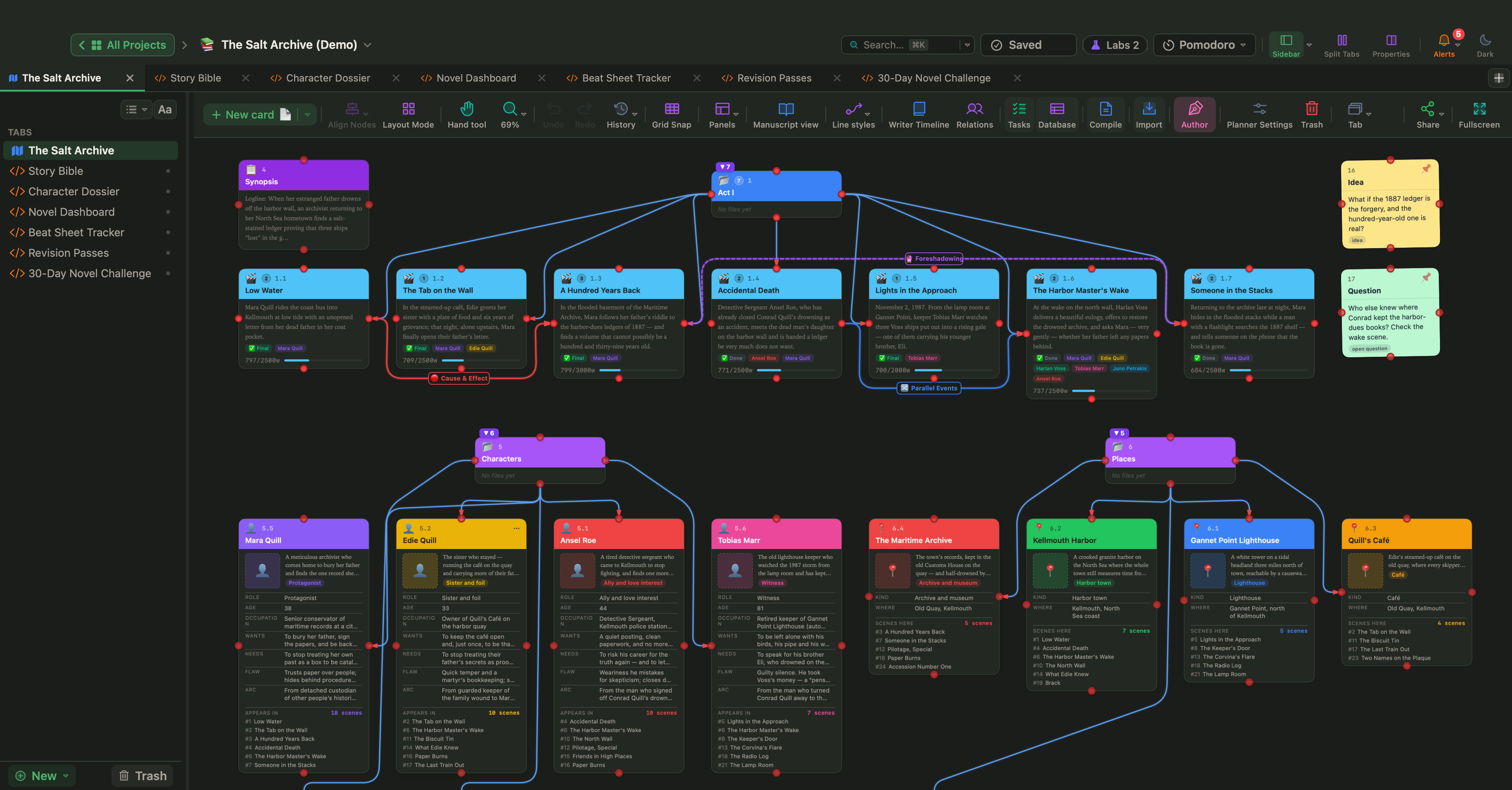
Tout ce que vous planifiez dans WriterMorph est une carte : une scène, un chapitre, un personnage, un lieu, une note de recherche, une tâche. Les cartes s’associent de deux façons différentes. Une carte peut se trouver à l’intérieur d’une autre, comme une scène à l’intérieur d’un chapitre. Ou deux cartes peuvent être reliées par une ligne, comme un indice est relié à la scène où il trouve sa résolution.
La première façon relève de la structure : elle décide de la place d’une carte dans le livre. La seconde est une relation : elle dit ce qu’une carte a à voir avec une autre. La plupart des malentendus sur les cartes viennent de ce qu’on mélange les deux : ce guide les prend donc l’une après l’autre, puis présente les liens narratifs, la Chronologie d’écriture et la façon de donner à une carte sa propre fenêtre.
Les exemples utilisent The Salt Archive, un roman policier d’exemple fourni avec WriterMorph. Vous pouvez télécharger le projet et l’ouvrir à côté de cette page.
Ce qu’est une carte
Une carte est un élément de votre projet. Elle a un titre, un type (Scène, Personnage, Lieu, Note, Tâche et bien d’autres), un court résumé qui s’affiche sur le canevas, des propriétés comme le statut, le point de vue ou la tension, et le texte lui-même.
La même carte apparaît partout où apparaît le projet : sur le canevas, dans le panneau de plan, dans le Classeur du mode Manuscrit et, si c’est une scène, dans la Chronologie d’écriture. Renommez-la à un endroit, et elle est renommée partout. Il n’existe jamais qu’une seule carte.
- Appuyez sur ⌘N sur le canevas pour choisir un type de carte et créer une carte.
- Sélectionnez une carte et appuyez sur Retour, ou double-cliquez dessus, pour l’ouvrir.
À l’intérieur d’une autre carte : la structure
Imbriquer une carte, c’est la placer à l’intérieur d’une autre. Un acte contient ses chapitres, un chapitre contient ses scènes, un dossier contient vos personnages. L’ordre des cartes imbriquées est l’ordre du livre : le Classeur l’affiche, la compilation le suit, et la Chronologie d’écriture numérote vos scènes d’après lui.
Pour imbriquer des cartes, ouvrez le Panneau de plan (⌘L) à côté du canevas :
- Faites glisser une carte sur une autre pour la placer à l’intérieur, ou entre deux cartes pour l’y déplacer.
- Cliquez sur une carte avec le bouton droit et choisissez Placer sous…, Retirer le parent ou Nouveau dossier à partir de la sélection.
- ⌥↑ et ⌥↓ déplacent une carte vers le haut ou vers le bas parmi ses voisines ; ⌥→ et ⌥← la font entrer ou sortir d’un niveau.
En mode Manuscrit, vous faites la même chose en faisant glisser les documents dans le Classeur : c’est le même arbre.
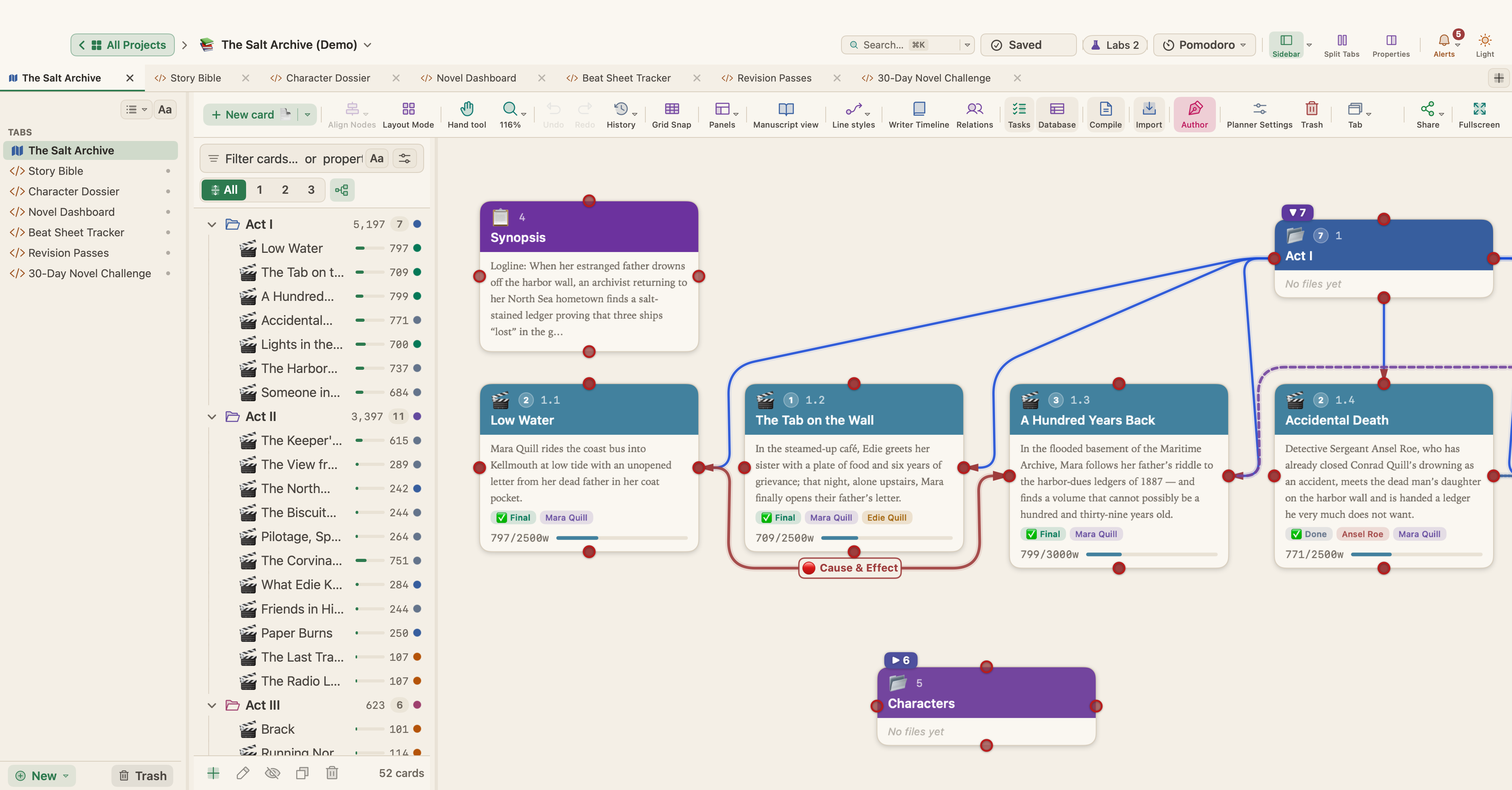
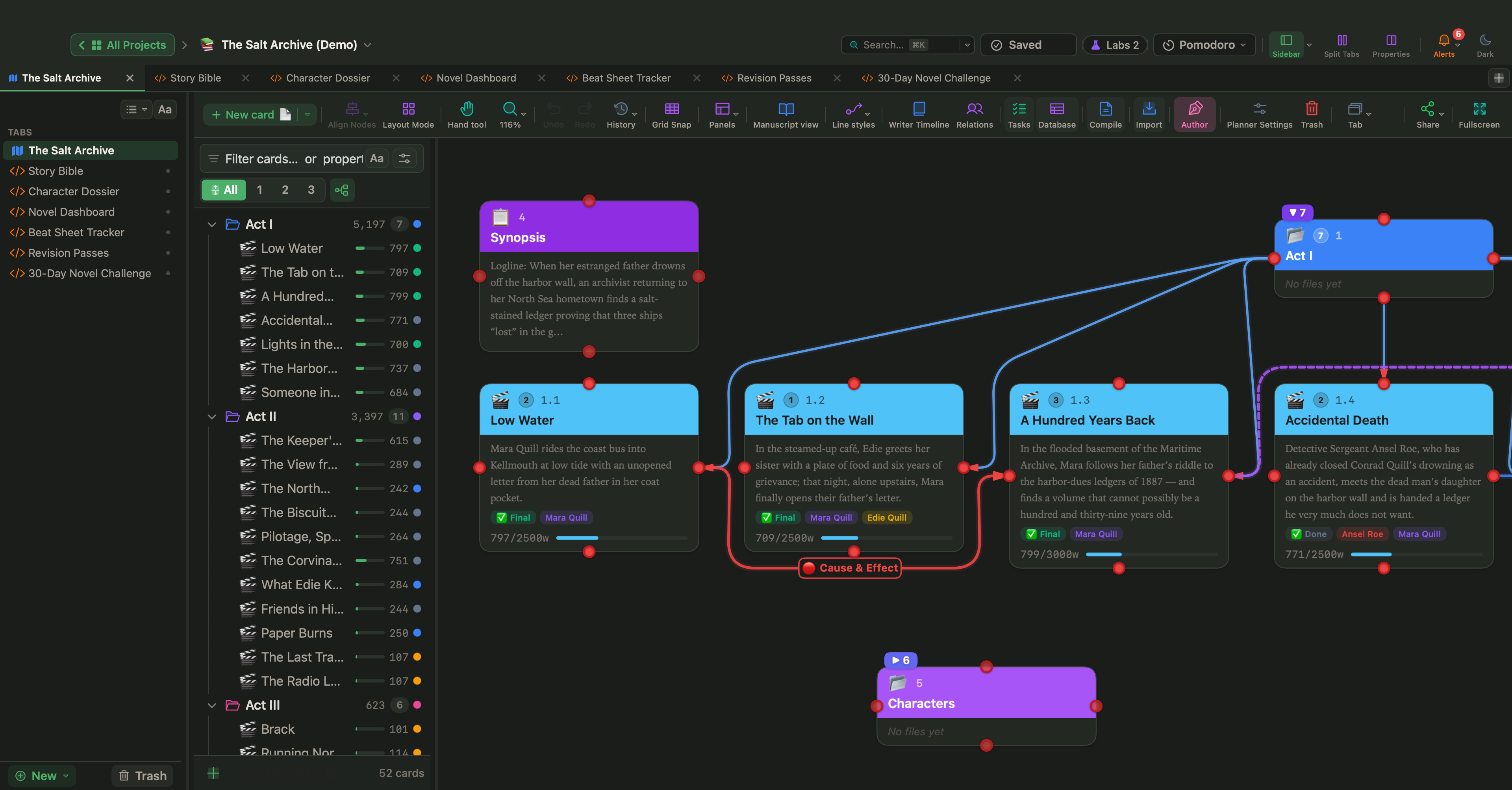
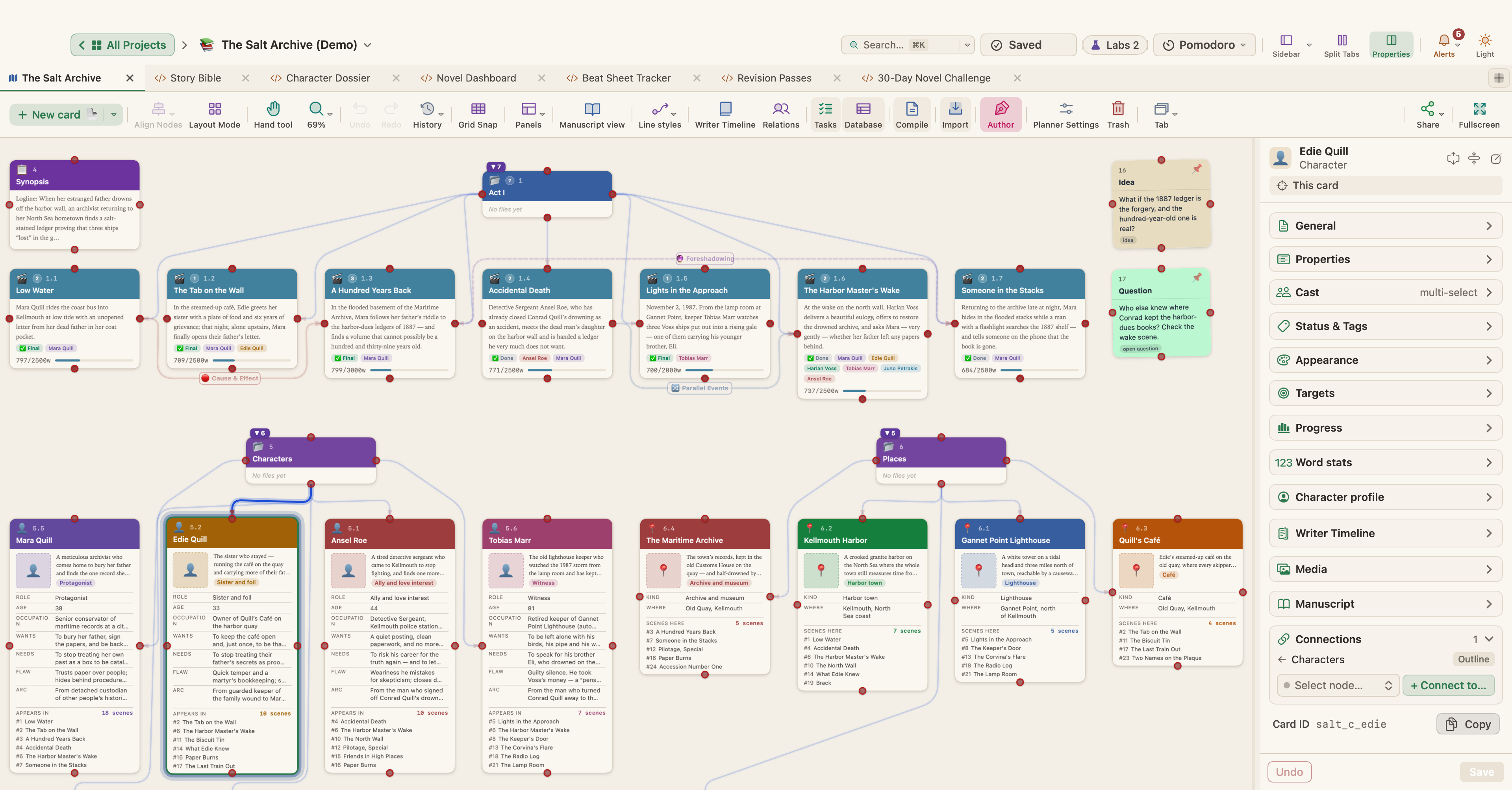
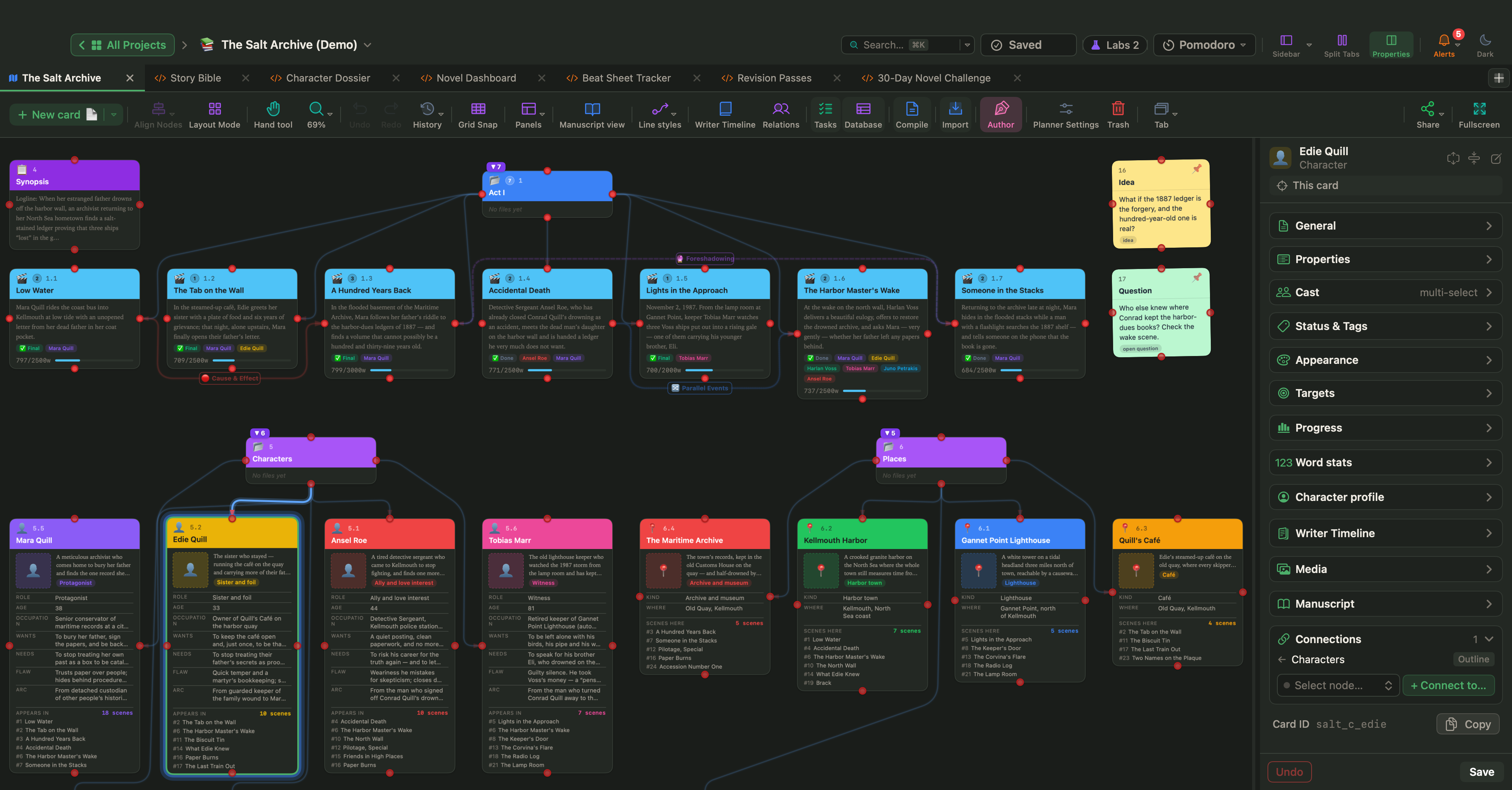
Sur le canevas, une carte imbriquée est rattachée à son parent par une simple ligne. Cliquez sur le petit badge d’une carte parente pour replier tout ce qu’elle contient, et cliquez de nouveau pour tout faire réapparaître.
Sélectionnez une carte et ouvrez Propriétés › Connexions pour voir où elle se trouve. La carte qui la contient et les cartes qu’elle contient y sont listées avec l’étiquette Plan. Vous ne pouvez pas les supprimer à cet endroit, car la place d’une carte se modifie dans le plan, et non en supprimant une ligne.
Une ligne entre deux cartes : la relation
Une connexion relie deux cartes sans déplacer ni l’une ni l’autre. Elle note qu’elles ont quelque chose à voir l’une avec l’autre : cette tâche dépend de celle-là, cette scène répond à cette question, cette note de recherche est la source de ce chapitre.
Il y a trois façons d’en créer une :
- Faites glisser depuis l’un des petits points sur le bord d’une carte jusqu’à une autre carte.
- Cliquez sur une carte avec le bouton droit et choisissez Connecter.
- Sélectionnez une carte, ouvrez Propriétés › Connexions, choisissez l’autre carte et cliquez sur + Connecter à….
Cliquez sur une ligne avec le bouton droit pour lui donner un Type de connexion, par exemple Depends On (dépend de), Blocks (bloque) ou References (fait référence à), un Style de ligne ou une étiquette avec Modifier l’étiquette…, pour changer son sens avec Inverser le sens, ou pour la supprimer avec Déconnecter. Dans Propriétés › Connexions, le × au bout d’une entrée supprime la connexion correspondante.
La façon la plus simple de ne pas confondre les deux : donnez d’abord à chaque carte sa place dans le plan, les scènes à l’intérieur de leur chapitre ou de leur acte, les personnages et les lieux dans un dossier à eux, comme le fait The Salt Archive. Tracez ensuite des lignes pour ce que les cartes ont à voir les unes avec les autres.
Les liens narratifs
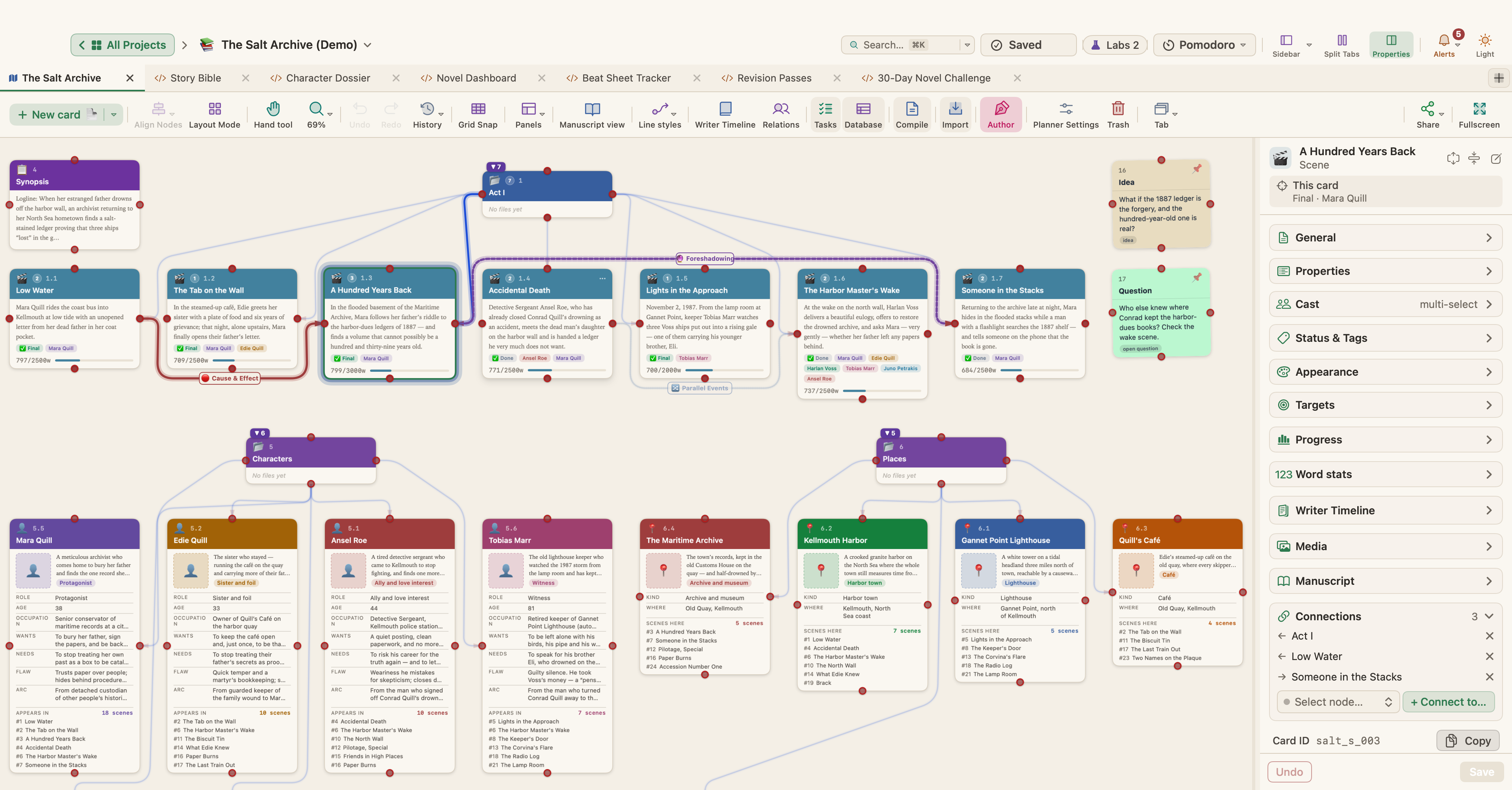
Un lien narratif est une connexion entre deux scènes qui dit comment elles agissent sur le lecteur. WriterMorph les appelle des relations narratives et vous en fournit cinq au départ : Cause & Effect (cause et effet), Foreshadowing (préfiguration), Callback (rappel), Parallel Events (événements parallèles) et Character Arc (arc de personnage).
Pour en créer un, reliez les deux scènes, cliquez sur la ligne avec le bouton droit, choisissez Relation narrative et prenez-en une. La ligne prend la couleur et le motif de la relation, et une étiquette au milieu la nomme. Les liens narratifs font partie des outils d’histoire : ils apparaissent donc quand le mode Auteur est activé (le bouton Auteur de la barre d’outils du planificateur ; les modèles de fiction et de scénario l’activent pour vous). Vous pouvez renommer les relations, changer leurs couleurs ou ajouter les vôtres dans Projet › Réglages du projet….
The Salt Archive en a trois :
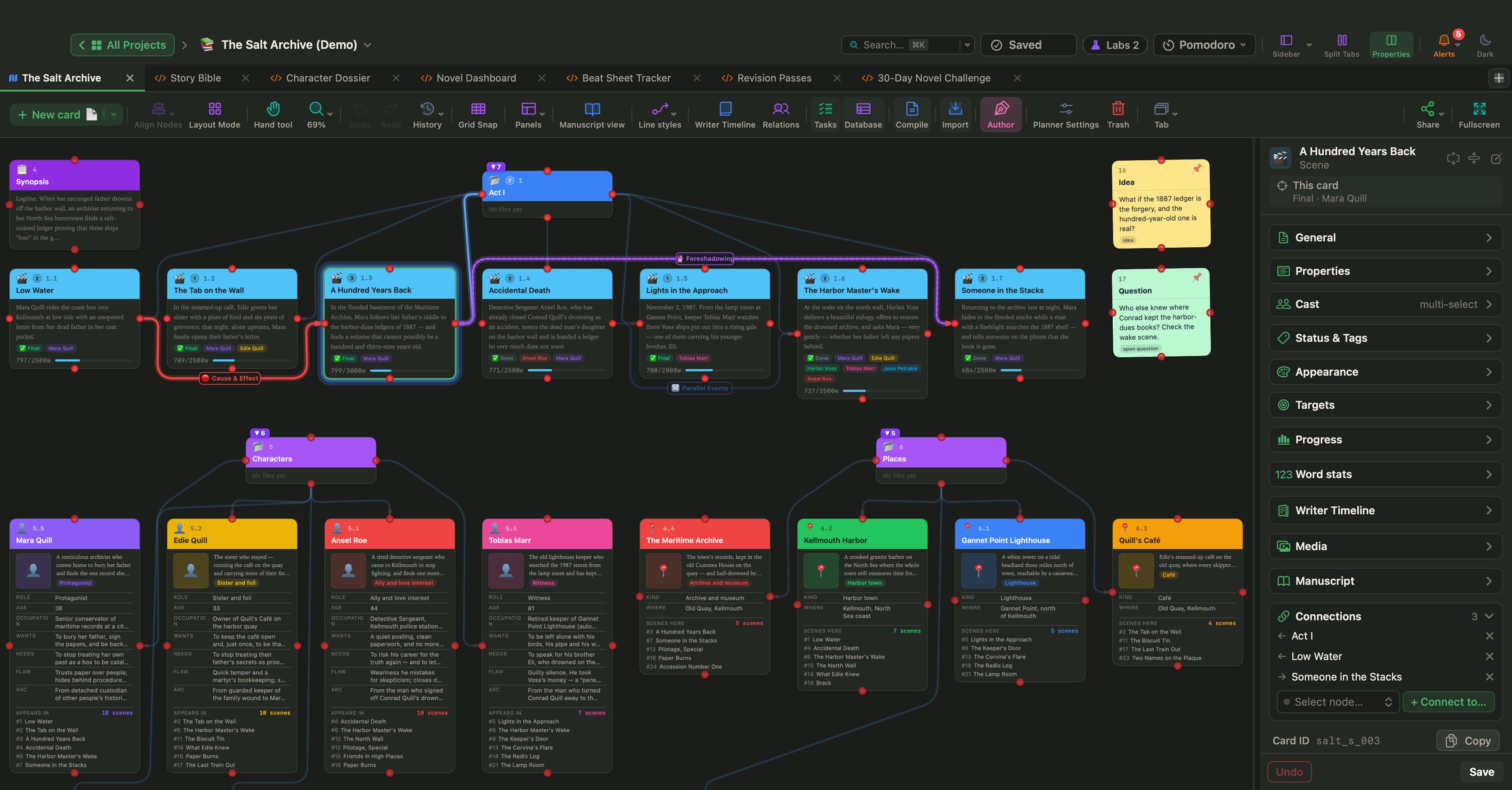
- Cause & Effect de Low Water à A Hundred Years Back : dans la première scène, Mara arrive en ville avec la lettre de son père, et c’est cette lettre qui l’envoie aux archives dans la troisième.
- Foreshadowing de A Hundred Years Back à Someone in the Stacks : le registre, trop récent pour sa date, prend tout son sens quand un inconnu vient le chercher la nuit.
- Parallel Events de Accidental Death à The Harbor Master’s Wake : deux scènes sur la digue nord du port qui tournent autour des papiers de son père, avec le registre remis à l’inspecteur et la question que pose Harlan Voss pendant la veillée funèbre.
Sélectionnez une scène : les lignes qui la touchent restent vives tandis que les autres s’estompent, ce qui vous permet de suivre les liens d’une seule scène sur un canevas encombré.
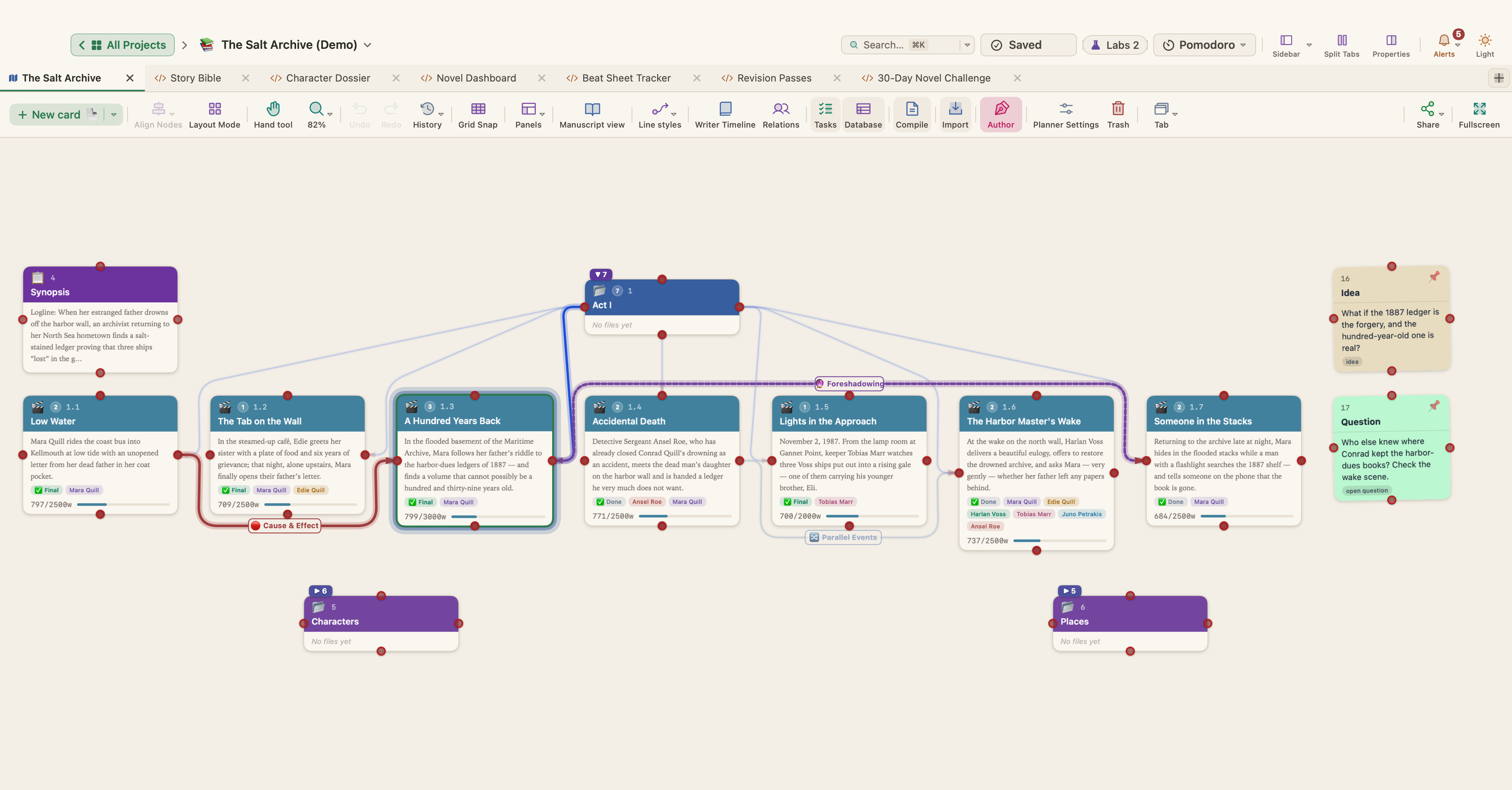
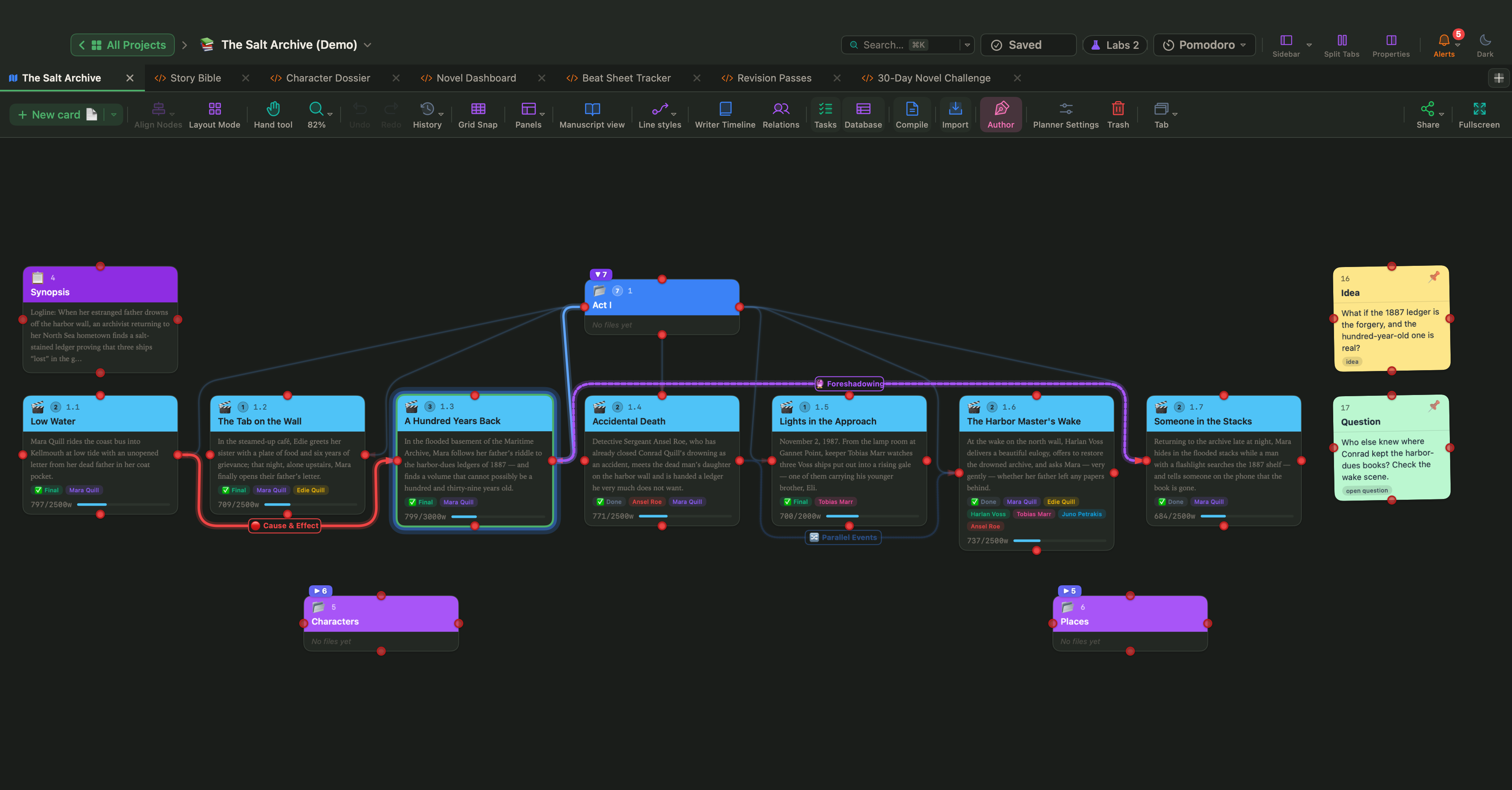
Un lien narratif pointe d’un bout à l’autre du livre ; il n’y déplace rien. Un lien Foreshadowing de la troisième scène à la septième laisse l’une et l’autre exactement à leur place. L’ordre de vos scènes vient toujours du plan.
Les liens narratifs dans la Chronologie d’écriture
La Chronologie d’écriture (Présentation › Chronologie d’écriture, ⌥⌘T) lit les mêmes cartes que le canevas. Trois compteurs dans sa barre d’outils résument le livre : les scènes de la chronologie, combien d’entre elles ont une place dans l’ordre, et les liens entre elles. Pour The Salt Archive, elle affiche 3 liens : ses trois liens narratifs. Les lignes qui relient Act I à ses scènes ne sont pas comptées, car Act I est un dossier, et non une scène de la chronologie. Pour voir les liens eux-mêmes et les modifier, revenez au canevas.
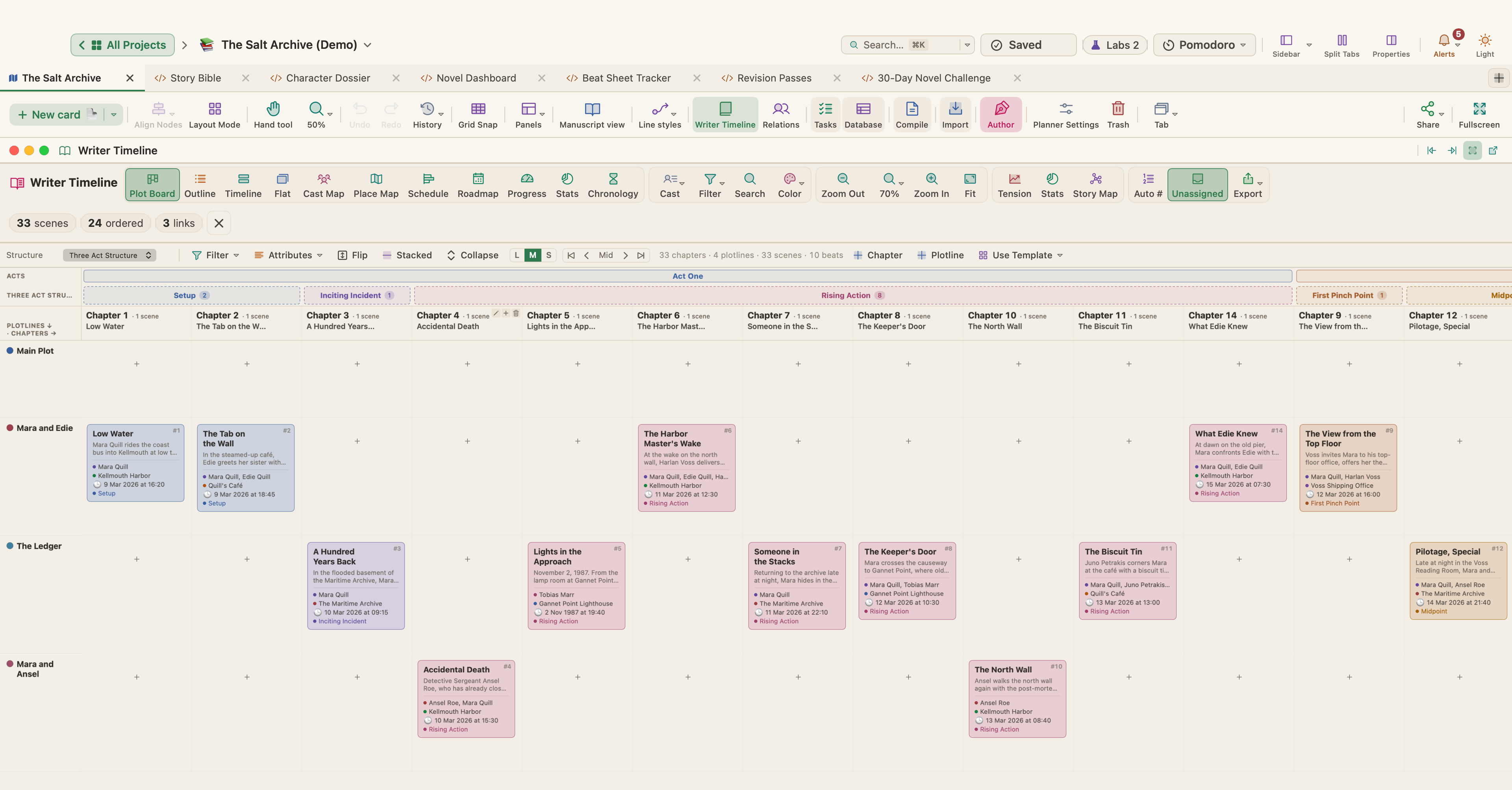
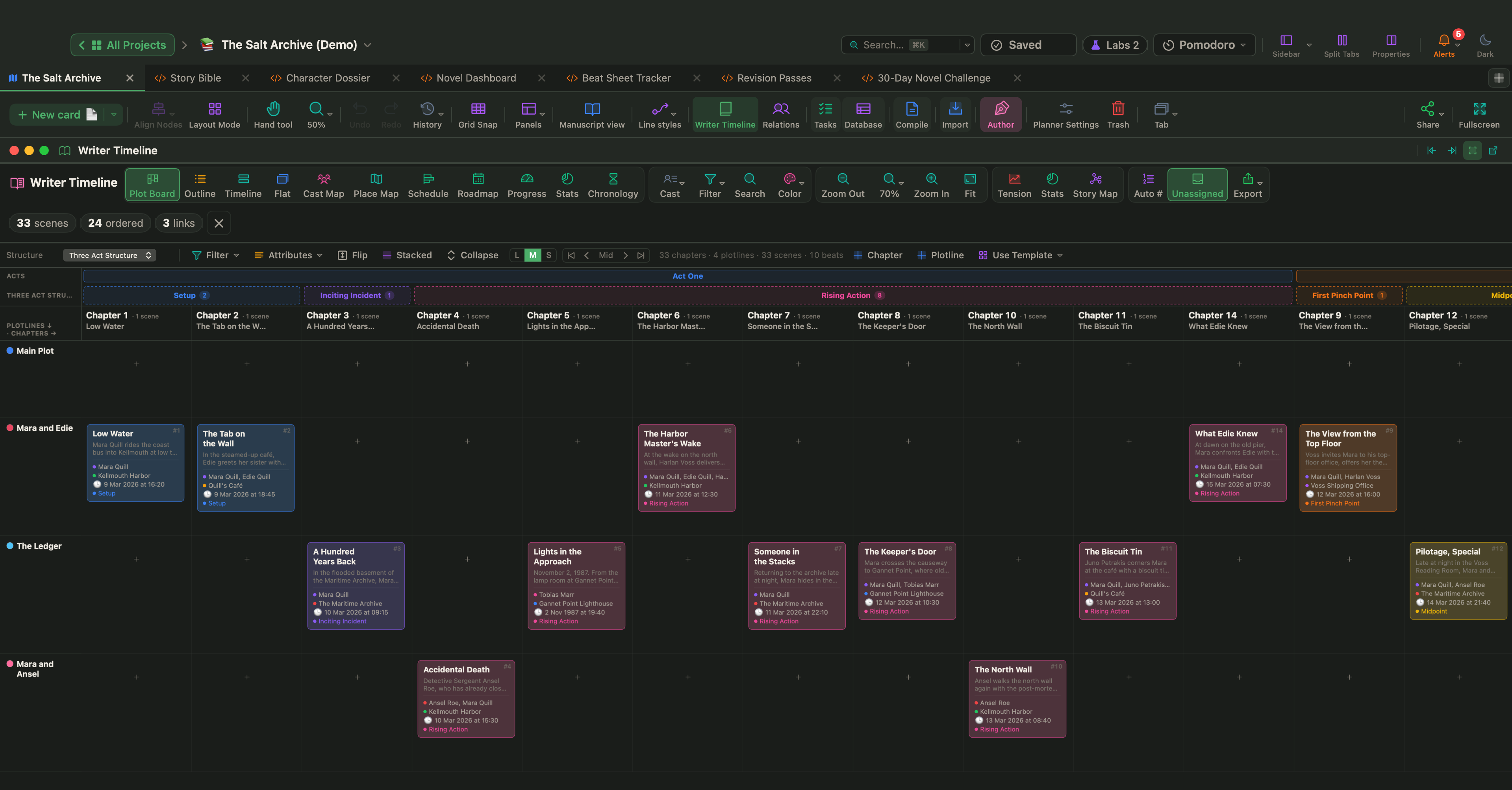
Les scènes de la chronologie suivent leur Ordre narratif. Auto # les numérote dans l’ordre du plan (ou selon le temps de l’histoire, quand la chronologie est triée par temps de l’histoire). Les liens narratifs ne touchent pas aux numéros.
Seules les scènes ont leur place dans la chronologie. Les nouvelles cartes de personnage, de lieu et de tâche n’y figurent pas au départ ; pour y placer l’une d’elles, ou pour retirer n’importe quelle carte de la chronologie, utilisez la section Chronologie d’écriture de ses Propriétés, ou cliquez sur la carte avec le bouton droit dans la chronologie et choisissez Masquer de la chronologie.
Des cartes dans leur propre fenêtre
Quand vous ouvrez une carte, elle s’ouvre dans sa propre fenêtre : son titre, son type, ses propriétés, le texte, et l’Inspecteur avec son résumé et ses notes. Ouvrez une deuxième carte, et elle obtient à son tour sa propre fenêtre. Placez-les où vous voulez, côte à côte ou sur un autre écran.
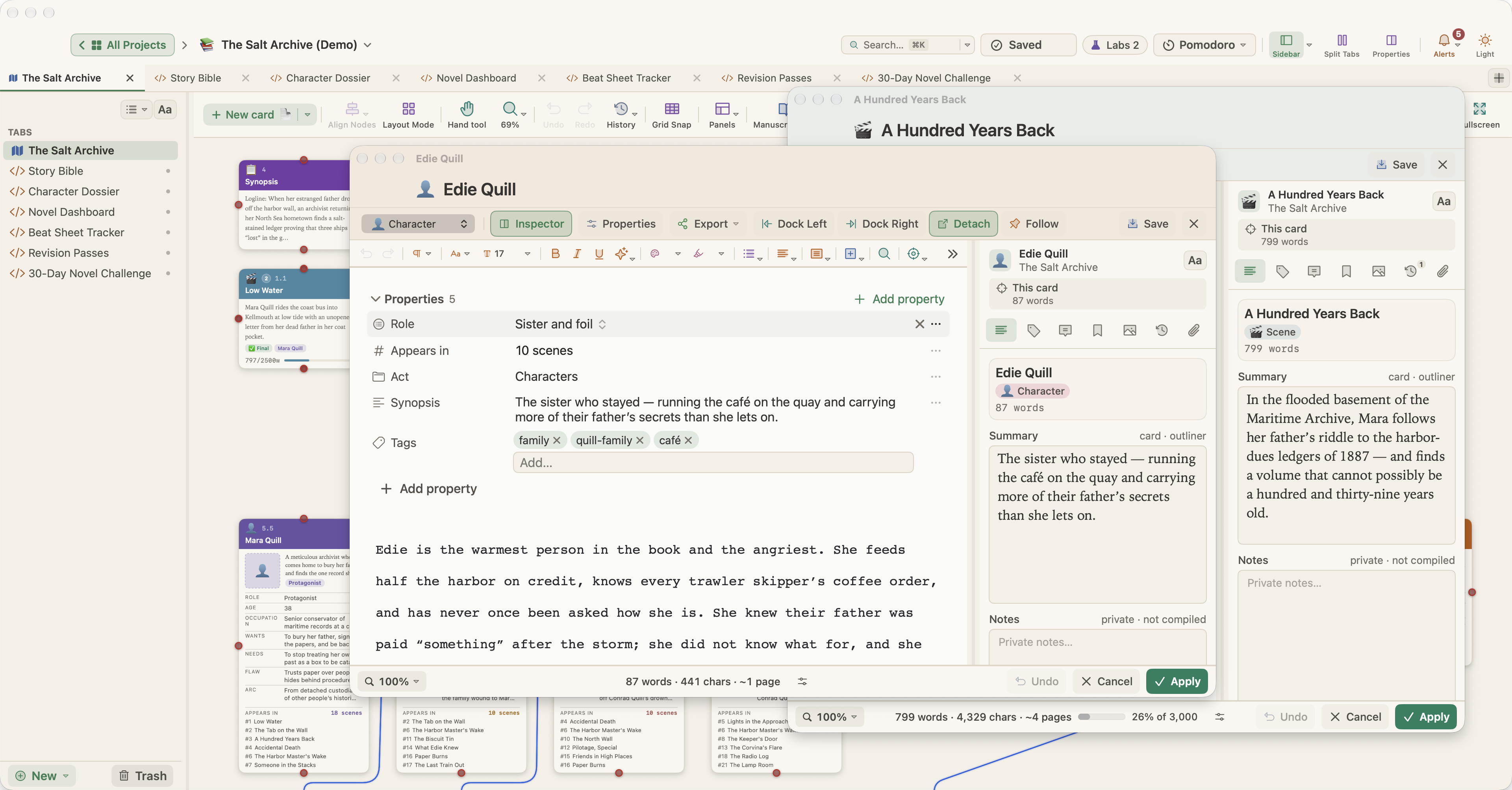
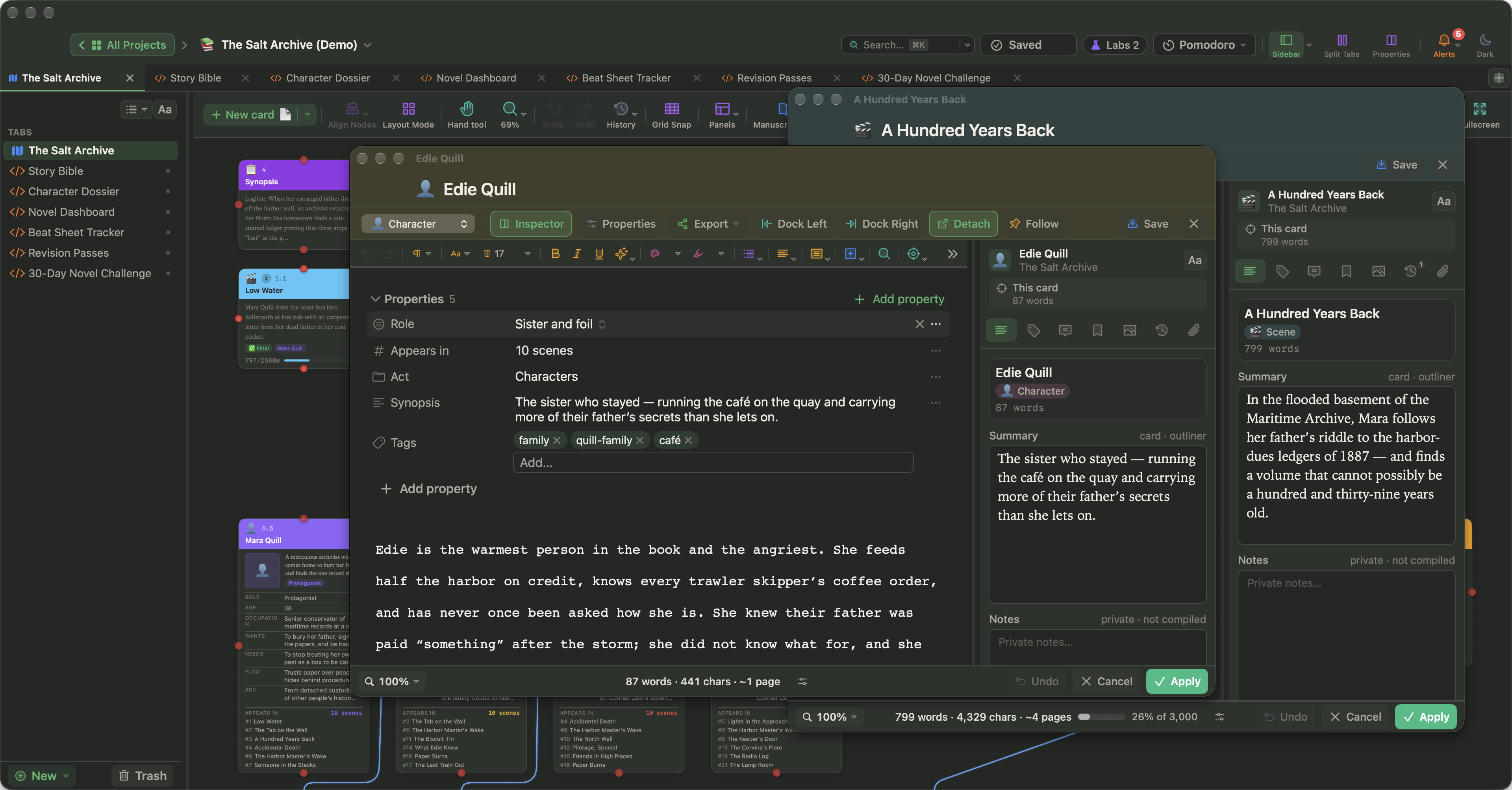
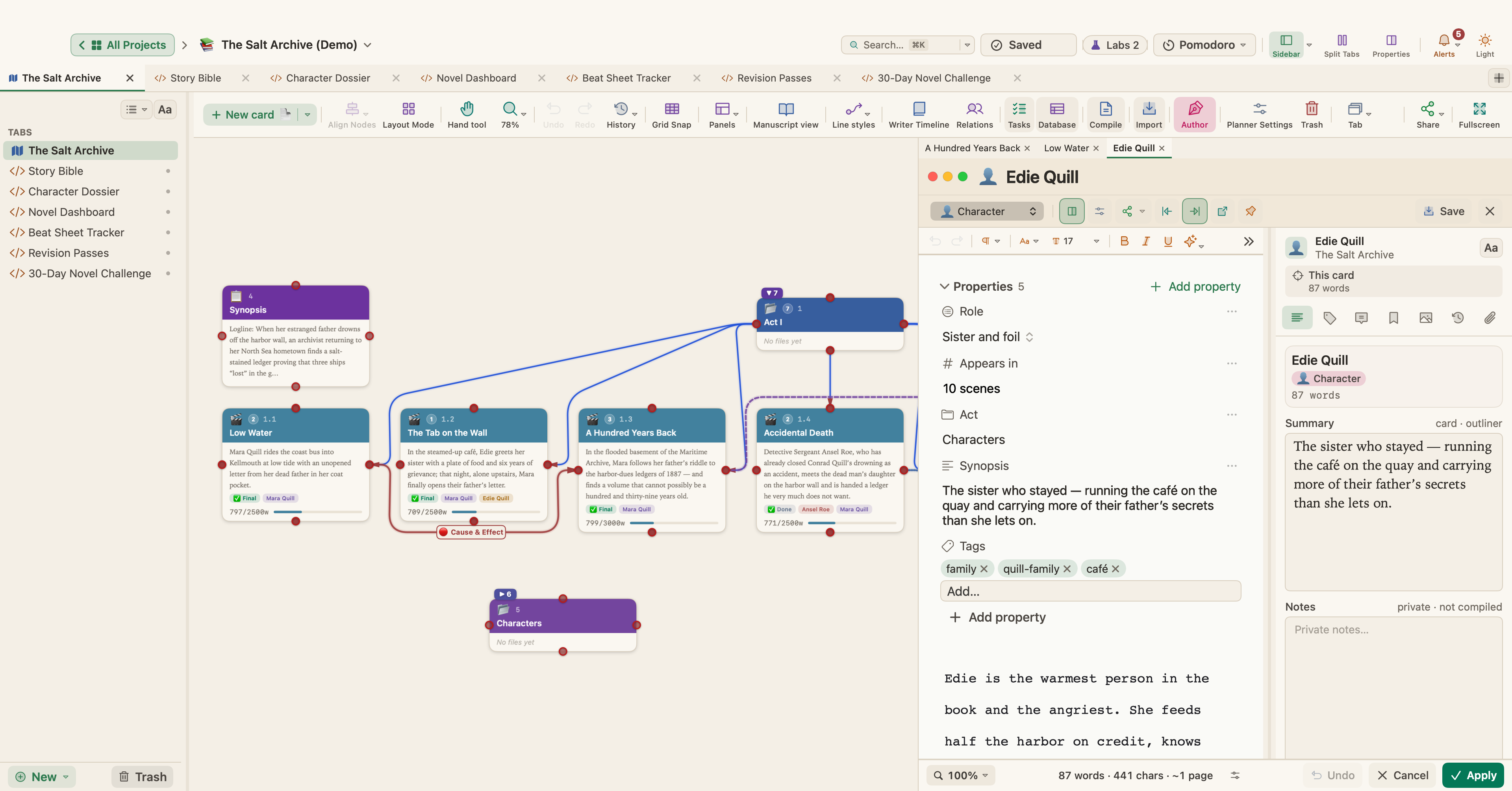
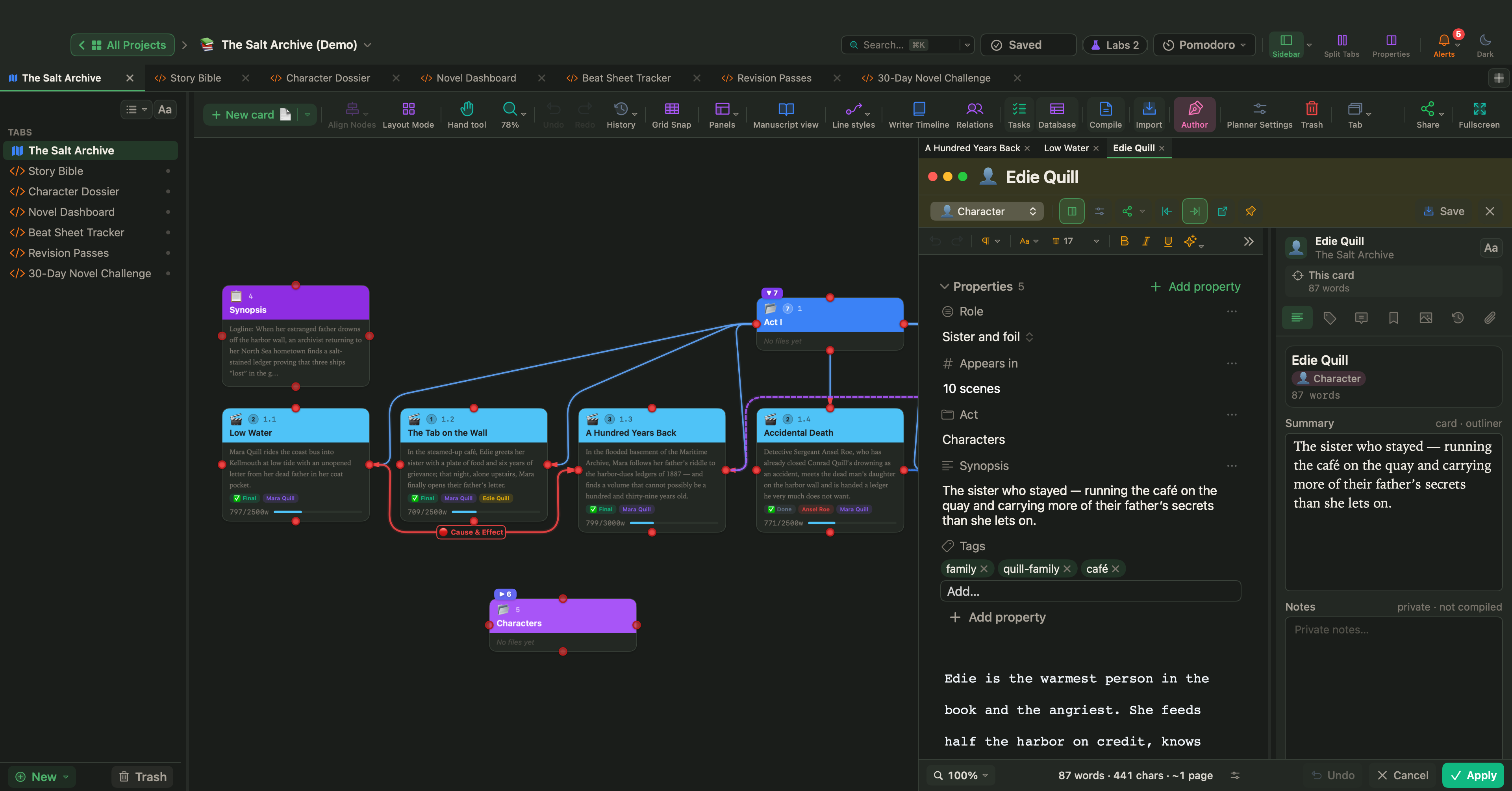
Si vous préférez l’éditeur à côté du canevas, choisissez Réglages › Comportements et, sous Double-clic, cochez Ouvrir les cartes dans l’éditeur ancré (au lieu d’une fenêtre). Ensuite :
- Chaque carte que vous ouvrez devient un onglet de l’éditeur ancré.
- Ancrer à gauche et Ancrer à droite placent l’éditeur d’un côté ou de l’autre du canevas ; Détacher le transforme de nouveau en fenêtre.
- Quand vous passez de l’éditeur ancré aux fenêtres, ou l’inverse, toutes les cartes ouvertes suivent : rien de ce que vous aviez ouvert n’est perdu.
- Suivre ouvre la carte sur laquelle vous cliquez dans le canevas ; Épinglé garde l’éditeur sur la carte que vous êtes en train d’écrire.
- Le bouton jaune masque l’éditeur ancré et laisse sous le canevas une bande avec un bouton pour chaque carte ouverte. Cliquez sur l’un d’eux pour le faire revenir.
Pour lire une carte sans l’ouvrir, cliquez dessus avec le bouton droit et choisissez Aperçu.
Une courte liste de contrôle
- La structure va dans le plan : les actes, les chapitres et les scènes dans l’ordre, les personnages et les lieux dans des dossiers à eux.
- Les relations sont des lignes. Nommez-les avec un type de connexion, un style de ligne ou une étiquette.
- Les liens narratifs sont pour le lecteur : ce qui cause quoi, ce qui est semé où, quelles scènes se font écho.
- L’ordre du livre vient du plan, jamais d’une ligne.
- Ouvrez la carte que vous consultez sans cesse dans sa propre fenêtre, et laissez-la là.