 WriterMorph

Karten und die Schreib-Zeitleiste: Verschachtelung, Verbindungen und Erzählverknüpfungen
Alles, was du in WriterMorph planst, ist eine Karte. Hier liest du, wie Karten zusammengehören, ineinander oder durch eine Linie verbunden, was eine Erzählverknüpfung ist, wo die Schreib-Zeitleiste sie zeigt und wie Karten eigene Fenster bekommen.
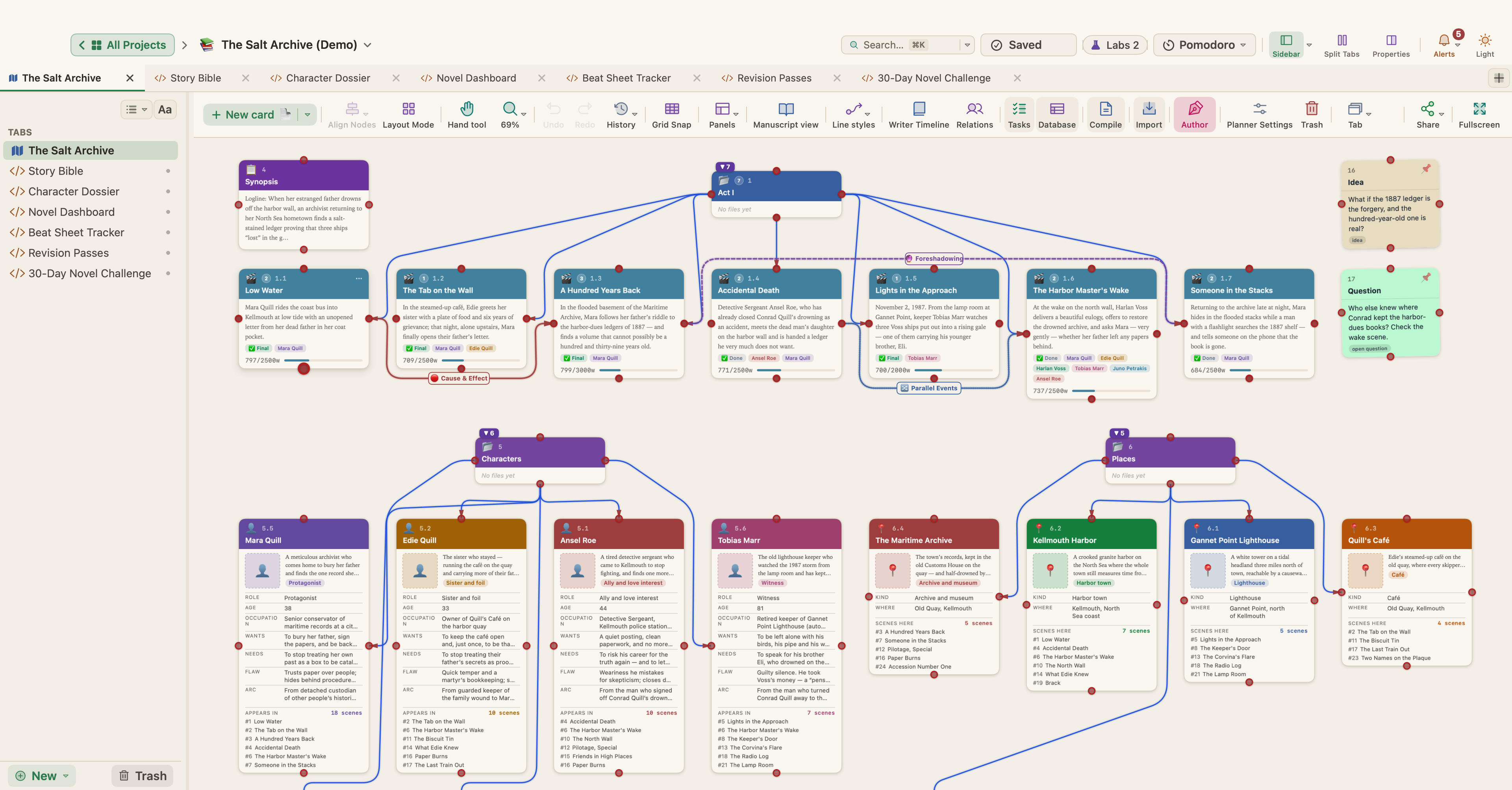
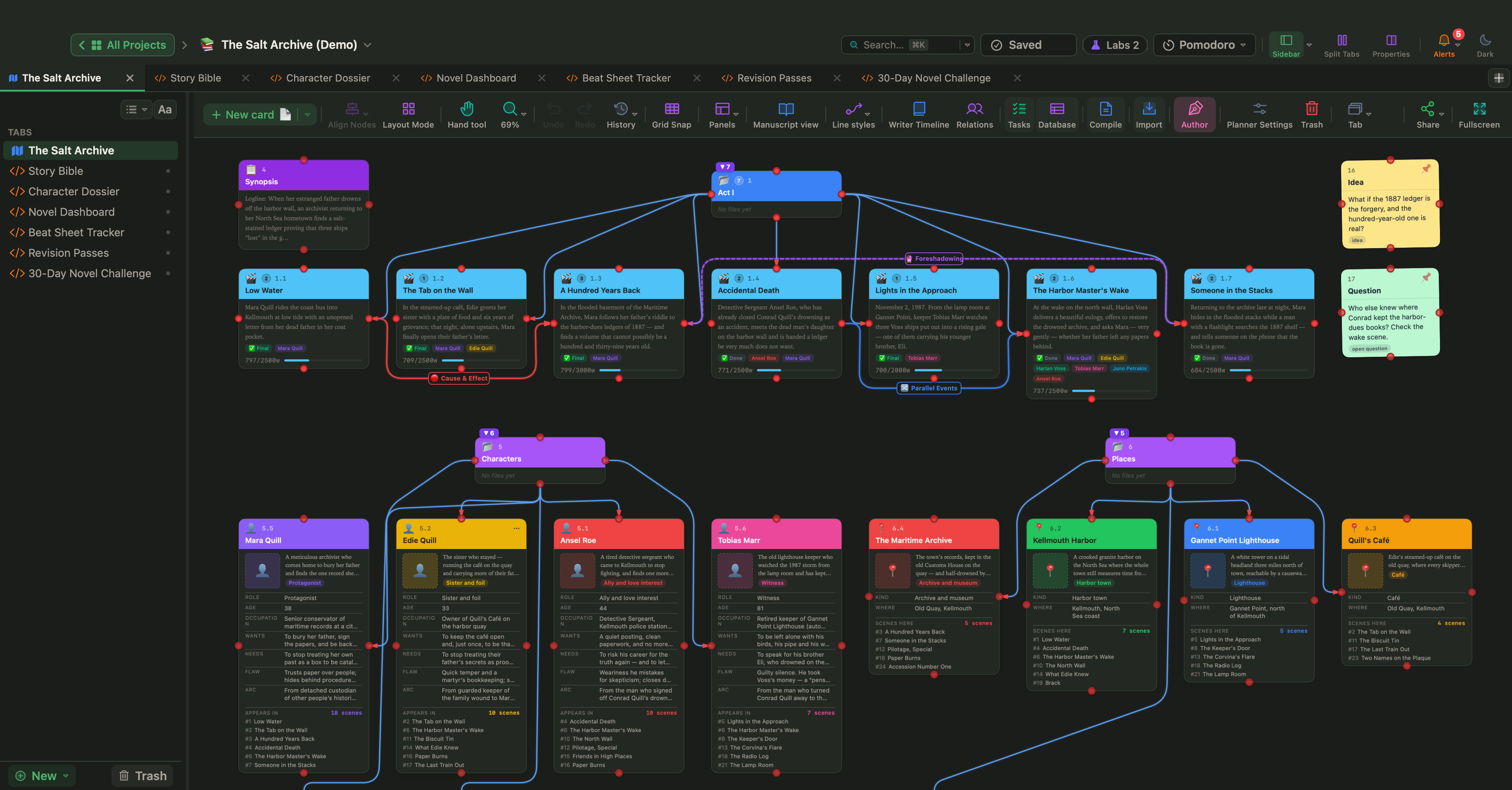
Alles, was du in WriterMorph planst, ist eine Karte: eine Szene, ein Kapitel, eine Figur, ein Ort, eine Recherchenotiz, eine Aufgabe. Karten gehören auf zwei verschiedene Arten zusammen. Eine Karte kann in einer anderen liegen, so wie eine Szene in einem Kapitel liegt. Oder zwei Karten können durch eine Linie verbunden sein, so wie ein Hinweis mit der Szene verbunden ist, in der er eingelöst wird.
Das Erste ist Struktur: Es entscheidet, wo eine Karte im Buch steht. Das Zweite ist eine Beziehung: Es sagt, was eine Karte mit einer anderen zu tun hat. Die meisten Missverständnisse rund um Karten entstehen, wenn man beides vermischt. Deshalb nimmt sich dieser Leitfaden eins nach dem anderen vor und zeigt dann Erzählverknüpfungen, die Schreib-Zeitleiste und wie du einer Karte ein eigenes Fenster gibst.
Die Beispiele stammen aus The Salt Archive, einem Beispielkrimi, der mit WriterMorph kommt. Du kannst das Projekt herunterladen und es neben dieser Seite öffnen.
Was eine Karte ist
Eine Karte ist ein einzelnes Element deines Projekts. Sie hat einen Titel, einen Typ (Szene, Figur, Schauplatz, Notiz, Aufgabe und viele mehr), eine kurze Zusammenfassung, die auf der Leinwand zu sehen ist, Eigenschaften wie Status, Perspektive oder Spannung und den Text selbst.
Dieselbe Karte erscheint überall im Projekt: auf der Leinwand, im Gliederungsbereich, im Binder des Manuskriptmodus und, wenn sie eine Szene ist, in der Schreib-Zeitleiste. Benennst du sie an einer Stelle um, ist sie überall umbenannt. Es gibt immer nur eine Karte.
- Drücke auf der Leinwand ⌘N, um einen Kartentyp zu wählen und eine Karte zu erstellen.
- Wähle eine Karte aus und drücke Return oder doppelklicke sie, um sie zu öffnen.
In einer anderen Karte: Struktur
Wenn du eine Karte verschachtelst, legst du sie in eine andere. Ein Akt enthält seine Kapitel, ein Kapitel seine Szenen, ein Ordner deine Figuren. Die Reihenfolge der verschachtelten Karten ist die Reihenfolge des Buchs: Der Binder zeigt sie, das Kompilieren folgt ihr, und die Schreib-Zeitleiste nummeriert deine Szenen danach.
Um Karten zu verschachteln, öffne den Gliederungsbereich (⌘L) neben der Leinwand:
- Ziehe eine Karte auf eine andere Karte, um sie hineinzulegen, oder zwischen zwei Karten, um sie dorthin zu verschieben.
- Klicke mit der rechten Maustaste auf eine Karte und wähle Zum Unterelement machen von …, Aus Hierarchie lösen oder Neuer Ordner aus Auswahl.
- ⌥↑ und ⌥↓ verschieben eine Karte unter ihren Nachbarn nach oben oder unten; ⌥→ und ⌥← rücken sie eine Ebene ein oder aus.
Im Manuskriptmodus machst du dasselbe, indem du Dokumente im Binder ziehst: Es ist derselbe Baum.
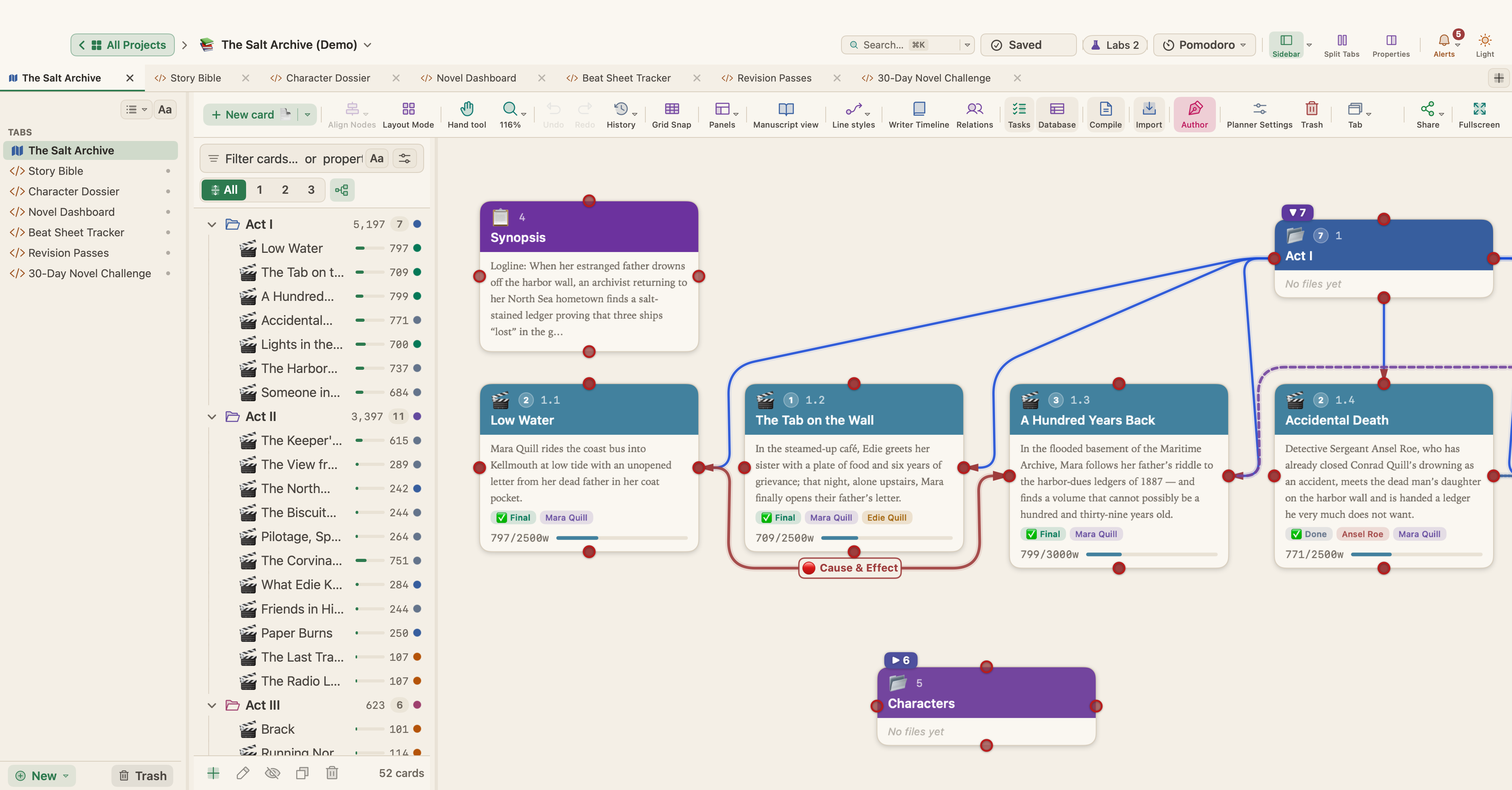
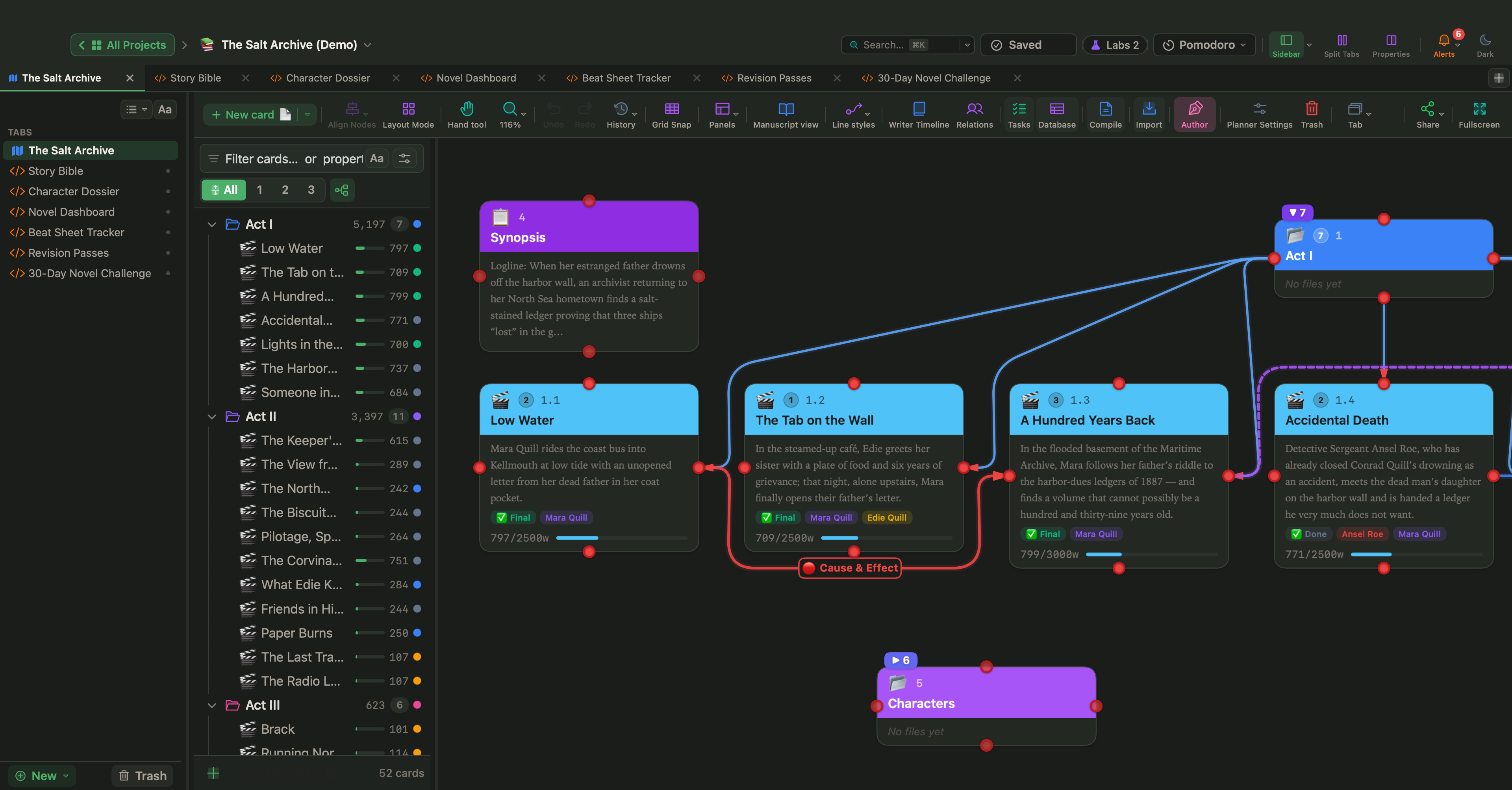
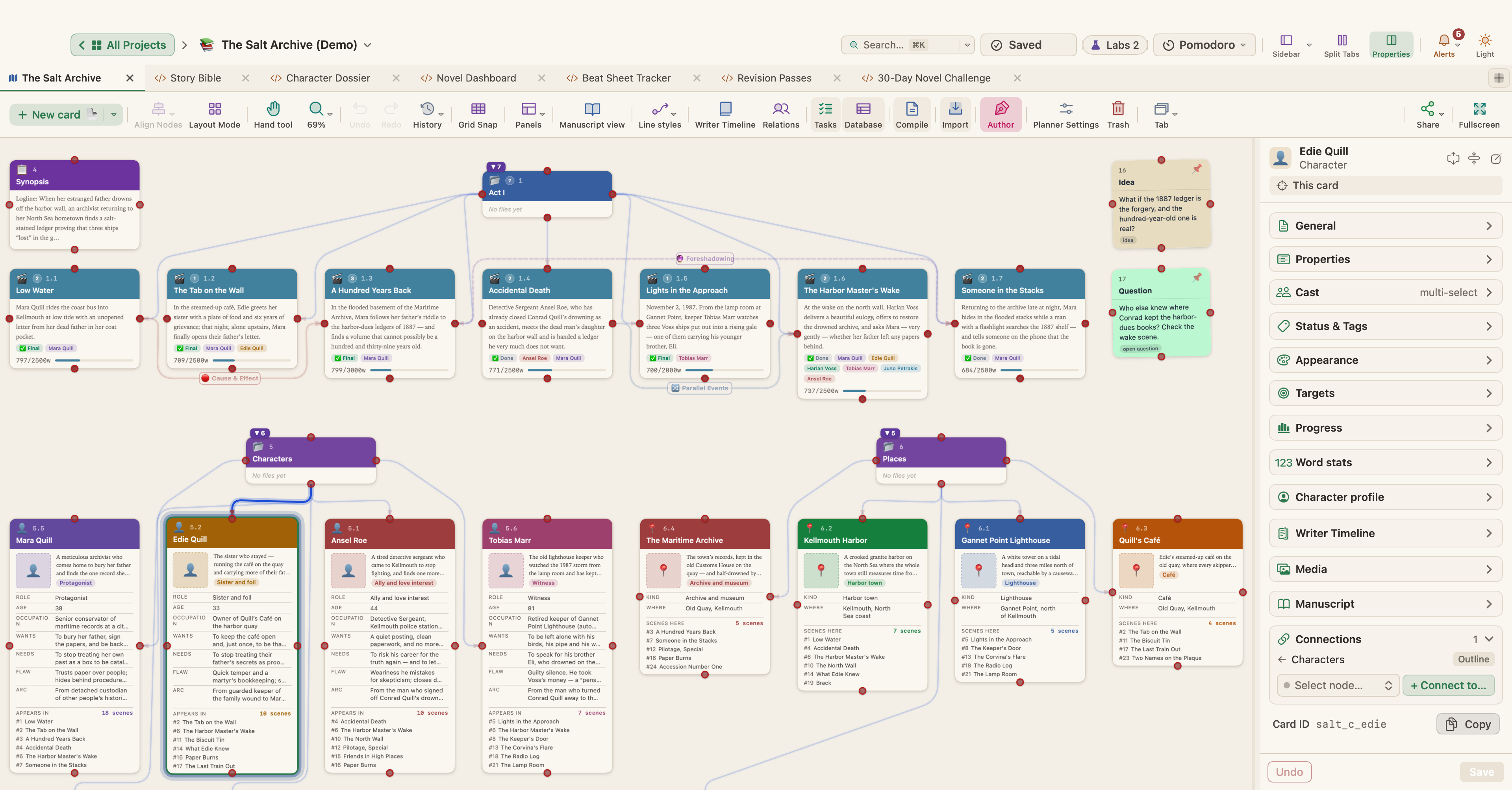
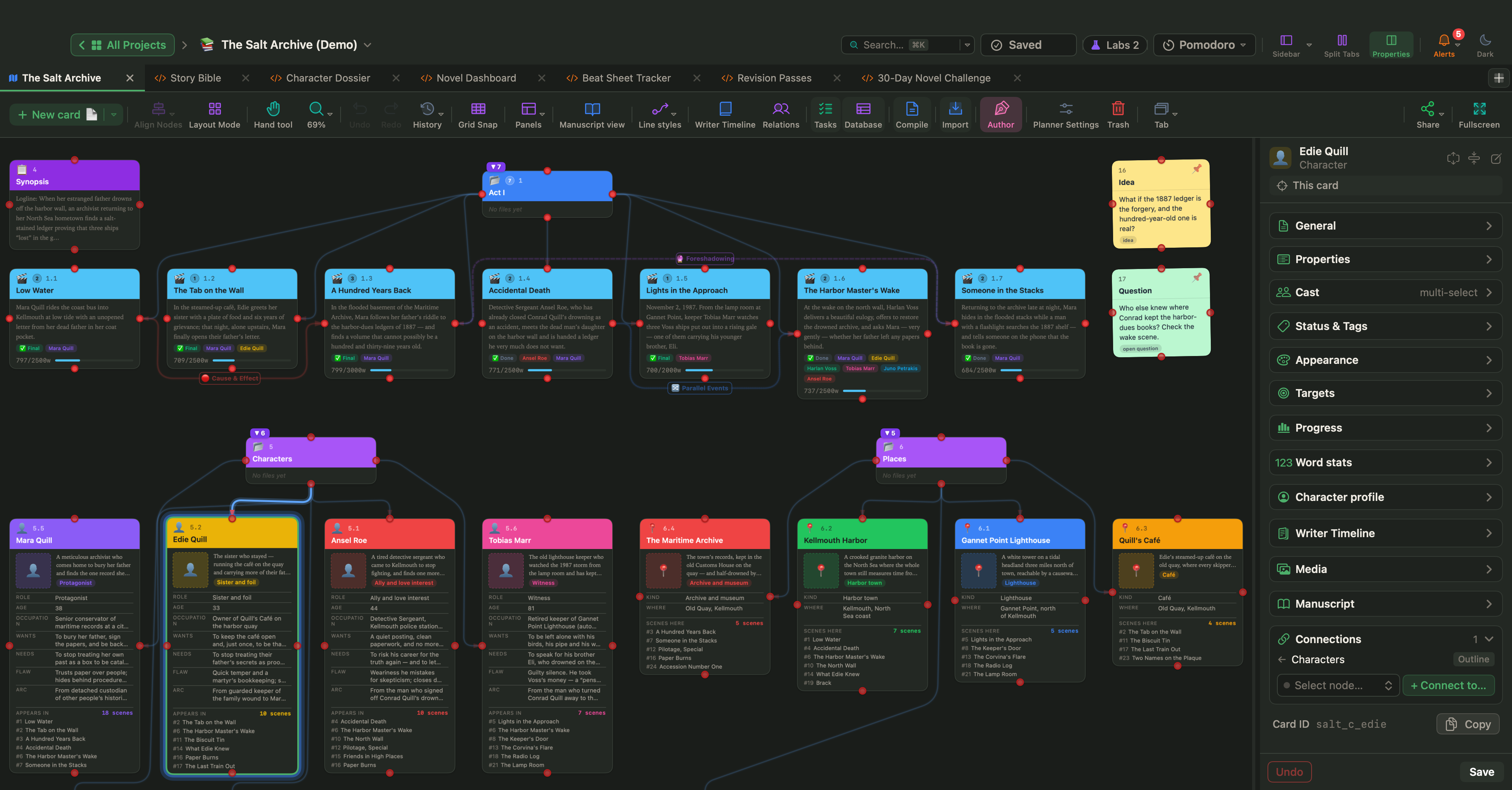
Auf der Leinwand hängt eine verschachtelte Karte an einer schlichten Linie an ihrer übergeordneten Karte. Klicke auf das kleine Abzeichen einer übergeordneten Karte, um alles darin einzuklappen, und klicke noch einmal darauf, um es zurückzuholen.
Wähle eine Karte aus und öffne Eigenschaften › Verbindungen, um zu sehen, wo sie steht. Die Karte, in der sie liegt, und die Karten, die in ihr liegen, sind dort mit dem Label Gliederung aufgeführt. Entfernen kannst du sie dort nicht, denn den Platz einer Karte änderst du in der Gliederung und nicht, indem du eine Linie löschst.
Eine Linie zwischen Karten: Beziehung
Eine Verbindung führt von einer Karte zu einer anderen, ohne eine der beiden zu bewegen. Sie hält fest, dass die beiden etwas miteinander zu tun haben: Diese Aufgabe hängt von jener ab, diese Szene beantwortet jene Frage, diese Recherchenotiz ist die Quelle für jenes Kapitel.
Es gibt drei Wege, eine Verbindung anzulegen:
- Ziehe von einem der kleinen Punkte am Rand einer Karte zu einer anderen Karte.
- Klicke mit der rechten Maustaste auf eine Karte und wähle Verbinden.
- Wähle eine Karte aus, öffne Eigenschaften › Verbindungen, wähle die andere Karte und klicke auf + Verbinden mit ….
Mit einem Rechtsklick auf eine Linie gibst du ihr einen Verbindungstyp wie Depends On (hängt ab von), Blocks (blockiert) oder References (verweist auf), einen Linienstil oder mit Label bearbeiten … ein Label; außerdem kannst du dort die Richtung umkehren oder die Linie mit Trennen entfernen. Unter Eigenschaften › Verbindungen entfernt das × am Ende einer Zeile diese Verbindung.
Der einfachste Weg, beides auseinanderzuhalten: Gib jeder Karte zuerst ihren Platz in der Gliederung, Szenen in ihrem Kapitel oder Akt, Figuren und Orte in einem eigenen Ordner, so wie es The Salt Archive tut. Zeichne dann Linien für das, was die Karten miteinander zu tun haben.
Erzählverknüpfungen
Eine Erzählverknüpfung ist eine Verbindung zwischen zwei Szenen, die sagt, wie die beiden auf die Leser wirken. WriterMorph nennt das Erzählbeziehungen und gibt dir zum Start fünf davon mit: Cause & Effect (Ursache und Wirkung), Foreshadowing (Vorausdeutung), Callback (Rückbezug), Parallel Events (parallele Ereignisse) und Character Arc (Figurenbogen).
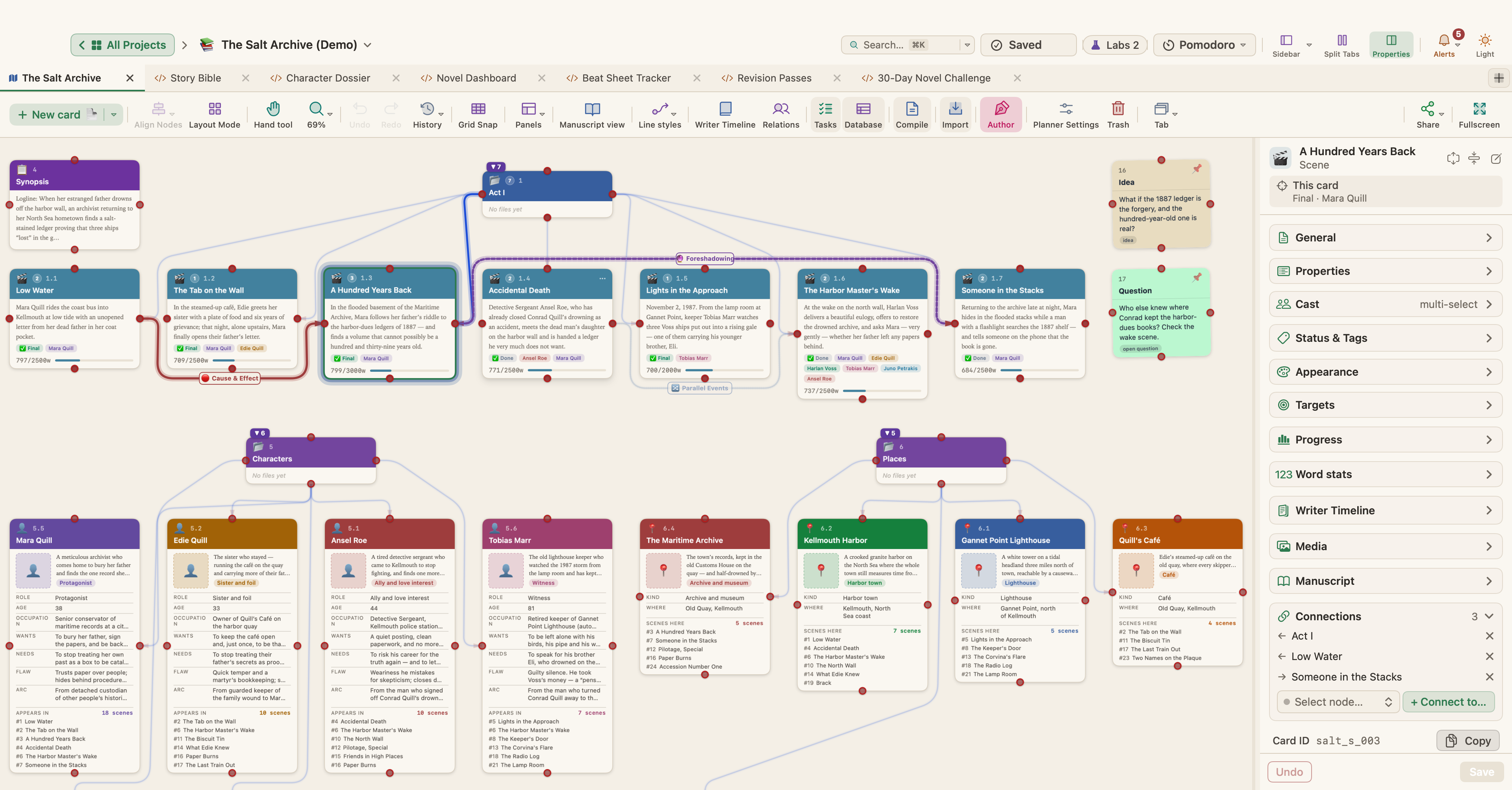
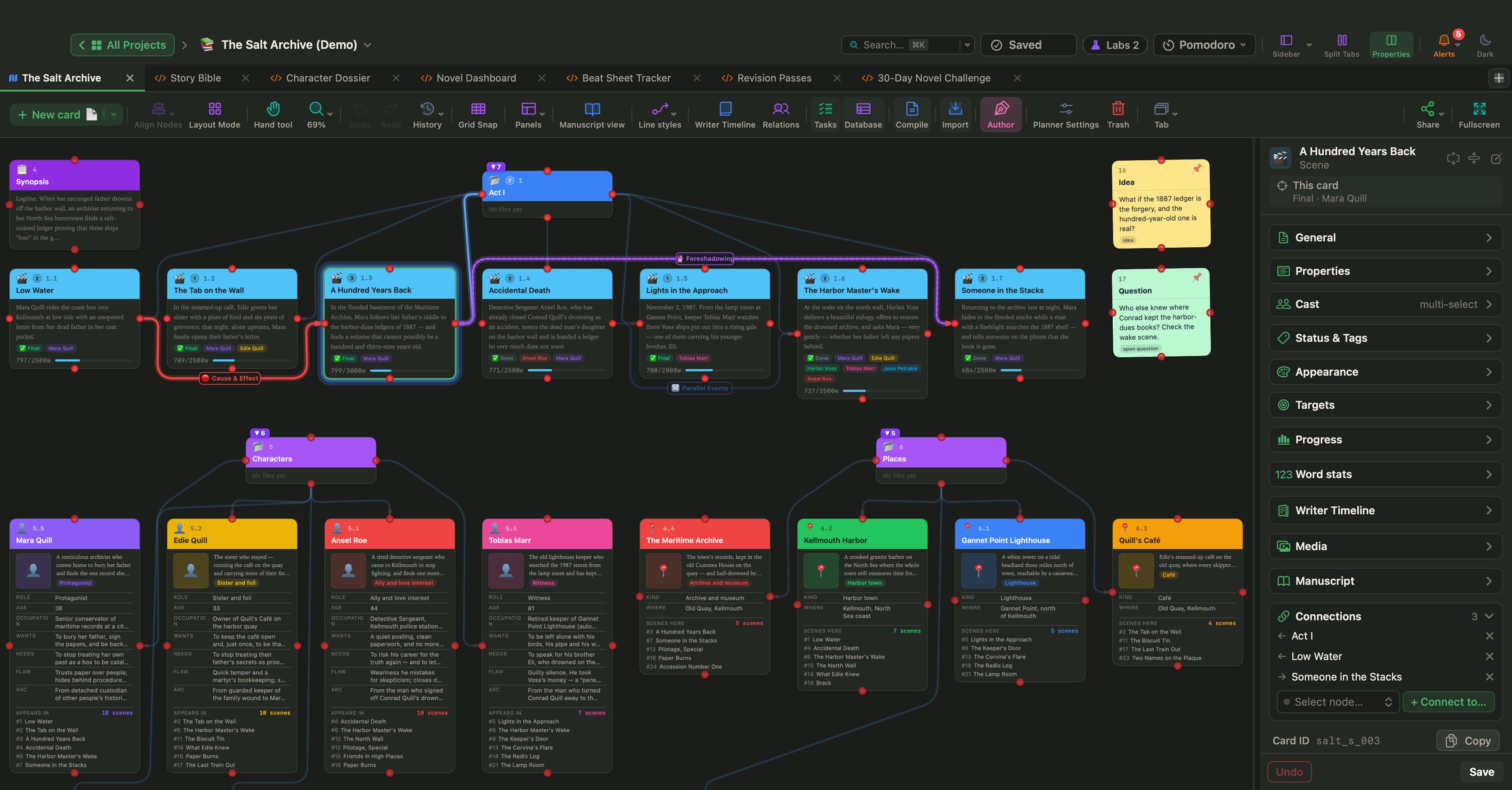
Um eine anzulegen, verbinde die beiden Szenen, klicke mit der rechten Maustaste auf die Linie, wähle Erzählbeziehung und dann eine der Beziehungen. Die Linie übernimmt Farbe und Linienart der Beziehung, und ein Label in der Mitte nennt sie beim Namen. Erzählverknüpfungen gehören zu den Erzählwerkzeugen, deshalb erscheinen sie, wenn der Modus Autor eingeschaltet ist (die Taste Autor in der Symbolleiste des Planers; Vorlagen für Belletristik und Drehbücher schalten ihn für dich ein). Unter Projekt › Projekteinstellungen … kannst du die Beziehungen umbenennen, ihre Farben ändern oder eigene hinzufügen.
The Salt Archive hat drei:
- Cause & Effect von Low Water zu A Hundred Years Back: Der Brief ihres Vaters, den Mara in der ersten Szene mit in die Stadt nimmt, schickt sie in der dritten ins Archiv.
- Foreshadowing von A Hundred Years Back zu Someone in the Stacks: Das Hauptbuch, das für sein Datum zu neu ist, zahlt sich aus, wenn nachts ein Fremder kommt und danach sucht.
- Parallel Events von Accidental Death zu The Harbor Master's Wake: zwei Szenen an der Nordmauer des Hafens, die sich um die Papiere ihres Vaters drehen, das Hauptbuch, das dem Kommissar übergeben wird, und die Frage, die Harlan Voss bei der Totenwache stellt.
Wähle eine Szene aus, und die Linien, die sie berühren, bleiben hell, während die anderen verblassen. So kannst du den Verknüpfungen einer einzelnen Szene auch auf einer vollen Leinwand folgen.
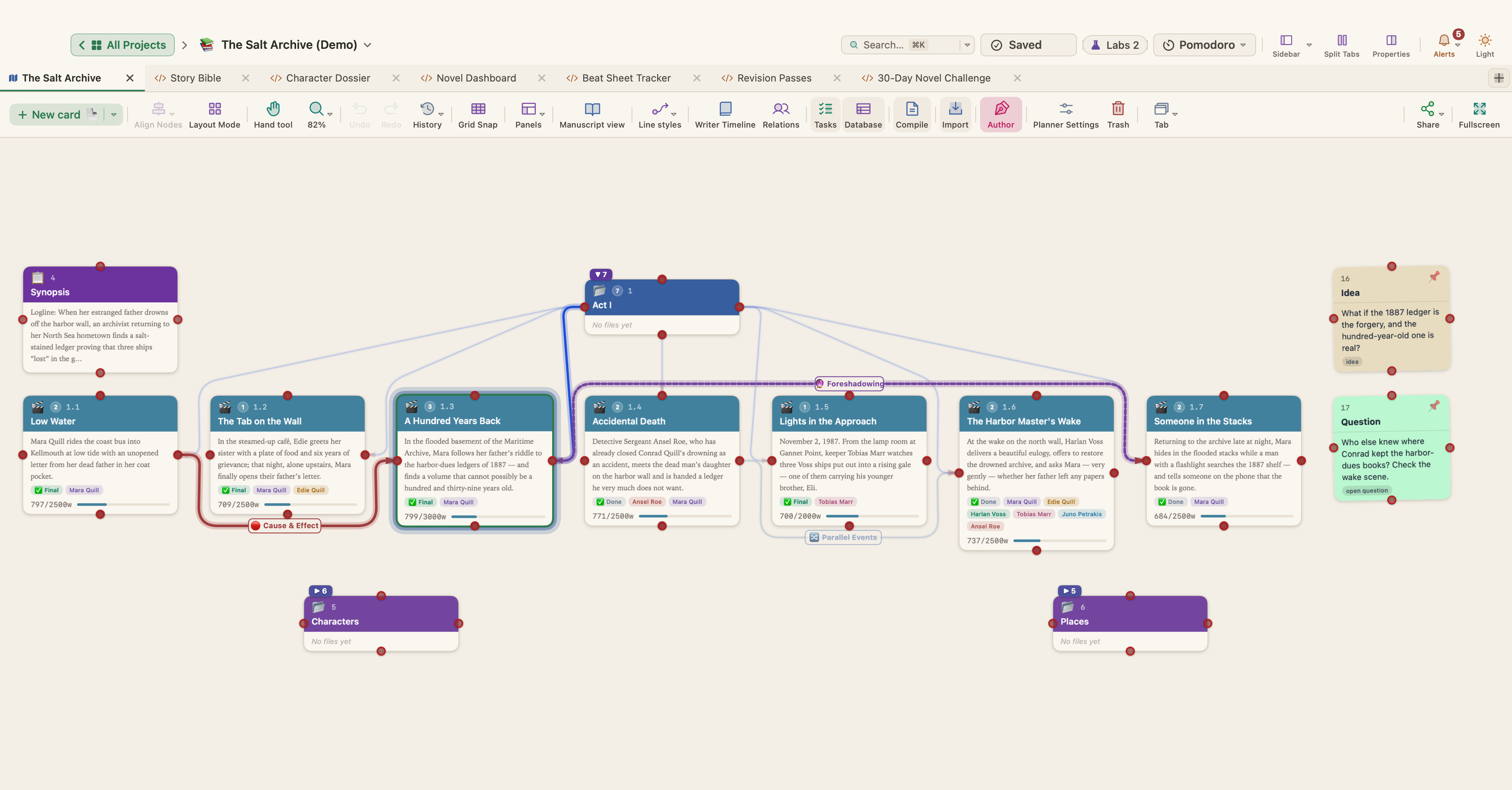
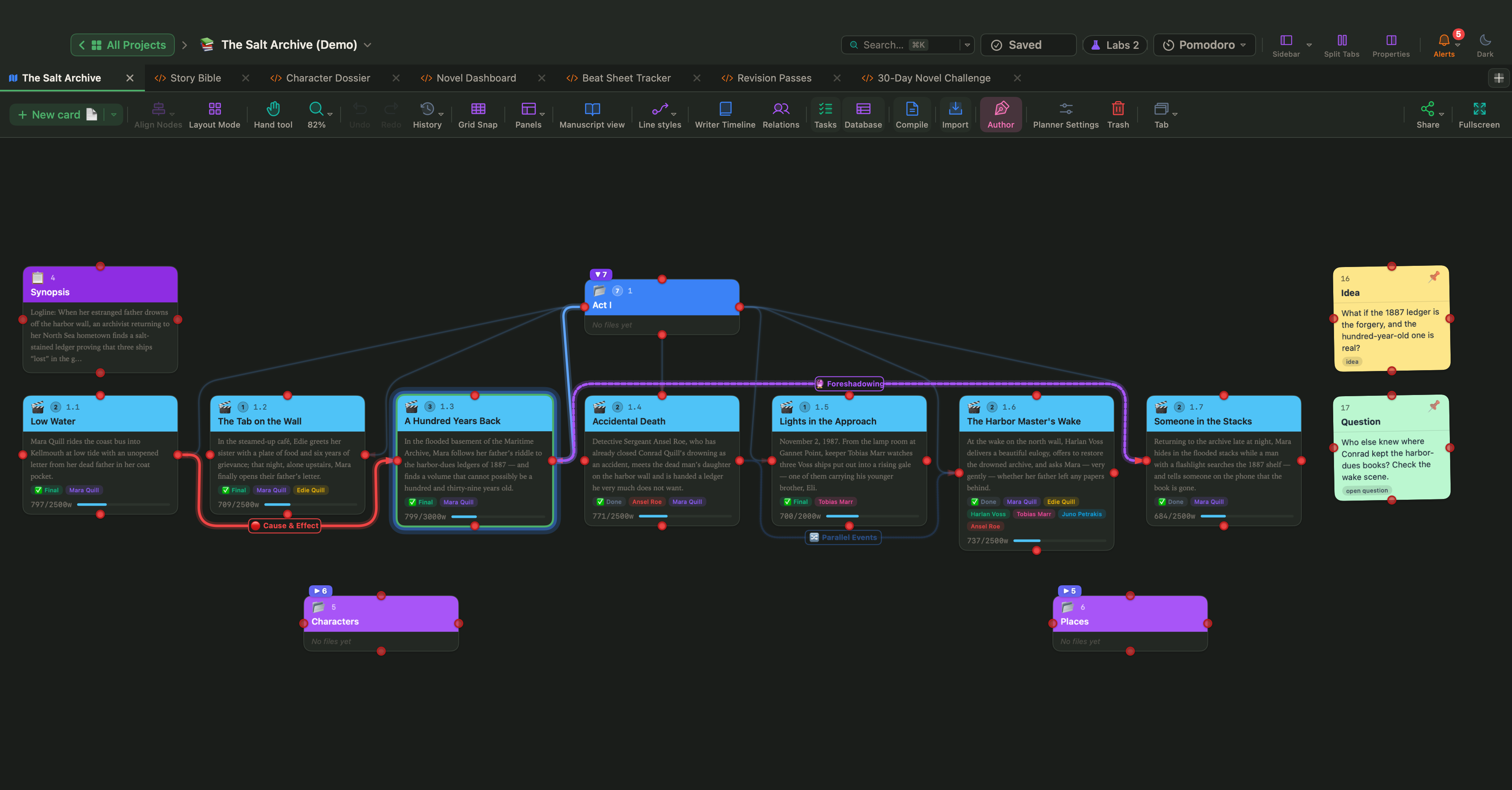
Eine Erzählverknüpfung zeigt quer durch das Buch; sie verschiebt nichts darin. Foreshadowing von der dritten zur siebten Szene lässt beide genau dort, wo sie waren. Die Reihenfolge deiner Szenen kommt immer aus der Gliederung.
Erzählverknüpfungen in der Schreib-Zeitleiste
Die Schreib-Zeitleiste (Darstellung › Schreib-Zeitleiste, ⌥⌘T) liest dieselben Karten wie die Leinwand. Drei Zahlen in ihrer Symbolleiste fassen das Buch zusammen: die Szenen in der Zeitleiste, wie viele davon einen Platz in der Reihenfolge haben, und die Links zwischen ihnen. Bei The Salt Archive steht dort 3 Links: seine drei Erzählverknüpfungen. Die Linien von Act I zu seinen Szenen zählen nicht mit, weil Act I ein Ordner ist und keine Szene in der Zeitleiste. Um die Verknüpfungen selbst zu sehen und zu ändern, geh zurück zur Leinwand.
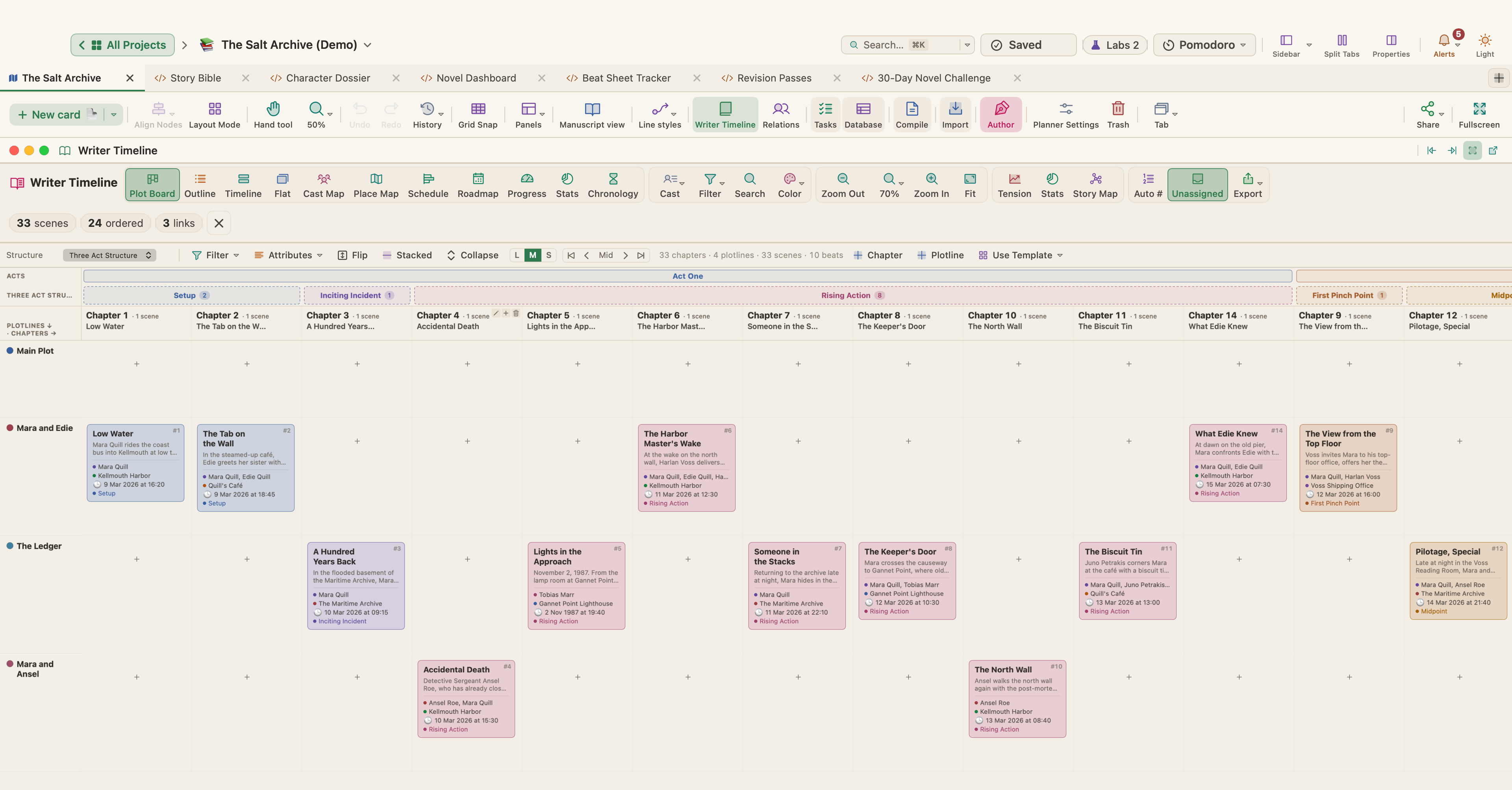
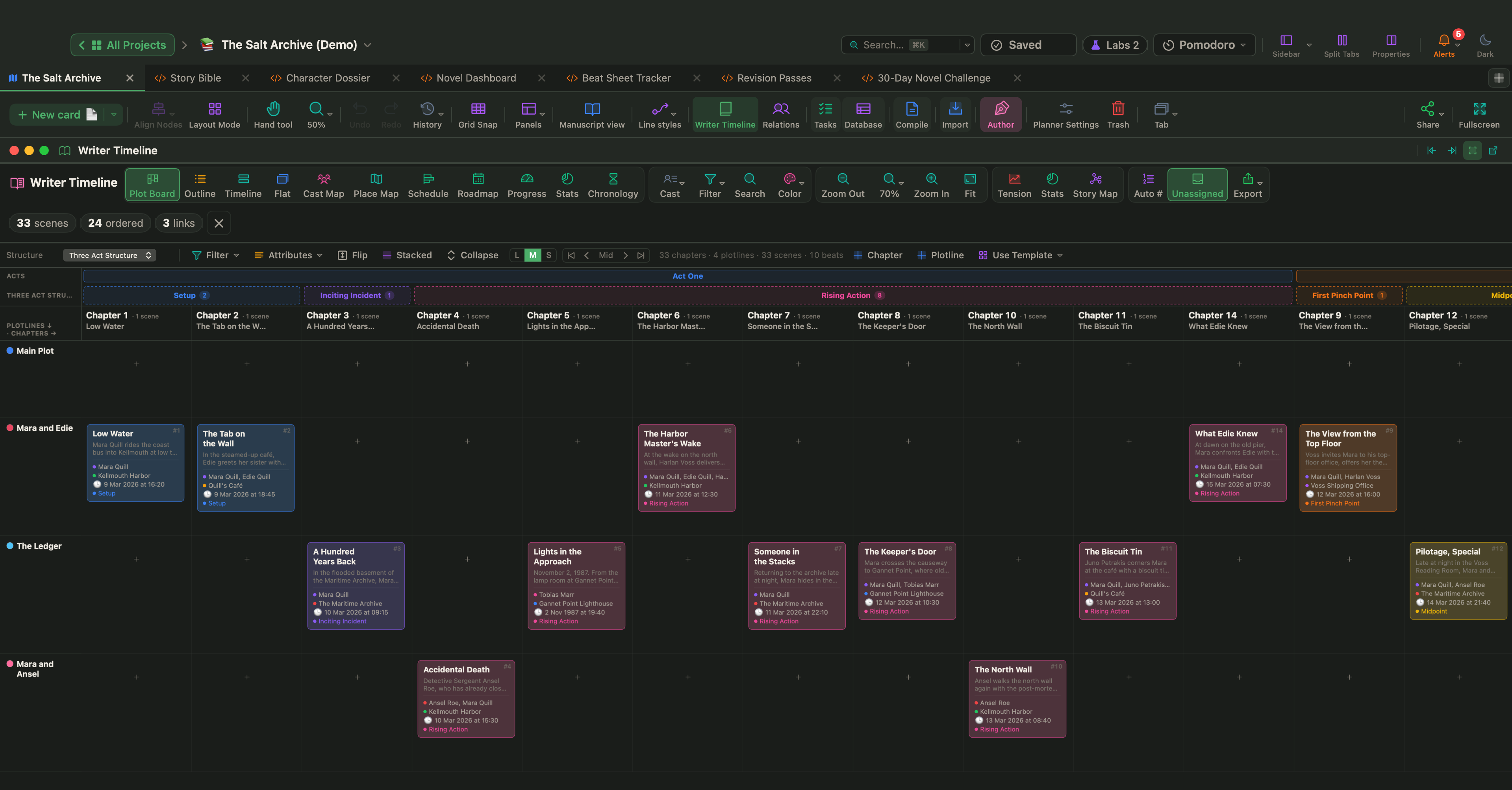
Szenen in der Zeitleiste folgen ihrer Erzählreihenfolge. Auto # nummeriert sie in der Reihenfolge der Gliederung (oder nach Erzählzeit, wenn die Zeitleiste nach Erzählzeit sortiert ist). Erzählverknüpfungen lassen die Nummern unverändert.
In die Zeitleiste gehören nur Szenen. Neue Figuren-, Orts- und Aufgabenkarten sind anfangs nicht darin; um eine davon aufzunehmen oder eine beliebige Karte herauszunehmen, nutze den Abschnitt Schreib-Zeitleiste in ihren Eigenschaften, oder klicke die Karte in der Zeitleiste mit der rechten Maustaste an und wähle In der Zeitleiste ausblenden.
Karten in eigenen Fenstern
Wenn du eine Karte öffnest, öffnet sie sich in einem eigenen Fenster: ihr Titel, ihr Typ, ihre Eigenschaften, der Text und der Inspektor mit ihrer Zusammenfassung und ihren Notizen. Öffnest du eine zweite Karte, bekommt sie ein zweites Fenster. Schieb die Fenster, wohin du willst, nebeneinander oder auf einen anderen Bildschirm.
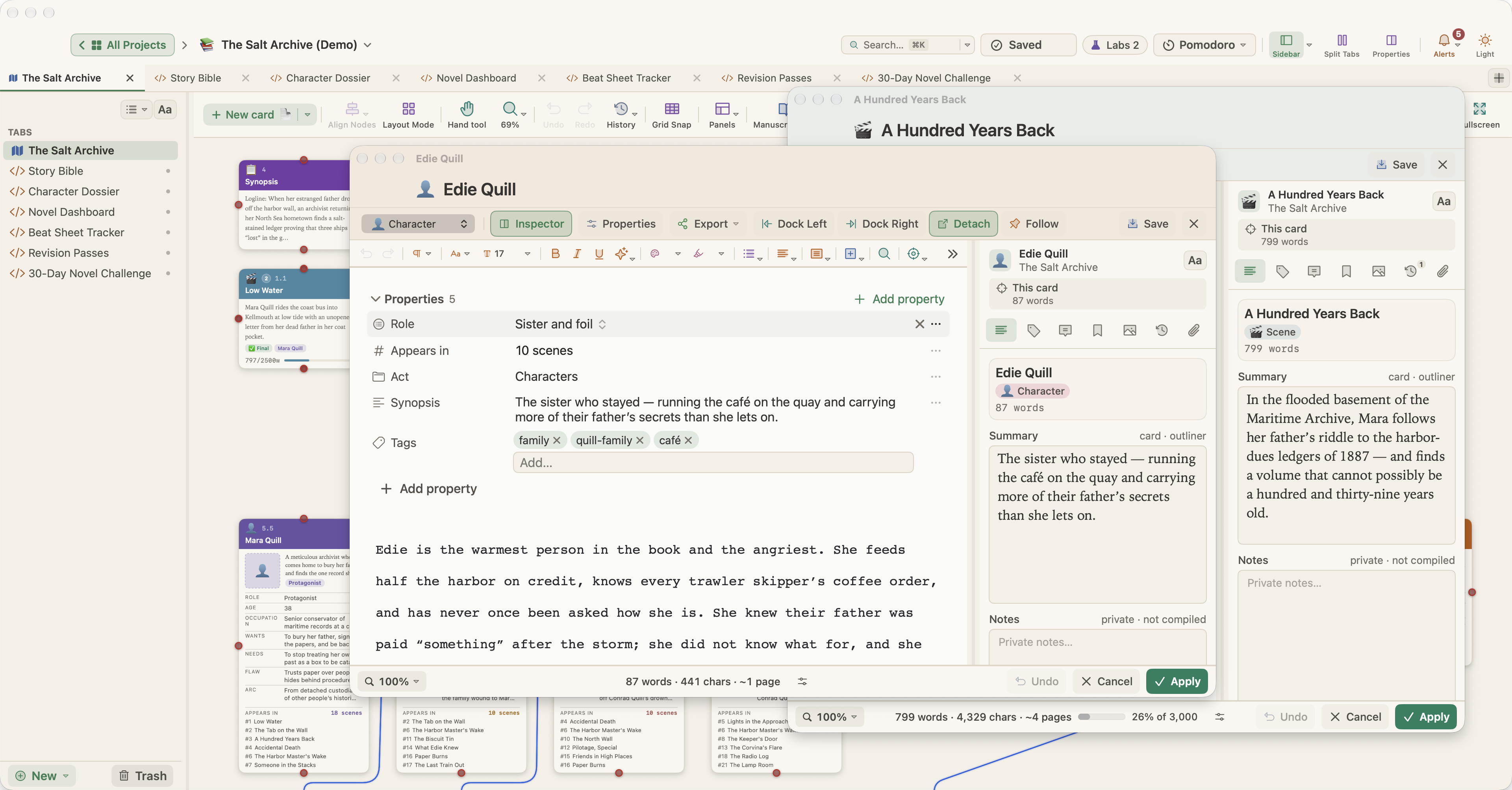
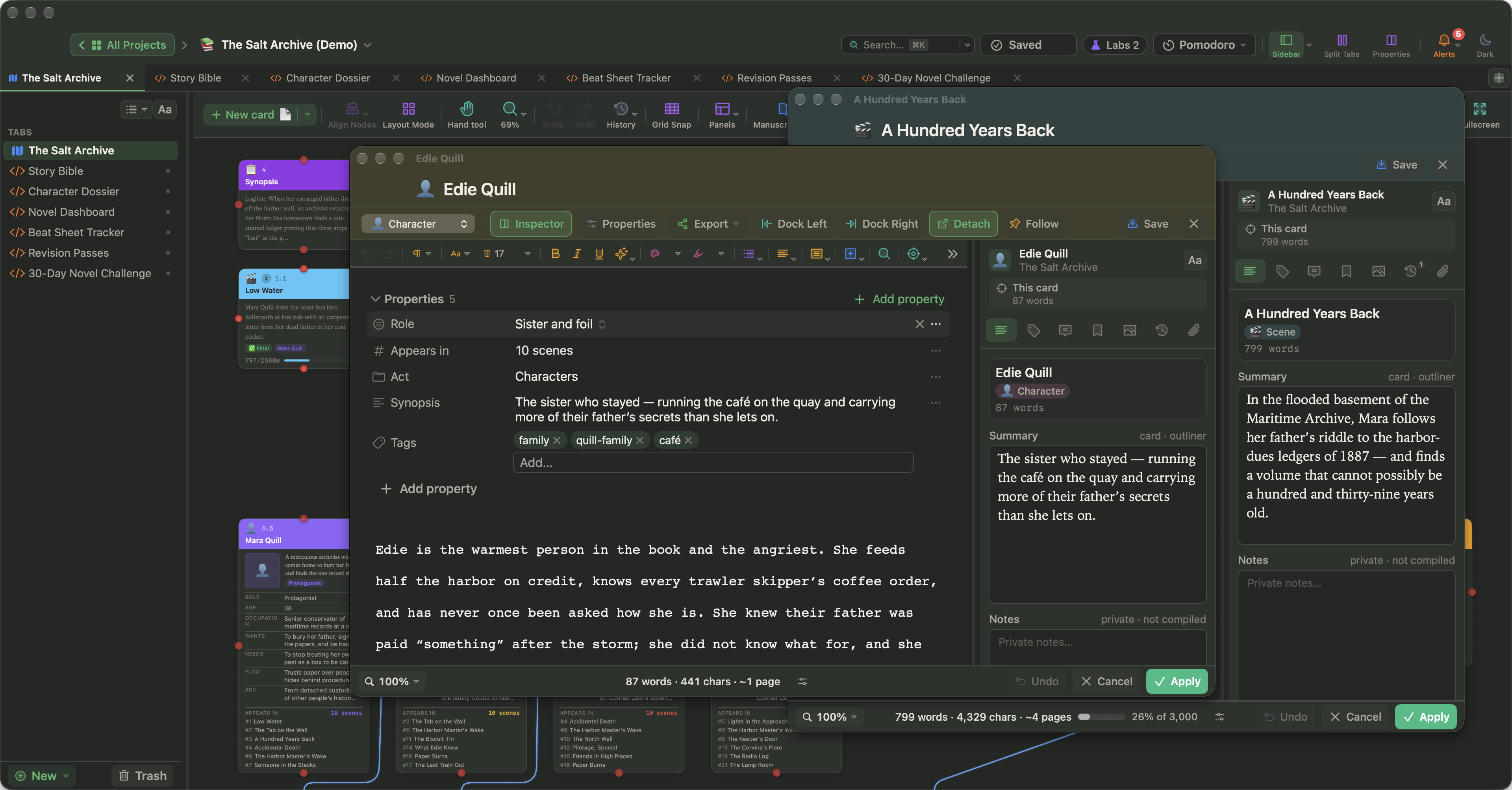
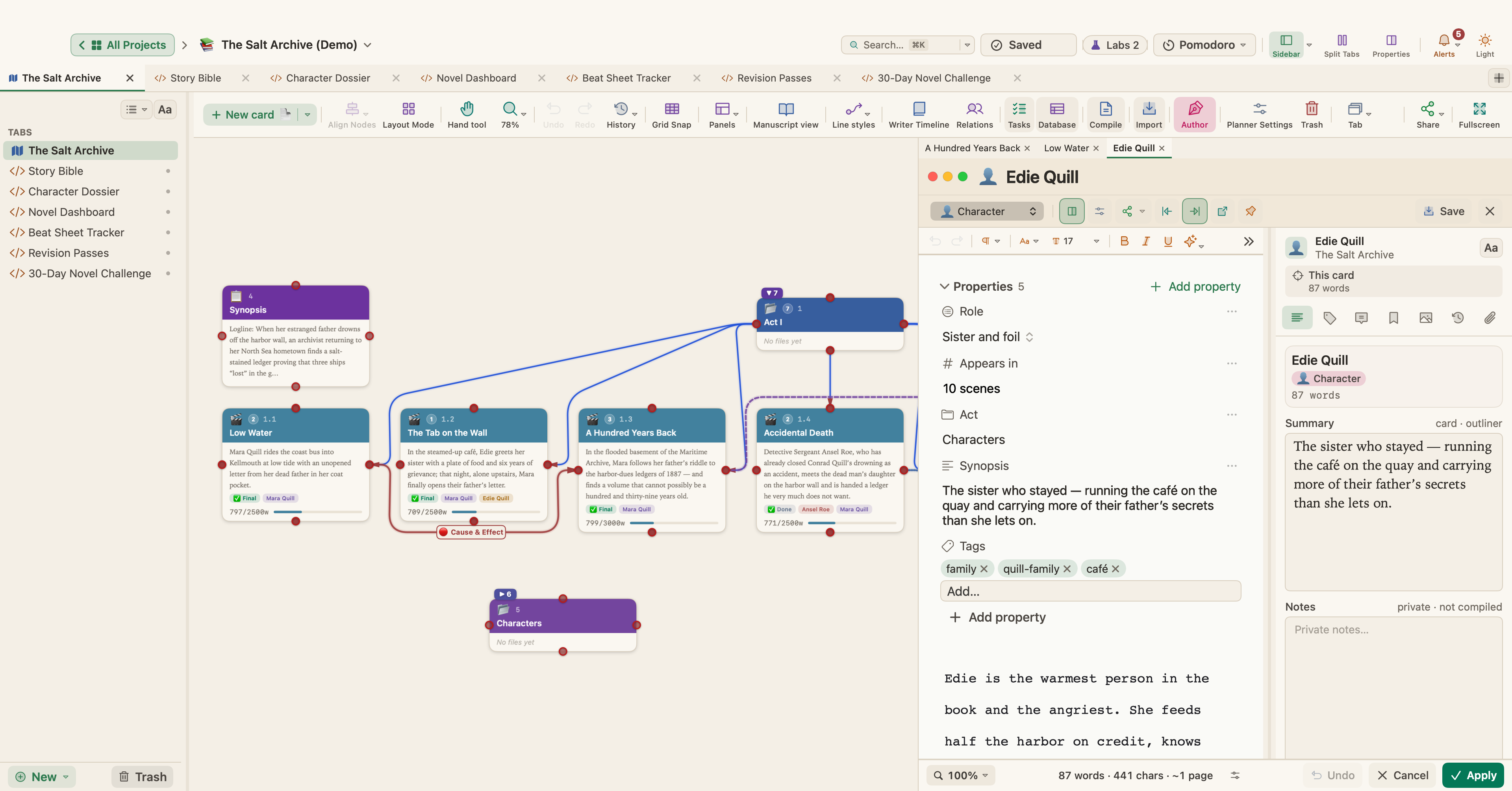
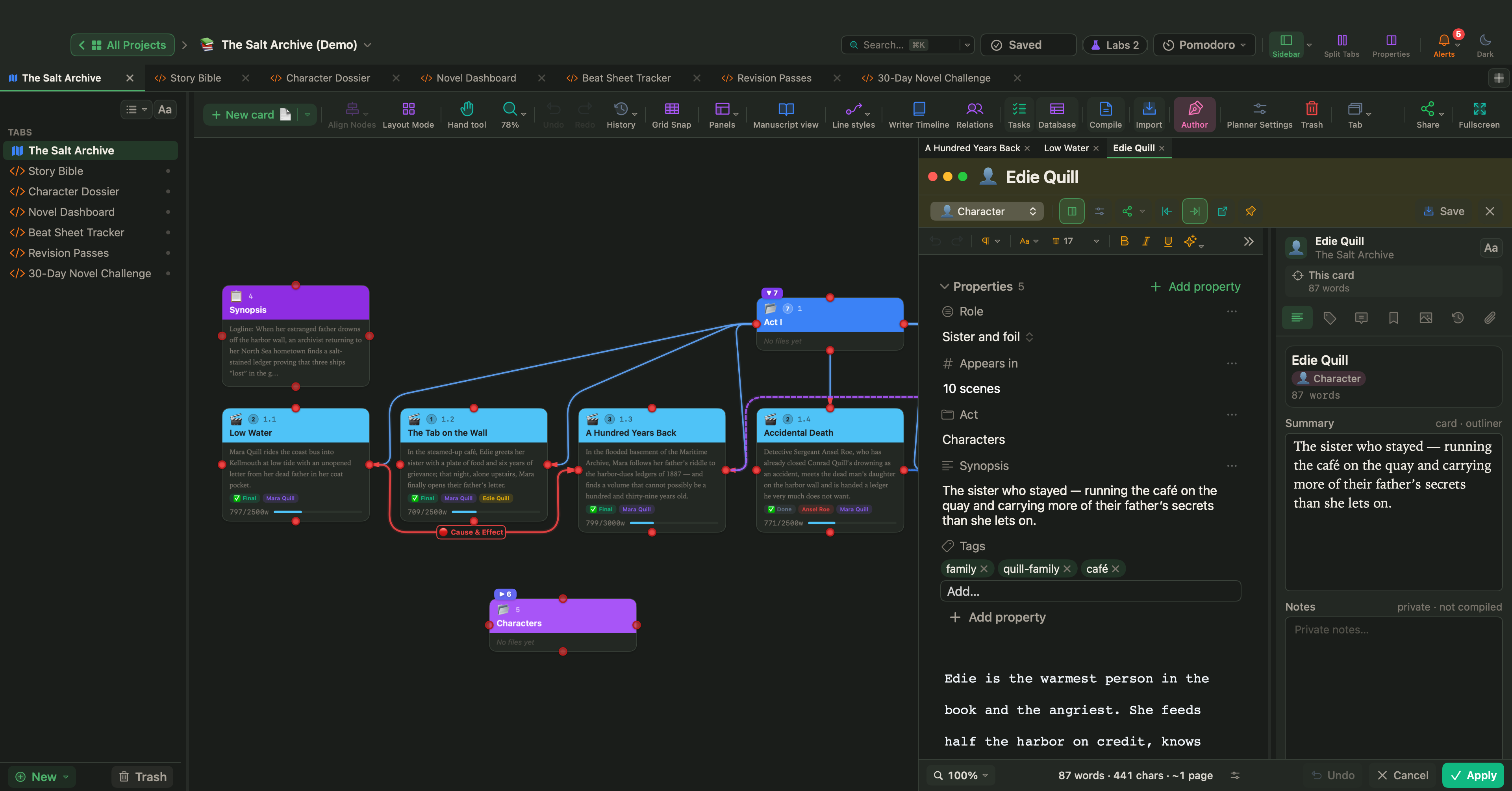
Wenn dir der Editor neben der Leinwand lieber ist, wähle Einstellungen › Verhalten und kreuze unter Doppelklicken die Option Karten im angedockten Editor öffnen (statt in einem Fenster) an. Dann gilt:
- Jede Karte, die du öffnest, wird zu einem Tab des angedockten Editors.
- Links andocken und Rechts andocken setzen den Editor auf die eine oder andere Seite der Leinwand; Lösen macht ihn wieder zu einem Fenster.
- Wenn du zwischen angedocktem Editor und Fenstern wechselst, kommt jede offene Karte mit, sodass nichts verloren geht, was du offen hattest.
- Folgen öffnet jeweils die Karte, die du auf der Leinwand anklickst; Fixiert hält den Editor bei der Karte, an der du gerade schreibst.
- Die gelbe Taste blendet den angedockten Editor aus und lässt unter der Leinwand eine Leiste mit einer Taste für jede offene Karte zurück. Klicke auf eine davon, um sie zurückzuholen.
Um eine Karte zu lesen, ohne sie zu öffnen, klicke sie mit der rechten Maustaste an und wähle Vorschau.
Eine kurze Checkliste
- Struktur gehört in die Gliederung: Akte, Kapitel und Szenen der Reihe nach, Figuren und Orte in eigenen Ordnern.
- Beziehungen sind Linien. Benenne sie mit einem Verbindungstyp, einem Linienstil oder einem Label.
- Erzählverknüpfungen sind für die Leser da: was was verursacht, was wo gelegt wird, welche Szenen einander spiegeln.
- Die Reihenfolge des Buchs kommt aus der Gliederung, nie aus einer Linie.
- Öffne die Karte, die du ständig nachschlägst, in einem eigenen Fenster und lass sie dort.